
Как полностью удалить и удалить Bing
Вы сталкиваетесь с раздражающей ситуацией, когда ваша поисковая система по умолчанию, такая как Safari, IE, Edge или Chrome, автоматически меняется на Bing? Если ваш веб-браузер был изменен на поиск Bing без какого-либо вмешательства или разрешения, ваш компьютер может быть заражен вредоносным ПО, известным как Browser Hijacker.
Этот пост охватывает как избавиться от бинга на Mac и ПК с Windows. Если вы хотите удалить Bing из Chrome, Safari или Firefox или удалить Bing навсегда, вы можете сделать это, следуя приведенному ниже руководству.
- Часть 1. Избавьтесь от Bing в браузере по умолчанию
- Часть 2. Безвозвратное удаление Bing на Mac
- Часть 3. Удаление Bing на ПК с Windows
- Часть 4: Часто задаваемые вопросы о том, как избавиться от Bing
Часть 1: Как удалить Bing из Chrome, Firefox и Edge
Несмотря на то, что Bing является одной из наиболее часто используемых поисковых систем, многие пользователи по-прежнему не хотят ее использовать, особенно когда их веб-браузер по умолчанию был тайно изменен на нее. Эта часть покажет вам, как удалить Bing из браузера по умолчанию.
Избавьтесь от Bing в Chrome
Независимо от того, используете ли вы Chrome на ПК с Windows или Mac, вы можете перейти к его Настройки удалить Bing с легкостью.
Откройте Google Chrome на своем компьютере, щелкните значок с тремя точками в правом верхнем углу и выберите Настройки опцию.
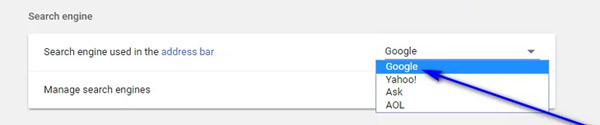
Найдите Поисковая раздел слева, а затем выберите Google из выпадающего меню Поисковая система, используемая в адресной строке .
Избавьтесь от Bing в Firefox
Как пользователь Mozilla Firefox, вы можете открыть его, а затем выбрать Управление поисковыми расширениями . В списке доступных поисковых систем найдите Bing и нажмите Удалить для удаления.
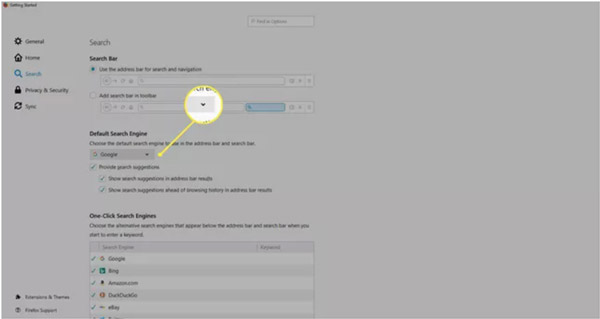
Нажмите на файрфокс Меню (три горизонтальные линии) в правом верхнем углу, а затем выберите Опции . Нажмите Поиск на левой панели, а затем установите Firefox или Chrome в качестве поисковой системы по умолчанию.
Выберите Tools из выпадающего списка Меню. Нажмите на Дополнения а затем перейдите к Расширения . Найдите расширение Bing и удалите его.
Избавьтесь от Bing на Edge
Откройте Microsoft Edge и щелкните значок с тремя точками в правом верхнем углу. В раскрывающемся списке нажмите Настройки .
Прокрутите вниз, чтобы найти и нажмите кнопку Просмотр дополнительных настроек . Теперь нужно найти Поиск в адресной строке с опцией и нажмите на Добавить новую . Здесь вы можете добавить и установить Microsoft Edge в качестве браузера по умолчанию. Таким образом, вы можете легко заменить Bing и установить Edge в качестве поисковой системы по умолчанию.
Часть 2. Как полностью удалить Bing на Mac
Когда ваш браузер Mac Safari всегда меняется на Bing или заражается Browser Hijacker, вы можете удалить Bing с Mac.
Вы можете легко удалить приложение, включая Bing, перетащив его в корзину. Однако с помощью этого метода вы не можете стереть связанные с ним файлы. Учитывая это, здесь мы рекомендуем мощный Mac Cleaner чтобы помочь вам безвозвратно удалить Bing и все связанные данные.

154,940 Скачать
- Удалите Bing и удалите его из Mac Safari, Chrome или Firefox.
- Удалите угонщики браузера, вирусы, рекламное ПО, вредоносное ПО и многое другое, чтобы защитить Mac.
- Удаляйте мусор, дубликаты, большие и старые данные и другие бесполезные данные, чтобы освободить место на Mac.
- Удалите бесполезные приложения и сотрите все связанные с ними файлы.
- Отслеживайте состояние Mac и оптимизируйте производительность Mac в режиме реального времени.
Во-первых, вы должны бесплатно установить и запустить этот Mac Cleaner на своем Mac. Он разработан с 3 ключевыми функциями: статус, очиститель и набор инструментов. Нажмите Статус для просмотра текущего состояния вашего Mac.

Чтобы быстро удалить Bing на вашем Mac, вы можете нажать на значок Инструментарий , чтобы получить Удалить функцию.

Если вы хотите освободить место на вашем Mac, вы можете выбрать очиститель а затем использовать различные функции для удаления ненужных файлов, удалить дубликаты файлов, большие и старые файлы и многое другое.

Часть 3: Как удалить Bing на ПК с Windows 11/10/8/7
Если вы пользователь Windows и хотите удалить Bing, вы можете воспользоваться следующим руководством. После удаления Bing с компьютера Windows все связанные файлы будут удалены.
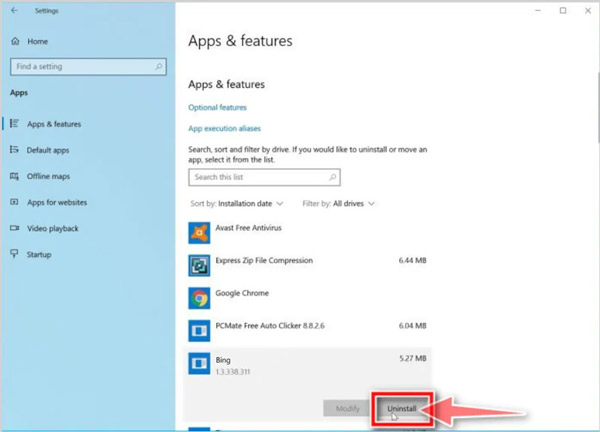
На ПК с Windows 11 или Windows 10 вы можете щелкнуть правой кнопкой мыши значок Windows и выбрать Настройки войти в Параметры Windows . Щелкните Приложения, а затем выберите Приложение и функции вариант. Найдите Bing и выберите Удалить его.
На ПК с Windows 8 или Windows 7 вам нужно перейти к Панель управления а затем выберите Программы . Когда вы найдете Bing в списке программ, вы можете щелкнуть его правой кнопкой мыши и выбрать опцию «Удалить».
Часть 4. Часто задаваемые вопросы о том, как избавиться от Bing
1. Как остановить Bing при запуске Windows 10?
Чтобы отключить Bing при запуске Windows 10, вы можете нажать клавиши Ctrl + Shift + Esc, чтобы войти в диспетчер задач. Перейдите на вкладку «Автозагрузка», а затем прокрутите вниз, чтобы найти приложение Bing. Щелкните его правой кнопкой мыши и выберите параметр «Отключить».
2. Как сбросить Safari на MacBook?
По разным причинам вы хотите сбросить настройки браузера Safari на Mac. Вы можете выбрать удалить историю сафари для восстановления его первоначального состояния. Для этого вам нужно открыть Safari, щелкнуть верхнее меню Safari, а затем выбрать опцию «Очистить историю».
3. Как удалить переадресацию Bing из Safari на Mac?
Чтобы удалить вирус перенаправления Bing из вашего приложения Mac Safari, вы можете открыть его, щелкнуть Safari в верхней строке меню, а затем перейти в «Настройки». Когда вы войдете в окно настроек Safari, нажмите на вкладку «Расширения». Теперь вы должны найти расширение, связанное с Bing, а затем нажать «Удалить», чтобы удалить его из Safari.
Угонщик браузера получит контроль над вашим веб-браузером и изменит его настройки для проведения вредоносных действий. Это может изменить вашу поисковую систему по умолчанию, домашнюю страницу и другие параметры. Этот пост рассказывает как избавиться от бинга в Chrome, Safari, Firefox и Microsoft Edge. Вы можете использовать описанные выше методы, чтобы удалить Bing для вашего Mac или компьютера с Windows.
Что вы думаете об этом посте.
Рейтинг: 4.5 / 5 (на основе голосов 170) Подпишитесь на нас в
Более Чтение

Оставьте свой комментарий и присоединяйтесь к нашему обсуждению
Mac Cleaner
Mac Cleaner — это профессиональный инструмент управления Mac, который удаляет ненужные файлы, беспорядок, большие / старые файлы, удаляет дубликаты файлов и отслеживает производительность вашего Mac.
Как убрать бинг из яндекса. Удалить Bing Search Engine из браузера (Инструкция). Нужно ли удалять Bing bar? Плюсы и минусы надстройки
Поисковая система Bing активно продвигается Microsoft. Её панель инструментов есть во многих программах этой компании. Можете не использовать данное расширение , если скачаете какой-то из продуктов Микрософт. Просто уберите галочку рядом с надписью «Install Bing bar».
Но это не всегда помогает. Панель Бинг часто загружается сама. Она может появиться при обновлении Windows или Internet Explorer. Дополнение способно внедриться во все обозреватели, которые есть на компьютере.
Чаще всего не нужно разбираться, как удалить Bing. Достаточно сменить поисковик, используемый по умолчанию. Просто следуйте инструкции:
- Откройте Internet Explorer;
- Нажмите на пиктограмму шестерёнки в правом верхнем углу окна. Или кликните на меню «Сервис»;
- Найдите в списке строку «Настроить надстройки»;
- Откройте вкладку «Службы поиска»;
- Выберите новую систему поиска. Нажмите кнопку «По умолчанию».
Однако от расширения не всегда выходит избавиться таким способом. Оно меняет параметры интернет-обозревателя и может появляться при каждом запуске.
В любом случае с программой нельзя ничего сделать, пока она используется по умолчанию.
Перед тем как удалить Bing из Internet Explorer, надо поставить другой поисковик в настройках.
Как удалить Bing bar?
Можно убрать расширение из системы, чтобы оно не влияло на работу обозревателя.
- Отключите Бинг в настройках браузера;
- Откройте папку «Панель управления». Она находится в меню «Пуск»;
- Дважды кликните на значок «Программы и компоненты». В Windows XP он называется «Установка и удаление»;
- Найдите в списке «Bing»;
- Кликните по нему правой кнопкой мыши, выберите опцию «Удалить»;
- Подтвердите действие.
Программа пропадёт с панели Internet Explorer и перестанет влиять на его работу. Если вы хотите полностью уничтожить все компоненты дополнения, используйте утилиты для очистки системы (например, CCleaner, Disk Cleaner).
Как сменить начальную страницу Bing на другую?
Расширение навязывает браузеру свои настройки. В том числе и выбор домашней страницы. Даже после отключения Бинга обозреватель будет открывать этот поисковик при запуске. Чтобы изменить параметры на те, которые удобны вам, сделайте так:
- Запустите Internet Explorer;
- Нажмите на меню «Сервис» и выберете «Свойства браузера»;
- На вкладке «Общие» найдите раздел «Домашняя страница»;
- Введите адрес сайта, который хотите видеть каждый раз при запуске обозревателя;
- Сохраните изменения.
Если в этом меню кликнуть на кнопку «Текущая», то браузер будет запускаться со страницы, которая в тот момент открыта. Чтобы начинать работу в Internet Explorer с пустой вкладки, напишите вместо адреса сайта команду «about:blank».
Нужно ли удалять Bing bar? Плюсы и минусы надстройки
Бинг — хороший сервис для поиска в сети, и его надстройка может быть полезной. Перед тем как убрать Bing из Explorer, узнайте, что интересного есть в этом дополнении.
Расширение можно настраивать под свои нужды. С ним вы узнаете об актуальных новостях, получите мгновенный доступ к почте и закладкам. Бинг работает с другими продуктами Microsoft, такими как Windows Live ID и Messenger. В дополнении доступна интеграция с социальными сетями. Он добавляет в браузер много полезных функций.

Но многие не любят эту программу из-за её навязчивости. Она загружается без ведома пользователя. Потом влезает в параметры обозревателя, ставит свою домашнюю страницу и поисковую систему. Их нельзя изменить, если полностью не удалить Бинг. И достаточно сложно убрать эту панель.
На её популярность влияет и психологический фактор. Пользователи предпочитают поисковики, к которым привыкли, и к новым сервисам относятся с недоверием. Несмотря на это, продукт Microsoft стабильно развивается.
Информация об угрозе
Исполяемый файл: (randomname).dll
Тип угрозы: Hijacker
Затронутые ОС: Win32/Win64 (Windows XP, Vista/7, 8/8.1, Windows 10)
Затронутые браузеры: Google Chrome, Mozilla Firefox, Internet Explorer, Safari
Способ заражения Bing.vc

Bing.vc устанавливается на ваш компьютер вместе с бесплатными программами. Этот способ можно назвать «пакетная установка». Бесплатные программы предлагают вам установить дополнительные модули (Bing.vc). Если вы не отклоните предложение установка начнется в фоне. Bing.vc копирует свои файлы на компьютер. Обычно это файл (randomname).dll. Иногда создается ключ автозагрузки с именем Bing.vc и значением (randomname).dll. Вы также сможете найти угрозу в списке процессов с именем (randomname).dll или Bing.vc. также создается папка с названием Bing.vc в папках C:\Program Files\ или C:\ProgramData. После установки Bing.vc начинает показывать реламные баннеры и всплывающую рекламу в браузерах. рекомендуется немедленно удалить Bing.vc. Если у вас есть дополнительные вопросы о Bing.vc, пожалуйста, . Вы можете использовать программы для удаления Bing.vc из ваших браузеров ниже.
We noticed that you are on smartphone or tablet now, but you need this solution on your PC. Enter your email below and we’ll automatically send you an email with the downloading link for Bing.vc Removal Tool, so you can use it when you are back to your PC.
Наша служба тех. поддержки удалит Bing.vc прямо сейчас!
Обратитесь в нашу службу технической поддержки с проблемой связанной с Bing.vc. Опишите все обстоятельства заражения Bing.vc и его последствия. Команда предоставит вам варианты решения этой проблемы бесплатно в течении нескольких часов.
Описание угрозы и инструкции по удалению предоставлены аналитическим отделом компании Security Stronghold .
Здесь вы можете перейти к:
Как удалить Bing.vc вручную
Проблема может быть решена вручную путем удаления файлов, папок и ключей реестра принадлежащих угрозе Bing.vc. Поврежденные системные файлы и компоненты могут быть восстановлены при наличии установочного пакета вашей операционной системы.
Чтобы избавиться от Bing.vc, необходимо:
1. Остановить следующие процессы и удалить соответствующие файлы:
- (randomname).dll
Предупреждение: нужно удалить только файлы с именами и путями указанными здесь. В системе могут находится полезные файлы с такими же именами. Мы рекомендуем использовать для безопасного решения проблемы.
2. Удалить следующие вредоносные папки:
3. Удалить следующие вредоносные ключи реестра и значения:
Предупреждение: если указано значение ключа реестра, значит необходимо удалить только значение и не трогать сам ключ. Мы рекомендуем использовать для этих целей .
Удалить программу Bing.vc и связанные с ней через Панель управления
Мы рекомендуем вам изучить список установленных программ и найти Bing.vc а также любые другие подозрительные и незнакомы программы. Ниже приведены инструкции для различных версий Windows. В некоторых случаях Bing.vc защищается с помощью вредоносного процесса или сервиса и не позволяет вам деинсталлировать себя. Если Bing.vc не удаляется или выдает ошибку что у вас недостаточно прав для удаления, произведите нижеперечисленные действия в Безопасном режиме или Безопасном режиме с загрузкой сетевых драйверов или используйте .
- Кликните по меню Пуск и выберите Параметры .
- Кликните на пункт Система и выберите Приложения и возможности в списке слева.
- Найдите в списке и нажмите на кнопку Удалить рядом.
- Подтвердите нажатием кнопки Удалить в открывающемся окне, если необходимо.
Windows 8/8.1
- Кликните правой кнопкой мыши в левом нижнем углу экрана (в режиме рабочего стола).
- В открывшимся меню выберите Панель управления .
- Нажмите на ссылку Удалить программу в разделе Программы и компоненты .
- Найдите в списке и другие подозрительные программы.
- Кликните кнопку Удалить .
- Дождитесь завершения процесса деинсталляции.
Windows 7/Vista
- Кликните Пуск и выберите Панель управления .
- Выберите Программы и компоненты и Удалить программу .
- В списке установленных программ найдите .
- Кликните на кнопку Удалить .
- Кликните Пуск .
- В меню выберите Панель управления .
- Выберите Установка/Удаление программ .
- Найдите и связанные программы.
- Кликните на кнопку Удалить .
Удалите дополнения Bing.vc из ваших браузеров
В некоторых случаях устанавливает дополнения в браузеры. Мы рекомендуем использовать бесплатную функцию «Удалить тулбары» в разделе «Инструменты» в программе для удаления Bing.vc и свяанных дополнений. Мы также рекомендуем вам провести полное сканирование компьютера программами Wipersoft и Stronghold AntiMalware. Для того чтобы удалить дополнения из ваших браузеров вручную сделайте следующее:
Internet Explorer
- Запустите Internet Explorer и кликните на иконку шестеренки в верхнем правом углу
- В выпадающем меню выберите Настроить надстройки
- Выберите вкладку Панели инструментов и расширения .
- Выберите или другой подозрительный BHO.
- Нажмите кнопку Отключить .
Предупреждение: Эта инструкция лишь деактивирует дополнение. Для полного удаления Bing.vc используйте .
Google Chrome
- Запустите Google Chrome.
- В адресной строке введите chrome://extensions/ .
- В списке установленных дополнений найдите и кликните на иконку корзины рядом.
- Подтвердите удаление .
Mozilla Firefox
- Запустите Firefox.
- В адресной строке введите about:addons .
- Кликните на вкладку Расширения .
- В списке установленных расширений найдите .
- Кликните кнопку Удалить возле расширения.
Сбросить настройки поиска и домашней страницы в браузерах
Заражает ваши браузеры, а именно подменяет настройки поиска домашней страницы и новой вкладки в браузерах Google Chrome, Mozilla Firefox и Internet Explorer. Мы рекомендуем вам использовать бесплатную функцию Сбросить настройки браузеров в меню Инструменты в , чтобы сбросить настройки всех установленных браузеров. Учтите, что перед этим необходимо деинсталлировать все программы связанные с Bing.vc и удалить все файлы созданные этими программами. Для сброса настроек вручную и восстановления домашний страницы выполните следующие действия:
Internet Explorer
- Если вы используете Windows XP, кликните Пуск , и кликните Выполнить . В окне Запуск введите «inetcpl.cpl» без кавычек, и нажмите Enter .
- Если вы используете Windows 7 или Windows Vista, кликните Пуск . В окне поиска введите «inetcpl.cpl» без кавычек, и нажмите Enter .
- Выберите вкладку Дополнительно .
- Кликните кнопку Сброс. , которая расположена ниже.
- Отметьте галочку Удалить личные настройки и кликните кнопку Сброс .
- После завершения, кликните Закрыть в окне Сброс параметров настройки Internet Explorer .
Предупреждение: В случае если это не срабатывает, используйте бесплатную функцию Сбросить настройки браузеров в разделе Инструменты в Stronghold AntiMalware.
Google Chrome
- Зайдите в папку с установленным Google Chrome: C:\Users\»имя пользователя»\AppData\Local\Google\Chrome\Application\User Data .
- В папке User Data , найдите файл Default и переименуйте его в DefaultBackup .
- Запустите Google Chrome и будет создан новый файл Default .
- Таким образом настройки будут сброшены.
Предупреждение: Эта опция может не сработать если ваш Google Chrome использует синхронизацию с другим компьютером. В этом случае используйте функцию Сбросить настройки браузеров в разделе Инструменты в Stronghold AntiMalware.
Mozilla Firefox
- Откройте Mozilla Firefox.
- Кликните на иконку с тремя горизонтальными линиями и затем на иконку вопросительного знака и выберите Информация для решения проблем .
- Кликните на кнопку Сбросить Firefox .
- После завершения процедуры Firefox создаст резервную папку на рабочем столе. Нажмите Завершить .
Предупреждение: Используя эту функцию вы также сбросите все запомненые пароли к сайтам. Если вы этого не хотите используйте функцию Сбросить настройки браузеров в разделе Инструменты в Stronghold AntiMalware.
Компания Microsoft в последнее время ведет активное продвижение своего поисковика Bing. На самом деле это весьма удачный сервер, но некоторым пользователям он не приходится по нраву. В связи с этим многие задаются вопросом, как удалить Bing из ?
Вот так выглядит эта поисковая система
Как он может появиться
Способов «поймать» это расширение может быть несколько:
- во время обновления операционной системы. Это детище корпорации Microsoft, поэтому оно может появиться без вашего на то согласия;
- при установке различных программных продуктов, скачанных с интернета;
Важно! Чаще всего во время инсталляции вам будет предложено установить дополнительные утилиты (в том числе и bing). Поэтому будьте внимательны и уберите ненужные галочки.
Методы удаления
Существует несколько вариантов выполнения данной процедуры. В зависимости от конкретной ситуации, будет эффективен тот или иной метод. Поэтому рассмотрим, как удалить Bing из Firefox несколькими способами.
Через сам браузер

Иногда стороннее расширение может быть удалено прямо через меню браузера. Осуществляется это следующим образом:
- Открываем значок меню и выбираем пункт Дополнения. В результате вы попадете во вкладку, которая отвечает за управление дополнениями.
- В ней нужно будет выбрать пункт Расширения.
- В нем ищем интересующее нас расширение (скорее всего, оно будет называться Bing Bar, но могут быть и другие варианты).
- Теперь жмем на кнопку Удалить.
- После удаления жмем на ссылку Перезапустить сейчас. В итоге произойдет перезапуск браузера и удаление ненужного расширения.

Лучше удалить все сторонние расширения.
Важно! Такая методика не эффективна, если причиной появления Bing стали вредоносные программы.
Через удаление программ
Если представленный выше способ вам не помог, то нужно сделать следующее:


Теперь остается лишь перезапустить браузер и проверить наличие ненужного расширения.
Совет! Чтобы обезопасить себя от различных баннеров и вредоносных сайтов, установите расширение . Оно оградит вас от возможного появления ненужных файлов.
Какой-нибудь метод, из представленных выше, наверняка поможет вам. В будущем, чтобы не возникало таких проблем, старайтесь не устанавливать непроверенное ПО.
Из данной статьи вы узнаете, как удалить поисковую систему Bing с компьютера и из веб-браузеров. Зачастую Bing используется вредоносными программами, которые устанавливают Bing в качестве домашней страницы браузера или поисковой системы по умолчанию (так называемый вирус-переадресовщик). Если не удалить вредоносную программу и изменить домашнюю страницу браузера, вредоносный код опять поменяет ее. Но если просканировать компьютер на наличие вредоносных программ, удалить подозрительное программное обеспечение и сбросить или очистить веб-браузеры, можно удалить Bing с компьютера.
Шаги
Часть 1 С помощью Защитника Windows
- 1 Откройте меню «Пуск» .
- 2 Прокрутите вниз и нажмите Защитник Windows. Откроется Защитник Windows.
- 3 Щелкните по вкладке Обновить и нажмите Проверить обновления. Будет обновлена база известных вирусов и вредоносных программ.
- 4 Щелкните по вкладке Домой и выберите опцию Полная проверка.
- 5 Нажмите Проверить. Защитник Windows просканирует компьютер на наличие вредоносных программ. В зависимости от компьютера на этот процесс уйдет 3–4 часа.
- 6 Удалите обнаруженные вредоносные файлы. Для этого:
- перейдите на вкладку Журнал;
- нажмите Объекты в карантине;
- нажмите Просмотр;
- нажмите Удалить все.
Часть 2 Удалите программное обеспечение Bing
- 1 Откройте меню «Пуск» . Щелкните по логотипу Windows в нижнем левом углу экрана. Или нажмите клавишу ⌘ Win , чтобы открыть меню «Пуск».
- 2 Щелкните по значку. Это значок в виде шестеренки, расположенный в левой части меню «Пуск».
- 3 Щелкните по Программы.
- 4 Найдите программы и панели инструментов, которые вы не знаете. Найдите подозрительные программы и отсортируйте список программ по дате их установки, чтобы найти недавно установленное программное обеспечение (сделайте так, если вы столкнулись с проблемой несколько дней назад). Особое внимание обратите на программы, в названиях или описании которых встречаются слова «search» (поиск), «web» (веб), «toolbar» (панель инструментов). Найдите следующие программы, которые работают с Bing:
- Babylon;
- Bing Bar;
- Bing.Vc;
- Bing Protect;
- Conduit;
- Search Module;
- Search Protect.
- 5 Выделите программу, которую нужно удалить, и нажмите Удалить. Следуйте инструкциям на экране, чтобы удалить программу. Повторите процесс удаления с каждой подозрительной программой.
Часть 3 Удалите Bing из средства поиска Windows
- 1 Откройте меню «Пуск» . Щелкните по логотипу Windows в нижнем левом углу экрана. Или нажмите клавишу ⌘ Win , чтобы открыть меню «Пуск».
- 2 Щелкните по кнопке Кортаны на панели задач. Она имеет вид маленького синего круга возле строки поиска в меню «Пуск».
- 3 Щелкните по значку в виде шестеренки в левой части окна поиска.
- 4 Передвиньте ползунок «Выполнять поиск в Интернете и отображать результаты поиска» в положение «Выключено» . Так средство поиска Windows не будет учитывать результаты поиска через Bing.
Часть 4 Проверьте ярлыки браузера
- 1 Найдите ярлык, с помощью которого вы запускаете веб-браузер. Это может быть любая кнопка, которую вы нажимаете, чтобы открыть окно браузера, например, кнопка «Google Chrome» на панели задач или ярлык «Firefox» на рабочем столе.
- 2 Щелкните правой кнопкой мыши по ярлыку. Откроется всплывающее меню.
- 3 Нажмите Свойства. Эта опция находится в нижней части меню.
- Если вместо опции «Свойства» отображается другой значок веб-браузера, сначала щелкните правой кнопкой мыши по этому новому значку браузера, а затем нажмите «Свойства».
- 4 Посмотрите на строку Объект. В ней находится путь к веб-браузеру. Путь начинается как-то так: «C:/Program Files/» и заканчивается файловым расширением «.exe». После расширения «.ехе» не должно быть никаких данных (веб-адреса, ссылки, команды); если это не так, удалите их.
- 5 Удалите лишние веб-адреса или команды. Если в строке «Объект» после расширения «.ехе» есть дополнительные веб-адреса или команды, выделите и удалите их. Здесь имеются в виду любые данные (веб-адреса, ссылки, команды), которые находятся за расширением «.ехе» и символом «тире» («-»).
- 6 Повторите описанный процесс с другими веб-браузерами, которые установлены на компьютере. Даже если вы не пользуетесь другими браузерами, проверьте их ярлыки на наличие лишних данных (веб-адресов, ссылок, команд), которые могут менять главные страницы веб-браузеров, таких как Chrome, Firefox и Edge.
Часть 5 Очистите Google Chrome
- 1 Откройте страницу в браузере Chrome.
- 2 Нажмите Скачать. Откроется всплывающее окно.
- 3 Щелкните по Принять и скачать. Запустится процесс скачивания утилиты для очистки Chrome.
- Возможно, вам придется указать папку для скачиваемого файла, а затем нажать Сохранить.
- 4 Запустите утилиту для очистки Chrome. Дважды щелкните по скачанному файлу и нажмите Да, если появится запрос на запуск программы.
- 5 Следуйте инструкциям на экране.Браузер Chrome будет очищен и перезапущен.
- Но домашнюю страницу браузера вам придется.
Часть 6 Очистите Firefox
- 1 Откройте Firefox.
- 2 Щелкните по ☰. Этот значок находится в правом верхнем углу окна Firefox.
- 3 Щелкните по значку? . Он находится в нижней части выпадающего меню.
- 4 Нажмите Информация для решения проблем. Эта опция расположена посередине списка опций.
- 5 Щелкните по Очистить Firefox. Эта опция находится в правом верхнем углу страницы.
- 6 Щелкните по Очистить Firefox еще раз (для подтверждения). Firefox будет очищен и перезапущен.
- Если проблема не устранилась, повторите описанный процесс, но на этот раз нажмите Перезапустить с отключенными дополнениями. Если это сработало, .
- 7 . Для этого:
- Нажмите ☰.
- Нажмите Настройки (Windows) или Параметры (Mac OS X).
- Введите адрес домашней страницы или нажмите Восстановить по умолчанию.
Часть 7 Очистите Internet Explorer
- 1 Откройте Internet Explorer.
- 2 Щелкните по значку в виде шестеренки. Он находится в правом верхнем углу окна браузера.
- 3 Нажмите Свойства обозревателя.
- 4 Перейдите на вкладку Дополнительно.
- 5 Нажмите Сброс.
- 6 Щелкните по Сброс еще раз (для подтверждения).
- 7 Выберите Закрыть, а затем нажмите OK.
- 8 Перезагрузите компьютер. Будут восстановлены настройки браузера по умолчанию.
- Возможно, вам придется вручную изменить домашнюю страницу в Internet Explorer.
Bing.vc является опасным браузер угонщик, который исходит из того же семейства qone8 и v9. Хотя по словам его создателей Пекин MSYT технологии ООО этот «уникальный веб-поиска» предоставляет высококачественные услуги, компьютерные эксперты утверждают, что нельзя доверять. Дополнительная информация об этом пользователи приложения могут найти в своей домашней странице http://Bing.vc/about.html, однако вы, вероятно, заметили подозрительные особенности нарушителя, как только он входит в ваш компьютер. После тщательного исследования, проведенного нашей командой мы подготовили эту статью представить вам информацию о программном обеспечении и объяснить, как удалить Bing.vc с вашего компьютера.
| SpyHunter Anti-Malware | Plumbytes Anti-Malware |
| MalwareBytes | |

Что делает Bing.vc?
Пользователи обычно понимают, что их система была проникли при их домашней страницы и поисковой системы по умолчанию получить на Bing.vc. Поскольку изменения происходят во всех основных браузерах (Internet Explorer, Google Chrome и Mozilla Firefox), единственный способ избежать их, чтобы избавиться от Bing.vc. Злоумышленник будет также изменить вашу целевую линию. Вы также должны быть осведомлены о том, что приложение работает через DLL-файл, в частности IconOverlayEx.dll файл, который обычно находится в C:UsersuserAppDataLocal. Это важно, потому что вам нужно будет удалить этот файл для того, чтобы стереть Bing.vc.
При попытке использовать предоставленный поиска инструмент, вы можете ожидать представления результатов поиска ненадежных. Двигатель обещает предоставить вам Комбинированные результаты из популярных поисковых инструментов (Яндекс, Bing, Google и Yahoo), к сожалению вы не сможете их использовать. Мы предупреждаем вас, что пользователи часто получают инфицированных все виды вредоносного по, после того, как они находят браузер угонщик в своих компьютерах. Это происходит потому, что в их результатах поиска пользователи выбирают ссылки, которые принадлежат к неизвестным и, таким образом untrustworthy Поиск сторон. После этого они направляются на злокачественные веб-сайты и заражены вредоносными программами.
| SpyHunter Anti-Malware | Plumbytes Anti-Malware |
| MalwareBytes | |
Этот угонщик путешествует в freeware снопы. От пользователей жалуется, кажется, что он обычно распространяется вместе с Goltech программное обеспечение от goltech.com. Если вы хотите приобрести этот программы быть очень осторожны и убедитесь в том следить за процессом установки. Как только вы заметите ящики с дополнительным программным обеспечением, отмените их.
Как удалить Bing.vc?
Оказывается, что процедура удаления не является просто. Прежде всего необходимо удалить Bing.vc из панели управления и затем восстановить ваши потерянные настройки. Кроме того вам придется исправить вашу целевую линию и найдите и удалите файл IconOverlayEx.dll. Подробные инструкции, как устранить Bing.vc, которые вы найдете ниже в настоящем докладе. Конечно, вы также можете выбрать легче Bing.vc автоматическое удаление — просто скачать БЕСПЛАТНО наше программное обеспечение . Для этого необходимо использовать подлинный и доверчивая компьютерной безопасности инструмент и пусть заботиться о Bing.vc удаления для вас. После этого это анти шпионского снимает Bing.vc, он останется в вашем ПК, чтобы защитить его от других угроз.
Исправить вашу целевую линию
- Щелкните правой кнопкой мыши ярлык браузера и перейти к свойствам.
- Выберите целевую линию и стереть все после расположения исполняемого файла программы.
Удалить Bing.vc
- Нажмите Windows ключ + R в то же время и тип на панели управления.
- Нажмите Enter и перейти к удалить программу.
- Найдите и удалите Bing.vc.
Windows Vista & Windows 7
- Нажмите кнопку Пуск и перейти к панели управления.
- Выберите удалить программу и удалить Bing.vc.
- Доступ к меню Пуск и выберите Панель управления.
- Выберите Установка и удаление программ и удалить Bing.vc.
Прекратить Bing.vc из браузеров
Mozilla Firefox
- Нажмите сочетание клавиш Ctrl + Shift + A и выберите расширения.
- Устранить подозрительные расширения и оставьте вкладку.
- Нажмите клавиши Alt + T и откройте параметры.
- Перейдите на вкладку Общие и измените текущую домашнюю страницу с другой.
- Нажмите OK и закрыть меню.
- Нажмите на значок в поле поиска и выберите Управление поисковыми.
- Удалите нежелательные поиска инструмент и выберите новый поисковой системы по умолчанию.
- Нажмите кнопку OK.
Google Chrome
- Нажмите Alt + F и доступ к средствам.
- Перейдите к расширениям и удалять подозрительные расширения.
- Выберите настройки и переместить открыть страницу или набор страниц.
- Нажмите кнопку Set страниц, удалите текущую домашнюю страницу и выберите новый.
- Нажмите кнопку ОК и выберите Управление поисковыми под Поиск.
- Стереть текущий инструмент поиска и выберите новый.
- Нажмите Done и перезапустить Google Chrome.
Internet Explorer
- Нажмите клавиши Alt + X и перейти на управление надстройками.
- В панели инструментов и расширения удалите все ненужные расширения.
- Коснитесь значка поиска поставщиков, избавиться от нежелательных поиска и выбрать новый.
- Сохранить изменения и оставить окно. Нажмите клавиши Alt + X и перейти к свойства обозревателя.
- В закладке Общие удалите текущую домашнюю страницу и выберите новый.
- Нажмите кнопку ОК.
Узнайте, как удалить Bing.vc из вашего компьютера
Руководство Bing.vc
1. Шаг 1. Удалить Bing.vc с вашего компьютера
1.1. Windows 8 & 10

Право -щелкните в левом нижнем углу экрана. В меню быстрого доступа , нажмите кнопку на панели управления , а затем нажмите на удалить программу
1.2. Windows 7

Перейдите в Панель управления и нажмите на удалить программу для удаления программного обеспечения.
1.3. Windows ХР

Найти Панель управления в Настройки нажмите кнопку Пуск. На панели управления нажмите на кнопку Добавить или удалить программы .
1.4. Mac ОС x

Выберите приложения в меню, а затем найти Bing.vc приложения. Перетащить приложение в корзину или щелкните правой кнопкой мыши на нем и выберите переместить в корзину. Щелкните правой кнопкой мыши на значок корзины и выберите очистить корзину.
2. Шаг 2. Удалить Bing.vc из браузера
2.1. Удалить приложение из Internet Explorer

2.2. Восстановление Internet Explorer домашнюю страницу, если он был изменен приложением

2.3. Сброс браузера
2.4. Завершить приложение Google Chrome

2.5. Сброс Google Chrome домашнюю страницу и поисковую систему
2.6. Сброс Браузера
2.7. Удалить приложения от Mozilla Firefox

2.8. Восстановить домашнюю страницу, если он был изменен

2.3. Сброс браузера

2.10. Удалить приложения из Safari (для Mac OS х)

2.11. Сбросить Safari

2.12. Удалить Bing.vc от Microsoft край

Site Disclaimer
сайт is in no way linked, sponsored, owned or affiliated with any malware developers or distributors referenced in this article. We do not promote or support any kind of malware. Our aim is to provide information about potential computer threats so that users can safely detect and eliminate the malware. You can do so by following the manual removal guides or using anti-malware tool to aid you in the process.
The article is only meant for educational purposes. By using this website, you agree to the disclaimer. We do not guarantee that our removal guides will be able to solve your computer malware issues. Because malware changes constantly, manual removal does not always work.
Как удалить бинг из Яндекс браузера ?
Не могу спокойно сидеть в интернете, на каждой странице, выбегают рекламы, мешают, иногда все подвисает, это все из-за бинга этого .
В программах и компонентах . его нет! Там он не оседает . Расширения все подчистил . Подскажите, что ещё сделать? Ничего уже не получается у меня 🙁
Спасибо !
Голосование за лучший ответ
Бинг это поисковая система, просто в настройках Яндекс браузера изьени поисковую систему на Ятдекс, так же в настройках можно и удалить любую поисковую систему, в другой раз при установке программ скаченных с интернета будь внимательнее и смотри, что в дополнение тебе предлагается у становить
Зайди во вкладку <дополнительно>в браузере и там будет плагин что то типо bing plagin . Удали его или отключи
Как удалить Бинг . С яндекса.
Источник: что за напасть. уже три дня ноет народ про бинг..
Кто такая «с яндекса», быдло безграмоьное? И зачем ей «БИНГ».
Я не знаю что такое Бинг, но у меня все нормально с 2 браузера (гугл хром рекламы вылетают)
Похожие вопросы
Ваш браузер устарел
Мы постоянно добавляем новый функционал в основной интерфейс проекта. К сожалению, старые браузеры не в состоянии качественно работать с современными программными продуктами. Для корректной работы используйте последние версии браузеров Chrome, Mozilla Firefox, Opera, Microsoft Edge или установите браузер Atom.