
Как удалить битлокер в виндовс 10
Небольшая инструкция по правке реестра, позволяющий убрать из списка доступных опций, меню Проводника — команды BitLocker.
За отображение опций этого компонента в оболочке Windows 10 отвечают восемь ключей реестра, но их отключение мы покажем только на примере редактирования двух ключей, так как производимые действия с остальными ключами аналогичны.
Как и Windows 7 и 8.1, операционная система Windows 10 поставляется со встроенным компонентом BitLocker, предназначенным для шифрования данных на дисках. Вы можете не использовать BitLocker, но его опция так или иначе будет отображаться в Проводнике.
Если вы не пользуетесь BitLocker или предпочитаете ему другие инструменты шифрования, можете скрыть его опцию из контекстного меню Проводника.
Командой regedit откройте редактор реестра и разверните в левой колонке следующую ветку:
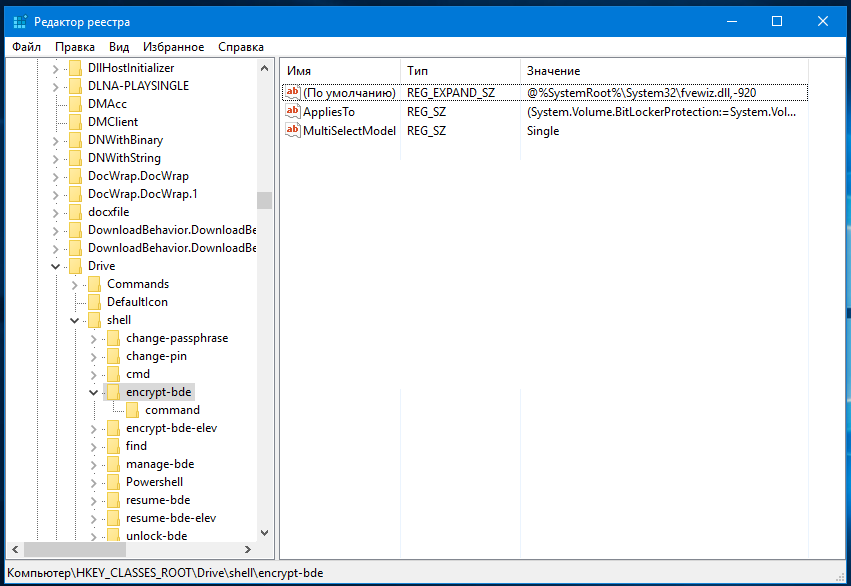
Создайте в последнем подразделе новый строковый параметр с именем ProgrammaticAccessOnly и оставьте его значение пустым.
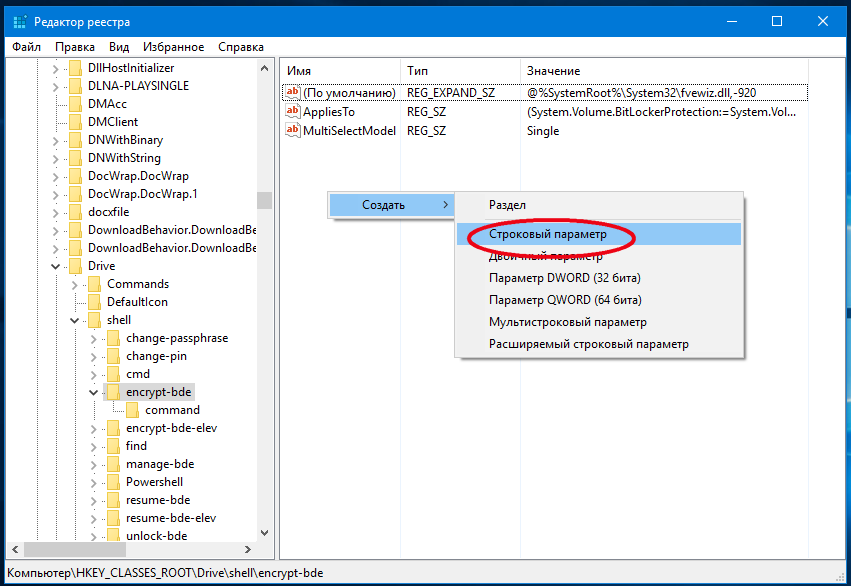
Перейдите к следующему ключу HKEY_CLASSES_ROOT/Drive/shell/ encrypt-bde-elev и точно также создайте в его последнем подразделе строковый параметр ProgrammaticAccessOnly с пустым значением.
Эти два твика уберут опции BitLocker, которые видны в меню Проводника при клике правой кнопкой мыши по дискам.
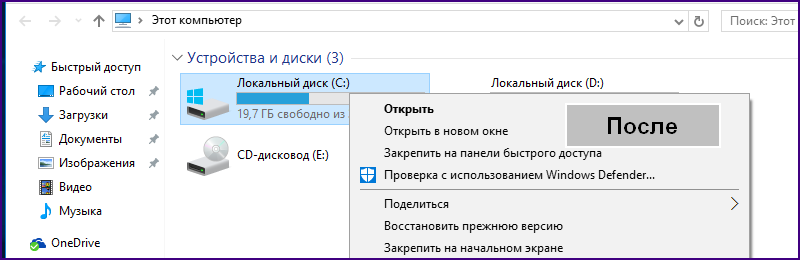
Все опции BitLocker расположены в ветках указаных на рисунке ниже:

Чтобы убрать все опции BitLocker, вы можете скачать архив с нашего сайта по ссылке и выполните слияние файла bitlocker_context_menu_disable.reg.
Изменения вступают в силу немедленно, перезапуск Проводника не требуется.
Как отключить BitLocker из командной строки

Для дополнительной защиты Windows 10 позволяет включить BitLocker для фиксированных дисков (разделов дисков и внутренних устройств хранения). Он поддерживает защиту с помощью смарт-карты или пароля. Есть также возможность автоматической разблокировки дисков при входе в учетную запись.
BitLocker был впервые представлен в Windows Vista и до сих пор существует в Windows 10. Он был реализован исключительно для Windows и не имеет официальной поддержки в альтернативных операционных системах. BitLocker может использовать доверенный платформенный модуль (TPM) вашего ПК для хранения секретных ключей шифрования.
В современных версиях Windows, таких как Windows 8.1 и Windows 10, BitLocker поддерживает аппаратно-ускоренное шифрование, если выполняются определенные требования (диск должен поддерживать его, должна быть включена безопасная загрузка и многие другие требования).
Без аппаратного шифрования BitLocker переключается на программное шифрование, что снижает производительность вашего диска. BitLocker в Windows 10 поддерживает ряд методов шифрования и поддерживает изменение силы шифрования.
Шифрование диска Butlocker
В Windows 10 шифрование диска BitLocker доступно только в выпусках Pro, Enterprise и Education. BitLocker может зашифровать системный диск (на котором установлена ОС Windows) и внутренние жесткие диски. Функция
BitLocker To Go позволяет защитить файлы, хранящиеся на съемных дисках, таких как флэш-накопитель USB.
Существует разные способы отключения BitLocker жестких и твердотельных дисков.
Отключить BitLocker из командной строки
Шаг 1: Откройте командную строку от имени администратора. Для этого, на панели задач нажмите иконку поиска, введите «cmd» и нажмите «Запуска от имени администратора».
Шаг 2: Введите и выполните следующую команду:
Как отключить BitLocker в Windows 10

Если вам потребовалось отключить BitLocker для диска (HDD и SSD) или флешки в Windows 10 — сделать это очень просто, при условии, что вы можете получить доступ к нему, можете открыть содержимое — знаете пароль или имеете другой путь способ разблокировки.
В этой инструкции подробно о методах снять шифрование BitLocker с диска Windows 10. В случае, если открыть содержимое диска нет возможности, доступ отсутствует, ключей восстановления тоже нет, к сожалению, единственный метод отключение BitLocker — форматирование этого диска с потерей данных.
Снятие шифрования BitLocker с диска или флешки
Сначала про отдельный момент, касающийся некоторых ноутбуков и ПК с предустановленной Windows 10. На них может быть по умолчанию включена функция «Шифрование устройства», которая отключается не так же, как включенное вами вручную шифрование BitLocker. Если системный диск был зашифрован при покупке, то для отключения шифрования выполните следующие шаги (не на любом компьютере с Windows 10 есть такие пункты):
- Зайдите в Параметры — Обновление и безопасность.
- В меню слева выберите «Шифрование устройства» и отключите шифрование устройства.
- Также пункт «Шифрование устройства» можно найти в Параметры — Система — О системе.
В случае, если требуется отключить BitLocker для диска или флешки, шаги будут следующими:
- В проводнике нажмите правой кнопкой мыши по зашифрованному и разблокированному диску, выберите пункт «Управление BitLocker». Также в параметры BitLocker можно попасть через Панель управления — Шифрование BitLocker.

- Найдите ваш диск в списке и нажмите «Отключить BitLocker» (требуются права администратора на компьютере).

- Подтвердите отключение BitLocker.

Учитывайте, что процесс расшифровки диска и снятия BitLocker может занять продолжительное время, вплоть до нескольких часов, особенно для медленных и заполненных HDD — не запускайте процесс на ноутбуке от батареи или на ПК, если его в ближайшее время потребуется выключить.
Отключение BitLocker — видео инструкция
Надеюсь, материал был полезен. Если же остались вопросы — задавайте в комментариях, я постараюсь помочь.
А вдруг и это будет интересно:
- Лучшие бесплатные программы для Windows
- Как удалить пользователя Windows 11
- В манифесте указана неизвестная структура в Microsoft Store — варианты решения
- Как добавить комментарии, теги и рейтинги к папке Windows
- Не удается войти в учетную запись Windows — как исправить?
- Некоторые параметры задает системный администратор в параметрах электропитания — как исправить?
- Windows 11
- Windows 10
- Android
- Загрузочная флешка
- Лечение вирусов
- Восстановление данных
- Установка с флешки
- Настройка роутера
- Всё про Windows
- В контакте
- Одноклассники
-
Вася 25.08.2020 в 19:40
- Dmitry 26.08.2020 в 09:53
- Вася 26.08.2020 в 19:06
Приостановка защиты BitLocker для обновлений программного обеспечения сторонних поставщиков
Необходимо временно отключить защиту BitLocker с помощью функции приостановки защиты для обновлений программного обеспечения сторонних разработчиков, таких как:
- Обновления встроенного ПО изготовителя компьютера
- Обновления встроенного ПО TPM
- Обновления приложений сторонних поставщиков, которые изменяют компоненты загрузки
Если защита BitLocker не приостановлена, система не распознает ключ BitLocker и вам будет предложено ввести ключ восстановления, чтобы продолжить работу при следующем перезапуске системы. Если у вас нет ключа восстановления, это приведет к потере данных или ненужной повторной установке операционной системы. Это происходит при каждом перезапуске системы.
Приостановка защиты BitLocker на системном диске предотвращает определенные проблемы и обеспечивает успешное обновление встроенного ПО и оборудования. Вы можете приостановить защиту BitLocker и возобновить ее в любое время с помощью панель управления или PowerShell.
Защита BitLocker будет оставаться отключенной для определенного диска, пока вы не возобновите ее вручную.
Приостановка и возобновление защиты BitLocker с помощью панель управления
Вот как приостановить защиту BitLocker:
- Откройте панель управления.
- Выберите защиту приостановки>шифрования диска BitLocker> системы ибезопасности.
- Выберите Да.
Вот как возобновить защиту BitLocker:
- Откройте панель управления.
- Выберите защиту возобновления шифрования> дискаBitLocker> системы ибезопасности.
- Выберите Да.
Приостановка и возобновление защиты BitLocker с помощью PowerShell
Вот как приостановить защиту BitLocker:
- Выберите «Пуск».
- Перейдите в раздел «Поиск», введите слово PowerShell, нажмите и удерживайте (или щелкните правой кнопкой мыши) Windows PowerShell нажмите кнопку «Запуск от имени администратора».
- В окне администратора: Windows PowerShell введите следующую команду и нажмите клавишу ВВОД:
Suspend-BitLocker -MountPoint "C:" -RebootCount 0 Примечание. В этой команде параметр -RebootCount позволяет определить, сколько раз компьютер может перезагружаться перед автоматическим включением защиты BitLocker. Можно использовать значения от 0 до 15. Значение 0 приостанавливает защиту BitLocker, пока вы не возобновите защиту вручную.
Вот как возобновить защиту BitLocker:
- Выберите «Пуск».
- Перейдите в раздел «Поиск», введите слово PowerShell, нажмите и удерживайте (или щелкните правой кнопкой мыши) Windows PowerShell нажмите кнопку «Запуск от имени администратора».
- В окне администратора: Windows PowerShell введите следующую команду и нажмите клавишу ВВОД:
Resume-BitLocker -MountPoint "C:" Обратная связь
Были ли сведения на этой странице полезными?