
Как удалить приложение Маркета
Перейдите в Маркет через левое меню. В правом верхнем углу нажмите Еще > Установленные приложения.
Под приложением нажмите значок Корзина.

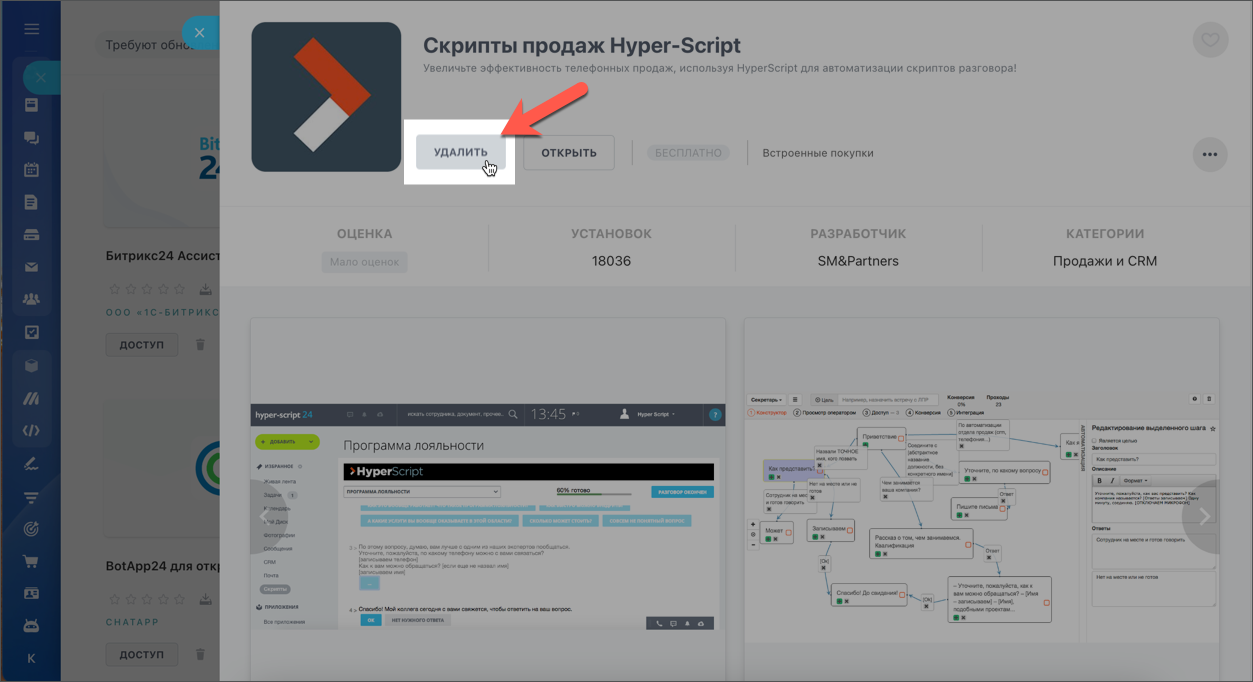
Также это можно сделать внутри приложения. Просто откройте его и нажмите Удалить.
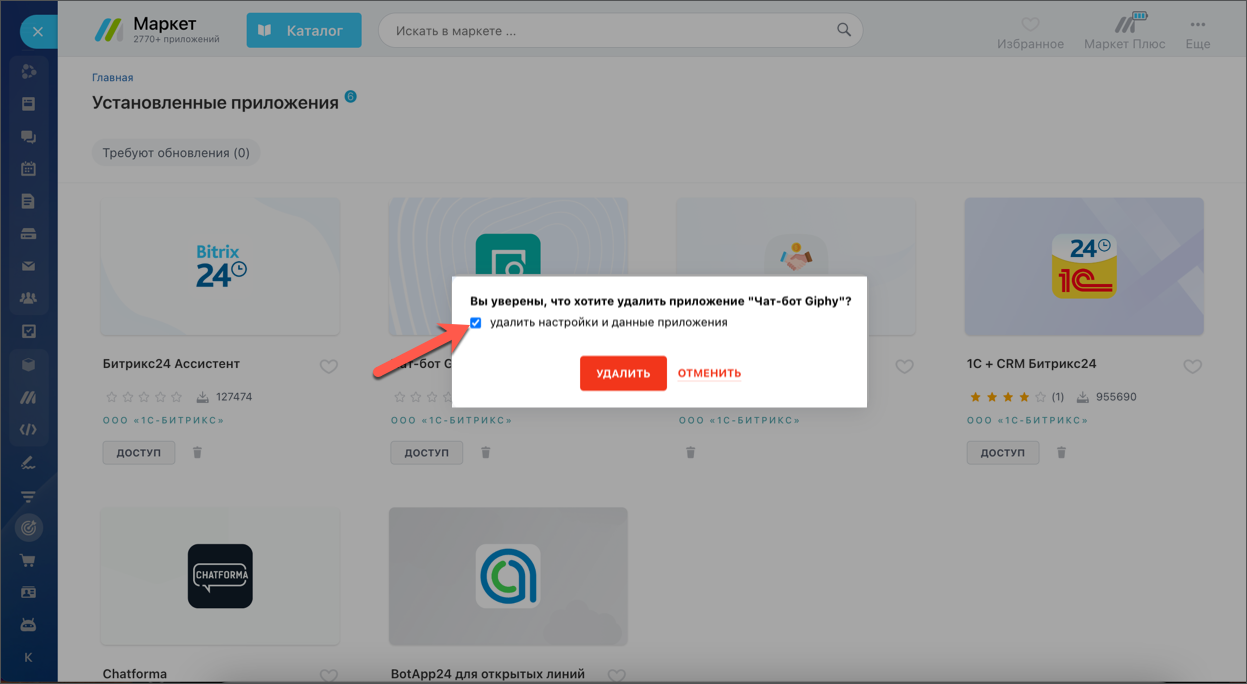
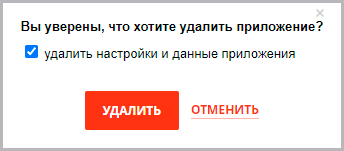
Поставьте галочку, если нужно удалить настройки и данные приложения, и подтвердите действие.
После этого приложение будет удалено из списка. При необходимости вы сможете установить приложение заново.
Подробнее читайте в статье Как найти и установить приложение Маркета.
Важно! Битрикс24 заблокирован из-за превышения количества приложений
В таком случае разблокировать ваш Битрикс24 и удалить лишние приложения вы сможете только после покупки или продления коммерческого тарифа. Выбрать подходящий тариф вам поможет Сканер совместимости с тарифом.
Удалить приложения можно только после разблокировки вашего Битрикс24.
Как удалить битрикс 24
Инсталляция осуществляется в административном интерфейсе на странице Настройки > Настройки продукта > Модули нажатием кнопки Установить.
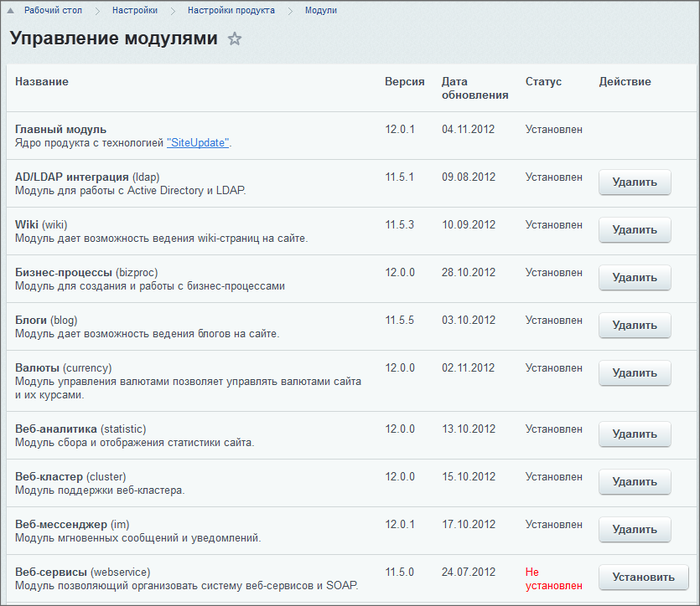
При этом будет вызван метод DoInstall класса с именем, представляющим собой ID модуля, где точка заменяется на нижнее подчеркивание. Этот класс должен быть описан в файле /bitrix/modules/ID модуля/install/index.php .
В процессе инсталляции должны быть выполнены в обязательном порядке:
- Регистрация, которая осуществляется с помощью функции RegisterModule.
- Если модуль обладает административными скриптами, то для их вызова в каталог /bitrix/admin/ должны быть скопированы вызывающие скрипты.
- Все изображения, используемые модулем, должны быть скопированы в каталог /bitrix/images/ID модуля/ .
В самом начале файла лучше объявить все используемые в коде синонимы. Скорее всего их сразу не удастся все объявить, но их можно добавлять в процессе работы. Очень важно следить, чтобы одни и те же синонимы не использовались для разных пространств имен.
Удаление модуля
Деинсталляция осуществляется нажатием кнопки Удалить. При этом будет вызван метод DoUninstall класса с именем совпадающим с ID модуля. Этот класс должен быть описан в файле /bitrix/modules/ID модуля/install/index.php .
В процессе деинсталляции должны быть выполнены в обязательном порядке:
- Удаление регистрационной записи, которая осуществляется с помощью функции UnRegisterModule
- Если модуль обладает административными скриптами, то вызывающие их скрипты должны быть удалены из каталога /bitrix/admin/ .
- Все изображения, используемые модулем, должны быть удалены из каталога /bitrix/images/ID модуля/ .
Мастер удаления
Для владельцев коммерческих тарифов уже доступны от 2 до 10 приложений в рамках интеграционного пакета. Подробно изучить возможности полного каталога готовых решений Битрикс24 Маркет Плюс вы можете в бесплатном 15-дневном демо-режиме.
Мастер удаления
По подписке
Установить
Информация
Опубликовано : 30.12.2022
Установок : 227
Другие приложения разработчика
Рабочий авто-отчет
По подписке

По подписке

Счетчики всех сотрудников
По подписке
Контроль сделок для РОП
По подписке

Звонки по компаниям
По подписке
Я — кадровик
По подписке
Очистка лишних полей CRM
По подписке
Умные бизнес-процессы
По подписке
Умные сценарии для РОПа (сделки)
По подписке
Мигратор старых счетов
По подписке
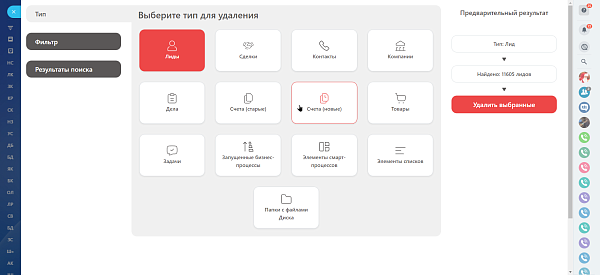
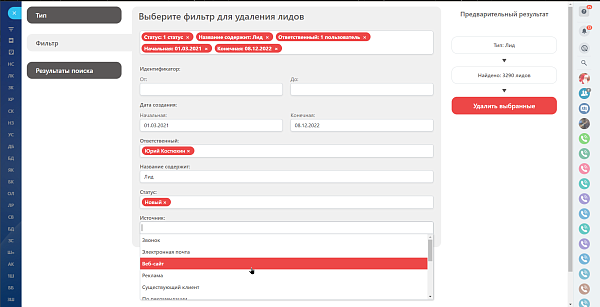
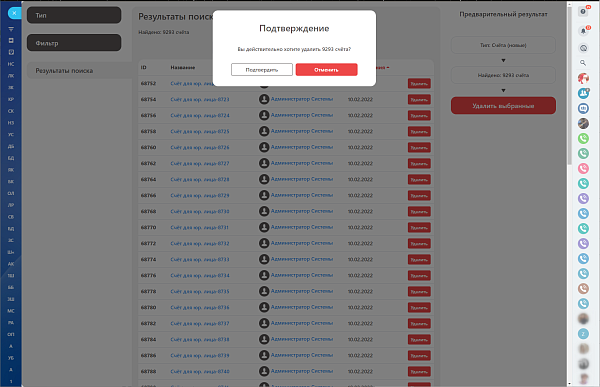
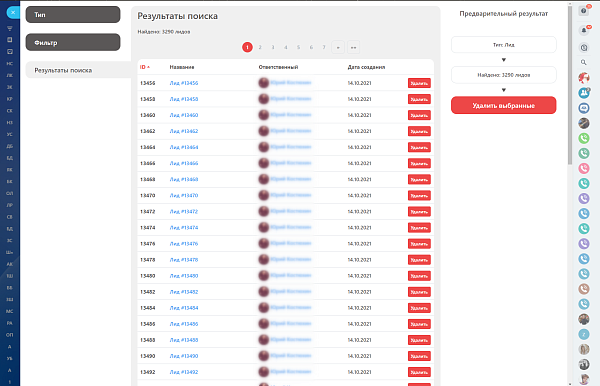
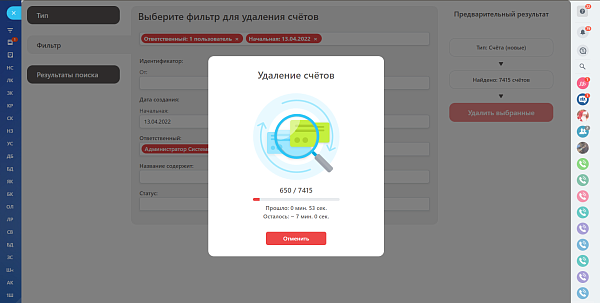
Типы сущностей с которыми работает приложение:
- Лиды;
- Сделки;
- Контакты;
- Компании;
- Дела;
- Счета (старые);
- Счета (новые);
- Товары;
- Задачи;
- Запущенные бизнес-процессы;
- Элементы смарт-процессов;
- Элементы списков;
- Папки с файлами Диска.
Принцип работы:
- выбрать тип удаляемой сущности;
- настроить фильтр;
- проверить количество удаляемых сущностей;
- при желании перейти в таблицу найденных сущностей для ручной проверки или для выборочного удаления;
- нажать кнопку «Удалить выбранные», подтвердить удаление;
- держите вкладку браузера открытой.
Дополнительные возможности:
- есть возможность просмотреть те элементы, которые будут удалены;
- прогноз окончания: подсчет времени и количества;
- каждые 8 минут приложение будет останавливаться на двухминутную паузу (правила REST API).
С осторожностью:
- Удаляя данные их можно восстановить только через поддержку, если нет корзины.
Полезные приложения для администраторов и интеграторов: 
Полезные приложения для работы с задачами: 
Полезные отчеты для руководителей и сотрудников: 


Real-time отчеты: 

Для B2B-компаний: 
Версия 2
Добавлена выборочная встройка в аналитику на этапе установки приложения Версия 1
Быстро и по фильтру удалить ненужные данные! CRM, задачи, файлы Диска, товары, запущенные бизнес-процессы и другое
Работает только из под администратора.
Запустить и пользоваться!
- выбрать тип удаляемой сущности;
- настроить фильтр;
- проверить количество удаляемых сущностей;
- при желании перейти в таблицу найденных сущностей для ручной проверки или для выборочного удаления;
- нажать кнопку «Удалить выбранные», подтвердить удаление;
- держите вкладку браузера открытой;
- каждые 8 минут приложение будет останавливаться на двухминутную паузу (правила REST API).
Удалили Wazzup из Битрикс, а кнопки остались
При удалении интеграции с Битрикс24 важно соблюдать последовательность: сначала удаляем интеграцию с Битрикс24 в личном кабинете Wazzup, затем удаляем приложение Wazzup в Битрикс24.
Если сначала удалить приложение в Битрикс24 — мы потеряем связь с CRM и не сможем удалить ссылки и кнопки Wazzup внутри Битрикс24.
Если вы уже удалили интеграцию в неправильной последовательности, снова установите приложение, подключите интеграцию и затем удалите интеграцию в правильной последовательности. Если это не сработало — обратитесь в поддержку Битрикс24 .

2. Нажмите иконку корзины в правой части верхней панели;

3. Подтвердите удаление, выбрав в открывшемся окне «Удалить»;
4. Зайдите во вкладку «Маркет» на левой панели Битрикс24 → вкладка «Установленные» на верхней панели.
5. Нажмите кнопку «Удалить» справа от приложения Wazzup;

6. Отметьте галочкой «удалить настройки и данные приложения» и нажмите кнопку «Удалить».
- Как подключить Wazzup
- Подключите Wazzup к Битрикс24
- Настройте интеграцию с Битрикс24
- Выполните дополнительные настройки интеграции с Битрикс24
- Где найти чаты Wazzup в Битрикс24
- Как написать первым в WhatsApp и Telegram из Битрикс24
- Уведомления о входящих сообщениях
- Вид переписки в ленте
- Открытые линии: как их настроить и как пользоваться
- Как написать в мобильном приложении Битрикс
- Как отправить файл через «СМС/WhatsApp» и Роботы Битрикс24
- Как подключить виджет Битрикс24 на сайт
- Как написать из Бизнес-процессов
- Как добавить робота
- Как отправить рассылку с помощью CRM-маркетинга в Битрикс24
- Как в Битрикс отправить СМС, если у клиента нет WhatsApp
- Как задать приоритетный номер клиента в Бизнес-процессе
- Roistat, Яндекс.Метрика и Google Analytics в Битрикс24
- Как отслеживать, откуда клиент перешел в сообщество ВКонтакте
- Нет кнопки Wazzup в Битрикс24
- У сотрудников нет доступа к новым лидам и контактам
- Из чата нотификаций не пропадают прочитанные и отвеченные сообщения
- Вместо чатов Wazzup cерое окно
- Не отображается чат Wazzup
- Удалили Wazzup из Битрикс, а кнопки остались