
Как сбросить pram и nvram на mac
Режим роботы: 10:00 — 20:00
Как сбросить параметры SMC и NVRAM (PRAM) на MacBook
- yablochko
- 18 марта 2023 г. 13:59
- kak-sbrosit-parametry-smc-i-nvram-pram-na-macbook
Хотя ноутбуки Apple обычно не доставляют проблем владельцам, работая стабильно и надежно, тем не менее, иногда могут появляться проблемы с включением, выходом из режима сна, зависания системы.
Если причина сугубо программная, существуют два действенных метода, которые практически всегда ее решают.
В этом кратком руководстве мы приведем инструкцию как выполнить сброс параметров SMC и NVRAM (PRAM) на MacBook.
В случае же аппаратной поломки, попадании влаги в ноутбук — приглашаем вас для профессионального ремонта Mac в сервисе DisplayManager
Сброс параметров SMC на MacBook c чипом T2
- Выключите ноутбук (можно продолжительным нажатием на кнопку питания).
- На клавиатуре зажмите комбинацию клавиш Control (на левой стороне клавиатуры) + Option (на левой стороне клавиатуры) + Shift (на правой стороне клавиатуры).
- Держите клавиши в течении 7 секунд. Продолжая удерживать клавиши нажмите на кнопку пуска. Удерживайте все четыре клавиши 7 секунд, после чего отпустите.
- Вновь включите ноутбук простым нажатием на кнопку пуска.
Сброс параметров SMC на MacBook без T2
- Выключите ноутбук (можно продолжительным нажатием на кнопку питания).
- На левой стороне клавиатуры зажмите клавиши Shift + Control + Option (Alt).
- Продолжая удерживать клавиши зажмите кнопку пуска.
- Удерживайте все четыре кнопки в течении 10 секунд.
- После этого отпустите и вновь включите ноутбук обычным способом.
Сброс параметров NVRAM (PRAM) на всех MacBook
- Выключите Макбук.
- Снова включите его и сразу же зажмите на клавиатуре клавиши Option + Command + P + R.
- Удерживайте все четыре клавиши в течении 20 секунд. После этого отпустите их.
- Обратите внимание, что после сброса может понадобится заново настроить разрешение дисплея, громкость звука и другие пользовательские параметры.
Если вы столкнулись с проблемой обратитесь к нам
- Ваш MacBook перестал включаться, не отчаивайтесь! Вместо того, чтобы пытаться самостоятельно решать проблему и возможно ухудшить ситуацию, обратитесь в наш сервисный центр. Наши профессиональные мастера имеют многолетний опыт работы с техникой Apple и всегда готовы помочь вам в решении любых проблем с MacBook.
- Мы используем только высококачественные запчасти и оборудование, а также следуем заводской технологии ремонта. Наши мастера обладают необходимыми сертификатами и знаниями, чтобы быстро и эффективно решить проблему с вашим MacBook.
- При обращении к нам, вы можете быть уверены, что ваш MacBook находится в надежных руках. Мы предоставляем гарантию на все услуги и запчасти, которые мы используем при ремонте. Кроме того, мы предлагаем бесплатную диагностику и консультацию, чтобы помочь вам определиться с причиной проблемы и выбрать оптимальное решение.
- Не откладывайте решение проблемы с вашим MacBook на потом, обратитесь в DisplayManager уже сегодня, и наши профессиональные мастера быстро и качественно решат проблему с вашим MacBook.
- Поделиться постом:
Швидкий та якісний ремонт усіх видів цифрової техніки з гарантією та безкоштовною діагностикою.
Посилання
- Про нас
- Контакты
- Умови та положення
- Політика конфіденційносі
Как сбросить настройки памяти NVRAM и PRAM, а также параметры контроллера SMC

Иногда на компьютерах Mac случаются ситуации, когда происходит какой-нибудь сбой, и MacBook или iMac, либо же подключаемая к нему периферия, не работают должным образом. В таком случаи, первым что нужно сделать — это сбросить настройки NVRAM и PRAM, а также параметры контроллера управления системой SMC. Довольно часто, возможная проблема исчезнет сразу же после сброса.
Сброс NVRAM и PRAM
Если у вас возникли проблемы с работой системы или устройств подключенных к Mac, то одним из способов решения проблемы является сброс данных памяти компьютера (NVRAM и PRAM), которая хранится на жестком диске и не стирается при выключении. В этой памяти хранятся такие настройки, как данные загрузочного диска, виртуальная память, настройки монитора и динамиков, системные шрифты и другие настройки. Для того, чтобы сделать сброс NVRAM и PRAM:
Шаг 1 Выключите и снова включите компьютер Mac
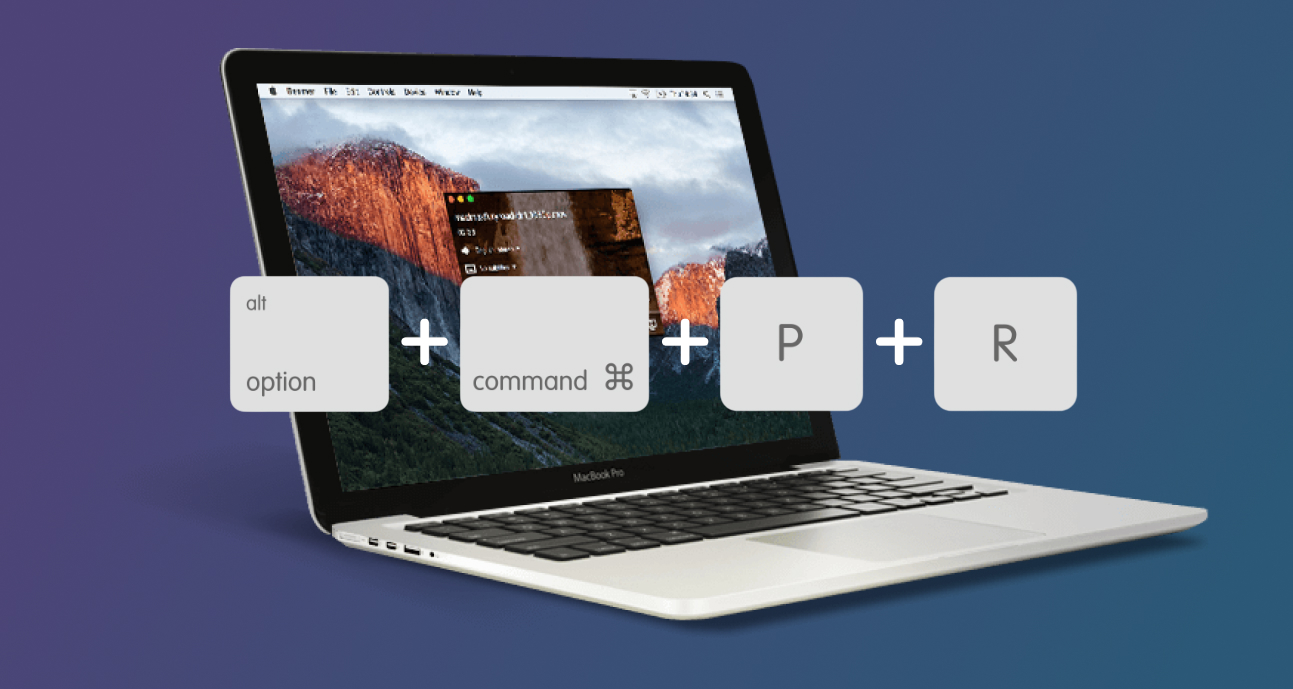
Шаг 2 Зажмите на клавиатуре клавиши ⌥Option(Alt) + ⌘Cmd + P + R и удерживайте их
Шаг 3 В течение некоторого времени, изображение на экране компьютера погаснет и вам может показаться что Mac перезапустился
- Для моделей компьютеров Mac, которые выпущены до середины 2016 г. Вы снова услышите сигнал запуска, после чего можете отпустить клавиши
- Для моделей компьютеров Mac, которые выпущены с конца 2016 г. клавиши можно отпустить через несколько секунд после перезагрузки
Обратите внимание! Если на вашем компьютере Mac установлен пароль прошивки, то при использовании горячих клавиш сброс не будет выполнен и компьютер может запустится в режиме восстановления macOS. Для сброса настроек памяти NVRAM, вам потребуется сначала убрать пароль прошивки
После загрузки Mac произведите настройку сброшенных параметров: уровень громкости звука, разрешение экрана, загрузочный диск, если у вас установленно несколько систем или дисков, также возможно вам заново прийдется установить часовой пояс.
Сброс настроек контроллера SMC
Если Вы замечаете проблемы, которые связаны с питанием компьютера, входом и выходом из режим сна, зарядкой аккумулятора и температурой MacBook или другими неполадками, касающимися питания, а также работой датчика освещенности и подсветки клавиатуры, то в данном случаи решением будет сброс параметров и настроек контроллера SMC.
MacBook, MacBook Air, MacBook Pro
Шаг 1 Выключите ноутбук и подключите его к сети с помощью адаптера питания MagSafe или USB-C
Шаг 2 Зажмите клавиши ⇧Shift + ⌃Ctrl + ⌥Option(Alt) и, не отпуская их, нажмите кнопку питания
Шаг 3 Отпустите клавиши и еще раз нажмите кнопку питания , чтобы включить ноутбук
iMac, Mac mini, Mac Pro
Шаг 1 Выключите компьютер Mac и отсоедините кабель питания
Шаг 2 Подождите 15 секунд и обратно подключите кабель питания
Шаг 3 Подождите 5 секунд, а затем нажмите кнопку питания , чтобы включить компьютер
Если вам понравилась статья, то добавляйте ее себе в закладки и оставляйте свои комментарии, а также подписывайтесь на наши сообщества в социальных сетях, где Вы сможете найти еще много полезной информации
Как сбросить параметры SMC и NVRAM (PRAM) на MacBook
Хотя ноутбуки Apple обычно не доставляют проблем владельцам, работая стабильно и надежно, тем не менее, иногда могут появляться проблемы с включением, выходом из режима сна, зависания системы. Если причина сугубо программная, существуют два действенных метода, которые практически всегда ее решают. В этом кратком руководстве мы приведем инструкцию как выполнить сброс параметров SMC и NVRAM (PRAM) на MacBook. В случае же аппаратной поломки, попадании влаги в ноутбук — приглашаем вас для профессионального ремонта Mac в сервисе Apple «Яблочко» (Павловская Слобода).
Сброс параметров SMC на MacBook c чипом T2
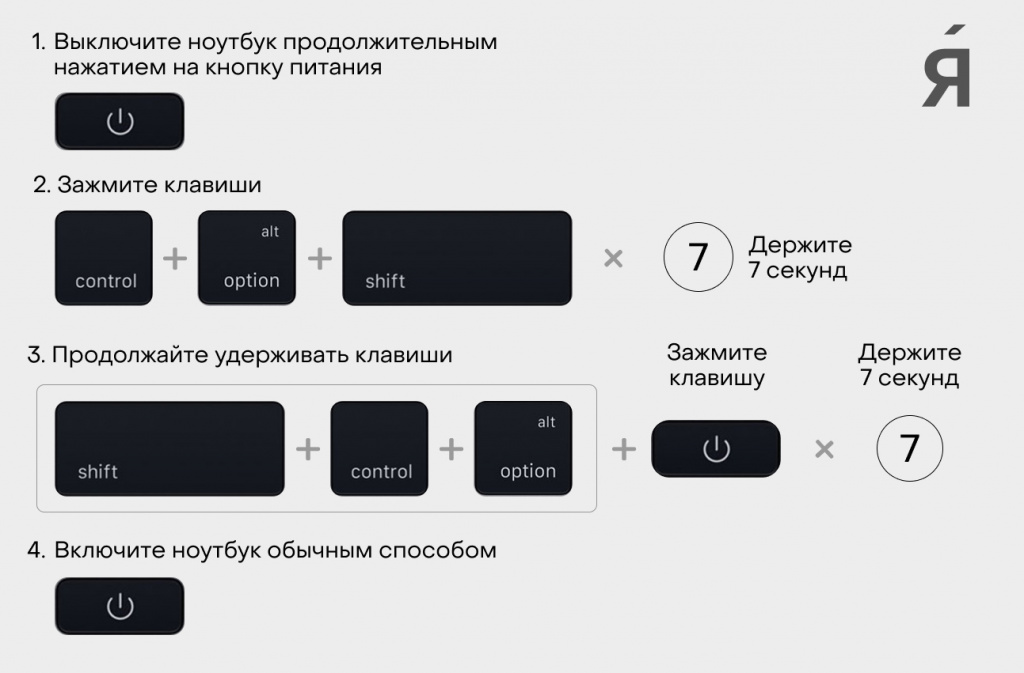
- Выключите ноутбук (можно продолжительным нажатием на кнопку питания).
- На клавиатуре зажмите комбинацию клавиш Control (на левой стороне клавиатуры) + Option (на левой стороне клавиатуры) + Shift (на правой стороне клавиатуры). Держите клавиши в течении 7 секунд.
- Продолжая удерживать клавиши нажмите на кнопку пуска. Удерживайте все четыре клавиши 7 секунд, после чего отпустите. Вновь включите ноутбук простым нажатием на кнопку пуска.
Сброс параметров SMC на MacBook без T2

- Выключите ноутбук (можно продолжительным нажатием на кнопку питания).
- На левой стороне клавиатуры зажмите клавиши Shift + Control + Option (Alt).
- Продолжая удерживать клавиши зажмите кнопку пуска. Удерживайте все четыре кнопки в течении 10 секунд. После этого отпустите и вновь включите ноутбук обычным способом.
Сброс параметров NVRAM (PRAM) на всех MacBook
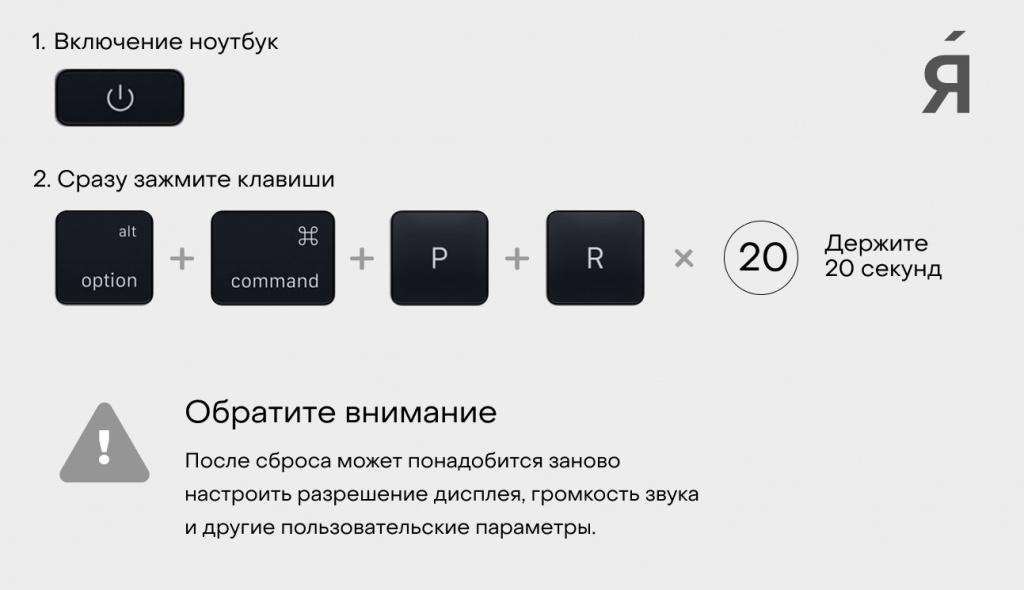
- Выключите Макбук. Снова включите его и сразу же зажмите на клавиатуре клавиши Option + Command + P + R.
- Удерживайте все четыре клавиши в течении 20 секунд. После этого отпустите их. Обратите внимание, что после сброса может понадобится заново настроить разрешение дисплея, громкость звука и другие пользовательские параметры.
Надеемся, что эти простые советы помогут вам в решении проблемы. Если самостоятельно устранить ее не получается — ждем вас в нашем сервисе для помощи специалиста!
P.S. Скидка для наших читателей 3% на покупку MAC по промокоду PROMO3
Как сбросить SMC и PRAM / NVRAM на Mac
когда сделано Запустите свой Mac Как ни странно без видимой причины: светодиоды не работают должным образом, перепутаны настройки громкости, меняется разрешение дисплея или, может быть, Мой Mac вообще не включается. Вы, вероятно, сделаете что-нибудь Общие процедуры устранения неполадок , например, перезапустить его, запустить Дисковую утилиту и, возможно, Загрузитесь в безопасном режиме. В комплект для ремонта, который вы используете, также должны входить некоторые дополнительные процедуры, которые иногда могут избавить от непреодолимых проблем, такие как нажатие NVRAM и сброс SMC.
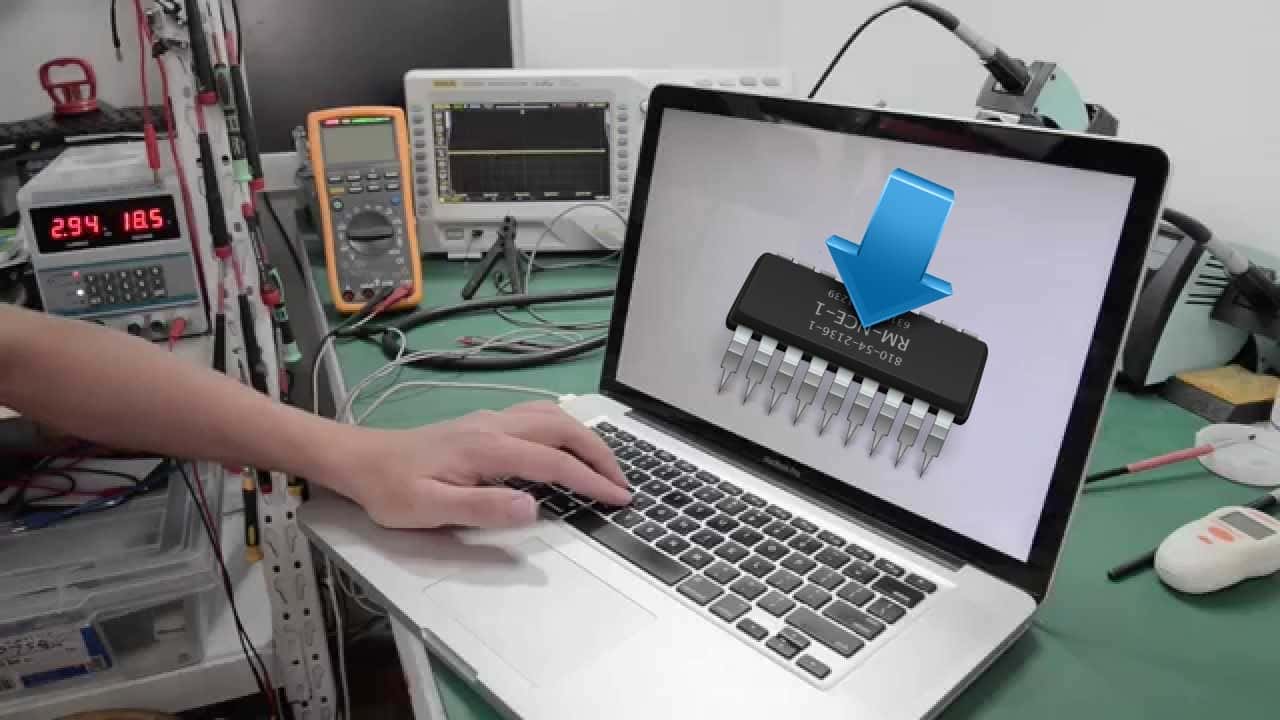
Что такое SMC в Mac?
Консоль управления системой — или SMC — это микросхема в компьютерах Mac на базе Intel. Он участвует в работе многих физических частей устройства, включая светодиоды, клавиатуры и другие периферийные устройства, охлаждающие вентиляторы и кнопки питания. Он также влияет на поведение жесткого диска, поведение вашего Mac в спящем режиме и его источник питания.
Когда следует перезагружать SMC?
- Подсветка аккумулятора или рабочее освещение ведут себя странно
- Подсветка клавиатуры не работает должным образом
- Ваш MacBook не включается, когда вы его открываете
- Свет преобразователя не отражает то, что он делает
- Вентилятор работает с аномально высокой скоростью, особенно при низкой нагрузке.
- трекпад не работает
- не Компьютер подключается к сети Wi-Fi
- Целевой режим отображения неожиданно включается или выключается
- Значки приложений отскакивают в течение длительного периода времени при открытии
- Работает Ваш компьютер медленный , даже при низкой загрузке процессора
- Ваш компьютер медленно выключается
Сброс SMC — одно из рекомендуемых решений, когда ваш Mac не включается.
Как сбросить SMC на Mac
Есть несколько разных способов сбросить SMC, в зависимости от того, какой у вас Mac. Например, метод сброса MacBook Pro отличается от метода сброса iMac.
Прежде чем начать, попробуйте закрыть все открытые приложения и перезагрузить компьютер. Это может решить множество проблем само по себе.
Сбросить SMC на MacBook
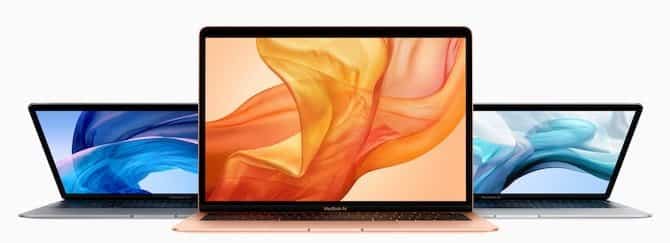
Чтобы сбросить SMC на MacBook с чипом безопасности Apple T2 (модели 2018 года выпуска или новее):
- Выключите свой Mac.
- Нажмите и удерживайте кнопку питания в течение 10 секунд, затем снова включите.
- Если это не решит проблему, снова выключите Mac.
- Нажмите и удерживайте клавишу. Shift право и ключ Опция левый и. ключ Control осталось семь секунд.
- Продолжайте удерживать эти клавиши, одновременно нажимая и удерживая кнопку питания в течение семи секунд.
- Отпустите все клавиши и подождите несколько секунд. Перезагрузите MacBook сейчас.
Чтобы сбросить SMC на MacBook с несъемным аккумулятором (большинство из них до 2018 года):
- Выключите свой Mac.
- Нажмите и удерживайте клавишу. Shift و Control و Опция На левой стороне клавиатуры. Теперь нажмите и удерживайте кнопка питания (или. кнопка Touch ID).
- Удерживайте все клавиши в течение 10 секунд.
- Отпустите все клавиши и включите MacBook.
Чтобы сбросить SMC на старом MacBook со съемным аккумулятором (большинство из них до 2015 года):
- Выключите свой Mac.
- Выньте аккумулятор.
- Нажмите и удерживайте кнопку питания в течение пяти секунд.
- Подключите аккумулятор и включите MacBook.
Сброс SMC на iMac, Mac Mini или Mac Pro
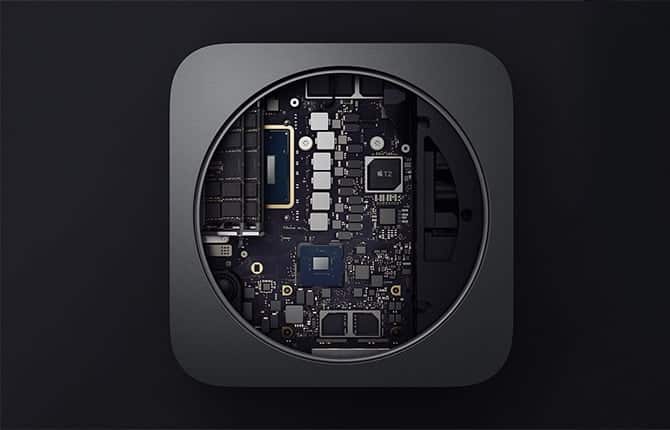
Чтобы сбросить SMC на настольном компьютере Mac с чипом T2 (например, iMac Pro):
- Выключите свой Mac.
- Удерживайте кнопку питания в течение 10 секунд.
- Отпустите кнопку питания, подождите несколько секунд, затем перезагрузите компьютер.
- Если проблема не исчезнет, снова выключите Mac.
- Отключите шнур питания.
- Подождите 15 секунд.
- Подсоедините шнур питания и подождите пять секунд.
- Включите ваш Mac.
Чтобы сбросить SMC на старых настольных компьютерах Mac (в основном до 2018 года):
- Выключите свой Mac.
- Отключите шнур питания.
- Подождите 15 секунд.
- Подсоедините шнур питания и подождите пять секунд.
- Включите ваш Mac.
Что такое PRAM и NVRAM на Mac?
PRAM (параметрическая память с произвольным доступом) и NVRAM (устойчивая оперативная память) содержат информацию о конфигурации вашего Mac.
Сюда входят такие аспекты, как дата и время, а также настройки рабочего стола, разрешения экрана, мыши и другие параметры управления. Эти области памяти питаются от небольшой батареи, поэтому эти настройки не теряются при каждом выключении компьютера.
Современные компьютеры Mac на базе Intel имеют NVRAM, а старые модели PowerPC имеют PRAM. Вы можете видеть, что люди ссылаются на PRAM, когда на самом деле имеют в виду NVRAM. На самом деле это не имеет значения — он имеет те же функции, и вы можете сбросить их оба одинаково.
Когда следует сбросить PRAM или NVRAM?
Проблемы PRAM или NVRAM часто связаны с системой. Ваш компьютер может забыть некоторые настройки или у него могут быть проблемы с подключением. Вы можете попробовать сбросить настройки PRAM при появлении любого из следующих симптомов:
- Громкость не отвечает должным образом
- Не установлен загрузочный том (перед запуском компьютера вы увидите вопросительный знак)
- Странная прокрутка мыши и медленная скорость нажатия
- Клавиатура не отвечает нормально
- Неверный часовой пояс или часы
- Часто меняйте разрешение экрана или не меняйте его, если хотите
- Проблемы с AirPort
- Ваш компьютер медленно выключается
Как сбросить PRAM или NVRAM на Mac
Вам не нужно знать, есть ли у вашего Mac NVRAM или PRAM, так как процесс сброса обоих одинаков:
- Выключите свой Mac.
- Нажмите кнопку включения.
- Прежде чем появится серый экран, нажмите клавиши Command ، Опция ، P و R В то же время.
- Удерживайте клавиши, пока компьютер не перезагрузится и вы снова не услышите звук запуска.
- На компьютерах Mac с чипом безопасности T2 удерживайте клавиши, пока логотип Apple не появится и не исчезнет во второй раз.
- Отпустите ключи.
После сброса NVRAM или PRAM вы можете заметить, что некоторые настройки, такие как время, громкость, настройки мыши и настройки клавиатуры, отсутствуют. Если вы помните свои предыдущие настройки компьютера, вы сможете вернуть их в нормальное состояние всего за несколько минут.
Наиболее частые проблемы macOS, которые нужно исправить
Хотя вам не следует регулярно перезагружать Mac, все же хорошо знать, что это делает и как исправить проблемы, с которыми вы можете столкнуться. Это не чудодейственное средство. Вам потребуются другие решения, чтобы исправить проблемы с памятью Mac, и есть множество инструментов, которые помогут вам обнаружить распространенные проблемы с macOS.