
Что нужно сделать перед продажей Ps4 — Готовим PS4 к продаже
Думаю, многие обладатели PS4 рано или поздно захотят продать ее и купить PS5. Именно для таких людей я подготовил 9 шагов, которые нужно осуществить, чтобы подготовить консоль к продаже.
1. Синхронизация.
На всякий случай, чтобы не потерять данные о своих трофеях и игровые сэйвы, если есть активная подписка PS PlUS, необходимо зайти в интернет. Для этого идем в настройки, сеть, и ставим галочку на «подключить к интернету». Затем заходим в призы, нажимаем на геймпаде кнопку Option и выбираем синхронизация с сетью Playstation Network. А чтобы сохранить сэйвы заходим в настройки, управление сохраненными данными приложений, сохраненные данные в памяти системы, загрузка в сетевое хранилище, выбираем все сэйвы, что есть на консоли и жмем кнопку загрузить в сеть.
2. Бэкап сэйвов на флэшку.
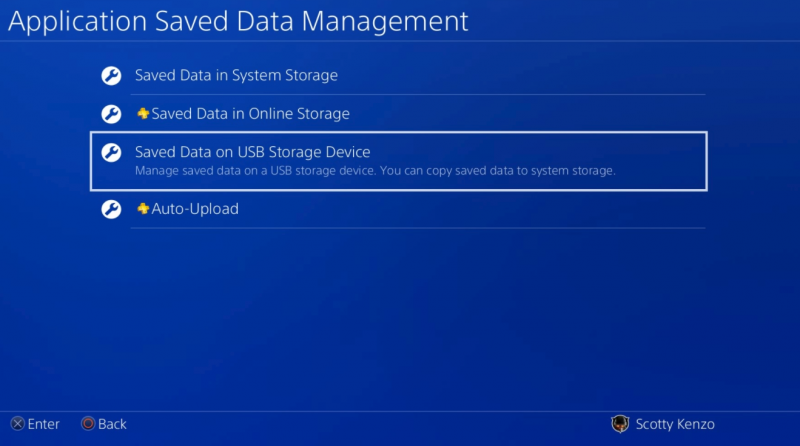
Если у Вас нет PS PLUS, а сэйвы терять не хочется, то заходим в в настройки, управление сохраненными данными приложений, сохраненные данные в памяти системы, копирование в накопитель USB, выбираем все сэйвы, что есть на консоли и жмем кнопку копировать.
3. Отключение автопродления подписок.
Неизвестно, как скоро получится продать свою консоль и приобрести PS5. Поэтому автопродление подписки лучше сразу отключить, чтобы деньги не снимались. Для этого нужно зайти в настройки, управление учетной записью, данные учетной записи, подписки Playstation, выбираем подписку, нажимаем «выключить автоматическое» и ок.
4. Отвязка банковских карт.
Если консоль продается навсегда и Вам больше не нужен Ваш аккаунт, то имеет смысл также отвязать свои банковские карты, если они привязаны. Для этого заходим в настройки, управление учетной записью, данные учетной записи, бумажник, платежная информация, выбираете карту и затем жмете кнопку удалить.
5. Достать SSD.
Если Вы меняли родной жесткий диск например на другой, но бОльшего объема или вообще на SSD, то не забудьте их снова поменять перед продажей. Хотя, конечно, можно продать PS4 и с SSD, поставив цену больше. Это решать вам.
6. Деактивация консоли.
Заходим в настройки, управление учетной записью, активировать как основную систему PS4 и жмем кнопку деактивировать. Если не получается это сделать, то деактивировать консоль можно через сайт. Для этого заходим на сайт store.playstation.com входим в свой аккаунт. Затем в настройки учетной записи, управление устройством, нажимай кнопку Системы Playstation и теперь жем кнопку Деактивировать все устройства.
7. Инициализация.
Простыми словами это сброс консоли к заводским настройкам. С нее удалится абсолютно вся информация и она станет девственной, как весенний цветок. Заходим в настройки, инициализация. инициализировать систему PS4 и затем полная. Это может занять час или даже больше. Будьте к этому готовы.
8. Почистить консоль.
На этом с техничской частью все, но не стоит забывать, что внешний вид товара, это первое, что увидит потенциальный покупатель. Поэтому внешнему виду тоже стоит уделить внимание. Если умеете сами, то пропылесосьте консоль, чтобы внутри нее не было пыли, это уменьшит ее нагревание, а если не умеете, то обратитесь к специалисту. Это может сделать даже мастер по ремонту компьютеров. Обязательно протрите ее поверхность от пыли и жирных отпечатков, можно смочить мягкую тряпочку спиртом или одеколоном, протрите геймпад и провода. Труднодоступные места можно протереть ватным тампоном или ватной палочкой.
9. Купить дешевый диск.
Не пожалейте денег и купите хотя бы одну нормальную игру на диске, чтобы продавать ее вместе с консолью. Uncharted 4, Horizon Zero Dawn. God Of War, Last of Us, Gran Turizmo Sport все эти игры стоят сейчас очень-очень мало. Поверьте, консоль с диском при равенстве цен, будет более предпочтительной ведь покупателю хочется купить Playstation и сразу начать играть.
Перед тем как выбросить или передать кому-то систему PS4™
Перед тем как заменить, передать кому-то или выбросить систему PS4™, выполните указанные действия, чтобы предотвратить незаконное использование ваших личных данных посторонними лицами.
Резервное копирование данных
При необходимости можно скопировать сохраненные данные, снимки экрана и некоторые другие файлы, которые хранятся в памяти системы PS4™, на накопитель USB. Более подробная информация о резервном копировании данных изложена в разделе «Создание резервной копии и восстановление».
Инициализация системы PS4™

В ходе инициализации системы PS4™ восстанавливаются настройки по умолчанию. При этом удаляются все учетные записи и данные пользователей, сохраненные в памяти системы. Для инициализации системы перейдите в меню (Настройки) > [Инициализация] > [Инициализировать систему PS4] > [Полный].
Примечания
- Когда вы инициализируете систему PS4™, все сохраненные на ней настройки и данные будут удалены. Отменить эту операцию нельзя, поэтому постарайтесь не удалить по ошибке важные данные. Удаленные данные восстановить невозможно.
- Не выключайте систему PS4™ во время инициализации. Это может привести к повреждению системы.
Похожие темы
- Активировать как основную систему PS4
- Инициализировать систему PS4
- К началу страницы
- Назад
- Вперед
Что нужно сделать перед продажей PS4 или Xbox One?
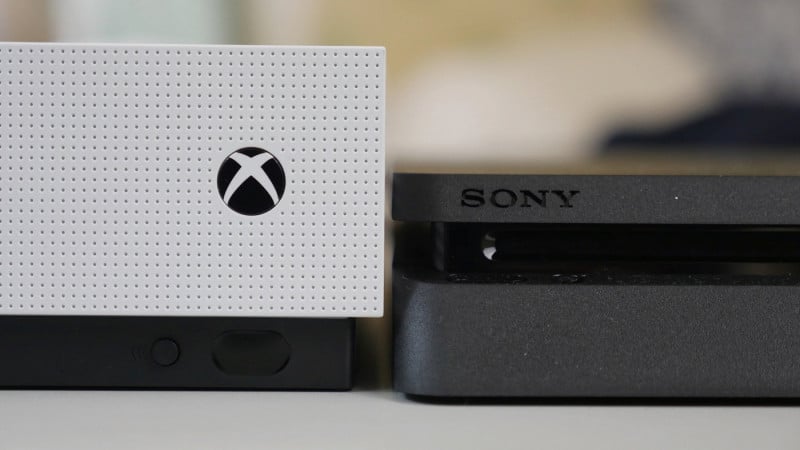
Перед передачей или продажей консоли стоит убедиться, что вы не потеряете свои любимые игры и данные или еще важнее — что они не попадут в руки нового владельца. В устройстве мы храним не только развлекательные программы и сохранения, но и сообщения от друзей и список контактов. Вероятно, никто не хочет, чтобы Xbox One или PS4 перешли к новому владельцу с личной информацией о нём. Поэтому перед продажей, помимо сброса настроек, стоит выполнить несколько дополнительных действий.
Скопируйте игры на внешний диск
В большинство игр, доступных на Xbox One и PS4, можно будет играть на Xbox Series X/S и PlayStation 5, соответственно. Поэтому велика вероятность, что на консолях нового поколения они могут ещё понадобиться. Чтобы скопировать их с Xbox One, потребуется внешний диск со свободным пространством не менее 256 ГБ.
Руководство по переносу:
- Подключите внешний диск к консоли и перейдите в «Настройки» > «Система».
- Далее выберите «Память», и отметьте игры, которые хотите перенести. Можно выбрать все или только некоторые.
- Затем переместите или скопируйте их на подключённый диск. Не стоит забывать, что если происходит перенос, игры исчезнут с главного диска консоли.
После того, как диск будет подключён к консоли, перейдите в «Настройки» > «Хранилище» > «Системное хранилище». Нажмите кнопку «Параметры» на геймпаде и выберите функцию «Переместить на USB-накопитель». Затем выберите игры, которые хотите перенести, и подтвердите изменения.
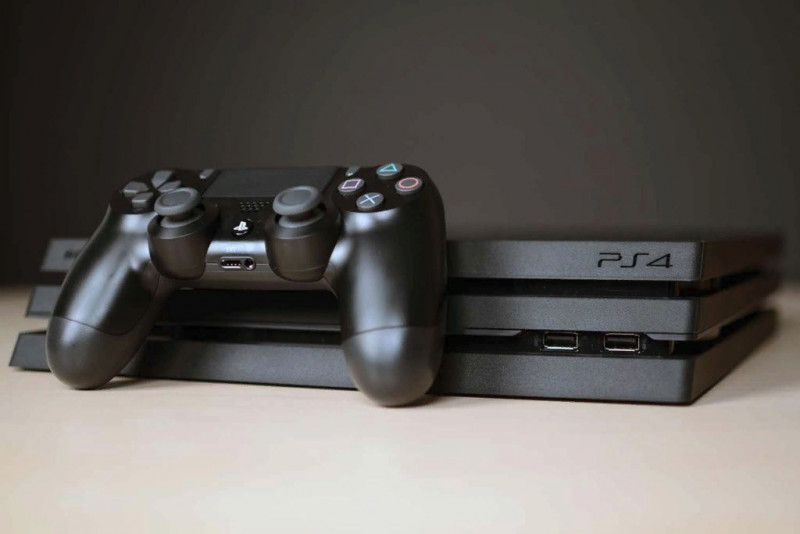
В случае с PlayStation 4 понадобится внешний диск со свободным пространством минимум 250 ГБ. Также возможно, что перед использованием накопителя его потребуется отформатировать. Поэтому, если на нём есть ещё какие-либо файлы, их стоит предварительно сохранить в другом месте.
Сделайте копию файлов сохранения — желательно в облако
Ещё одна важная вещь, которую нужно сделать, прежде чем продавать старую консоль — это создать резервные копии ваших сохранений игры. Если Xbox One подключена к сети, достаточно войти в Xbox Live. Сервис автоматически синхронизирует наши данные. Кроме того, он использует функцию Smart Delivery, которая позволяет играть в старые игры на консолях нового поколения. Microsoft позаботилась о том, чтобы переход с одной приставки на другую был максимально удобным и безболезненным.
Что касается игр от Sony, большая их часть также будет воспроизводиться на PlayStation 5. Поэтому старые сохранения могут быть актуальными и на новой консоли. Если у нас уже есть учётная запись PlayStation Plus, Sony позволяет сохранять сейвы в облаке. Их можно отправить на сервер массово или выбрать самостоятельно необходимые.
Копирование отдельных сохранений может быть полезно, если приставкой пользуются несколько членов семьи. Чтобы использовать эту функцию, в меню игры следует зайти в сохранения и нажать «Загрузить/ Выгрузить сохранённые данные». Затем можно перемещать файлы в облако и обратно. Кроме того, в PS4 есть возможность передавать данные на внешний USB-накопитель.
Восстановление до заводских настроек
После того, как сохранения игр были перенесены, осталось вернуть консоль к заводским настройкам. Благодаря этому новый владелец сможет начать пользоваться ей как новой. Кроме того, он не получит доступ к нашим данным и онлайн-аккаунту.
Примечание: прежде чем выполнить сброс настроек до заводских, ещё раз убедитесь, что все важные файлы действительно скопированы. После выбора этой функции восстановление данных практически невозможно.
В случае Xbox One проверьте синхронизацию с Xbox Live и подключение к интернету. Это будет гарантией того, что данные были сохранены, и вы не потеряете к ним доступ после сброса. Затем зайдите в настройки Xbox, перейдите в «Система» > «О консоли» и выберите «Сбросить консоль». Подтвердите функцию, после чего произойдёт сброс до заводских настроек и удаление всех данных.
В PlayStation 4 перейдите в «Настройки» > «Инициализация» > «Восстановить настройки по умолчанию». Подтверждаем и стираем всё, сделав полный сброс настроек. В зависимости от объёма данных на консоли восстановление заводских установок может занять до нескольких часов.
Сброс настроек PlayStation 4 до заводских параметров и PSP без проблем
Один из самых распространенных вопросов, касающийся PlayStation 4 — сброс до заводских настроек. Такая операция может потребоваться при технических или системных сбоях, а также для обнуления прежних параметров. Ниже приведем инструкцию, как сделать работу на PS4, а также разберем принципы обнуления данных на PSP.
Как сбросить настройки
Перед тем как делать сброс настроек до заводских на PlayStation 4, обратите внимание на несколько моментов. Во-первых, для восстановления необходимо сделать резервную копию.

В ином случае вернуть удаленные данные не получится. Кроме того, при выполнении работ запрещено отключать систему PS4, что может привести к повреждению. Как результат, вы не сможете восстановить прошлую версию ПО.
На PlayStation 4
Существует два способа, как сбросить настройки PlayStation 4 до заводских — с помощью встроенного меню и через режим Safe Mode. Каждый из вариантов имеет свои особенности, на которых остановимся подробнее.
Сброс с помощью информационной панели
Для начала попробуйте сделать сброс до заводских настроек с помощью встроенных возможностей PlayStation 4. Пройдите следующие шаги:
- Авторизуйтесь в PS4 и войдите в настроечное меню.
- Отыщите опцию Play Station Network/Account Management. Не стоит пропускать этот шаг, ведь такая настройка идентифицирует приставку и определяет ее владельца. Если пропустить этот этап, может возникнуть ряд других смежных проблем.

- Войдите к разделу Activate as Your Primary PS4, а там выберите пункт Деактивировать.

- Подтвердите сделанный шаг и жмите на ссылку Initialize PS4. Не стоит путать этот шаг со входом в аккаунт. Если нажать Restore Default Settings, система очищает информацию настроек и возвращает PlayStation 4 до заводских параметров. При этом данные на жестком диске остаются не тронутыми. Если выбрать пункт инициализации, удаляются все сведения с жесткого диска, в том числе загруженные игры и сохраненные данные — все, что было записано на приставку после покупки.

Таким способом вы можете сделать полный сброс до заводских настроек PlayStation 4. Учтите, что после запуска стирания процесс занимает определенное время, а на дисплее отображается индикатор с указанием оставшегося времени. После завершения сброса можно настроить PlayStation 4 по собственному желанию и таким же способом, как это делалось после первого включения. В случае продажи девайса покупатель получает его полностью очищенным от старой информации.
Сброс через безопасный режим
Второй способ сброса PlayStation 4 до заводских настроек — применение безопасного режима Safe Mode. Он подходит в случаях, когда имеют место ошибки системы или нет возможности добраться до меню иными способами.
Алгоритм действий такой:
- Полностью отключите девайс. Для этого жмите на кнопку включения и держите ее в сработанном состоянии где-то восемь секунд. Первый звуковой сигнал появляется при нажатии кнопки, а второй перед запуском в безопасном режиме. Распознать нужный раздел не составит труда — он будет на черном фоне.

- Выберите функцию Restore Default Settings, чтобы сделать сброс, но сохранить личные данные. Если необходимо полностью удалить сведения (в том числе с жесткого диска), выберите вариант Initialize PS4. При выборе последнего варианта не придется переустанавливать ОС PlayStation 4.

Как видно из указанных выше пунктов, сброс до заводских настроек через Safe Mode отличается только переходом в специальное меню. В остальном пользователю доступны такие же варианты, как и при работе через консоль. Главное — сразу определиться, какому из решений отдать предпочтение.
Если необходимо удалить и переустановить ОС, выберите пункт Initialize PS4 (Reinstall System Software).

В таком случае произойдет полная очистка с последующей установкой операционной системы. Для выполнения работы необходимо войти в Интернет на ПК и скачать современную версию ОС для своего устройства. Далее сделайте следующие шаги:
- Запишите информацию на USB-диск размером от 1,1 Гб и более.
- Загрузите PlayStation 4 в безопасном режиме. Для этого полностью отключите девайс, удерживая кнопку до появления второго звукового сигнала. Должно появиться специальное меню.
- Выберите опцию Initialize PS4 (Reinstall System Software) и следуйте указаниям. Система попросит включить USB-устройство с программным обеспечением, и сама загрузит ПО.
Таким способом вы в любой момент сделайте сброс до заводских настроек PlayStation 4. Если система работает корректно, это проще сделать с помощью консоли и меню. Если к ней нет доступа по любой из причин, придется выполнять эту же работу через Safe Mode.
Как сбросить на PSP
С тем, как сбросить PSP до заводских настроек ситуация обстоит еще проще. Инструкция состоит из 2 шагов: отключения устройства и нажатии 4х кнопок (Select, Квадрат, Треугольник и Старт). Такой шаг часто необходимо при наличии любых проблем с ПО. Алгоритм действий следующий:
- Отключите PSP. Если девайс завис и не хочет выключатся, зажмите рычаг включения на пол минуты, чтобы изделие отключилось «через силу».

- Одновременно зажмите клавиши Select, Квадрат, Start и Треугольник.

- Жмите на кнопку включения девайса.
- Дождитесь включения подсветки и опустите все кнопки.
Если работа выполнена успешно, появляется меню с первоначальными настройками. После сброса настроек PSP можно с нуля вносить все данные, как сразу после покупки.
Для чего нужен сброс
Пользователи часто спрашивают, для чего сбрасывать PlayStation 4 или PSP до заводских настроек, ведь в таком случае удаляется много данных и приходится заново настраивать устройство. В практике бывают ситуации, когда без этой процедуры не обойтись:
- Сбои в работе программного обеспечения устройства.
- Необходимость продать девайс другому пользователю или передать надолго в чужие руки.
- Ошибочная настройка и желание заново внести все параметры.
- Подозрения на неисправность ПО.
- Необходимость переустановки операционной системы и т. д.

Иными словами, сброс до заводских настроек очень полезен при диагностике, ремонте или продаже устройства PlayStation 4.
Сброс настроек PlayStation 4 до заводских : Один комментарий
- Матвей08.03.2022 в 18:55 При сбросе до заводских настроек аккаунты не пропадают?