
Очистка головки принтера HP
Если вы начали замечать ухудшение качества печати, на готовых листах появляются полосы, некоторые элементы не видны или отсутствует определенный цвет, рекомендуется провести процедуру очистки печатающей головки. Далее мы детально рассмотрим, как выполнить это обладателям принтеров компании HP.
Очищаем головку принтера HP
Печатающая головка является самым важным компонентом любого струйного устройства. Она состоит из множества сопел, камер и различных плат, которые распыляют чернила по бумаге. Конечно, такой сложный механизм иногда может давать сбои в работе, а связано чаще всего это с засорением участков. К счастью, прочистка головки – дело несложное. Произвести его под силу любому пользователю самостоятельно.
Способ 1: Инструмент очистки в Windows
При создании программной составляющей любого принтера для него практически всегда разрабатываются специальные обслуживающие инструменты. Они позволяют обладателю оборудования без проблем провести определенные процедуры, например, проверку сопел или картриджа. В сервис включена и функция по очистке головки. Ниже мы расскажем о том, как ее запустить, однако сначала вам потребуется подключить девайс к ПК, включить его и удостовериться в корректности работы.
Далее вам необходимо сделать следующее:
- Через меню «Пуск» перейдите в «Панель управления».
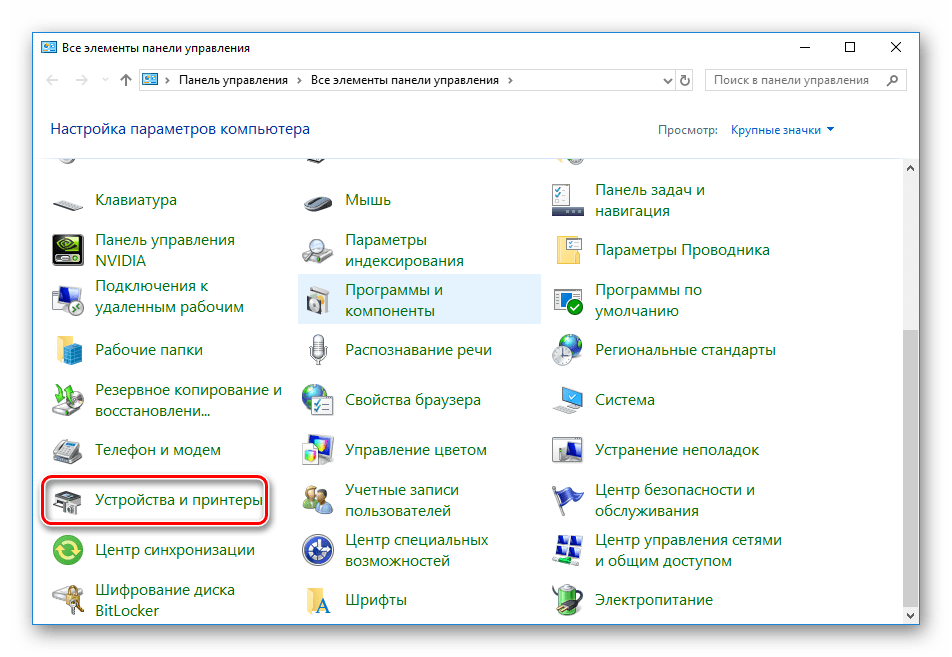
- Отыщите там категорию «Устройства и принтеры» и откройте ее.
- В списке найдите ваше оборудование, кликните на нем правой кнопкой мыши и выберите пункт «Настройка печати».
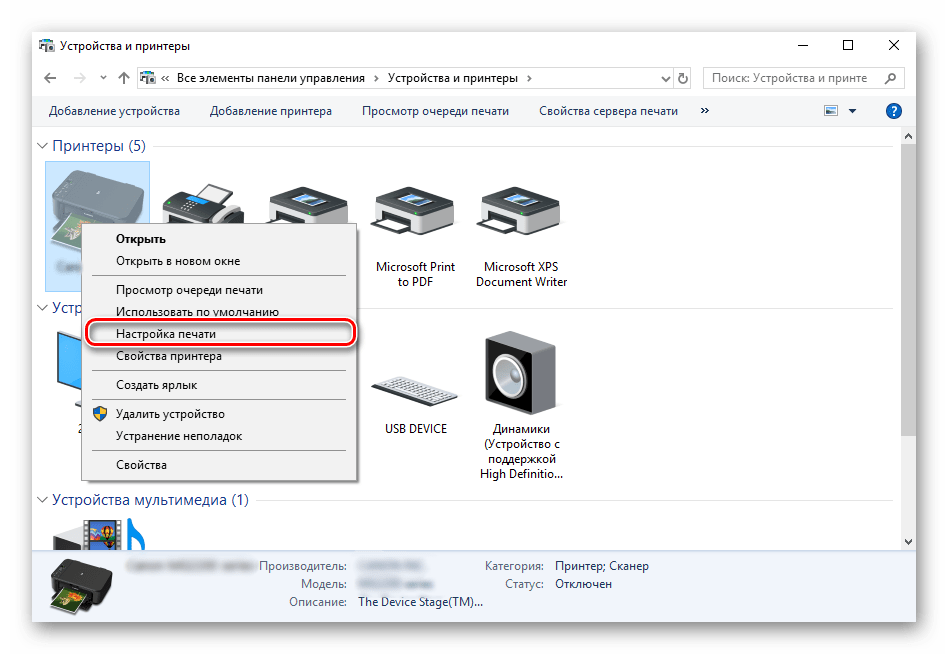
Если по каким-либо причинам устройство не отображается в списке, советуем обратиться к статье по следующей ссылке. В ней вы найдете развернутые инструкции о том, как исправить возникшую проблему.
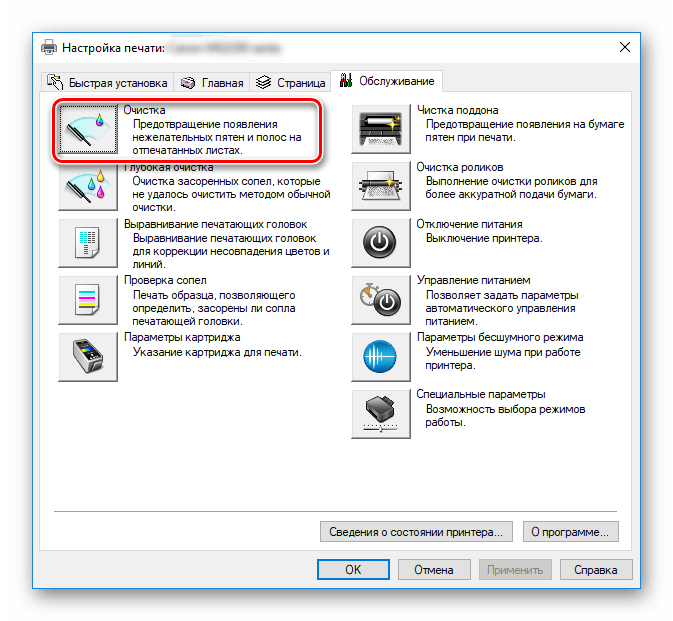
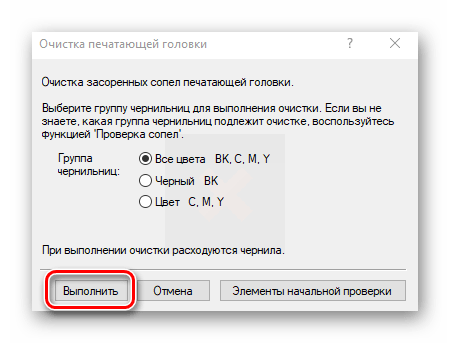
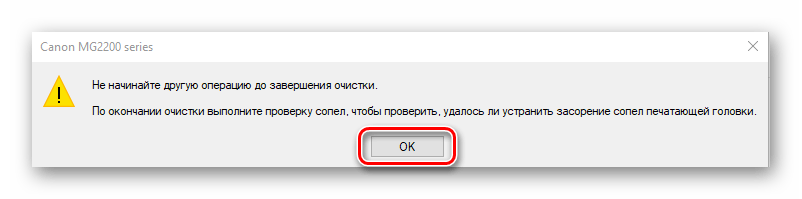
В зависимости от модели принтеров и МФУ тип меню может выглядеть по-разному. Чаще всего встречается вариант, когда вкладка имеет название «Сервис», а в ней находится инструмент «Прочистка печатающей головки». Если вы нашли такой, смело запускайте.
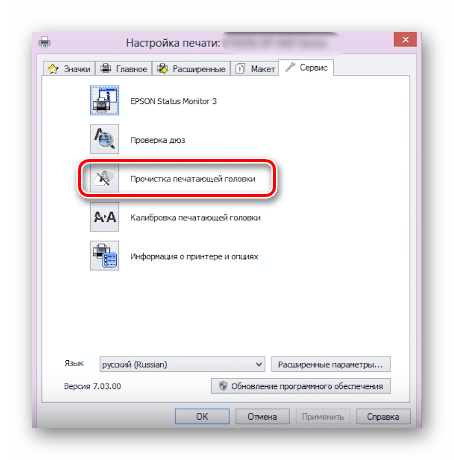
Различия относятся также к инструкциям и предупреждениям. Обязательно перед запуском прочистки ознакомьтесь с текстом, что должен отобразиться в открывшемся окне.
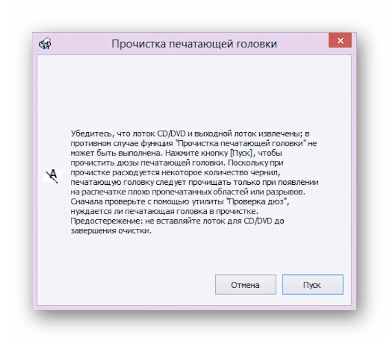
На этом процесс очистки закончен. Теперь можно запустить пробную печать, чтобы убедиться в достижении желаемого результата. Делается это так:
- В меню «Устройства и принтеры» правым кликом мыши на своем принтере и выберите «Свойства принтера».
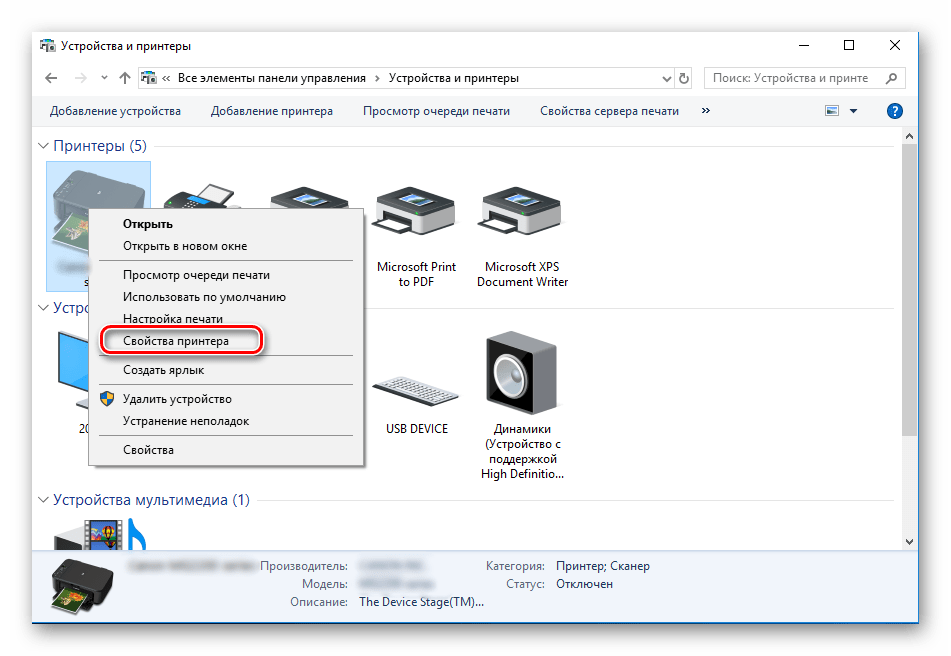
- Во вкладке «Общее» отыщите кнопку «Пробная печать».
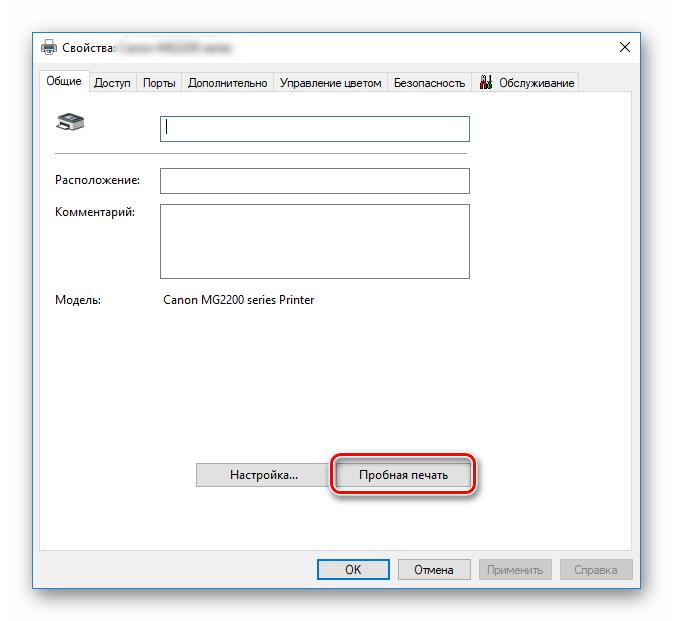
- Дождитесь распечатки тестового листа и проверьте его на наличие дефектов. При их обнаружении повторите процедуру очистки.
Выше мы рассказали о встроенных инструментах обслуживания. Если вас заинтересовала данная тема и вы желаете далее проводить регулировку параметров своего девайса, ознакомьтесь со статьей по ссылке ниже. Там приведено детальное руководство о правильной калибровке принтера.
Способ 2: Экранное меню МФУ
Для обладателей многофункциональных устройств, которые оснащены экраном управления, есть дополнительная инструкция, не требующая соединения оборудования с ПК. Все действия производятся через встроенные функции обслуживания.
- Перемещайтесь по списку нажатием на стрелочку влево или вправо.
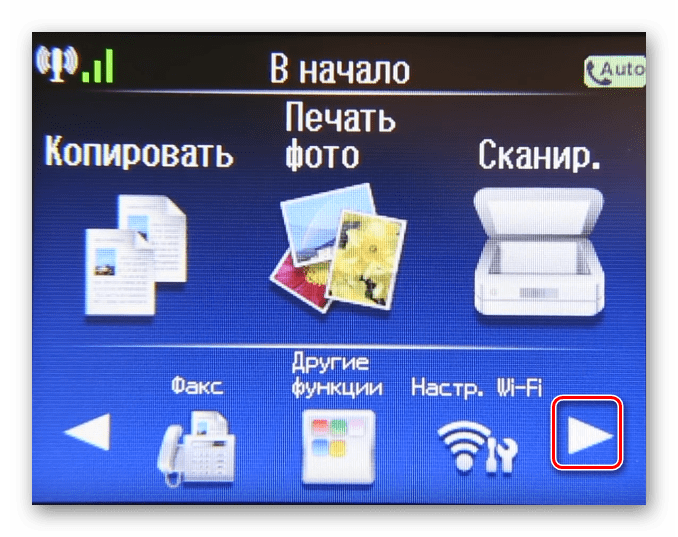
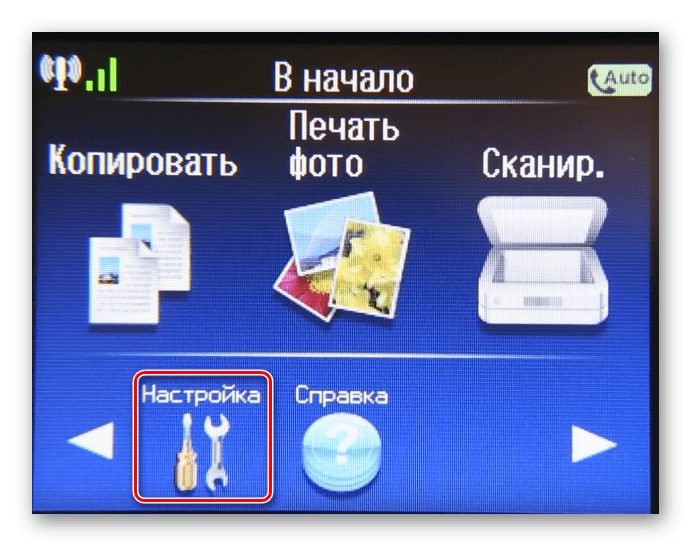
- Отыщите и тапните на меню «Настройка».
- Откройте окно «Обслуживание».
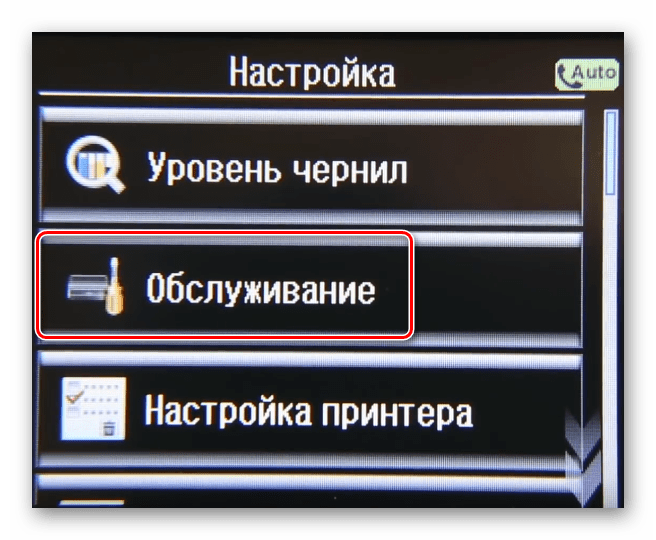
- Выберите процедуру «Очистка головки».
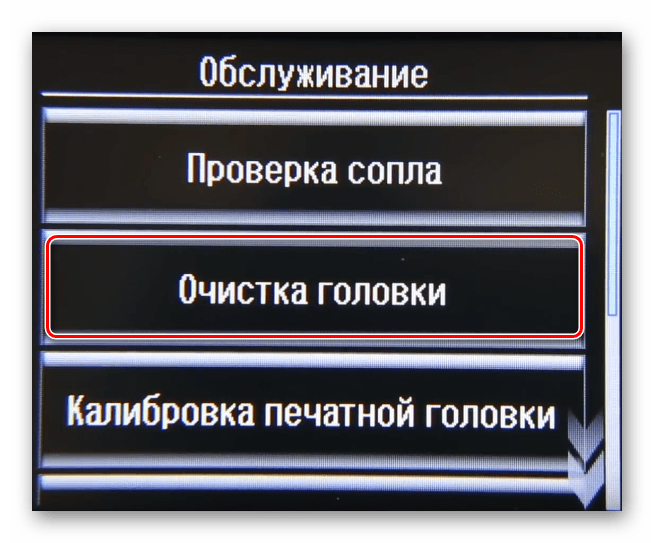
- Запустите процесс нажатием на указанную кнопку.
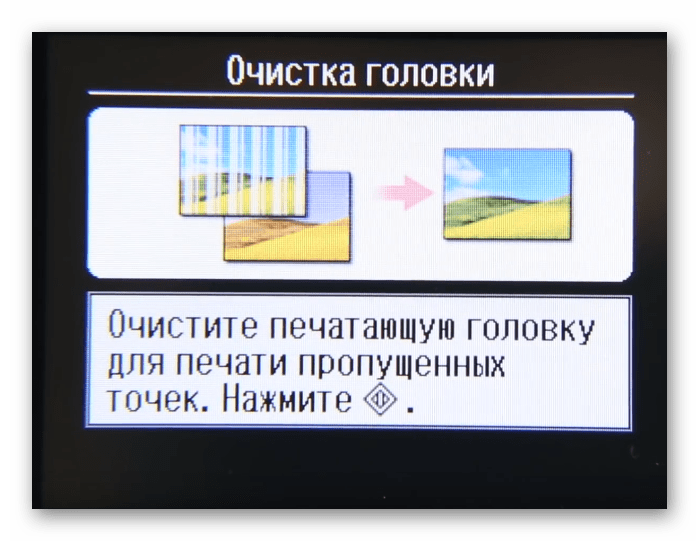
По завершении вам будет предложено выполнить тестовую печать. Подтвердите это действие, проверьте лист и повторите прочистку в случае необходимости.
В случае когда все цвета на готовой бумаге отображаются корректно, отсутствуют разводы, но появляются горизонтальные полосы, причина может крыться не в загрязнении головки. Существует еще несколько факторов, влияющих на это. Подробнее о них читайте в другом нашем материале.
Вот мы и разобрались, как в домашних условиях самостоятельно очистить печатающую головку принтера и многофункционального устройства. Как видите, справится с этой задачей даже неопытный пользователь. Однако если даже повторные прочистки не приносят никакого положительного результата, советуем обратиться за помощью в сервисный центр.
Как почистить принтер
Одна из основных причин, по которой принтер может печатать некачественные изображения, выдавать вертикальные полосы или нечёткий оттиск — это загрязнение головки. Причинами, по которой она забивается, может стать долгое неиспользование принтера, вышедший срок годности красок или их низкое качество. Сама прочистка головки может понадобиться и в случае заправки картриджей. Как почистить принтер не очень опытному пользователю? Во-первых, производители побеспокоились о возможной чистке комплектующих принтере без ручного вмешательства. Для этого к печатающему устройству идёт утилита, о которой вы узнаете ниже. Если “родное” приложение не поможет решить проблему, тогда можно попробовать очистить печатающую головку вручную, ничего сложного в этом нет, главное аккуратность и не спешить. Но, в случае, если ваш принтер находиться ещё на гарантийном сроке, то вмешательство может прекратить срок действия гарантии.
Как прочистить головку принтера Canon
Чтобы удостовериться в том, что принтеру Canon действительно нужна чистка печатающей головки, необходимо пройти своеобразный тест, который предусмотрен производителем. Для этого вам необходимо войти в “Пуск”, найти строку “Устройства и принтеры”, а уже в этой подкатегории выбрать своё устройство и вызвать его “Свойства”. В появившемся окне, выбираете категорию “Настройка печати”, далее “Настройка дюз”, где дюз — это один печатный элемент на печатающей головке. После этого переместитесь в подменю “Сервис”, где и будет доступен тест.
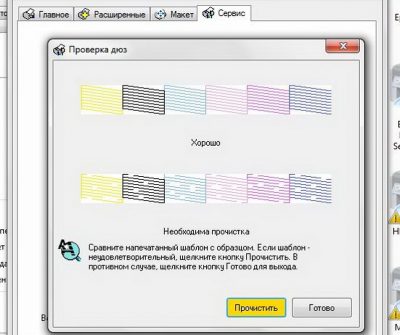
Теперь необходимо распечатать тестовый лист изображений запрограммированных ПО к принтеру и сравнить с наглядным образцом на ПК. В случае прерывания рисунка по вертикали пустыми местами, необходимо провести процесс очистки сопла принтера Canon. Сделать это можно автоматически в этой же вкладке “Сервис”, всего лишь нажав активную клавишу “Прочистить”.
После окончания автоматической очистки печатающей головки и сопла принтера, нужно сделать несколько пробных листов с помощью тест программы или просто для визуальной оценки. Если вы увидели улучшения качества печати, но всё равно есть пробелы или разная сила оттиска, то процедуру программной очистки можно повторить. Но всё-таки, чтобы не создавать лишнее давление в головке принтера, оставьте его на два-шесть часов, иногда бывает, что полное удаление загрязнений или нормальное восстановление печати происходит через какой-то период времени. По истечении этого срока, снова распечатайте тестовое изображение. Если ситуация не улучшилась, то повторите процесс автоматической чистки печатающей головки Canon.
Если после вторичной очистки принтер продолжает печатать некачественные изображения, то уровень загрязнения комплектующей принтера требует ручной очистки. Хотя в 9 случаях из 10 программного инструмента достаточно, чтобы вернуть отпечатанным изображениям былую чёткость.
Для ручной чистки сопел принтера Canon вам понадобятся такие “ингредиенты”:
- Перчатки медицинские, чтобы не вымазать руки, но при этом толстый латекс не мешал работать с печатающей головкой.
- Тара, желательно с невысокими бортами, ничего глубокого искать не нужно, подойдёт любая миска с плоским дном.
- Салфетки, бинт. Предпочтительней салфетки, так как с них не тянутся нити.
- Промывочная жидкость. Отлично подойдёт любая жидкость для мытья окон на спиртовой основе с этиленгликолем (спирт обезжиривает поверхность, а жидкости на его основе не пенятся). Нельзя использовать чистый (этиловый) спирт, это приведёт к поломке детали.
- Шприц на 20 кубиков.
- Трубку от капельницы или любая другая прозрачная и полая трубка.
Пошаговая инструкция, как прочистить головку принтера Canon:
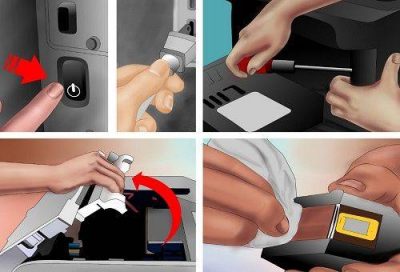
- Отключаете принтер, отвёрткой откручиваете корпус принтера и аккуратно демонтируйте печатающую головку.
- На подготовленную тару кладите салфетку или несколько раз сложенный бинт.
- На дно налить промывочную жидкость. В качестве промывочной жидкости можно выбрать жидкость для мытья окон “Мистер Мускул”, “RIO” или профессиональные жидкости, которые могут идти в комплекте с картриджами или можно купить её отдельно.
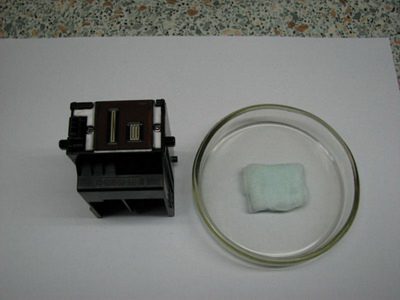
- Устанавливаете на бинт или салфетку печатающую головку широкой основой.
- В приёмные отверстия (дюзы) вставляется порезанные на 6-8 см трубки от капельницы, например.
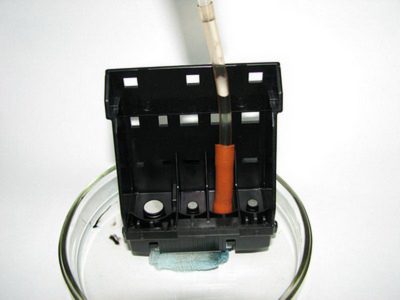
- В установленные трубки также вливается промывочная жидкость.
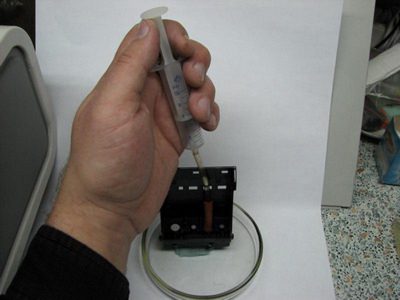
- Оставляете всю эту конструкцию на несколько часов, чтобы печатающая головка в максимально естественных условиях окисла и очистилась от загрязнения.
- Если по истечению этого времени вы увидели, что в трубках от капельниц вода не ушла, значит засор головки сильный и требуется ваше вмешательство. Для этого берёте шприц и иглу, вставляете в отверстие трубки, потихоньку тянете поршень шприца на себя, вбирая жидкость. После этого освободите шприц, наберите новую порцию промывочной жидкости и аккуратно введите её в трубку. Выполняйте до той поры, пока вода не станет уходить сама или не станет выходить бесцветной.
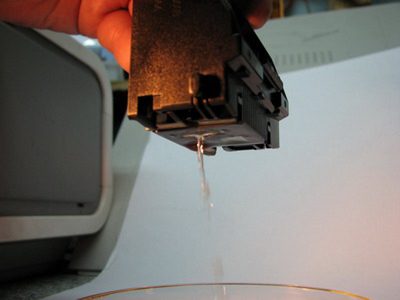
На последнем этапе необходимо промокнуть печатающую головку салфеткой и дать ей полностью высохнуть. Устанавливаете на исходную позицию и печатаете пробные изображения. Если после такой промывки всё равно есть дефекты, значит головка, скорее всего, неисправна.
Как прочистить печатающую головку принтера Epson
Промывка печатающей головки Epson возможна с помощью специальной утилиты, которая предоставляется производителем. Чтобы воспользоваться её возможностями, нажмите “Пуск” и в правой части меню найдите фразу “Устройства и принтеры”. Найдите среди списка устройств подключенный принтер и нажмите на него правой кнопкой мыши. Появится новое меню со строкой “Настройки печати”, переходите в подкатегорию “Сервис”. Далее в новом окне выбираете строку “Прочистка печатающей головки”. Программная прочистка дюз принтера Epson при не сильном загрязнении вполне справляется. Если после автоматической очистки печатающей головки качество изображения не восстановилось, но заметно улучшилось, то можете сделать повторно эту процедуру. Если этот способ не помог и после повторного процесса, то очистить деталь можно вручную. Для этого понадобиться:
- Бинт, салфетка или кусок ткани.
- Картон.
- Дозирующий предмет (шприц, пипетка).
- Двусторонний скотч или клей наподобие “Момента”.
- Промывочная жидкость (жидкость для мытья окон, не чистый спирт, не этиловый спирт) “Мистер Мускул”, “РИО”, “Блеск”.
Как прочистить головку принтера Epson, пошаговая инструкция:
- Включаете принтер и выбираете режим замены картриджей, чтобы каретка выехала для этого в нужное положение.
- Отключите принтер полностью и от сети тоже.
- В ручную отодвиньте каретку влево и вы увидите посадку печатающей головки, которая выглядеть, как прямоугольный, впитывающий кусок поролона.
- Вам нужно сделать слепок посадочного места печатающей головки. Для этого аккуратно приложите небольшой кусочек плотной бумаги.
- По размеру слепка вырезаете кусок ткани (без ворсинок) и наклеиваете его на продолговатый картонный отрезок достаточной ширины.
- Теперь устанавливаете получившуюся конструкцию на посадку для печатающей головки. При этом картоном вниз, а тканью вверх. Чтобы картон не ёрзал и не прилип к металлическим элементам, на него наклеивается двусторонний скотч и крепится он с помощью него же.
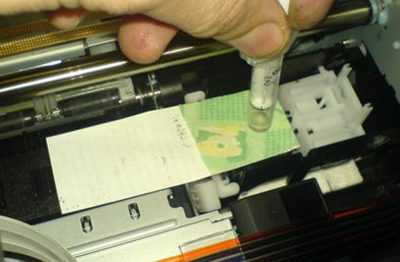
- На следующем этапе на кусочек ткани капаете 5 мл промывочной жидкости пипеткой или шприцем.
- Теперь отодвиньте каретку вправо, запечатав нашу конструкцию. И оставьте всё в таком положении на 12 часов.
Через 12 часов снова отодвиньте каретку влево и достаньте накладку, которая вместе с промывочной жидкостью должна была заставить раскиснуть остатки грязи и краски на печатающей головке. После этого можете подключить принтер и сделать несколько пробных листов, если вы увидели улучшения в изображении, то повторите процесс очистки.
Как промыть картридж HP
Чтобы промыть картридж HP, можно воспользоваться 3 действенными способами:
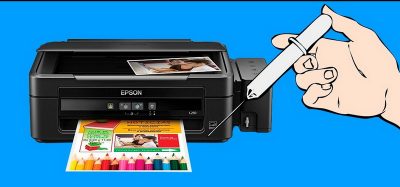
- Размачивание. Размачивать можно при высыхании картриджа и губки. Для это нужно вынуть картридж и поместить соплами вниз в ёмкость на сантиметр заполненной дистиллированной водой или промывочным средством. Оставляете картриджи в таком положении на 12 и более часов. После этого заливаете новую краску, желательно прокачав её с помощью шприца: без лишнего давления аккуратно продуваете отверстие, через которое поступает краска. Если это не сработало, то снова замачиваете картридж, а после этого с помощью двух шприцов продувает отверстие подачи краски с двух сторон. Только не делайте это одновременно.
- Отпаривание. Если чистка картриджа уже была всеми способами и осталось одно — на мусорку, то может помочь отпаривание. Для этого нужно вскипятить воду и в кипяток поместить на 1 см засохший картридж соплом вниз. Опускаете не более, чем на 30 секунд. Повторите процедуру 4-5 раз. После этого промокните картридж салфеткой и поместите на своё место. Сделайте несколько пробных листов, вначале изображение будет неказистым, но через пять-шесть листов картинка должна пойти качественная.
- Прочистку печатающей головки можно выполнить ещё одним способом, когда другие не сработали. Для этого включаете тонкую струйку горячей воды, а сам картридж соплами вверх подставляете под падающие капли. При падении капли на высоту в 1 метр она набирает некоторую скорость, тем самым создавая давление в дюзах и выбивая засохшую краску. После этого промокните картридж салфеткой и на ней оставьте просохнуть, уже перевернув соплами вниз. После обсыхания, можете вставить картридж в принтер и сделать несколько пробных изображений.
Получается, что для прочистки печатающей головки не нужны особые инструменты или знание, но из-за дороговизны комплектующих и хрупкости деталей, стоит пробовать все варианты очень аккуратно.
Прочистка печатающей головки
Если получившееся при печати изображение слишком бледное или на нем отсутствуют некоторые точки, решить проблему может прочистка печатающей головки, которая гарантирует правильную подачу чернил.
Прочистить печатающую головку можно с компьютера при помощи утилиты Head Cleaning (Прочистка печатающей головки) из программного обеспечения принтера или при помощи кнопок на панели управления.
Примечание:
Т.к. при прочистке печатающей головки используются чернила из всех картриджей, чтобы избежать ненужной траты чернил, прочищайте печатающую головку, только когда качество печати резко снижается (например, отпечаток смазан, цвета неправильные или отсутствуют).
При помощи утилиты Nozzle Check (Проверка дюз) выполните процедуру проверки дюз, чтобы убедиться, что прочистка необходима. Это позволяет экономить чернила.
Когда чернила заканчиваются вы, возможно, не сможете прочистить печатающую головку. Если чернила израсходованы, вы не сможете прочистить печатающую головку. В таком случае необходимо сначала заменить картридж.
Утилита Head Cleaning (Прочистка печатающей головки) (для Windows)
Сделайте следующее для прочистки печатающей головки при помощи утилиты Head Cleaning (Прочистка печатающей головки).
Убедитесь что индикаторы не сигнализируют об ошибке.
Щелкните значок принтера на панели задач правой кнопкой мыши и выберите Head Cleaning (Прочистка печатающей головки).
Как почистить принтер
Практически каждый человек имеет у себя дома принтер или пользуется им на работе. Поэтому важно знать и уметь правильно очищать его от краски и пыли. Какие существуют правила и как почистить засохший принтер? Об этом и другом далее.
Правила чистки принтера
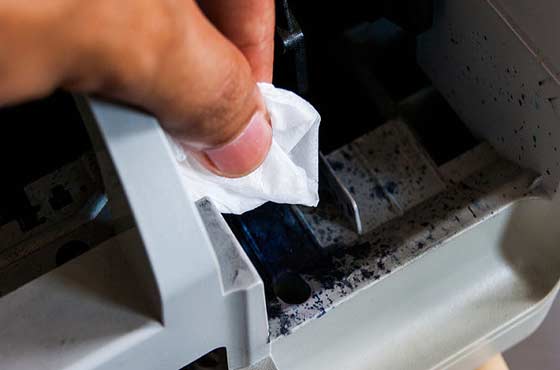
Чтобы очистить принтер и не повредить его составляющие, следует придерживаться следующих рекомендаций:
- Не использовать в процессе огнеопасные растворители или аэрозоли. Это приведет к пожару или удару электрическим током.
- Не трогать узел термозакрепления тонера. Он горячий. Это может привести к ожогу и к снижению качества печати.
- Не трогать транспортный ролик. В противном случае, он повредится и испортит качество печати.
- Не подносить к лицу тонер и не дышать его испарениями. Это опасно для жизни.
- Перед началом работы отключить принтер от сети. В противном случае, возможен пожар или удар током.
- При очищении регистрационного ролика и механизма приема бумаги не давить на поверхность исполнительного механизма. Он может сломаться.
- Не создавать давления на все ролики из-за возможной потери качества печати.
- Не касаться ленты ни в перчатках, ни голыми руками и не воздействовать на нее светом больше 800 люкс в течение 2 минут. Это приведет к немедленному повреждению ее структуры и порче принтера.
- Не трогать заряжающий ролик в процессе, и не использовать летучие жидкости возле его поверхности.
- Не использовать грубые абразивные вещества для очистки пылезащищающих стекол.
- Не промывать головку печати с помощью растворов на этиловом спирте или кислоте. Несмотря на хороший эффект от них, сопла в устройстве долго не прослужат.
- В качестве средств для процесса использовать только специальные очистители для принтера. Они продаются в каждом магазине электроники.
Совет! При отсутствии должного опыта работы с принтером и знания его устройства, следует доверить работу по очистке его составляющих профессионалам. Они грамотно и быстро обслужат принтер.
Что потребуется для чистки
Чтобы очистить печатающую головку любого принтера, следует взять:
- пластиковую посуду (одноразовую тарелку или контейнер для еды);
- плотную тряпку либо марлю;
- специальный набор (продается в любых магазинах электроники).
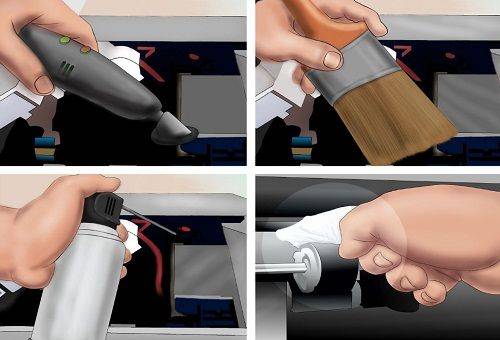
Для очищения других поверхностей нужно взять медицинских шприц, промывочную жидкость и медицинские перчатки. Для снятия пыли понадобиться простая кисточка или слегка намоченная одноразовая салфетка. Также потребуется надеть на себя вещи, которые будет не жалко выкинуть в случае получения пятен или фартук.
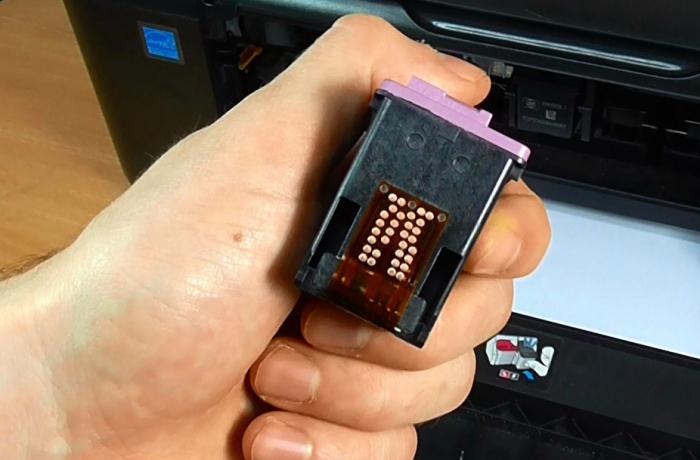
Если принтер плохо печатает, то неважно струйный он или лазерный, необходимо сделать глубокую чистку.
Как почистить принтер: пошагово
Чтобы почистить принтер, нужно осуществить ряд несложных, но продолжительных по времени работ:
- Вначале нужно отключить принтер от сети, поднять крышку и полностью очистить ролики от пыли с помощью сухой салфетки.
- Затем извлечь тонер картридж и протереть его одноразовой салфеткой.
- Потом следует извлечь пылезащищающее стекло и протереть его специальным очистителем и насухо вытереть бумажной салфеткой.
- Последним шагом будет возвращение на место всех составляющих в том порядке, в котором они были изъяты.
Для прочистки печатающего устройства на дно подготовленной пластиковой посуды нужно постелить бинт в несколько слоев или хлопчатобумажной ткани, а затем налить промывочную жидкость. Затем следует изъять из отключенного принтера печатающую головку и положить ее в посуду с жидкостью отсеками для краски вниз. На приемные штуцерные приборы надеть трубку и предварительно снять прокладки. После снятия прокладок хорошо их промыть в жидкости и просушить. Затем в трубки налить жидкость и оставить их отмываться на несколько часов. В случае необходимости, стоит подливать в них раствор.
Если жидкость в трубках не испаряется, значит они сильно загрязнены и требуется немного больше времени для такого процесса. Можно попробовать уменьшить раствор принудительным образом. Для этого берется шприц и вытягивается жидкость. Чтобы не поломать трубки, нужно как можно аккуратнее совершать это действия.
Для слития грязной жидкости из пластиковой посуды, нужно убрать бинт и повторить процедуру по заполнению тары жидкостью и опусканию в нее печатающего устройства. Стадии промывки нужно совершать до тех пор, пока вещество полностью не выйдет из устройства. После работы, следует все просушить в течение пары часов, залить новые чернила, вставить на нужные места и проверить печать.
- Чтобы осуществить такой процесс снаружи, следует протереть его с помощью влажной тряпки.
- Для компрессора подойдет любой микропылесос с тонкой насадкой.
- Для удаления пыли и порошка стоит воспользоваться ватными тампонами или газетой. При этом важно надеть на себя респиратор и латексные перчатки.
Как почистить засохший принтер
Чтобы почистить засохший принтер, понадобиться вначале полностью избавить его от пыли с помощью соответствующих одноразовых салфеток и кисточек, а также вытащить печатающую головку и восстановить ее следующими способами:
- Размачиванием в дистиллированной воде в течение 48 часов;
- Отвариванием в кипятке на протяжение 1-2 минут с повторением процедуры каждый час до получения нужного эффекта;
- Отпариванием на пару на протяжение 2-4 часов до полного опустошения устройства от старых засохших красок;
- Размачиванием под потоками струй горячей воды до полного размягчения красок печатающего механизма и их вымывания;
- Чисткой картриджа с помощью моющего средства для посуды и воды.
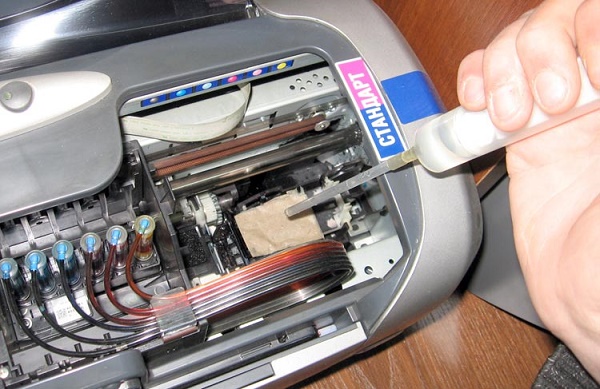
Последним способом можно быстро очистить картридж для цветной печати. В предыдущих случаях можно почистить механизм только для обычной печати.
В целом, чистку принтера нужно проводить регулярно по приведенным выше правилам. Это позволит не только сохранить качество печати, но и продлить срок службы устройству. В случае отсутствия необходимых знаний с умениями использования принтера, стоит отдать работу по его очистке в руки профессионалам.