
Как очистить оперативную память на компьютере: пошаговое руководство
Оперативная память (ОЗУ) — это основная память компьютера, которая используется для хранения данных, необходимых для работы приложений и программ. Однако, когда на компьютере запущено много программ, игр и приложений, ОЗУ может заполниться и это может значительно снизить скорость и производительность компьютера. Чтобы улучшить работу компьютера, необходимо регулярно очищать оперативную память.
Есть несколько способов, которые можно использовать для очистки оперативной памяти на компьютере:
1. Остановка программ и процессов: Если у вас запущено много программ и процессов, которые занимают память на компьютере, необходимо закрыть все ненужные. Перейдите в диспетчер задач, который находится на панели задач, щелкните правой кнопкой мыши на процессе, который вы хотите остановить, и выберите «Завершить задачу». Это позволит освободить память, занимаемую этими процессами.
2. Использование программ для очистки ОЗУ: Некоторые программы, такие как CCleaner, могут помочь освободить оперативную память на компьютере. Они очищают кеш и временные файлы, удаляют ненужные файлы и реестры и находят ошибки, которые могут замедлять работу компьютера.
3. Использование командной строки: Существует командная строка в операционной системе Windows, которая позволяет очистить ОЗУ. Для этого нужно запустить командную строку, ввести «EmptyStandbyList» и нажать клавишу «Ввод». Это позволит освободить память, занятую системными процессами и службами.
4. Установка дополнительной оперативной памяти: Если у вас много приложений и программ, которые вы регулярно используете, то может быть рекомендуется установить дополнительную оперативную память. Это может увеличить объем ОЗУ на компьютере, что позволит работать с большим количеством приложений и игр.
В целом, очистка оперативной памяти является необходимой процедурой для поддержания высокой производительности компьютера. Использование указанных выше методов может помочь освободить память, занятую ненужными процессами и программами, что позволит вашему компьютеру работать быстро и эффективно.
Как очистить оперативную память на компьютере

Оперативная память хранит в себе информацию, доступ к которой пользователю может срочно потребоваться. Объем оперативной памяти аппаратно ограничен на компьютере, и при ее заполнении система начнет сама выгружать из быстрой памяти приложения, перемещая их в файл подкачки. Если постоянно не хватает оперативной памяти, компьютер будет тормозить в процессе работы. В «Диспетчере задач» можно посмотреть как много памяти свободно на компьютере, и если ее недостаточно, память можно дополнительно освободить. В рамках данной статьи мы рассмотрим самые простые и эффективные способы, как очистить оперативную память.
Ручной способ очистки оперативной памяти
Чтобы сразу после загрузки компьютера на нем оставалось достаточное количество оперативной памяти для работы, нужно убрать «лишние» программы из автоматической загрузки. Каждое приложение, которое автоматически стартует с запуском компьютера, отнимает определенный объем оперативной памяти, находясь в фоновом режиме. Чаще всего среди таких приложений находятся всевозможные мессенджеры (Skype, Telegram), игровые клиенты (Steam, Origin), программы для трансляции изображения рабочего стола на другие компьютеры и так далее.
Обратите внимание: На многих ноутбуках изначально установлено огромное количество софта, который серьезно замедляет работу системы. Большую часть из него можно отключить и удалить, чтобы серьезно освободить оперативную память портативного компьютера.
Чтобы убрать программы из автозагрузки, необходимо сделать следующее:
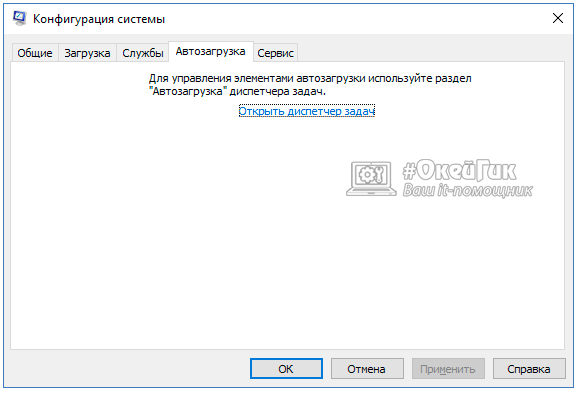
- Нажать на клавиатуре сочетание клавиш Windows+R и ввести команду msconfig;
- Откроется окно «Конфигурация системы», в котором можно настраивать автоматическую загрузку приложений. Обратите внимание, если у вас Windows 10, потребуется перейти на вкладку «Автозагрузка» и нажать «Открыть диспетчер задач», чтобы сразу открыть «Диспетчер задач» на нужной вкладке;
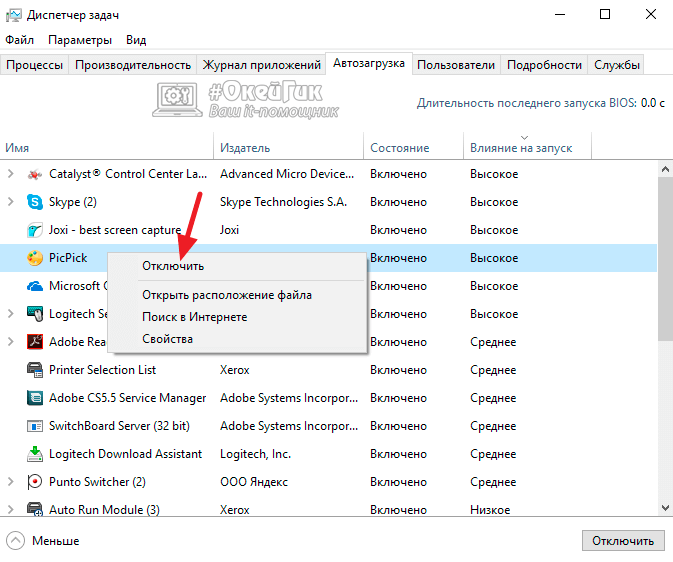
Далее отключите программы, которые не требуется запускать при старте компьютера. При этом в графе «Влияние на запуск» можно видеть, насколько сильно та или иная программа мешает быстрой загрузке компьютера.
После внесения изменений перезагрузите компьютер, и отключенные в автозагрузке программы более не запустятся.
Если же требуется очистить оперативную память в процессе работы компьютера, для этого необходимо выявить какие именно приложения максимально нагружают быструю память, после чего отключить их. Проделать данные действия проще всего через «Диспетчер задач», для этого потребуется:
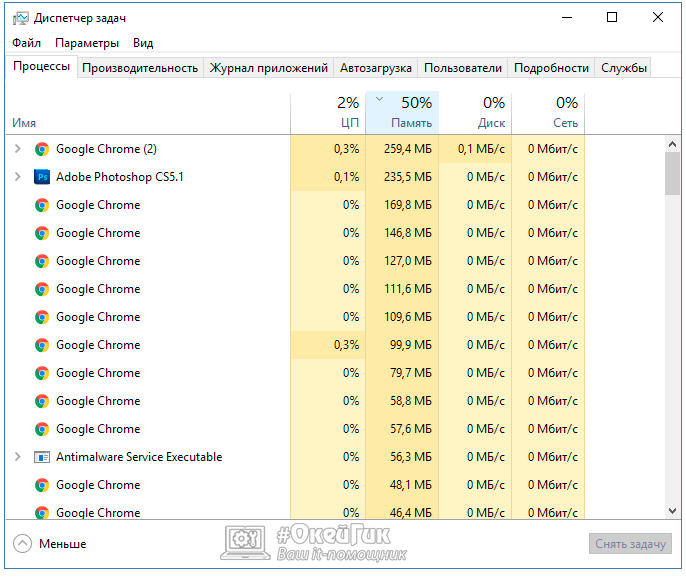
- Запустить «Диспетчер задач», нажав на клавиатуре Ctrl+Alt+Del;
- Далее в разделе «Процессы» отсортировать по «Памяти» все доступные процессы, чтобы определиться с теми, которые больше всего грузят оперативную память;
Важно: Если у вас имеются сомнения, касательно одного или нескольких процессов, попробуйте поискать информацию о них в интернете. Не исключено, что произошел сбой в работе одной из служб Windows или процессы заражены вирусом, и именно с этим связано высокое использование процессом оперативной памяти.
Закрыв все ненужные процессы, удастся очистить оперативную память.
Автоматические способы очистки оперативной памяти
Существует множество приложений, которые позволяют оптимизировать работу оперативной памяти на компьютере. Рассмотрим две наиболее распространенные и удобные для использования программы – Kcleaner и Mz RAM Booster.
Kcleaner
Бесплатное простое приложение, которое хорошо справляется с задачей очистки оперативной памяти. Загрузить программу можно с официального сайта разработчиков, после чего ее потребуется установить на компьютер. Далее запустите приложение и нажмите «Очистить», после чего стартует процесс вычищения «мусора» из оперативной памяти. Процесс очистки оперативной памяти от лишней информации будет сопровождаться соответствующими записями об операциях и подсказками.

Mz RAM Booster
Еще одно простое и эффективное приложение для очистки оперативной памяти. Программа хорошо справляется с задачей оптимизации оперативной памяти, но у нее есть и еще ряд функций, например, она может разогнать процессор.
Как очистить оперативную память на телефоне на Андроид
Чистка Android – штука весьма специфическая, но чрезвычайно распространённая. Пользователи – в основном, конечно, начинающие – пытаются чистить вообще все сегменты ОС. Так, думают они, им удастся разогнать смартфон или по крайней мере не допустить его замедления, которое, по их мнение, неминуемо происходит с любым аппаратом, будь то бюджетник или флагман. Причём считается, что чистить нужно не только хрестоматийный кэш, но ещё и оперативную память. Другое вопрос – как.
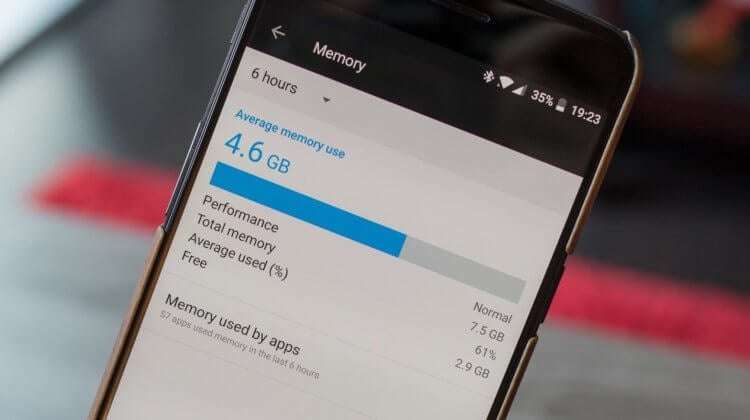
Многие пользователи хотят очистить оперативку своего смартфона, но не знают как
Вообще, для начала давайте определимся, как устроена оперативная память. Потому что от этого напрямую зависит понимание, как правильно чистить оперативку.
Как освободить оперативную память
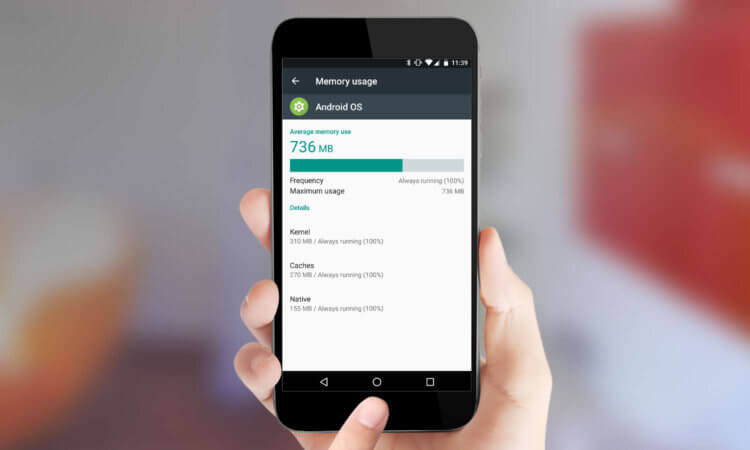
Чистка ОЗУ в смартфоне производится путём перезагрузки
Оперативная память – это энергозависимый сегмент памяти устройства (в нашем случае смартфона), который, говоря простым языком, отвечает за поддержание работы процессов в реальном времени. Оперативка отвечает за обеспечение работы операционной системы, приложений, запущенных в фоновом режиме, облачных сервисов и т.д.
Если вы не знаете, что такое энергозависимость оперативной памяти, то знайте: этот термин означает, что оперативка хранит данные только до тех пор, пока на неё подаётся питание. Проще говоря, пока смартфон работает. Как только вы его отключаете, из оперативной памяти удаляется вообще всё: и приложения, и работа пуш-уведомлений, и облачные сервисы, и сама система тоже перестаёт работать.
То есть получается, что самый лучший способ очистить оперативную память – это обычная перезагрузка. Включаете-выключаете свой смартфон, и оперативка освобождается. Не нужно никаких дополнительных приложений. Несмотря на то что такие есть, их функциональная нагрузка – минимальна. Так что держать у себя на смартфоне специальное приложение для чистки ОЗУ – та ещё глупость.
Другое дело – стоит ли вообще чистить оперативку. По большому счёту нет. Я её, например, не чищу никогда. Причём не чистил ни тогда, когда у меня был смартфон с 3 ГБ ОЗУ, ни сейчас, когда у меня аппарат с 8 ГБ. Просто в этом нет никакого практического смысла. Более того, иногда чистка оперативки может быть даже вредна.
Нужно ли чистить оперативную память
У меня на это есть как минимум две весомые причины, которые справедливы и в вашем отношении тоже:
- Во-первых, Android прекрасно знает, когда оперативная память переполняется, и просто выгружает запущенные процессы, освобождая место для новых. То есть всё происходит автоматически и не требует вашего вмешательства.
- Во-вторых, чем дольше смартфон работает без перезагрузки, тем стабильнее он работает, потому что за это время происходит отладка всех процессов, многие из которых начинают потреблять меньше оперативной памяти.
Вторая причина может показаться очень странной, но вы можете убедиться в этом сами:
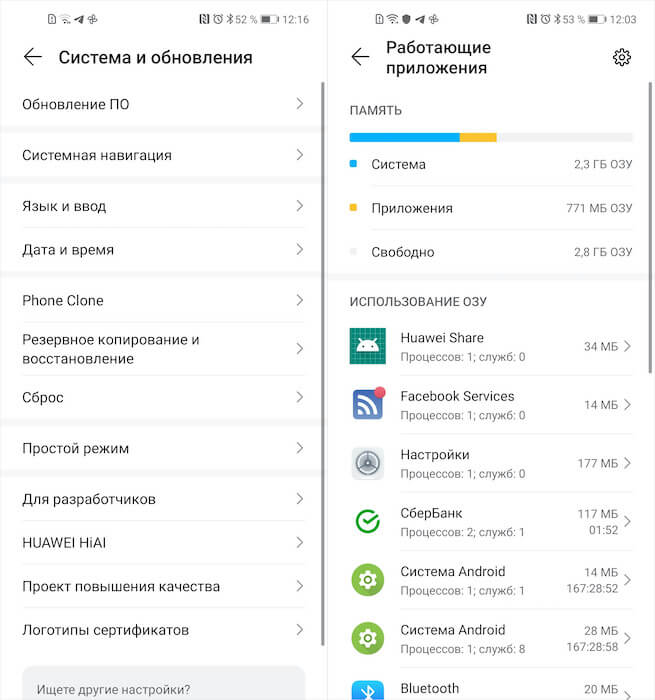
- Откройте «Настройки» и перейдите в меню для разработчиков;
- Тут найдите раздел «Работающие приложения» и откройте его;
Чистка ОЗУ — манипуляция крайне неэффективная
- Посмотрите, сколько ОЗУ тратится на систему и приложения;
- А теперь перезагрузите смартфон и проверьте расход ОЗУ снова.
Я вас уверяю, что после загрузки вы увидите, как увеличивается расход оперативной памяти. Это происходит из-за того, что смартфону, который только что «очистился», нужно запустить заново все процессы, чтобы наладить правильную работу смартфона. В моём случае до перезагрузки система занимала 2 ГБ, а приложения – около 600 МБ. После перезагрузки система стала занимать 3 ГБ, а приложения – почти 700 МБ.
Да, это увеличение является временным. Как только смартфон запустит все процессы и задачи, нужные ему для правильной работы, расход опять снизится. Но какой тогда смысл что-либо чистить и освобождать? Логично, что никакого. Процессы на смартфонах сегодня устроены подобно газу. Им не нужно принудительное вмешательство пользователя. Они могут выгрузить другие, чтобы занять их место, самостоятельно.

Теги
- Новичкам в Android
- Приложения для Андроид
Как очистить оперативную память ОЗУ на телефоне?
Оперативная память на телефоне очень ограничена. В зависимости от модели телефона она может составлять от 0,5 до 8 Гб. Соответственно, чем больше оперативной памяти в телефоне, тем быстрее работают игры и программы, и тем больше приложений можно открыть одновременно “без тормозов”.
Увеличить оперативную память невозможно, в отличие от обычной памяти устройства, когда можно просто вставить карту памяти.
Посмотреть статистику использования ОЗУ можно здесь: Настройки – Оптимизация – ОЗУ.
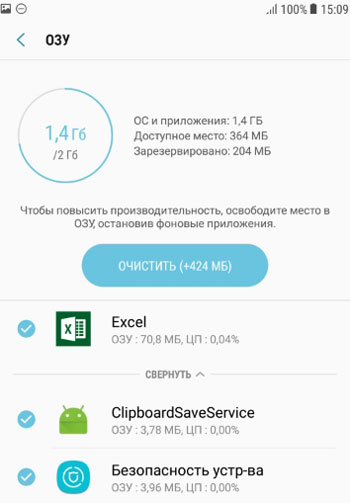
Как видим, в моем телефоне всего 2 Гб оперативной памяти, из которых занято 1,4 Гб разными приложениями и самой ОС Андроид. Чтобы повысить производительность, нужно освободить место в ОЗУ, остановив приложения, работающие в фоновом режиме.
Список таких приложений мы видим – напротив каждого есть статистика – сколько ОЗУ потребляет в данный момент. Выбираем ненужные приложения и нажимаем “очистить”. Выбрав все доступные программы, мне удастся освободить 424 Мб оперативной памяти.
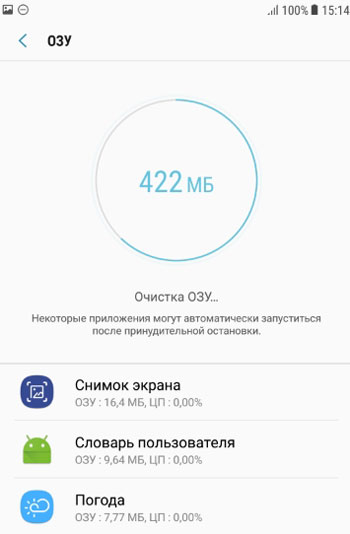
Теперь у меня свободно 449 Мб ОЗУ. Почему так мало? Много ОЗУ расходуют системные нужные программы, завершить которые нельзя – они нужны для работы Android.
Поэтому при выборе телефона перед покупкой обращайте основное внимание на размер ОЗУ (оперативной памяти) – ее никогда не бывает мало. Увеличить ОЗУ в будущем не получится. Чем больше ОЗУ, тем лучше. Советую покупать смартфоны с размером оперативной памяти от 2 Гб, т.к. половину заберет себе ОС Андроид, а половина останется у вас на запуск приложений и игр.
- Как освободить или очистить оперативную память Android устройств
- Как освободить оперативную память в телефоне?
- Как очистить системную память на Android телефоне и планшете
- Встроенная память в телефоне (хранилище)
- Как очистить кэш в телефоне?