
как перевести шрифт обратно из кривых?
>>> как перевести шрифт обратно из кривых?
С помощью Фонтлаба. Разобрать все символы, отрисовать недостающие, поставить в Фонтлабе все глифы на свои места, подолбаться с недельку с метриками, кернингами и прочими хинтингами, сгенерировать файл шрифта, установить его в систему, увидеть, как он крив и неулюж. Вернуться в Фонтлаб и потратить на доводку ещё пару тройку недель, затем заново сгенерить файл шрифта, установить в систему и наслаждаться. Можно его потом продавать или раздавать бесплатно. По-другому — никак.
ЗЫ. Если кому-то кажется, что это шутка, то это не так. Это буквальный ответ на поставленный вопрос.
ЗЗЫ. Господа, учитесь ПРАВИЛЬНО и ПОЛНО формулировать свои вопросы.
ЗЗЗЫ. И еще, даже правильно и полно сформулировав свой вопрос, перед тем, как его опубликавать, подумайте, а стоит ли его задавать в приндципе. Думайте, господа, пожалуйста, думайте. Хоть иногда.
как перевести текст из кривых? ( в иллюстраторе, команду undo не предлагать)))
Если отмена операции не работает, тогда берешь текстовый инструмент, рисуешь текстовый блок и ручками перенабираешь текст, других вариантов, увы, нет.
Остальные ответы
Кривые невозможно превратить в текст, только наоборот
Напечатайте пдф и распознайте файнридером 🙂
Только вряд ли у вас текста так много, что это получится быстрее, чем набить егозаново.
Обратный перевод из кривых в текст ни одна дизайнерская программа не делает
В добавление к ответу Martusia! Распознавать полученный из «кривых» *.Pdf лучше, наиболее продвинутой прогой, чем FineReader, программой ABBYY PDF Transformer 2.0.
Похожие вопросы
Ваш браузер устарел
Мы постоянно добавляем новый функционал в основной интерфейс проекта. К сожалению, старые браузеры не в состоянии качественно работать с современными программными продуктами. Для корректной работы используйте последние версии браузеров Chrome, Mozilla Firefox, Opera, Microsoft Edge или установите браузер Atom.
Предпечатная подготовка текста. Переводим шрифт в кривые в иллюстраторе, кореле, индизайне.
Быстро выполнить подбор типографии под любой заказ вы можете на сайте pagbac.ru. Здесь представлены предложения от лучших типографий России, собранные в удобном каталоге полиграфии. Также здесь вы можете создать тендер на полиграфию и быстро получить несколько коммерческих предложений от типографий вашего города.
Для чего при предпечатной подготовке переводить тексты и шрифты в кривые
При передаче макета визиток, листовок и другой рекламной продукции для печати в типографию почти всегда есть неизменное правило приёма макета специалистами-печатниками: Текст в макете должен быть переведён в кривые, макет должен быть выполнен в векторной графике. У некоторых это вызывает вопрос: «Зачем? Что значит кривые? Вот картинка — печатайте!». В этой статье будем разбираться, для чего такие требования и как их выполнить.
Кстати, сразу стоит отметить, что огромное количество классных шрифтов и шаблонов можно найти в онлайн редакторе Canva. Этот сервис является буквально спасением, когда нужно одновременно быстро, стильно и оригинально выполнить макет для онлайн рекламы или полиграфии.
В чем вообще отличие векторной и растровой графики?
Растровая графика (например, форматы gif, jpeg) выполнена в виде решетки из пикселей разных цветов, воспринимаемых человеческим глазом в виде единого изображения.
Векторная графика состоит из линий, окружностей и блоков разных форм, размер и масштаб которых вычисляется математически.
Соответственно, основное различие векторной и растровой графики в том, что при увеличении размера части изображения или всей картинки, растровая графика «размывается» и деформируется в отличие от векторной, которая сохраняет четкость независимо от размера.
В противовес этому следует сказать, что векторная графика не позволяет строить сложные цветовые схемы, например градиенты, так как фигуры в векторе по сути заливаются цветом в соответствии с настройками изображения. В свою очередь, растр позволит отобразить любые оттенки фотографий, так как каждый пиксель имеет свой цвет.
Поэтому, если требуется выдать текст макета в кривых, значит, что изображение должно содержать векторные элементы в виде контуров текста. По-научному эти контуры называются «кривые Безье».
В случае с такими элементами как текст, в кривые перевести можно воспользовавшись векторными графическими редакторами, которые имеют необходимые инструменты, рассмотренные далее.
Кроме того, шрифтов существует огромное количество, и типография не имеет возможности иметь в своем арсенале все существующие в мире или даже России шрифты. Соответственно, если Вы не приложите шрифт к файлу макета, то он может отобразиться некорректно, что приведет в лучшем случае к ошибке графического редактора или подмене шрифтов и невозможности вёрстки изображения перед печатью, а в худшем — к порче конечного изделия и не соответствию требованиям ТЗ.
Переводить текст макета в кривые следует, если у Вас полиграфия с небольшим количеством текста: визитка, листовка, брошюра, плакат и т. д.
Если же у Вас большое количество текста, например, Вы хотите напечатать журнал, то следует все-таки приложить Ваши шрифты к макету, так как большой документ в кривых будет занимать очень большой объем на диске, что повлечет за собой проблемы при передаче макета в печать.
Как перевести текст в кривые в иллюстраторе
Текст в иллюстраторе в кривые можно перевести, воспользовавшись методом Adobe Illustrator Create Outlines, специально предназначенный для перевода текста в кривые и фигур в контуры.
Чтобы преобразовать текстовый контур в кривые в иллюстраторе следует выполнить следующее:
- Выделить необходимый текст или же воспользоваться функцией Text Objects, которая находится в меню
«Выделить» (Select) -> «Объект» (Object). - Нажать сочетание клавиш Ctrl+Shift+O или же в меню «Текст» (Type) выбрать «Преобразовать текст в кривые» (Create outlines).
Перед тем, как в иллюстраторе перевести кривые в линии, можно убедиться в наличии или отсутствии текста в макете:
- Выделить всё (Ctrl+A)
- «Окно» (Window) ->«Информация о документе» (Document Info)
- Найти галочку FONTS, которая становится доступной по нажатию на кнопку в правом верхнем углу открывшегося окна.
- Проверить, что значение Fonts = None.
Если Вы передаёте файл в типографию вместе с шрифтами, не используя такие методы как перевод макета в кривые линии, то в иллюстраторе необходимо выполнить упаковку:
- «Файл» (File) -> «Упаковать» (Package)
- Устанавливаем место для сохранения папки упакованного макета
- Устанавливаем все флажки упаковки шрифтов, графики и прочего.
- Жмём «Упаковать» (Package)

Как перевести текст в кривые в индизайне
Теперь рассмотрим, как перевести в кривые в индизайне. Текст в кривые в Indesign переводится методом, аналогичным предыдущему:
- Выделить текст
- Нажать сочетание клавиш Ctrl+Shift+O или же в меню «Текст» (Type) выбрать «Преобразовать текст в кривые» (Create outlines).
Перед тем, как преобразовать текст в кривые в индизайне, уточните в типографии, какой максимальный объем файла они готовы принять, так как если у Вас многостраничная полиграфия, возможно, стоит воспользоваться функцией упаковка, чтобы передать в типографию макет не в кривых, а со шрифтами в отдельном виде.

Как перевести текст в кривые в кореле
Как преобразовать текст в кривые в кореле:
- Выделите текст
- Нажмите правой кнопкой мыши и выберите «Преобразовать в кривую» (Convert to curves) или нажмите сочетание клавиш Ctrl+Q.
После этого следует проверить, что корел преобразовал в кривые весь текст:
- «Файл» (File) -> «Св-ва документа» (Document properties)
- Ищем статистику текста и убеждаемся, что там написано «Текстовые объекты отсутствуют».

Как перевести в pdf шрифты в кривые
В кривые в пдф (pdf) перевести можно прямо в Adobe Acrobat. Для того, чтобы в акробате перевести в кривые:
- Заходим в выпадающее меню «Вид» -> «Инструменты» -> «Подготовка к печати» -> «Сведение прозрачности»
- Установить чекбоксы «Преобразовать весь текст в кривые» и «Все страницы документа».
- Нажимаем «Применить» и «ОК».
Проверить, «закривились» ли шрифты в пдф можно в том же adobe acrobat, можно нажав Ctrl+D и убедиться, что во вкладке Fonts отсутствуют шрифты.

Как перевести текст в кривые в фотошопе
В фотошопе перевести текст в кривые для печати полностью не получится, так как это растровым редактор. Текст в кривые в фотошоп будет переведён, но контур и изображение в итоге при сохранении файла всё равно получится растровым.
Если всё же требуется преобразовать текст в кривые в фотошоп, то следует нажать «Шрифт» Type в строке верхнего меню и выбрать «Перевести в кривые» (Convert to Shape).
Что важно знать перед переводом текста в кривые
Перед переводом шрифта в контур следует проверить и согласовать, что весь текст макета написан полностью и корректно, так как это может быть необратимый процесс и перевести текст из кривых обратно будет невозможно.
Рекомендуем сохранить текстовый файл отдельно на жестком диске для восстановления исходного макета.
Adobe Illustrator для веб-дизайнера 8) Текст
Вначале было про контуры и заливки, а потом было слово.
Содержание серии
Материалы цикла представляют собой мои личные конспекты. Нет времени превращать их в полноценные обучающие статьи, и поэтому свободное отношение к слову может расстроить граммар-наци. Также не исключено, что использование каких-то картинок нарушит авторские права. Это нехорошо, но давно не помню, где и что брал. Я предупредил.
- Введение
- �� Файлы, монтажные области
- �� Cлои
- Перемещение, выравнивание и распределение объектов
- �� Перо и инструмент «Кривизна» (Curvature)
- ��♀️ Правила красивых контуров
- �� Shape Builder Tool (Создание фигур) — ⇧M
- ✏️ Рисование фигур линиями и инструментом быстрой заливки
- ❤️ «Оформление» (Appearance) — палитра и раздел палитры «Свойства»
- �� Направляющие и линейки
- ����♂️ Переходы (Blend)
- �� Перспектива
- �� Cтили графики
- �� Символы
- �� Сетчатые объекты (meshes)
- �� Ресницы, брови, волосы
- �� Кисти и ластик
- ☀️ Распределение объектов по кругу
�� Форматирование
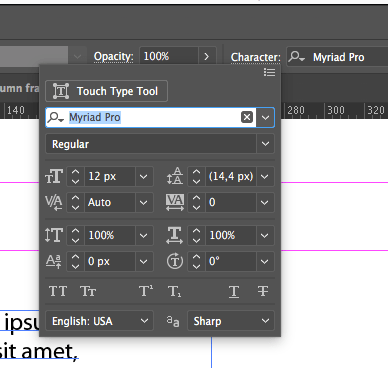
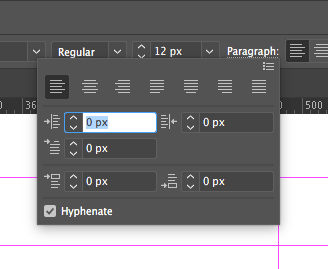
Панели «Символ» и «Абзац» доступны из верхней панели свойств.
�� Вставить текст из текстового файла
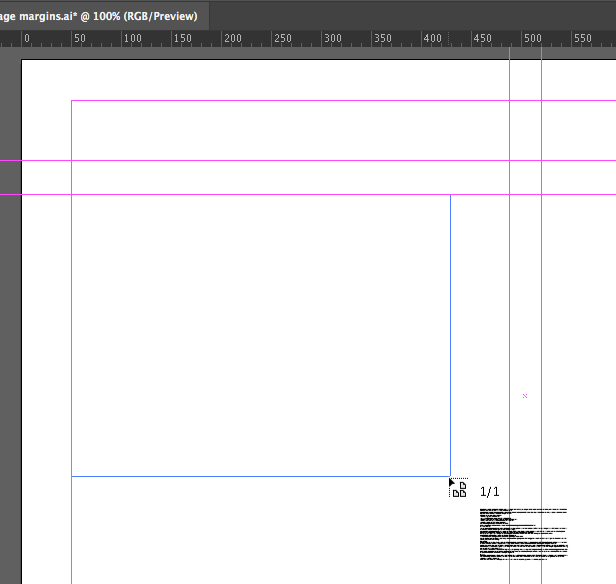
- Выбрать файл на диске.
- В диалоге настроек форматирования расставить флаги нужных опций.
- Очертить курсором место для текстового блока (например, колонку в сетке направляющих).
- Отпустить кнопку мыши.
☝️�� Для возможности растягивать текстовые блоки, должна быть включена ограничительная рамка: View ➜ Show Bounding Box (⇧⌘B)
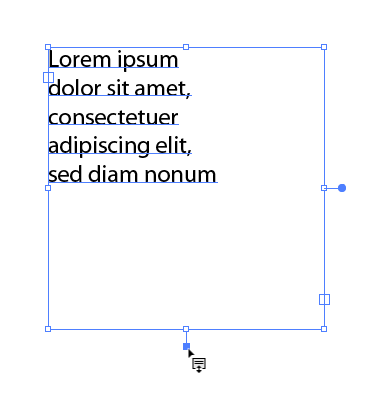
Если в правом нижнем углу ограничительной рамки есть квадрат с плюсом, это значит, что весь текст не поместился в отведенную область.
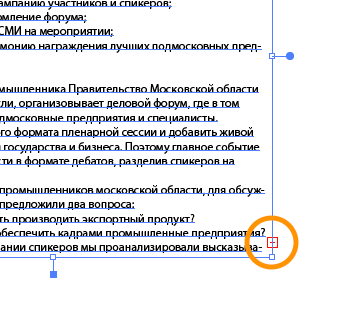
Для переноса продолжения/окончания в другое место, надо щелкнуть мышью по плюсу, и очертить новое место на том же или другом artboard’е.
�� Автоматическое разделение текстового блока на колонки
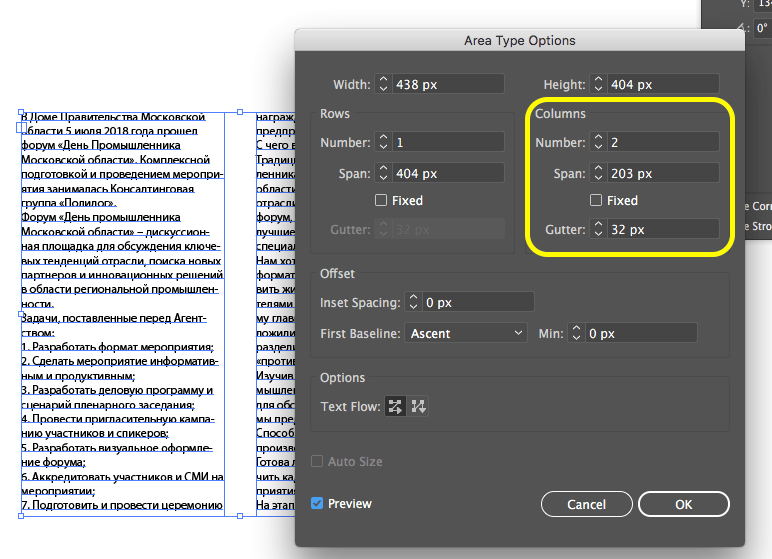
- Выделить текстовой блок.
- Type ➜ Area Type Options.
- Настроить ширину колонок и пробел.
☝️�� Панель Area Type Options можно использовать и настройки ширины-высоты обычных, одноколонных текстовых блоков.
�� «Текст из точки» и текстовая область (параграф)
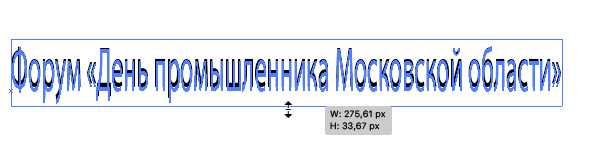
Если кликнуть текстовым инструментов в монтажную область и начать вводить, получится «текст из точки».
Этот формат наиболее удобен для работы с однострочными текстовыми блоками. Но растягивание его ограничительной рамки приведет к искажению символов.
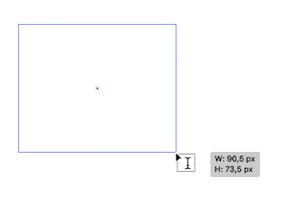
Чтобы создать текстовую область, надо очертить ее текстовым инструментом.
Конвертировать строчный текст в параграф и обратно можно командами
Type ➜ Convert to Point Type / Convert to Area Type или дважды кликнуть по горизонтальной ручке ограничительной рамки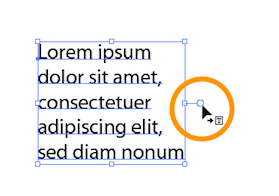
Если дважды кликнуть по нижней ручке текстовой области, она уменьшится до размеров текста.
�� Стили параграфа
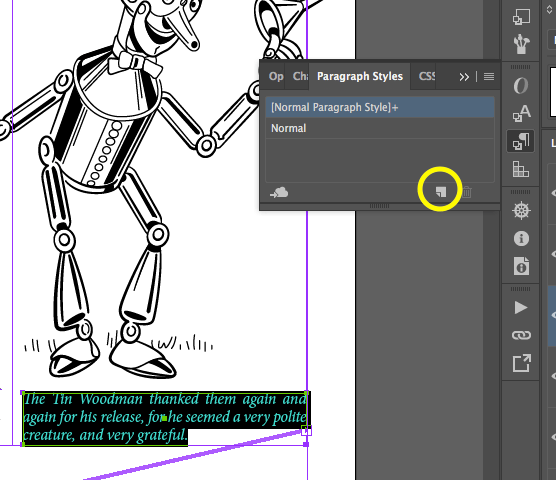
- Настроить размер шрифта, интерлиньяж, цвет и т. д.
- Открыть панели «Стиль параграфа».
- Нажать на значок нового стиля внизу панели, удерживая ⌥.
- Назвать новый стиль значащим именем.
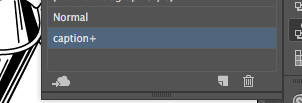
Если после назначения стиля, оформление параграфа менялось, напротив имени стиля в палитре появится знак плюс. Он сигнализирует о наличии локальных изменений. Чтобы отказаться от локальных изменений надо выбрать соответствующий параграф и кликнуть на имени стиля с нажатым ⌥
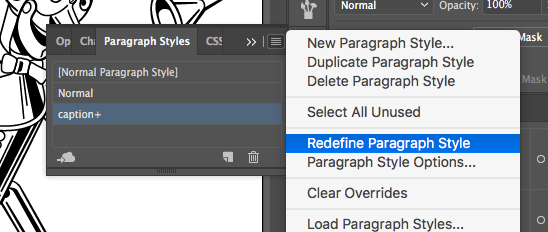
Чтобы переопределить стиль, надо выбрать несколько символов или весь параграф с измененным стилем, и в меню палитры выбрать Redefine Paragraph Style
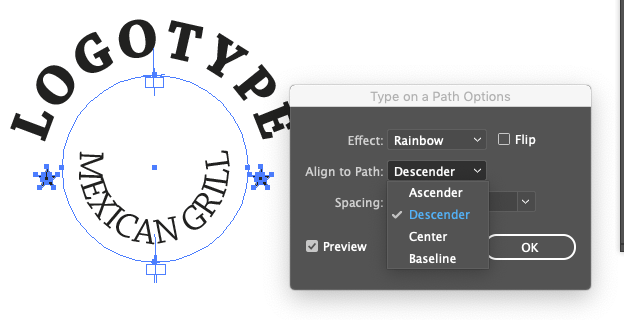
�� Текст вдоль контура
- Выбрать инструмент Type on Path.
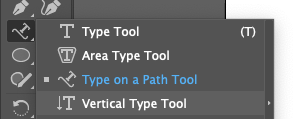
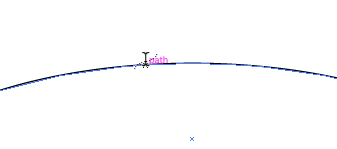
- Навести курсор на нужный контур.
- Курсор изменится, сигнализируя об особом режиме ввода текста
☝️�� Чтобы написать что-то сверху окружности, нужно нажать курсором на ее нижнюю точку, а тексту назначить выключку по центру.
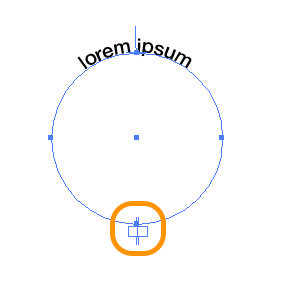
- Ввести текст.
- Выбрать текст и контур черной стрелкой.
- Появятся ручки (перпендикулярные линии) выравнивания.
- Перетягивая центральную, можно выравнять текст по контуру или переместить его на противоположную сторону контура (в примере — внутрь овала).
- Правой и левой ручкой тоже растянуть строку по контуру, чтобы вместить больше символов и точнее выровнять.
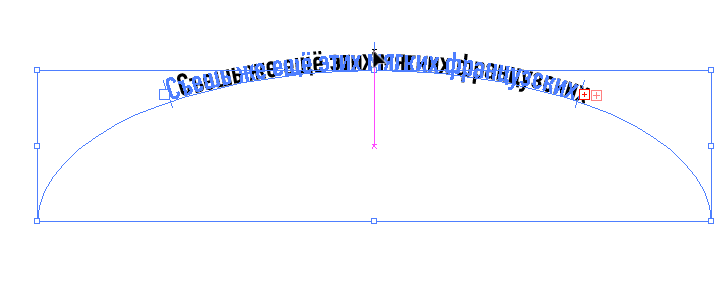
- Перетягивая перпендикуляр под знаком плюса справа надписи, можно увеличить длину строки.
- Чтобы изменить положение строки относительно контура (например, перенести текст внутрь круга), надо открыть настройки.
Type ➜ Type on a Path ➜ Type on a Path Options.
Затем выбрать нужную опцию в Align to Path
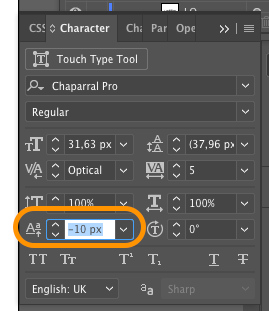
Настроить смещение базовой линии.
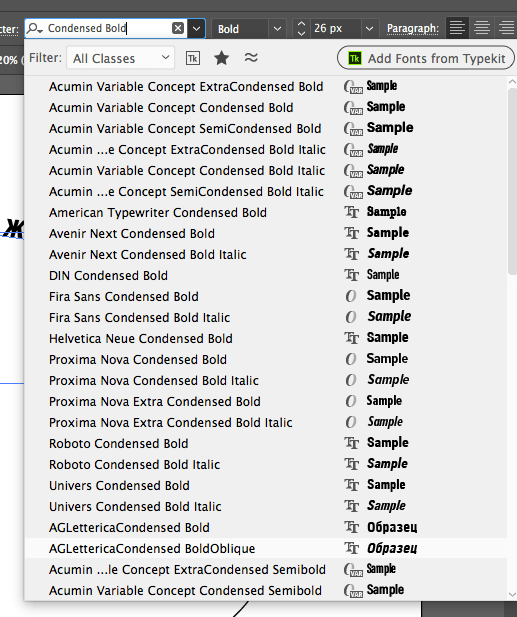
�� Фильтр шрифтов по начертанию
Если в комбобоксе ввести ключевые слова того или иного начертания, список будет соответствующим образом отфильтрован
�� Умная пунктуация
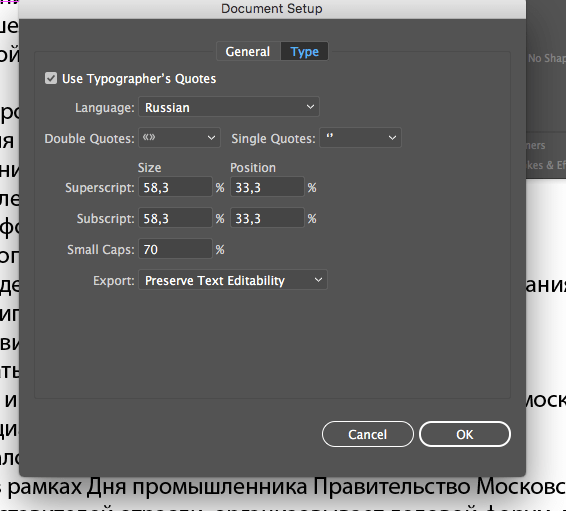
Чтобы кавычки в тексте автоматически заменялись на типографские (ёлочки в русском языке), надо открыть настройки документа, перейти во вкладку Type, поставить флаг Use Typographer’s Quotes, выбрать язык и тип кавычек
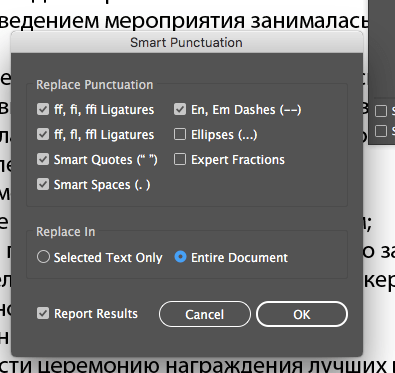
Чтобы заменить существующие кавычки, тире и пунктуационные пробелы, включить лигатуры, надо открыть диалог Type ➜ Smart Punctuation, выбрать нужные опции и запустить поиск-замену.
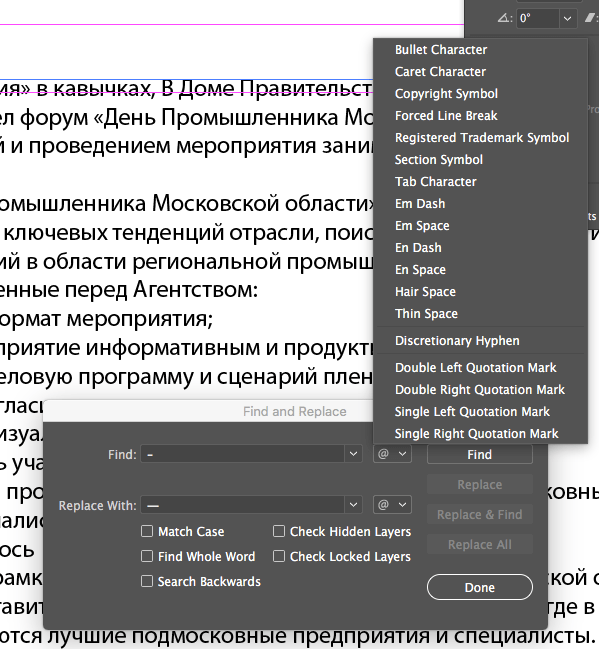
Если что-то не было заменено автоматически, можно заменить вручную.
Edit ➜ Find and Replace
В меню @ можно выбрать специальный символ, который нужно найти или которым нужно заменить.
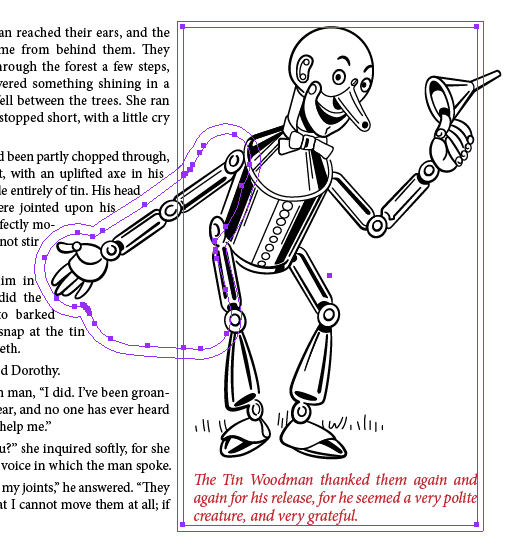
�� Обтекание текстом
Выделить объект — буквицу, иллюстрацию
(☝️�� они должны быть на одном слое с текстом)
Object ➜ Text Wrap ➜Для обтекания текстом, как правило, используются ноль-объекты — фигуры без заливки и обводки. Их можно редактировать, не трогая графику, вокруг которой создается обтекание.
�� Настройка переносов
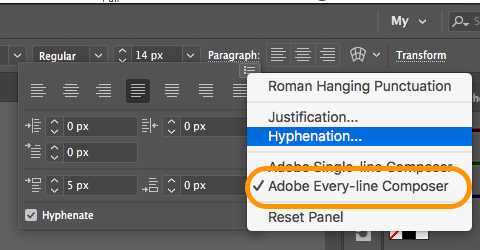
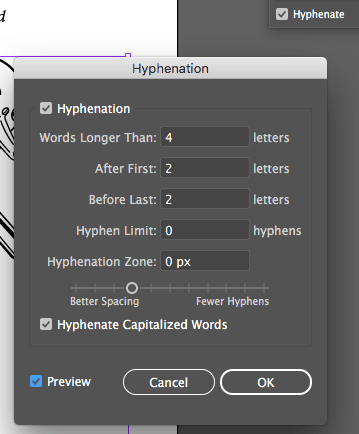
Для автоматической компоновки переносов в большом тексте лучше подходит опция Adobe Every-line Composer. Но опции компоновки действуют только на выделенные абзацы, так что если требуется ручная подгонка какого-то фрагмента можно выбрать и Adobe Single-line Composer
�� Разгонка заголовка по ширине текстовой области
Кликнуть текстовым инструментом в блоке заголовка
Type ➜ Fit Headline�� Выгонка и вгонка висячих (блядских) строк
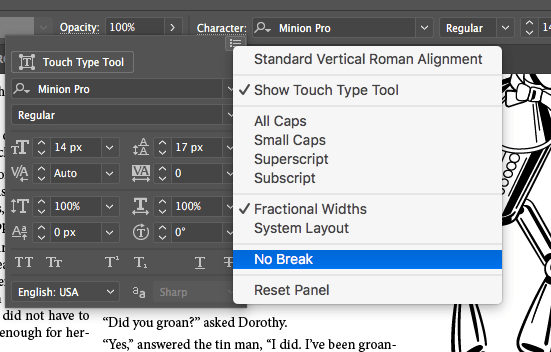
Чтобы втянуть предлог/союз/частицу на строку используют неразрывный пробел. Надо выделить две части речи и выбрать No Break в меню палитры символов.
Для втягивания висячей строки можно редактировать текст, если на это есть права.
Или увеличивать/уменьшать межсловные и межбуквенные интервалы в абзаце, или интерлиньяж в колонке. Но это уже крайняя и нежелательная мера.
Можно увеличить предыдущую полосу на одну строку или уменьшить текущую полосу на одну строку.
�� Специальные символы
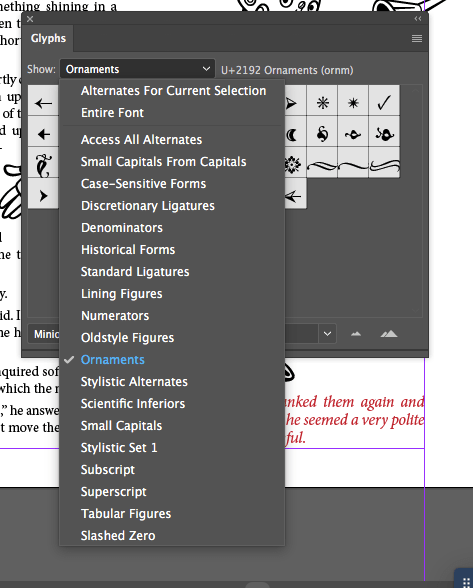
Специальные символы, содержащиеся в выбранном шрифте можно найти в палитре «Глифы»
Type ➜ GlyphsВ ячейках с треугольником в нижнем правом углу содержатся варианты символа — в основном, капитель (small caps), верхний (22) и нижний индексы.
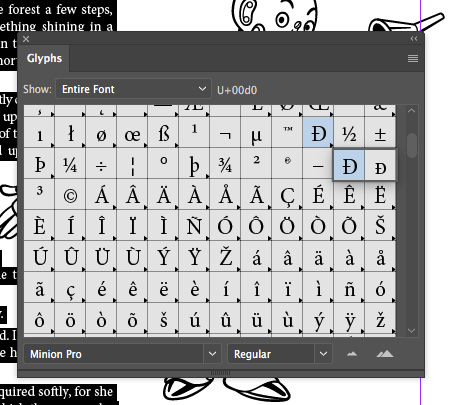
В фильтре Show можно выбрать разные группы символов. Например, орнамент
�� Перевод текста в кривые
Type ➜ Create Outlines — ⇧⌘O
☝️�� В отличие от Photoshop’а исходный текст не сохраняется. Illustrator переводит шрифт в фигуры с заливкой.
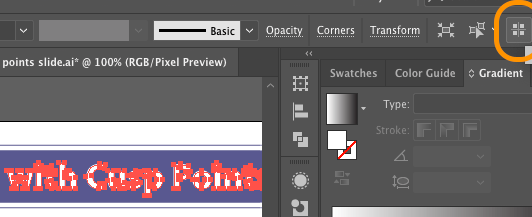
�� Полученный контур надписи, можно выровнять по пиксельной сетке. Сначала с помощью кнопки на Align Selected Art To Pixel Grid панели управления или команды Object ➜ Make Pixel Perfect. Затем, по мере необходимости можно поправить контур вручную.
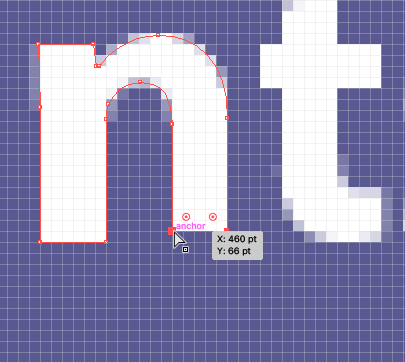
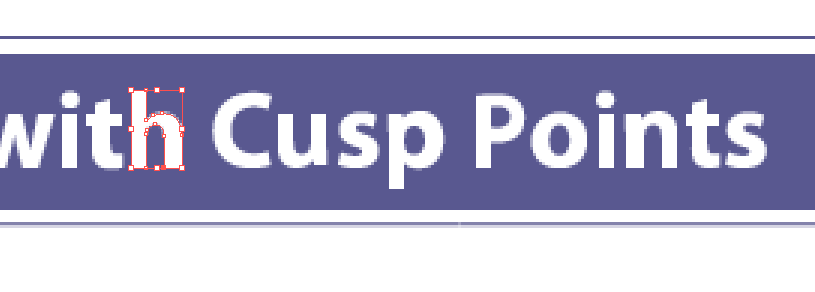
☝️�� Однако попытки выровнять по пиксельной сетке мелкие надписи приводят к нежелательным результатам.
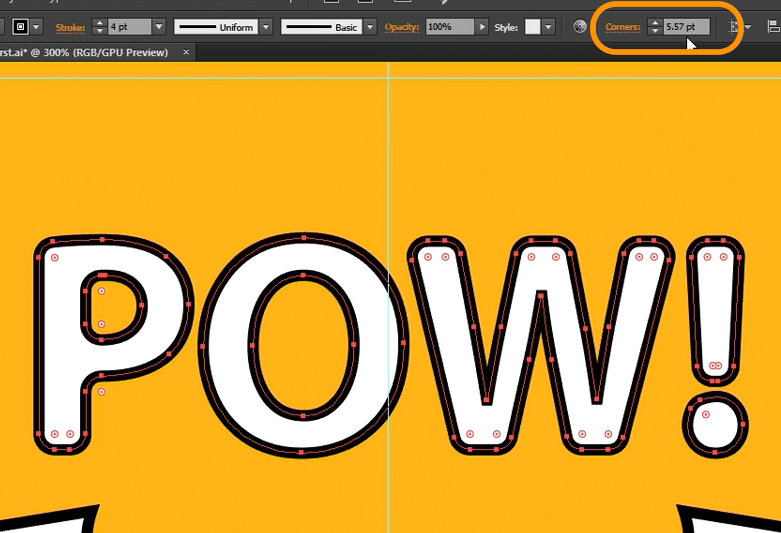
�� Скругление углов кривых текста
Скруглять надо не ручками скругления — так не получится скруглить сразу все углы, потому что их характер разный.
Правильный вариант — ввести радиус в верхней панели.
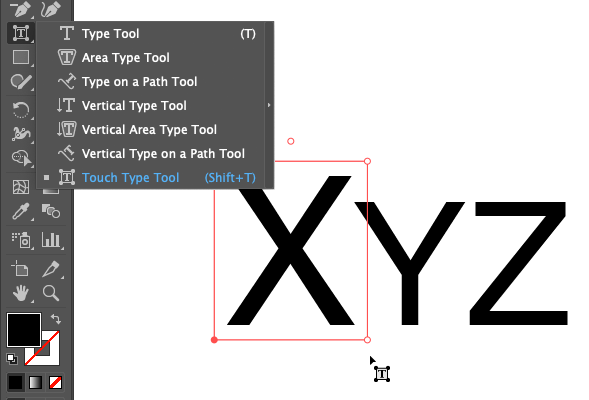
�� Масштабирование, вращение и смещение букв по одной
Не нужно разбивать строку на символы. Для этих целей создан инструмент Touch Type
�� Горячие клавиши
⇧⌘. / ⇧⌘, — Увеличить / уменьшить кегль