
iOS 15: как переводить текст на фотографиях
Apple вошла в тему переводов еще с iOS 14 с собственным переводом браузера Safari и своим приложением. Теперь же, в iOS 15 и iPadOS 15, перевод стал общесистемным, что означает, что вы можете воспользоваться новой функцией Apple Live Text.
Следующие шаги вам покажут, как можно переводить текст сразу в приложении Photos:
1) Запустите приложение Photos на iPhone или iPad под управлением iOS 15, затем выберите в своей библиотеке фотографию, содержащую текст на языке, который вы хотите перевести.
2) Коснитесь значка захвата текста, который появляется в правом нижнем углу изображения.
3) Теперь коснитесь части захваченного текста и перетащите инструмент выделения, чтобы выделить те слова, которые вы хотите перевести.
4) Нажмите на крайнюю правую стрелку во всплывающем меню, чтобы открыть дополнительные параметры.
/article-new/2021/07/ios-15-translate-photos.jpg?lossy)
5) Нажмите на раскрытую опцию Translate во всплывающем меню.
/article-new/2021/07/ios-15-translate-photos-1.jpg?lossy)
Вы также можете скопировать перевод в меню Actions, которое появляется под ним, для вставки в другое место, изменить перевод на другой язык и прослушать перевод вслух.
iOS 15: как переводить текст в фотографиях
Apple вошла в игру перевода в iOS 14 с собственным переводом браузера Safari и специальным приложением для перевода. Теперь в iOS 15 и iPadOS 15 перевод стал общесистемным, а это значит, что вы можете воспользоваться новой функцией Apple Live Text для перевода на другие языки, которые появляются на ваших фотографиях.
Следующие шаги покажут вам, как это делается в приложении « Фото» . Обратите внимание, что, используя в основном ту же процедуру, что описана ниже, вы также можете переводить текст всякий раз, когда он появляется в видоискателях стандартного приложения Apple Camera.
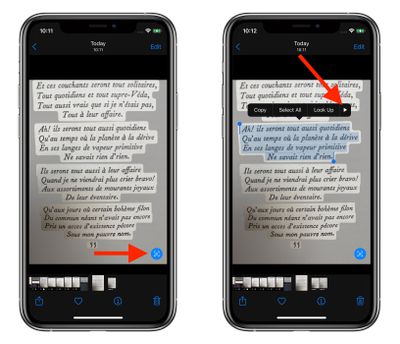
- Запустите приложение « Фотографии» на iPhone или iPad под управлением iOS 15, затем выберите в своей библиотеке фотографию, содержащую текст на языке, который вы хотите перевести.
- Коснитесь значка захвата текста, который появляется в правом нижнем углу изображения.
- Теперь коснитесь части записанного текста и перетащите инструмент выделения, чтобы выделить слова, которые вы хотите перевести.
- Нажмите крайнюю правую стрелку во всплывающем меню, чтобы открыть дополнительные параметры.
- Нажмите раскрытую опцию « Перевести» во всплывающем меню.
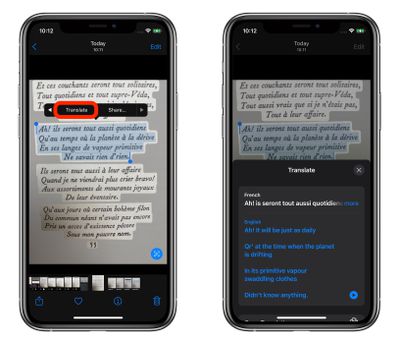
Карточка будет прокручиваться вверх из нижней части экрана, показывая перевод под выделенным текстом. Вы также можете скопировать перевод в меню «Действия», которое появляется под ним, для вставки в другое место, изменить перевод на другой язык и прослушать перевод вслух.
Читайте также:
- iOS 15 — обзор и полное руководство по всем новым функциям
- iOS 15: Как копировать и вставлять текст с фотографий
- Как работает распознавание текста Live Text в iOS 15
- Новая функция iPhone Live Text в iOS 15 потрясла людей
IOS 15: как перевести практически любой текст в приложении
Новое в iOS 15 — это общесистемная функция перевода, которая может переводить практически любой текст в любом приложении. У вас могут возникнуть проблемы с текстом, который отображается в виде графики (обычно в играх), но любой текст, который вы можете Выбрать, вы можете перевести. Вы даже можете полностью отключить перевод, если хотите. Вот как это работает.
Сначала выберите текст, который хотите перевести, как если бы вы собирались скопировать / вставить или найти определение: нажмите и удерживайте текст, пока не появится выделение текста, а затем перетащите концы, чтобы выделить точный текст ты хочешь.
Во всплывающем меню будут такие параметры, как Копировать, Погляди, а также Делиться, но в iOS 15 появилась новая опция: Перевести. Если вы его не видите, найдите небольшую стрелку, чтобы увидеть другие варианты.
При первом выборе «Перевести» вы увидите предупреждение о том, что выбранный текст будет отправлен в Apple для перевода. Затем исходный и переведенный текст появятся во всплывающем окне с параметрами для выполнения таких действий, как копирование текста или изменение языка.

Если вы не хотите отправлять данные в Apple для перевода, вы можете сделать это полностью на устройстве. Просто откройте Настройки, тогда Перевести и переключить Режим на устройстве. Чтобы перевести текст, вам необходимо загрузить языковые пакеты, что можно сделать прямо здесь, в меню «Загрузить языки». Когда вы выбираете Перевод с включенным переводом на устройстве, вы увидите вариант, с которого нужно переводить, а также кнопку для загрузки языков, если вы еще этого не сделали.
Я профессионально писал о технологиях всю свою взрослую профессиональную жизнь — более 20 лет. Мне нравится выяснять, как устроена сложная технология, и объяснять это так, чтобы каждый мог понять.
Переводить практически любой текст в iOS 15 просто и быстро
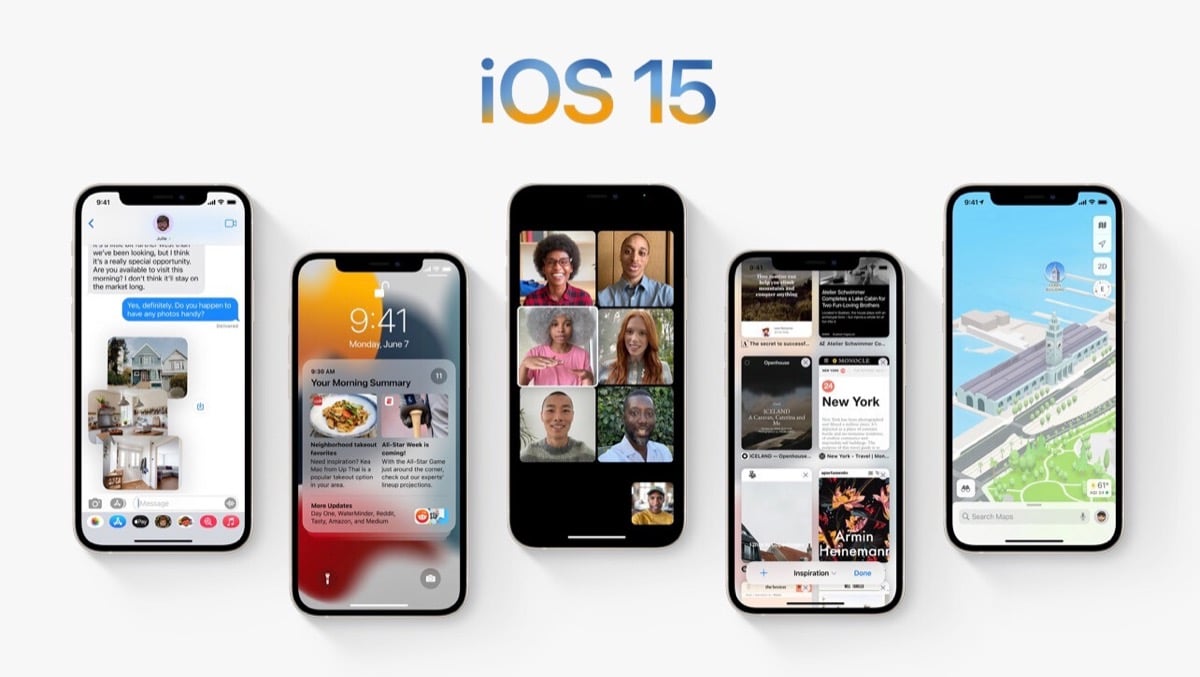
Можно сказать, что это одно из значительных улучшений, добавленных в операционную систему iOS 15, которая все еще находится в бета-формате, пока мы пишем эту статью. Эта система перевода, которая изначально реализует операционную систему, предлагает пользователю простоту использования и возможность переводить весь текст, который мы можем выделить на экране нашего iPhone.
Можно сказать, что эта функция позволяет простым способом выполнить перевод практически любого текста, который появляется на экране, и мы даже можем сфокусируйтесь с камерой и переводите, делайте снимки экрана или фотографии, чтобы перевести нужный нам текст.
iOS 15 позволяет переводить практически любой текст на экране
И мы говорим, что он позволяет переводить практически любой текст, потому что в некоторых случаях, например Например, в некоторых играх или приложениях этот режим перевода может вообще не работать. Хотя это правда, что он мало что дает, и что он обязательно улучшится в следующих версиях операционной системы iOS 15.
Просто перевести текст мы должны выбрать его на экране, как если бы мы делали это для копирования и вставки, в этот момент появится функция перевода и если мы сделаем это в первый раз, мы увидим предупреждение о том, что выбранный текст будет отправлен в Apple для перевода. Как только мы примем уведомление, мы даже сможем изменить язык перевода, загрузив нужный язык. Теперь нам осталось только перевести выделенный текст.
Скачайте языковой пакет и переведите то использование этого метода перевода необходимо в первый раз. А потом, даже с камерой нашего iPhone, просто указывая на текст, мы можем переводить контент. Когда вы хорошо сфокусируете текст, вы увидите, что появятся отмеченные углы и значок в правом нижнем углу, который при нажатии на текст захватывается, показывая меню перевода. Этот способ перевода действительно кажется всем простым, быстрым и интересным.
Содержание статьи соответствует нашим принципам редакционная этика. Чтобы сообщить об ошибке, нажмите здесь.
Полный путь к статье: Новости iPhone » iOS » Система IOS 15 » Переводить практически любой текст в iOS 15 просто и быстро
Будьте первым, чтобы комментировать