
Стрим в «Дискорде»: гайд по запуску и настройке
Пользователи «Дискорда» могут пересылать медиафайлы, проводить видеоконференции, организовывать приватные и публичные чаты и многое другое. Но чаще всего сервис используют для демонстрации экрана. Как правило, режим трансляции включают геймеры с целью обучения или совместного прохождения игр в реальном времени. Так как именно эта опция пользуется наибольшей популярностью, в статье мы расскажем, как запустить стрим и сделать его базовую настройку на разных устройствах.
Как запустить discord stream на компьютере: пошаговая инструкция
Самый простой и удобный способ продемонстрировать экран в «Дискорде» — воспользоваться программой для компьютера. Преимущество данного метода в том, что он предоставляет больше возможностей, чем при работе через смартфон. Итак, чтобы запустить стрим на ПК, необходимо выполнить три шага.
ШАГ 1: Предварительная настройка
Первое, что необходимо сделать, — проверить, как настроен софт по умолчанию, и убедиться в правильной работе микрофона и устройства вывода. Как правило, все функционирует, однако все же лучше заранее проверить источники и отрегулировать громкость, чем тратить на это время, когда трансляция уже начнется.
Как делать предварительную настройку
- Откройте программу Discord в браузере (ссылка https://discord.com/login) и введите данные для входа.
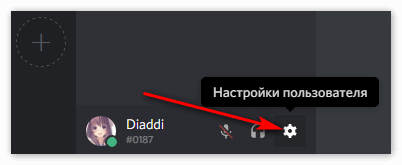
- Далее для перехода в раздел «Настройки» кликните по кнопке в виде шестеренки, которая расположена справа от никнейма.
- В открывшемся окне выберите категорию «Голос и видео».
- Затем выберите устройства ввода и вывода, используя выпадающие списки. Чтобы все работало исправно, они должны совпадать с названиями ваших динамиков и микрофона.
- При необходимости отрегулируйте громкость.
- Ниже можно включить аппаратное ускорение и активировать шумоподавление. Эти настройки могут понадобиться при проведении прямых трансляций.
ШАГ 2: Запуск демонстрации экрана и последующая настройка
Теперь, когда вы выполнили предварительную подготовку, можно переходить к запуску стрима. Для этого необходимо подключиться к голосовому каналу сервера. Выберите один из каналов, который планируете использовать для проведения стрима, и кликните по его названию. Далее вы увидите всплывающее окно с кнопкой «Экран». Нажмите на нее, чтобы запустить трансляцию. Другой вариант начать стрим — кликнуть повторно по названию канала, а затем на иконку в виде монитора.
Затем необходимо перейти к корректировке настроек демонстрации экрана, которые выставлены по умолчанию. В первую очередь нужно выбрать один из экранов. Если к компьютеру подключен один монитор, то на вкладке «Экраны» будет доступен единственный возможный экран. Далее следуйте инструкции:
- Убедитесь, что система правильно определила источник и канал для трансляции.
- Выберите нужное разрешение и частоту кадров. Например, значение 30 FPS подойдет, если вы собираетесь показывать только происходящее на экране, а вот для игр лучше будет указать 60, это обеспечит плавность картинки.
- Проверьте все параметры еще раз.
- Затем запустите демонстрацию, кликнув по кнопке «Прямой эфир».
Когда стрим начнется, вы увидите, что в выбранном голосовом канале появился новый экран. Это значит, что вы вышли в прямой эфир и вас могут просматривать другие пользователи.
ШАГ 3: Корректировка параметров демонстрации
В процессе трансляции вы также можете изменять настройки. Это поможет поднять качество или уменьшить нагрузку при необходимости. Чтобы внести корректировки, выполните следующие действия:
- Кликните по зеленой кнопке «Экран».
- Выберите одно из трех доступных действий: «Указать новое окно для захвата», «Изменить качество передачи» или «Прекратить стрим».
Всего лишь три шага — и стрим запущен! Как видите, процесс запуска трансляции в «Дискорде» через браузер достаточно прост.
Как запустить трансляцию в Discord через мобильное приложение: пошаговая инструкция
В последнем обновлении разработчики «Дискорда» предоставили пользователям возможность запускать демонстрацию экрана через мобильное приложение. Давайте разберемся, как это делать.
ШАГ 1: Предварительная настройка
Перед началом стрима необходимо проверить настройку основных параметров, как мы это делали для ПК. В случае с телефоном важно отметить работу веб-камеры, микрофона и звука. Выполните следующие действия:
- Откройте мобильное приложение и авторизуйтесь в нем.
- Чтобы открыть меню «Настройки пользователя», кликните на иконку с аватаркой.
- Пролистайте открывшуюся страницу и найдите раздел «Настройки приложения».
- Выберите пункт «Голос и видео».
- Затем просмотрите доступные параметры и при необходимости измените настройки, выставленные по умолчанию.
ШАГ 2: Запуск демонстрации экрана и последующая настройка
На этом этапе необходимо сделать соединение с голосовым каналом и активировать трансляцию. В случае с телефоном это делается проще, чем на компьютере. Следуйте руководству:
- Перейдите к нужному серверу и выберите голосовой канал для подключения.
- В появившемся окошке необходимо подтвердить действие, нажав на кнопки «Присоединиться к голосовому каналу» и «Начать».
- Когда вы получите уведомление о начале демонстрации экрана, переключитесь на программу, которую хотите транслировать для зрителей.
Как видите, запуск стрима через мобильное приложение еще проще. Чтобы завершить трансляцию, нажмите на кнопку в шторке «Закончить стрим» или вернитесь к голосовому каналу и кликните по иконке «Прекратить показ».
Гайд поможет запускать стримы в «Дискорде» в первое время, после чего вы запомните все необходимые действия и будете делать их на автомате. Удачи!
Как в Discord включить демонстрацию экрана с телефона
В приложении Discord есть одна интересная опция, благодаря которой на дисплее можно наблюдать за тем, что происходит на экране у одного из собеседников. Если ее не получается подключить, значит пользователь использует устаревшую версию мессенджера. Чтобы ее обновить, необходимо скачать соответствующие обновления и загрузить их на ПК. Из этой статьи вы узнаете, как включить демонстрацию (экрана) в Дискорде с телефона используя пошаговую инструкцию.
Когда возникает необходимость в использовании демонстрации экрана в Дискорде
Функция, позволяющая пользователю в Discord следить за тем, что у его оппонента присутствует на экране, может использоваться во время общения. Также необходимость в использовании опции может возникнуть в следующих ситуациях:
- Не получается выполнить настройки в мессенджере. Благодаря демонстрации опытный собеседник поможет пользователю решить возникшие проблемы.
- При ведении стрима участник описывает новое приложение, работу программного обеспечения.
- Геймер в прямом эфире проходит новую игру, выполняет сложные квесты.

Особенности предварительной настройки
Пользователь, решивший активировать демонстрацию экрана, должен:
- Изначально запускаете видео-чат. Для этого выбираете собеседника, открываете с ним чат, кликаете по иконке с видеокамерой.
- Запускаете приложение Дискорд, заходите в «Настройки пользователя».
- Перемещаете в нужное положение клавишу «Включить режим стримера».

Как включить демонстрацию (экрана) в Дискорде с телефона
Пользователю необходимо действовать следующим образом:
- Запускаете приложение «Discord».
- Открываете любой канал, сервис.
- Нажимаете на иконку в виде видеокамеры, расположенную в окне, предназначенном для передачи текстовых сообщений.
- После загрузки видео-чата пользователь получит доступ к опции «Демонстрация в Дискорде».
- Для активации функции необходимо навести курсор на активное окошко чата, в котором отображается изображение собеседника.
- В открывшемся меню выбираете «Полный экран», «Вид окна».
- Включаете демонстрацию, после чего собеседник начнет видеть все, что происходит у пользователя на экране.
- Свернув игру, вы перекроете доступ оппоненту к демонстрации.

Обратите внимание: При выборе пункта «Полный экран», открывается доступ собеседнику ко всему, что видит пользователь. При указании опции «Окно приложения», открывается оппоненту доступ только к конкретной картинке игры, любого приложения.
Частые вопросы:
- Как включить звук при демонстрации экрана в Дискорд Онлайн
- Как в Discord включить демонстрацию экрана на телефоне
- Что такое Дискорд Онлайн, и как им пользоваться
- Как в Discord использовать телефон в качестве микрофона
Как включить трансляцию в Discord

Discord – уникальный мессенджер, который обладает большим количеством настроек и функций. С его помощью пользователи могут не только общаться при помощи текстовых сообщений и аудио звонков, но и захватывать экран используемого компьютера для трансляции. В статье рассмотрим, как включить демонстрацию экрана в Дискорде и какие трудности могут возникнуть.
Включение режима демонстрации
Перед тем, как транслировать игру в Дискорд, включите опцию «Стимер». Сделать это можно следующим образом:
-
Запустите Дискорд и перейдите в настройки, нажав на иконку внизу в виде шестеренки.


Чтобы включить демку, следуйте инструкции:
- Включите мессенджер и перейдите на любой канал.
- Справа в окне для переписки в верхней панели кликните по иконке в виде видеокамеры.

- Откроется окно с видеотрансляцией. В нижней панели слева от кнопки «Завершить звонок» есть значок в виде монитора и стрелочки, который предназначен для перехода в демонстрацию экрана. Щелкните по нему.
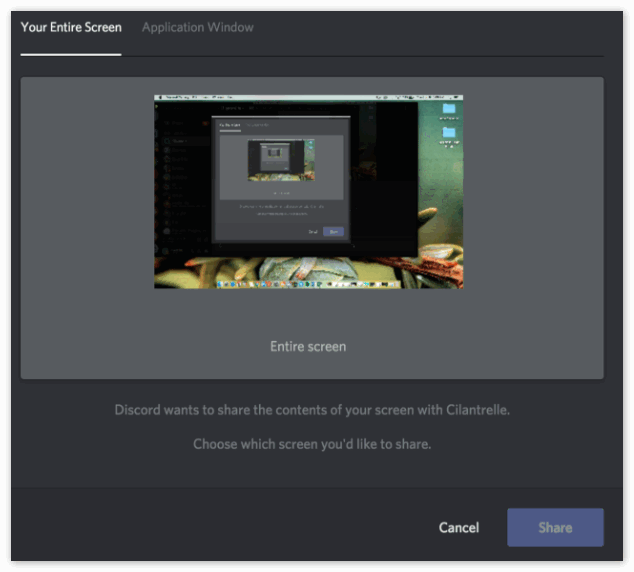
- Появится окошко, где будет предложено выбрать один из вариантов отображения: полный экран или только окно.
- Нажмите на кнопку «Поделиться».

После этого запустится демонстрация экрана в Дискорде на сервере. Собеседники смогут увидеть, что происходит у вас на мониторе.
Для чего нужна демонстрация экрана
Демонстрация экрана в Дискорд используется по разным причинам. Например, пользователю необходимо показать другим людям, что сейчас у него происходит на мониторе ПК. Таким образом, легче объяснить удаленно, что и как можно настроить или решить другую проблему.
Функцией демонстрации преимущественно пользуются стримеры, поэтому у них чаще всего возникает вопрос, как включить трансляцию в Дискорде. Направления для стримов бывают различные:
- вышло новое приложение или программа, и необходимо сделать на софт обзор;
- показ прохождения игры;
- описание функций и возможностей какой-либо программы.
Благодаря высокому качеству передаваемых данных в Дискорде, картинка и звук в демонстрации на высшем уровне. Кроме того, если включить режим демонстрации со звуком, другие уведомления от ПК скрываются от чужих глаз.
Возможные проблемы
Иногда демонстрация экрана в Discord не работает. Причин этому может быть множество. Разберем основные проблемы, которые встречаются у пользователей мессенджера.
- Кнопка для активации режима неактивная (серого цвета). Это происходит, потому что пользователь не включил режим «Стримера» или программа устарела. Попробуйте обновить ее до актуальной версии.
- Трансляция идет, а картинки нет. Эта проблема в основном появляется тогда, когда неправильно выбрана область захвата экрана, если выбирается режим «Вид окна». Здесь нужно самостоятельно выбрать, какое окно должно отображаться.
- Изображение зависает или периодически пропадает. Это возникает в том случае, если интернет соединение нестабильное или медленное. Причем проблема может быть как со стороны транслирующего, так и со стороны собеседника.
Зачастую при трансляции нет звука. Есть два возможных решения для этой ситуации:
- Активировать переключатель с надписью Sound, который расположен в окне демонстрации.
- Правильно выбрать аудио устройство для ввода в настройках приложения в разделе «Голос и видео».

Включить демонстрацию экрана в Дискорд возможно в несколько кликов. Не забывайте, что для начала нужно активировать режим «Стримера» в настройках, только после этого можно приступать к трансляции. Возможные проблемы и их решения описаны выше, если ни один вариант не подходит, обратитесь за помощью к службе поддержки. Ответ с их стороны не придется ждать слишком долго, при этом они помогут справиться с любой трудностью в использовании мессенджера.
Демонстрация экрана в Discord
В Discord все функции связанные с общением через видеосвязь доступны в одном окне, и переключаться между ними можно сразу же во время разговора. Поэтому, чтобы не возникало много лишних вопросов о том, как показать экран в Дискорде, сейчас расскажу все максимально подробно.
Как включить демонстрацию экрана в Discord
Чтобы показывать происходящее другим людям в режиме реального времени необходимо заранее включить видеосвязь и дождаться, пока появится собеседник.
Кроме того, перед началом трансляции необходимо установить необходимые параметры и настроить приложение так, чтобы оно корректно синхронизировалось со всеми дополнительными аксессуарами для видеоконференций (микрофоном, наушниками и веб-камерой).
Именно поэтому первая часть инструкции будет посвящена предварительным настройкам, а последующие уже непосредственно самому процессу трансляции происходящего на мониторе.
Шаг 1: Подготовка
Сейчас скажем пару слов о настройке голоса и видеосвязи в Дискорде. И даже если вы не будете использовать веб-камеру, нужно знать, как ее настроить для последующих звонков:
- Откройте «Настройки пользователя»;
- Перейдите в раздел «Голос и видео»
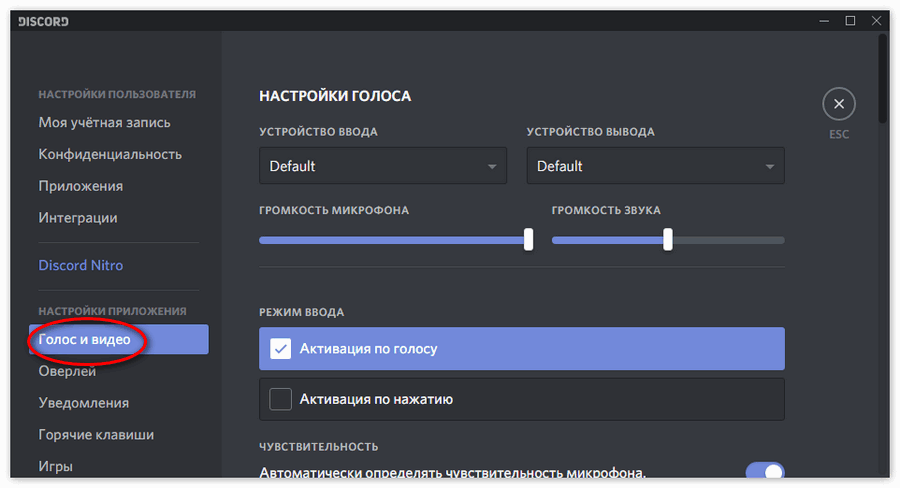
- Отрегулируйте уровень громкости по своему усмотрению;
- Затем можете включить видеокамеру, выбрав её среди прочих пунктов во вкладке «Настройки видео»;
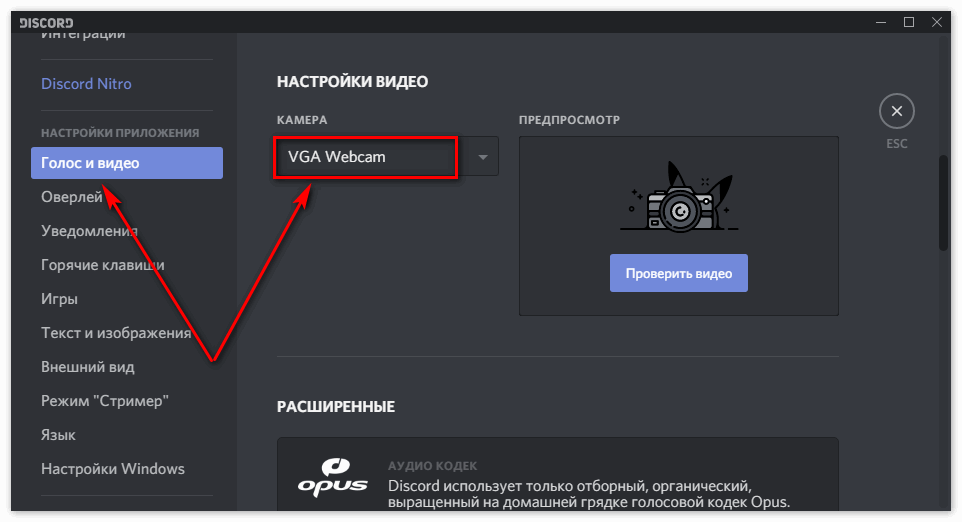
- После этого кликните на кнопочку «Test Video» чтобы проверить её работоспособность.
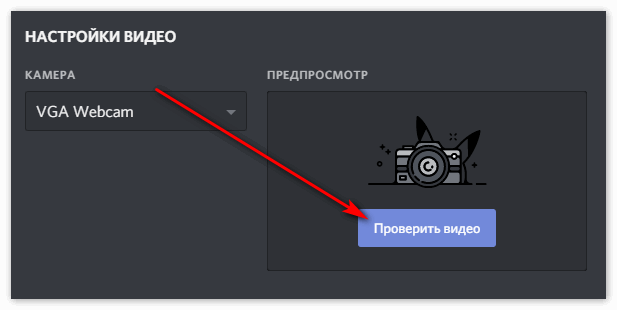
На этом подготовку к звонкам можно считать законченной.
Шаг 2: Позвоните другу
Теперь необходимо зайти в личную переписку с другом, которому вы хотите показать действия, происходящие на мониторе, и затем:
- Нажать на иконку видеокамеры (она должна быть расположена в верхней строке интерфейса приложения);
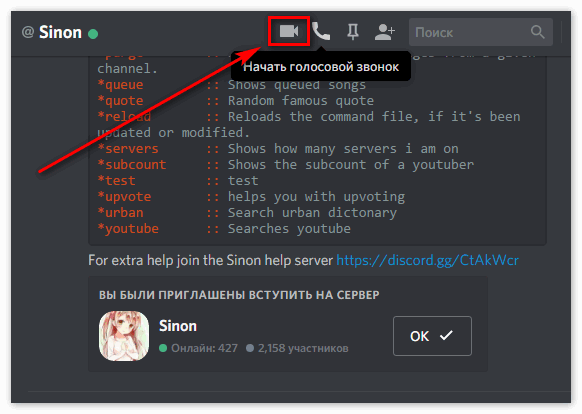
- Когда вы нажмете на неё, ваш друг получит уведомление, и если он все же решится присоединиться к беседе, перед вами откроется окошко видеоконференции с множеством дополнительных параметров внизу;
- Посередине интерфейса вы сможете увидеть сплошную область, на которой будут расположены иконки в виде монитора со стрелочкой, видеокамеры, большой кнопки «Завершить звонок», микрофона и шестеренки.
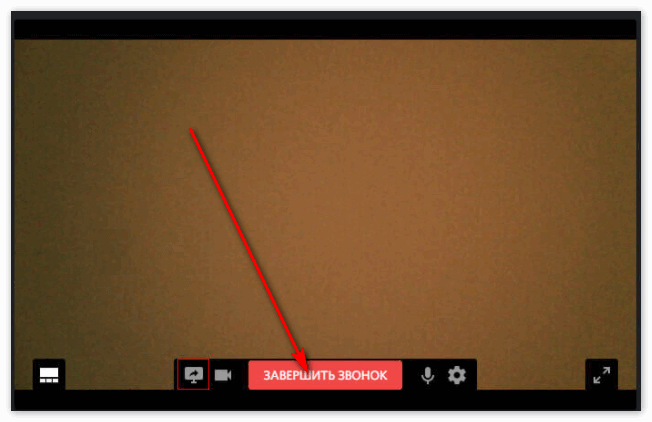
Для дальнейших действий нам нужна только первая иконка.
Шаг 3: Запустите трансляцию
Нажав на монитор со стрелочкой, вы увидите новое меню, в котором сможете выбрать одну из двух опций:
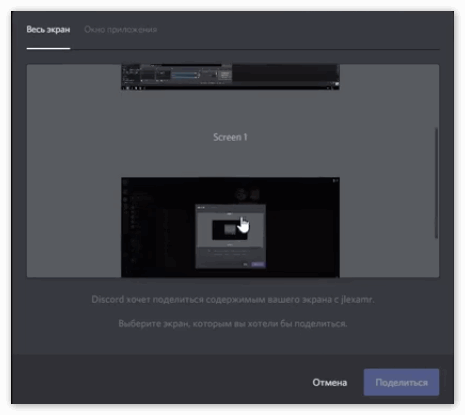
- «Весь экран» — собеседник увидит то, что видите вы на своем компьютере;
- «Окно приложения» — собеседник сможет увидеть только окно с игрой.
Чтобы отключить демонстрацию просто выйдите из видеоконференции или перейдите в режим обычного звонка.
Заключение
Допустим, что во время того, как вы играли в увлекательную игру, у вас появилась резкая необходимость показать действия, которые происходят у вас на устройстве, своему другу. Для этого в мессенджере Discord, который в основном используют геймеры, так как он предлагает пользователю максимально простой в использовании интерфейс и множество дополнительных функций, предусмотрена возможность демонстрации экрана.