
Как найти потерянный iPhone? Понятная инструкция для экстренных случаев

Начнем с начала. Если у вас еще есть iPad или Mac, достаточно включить на смартфоне функцию «Найти iPhone» в приложении «Локатор». Но если вы пользуетесь только iPhone, вам нужно немного покопаться в настройках.
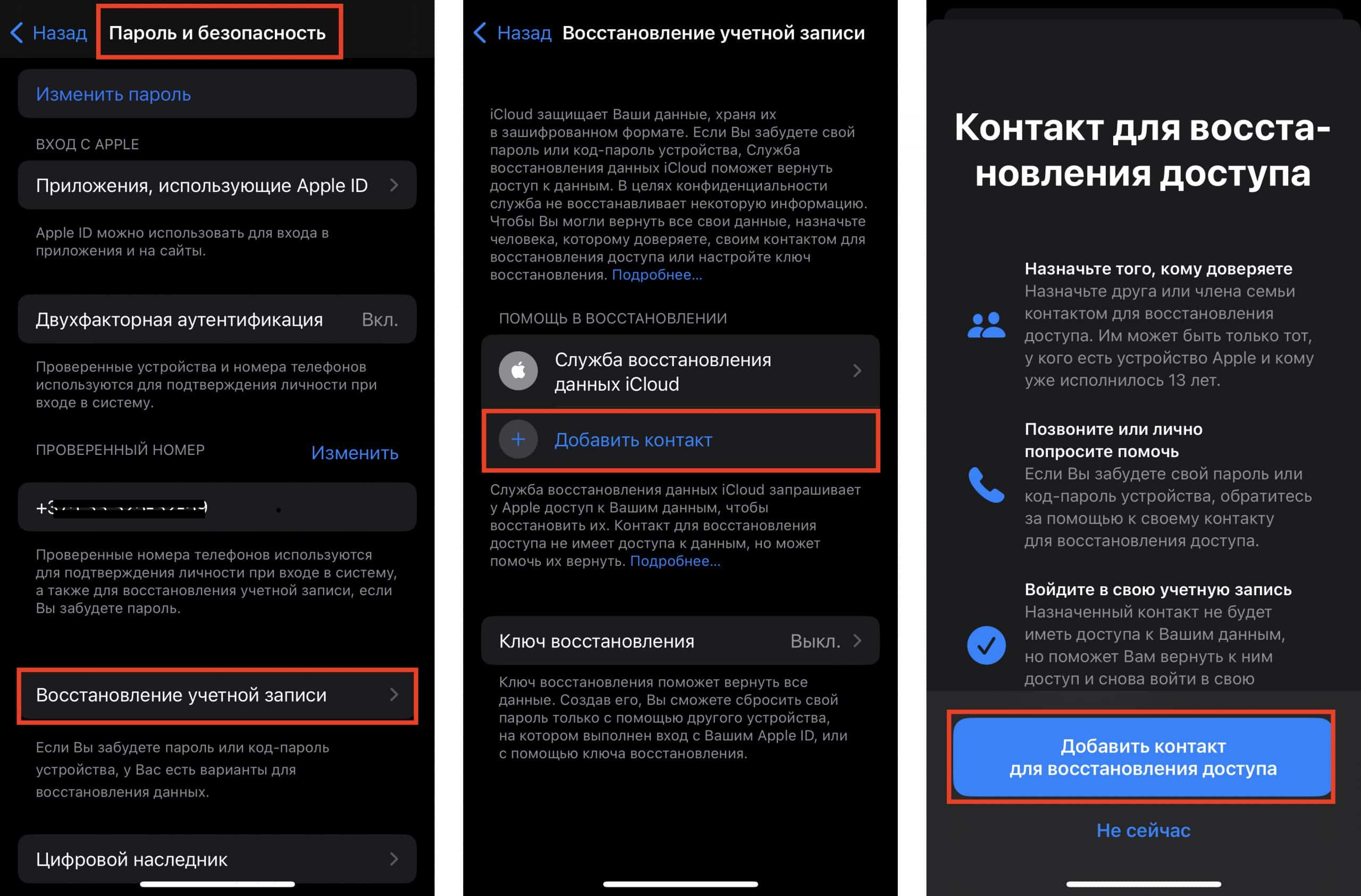
Дело в том, что вход в iCloud защищен двухфакторной аутентификацией. Это означает, что к вашему Apple ID должно быть привязано другое устройство Apple, на которое придет код подтверждения. Его можно получить и по SMS, но оно отправляется на украденный iPhone. Круг замыкается. Поэтому обязательно заранее добавьте «Доверенные контакты» в Apple ID . Чтобы сделать это, перейдите в «Настройки» > «Пароль и безопасность» > «Восстановление учетной записи» и нажмите «Добавить контакт».
Как найти iPhone с другого iPhone ?
Опустим банальные советы, вроде «обыщите всю квартиру» или «позвоните на свой номер». Если ваш iPhone не при вас, найдите другое устройство с выходом в интернет – iPhone друга, Mac или вообще девайс на Android или Windows .
- Перейдите по ссылке , чтобы войти в iCloud и воспользоваться функцией «Найти iPhone». После авторизации у вас на карте отобразятся все устройства, подключенные к одному Apple ID. Рядом будет указано последнее время использования девайса.
- Вам остается лишь приехать к предполагаемому месту и нажать кнопку «Воспроизвести звуковой сигнал». Если ваш iPhone еще там, вы найдете его по звуку.
- Если в списке устройств вашего iPhone нет, значит, на нем не был включен «Локатор». Отследить его месторасположение через службы Apple не получится. Но все равно можно защитить свои данные – например, изменить пароль Apple ID.
Что делать, если потерял iPhone ?
- На странице поиска устройств отметьте смартфон, как пропавший. Так вы удаленно заблокируете его с помощью нового код-пароля. Это поможет защитить ваши данные и отключит Apple Pay на iPhone.
- Добавьте сообщение с вашими контактами для того, кто найдет ваш гаджет. Оно будет отображаться на заблокированном дисплее iPhone.
- При крайней необходимости удаленно сотрите все данные со смартфона.
- Обратитесь к оператору, чтобы заблокировать sim-карту, а также в правоохранительные органы.
Важно: если на утраченном iPhone была включена функция «Локатор», то на нем автоматически активирована и блокировка активации . Она затрудняет использование или продажу смартфона, так как не позволяет повторно активировать устройство без ввода вашего пароля.
По сути, если злоумышленник решит присвоить найденный или украденный iPhone себе, то пользоваться им он все равно не сможет. На дисплее будет висеть сообщение, что гаджет принадлежит другому владельцу. Разблокировать или привязать его к новому Apple ID без ввода пароля крайне проблематично. К тому же есть вероятность, что iPhone разыскивают правоохранительные органы.
Как найти iPhone по серийному номеру или IMEI ?
Теоретически, вы можете отследить смартфон по IMEI. Это уникальный номер, который присваивается на заводе изготовителя и автоматически транслируется мобильному оператору при подключении к сети. То есть пока iPhone подключен, оператор может посмотреть информацию о его последнем месторасположении. Но, как правило, абонентам такая информация не предоставляется. Даже если они докажут, что отслеживаемый смартфон – это их собственность.
Поэтому, чтобы найти iPhone по IMEI, нужно обратиться в правоохранительные органы. Только они могут направить запрос на отслеживание оператору сотовой связи.
Как найти iPhone, если он выключен?
Даже если смартфон разрядился, он может передавать данные о своей геопозиции в течение нескольких часов. Для этого в iOS предусмотрен механизм Power Reserve , который «бронирует» минимальный запас энергии для поддержания работы важных функций. Например, «Локатора». Поэтому в течение 5 часов после полной разрядки аккумулятора вы сможете найти iPhone по «горячим следам». После истечения этого времени геопозиция перестанет обновляться.
Другое дело, если ваш смартфон выключили вручную. В таком случае Power Reserve не срабатывает. Вы по-прежнему можете воспроизвести звук, стереть данные или удаленно заблокировать устройство. iPhone выполнит команду, как только будет включен.
Если iPhone офлайн и не отслеживается, активируйте опцию «Уведомить меня о находке». Тогда вы получите уведомление, как только его включат.
Эти инструкции также подходят, если вам нужно найти iPad , который выключен.
Купить iPhone SE 3 можно в два клика: оформляйте заказ в интернет-магазине ispace.ua с доставкой в ваш город. Или приходите в один из магазинов iSpace в Киеве, Львове, Одессе или Днепре, где получите экспертную консультацию и помощь по настройке нового девайса. Приобрести устройство можно одним платежом или разбить на несколько. Ждём вас в iSpace!
Как найти iPhone с помощью другого iPhone: пошаговая инструкция
Найти потерянный iPhone или другое устройство от Apple теперь не составляет труда. Для этого компания предусмотрела несколько функций, которые помогут отследить местоположение гаджета даже в разряженном состоянии. Потерянный девайс можно вернуть с помощью опции «Найти iPhone», сервиса iCloud, а также защищенной сети «Локатор». В этом тексте расскажем, как найти айфон с другого айфона и что делать, если устройство украли.
- Все способы найти iPhone с помощью другого телефона iPhone
- Найти айфон с помощью iCloud
- Найти айфон с помощью приложения «Локатор»
- Как найти iPhone, если он выключен?
- Первые шаги, если iPhone украли
Все способы найти iPhone с помощью другого iPhone
Функция «Найти iPhone»
Для того чтобы всегда знать местоположение своего айфона, после покупки нужно сразу включить в настройках функцию «Найти iPhone». Это поможет в любой ситуации найти потерянный айфон через айфон даже в выключенном состоянии. Чтобы включить опцию «Найти iPhone», необходимо выполнить следующие действия:
- Перейдите в раздел «Настройки» вашего устройства.
- Нажмите на «Apple ID, iCloud контент и покупки» с вашим именем и фотографией аккаунта в iCloud.
- В открывшемся меню перейдите в раздел «Локатор».
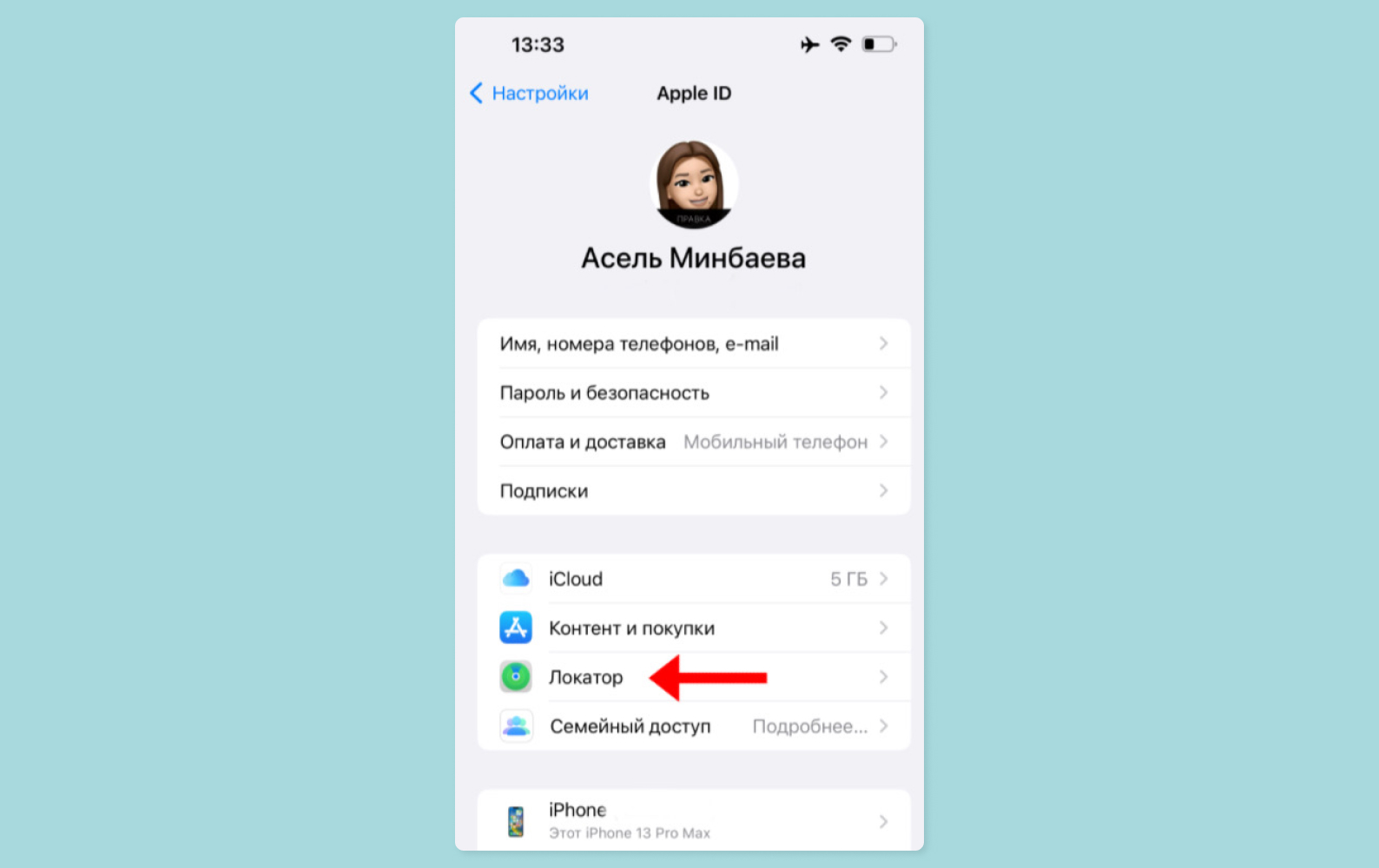
- Нажмите на строку «Найти iPhone».
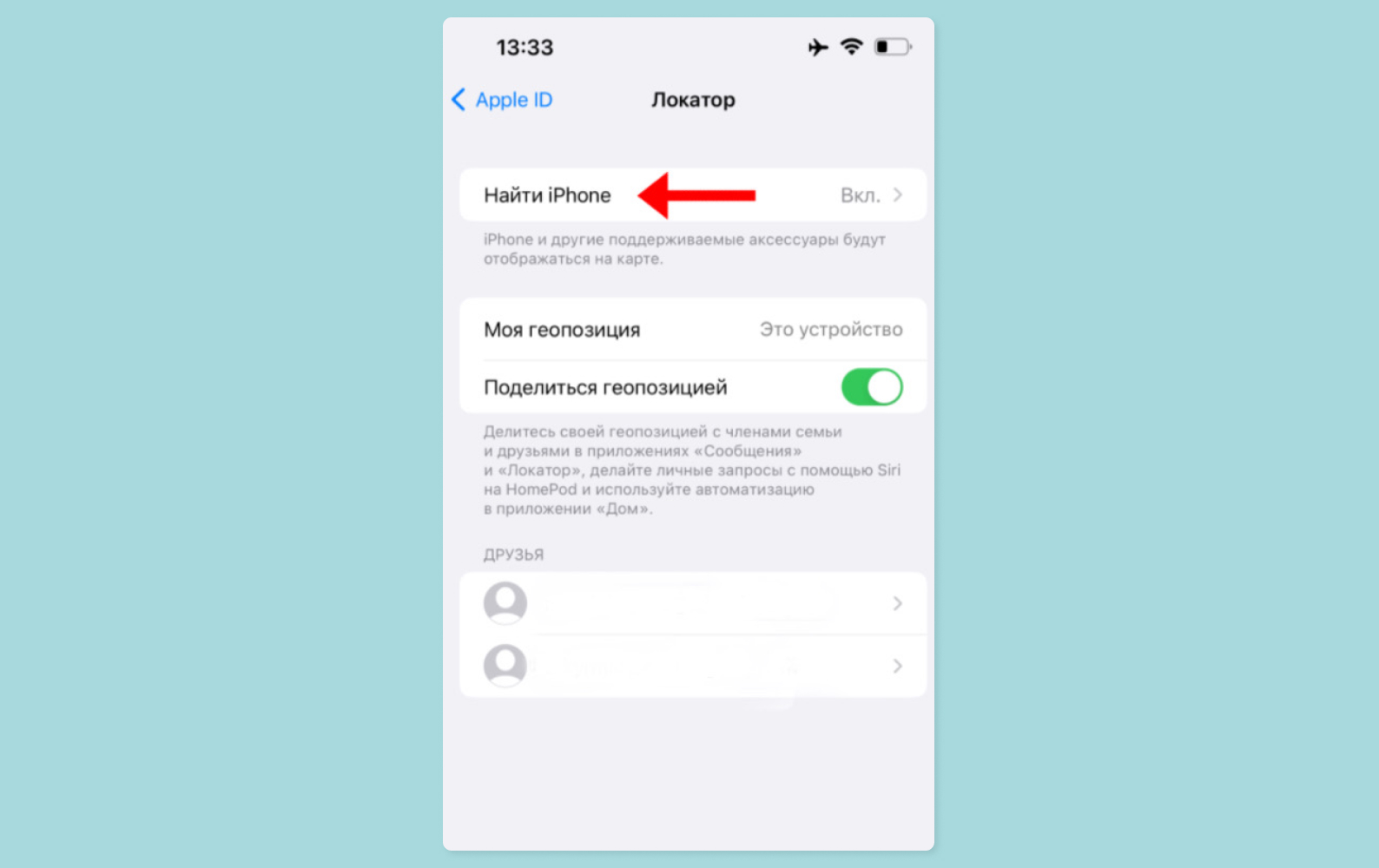
- Включите функцию «Найти iPhone».
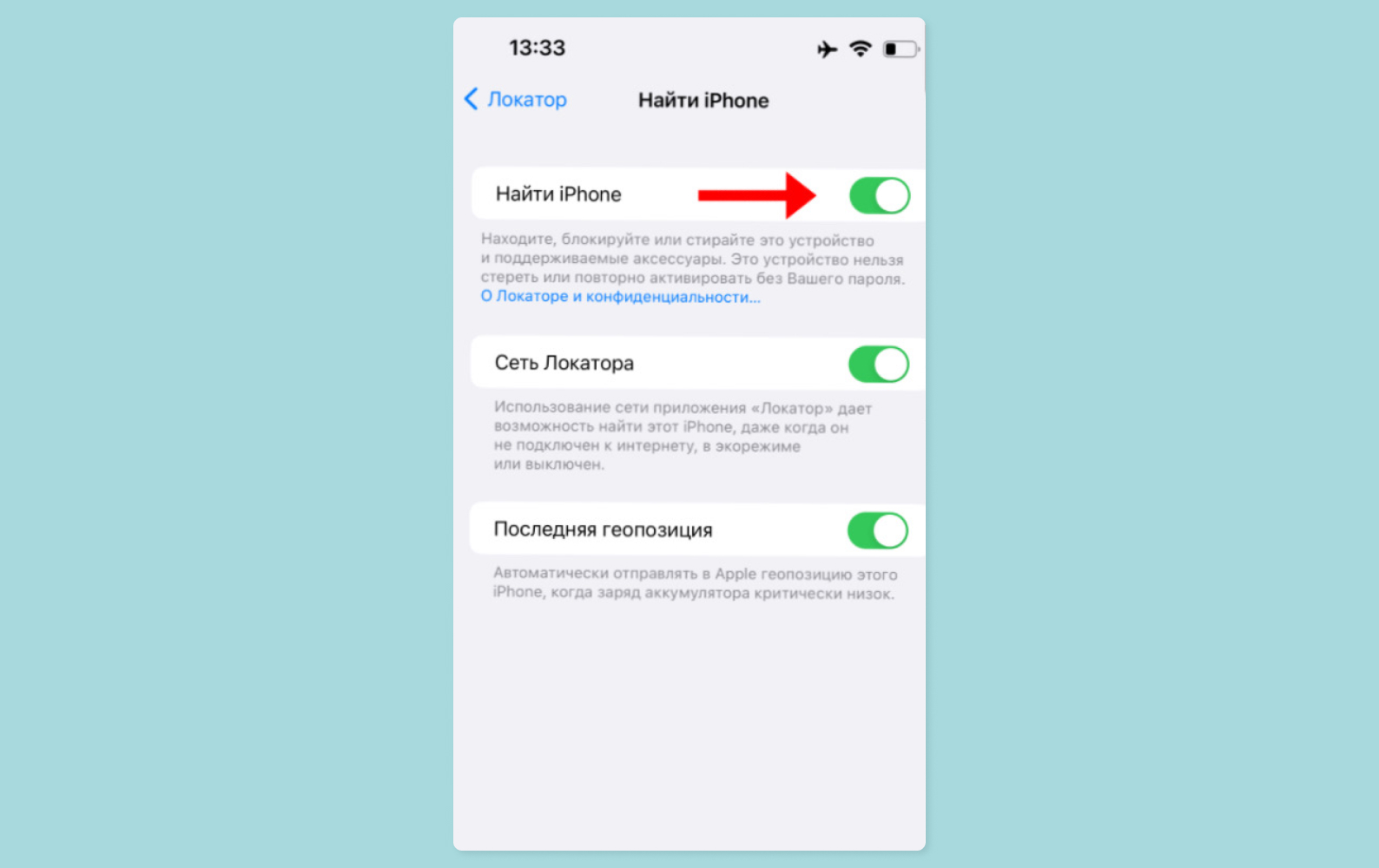
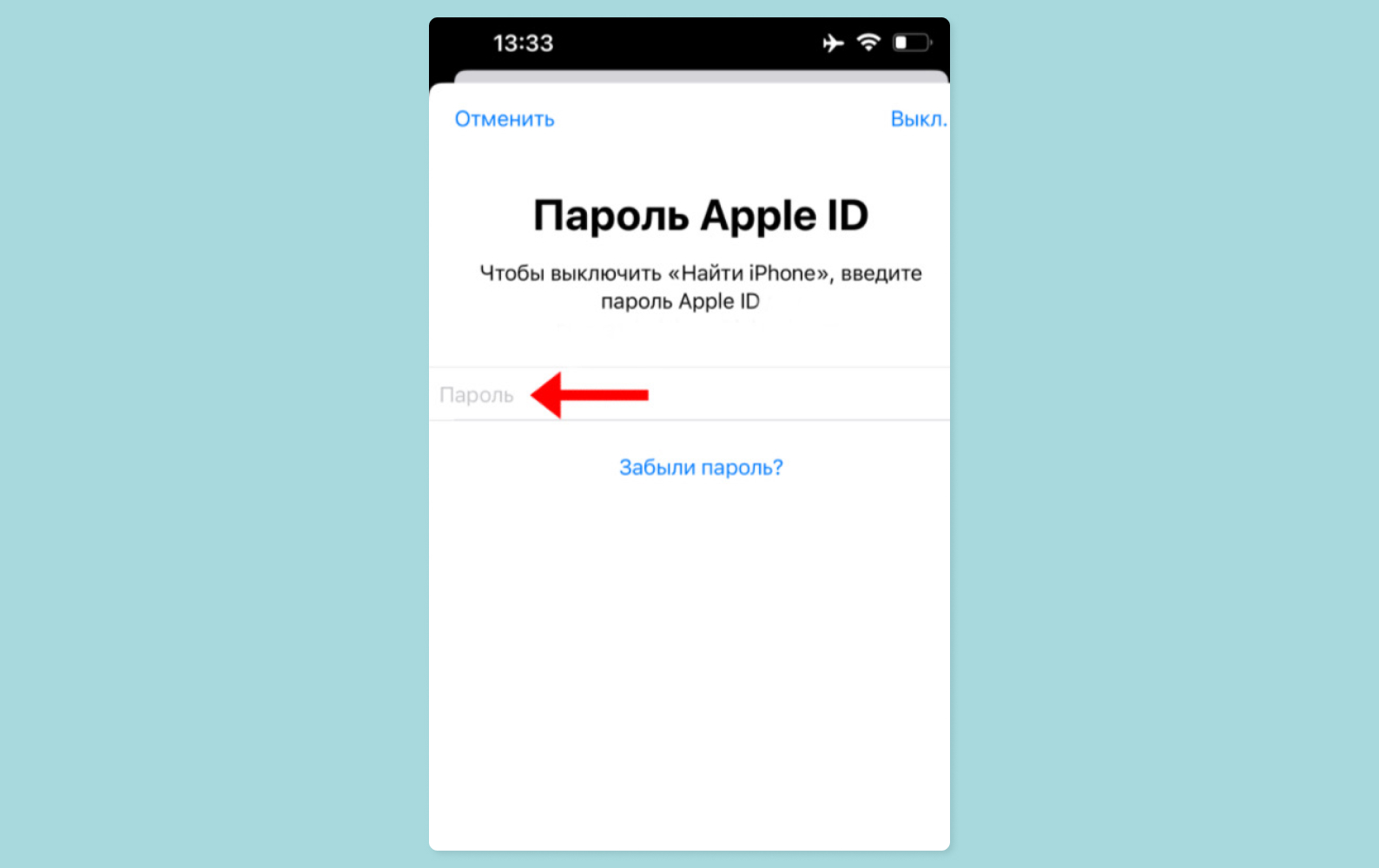
- При необходимости введите пароль Apple ID.
Ранее мы рассказывали:
Скрытые функции iPhone, которые сделают вашу жизнь проще
Найти айфон с помощью iCloud
Геопозицию потерянного смартфона можно посмотреть с помощью приложения «Поиск устройств» на сайте iCloud.com. Такой способ подходит для тех пользователей, чей потерянный гаджет был единственным устройством от Apple.
Сервис поможет хозяину смартфона определить приблизительное местоположение любого продукта Apple: iPhone, iPad, iPod Touch, MacBook, Apple Watch, наушников AirPods, если в устройствах включена функция «Локатор». Вот что нужно сделать:
- Перейти на страницу поиска устройств iCloud по ссылке.
- В открывшемся окне «Поиск устройств» нажать на кнопку «Войти».
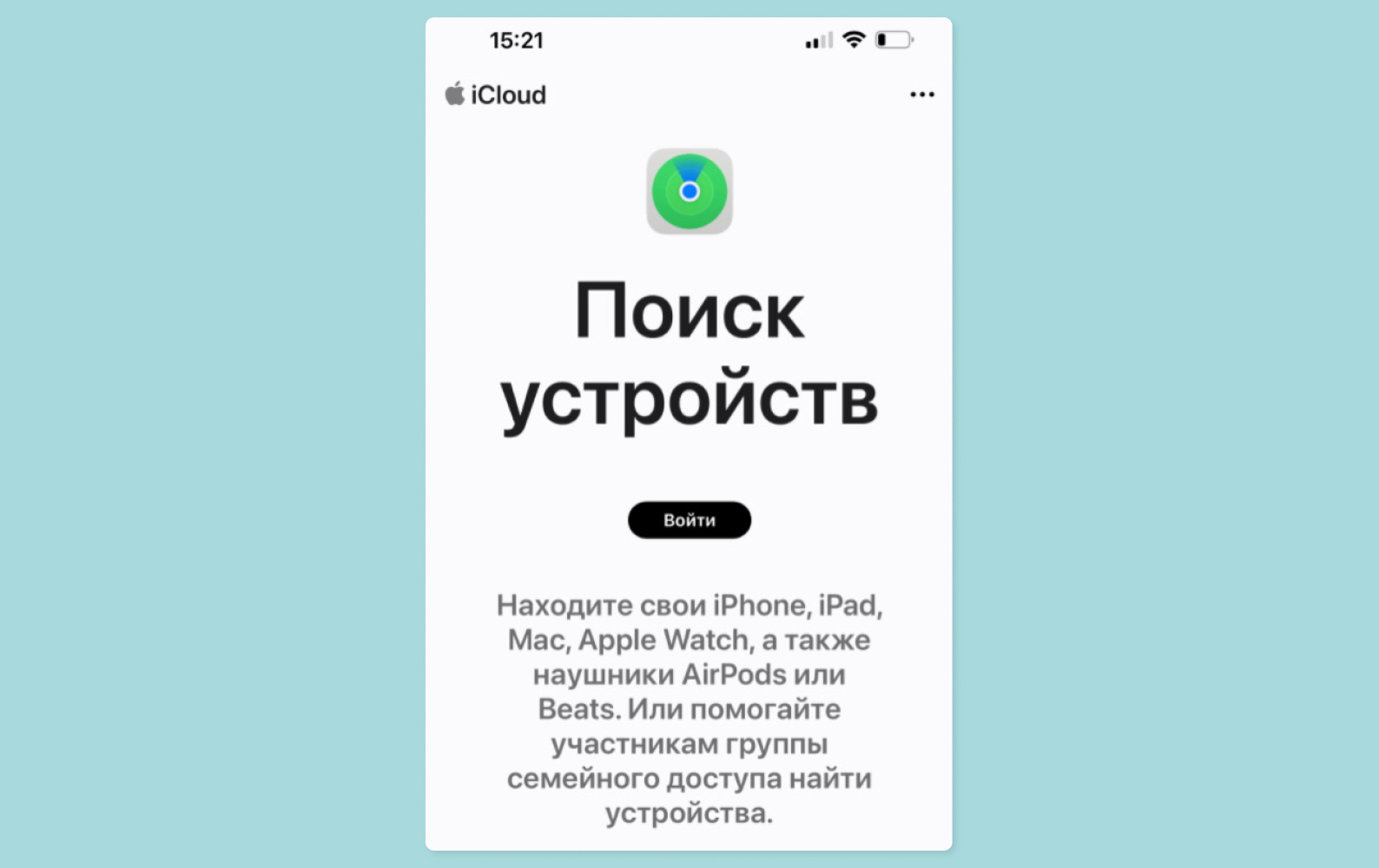
- Авторизоваться с помощью учетной записи Apple ID потерянного устройства.
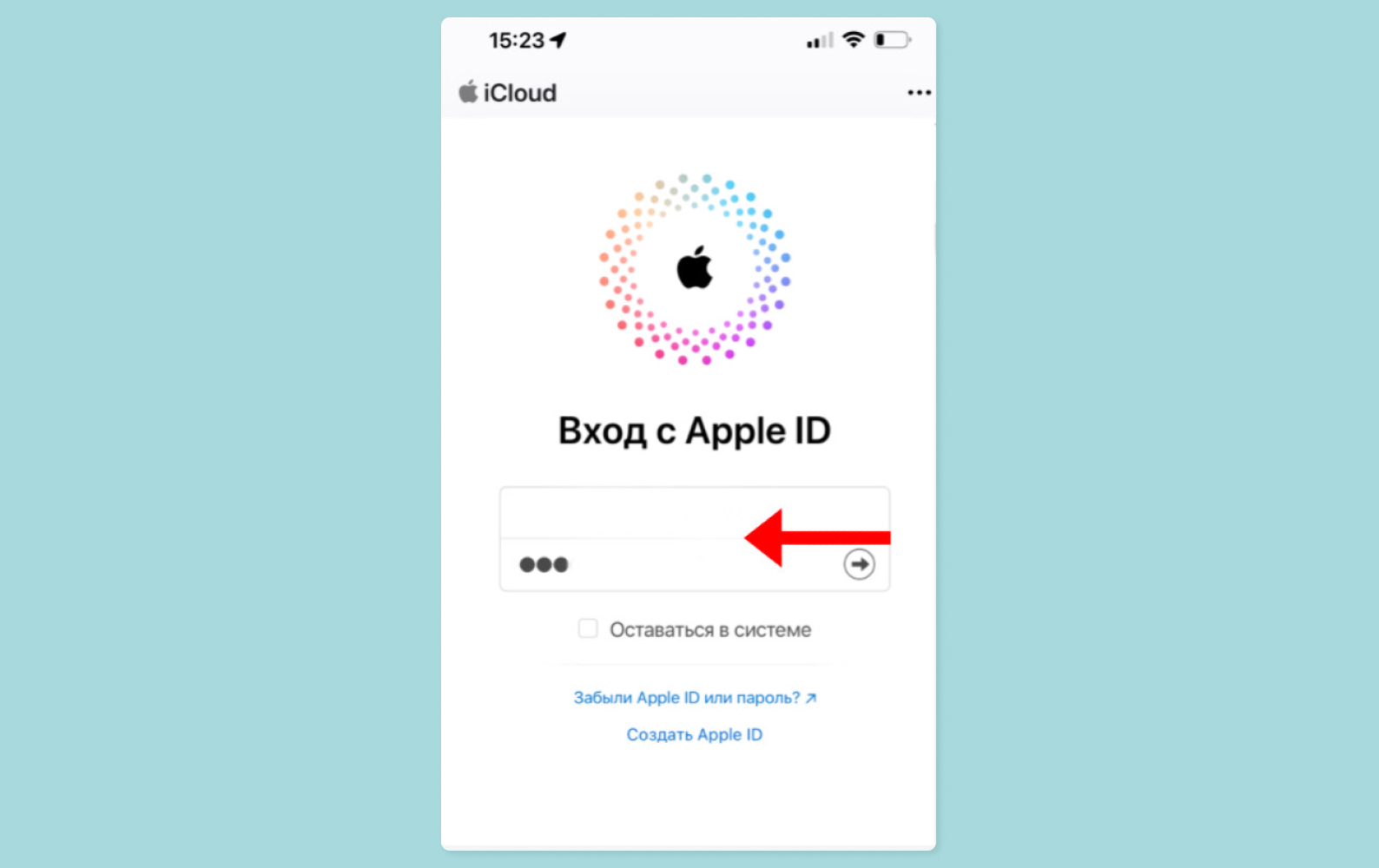
- Дождаться окончания поиска необходимого устройства и найти утерянный айфон на карте.
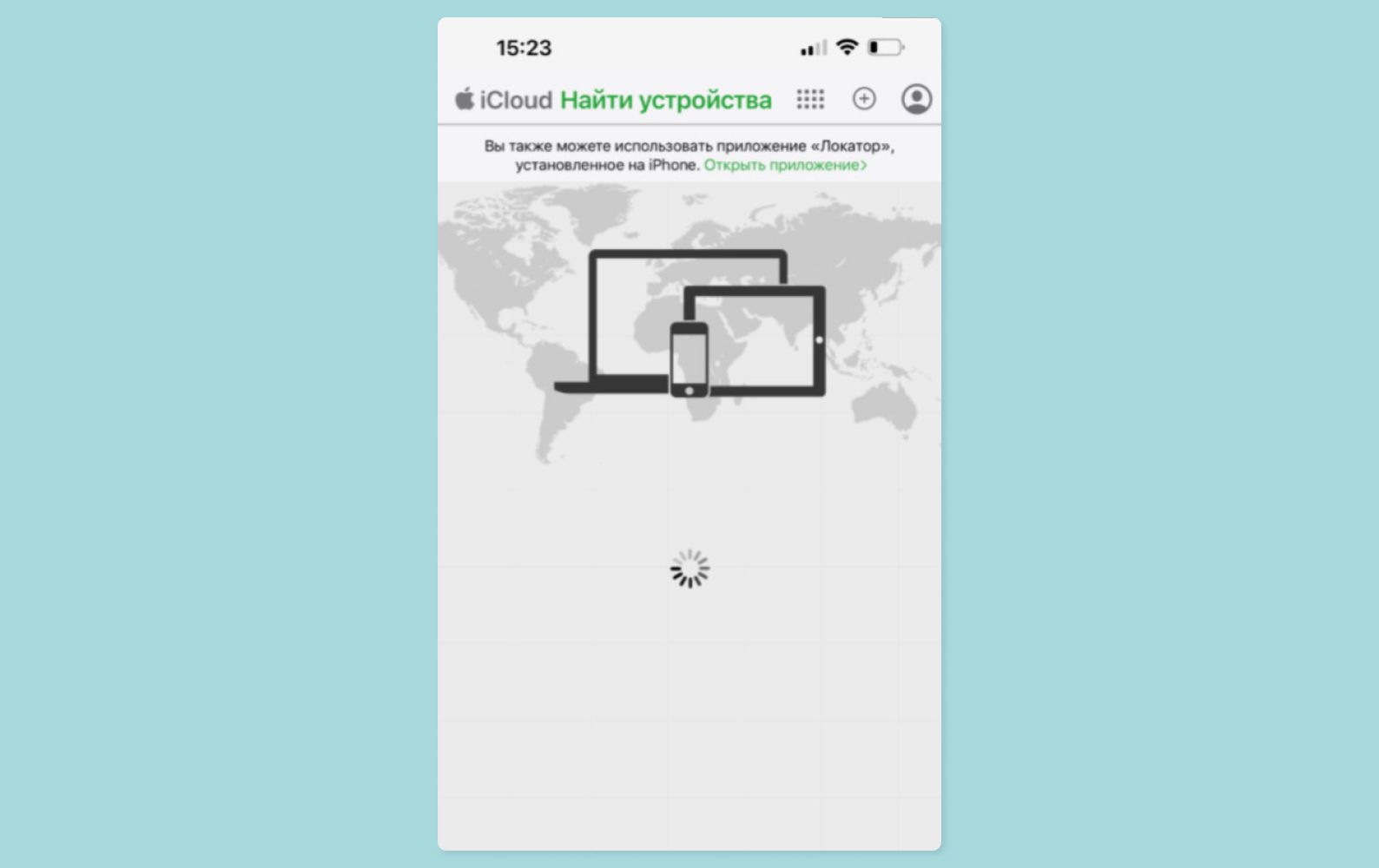
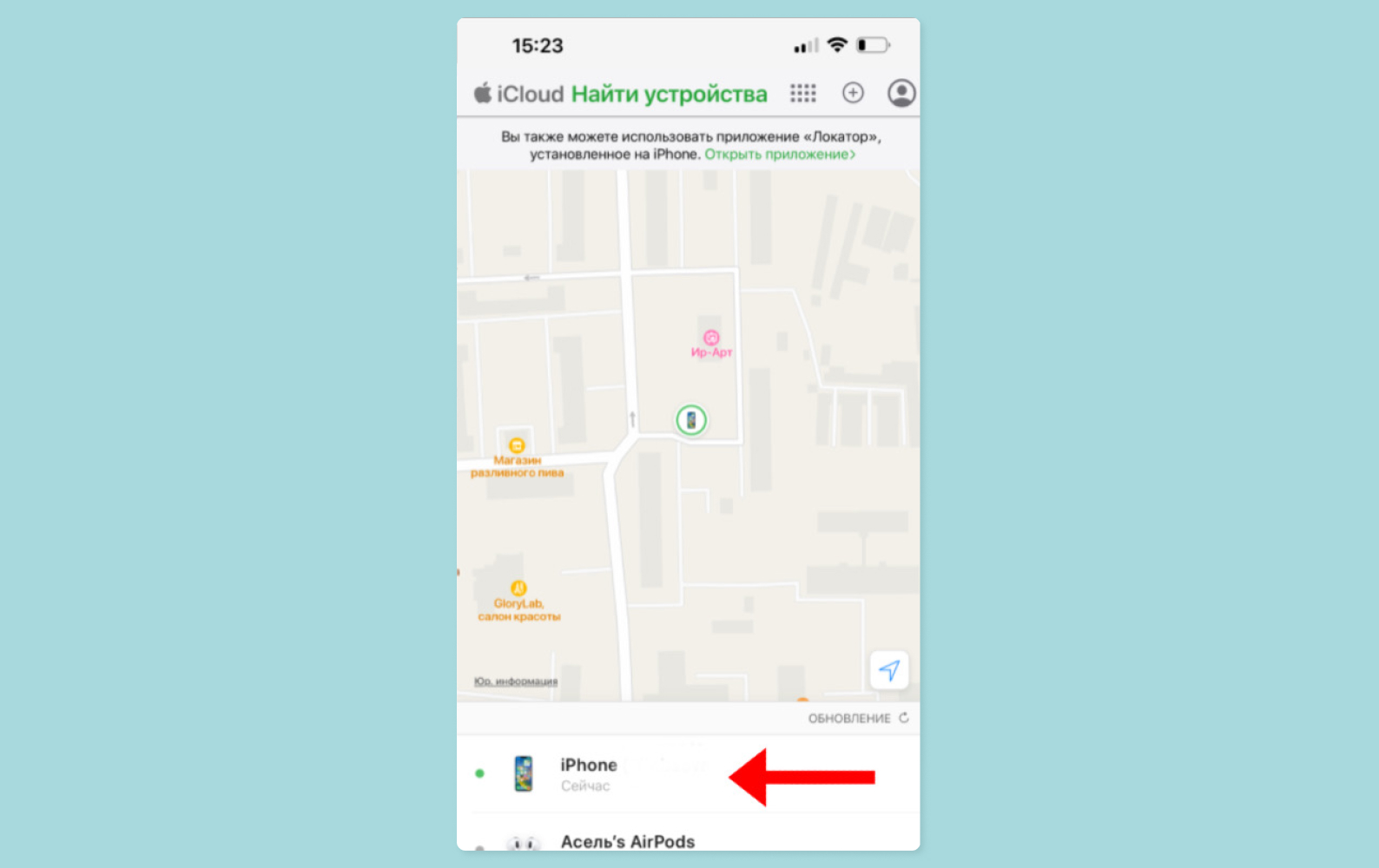
Ранее мы рассказывали:

Всевидящее око смартфона. Что делать со слежкой на телефоне?
Найти айфон с помощью приложения «Локатор»
«Локатор» — это защищенная шифрованием анонимная сеть, с сотнями миллионов мобильных устройств на базе iOS, которые помогут отследить потерянное устройство или личную вещь. Приложение создано компанией Apple специально для владельцев их продукции. Оно помогает пользователям видеть геопозицию устройств, даже если они не подключены к сети Wi-Fi или сотовой сети.
Подключение «Локатора»
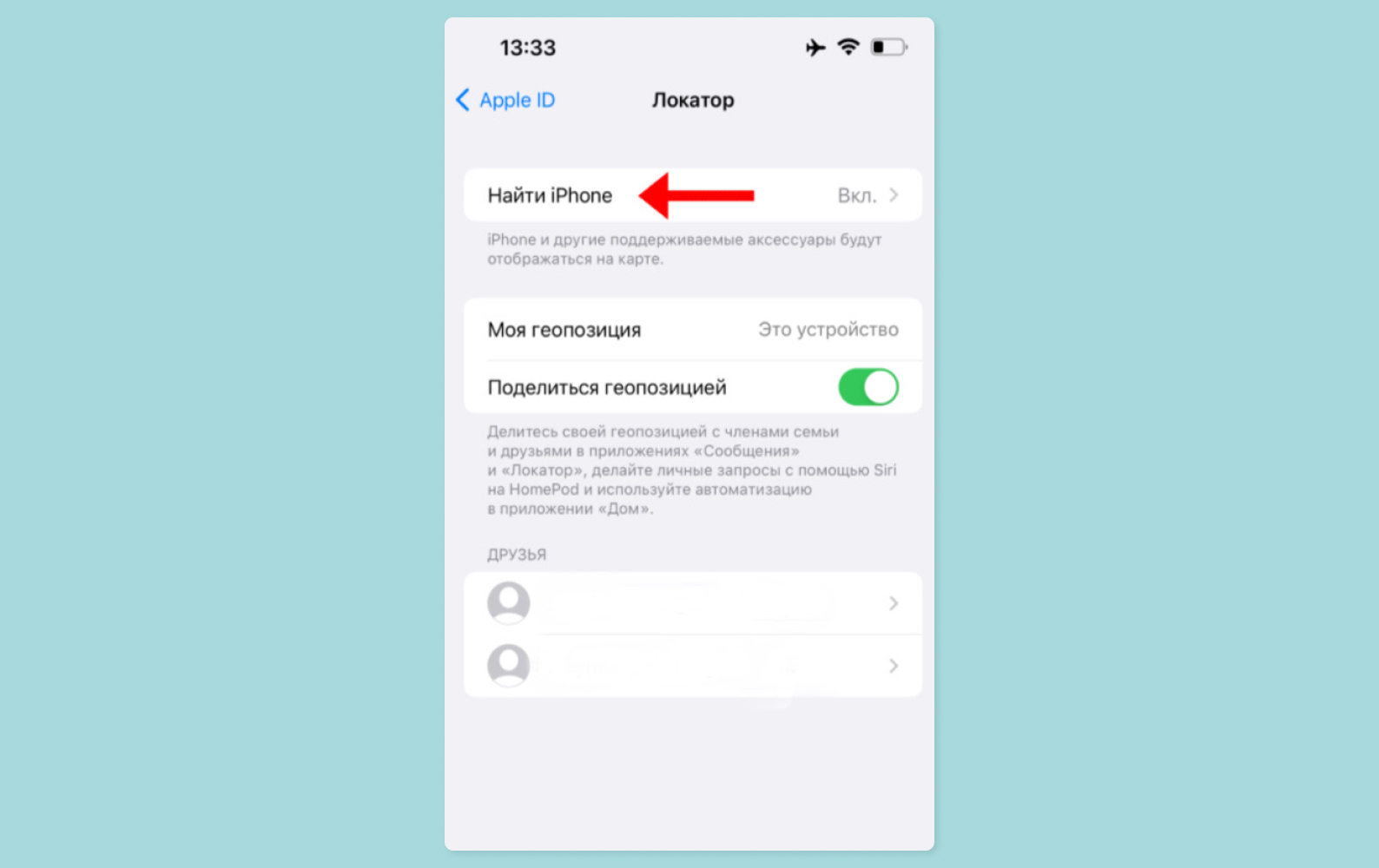
Для подключения «Локатора» нужно привязать к нему ваш аккаунт Apple ID. Это позволит использовать сеть приложения, чтобы найти iPhone с другого iPhone, даже когда он не подключен к интернету, находится в экорежиме или выключен. Инструкция следующая:
- Перейдите в раздел «Настройки» вашего устройства.
- Нажмите на «Apple ID, iCloud контент и покупки» с вашим именем и фотографией аккаунта в iCloud.
- Нажмите на строку «Локатор».
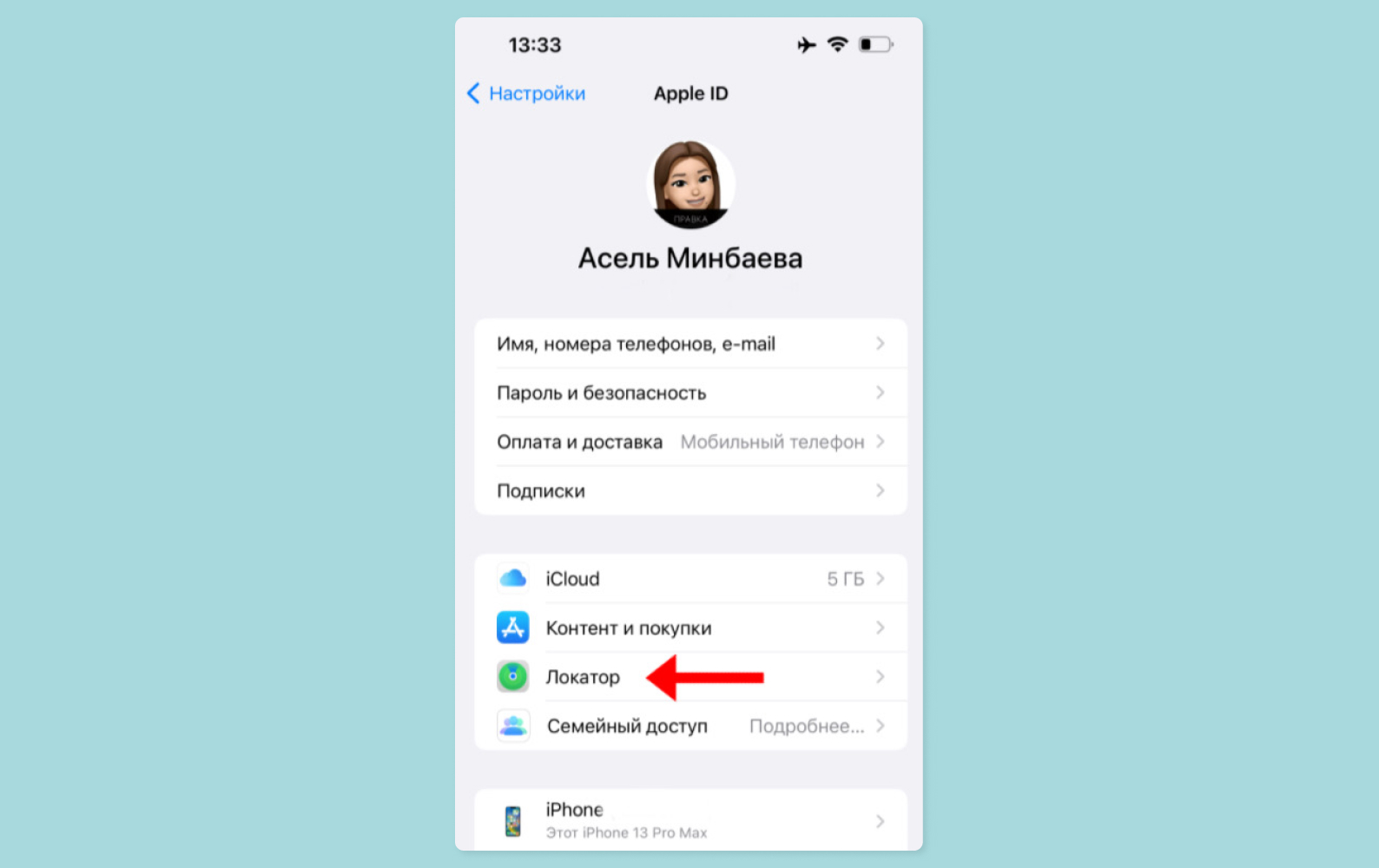
- Выберите «Найти iPhone».
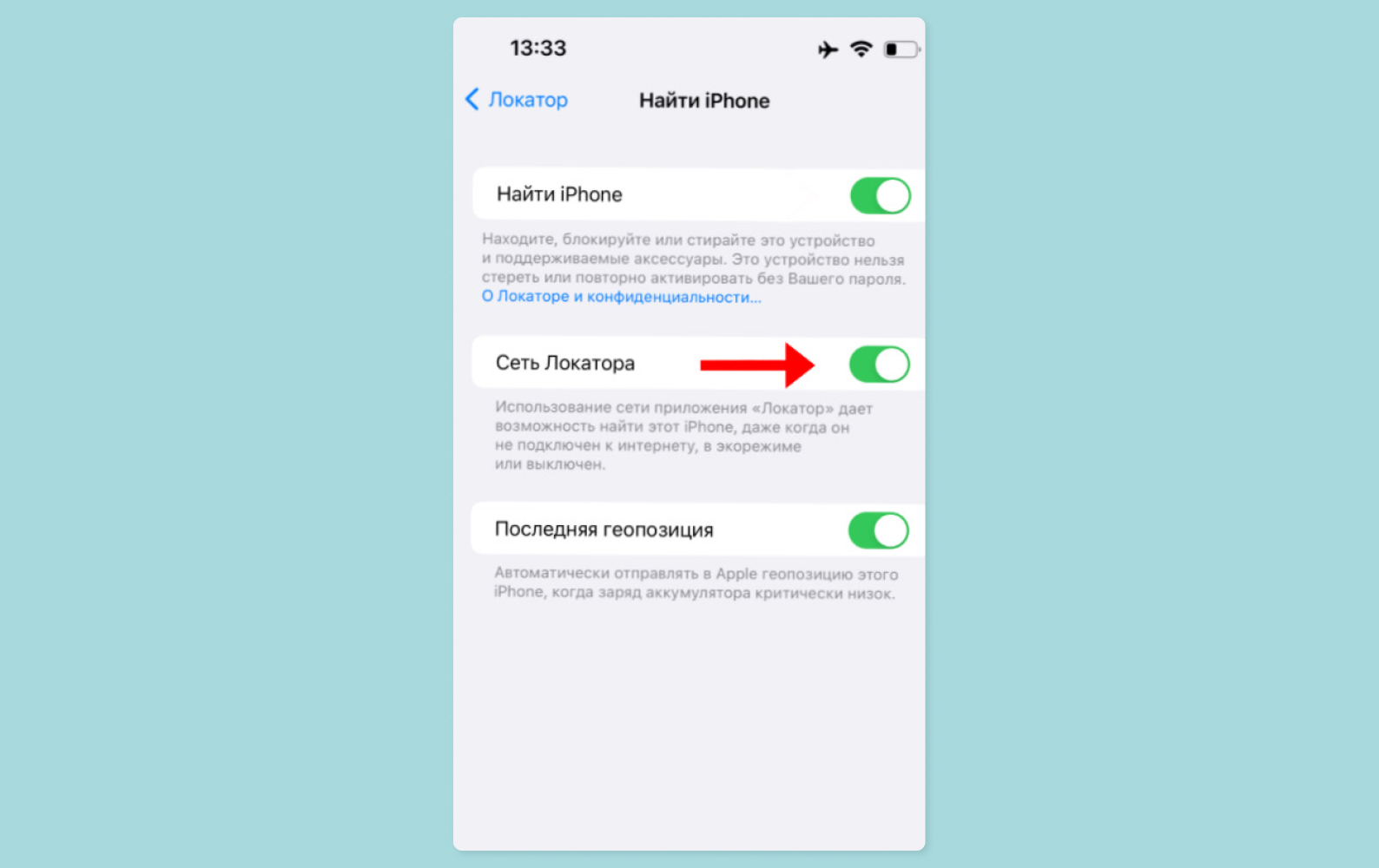
- Активируйте опцию сеть «Сеть Локатора».
Поиск айфона при помощи «Локатора»
Найти пропавший айфон при помощи «Локатора» можно в том случае, если у вас, помимо этого смартфона, есть и другие устройства на базе iOS, которые были подключены к сети через аналогичную учетную запись Apple ID. Для поиска устройства нужно выполнить следующие действия:
- Открыть приложение «Локатор» на другом гаджете от Apple.
- Перейти в раздел «Устройства» в строке меню в нижней части экрана.
- Выбрать необходимое устройство.
«Локатор» покажет геопозицию потерянного айфона. На него можно будет отправить характерное звуковое оповещение — с помощью кнопки «Воспроизвести звук» при выборе айфона в разделе «Устройства». После этого на утерянном смартфоне отобразится уведомление о поиске, вибрация и соответствующий сигнал.
Подключение к «Локатору» друзей и членов семьи
Сервис «Локатор» позволят пользователям устройств на базе iOS не только отслеживать свои айфоны, айпады и макбуки, но и делиться своим местоположением с близкими людьми. Многие используют эту функцию в целях безопасности, чтобы иметь возможность узнать геопозицию своего ребенка, второй половинки, друга или члена семьи в критических ситуациях.
Для того чтобы начать отслеживать местоположение другого человека в «Локаторе», необходимо выполнить следующие действия:
- Убедитесь в том, что контакт подключил функцию «Локатор» в настройках своего iPhone.
- Откройте приложение «Локатор».
- В строке меню в нижней части экрана выберите раздел «Люди».
- В правой части экрана нажмите на знак «плюс».
- Выберите «Делиться геопозицией».
- Отправьте свою геопозицию необходимому контакту.
- Выберите временной промежуток доступа к вашему местоположению. Поделиться геопозицией можно на час, до конца дня и бессрочно.
- В меню «Люди» выберите необходимый контакт, с которым вы поделились своей геопозицией.
- Нажмите на «Запросить наблюдение за геопозицией».
- После одобрения контакта вы сможете видеть геопозицию друг друга.
В случае, если телефон указанного контакта будет утерян, вы сможете отследить местоположение устройства по инструкции поиска айфона при помощи «Локатора».
Как найти iPhone, если он выключен?
Найти потерявшийся айфон, если он разрядился или был украден и выключен намеренно, возможно. Но для этого нужно, чтобы на мобильном девайсе была включена функция «Локатор». Для ее включения необходимо выполнить следующие действия:
- Перейдите в раздел «Настройки» вашего устройства.
- Нажмите на «Apple ID, iCloud-контент и покупки» с вашим именем и фотографией аккаунта в iCloud.
- Нажмите на строку «Локатор».
- Выберите «Найти iPhone».
- Далее нужно выбрать опции «Найти iPhone», «Сеть Локатора» и «Последняя геопозиция», что позволит Apple отправить местонахождение гаджета, когда заряд батареи будет критически низким.
Может ли айфон найти другой айфон с нулевым зарядом батареи? Да, если вы успели подключить специальную функцию — «Последняя геопозиция». С ее помощью владелец гаджета все равно сможет отслеживать его местоположение благодаря специальному механизму Power Reserve, который позволяет iPhone еще в течение нескольких часов после полной разрядки подавать сигнал бедствия. Для этого смартфон заранее резервирует небольшой запас энергии, чтобы его хватило на раздачу сигнала, — в надежде, что кто-то пройдет мимо и примет его.
Для поиска выключенного смартфона необходимо следовать инструкции, аналогичной той, что используется для поиска включенного устройства. С помощью функции «Сеть Локатора» — в случае, если у вас есть другие устройства на базе iOS, или с помощью страницы поиска устройств на сайте iCloud, если утерянное устройство — единственное устройство владельца утерянного айфона.
Первые шаги, если iPhone украли
В случае, если ваш айфон украли, в первую очередь нужно быстро защитить ваши личные данные, которые в нем содержатся. Пошаговая инструкция в случае кражи смартфона:
- Начните поиск айфона на карте при помощи сервиса iCloud или сети «Локатор».
- Обозначьте устройство как пропавшее. Это поможет удаленно заблокировать потерянный айфон с помощью код-пароля, что позволит защитить данные на айфоне.
- Подайте заявление о пропавшем устройстве в местные правоохранительные органы.
- Если на утерянный iPhone распространяется действие соглашения AppleCare+ с покрытием кражи и потери, подайте заявление для замены iPhone по ссылке.
- Если вы стерли данные с устройства с установленной iOS 15, iPadOS 15 или более поздней версии, вы все равно можете отыскать смартфон или воспроизвести на нем звук с помощью программы «Локатор». В противном случае вы не сможете отыскать потерянное устройство или воспроизвести звук после стирания данных. Если на устройство распространяется действие соглашения AppleCare+ с покрытием кражи и потери, не удаляйте его из приложения «Локатор» или идентификатора Apple ID.
- Сообщите о краже телефона оператору сотовой связи, чтобы заблокировать учетную запись и предотвратить совершение звонков, отправку и получение текстовых сообщений и передачу данных с украденного айфона. Злоумышленники могут использовать номер телефона для получения секретных кодов для получения доступа к банковским приложениям или другим важным сервисам.
Ранее мы рассказывали:

Чем отличается iPhone Ростест от Евротест?
Посмотреть все айфоны и выбрать свой
Любите делиться своим мнением о технике? Тогда напишите обзор товара в «Эльдоблоге» и получите до 1000 бонусов на новые покупки!
Добавление iPhone в приложение «Локатор»

Перед использованием приложения «Локатор» для поиска потерянного iPhone необходимо подключить это устройство к Вашему Apple ID.
Когда Вы добавляете свой iPhone в «Локатор», Вы также можете получать уведомления, если оставляете его где-то. См. раздел Установка оповещений об отдалении от устройства в случае, если Вы забыли его, в приложении «Локатор» на iPhone.
Примечание. Общий доступ к геопозиции и поиск устройств доступны не во всех странах и регионах.
Добавление iPhone

- На iPhone откройте «Настройки» > [Ваше имя] > «Локатор». При появлении запроса на вход в учетную запись введите свой Apple ID. Если у Вас нет Apple ID, коснитесь пункта «Нет Apple ID или забыли его?» и следуйте инструкциям.
- Коснитесь «Найти iPhone», затем включите параметр «Найти iPhone».
- Вы также можете включить или выключить указанные ниже элементы.
- Сеть Локатора. Если Ваше устройство находится в режиме офлайн (не подключено к сети Wi-Fi или сотовой сети), приложение «Локатор» может определить его местонахождение с помощью сети Локатора. Включенная сеть локатора на поддерживаемом iPhone позволяет находить устройство в течение 24 часов после его выключения или в течение 5 часов, если iPhone переведен в экорежим.
- Последняя геопозиция. Если уровень заряда аккумулятора Вашего устройства становится критически низким, геопозиция устройства отправляется в Apple автоматически.
На iPhone также доступна функция «Блокировка активации», которая не позволяет посторонним лицам активировать и использовать Ваше устройство даже после полного стирания данных. См. статью службы поддержки Apple Блокировка активации для iPhone, iPad и iPod touch.
Добавление другого устройства
См. следующие разделы:
- iPad.Добавление устройства в приложение «Локатор» на iPad в Руководстве пользователя iPad.
- iPod touch.Добавление устройства в приложение «Локатор» на iPod touch в Руководстве пользователя iPod touch.
- Mac.Настройка функции «Локатор» на Mac в Руководстве пользователя приложения «Локатор»для Mac.
- Apple Watch.Настройка и создание пары между Apple Watch и iPhone в Руководстве пользователя Apple Watch.
- AirPods. Инструкции по созданию пары для Вашей модели приведены в разделе «Объединение в пару и подключение» Руководства пользователя AirPods и в разделе Включение сети Локатора для AirPods (3‑го поколения), AirPods Pro и AirPods Max.
- Чехол iPhone с поддержкой MagSafe и Локатора.Добавление чехла iPhone с поддержкой MagSafe в приложение «Локатор» на iPhone
Вы также можете добавить AirTag и другие вещи в приложение «Локатор» с помощью iPhone. См. следующие разделы:
- Добавление AirTag в приложение «Локатор» на iPhone
- Добавление или обновление вещи стороннего производителя в приложении «Локатор» на iPhone
Добавление устройства члена семьи
Чтобы устройства членов Вашей семьи отображались в приложении «Локатор», необходимо сначала настроить Семейный доступ. Устройства членов Вашей семьи появятся в списке «Устройства» и будут перечислены после Ваших устройств. См. раздел Предоставление членам семьи доступа к геопозиции и поиск утерянных устройств на iPhone.
В приложение «Локатор» невозможно добавить устройства друзей. Друг, потерявший свое устройство, может перейти в приложение «Поиск устройств» на веб-сайте icloud.com/find и выполнить вход со своим Apple ID.
Поиск друга в приложении «Локатор» на iPhone
Когда друг делится своей геопозицией с Вами, Вы можете использовать приложение «Локатор» для просмотра его геопозиции на карте.
Примечание. Общий доступ к геопозиции и поиск людей доступны не во всех странах и регионах. Если Вы хотите узнать, далеко ли находятся Ваши друзья, убедитесь, что включен параметр «Точная геопозиция» для приложения «Локатор». См. раздел Управление информацией о геопозиции на iPhone.

Просмотр геопозиции друга
Коснитесь «Люди» внизу экрана, затем коснитесь имени пользователя, геопозицию которого хотите просмотреть.
- Если геопозиция друга доступна. Геопозиция друга появится на карте, и Вы сможете просмотреть, где он находится.
- Если геопозиция друга недоступна. Вы увидите надпись «Геопозиция не найдена» под именем друга.
- Если Вас нет в списке друзей пользователя. Вы увидите надпись «Может видеть Вашу геопозицию» под именем друга. Вы можете направить запрос на просмотр геопозиции друга.
Можно также использовать Siri, чтобы найти друга, который делится с Вами своей геопозицией.
Siri. Скажите, например: «Где Григорий?» Узнайте, как использовать Siri.
Как связаться с другом
- Коснитесь «Люди» внизу экрана, затем коснитесь имени пользователя, с которым хотите связаться.
- Коснитесь «Контакт» и выберите способ, с помощью которого Вы хотите связаться с другом. См. раздел Добавление и использование контактной информации на iPhone.
Как проложить маршрут до геопозиции друга

Вы можете проложить маршрут до текущей геопозиции друга в приложении «Карты» .
- Коснитесь «Люди» внизу экрана, затем коснитесь имени пользователя, до которого хотите проложить маршрут.
- Коснитесь «Маршруты», чтобы открыть приложении «Карты».
Установка этикетки для геопозиции друга
Вы можете установить этикетку для текущей геопозиции друга, чтобы обозначить ее (например «Дом» или «Работа»). Этикетка будет появляться под именем Вашего друга, когда он будет находиться в обозначенном месте.
- Коснитесь «Люди» внизу экрана, затем коснитесь имени пользователя, для геопозиции которого хотите создать этикетку.
- Коснитесь параметра «Изменить название геопозиции», затем выберите этикетку. Чтобы добавить новую этикетку, коснитесь «Добавить этикетку», введите ее название, затем коснитесь «Готово».
Добавление друзей в Избранное
Избранные друзья отображаются в верхней части списка людей и отмечены звездочкой.
- Коснитесь «Люди» внизу экрана, затем коснитесь имени пользователя, которого хотите добавить в Избранное.
- Выполните одно из описанных ниже действий.
- Коснитесь имени пользователя, затем коснитесь «Добавить» [имя] в Избранное.
- Смахните влево по имени пользователя, затем коснитесь звездочки.
Чтобы удалить друга из Избранного, смахните влево и коснитесь звездочки или коснитесь имени друга, затем коснитесь «Удалить» [имя] из Избранного.