
Поддержка «Локатор»

Используйте функцию «Локатор», чтобы найти и защитить потерянное или украденное устройство.

AirPods
Используйте функцию «Локатор», чтобы отобразить наушники AirPods на карте и воспроизвести звук, чтобы найти их.

Apple Watch
С помощью функции «Локатор» можно найти пропавшие часы Apple Watch и защитить свою информацию.
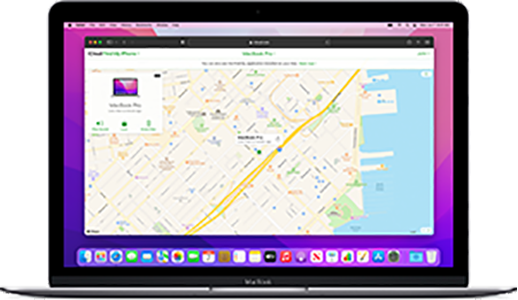
Mac
Используйте функцию «Локатор», чтобы найти и защитить потерянный или украденный компьютер Mac.
Люди и вещи
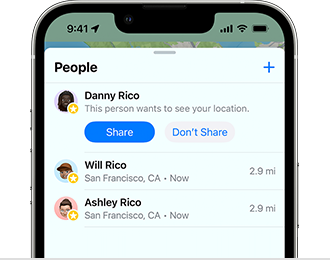
Друзья и семья
Узнайте, как поделиться своим местоположением с друзьями и членами семьи и настроить уведомления на основе геопозиции.
Личные вещи
Узнайте, как отслеживать личные вещи с помощью трекера AirTag или аксессуаров с поддержкой сети «Локатор».
Настройка «Найти iPhone»

Для того чтобы использовать приложение «Найти iPhone» для определения местоположения устройств, необходимо сначала настроить Вашу учетную запись iCloud и включить сервис «Найти iPhone» для всех устройств iOS и компьютеров Mac. Для работы сервиса «Найти iPhone» необходима iOS 5 или более поздняя версия (для работы в режиме обнаружения необходима iOS 6) или OS X 10.7.2 или более поздняя версия.
Важно: Для того чтобы после входа в приложение «Найти iPhone» отображался список Ваших устройств, необходимо настроить все устройства для одной учетной записи iCloud.
Настройка приложения «Найти iPhone» на устройстве iOS
- На главном экране устройства выберите «Настройки», затем нажмите «iCloud». При появлении запроса на вход введите Ваш Apple ID. Если у Вас нет Apple ID, нажмите «Получить бесплатный Apple ID» и следуйте инструкциям на экране.
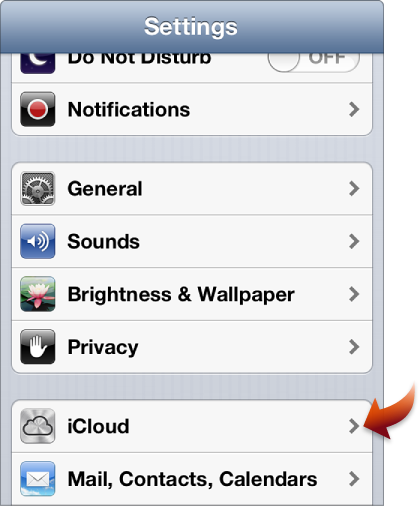
- Нажмите «Найти iPhone» («Найти iPad» или «Найти iPod») для включения сервиса. После получения запроса на подтверждение нажмите «Разрешить».

Совет: Для повышения уровня безопасности можно задать пароль, который необходимо вводить для доступа к приложениям и информации на устройстве (нажмите «Настройки» > «Основные» > «Защита паролем»). Вы можете также включить «Ограничения» для того, чтобы предотвратить отключение сервиса «Найти iPhone» (нажмите «Настройки» > «Основные» > «Ограничения».
Настройка приложения «Найти iPhone» на компьютере Mac
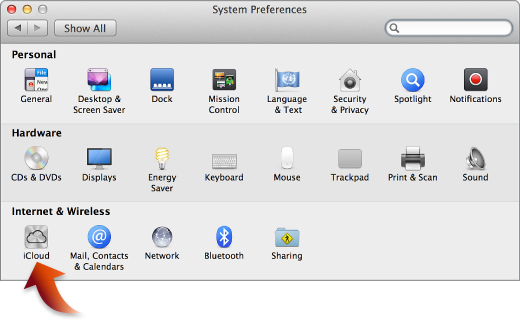
- На компьютере Mac выберите меню Apple > «Системные настройки», затем нажмите «iCloud». При появлении запроса на вход, введите Ваш Apple ID. Если у Вас нет Apple ID, нажмите «Создать Apple ID», затем следуйте инструкциям на экране.
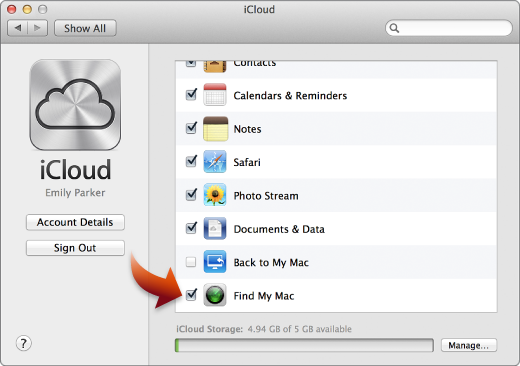
- Установите флажок «Найти Mac», а затем подтвердите, что разрешено использовать местоположение·данного компьютера Mac.
Совет: Для повышения уровня безопасности убедитесь, что для учетной записи задан пароль, и флажок автоматического входа снят в настройках «Пользователи и группы». Для получения дополнительной информации выберите «Справка» > «Справка Системных настроек».
Теперь приложение «Найти iPhone» можно использовать для обнаружения настроенных устройств.
Як знайти загублений iPhone або iPad за допомогою програми «Локатор»
Знайдіть загублений iPhone або iPad за допомогою програми «Локатор». Якщо ви не можете знайти пристрій або вважаєте, що його могли викрасти, заблокуйте його, щоб захистити свою інформацію та не дати нікому можливості її використовувати.
Як знайти iPhone або iPad за допомогою програми «Локатор»
У програмі «Локатор» або на вебсайті iCloud.com/find можна знайти телефон на карті, відтворити на ньому сигнал, якщо він поблизу, або позначити його втраченим, щоб заблокувати його за допомогою коду допуску, доки ви його не знайдете.


Скористайтесь Apple Watch Думаєте, що ваш iPhone поруч? Якщо у вас є годинник Apple Watch, відкрийте Центр керування й натисніть кнопку «Пінгувати iPhone». Якщо у вас Apple Watch Series 9 або Apple Watch Ultra 2, прямо на годиннику навіть можуть відображатися вказівки в напрямку місцезнаходження телефона*.

Скористайтеся вебсайтом iCloud.com у браузері Під час входу в систему може знадобитися ввести код, надісланий на довірений пристрій. Якщо ви втратили довірений пристрій або не можете отримати код з інших причин, натисніть кнопку «Де пристрої». Виконати вхід на iCloud.com/find

Скористайтеся програмою «Локатор» на іншому пристрої Якщо у вас є інший пристрій Apple, на якому виконано вхід у систему за допомогою ідентифікатора Apple ID, використайте програму «Локатор» на цьому пристрої, щоб знайти свій iPhone або iPad. Використати «Локатор» на іншому пристрої Apple

Скористайтеся пристроєм члена родини Якщо ви є учасником групи сімейного доступу, ваші пристрої можуть відображатися в програмі «Локатор» на пристроях членів родини. Використати iPhone члена родини
*Якщо Apple Watch перебуває в режимі економії заряду, ви не зможете використовувати функцію «Точний пошук» для пошуку пристрою iPhone за допомогою кнопки «Пінгувати iPhone».
Якщо не вдається знайти iPhone або iPad
Якщо функцію «Локатор» не було ввімкнено на пристрої, перш ніж ви його загубили, він не відображатиметься в програмі «Локатор» або на вебсайті iCloud.com/find і його не вийде перевести в режим втрати. Щоб захистити особисту інформацію, потрібно негайно змінити пароль ідентифікатора Apple ID. Можливо, варто також змінити паролі інших облікових записів.
Позначте пристрій як втрачений
- Позначте iPhone як втрачений на сайті iCloud.com/find
- Позначте iPhone як втрачений у програмі «Локатор»
Якщо iPhone або iPad втрачено назавжди або викрадено
- Змініть пароль ідентифікатора Apple ID: увійдіть у систему на сторінці appleid.apple.com, а потім натисніть «Вхід та безпека» на бічній панелі. Натисніть «Пароль» і дотримуйтесь інструкцій.
- Віддалено зітріть дані на iPhone або iPad: якщо у вас є доступ до довіреного пристрою або пристрою члена сім’ї, зітріть дані на телефоні в програмі «Локатор». Або зітріть дані з пристрою на сайті iCloud.com/find.
- Якщо на ваш iPhone поширюється AppleCare+ із покриттям від крадіжки й втрати, подайте заявку на заміну пристрою iPhone. Не вилучайте свій iPhone із програми «Локатор» або облікового запису Apple ID, доки вашу заявку не буде повністю схвалено.
- Повідомте про втрату місцеві правоохоронні органи. Вони можуть попросити надати серійний номер вашого iPhone або iPad. Його можна знайти, навіть якщо у вас немає пристрою. Дізнайтеся, як знайти серійний номер свого пристрою.
- Зверніться до свого оператора стільникового зв’язку та повідомте про втрату пристрою iPhone. Попросіть його вимкнути ваш обліковий запис і подайте заявку, якщо на iPhone поширюється тарифний план вашого оператора.
- Вилучіть свій iPhone або iPad із довіреного пристрою: увійдіть у систему на сторінці appleid.apple.com, а потім натисніть «Пристрої» на бічній панелі. Виберіть свій пристрій, прокрутіть униз і натисніть «Видалити з облікового запису». Якщо ви подали заявку про крадіжку або втрату пристрою iPhone, не вилучайте його зі списку довірених пристроїв, доки вашу заявку не буде повністю схвалено.
Гарантія AppleCare+ із захистом від крадіжки й втрати доступна не в усіх країнах і регіонах.
Інформація про продукти, вироблені не компанією Apple, або про незалежні веб-сайти, які не контролюються та не тестуються компанією Apple, не носить рекомендаційного характеру та не рекламується компанією. Компанія Apple не несе жодної відповідальності за вибір, функціональність і використання веб-сайтів або продукції сторонніх виробників. Компанія Apple також не несе відповідальність за точність або достовірність даних, розміщених на веб-сайтах сторонніх виробників. Зверніться до відповідного постачальника за додатковою інформацією.
Как найти iPhone, если он выключен (потерян, украден)

Компания Apple сделала все, чтобы ваши личные устройства были максимально защищены. Благодаря гибкой экосистеме, можно не только найти утерянный смартфон на карте, подать звуковой сигнал, но и удаленно заблокировать, стереть его. И вовсе не обязательно искать по IMEI или спутнику. Весь этот функционал реализован посредством встроенной технологии Find My. В этой статье мы подробно расскажем, как поставить Айфон в режим пропажи, или определить его местонахождение. Обратите внимание, что для ремонта iPhone в Москве, или получения помощи в его настройке вы можете обратиться в наш сервисный центр Apple Pro.
Приложение «Найти Айфон» (Локатор iOS)
- Перейдите в «Настройки» на iPhone — ваше имя в верхней части окна.
- Войдите в свою учетную запись Apple ID (если этого не было сделано ранее).
- Кликните на пункт «Локатор» — «Найти iPhone».
- Активируйте ползунки «Найти iPhone» и «Сеть Локатора».
По желанию можно также включить «Последнюю геопозицию». Это значит, что телефон будет отправлять сигнал о своем местонахождении на сервер Apple при критически низком разряде аккумулятора.
Функция «Режим пропажи» на Айфоне
Теперь, когда мы выполнили первоначальную настройку, можно воспользоваться всем функционалом. Допустим, что смартфон потерялся или был украден. Чтобы получить к нему доступ, можно воспользоваться MacBook, iPad или другим iPhone, которые привязаны к вашей учетной записи. Но на наш взгляд, более универсальным решением является использование сервера Apple через любой браузер (iOS, iPadOS, macOS, Windows, Android).
- Открываем браузер и переходим по адресу www.icloud.com/find.
- Вводим свой Apple ID и пароль.
- Во вкладке «Мои устройства» выберите утерянный Айфон.
- Откроется карта и отдельное окошко с доступными функциями.
Воспроизвести звук. Если гаджет не разряжен — он издаст звуковой сигнал в течении 2-х минут. Пригодится, если телефон находится где-то поблизости, например, в квартире.
Отметить, как пропавший. В таком случае устройство удаленно блокируется (в том числе Apple Pay). Рекомендуем также ввести текстовое сообщение, которое отобразится на экране пропавшего телефона. Например, ваши контакты и просьбу вернуть технику.
Стереть это устройство. Пользоваться этой возможностью стоит в крайнем случае. Означает, что все данные с девайса будут полностью удалены, таким образом он превратится в «кирпич».
Как разблокировать Айфон после режима пропажи
Итак, мы разобрались как поставить iPhone в режим поиска. Если же смартфон нашелся или был возвращен владельцу, нужно знать, как отключить режим пропажи. Сделать это очень просто на все том же сайта iCloud. Переходим на ресурс, вводим Apple ID, выбираем наше устройство, и отключаем режим пропажи.