
Как удалить последнее обновление Яндекс Браузера на Android
Яндекс Браузер на Android является одним из самых популярных мобильных браузеров. Он предоставляет множество полезных функций и удобный интерфейс, однако иногда после обновления пользователь может столкнуться с проблемами, такими как неполадки или нежелательные изменения в интерфейсе. В таких случаях возникает необходимость откатить обновление к предыдущей версии.
Откат обновления Яндекс Браузера на Android возможен благодаря настройкам устройства и резервному копированию. Если вы столкнулись с проблемами после последнего обновления или просто предпочитаете предыдущую версию, следуйте простым инструкциям ниже.
- Откройте настройки устройства: Чтобы начать процесс отката обновления, откройте настройки своего Android-устройства. Обычно их можно найти в главном меню или уведомлениях.
- Выберите приложения: В настройках устройства найдите раздел «Приложения» или «Управление приложениями». В некоторых устройствах он может называться по-другому.
- Найдите Яндекс Браузер: Прокрутите список приложений, пока не найдете Яндекс Браузер. Нажмите на него, чтобы открыть дополнительные настройки.
- Откат: В настройках Яндекс Браузера найдите раздел «Версия» или «Обновление». Удалите последнее обновление и подтвердите свое действие. После этого браузер будет откатываться к предыдущей версии.
- Восстановление данных: После отката обновления возможно потребуется восстановить сохраненные данные, такие как закладки и пароли. Если вы создали резервную копию данных перед обновлением, воспользуйтесь ею для восстановления данных. Если такой копии нет, возможно, придется вручную настроить браузер заново.
Теперь вы знаете, как откатить последнее обновление Яндекс Браузера на Android. Этот простой процесс позволяет вернуться к предыдущей версии браузера, если вы не удовлетворены изменениями после обновления. Следуйте нашей инструкции и получите доступ к предыдущей версии браузера на своем устройстве Android.
Как откатить обновление Яндекс Браузера на Android
Обновление приложений может иногда вызывать проблемы или быть неудачным. Если вы обновили Яндекс Браузер на своем устройстве Android и столкнулись с неполадками или неудобствами, может возникнуть желание откатить обновление и вернуться к предыдущей версии. В этом руководстве мы покажем, как откатить обновление Яндекс Браузера на Android.
Шаг 1: В первую очередь, найдите приложение Яндекс Браузер на своем устройстве Android и откройте его.
Шаг 2: После открытия браузера, в правом верхнем углу экрана найдите иконку «Меню». Эту иконку можно найти в виде трех точек или в виде горизонтальных линий.
Шаг 3: После того, как вы найдете иконку «Меню», нажмите на нее, чтобы открыть выпадающее меню с дополнительными опциями.
Шаг 4: В выпадающем меню найдите и выберите «Настройки».
Шаг 5: После открытия настроек, прокрутите вниз и найдите раздел «О браузере».
Шаг 6: В разделе «О браузере» вы увидите список доступных обновлений. Найдите и выберите версию браузера, которую вы хотите установить. Обычно последняя доступная версия будет отображаться в этом списке.
Шаг 7: После выбора предыдущей версии браузера, нажмите кнопку «Установить» или «Применить». Подтвердите свое действие, если устройство попросит вас об этом.
Шаг 8: После завершения установки, вы можете закрыть настройки и перезапустить Яндекс Браузер. Теперь вы использовать предыдущую версию приложения без обновлений.
Откатить обновление Яндекс Браузера на устройстве Android может быть полезной опцией, если последнее обновление вызывает проблемы или неудобства. Следуйте этому руководству, чтобы откатить обновление и использовать предыдущую версию Яндекс Браузера на своем устройстве Android.
Как отключить автообновление Яндекс Браузера на Android
Яндекс Браузер предлагает пользователям удобное и быстрое интернет-соединение, но иногда автоматические обновления программного обеспечения могут стать недостатком. Если вы предпочитаете решать судьбу обновлений самостоятельно, то вам наверняка интересно, как отключить автообновление Яндекс Браузера на устройстве с операционной системой Android. В этой статье мы расскажем вам подробную инструкцию по отключению автообновлений Яндекс Браузера на вашем Android-устройстве.
Почему бы отключить автообновление?
Автоматическое обновление приложений может быть полезным, но некоторым пользователям иногда нужно контролировать, какие обновления устанавливать на устройство, а какие нет. Бывают ситуации, когда новая версия программы может вызывать сбои в работе или быть несовместимой с каким-то другим приложением. Также автообновления могут использовать драгоценные данные мобильного интернета, особенно если у вас ограниченный трафик. Поэтому отключение автообновления является разумной практикой для некоторых пользователей.
Как отключить автообновление Яндекс Браузера на Андроид?
Отключить автообновление Яндекс Браузера на Android-устройстве довольно просто. Просто следуйте этой подробной инструкции:
- Откройте Google Play Store на вашем устройстве и найдите Яндекс Браузер в списке установленных приложений.
- Нажмите на иконку браузера и перейдите на страницу сведений о приложении.
- На странице сведений о приложении найдите раздел «Обновления» и нажмите на него.
- В разделе «Обновления» найдите переключатель «Автообновление» и переключите его в положение «Выкл».
Поздравляем, теперь автообновление Яндекс Браузера на вашем Android-устройстве отключено. Теперь вы сами сможете устанавливать обновления браузера в тот момент, когда вам будет удобно. Не забывайте, что регулярные обновления помогают вам обеспечить безопасность и стабильность работы программы, поэтому рекомендуется время от времени проверять наличие новых версий Яндекс Браузера и устанавливать их вручную, чтобы быть всегда в курсе последних новинок и исправлений.
Памятка: Отключение автообновления Яндекс Браузера на Android-устройстве позволит вам сохранить контроль над установкой обновлений и избежать несовместимости или нежелательных изменений в приложении. Однако следует помнить, что регулярные обновления важны для поддержания безопасности и функциональности программы. После отключения автообновления рекомендуется проверять наличие новых версий Яндекс Браузера вручную.
Найти приложение Яндекс Браузер на своем Андроид устройстве
Для того чтобы отключить автообновление Яндекс Браузера на Андроид устройстве, необходимо найти само приложение в списке установленных приложений на вашем устройстве. Вот как это сделать:
- Откройте меню приложений.
- Прокрутите список приложений вниз, чтобы найти Яндекс Браузер. Обратите внимание на иконку с изображением синего икса на белом фоне, она поможет вам быстро его обнаружить.
- Касанием откройте приложение Яндекс Браузер.
Теперь, когда вы нашли приложение Яндекс Браузер на своем Андроид устройстве, можно переходить к следующему шагу — выключению автообновления.
Вышло кошмарное приложение Яндекс Старт. Как вернуть старый Яндекс?
В этом году российский IT-гигант Яндекс переживает серьезную трансформацию. Весной стало известно, что компания планирует продать VK (ранее — Mail.ru Group) свои сервисы Дзен и Новости. 22 августа было подписано обязывающее соглашение, а 12 сентября сделка приобрела свой финальный вид. Вместе с улаживанием всех формальностей Яндекс выпустила обновление своего флагманского приложения до версии 22.91, превращающее его из «Яндекса — с Алисой» в «Яндекс Старт».
Так выглядел старый логотип приложения
Забегая вперед, можно сказать, что обновление получилось очень сырым. Пока оно вызывает исключительно противоречивые чувства. Если вы еще не устанавливали версию 22.91, настоятельно рекомендую не делать это. Сначала дочитайте материал до конца и узнайте обо всех изменениях. Если вы все-таки обновились и теперь хотите вернуть старое приложение Яндекса, то этот текст тоже будет полезен. В конце я обязательно расскажу, как откатить версию.
⚡ Подпишись на Androidinsider в Дзене, где мы публикуем эксклюзивные материалы
Куда пропал Яндекс
Прежде чем начать разговор о новом приложении Яндекса, нужно немного уточнить детали сделки между Yandex и VK. Вы наверняка знаете, что главная страница российского поисковика располагалась по адресу yandex.ru. Теперь, если вы попытаетесь на нее перейти, то автоматически будете перенаправлены на dzen.ru.
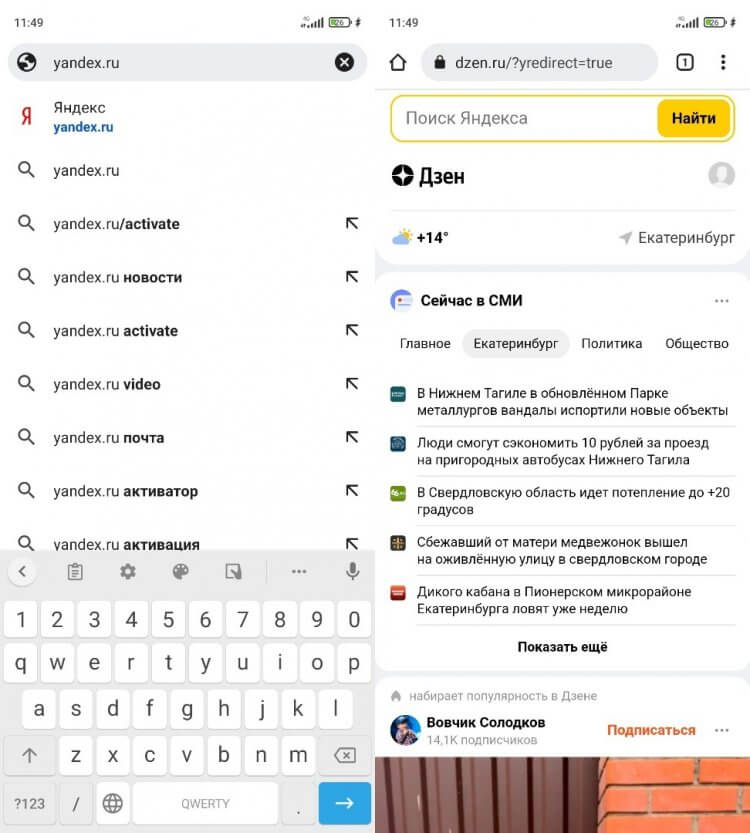
Попытавшись перейти на старую страницу Яндекса, вы попадете в Дзен
Несмотря на то, что название страницы говорит о принадлежности адреса к Дзену, визуально она практически не отличается от yandex.ru. Вверху здесь по-прежнему отображается поисковая строка Яндекс, новости сервиса Yandex News и лента Дзена. В будущем визуальная составляющая определенно изменится (хотя бы из-за того, что у VK есть собственный поисковик). А пока dzen.ru кажется переходным вариантом, так как при нажатии на строку поиска в контекстном меню вылезает предложение воспользоваться одним из сервисов Яндекса.
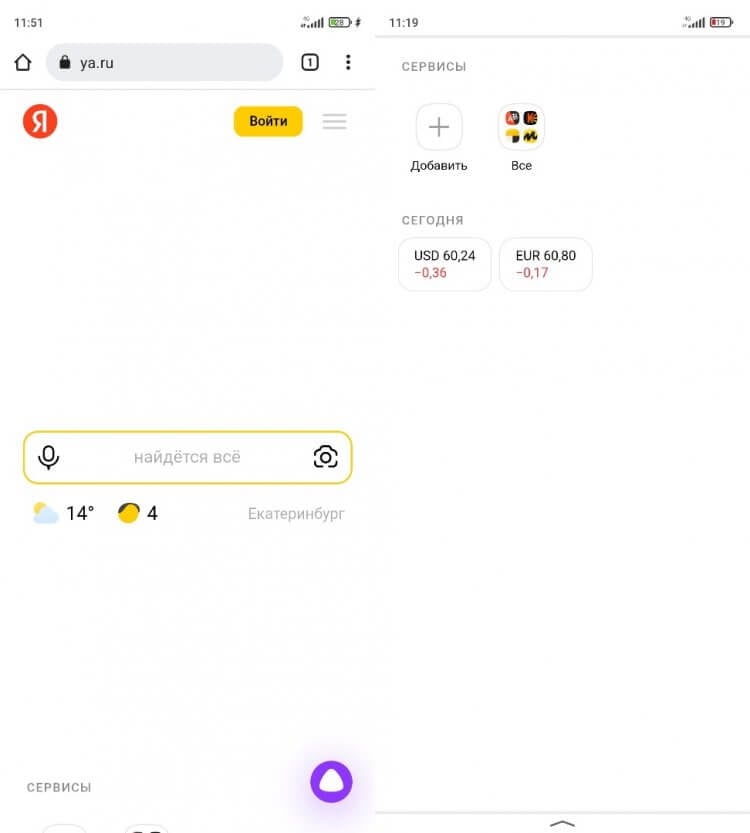
Новая страница Яндекса выглядит так
Теперь о том, куда исчез Яндекс. Главная страница Яндекс переехала на ya.ru и выглядит еще более спорно, чем основной экран обновленного Дзена. Между элементами интерфейса существует очень большой зазор. Если значок «Войти», позволяющий авторизоваться в Яндексе, находится в самом верху, то поисковая строка — посередине. А под ней — вкладка с сервисами Yandex и две плитки с курсами валют.
�� Загляни в телеграм-канал Сундук Али-Бабы, где мы собрали лучшие товары с АлиЭкспресс
Яндекс Старт — новое приложение
До обновления 22.91 приложение Яндекса объединяло в себе все сервисы компании, а Дзен и Новости были едва ли не главными продуктами, обеспечивающими самый большой трафик. Поскольку сейчас компании Аркадия Воложа нет смысла продвигать сервисы, проданные конкуренту, изменилось само позиционирование программы. Если раньше она называлась «Яндекс — с Алисой», то сейчас ее переименовали в «Яндекс Старт».
«Приложение Яндекс превращается в Яндекс Старт: теперь вы сами выбираете стартовую страницу», — сказано в пресс-релизе на странице программы в Google Play.
После установки обновления в глаза сразу же бросается иконка приложения. Теперь буква «Я» (логотип Яндекса) помещена в белый круг.
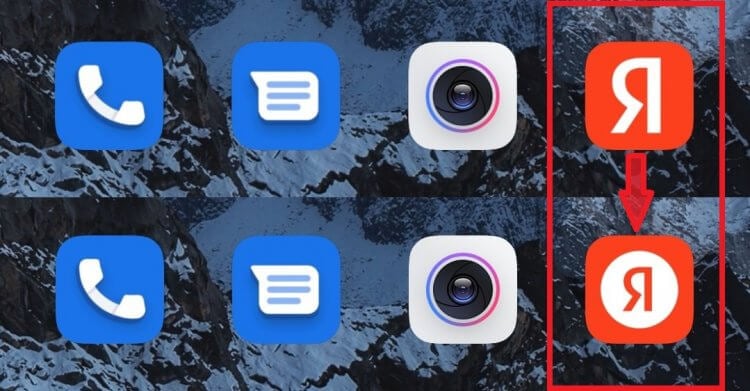
У приложения теперь новая иконка
Еще больше разница становится видна после первого запуска приложения Яндекс Старт. Посмотрите, как отличается стартовая страница в версии 22.90 (слева) и 22.91 (справа).
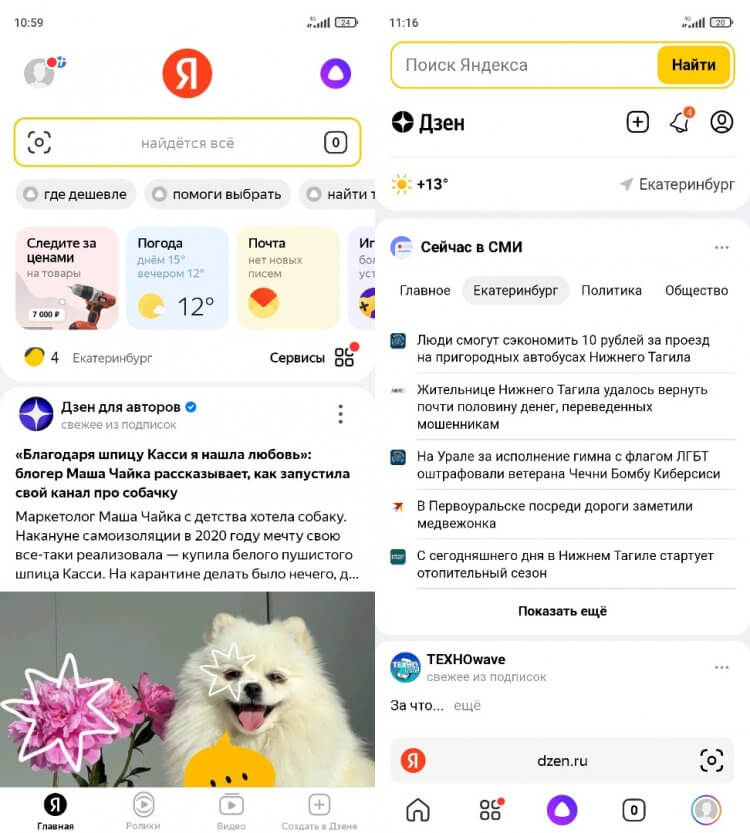
Стартовый экран приложения исчез, а вместо него открывается страница dzen.ru
Приложение Яндекс версии 22.90 представляло собой программу, объединяющую сервисы компании. На главной странице была доступна поисковая строка, большие вкладки с фирменными продуктами (теперь для их отображения нужно нажать на адресную строку), лента Дзена и новости. После обновления до 22.91 Яндекс превратился в обычный поисковик, который практически не отличается от другого приложения IT-гиганта — Yandex Browser, а вместо главного экрана перед нами красуется страница dzen.ru.
❗ Поделись своим мнением или задай вопрос в нашем телеграм-чате
Свою прописку поменяла иконка учетной записи. Если раньше она располагалась в левом верхнем углу, то теперь лого находится внизу справа и отображается на каждой странице в интернете, так как соседствует с адресной строкой. Само меню профиля осталось прежним, а вот раздел настроек изменился.
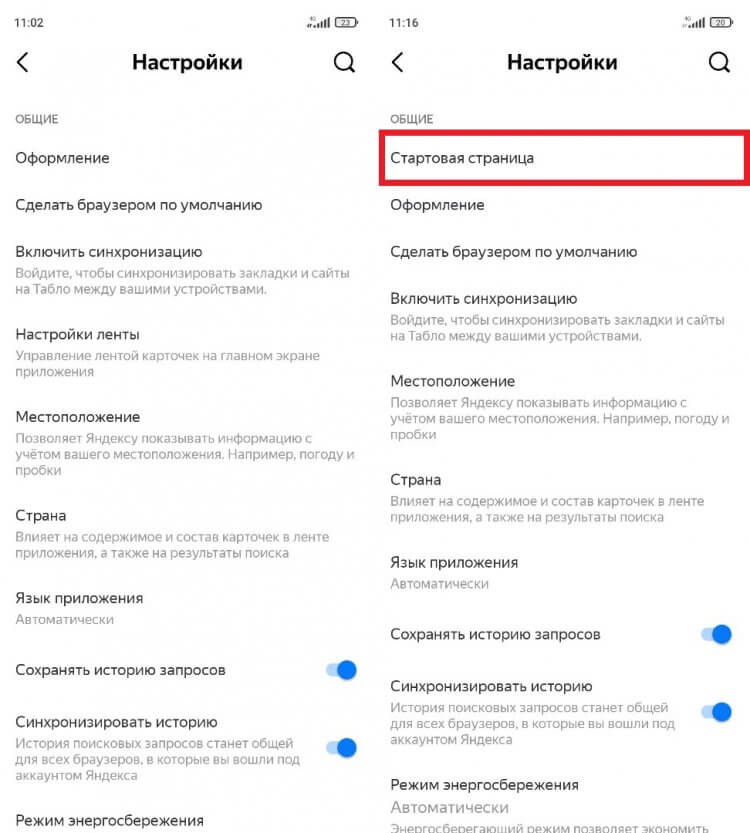
В настройках появился раздел «Стартовая страница»
Главным изменением стало появление раздела «Стартовая страница», как и в любом веб-браузере. По умолчанию выбрана страница dzen.ru, но при желании ее можно сменить на ya.ru или на адрес другого сайта. О том, чем отличается Дзен от Яндекса, я уже рассказал в начале материала.
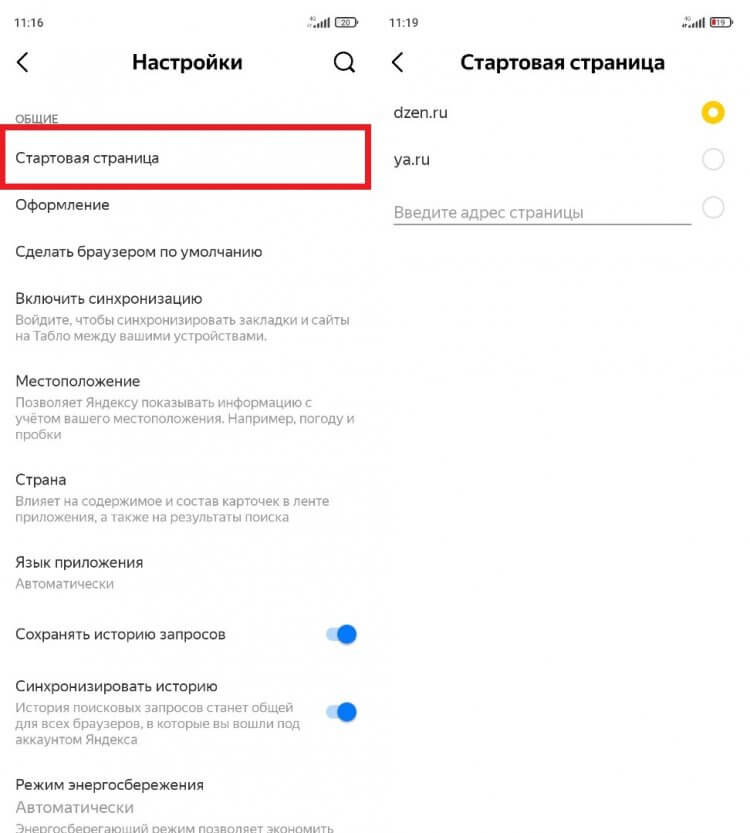
Можно выбрать стартовую страницу на свой вкус
Как вернуть приложение Яндекс
Свое мнение относительно приложения Яндекс Старт я высказал в самом начале, назвав его очень сырым (по крайней мере в нынешнем виде). С точки зрения удобства доступа к сервисам Yandex страница dzen.ru не может заменить главный экран, который был представлен в сборке 22.90, да и со временем она наверняка будет переформатирована под проекты VK. Если вы придерживаетесь того же мнения, то предлагаю разобраться, как вернуть старую версию приложения Яндекс. У вас есть 2 варианта. Первый заключается в откате на предыдущую версию:
- Удалите Яндекс Старт.
- Скачайте APK-файл приложения Яндекс — с Алисой версии 22.90.
- Запустите файл и подтвердите установку.
- По завершении инсталляции откройте страницу приложения Яндекс Старт в Google Play.
- Через «три точки» снимите галочку с пункта «Автообновление».
- После первого запуска Яндекс Старт отклоните предложение об обновлении.
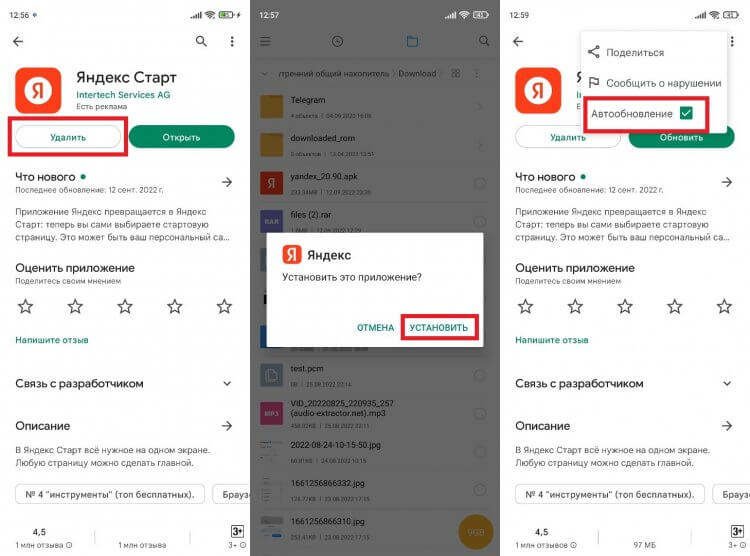
Не соглашайтесь на обновление приложения
Но есть еще один, более рациональный вариант. Одновременно с запуском Яндекс Старт компания перевыпустила приложение Яндекс — с Алисой, которое все так же можно установить через Google Play и другие цифровые площадки.
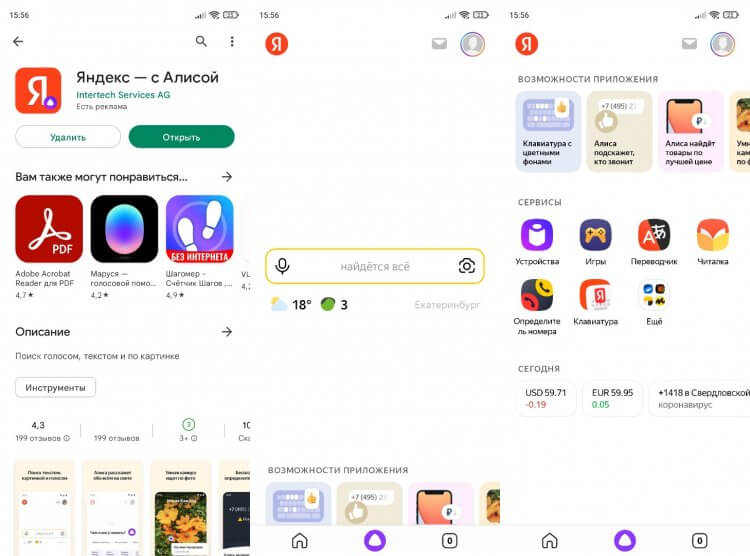
Так выглядит новая версия «Яндекс – с Алисой», которая устанавливается отдельно
Визуально это нечто среднее между старым приложением Яндекса и Яндекс Стартом. Интерфейс продолжает выглядеть слишком минималистично, а среди доступных сервисов предсказуемо отсутствуют Дзен и Новости. Но все-таки это оптимальная замена старому Яндексу, так как приложение будет обновляться, а разработчики наверняка учтут все пожелания пользователей.

Теги
- Новичкам в Android
- Приложения для Андроид
Яндекс.Браузер: Обновление браузера и удаление временных файлов
Для обновления Яндекс Браузера в правом верхнем углу окна нажмите кнопку меню (☰), выберите раздел Дополнительно и нажмите О браузере.
Для проверки обновлений на macOS в левом верхнем углу браузера нажмите Yandex, затем О программе.
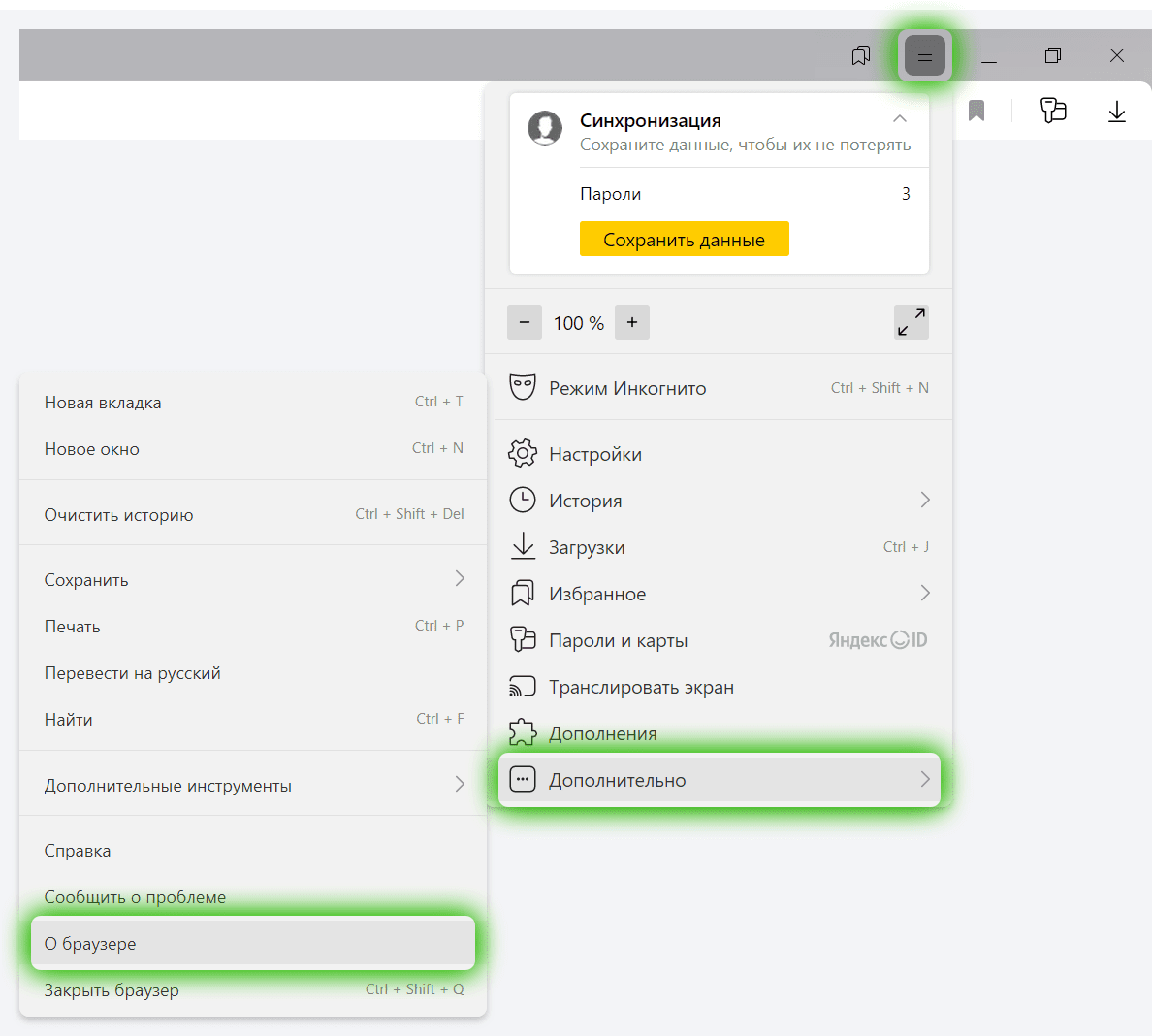
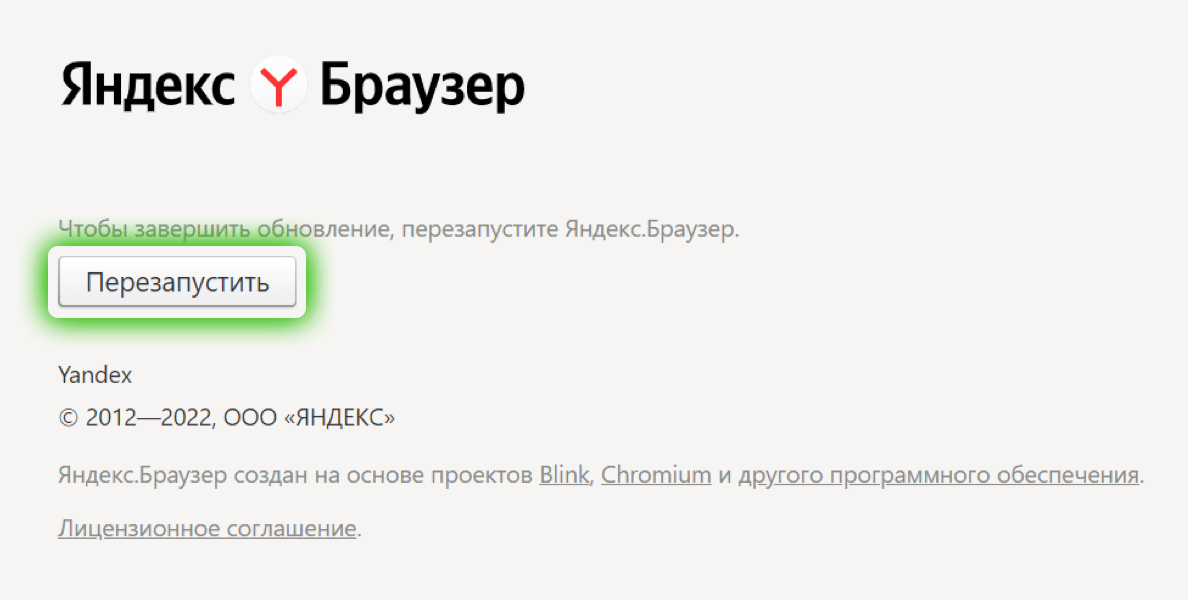
Если для браузера есть обновление, в открывшемся окне появится кнопка Обновить. Нажмите ее. После установки обновления нажмите на появившуюся кнопку Перезапустить.
Если обновление не требуется, появится надпись «Вы используете актуальную версию Яндекс.Браузера».
Удаление временных файлов в Яндекс.Браузер
Чтобы быстро перейти к удалению временных файлов, нажмите на клавиатуре сочетание клавиш Ctrl + Shift + Delete. Либо нажмите кнопку меню (☰) в правом верхнем углу, выберите раздел История, а затем пункт История.
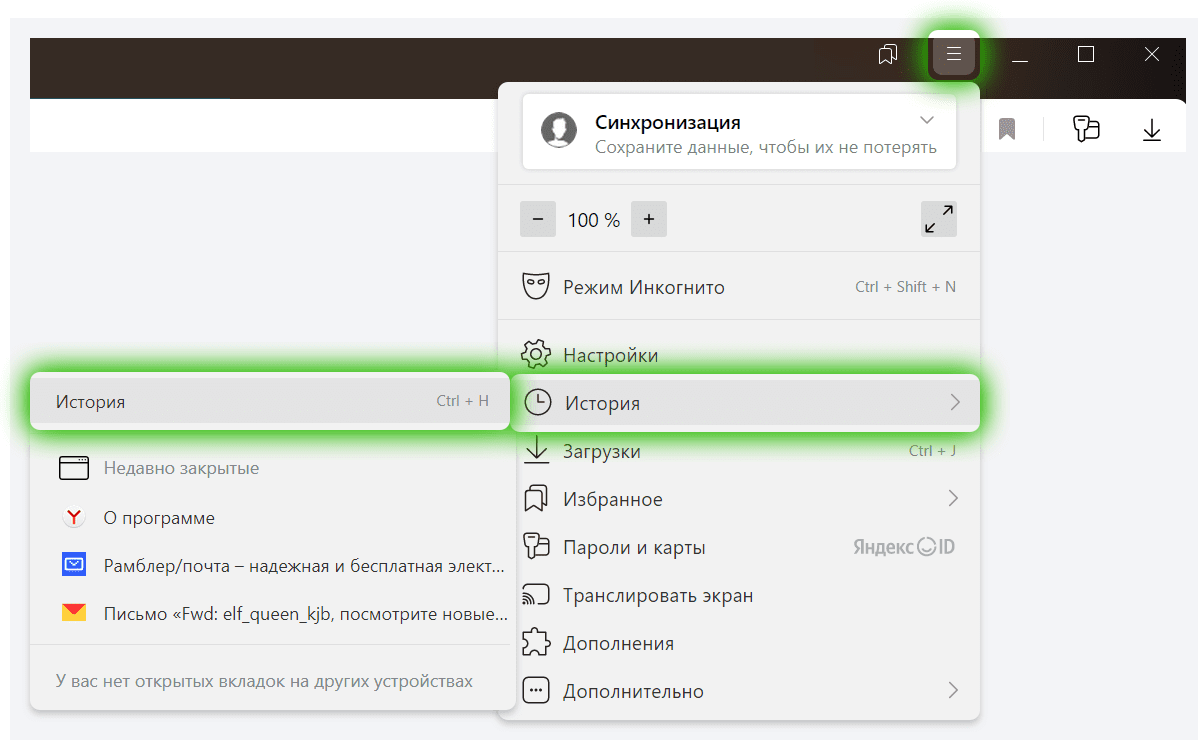
В появившемся окне слева внизу вам нужно выбрать Очистить историю.
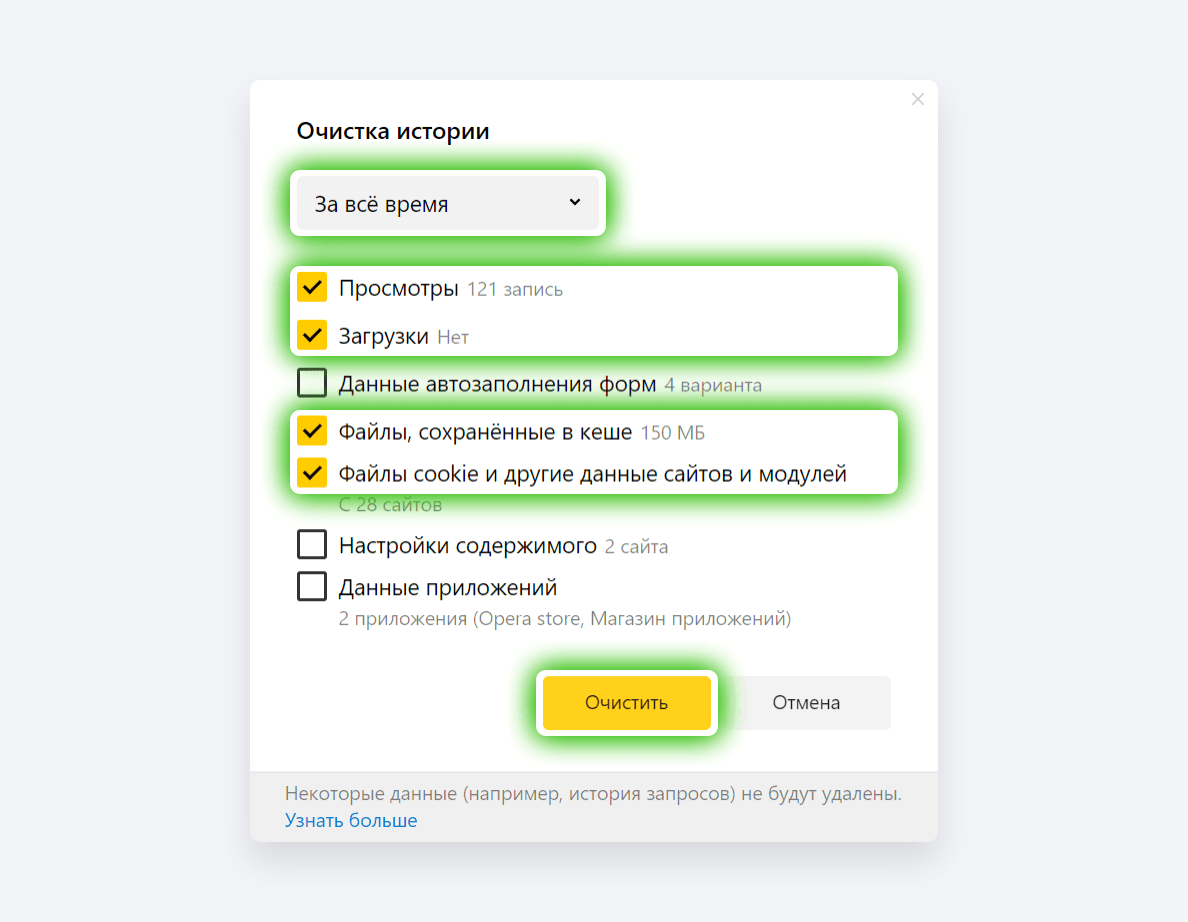
В открывшемся окне выберите За всё время. Ниже отметьте все пункты, кроме Данные автозаполнения форм, Настройки содержимого и Данные приложений. Нажмите кнопку Очистить.
* Удаление данных может занять до нескольких минут.
* После удаления временных файлов перезапустите браузер.
* При первом посещении некоторые сайты могут открываться чуть медленнее, чем раньше. Но все последующие посещения будут такими же быстрыми, как и прежде.