
Скрытие ненужных разрезов
Известная тема: создали вы план, а там — куча лишних разрезов, не имеющих отношения к этому плану:
Ревит, следуя своей логике, отображает все элементы, которые попадают в сечение, — и, конечно, все разрезы.
Да, можно просто скрыть лишнее через великую кнопку «Скрыть на виде — Элемент», но это надо будет делать для каждого созданного разреза, да ещё и на всех других планах. Мы решим задачу гораздо изящнее — если правильно настроить Revit, то вы даже не будете задумываться о ом, какой разрез и где показать.
Часть 1. Идея
Когда речь заходит о скрытии ненужных разрезов, многие начинают говорить, что в Ревите не хватает инструмента «Скрыть на всех видах».
Но вообще «Скрыть на виде» уже противоречит логике работы в Ревите, и использовать его я не рекомендую.

Почему? Да потому, что в настройки вида нужно вложить механизмы, настраивающие графику автоматически. В этом сама суть настройки графики в Revit.
Например, если нам на плане стен не нужно видеть фундаменты — мы ведь не вручную скрываем каждый, а отключаем категорию «Фундамент несущей конструкции». Тогда даже новые фундаменты будут сразу скрываться на этом виде, и не надо ничего скрывать вручную. Это же надо настроить для разрезов.
Часть 2. Скрытие по дисциплине и по масштабу
Первое, что можно применить — это стандартный механизм скрытия разрезов на мелких масштабах. Как это работает?
У каждого разреза в свойствах есть опция «Скрыть при масштабах менее»:

Эта опция позволяет автоматически скрывать небольшие разрезы (например, по колонне или приямку) на общих видах (планах в мелком масштабе). Сейчас мой масштаб плана — 1:100, и разрез отображается:

Поменяю масштаб на 1:200 — разрез исчезнет, на 1:50 — появится:

Если устанавливать для «местных» разрезов/узлов скрытие при масштабах менее 1:50, и количество разрезов сразу сильно уменьшится:

Также можно применять параметр «Дисциплина» в свойствах вида. Разрезы «Несущие конструкции» будут отображаться только на планах этой же «Дисциплины».
Но, конечно, пока недостаточно.
Часть 3. Фильтр по параметру
Я всегда при настройки графики широко использую фильтры видимости/графики. Вообще, фильтры — отдельная большая тема, и мы сейчас используем только часть их возможностей.
Идея «фильтра» — переопределять графику элемента в зависимости от каких-то параметров этого элемента. Например, закрасить стену красным цветом, если её тип — «Протиповожарная», или отключить колонны, если они относятся к разделу КМ. То есть, в элемент должна быть вложена информация, за которую мы сможем «уцепиться».
Почему мне кажется, что этот разрез «лишний» на этом плане? Нужно ответить на этот вопрос и как-то внести информацию об этом в свойства разреза. Например, на плане отображаются разрезы из другого комплекта. Значит, вначале нужно дать Ревиту информацию, к какому комплекту относится каждый разрез.
Например, можно ввести для видов параметр «Номер комплекта». Зайдем Управление — Параметры проекта:

Нажмем «Добавить», создадим текстовый параметр «Комплект» для категории «Виды»:

Выберем разрезы из нашего комплекта и в свойствах укажем «Комплект — КЖ3»:

Итак, информацию вложили, что дальше? Создаем фильтр. Вкладка Вид — Фильтры:

Жмем «Создать», вписываем имя «Разрезы не КЖ3». Старайтесь давать фильтру максимально информативное имя — с проектом будете работать не только вы, но и ваши коллеги!
Переходим в окно настройки фильтров. Слева в окне будут отображаться все фильтры в проекте (скрин из моего шаблона, и фильтров тут — уже куча на все случаи жизни, а новые фильтры появляются в конце списка); в середине — указание категории, для которой будет срабатывать фильтр; справа — критерии фильтрации.
Установите в списке категорий галочки на «Разрезы» и «Фрагменты». В списке критериев выберите «Комплект — не равно — КЖ3»:

Нажимаем Ок, выходим. Готово, фильтр создан, и теперь мы можем использовать их на разных видах и шаблонах. Зайдем в настройки графики нашего плана и перейдем на вкладку «Фильтры». Фильтров тут пока нет. Нажимаем «Добавить» и находим наш созданный фильтр:

Нажимаем Ок, фильтр добавлен.
Но пока он ничего не делает. Через фильтр можно менять цвет и тип линии, штриховку, прозрачность, но нам нужно просто скрыть. Отключаем галочку:

«Ок» — выходим из окна. Что видим на плане? Все разрезы, в которых не было указано «КЖ3», будут отключены!

Да, это сложнее, чем просто скрыть «по месту». Вот только сейчас мы сделали так, что и новые разрезы из других разделов будут сразу скрываться на нашем плане! Надо только один раз потратить время на настройку фильтров и больше о них не беспокоиться.
Правда, есть проблема — новый разрез при создании имеет пустое поле «Комплект» и тоже будет скрываться на нашем плане:

Ничего страшного — воспользуемся тем, что разрез после создания остается выделенным. В свойствах сразу же вписываем «КЖ3» — разрез появится на плане:

Также по этому параметру можно организовать группировку видов в Диспетчере проекта — один параметр будет и дерево проекта структурировать, и лишние разрезы скрывать:

Также параметр можно назначить в шаблоне вида:

Тогда при назначении разрезу этого шаблона «Комплект» будет указан сразу: разрез, где надо, отобразится или скроется, и ещё и в «Диспетчере» переедет в нужное место. Каеф!
Часть 4. Фильтр по имени вида
Можно фильтры настроить и как-то иначе — например, по имени вида. Ревит не позволяет задавать в одном проекте виды с одинаковым именем, поэтому нам в любом случае надо как-то следить за именами видов — сразу внесу в имя нужную информацию. Например, буду задавать имена планов/разрезов как «КЖ3.Разрез по Ст-1».
Зайду Вид — Фильтры, найду наш фильтр «Разрезы не КЖ3» — изменить. Выберу «Фильтр по — Имя вида» и обратите внимание на список доступных условий:

Есть из чего выбрать! Выбираем «Не начинается с — КЖ3».
Кстати. «Не начинается с КЖ3″… А если вдруг появится КЖ30? Он тоже «начинается с КЖ3»! Надежнее будет «Не начинается с — КЖ3.» — добавить тчку в условие

Так как мы поменяли фильтр, уже примененный к вида — все изменения произойдут сразу же.
Конечно, при создании нового разреза он будет скрыт, как и в предыдущем случае — разрезы по умолчанию именуются «Разрез такой-то», и имя не начинается с «КЖ». Не беда — также вписываем правильное имя сразу после того, как разрез создан, и он отобразится на плане:

При помощи имени вида мы также сможем организовать диспетчер проекта — «По первым символам имени вида».
А ещё единообразная система именования видов поможет в поиске в списке видов — например, при поиске нужного вида в списке выбора опорного вида или ориентации 3D-вида — список сортируется по алфавиту:

В этом суть Ревита — правильно вкладывая информацию, мы можем получить выгоду многократно. В данном случае всего лишь при помощи лишь одного имени вида мы и скрываем ненужные разрезы, и решаем проблему с повторяющимися именами, и организуем диспетчер проекта, и облегчаем поиск вида в списках!
Фильтр «По комплекту» я привел просто для примера: можно ввести и что-то другое, например, отделить опалубочные виды от армирования и т.д..
Пробуйте, и удачи в освоении Ревита!
Всем привет! Тут мой блог об Autodesk Revit, а на самом деле — просто блокнот, куда я записываю свои идеи.
Надеюсь, что информация окажется полезной и интересной.
Как убрать обозначение разреза?
Вы можете опубликовать сообщение сейчас, а зарегистрироваться позже. Если у вас есть аккаунт, войдите в него для написания от своего имени.
Примечание: вашему сообщению потребуется утверждение модератора, прежде чем оно станет доступным.
Сейчас на странице 0 пользователей
Нет пользователей, просматривающих эту страницу.
Сообщения
Компания C3D Labs объявляет о расширении набора форматов, поддерживаемых модулем обмена данными C3D Converter. Впервые ими стали нативные форматы зарубежных CAD-систем: NX и SolidWorks. C3D Converter отвечает за чтение и запись 3D-моделей в различных обменных форматах. Модуль конвертации входит в состав C3D Toolkit — набора инструментов для разработчиков инженерного программного обеспечения. Именно C3D Converter обеспечивает возможность обмена данными между САПР, построенными на ядре C3D, и другими сложными программными продуктами. Традиционно C3D Labs делала ставку на популярные обменные форматы, такие как STEP или JT. В компании была накоплена существенная компетенция по форматам геометрических ядер ACIS и Parasolid. Сегодня, в условиях реального импортозамещения, поддержка только обменных форматов оказывается недостаточной. В случае работы в мульти-CAD среде, а также в случае миграции с зарубежных САПР на отечественные гораздо удобнее работать напрямую с [. ] View the full article
Автор: fantom.ul · Опубликовано: 2 часа назад
Так и я о том же. Картинка взята с сайта, где наглядно объясняли — почему нет.

Автор: vad0000 · Опубликовано: 2 часа назад
Выложите здесь фото параметров цикла прессования

Автор: Guhl · Опубликовано: 3 часа назад
Хотя да, например, Tsugami MA5 поставлялись с FS11M. Но это ведь капля в море. Степ 5 же не открывался на чпу? И вообще он нам был дан за грехи. Там ещё вещица.
Автор: granar · Опубликовано: 3 часа назад
Турки прислали параметры, кое как загрузили их стойка старая не видит флешки, станок ожил. Большое спасибо за подсказку. Есть еще не большая проблема, иногда цилиндры вибрируют при зажатии детали чаще Y1 , Y2 реже ,что может быть? Также Каму нужны будут параметры пишите на почту info@granar.pro.
Автор: gudstartup · Опубликовано: 3 часа назад
А СССР до какого года существовал, правильный ответ до 1991!
Автор: Guhl · Опубликовано: 3 часа назад
Я же написал «в СССР».
Автор: gudstartup · Опубликовано: 3 часа назад
Не в серву а в SPM шпиндельный модуль. Шестерня изначально не приклеена а посажена на горячую посадку. Нагрейте диск и снимите
Автор: gudstartup · Опубликовано: 3 часа назад
Ну и что первично, санкции или решение уйти с рынка который приносит доходы и который все эти компании стремились занять с 90-х годов? Решения уйти мотивированы рисками связанными с ведением бизнеса в стране находящейся в полной изоляции от европы и альянса иименно поэтому большинство фирм и приняло такое решение! Когда к стране применили более 15000 санкций даже от SWIFT отрубили какой уж тут бизнес и да еще правительства стран начинают лоббировать их исполнение. Все бизнесмены во время войны сворачиваю делишки кроме торговцев оружием!
TOPIC:
Пропадают разрезы 4 years 10 months ago #1092
- Topic Author —>
- sharnirrrr
- Offline
- New Member
- Registered
- Posts: 4
- Thanks: 0
Почему-то произвольно пропадают некоторые разрезы на чертеже (в пространстве листа). Работаю на Advance Steel 2019. Регенерация и обновления чертежа не помогает.
The topic has been locked.
Пропадают разрезы 4 years 10 months ago #1095
Это что-то новенькое.
Вы не замечали, какие действия приводят к этому?
Главный тут =)
Основные правила форума
The topic has been locked.
Пропадают разрезы 4 years 10 months ago #1096
- Topic Author —>
- sharnirrrr
- Offline
- New Member
- Registered
- Posts: 4
- Thanks: 0
. да собственно никаких особых действий. я просто ставлю разрез, продолжаю работать над чертежом, а затем обозначение разреза пропадает. Это могло бы быть связано со случайным удалением, но я уверен, что ничего не удалял.
Есть ли какие-то подводные камни с активацией или учётной записью?
Кстати, еще не работает назначение слоя разрезу при установке собственного стиля
Last edit: Post by sharnirrrr.
The topic has been locked.
Пропадают разрезы 4 years 10 months ago #1101
На листах может смена масштабов влияет? Я в замешательстве, если честно. Файл что-ли пришлите — попробую потыкаться
Задавайте вопросы в соответствующих ветках форума. Один вопрос — одна тема. Подводных камней с активацией нет
Чтобы слой назначался из стиля нужно установить соответствующую галочку в настройках
Главный тут =)
Основные правила форума
The topic has been locked.
Пропадают разрезы 4 years 10 months ago #1102
- Topic Author —>
- sharnirrrr
- Offline
- New Member
- Registered
- Posts: 4
- Thanks: 0
Вот файл. там недавно были разрезы. теперь их нет. остался только «12-12»
что-то не очень получается закинуть через сайт. вот ссылка:
dropmefiles.com/sVI2D
Разрезы: отображение линий
Итак, разрезы у нас уже получились почти такие, какие нужны. Пара завершающих штрихов: настроим толстую линию сечения и отключим линию, обозначающую плоскость разреза.

Делаем линию сечения толщиной 0.8мм
По Гост 2.303-68 толщина линии сечения должна быть равна 1.5 толщины основной линии. Заходим в редактирование обозначения разреза (инструкция тут). Проще всего задать такую толщину при помощи «цветовой области» шириной 0.8мм:

Далее загрузить семейство в проект:

Настраиваем линию разреза: вариант 1
Скроем линию, которая обозначает плоскость разреза. Обычно предлагают разбивать линию при помощи кнопки «зазор в сегментах», а потом растягивать линию за «ручки»… Но это не очень удобно.
Создадим новый образец линии «для разреза»: как видно, эта линия должна быть штриховой, с большим пространством между штрихами (у меня 30мм).

Теперь изменим стиль линии разреза:

Яйцо в утке, утка в зайце — не забыли?
Зайдем в «Стили объектов», перейдем на вкладку «Аннотации» и изменим тип линии для «Разорванного разреза» на созданный «Для разреза» и установим белый цвет.
Изменим свойства разреза через «Изменить тип»:
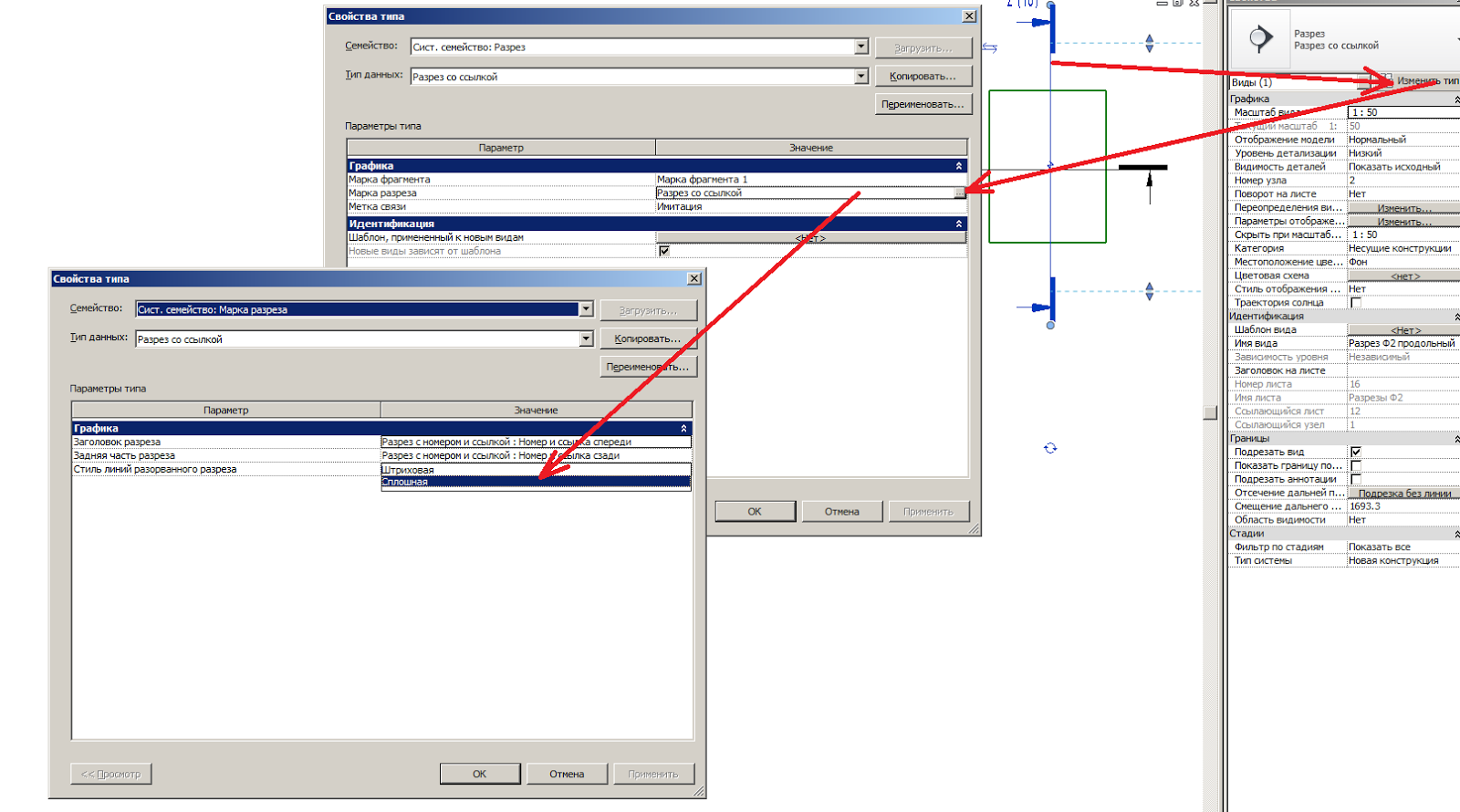
Поменяем «Стиль линий разорванного разреза» на «Сплошная».
Теперь, если построить разрез и нажать кнопку «разделить сегмент», линия станет невидима без дополнительных действий.
Конечно, это не панацея, что видно, если включить тонированный вид:

Также невозможно будет обозначить ломаный разрез:

Настройка линии разреза: вариант 2
Спасибо VadimS за идею. Переключим использование линии обратно на «Штриховая»:

Установим в «Стилях объектов» толщину линии:

Какую толщину поставить — смотрите сами, например, у меня толщину 0.8мм имеет номер 4.
Вот так получилось:

Но тут линии надо будет подтягивать вручную. Какой способ использовать — решать вам. Или можно вообще два стиля создать… Оба варианта не идеальны — впрочем, как и многое в Ревите.
Да, чтобы сделать ломаный разрез — щелкайте сюда:

Это была заключительная статья по настройке видов в Revit. Не хотите настраивать всё самостоятельно? Возьмите готовый шаблон, в нём это уже настроено.
Всем привет! Тут мой блог об Autodesk Revit, а на самом деле — просто блокнот, куда я записываю свои идеи.
Надеюсь, что информация окажется полезной и интересной.