
Как правильно настроить обои на Xiaomi
Если раньше пользователи любили устанавливать разные темы и обои на свои устройства, то сейчас все начинают потихоньку забывать о возможностях кастомизации смартфона. Ксиоми в этом смысле впереди планеты всей. Китайцы закинули настолько много разных фишек и возможностей, что потеряться среди них ну очень просто. В статье предлагаю разобрать основные фишки настройки обоев на Xiaomi и разобрать детали настроек на телефоне.
Эти настройки обоев на Xiaomi точно заслуживают вашего внимания.
Как поменять обои на Ксиоми
Чтобы поменять обои на Xiaomi, вам необходимо:
- Открыть настройки на своем смартфоне.
- Далее перейти в раздел Обои.
- После этого в нижней части дисплея тапните на Мой профиль.
- Снова нажмите на пункт Обои, выберите нужное изображение из предложенных.
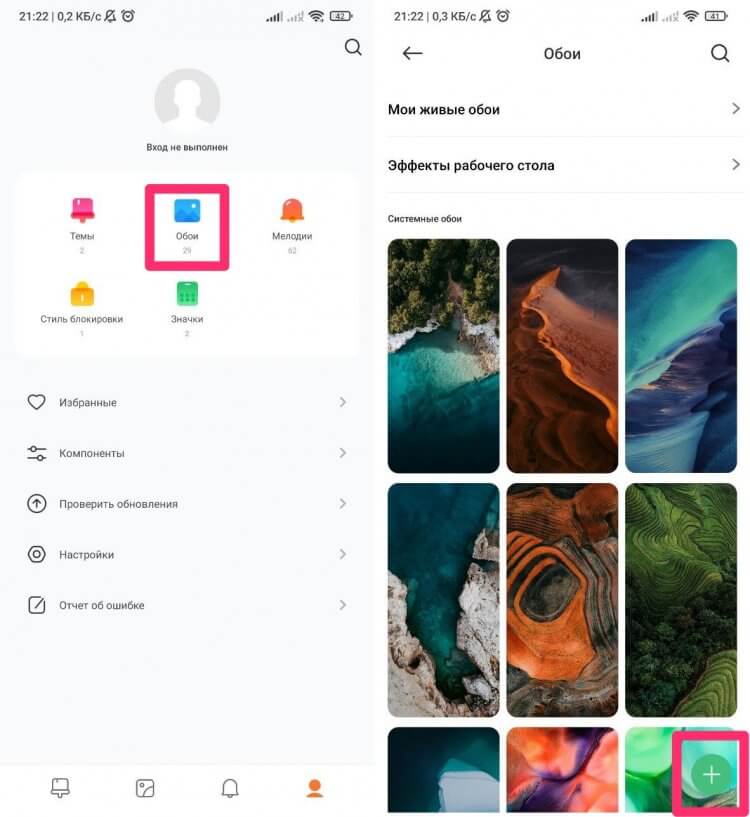
Устанавливайте обои только так.
Также обратите внимание, что в нижней части дисплея есть специальная кнопка со значком Плюс, с помощью которой можно добавить свои картинки и фото и поставить их на заставку. Удобно, что Xiaomi предлагает сразу же добавить картинки напрямую из источников:
- Google Диск.
- Google Фото.
- Файлы.
- Проводник.
- Галерея.
- Облако Mail.ru.
Ну и, конечно, установить обои можно напрямую из галереи, открыв нужное вам изображение, нажав на три точки и выбрав Установить как обои. Если стандартные картинки вас не привлекают, рекомендую вам подборку крутых приложений. Там много интересного.
Почему меняются обои на Xiaomi
В смартфонах Xiaomi есть отдельная фича, которая называется Карусель обоев. Она позволяет менять заставку на экране блокировки в автоматическом режиме без вашего ведома. Функция весьма интересная, ибо с ее помощью вы можете вообще не париться насчет обоев и ходить чуть ли каждый день с новыми обоинами.
Чтобы выключить карусель обоев на Xiaomi, следуйте простой инструкции:
- Перейти в приложение Настройки на Xiaomi.
- Далее открыть Активный экран и блокировка.
- Найти пункт Карусель обоев, перейти в него.
- Затем включить тумблер напротив пункта Включить.
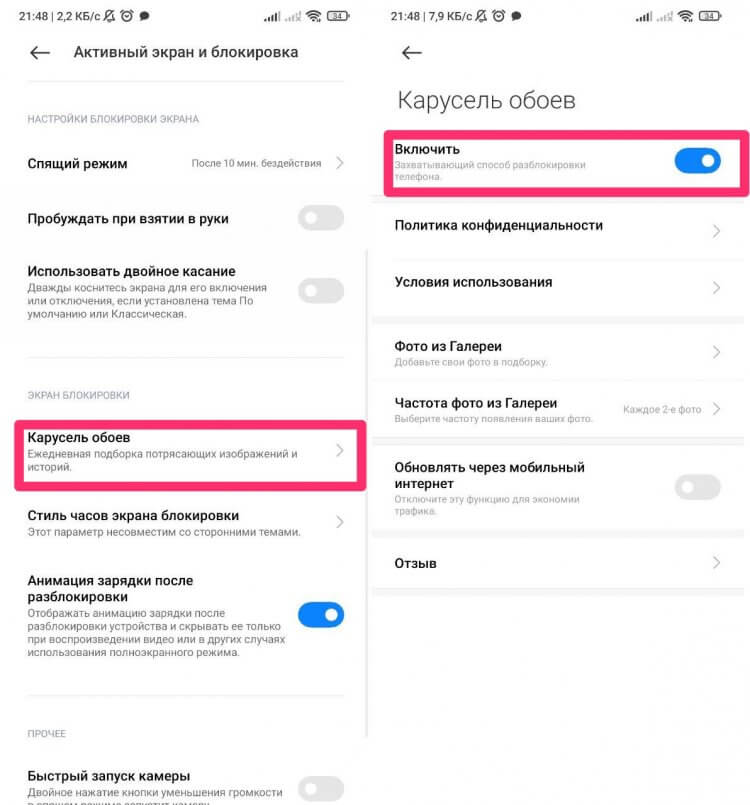
Многие недооценивают Карусель обоев, хотя это крутая фича.
Однако, как я уже говорил, далеко не многим нравится кастомизация своего устройства. В 2022 году многие уже привыкли к стандартным рингтонам и обоям. Ставить каждый раз что-то новое уже моветон — так считают эти ребята. Впрочем, вы всегда можете отключить Карусель обоев с помощью той же инструкции.
По классике смартфон загружает обои из интернета, но в разделе Карусель обоев есть отдельные настройки, которые позволяют загружать фото из галареи. Плюс, можно сделать так, чтобы изображения устанавливались по очереди: то с галереи, то с интернета.
ПОДПИШИСЬ НА НАС В ЯНДЕКС.ДЗЕН!
Обои на рабочем столе затемняются на Xiaomi
Если вы устанавливаете обои из галереи вручную, то наверняка замечали, что в оригинале изображение выглядит всегда чуть-чуть ярче, а на заставке темнит. Причина кроется в том, что при установке темного режима, смартфон адаптирует под него обои.
Чтобы отключить затемнение обоев на Xiaomi, вам необходимо:
- Перейти на своем смартфоне в Настройки.
- Далее перейти в раздел Экран, затем Темный режим.
- После этого открыть Параметры Темного режима.
- Выключить тумблер напротив пункта Адаптировать обои.
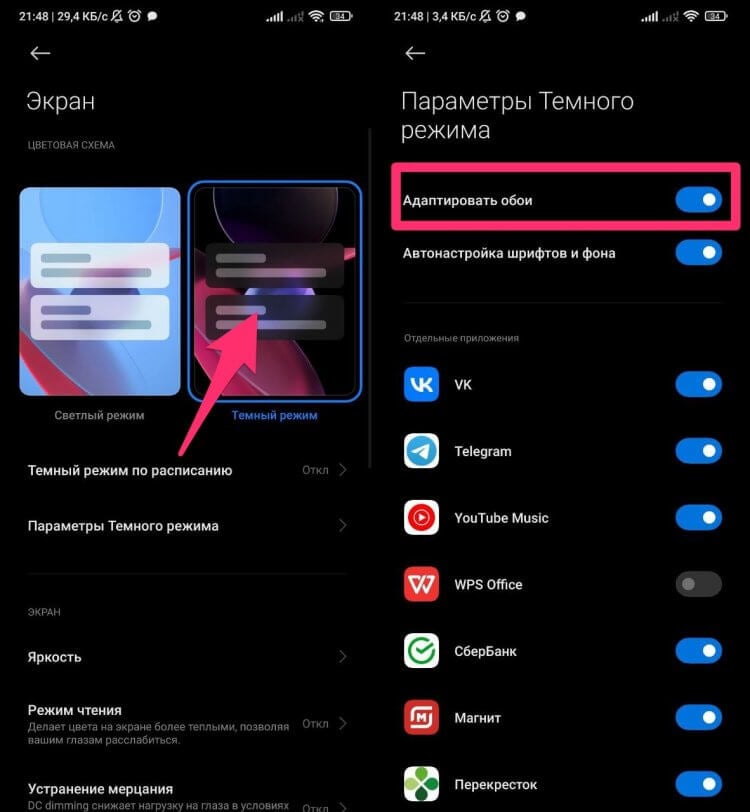
Отключите адаптацию экрана в разделе Темного режима.
Не устанавливаются обои на экран блокировки Xiaomi
Увы, но частенько с установкой обоев на Xiaomi возникают разные проблемы. То приложение напрочь вылетает, то вместо обоев выскакивает черный экран, то cмартфон просто отказывается ставить новое изображение. Конечно, причин у подобного недуга может быть очень много, но в качестве одного из решений предлагаю следующее:
- Перейдите в Настройки на своем смартфоне.
- Далее откройте раздел Расширенные настройки.
- После этого перейдите в подраздел Для разработчиков (в самом низу).
- Выключите режим разработчика или выключите тумблер напротив Включить оптимизацию.
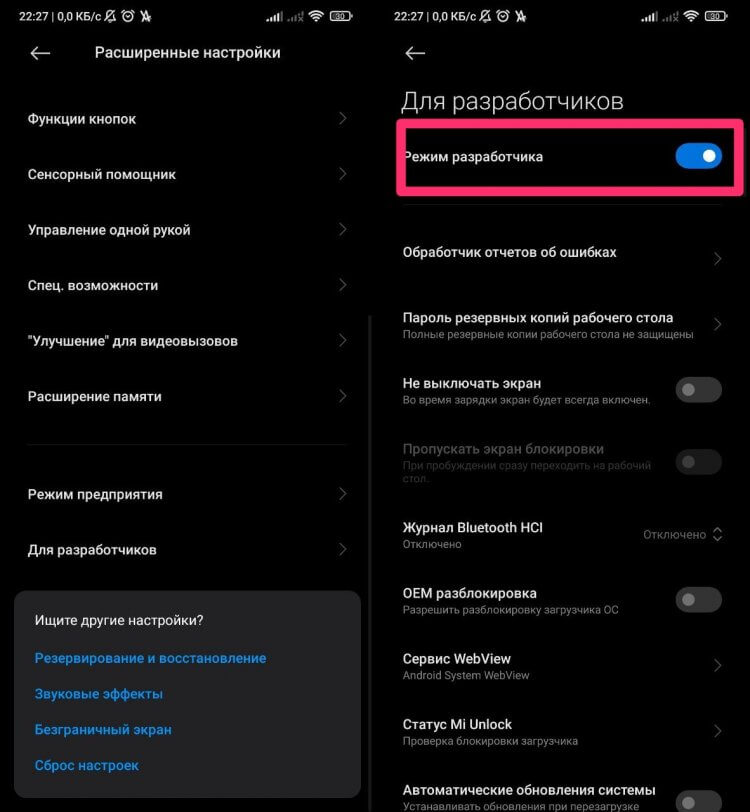
Отключайте режим разработчика на смартфоне.
Вообще, о режиме разработчика мы уже не раз говорили в отдельных статьях, можете ознакомиться. Я бы на вашем месте просто так его не ставил, так как можно с чем-нибудь напортачить и провести несколько часов за поиском нужной инструкции в интернете.
Также настоятельно вам рекомендую устанавливать все обои согласно инструкции, которая описана выше. Если до сегодняшнего дня для загрузки вы использовали только галерею, то обратите на это внимание.
Настройки обоев на Xioami — лишь малая часть тех возможностей, которые китайцы положили в свои аппараты. Мы стараемся регулярно рассказывать вам про разные фишки этих устройств и делиться разными лайфхаками. Не так давно, например, рассказывали об эквалайзере и режиме чтения веб-страниц. Заглядывайте!
Если вы столкнулись с какими-то другими проблемами с установкой обоев или с каруселью, смело обращайтесь в наш Телеграм-чат или в комментарии ниже. Вместе с командой читателей мы обязательно вам поможем.

Теги
- Google Play
- Компания Google
- Приложения для Андроид
- Смартфоны Xiaomi
Как отключить обои на Xiaomi, Redmi, POCO
Современный смартфон можно всячески настроить под себя. Пользователь может кастомизировать его и таким образом продемонстрировать свой вкус и интересы. Можно установить разные мелодии на звонки и СМС, настроить уведомления и тему, изменить или отключить ленту виджетов и даже карусель обоев. О том, как сделать последнее и как запретить системе устанавливать сменяемые картинки на экране, расскажем в этой статье.
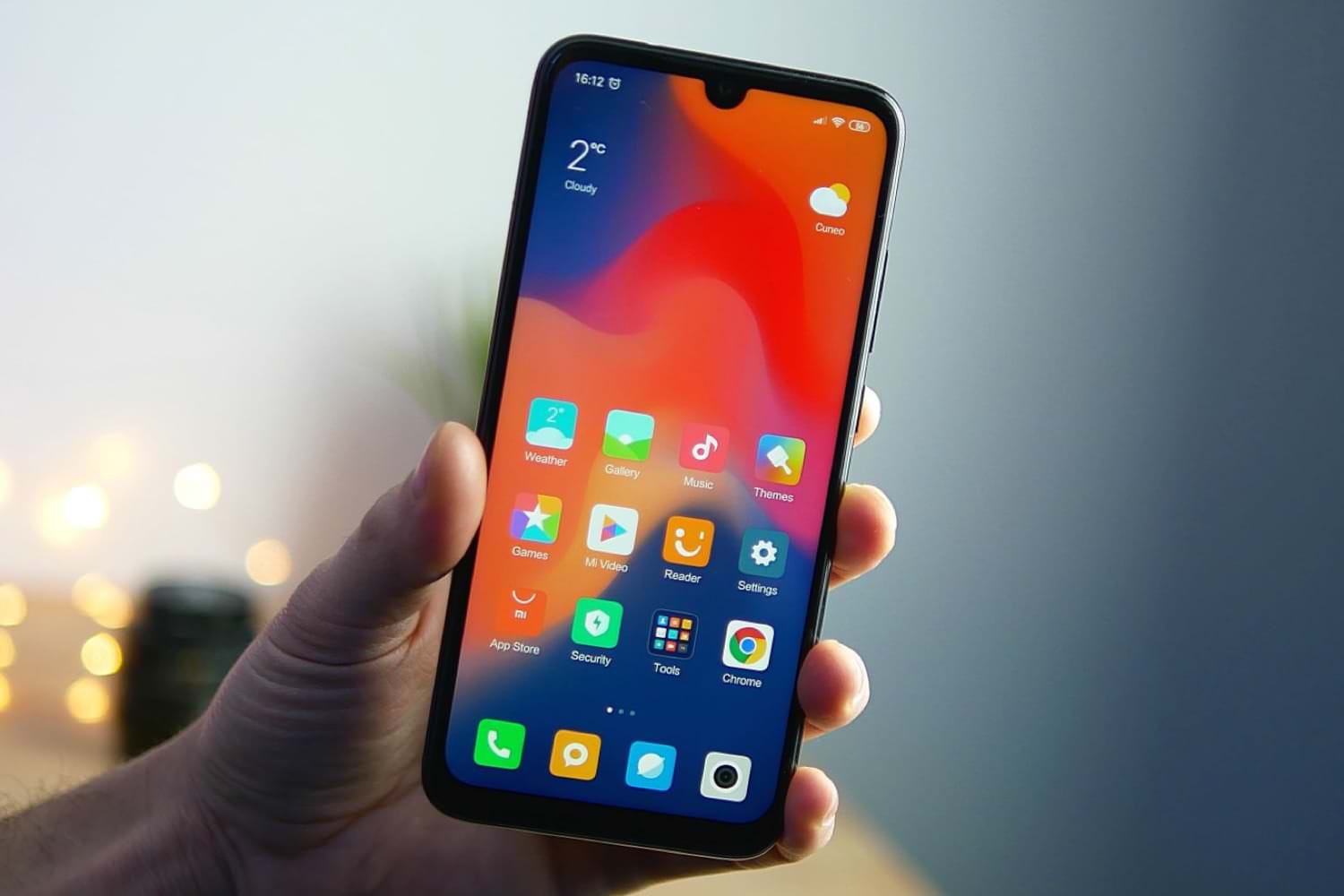
Для некоторых пользователей очень важно изображение на рабочем столе или заблокированном экране. А для других это не имеет никакого значения. Фото: akket.com
Можно ли отключить обои на рабочем столе
Картинка, установленная на рабочем столе, называется «Обои». Но можно ли её удалить? Полностью сделать это не получится. На рабочем столе может стоять:
- картинка, предусмотренная темой (базовой или скачанной);
- изображение из приложения «Темы»;
- фото из «Галереи».
Заменить такие обои на рабочем столе можно несколькими способами:
- зажать пальцем точку в любом свободном месте рабочего стола — выбрать «Обои» — перейти в подборку платных и бесплатных картинок от Xiaomi — выбрать понравившуюся — нажать «Установить»;
- зайти в Галерею — выбрать картинку — нажать на три точки в правом нижнем углу — выбрать «Установить как обои» — «Установить».
Картинку можно только заменить на новую, но не удалить полностью. Убрать используемую с дисплея можно, переустановив тему — на экране после этого будет стоять базовая (из темы). Чтобы установить или переустановить тему, нужно зайти в приложение «Темы» — выбрать нужную, нажать «Скачать» или «Применить» (если она уже скачана). Если тема рабочего стола устраивает, но хочется заменить только обои, в приложении «Темы» внизу есть переключатель между вкладками. Вторая слева — «Обои».
Если нужен просто чёрный экран без рисунков и изображений можно:
- установить чёрную тему с подходящей базовой картинкой;
- скачать фото чёрного листа и установить его как обои рабочего стола.
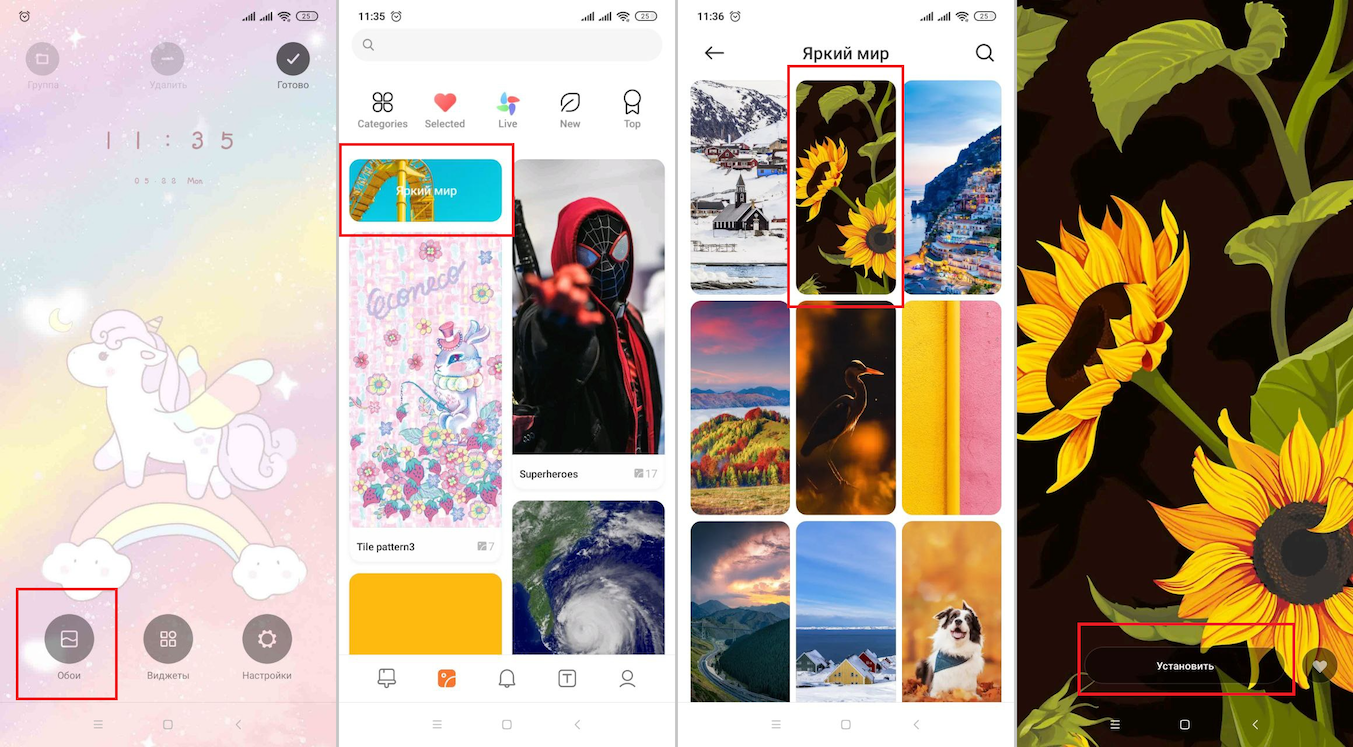
Способ заменить фото на рабочем столе. Иллюстрация: Елизавета Чупикова, Xi.Express
Что такое «Карусель обоев» и почему её стоит убрать
На смартфоне есть ещё одни «обои». Это картинки, которые сменяют друг друга на экране блокировки. При каждой активации дисплея появляется новая картинка. Использовать можно подборки от Xiaomi или свои личные фото.
Не всем пользователям нравится такая смена снимков. Ещё несколько причин отключить это приложение:
- вместе с картинками на экране блокировки может появляться реклама. Случайное нажатие приведёт к незапланированному переходу на рекламный материал;
- расходуется больше энергии — батарея быстрее сядет;
- если включено «Обновление через мобильный интернет», повышается расход трафика.
Если вы экономите заряд батареи, расход трафика или не любите сменяемые картинки, то можете выключить эту опцию.
Как навсегда полностью отключить «Карусель обоев» на телефоне Xiaomi, Redmi, POCO
Есть несколько способов сделать это. Сейчас рассмотрим самый популярный. Нужно:
- перейти в «Настройки»;
- выбрать «Блокировка экрана» — «Карусель обоев» или «Glance для MI»;
- возле слова «Выключить» деактивировать бегунок, чтобы он стал серого цвета;
- отказаться от использования собственных фото.
После этого приложение «Карусель обоев» будет выключено. А на экране блокировки будет установлена стандартная картинка из установленной темы.
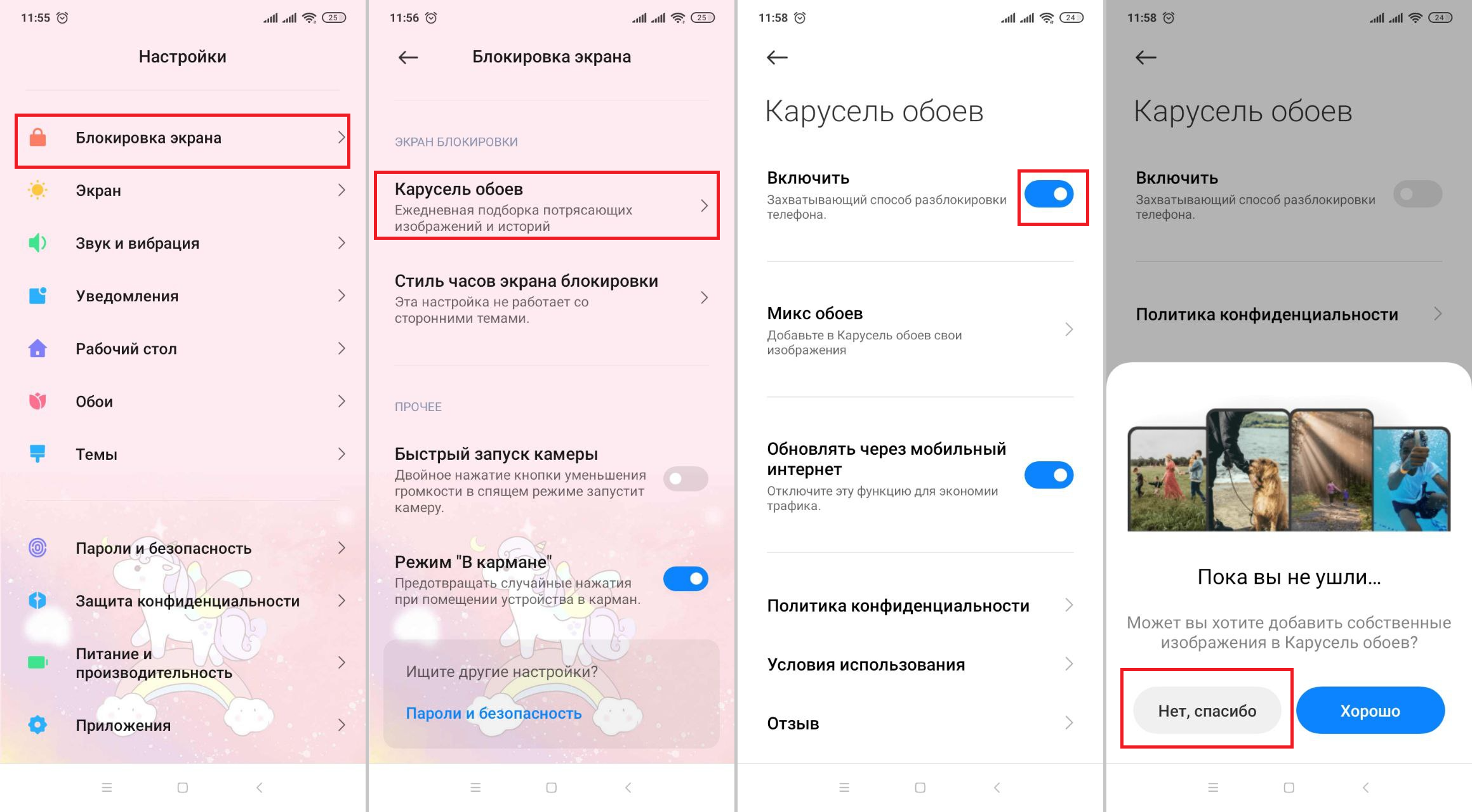
Самый простой вариант деактивировать «Карусель обоев». Иллюстрация: Елизавета Чупикова, Xi.Express
Есть ещё один способ, который позволит отключить работу этого приложения. Нужно:
- зайти в «Настройки» — «Приложения» — «Всё»;
- в поисковой строке начать вводить «Карусель обоев» — нажать на него;
- деактивировать все разрешения: Автозапуск, Другие, Уведомления.
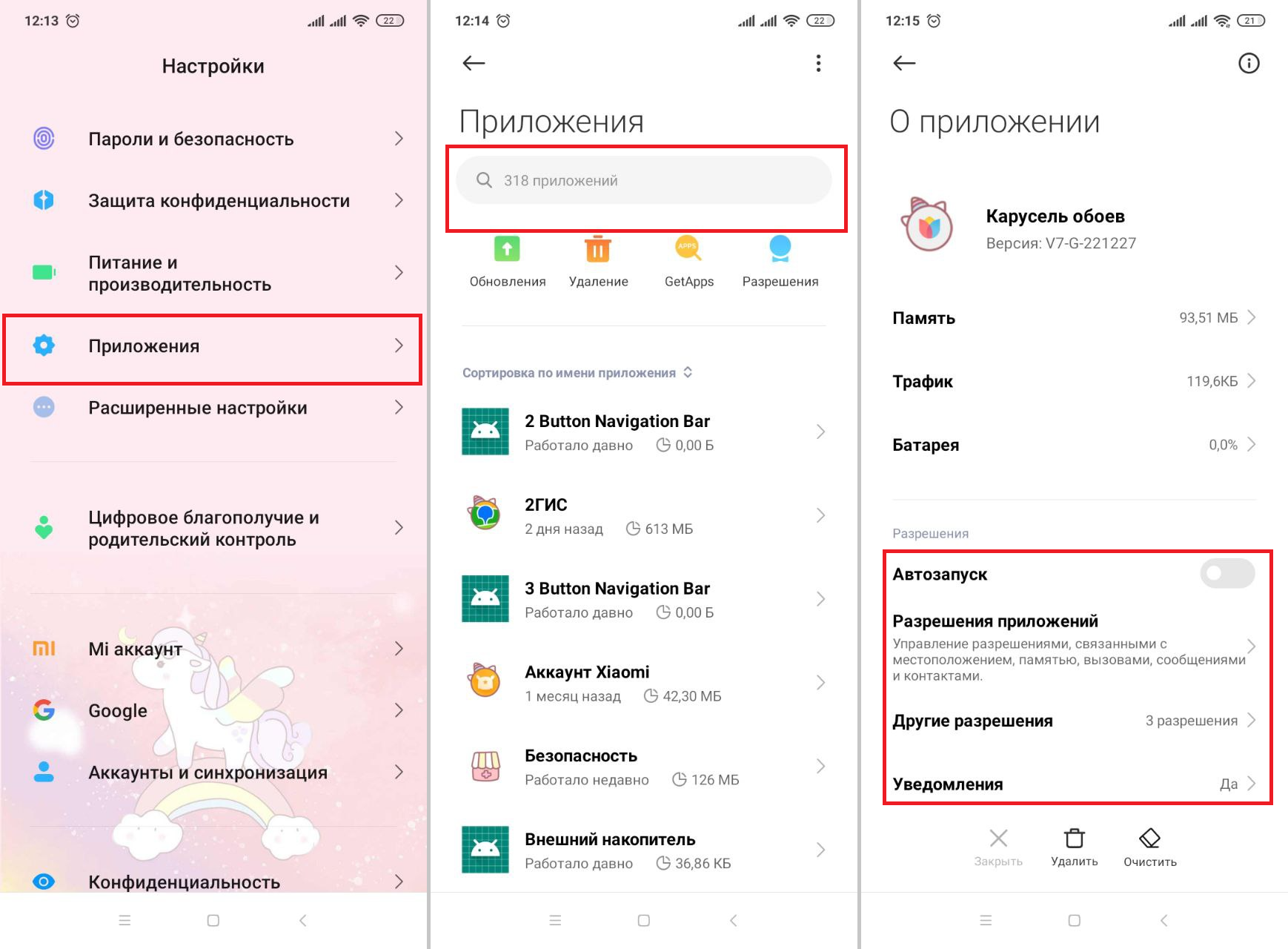
Такой вариант также позволит остановить работу утилиты. Иллюстрация: Елизавета Чупикова, Xi.Express
Как удалить приложение «Карусель обоев»
Если просто отключить утилиту, то она останется на смартфоне, будет занимать место. Стереть её полностью возможно.
1-й способ. Нужно:
- зайти в «Настройки» — «Приложения» — «Всё»;
- в поисковой строке начать вводить «Карусель обоев» — нажать на него;
- в нижней части экрана нажать на «Удалить» и согласиться с системой.
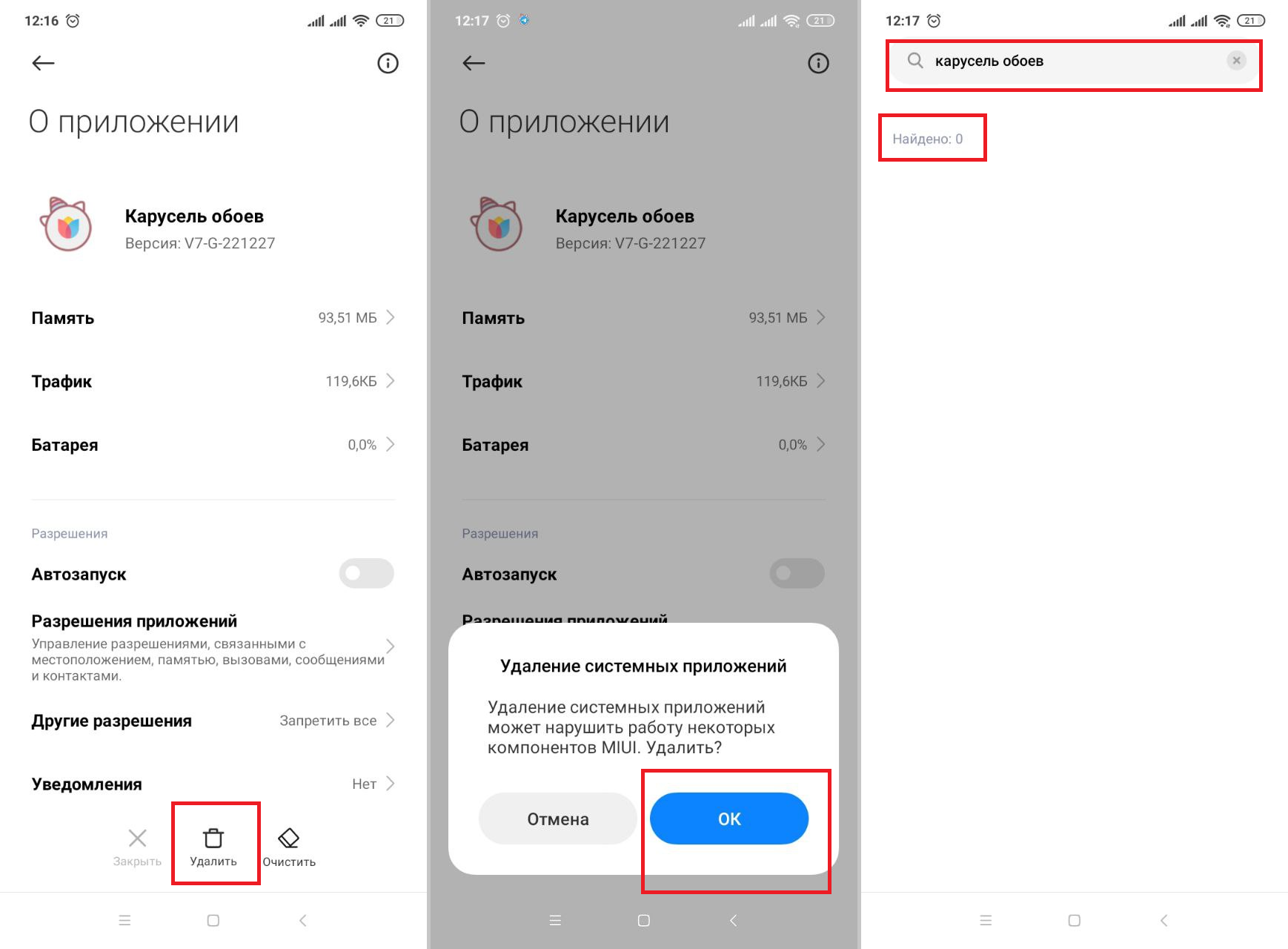
Смартфон предупредит, что это системное приложение и его рекомендовано оставить. Но если оно сильно вам надоело, то можете стереть его. На работе других системных приложений это не скажется. Иллюстрация: Елизавета Чупикова, Xi.Express
2-й способ. Необходимо:
- зайти в магазин приложений;
- ввести в строке поиска «Карусель обоев» — нажать на установленное приложение;
- тапнуть на кнопку «Удалить» — подтвердить действие.
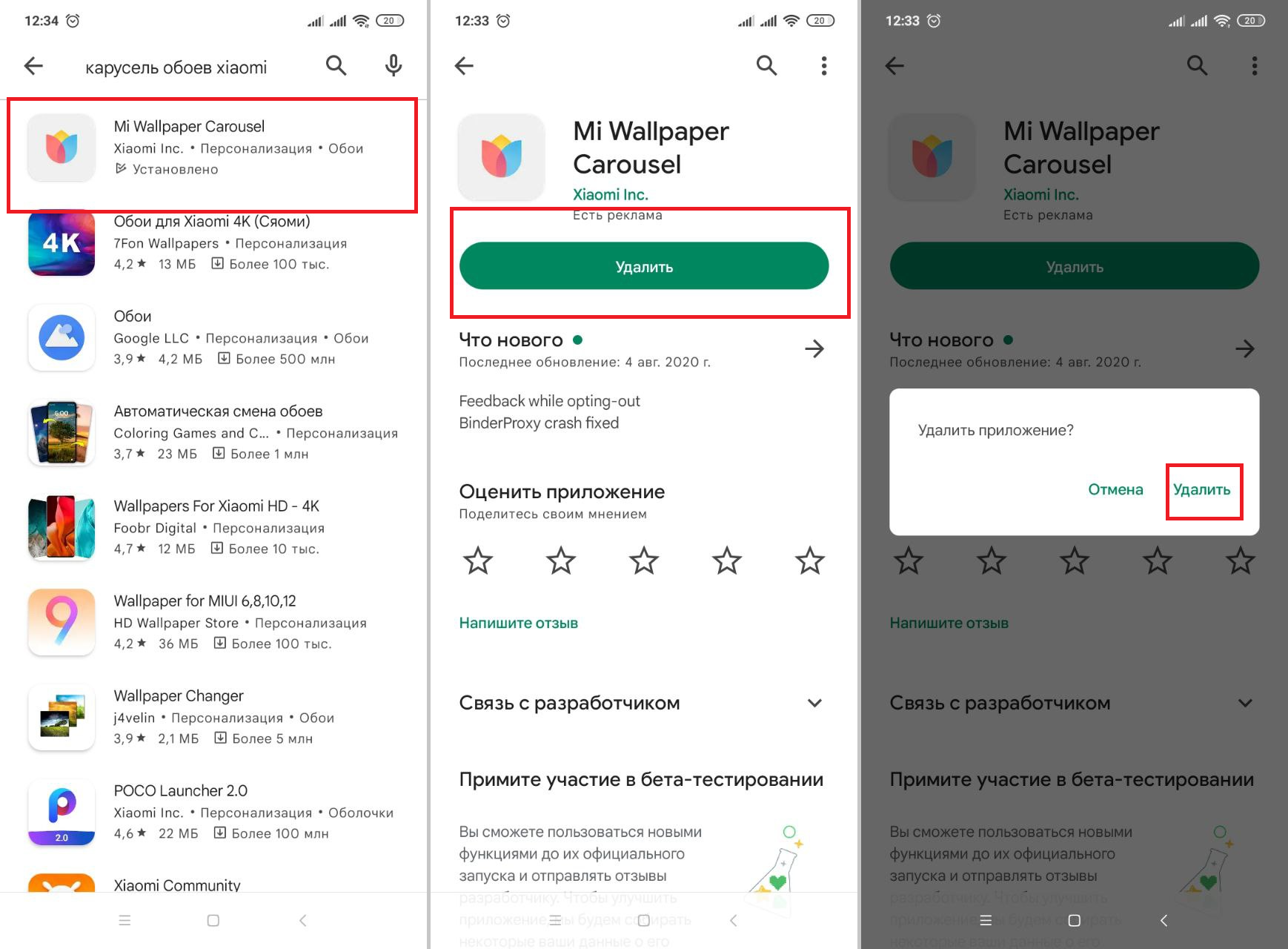
Ещё одна возможность полностью стереть утилиту. Иллюстрация: Елизавета Чупикова, Xi.Express
3-й способ. Избавиться от ненужного софта можно также через Хранилище. Для этого нужно:
- перейти в «Настройки» — «О телефоне»;
- выбрать на столбце «Приложения и данные»;
- в списке выбрать «Карусель обоев» — этот метод не самый удобный, так как нет поиска по установленным утилитам. Искать нужный софт придётся самостоятельно перечитывая весь список;
- выбрать нужный софт — нажать на него — в нижней части экрана тапнуть на кнопку «Удалить».
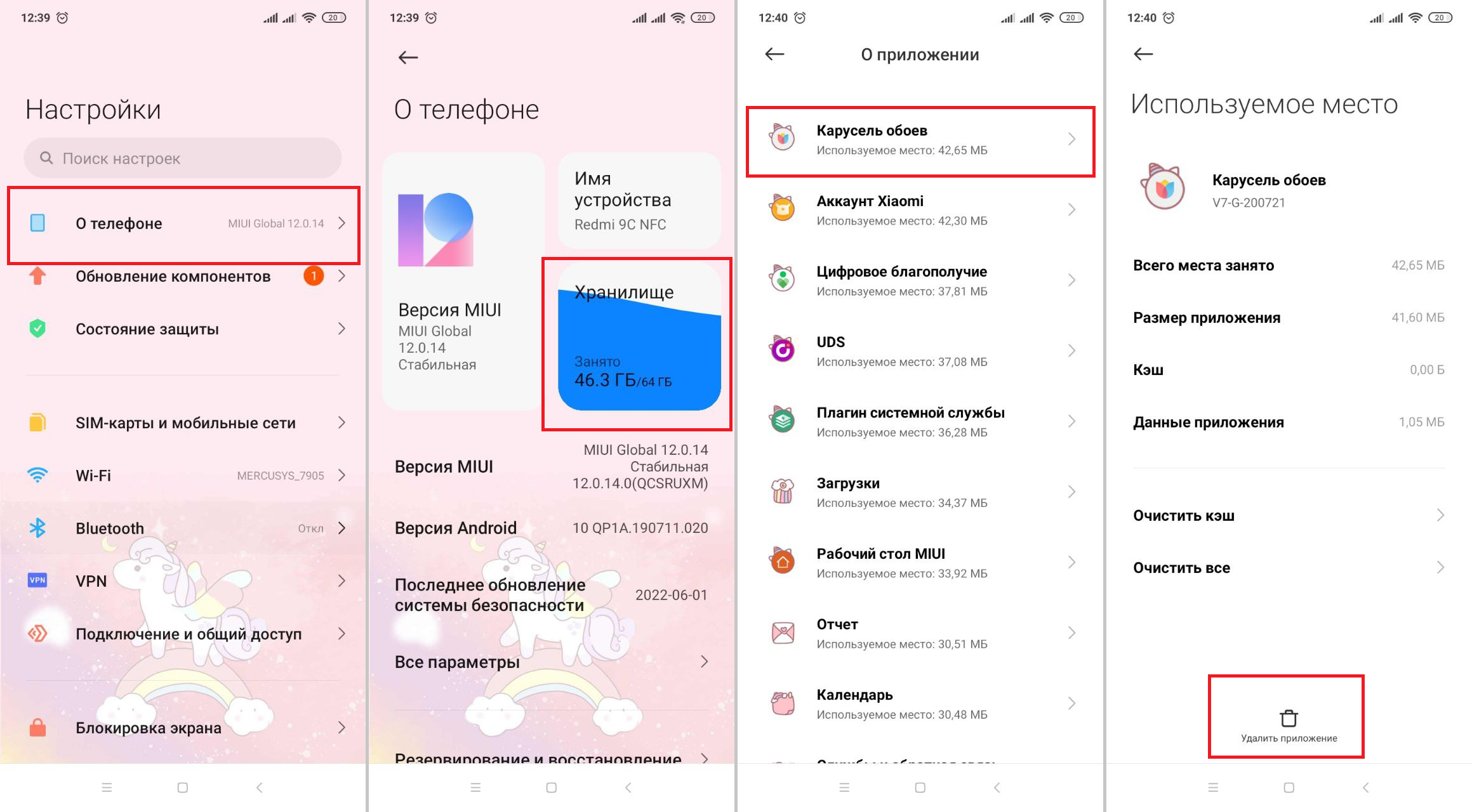
Третий способ удалить «Карусель обоев». Иллюстрация: Елизавета Чупикова, Xi.Express
Как восстановить удалённую или деактивированную утилиту
Если однажды пользователь решит, что ему нужно это приложение, он сможет снова им воспользоваться.
Если человек удалил «Карусель обоев», установить её не составит труда. Нужно:
- зайти в магазин приложений (Play Market от Google, GetApps от Соями или любой другой установленный);
- ввести в поисковой строке «Карусель обоев» или «Mi Wallpaper Carousel» — выбрать подходящее из списка (разработчик должен быть Xiaomi Inc);
- нажать «Скачать»/«Установить».
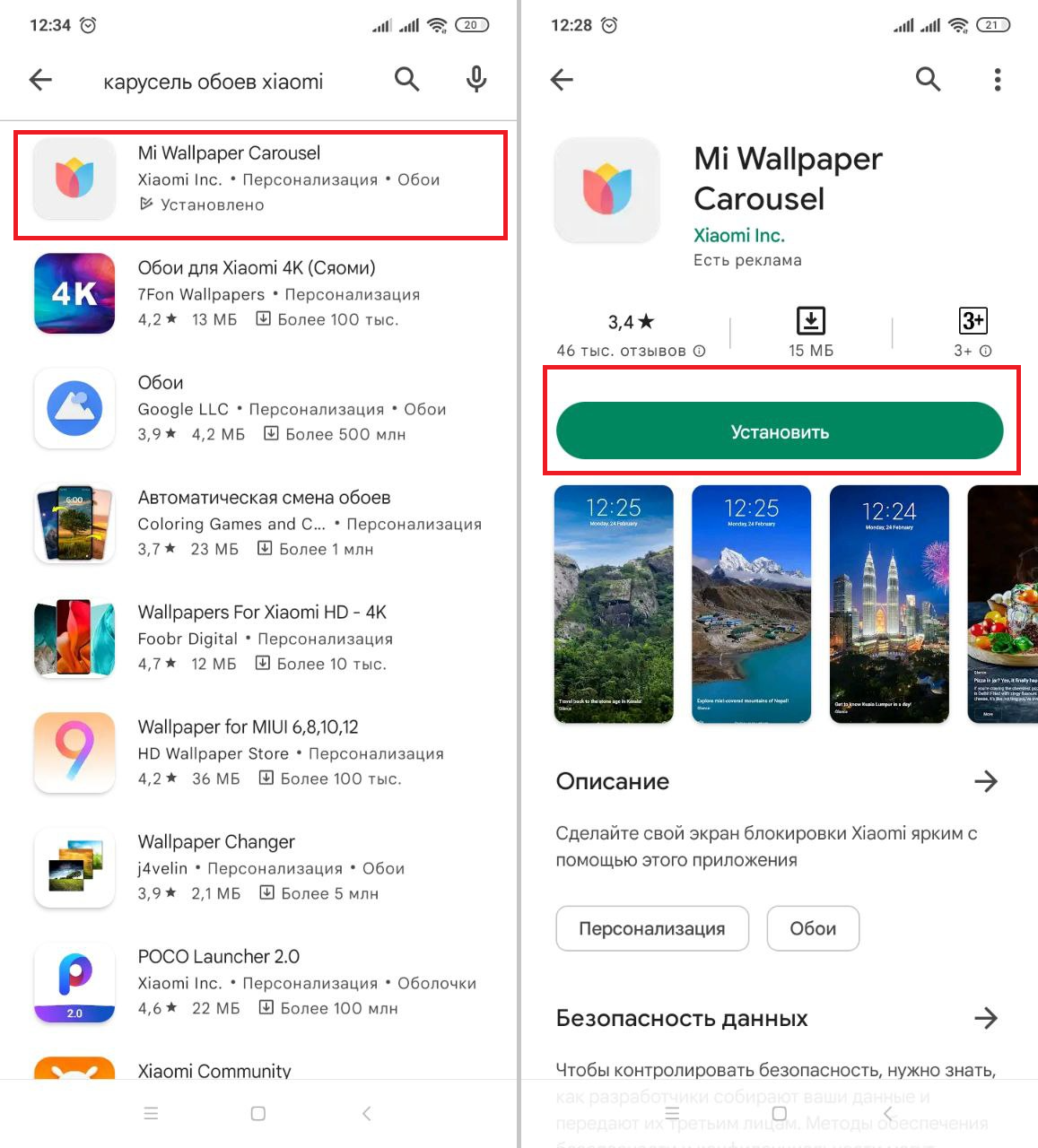
Скачивание займёт несколько секунд. Иллюстрация: Елизавета Чупикова, Xi.Express
Если вы просто деактивировали приложение, а теперь хотите запустить его снова, можете сразу перейти к этому пункту. Нужно:
- зайти в «Настройки»;
- выбрать «Блокировка экрана» — «Карусель обоев» или «Glance для MI»;
- возле слова «Выключить» активировать бегунок, чтобы он стал синего цвета.
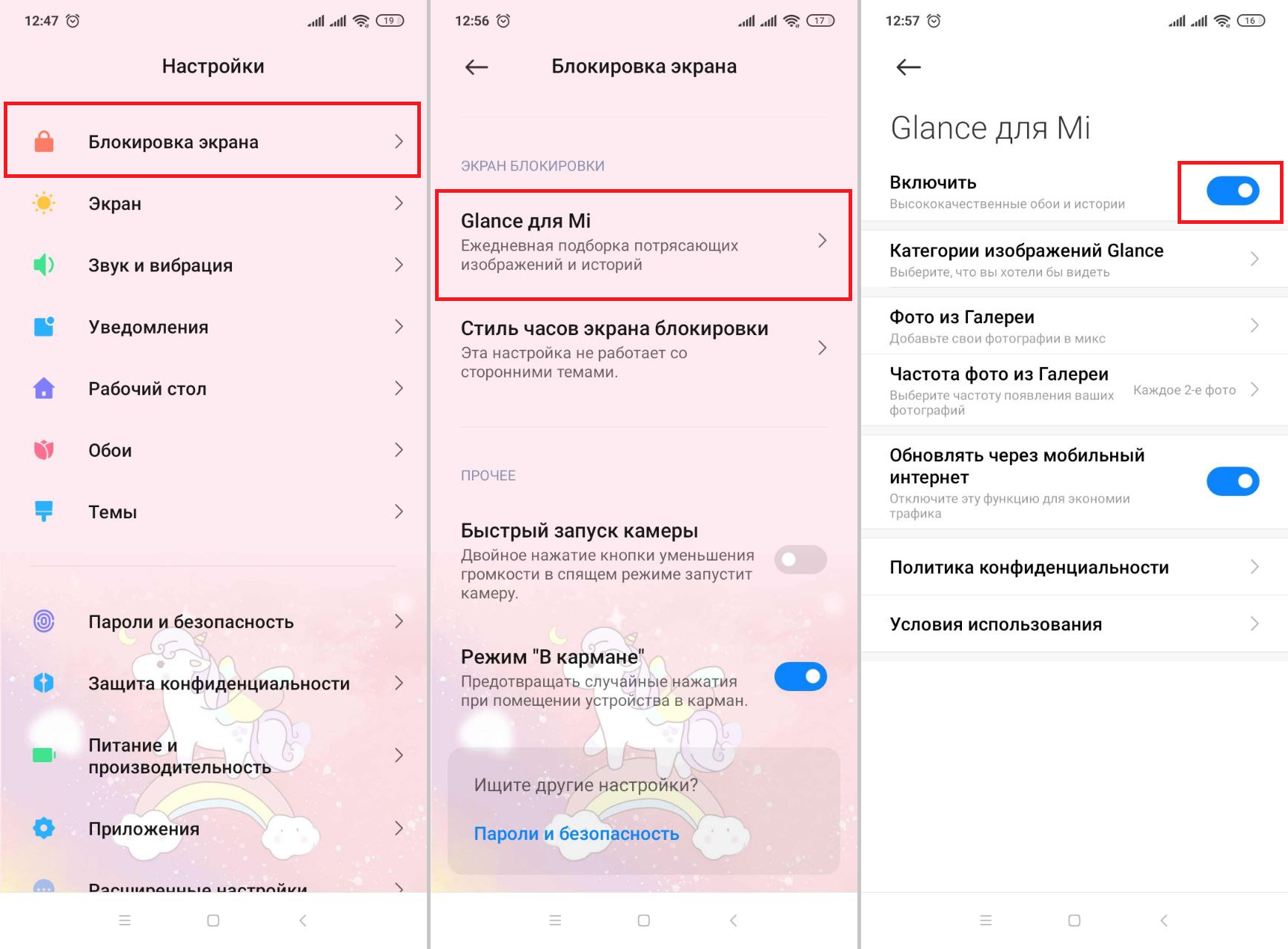
В этом меню можно выбрать категории изображений, которые интересуют или назначить фото из Галереи. Они будут появляться на экране блокировки. Иллюстрация: Елизавета Чупикова, Xi.Express
Если в меню «Блокировка экрана» нет нужного пункта, то поможет переключение региона. Это частая проблема, с которой сталкиваются многие пользователи. После установки обновлений опция может «отвалиться». Исправить это просто. Нужно выбрать: «Настройки» — «Расширенные настройки» — «Регион» — «Индия». После этого нужный пункт появится.
С помощью таких простых инструкций можно деактивировать, удалить и восстановить «Карусель обоев» на Xiaomi, а также сменить картинку на рабочем столе.
Как отключить «Карусель обоев» на экране блокировки Xiaomi MIUI
Многим пользователям нравится «Карусель обоев», с помощью которой можно кастомизировать устройство, сделать экран блокировки более индивидуальным и интересным. Однако есть и те, кому данное приложение пришлось не по вкусу. И они интересуются, как отключить карусель обоев Xiaomi на экране блокировки телефона .

В этой статье рассмотрим подробную пошаговую инструкцию, в которой описано, как убрать «Карусель обоев» с экрана блокировки на смартфонах Xiaomi Redmi, под управлением MIUI Android.
«Карусель обоев» Xiaomi – что это такое?
Прежде всего стоит разобраться, что это такое — «Карусель обоев» на Xiaomi, что это за приложение и для чего нужно.
Карусель обоев — это приложение, позволяющее установить динамические обои на экране блокировки мобильных устройств Xiaomi под управлением Android. При каждом включении смартфона можно наслаждаться новыми фото, изображениями и картинками, которые экспортируются из альбома пользователя или с серверов Xiaomi, в зависимости от заданных настроек.
Зачастую у пользователей возникает неприязнь к приложению не из-за его функционала, а потом, что в карусель обоев интегрирована реклама, которая многим мешает. Случайные нажатия и свайпы могут привести к открытию рекламных материалов, новостей и статей, что многих раздражает. Именно поэтому и возникает желание отключить или удалить приложение «Карусель обоев».
Почему стоит отключить «Карусель обоев»
Среди основных причин, почему стоит отключить приложение «Карусель обоев», можно выделить следующие:
- Отключается интегрированная в приложение назойливая реклама, которая часто приводит к незапланированным переходам на публикуемые материалы;
- Регулярная активация приложения приводит к повышенному расходу заряда батареи;
- При включении функции импортирования обоев с серверов Xiaomi повышается расход трафика;
- Приложение занимает место в памяти мобильного устройства.
Отключение приложения «Карусель обоев» на Xiaomi — инструкция
Отключение приложения «Карусель обоев» на Xiaomi в разных версиях оболочки MIUI производится по-разному. Мы рассмотрим все способы, но начнем с актуальных для последних версий — MIUI 12 и 12.5.
Как отключить Карусель обоев на экране блокировки Xiaomi:
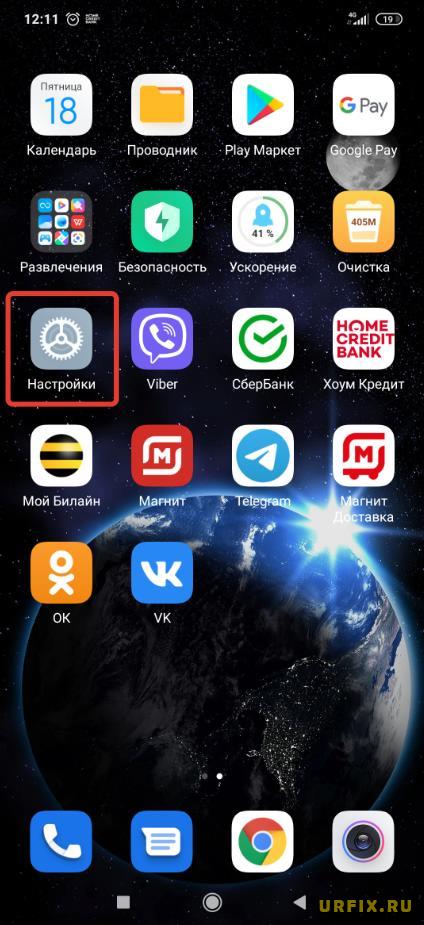
- Зайти в настройки смартфона, нажав на иконку со значком шестеренки на рабочем столе;
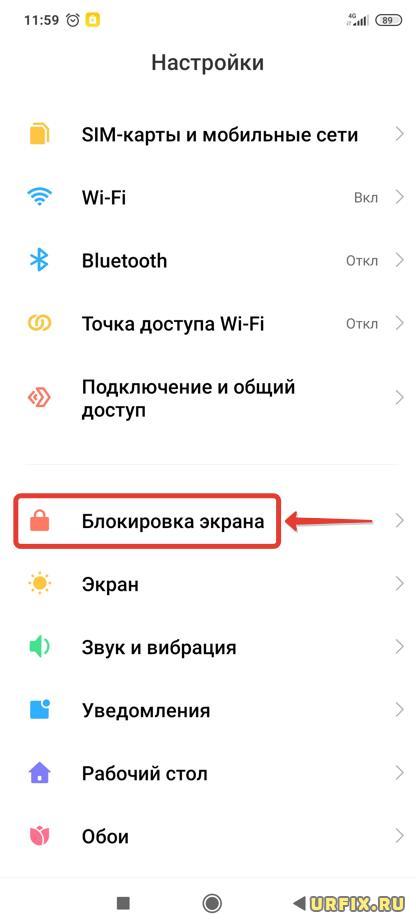
- Перейти в раздел « Блокировка экрана»;
- Открыть подраздел «Карусель обоев». Если версия прошивки не локализована, то название у приложения будет следующим — Mi Glance;
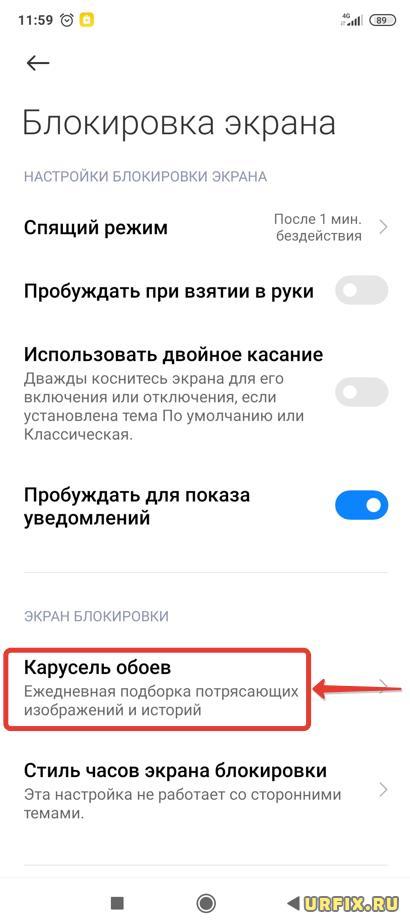
- Перевести переключатель в строке «Включить» в неактивное состояние, чтобы он стал серого цвета (см. скриншот ниже);
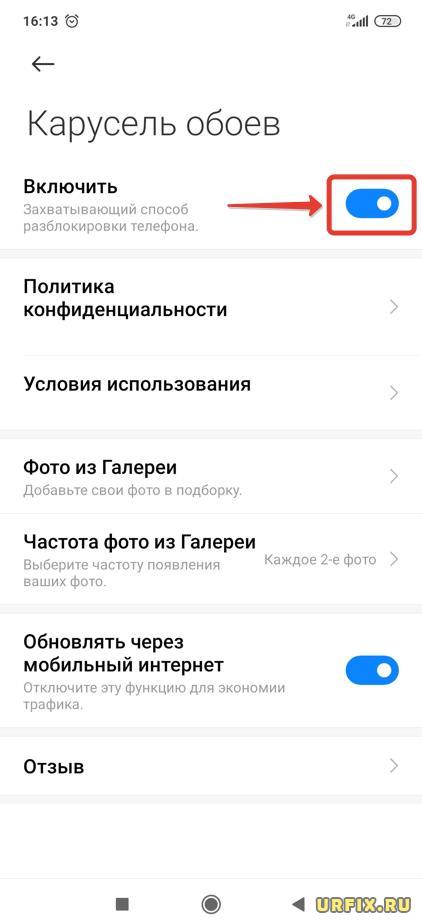
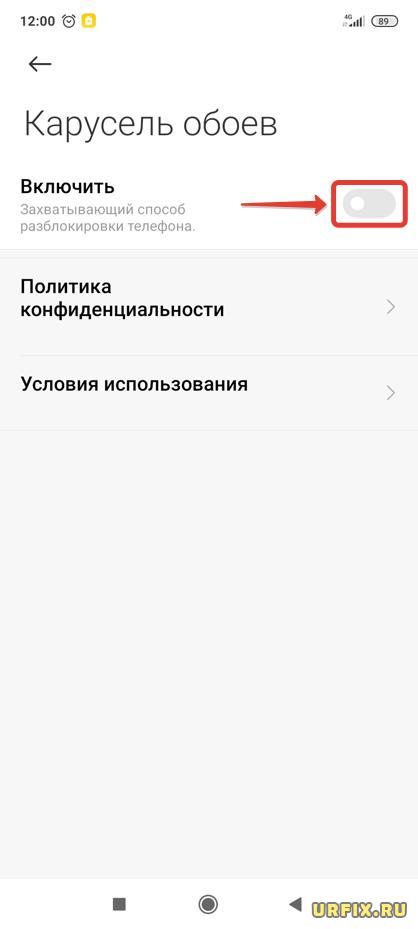
Что снова включить приложение «Карусель обоев» достаточно просто вернуть ползунок в активное состояние.
Еще один способ быстро попасть в раздел деактивации приложения «Карусель обоев»:
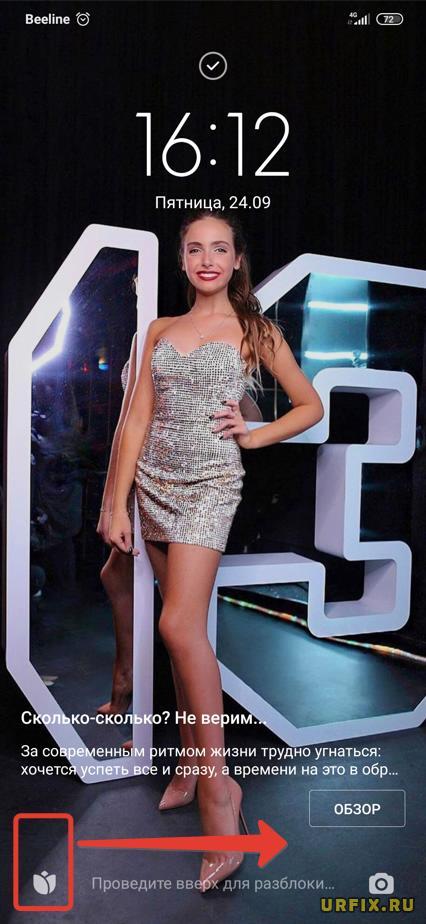
- Включить телефон. При этом не нужно его разблокировать. Должна запуститься карусель обоев;
- Сделать свайп вправо — провести пальцем по экрану слева направо, чтобы приложение запустилось. Направление свайпа может быть изменено в настройках. Чтобы его узнать достаточно нажать на значок цветка на экране блокировки;
- Вверху справа можно найти кнопку с 3 горизонтальными палочками, нажав на которую пользователь моментально попадет в настройки карусели обоев;
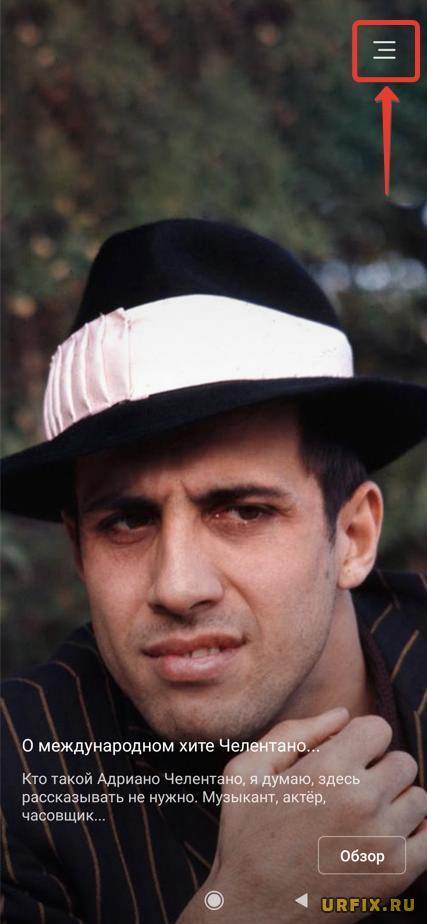
- После чего ее можно с легкость отключить, переведя ползунок в неактивное состояние.
Как убрать Карусель обоев с экрана блокировки Xiaomi
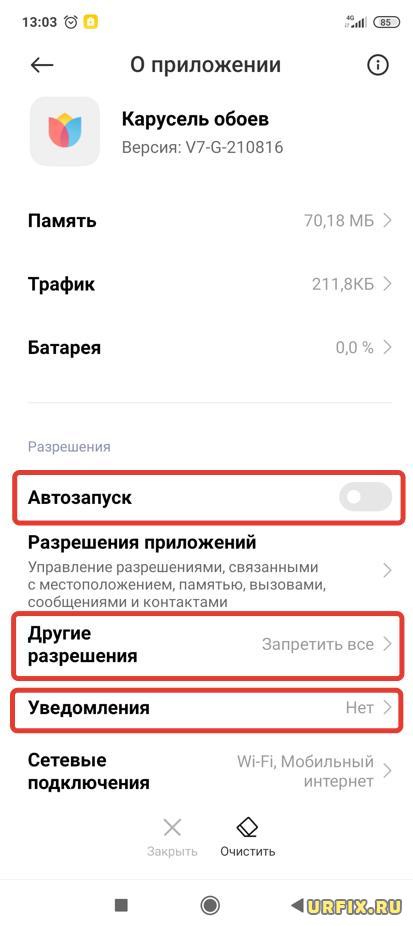
Есть альтернативный способ убрать «Карусель обоев» с экрана блокировки Xiaomi. Заключается он в отключении всех разрешений для данного приложения. Преимуществом данного способа является то, что он актуален для всех версий оболочки MIUI.
Как убрать Карусель обоев с экрана блокировки – инструкция:
- Зайти в настройки Android ;
- Открыть раздел «Приложения»;
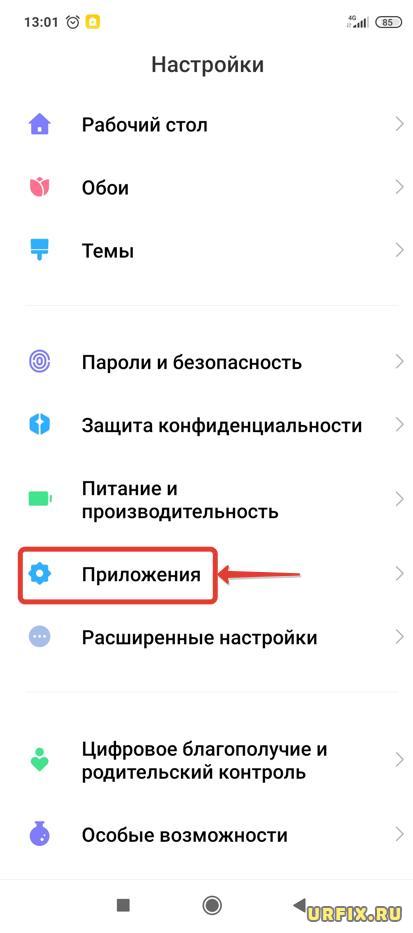
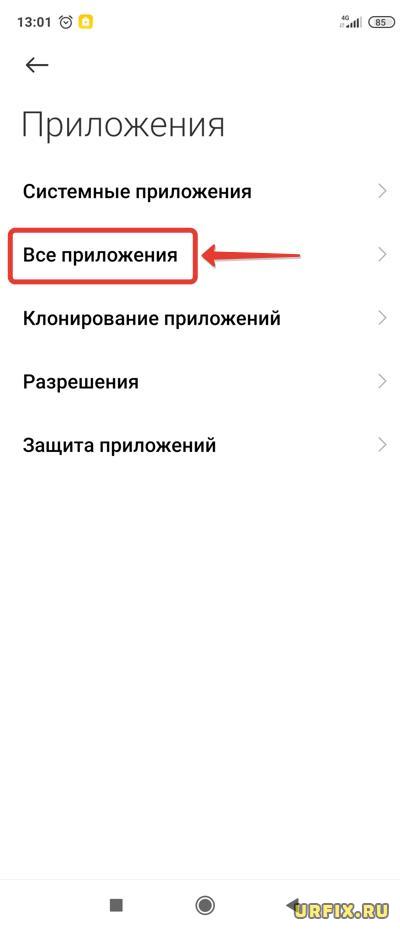
- Выбрать пункт «Все приложения»;
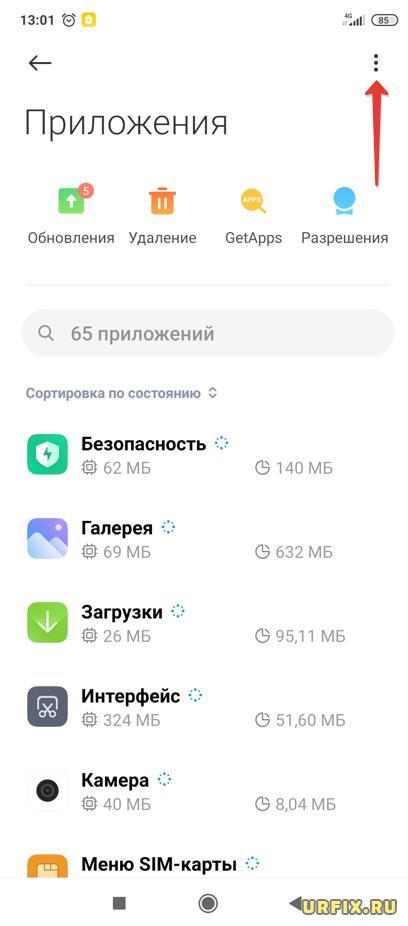
- Нажать на кнопку с иконкой 3-х вертикальных точек , которая расположена в верхней правой части экрана в разделе со списком приложений;
- Выбрать пункт «Показать все приложения»;
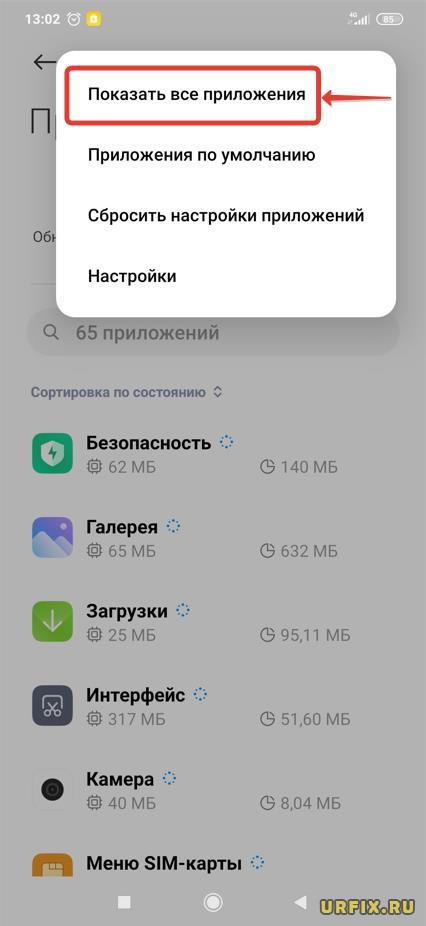
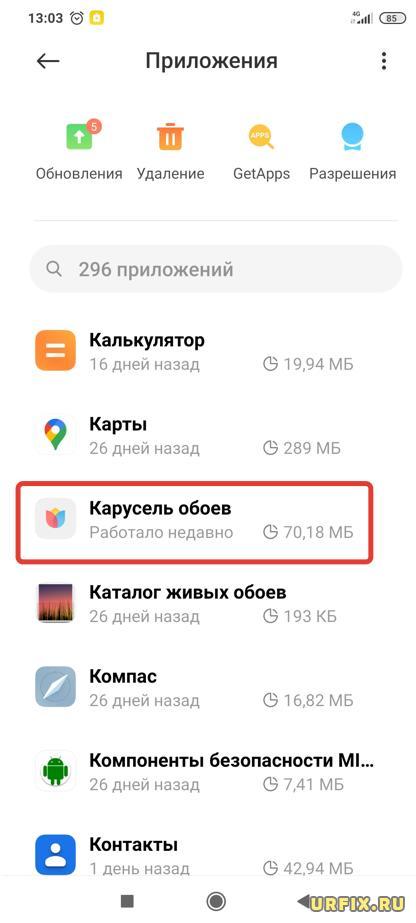
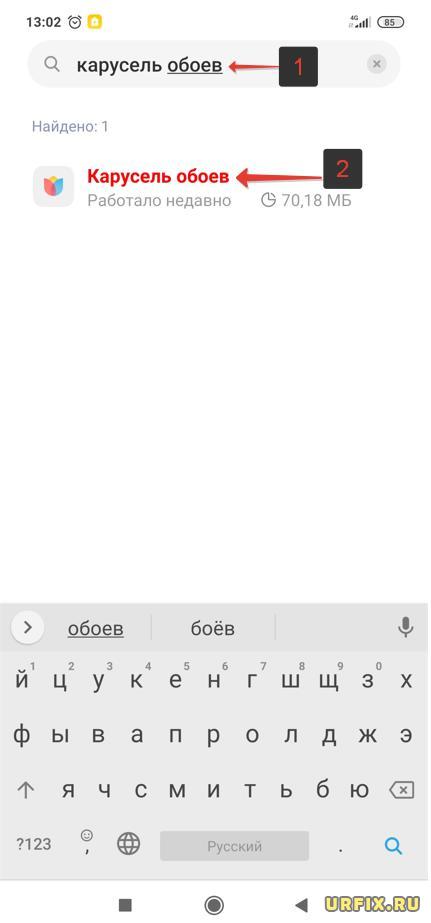
- После чего нужно зайти в «Карусель обоев», выбрав ее из списка. Чтобы быстро найти приложение можно воспользоваться строкой поиска;
Как удалить Карусель обоев Xiaomi MIUI
Есть те, кому мало просто отключить приложение и они интересуются, как удалить Карусель обоев Xiaomi MIUI.
Если говорить об оболочке MIUI версии 12 и выше, то можно забыть об этой идее. В более ранних версиях карусель шла отдельным приложением, но на данный момент оно вшито в систему и является неотъемлемой частью.
Если же, на вашем смартфоне старая версия оболочки, то есть несколько действенных способов удалить Карусель обоев.
Как удалить Карусель обоев Xiaomi – способ №1:
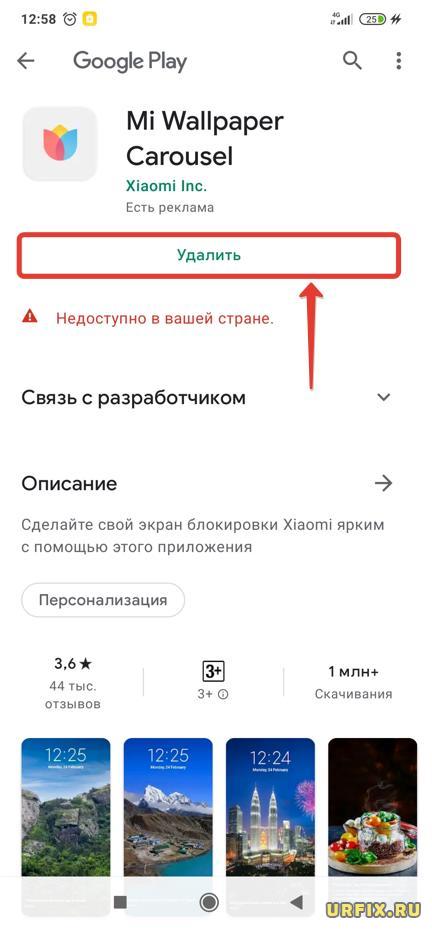
- Перейти на страницу приложения Mi Wallpaper Carousel в Google Play;
- Нажать кнопку «Удалить».
Если на странице приложения есть надпись: «Недоступно в вашей стране», то удалить его не получится. При нажатии кнопки «Удалить» появится сообщение об удалении, но при этом сам процесс зависнет.
Как решить проблему? Необходимо изменить регион, заданный в параметрах устройства, на другой. Какой именно, следует выяснить опытным путем.
Удаление приложения «Карусель обоев» в MIUI – способ №2:
- Зайти в настройки телефона;
- Перейти в «Приложения»;
- Выбрать подраздел «Все приложения»;
- Нажать на 3 вертикальные точки в верхнем правом углу экрана;
- Выбрать пункт «Показать все приложения»;
- Найти в списке «Карусель обоев». Если оболочка не локализована на русский язык, то название будет следующим — com.mfashiongallery.emag;
- Нажать кнопку «Удалить» внизу экрана;
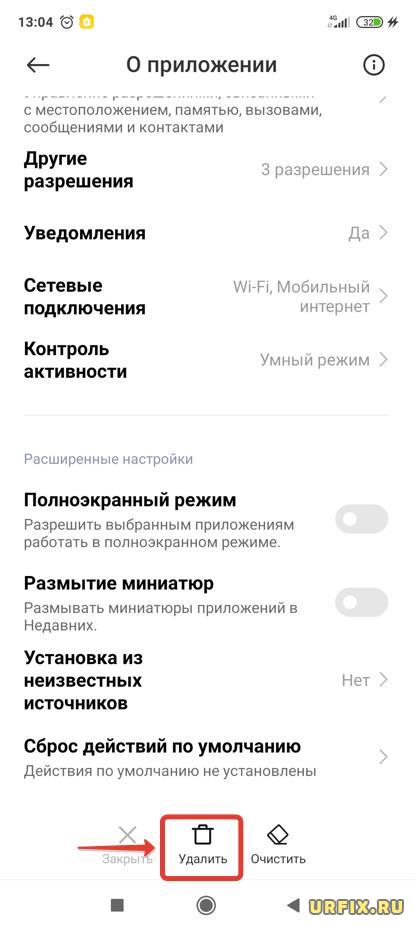
- Подтвердить решение, нажав «OK» в появившемся окне.
«Карусель обоев»: как удалить – способ №3:
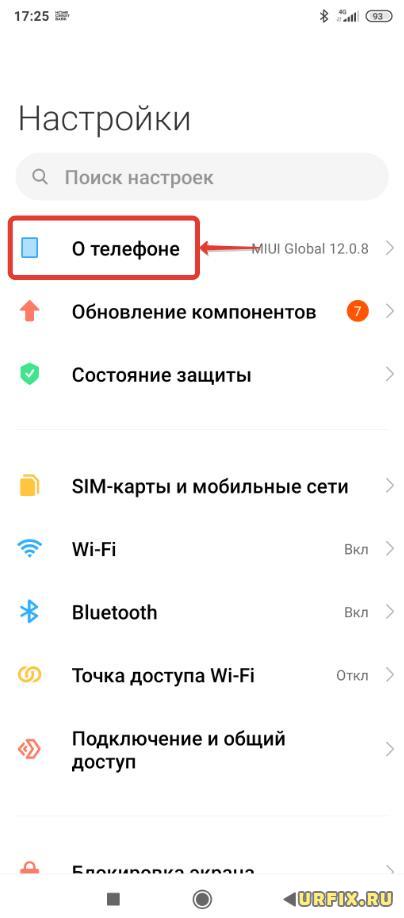
- Открыть настройки смартфона;
- Перейти в раздел «О телефоне»;
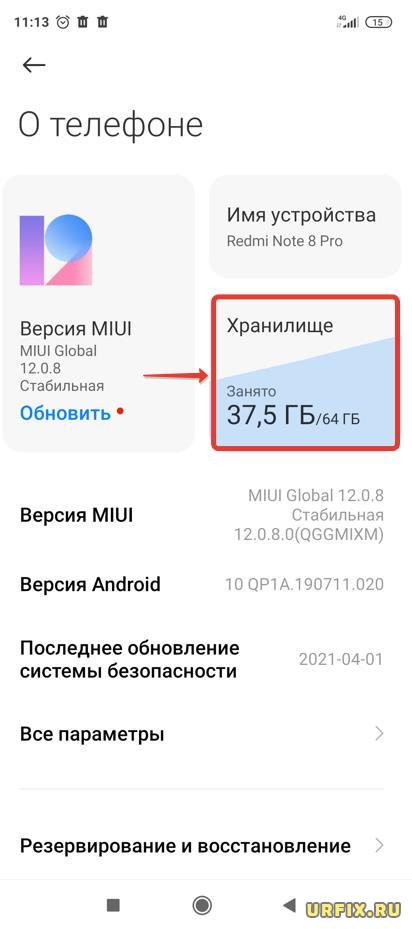
- Открыть «Хранилище»;
- Нажать «Информация о приложении», ссылка расположена в самом низу страницы;
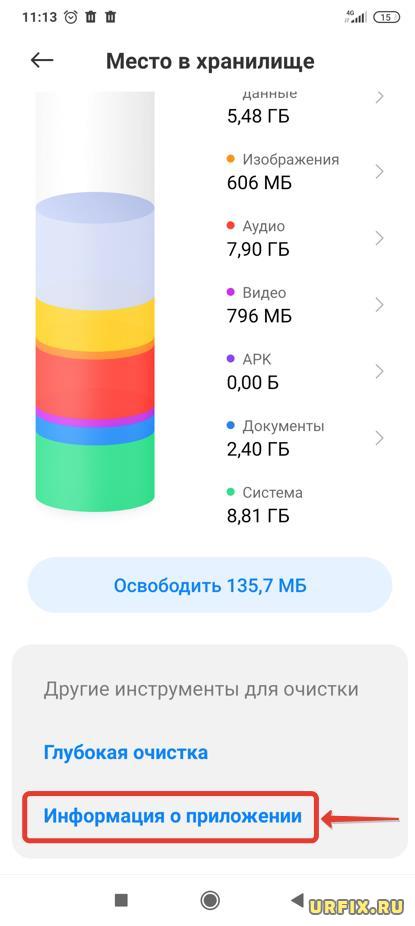
- Выбрать «Карусель обоев» из списка приложений;
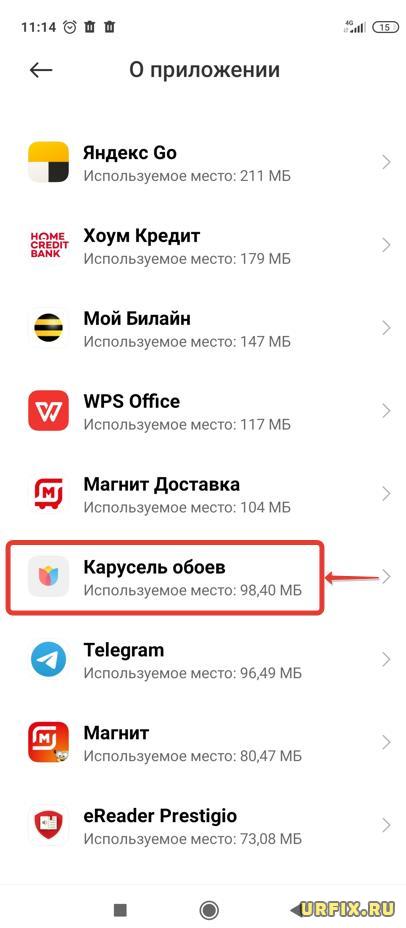
- Нажать кнопку «Удалить приложение».
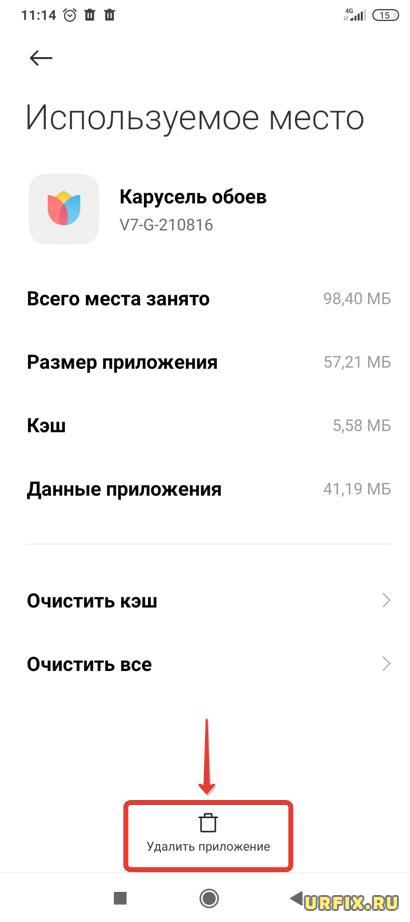
Надеемся, данная статья помогла вам разобраться с тем, как убрать Карусель обоев с экрана блокировки смартфона Xiaomi Redmi Note под управлением MIUI Android.
Не нашли ответ? Тогда воспользуйтесь формой поиска:
Как поменять обои экрана блокировки и рабочего стола на Xiaomi

Инструкции
Не знаете как поменять обои на рабочем столе и экране блокировки вашего Xiaomi? Есть несколько простых способов это сделать.
Способ №1 — через приложение «Темы»
В приложение «Темы» можно зайти с помощью ярлыка на рабочем столе или открыв Настройки > Обои.
Также вы можете на рабочем столе нажать и удерживать палец на экране до появления дополнительного меню. В нем есть пункт «Обои» — жмем на него.

Откроется приложение «Темы», где по умолчанию будет открыта вкладка с обоями, доступными для загрузки. Естественно это при условии, что у вас есть интернет. Выбираем понравившееся изображение, жмем Установить и появится 3 варианта:
- Установить на экран блокировки
- Установить на рабочий стол
- Установить везде

Выбираем нужный пункт и готово.
Если интернета у вас нет или же вы хотите выбрать обои из ранее загруженных, кликаем по иконке в виде смайлика в правом нижнем углу и выбираем пункт Обои.

Здесь вы сможете выбрать изображение, которое уже есть на вашем устройстве.
Способ №2 — через галерею изображений
В качестве обоев на рабочем столе может выступать любое изображение из галереи. Открываем галерею, выбираем нужную картинку и жмем на иконку в виде трех точек.

В открывшемся меню есть пункт Установить как обои.

Далее как и в первом способе — выбираем куда установить изображение и готово.