
Как убрать общий доступ к файлу excel
Совместный доступ в Microsoft Excel дает возможность работать с одним файлом сразу нескольким пользователям. Десять-двадцать человек на разных компьютерах одновременно вносят какие-то данные в один документ. Где находится определенная информация, работают определенные формулы.
«Главный пользователь» имеет возможность отслеживать действия рабочей группы, добавлять/удалять участников, редактировать противоречивые изменения. Как настроить совместную работу в Excel.
Особенности работы с общим файлом
В книге Excel со совместным доступом не все задачи можно выполнять.
- Создавать таблицы Excel.
- Создавать, менять или просматривать сценарии.
- Удалять листы.
- Объединять либо разделять ячейки.
- Работать с XML-данными (импортировать, добавлять, обновлять, удалять и т.д.).
Выход: отключить общий доступ – выполнить запрещенную задачу – снова включить доступ.
Совместное пользование ограничивает для участников еще ряд задач:
| Недопустимо | Реально |
| Вставлять либо удалять группу ячеек | Добавлять строку или столбец |
| Добавлять либо изменять условные форматы | Работать с существующими форматами |
| Включать или изменять инструмент «Проверка данных» | Работать с существующими настройками проверки |
| Создавать или редактировать диаграммы, сводные отчеты | Работать с имеющимися диаграммами и сводными таблицами |
| Вставлять или редактировать рисунки и графические объекты | Просматривать имеющиеся рисунки и графические объекты |
| Вставлять или менять гиперссылки | Переходить по имеющимся гиперссылкам |
| Назначать, редактировать либо удалять пароли | Существующие пароли функционируют |
| Ставить либо снимать защиту листов и книг | Существующая защита работает |
| Группировать, структурировать данные; вставлять подуровни | Работать с имеющимися группами, структурами и подуровнями |
| Записывать, изменять или просматривать макросы | Запускать имеющиеся макросы, которые не связаны с недоступными задачами |
| Изменять или удалять формулы массива | Пользоваться существующими формулами |
| Добавлять в форму данных новую информацию | Искать информацию в форме данных |
Как сделать совместный доступ к файлу Excel?
Сначала определяемся, какую книгу мы «откроем» для редактирования сразу несколькими участниками. Создаем новый файл и наполняем его информацией. Либо открываем существующий.
Переходим на вкладку «Рецензирование». Диалоговое окно «Доступ к книге».
Управление доступом к файлу – правка. Ставим галочку напротив «Разрешить изменять файл нескольким пользователям одновременно».
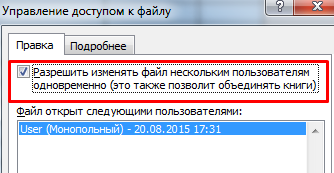
Переходим к инструменту «Подробнее», чтобы настроить параметры многопользовательского редактирования.
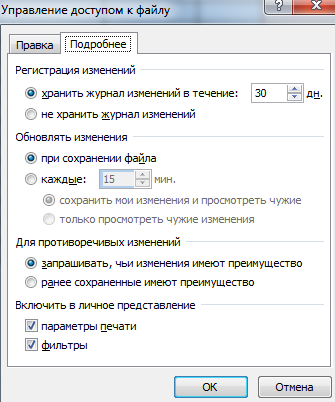
- Нажимаем ОК. Если мы открываем общий доступ к новой книге, то выбираем ей название. Если совместное пользование предполагается для существующего файла – жмем ОК.
- Открываем меню Microsoft Office. Выбираем команду «Сохранить как». Выбираем тот формат файла сохранения, который «пойдет» на всех пользовательских компьютерах.
- Местом сохранения выбираем сетевой ресурс / сетевую папку, которую откроют предполагаемые участники. Нажимаем «Сохранить».
Внимание! Нельзя использовать для сохранения общего файла веб-сервер.
Теперь проверим и обновим ссылки. Открываем в кладку «Данные» и выбираем «Подключения».
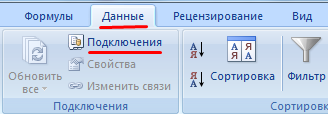
- Изменить ссылки / изменить связи. Если такая кнопка отсутствует, в листе нет связанных файлов.
- Переходим на вкладку «Состояние», чтобы проверить имеющиеся связи. На работоспособность связей указывает кнопка ОК.
Открытие книги с совместным доступом
- Открываем меню Microsoft Office.
- Нажимаем «Открыть».
- Выбираем общую книгу.
- Когда книга открыта, нажимаем на кнопку Microsoft Office. Переходим на вкладку «Параметры Excel» (в нижней части меню).
- «Общие» — «Личная настройка» — «Имя пользователя». Вводим опознавательную информацию (имя, ник-нейм).
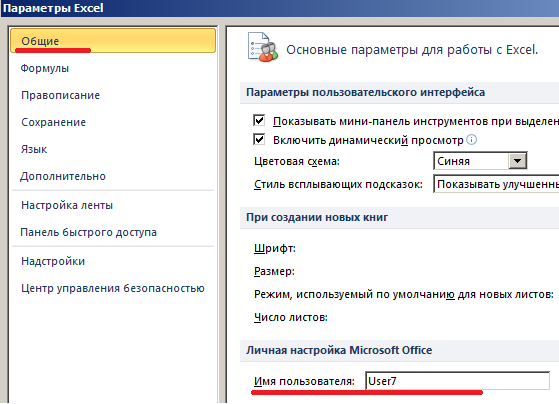
Все. Можно редактировать информацию, вводить новую. После работы – сохранить.
Случается, что при открытии книги Excel с совместным доступом к файлу появляется запись «Файл заблокирован». Сохранить не получается. При последующем открытии оказывается, что общий доступ отключен. Возможные причины проблемы:
- Одну и ту же часть документа редактируют несколько пользователей. К примеру, вбивают разные данные в одну ячейку. Возникает блокировка.
- Во время пользования совместным файлом ведется журнал изменений (кто входил, когда, что делал). Книга увеличивается. Начинает «глючить».
- Удалили кого-то из пользователей, но пока ему не сказали об этом. Тогда блокировка может появиться только на его компьютере.
- Большая нагрузка на сетевой ресурс.
Что можно сделать, если совместный доступ к файлу файл заблокирован:
- Почистить либо удалить журнал изменений.
- Почистить содержимое файла.
- Отменить, а потом снова активировать совместный доступ.
- Открыть книгу xls в OpenOffice. И снова сохранить ее в xls.
Замечено, что запись «Файл заблокирован» реже появляется в новейших версиях Excel.
Как удалить пользователя
На вкладке «Рецензирование» открываем меню «Доступ к книге».

В разделе «Правка» мы видим перечень пользователей.
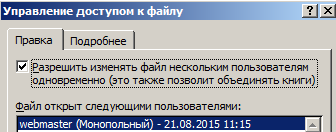
Выбираем имя – нажимаем «Удалить».
Перед удалением проверьте, что пользователи закончили работу с файлом.
Как отключить режим совместного доступа в Excel
Все пользователи должны сохранить информацию и закрыть общий файл. Если необходимо оставить журнал, соблюдаем инструкцию:
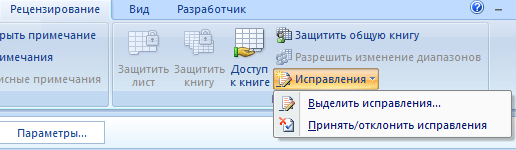
Вкладка «Рецензирование» — «Исправления» — «Выделить исправления».
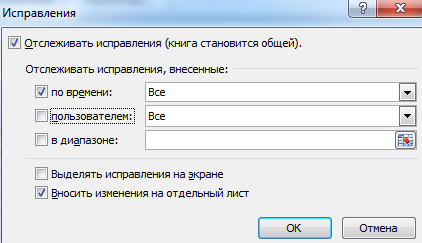
Устанавливаем параметры «Исправлений». По времени – «все». Галочки напротив «Пользователем» и «В диапазоне» сняты. Напротив «вносить изменения на отдельный лист» — стоит. Жмем ОК.
Откроется Журнал изменений. Его можно сохранить либо распечатать.
Чтобы отключить совместный доступ к файлу Excel, на вкладке «Рецензирование» нажать «Доступ к книге» и снять галочку напротив «Разрешить изменять файл нескольким пользователям».
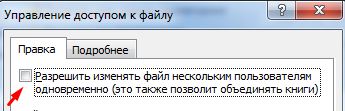
В списке должен остаться один пользователь – Вы.
Excel works!

Общий доступ Excel. Совместная работа с файлом
Март 1, 2018 / Написал Izotov / No Comments
Давно хотел написать о полезной и зачастую малоизвестной функции — общий доступ Excel. Эта возможность позволяет сразу нескольким пользователям одновременно работать в файле. При этом хранится история операций со всеми ячейками от пользователей. При параллельном внесении данных изменения показываются при сохранении. В общем, уверен, вам пригодится такая функция, единственное, что необходимо — общая сетевая папка.
Уверен, многие сталкивались с надписью «Файл заблокирован другим пользователем», если в рабочем документе (размещенном в сетевой папке) уже работает другой пользователь. Если вам необходимо вносить данные в один и тот же файл единовременно, лучше настроить общий доступ к файлу. Мой опыт показывает, что люди могут работать в одном файле параллельно месяцами. Количество вносимых данных бывает довольно большое, поэтому разграничьте кто, куда и что заносит. Если все делать правильно, общий файл работает стабильно.
Как создать общий доступ Excel?
Общий доступ существовал еще в легендарном Excel 2003. В современных версиях работать совместно стало надежнее, а включить общий доступ все так же просто. Сперва разместите файл в сетевой папке, доступ к которой есть у нужных пользователей. Затем пройдите на панели инструментов во вкладку Рецензирование — раздел Изменения.

Откроется окно Управление доступом к файлу. Ставьте галочку «Разрешить изменять файл нескольким пользователям…». В этом же окне вы сможете увидеть, кто сейчас работает в файле (сейчас User). Жмете ОК. Все, общий доступ дан, и теперь в файле может работать сразу несколько человек. Удобно.

История общего доступа или «я в эту ячейку ничего не вносил»
Кто работал с базой данных хоть один раз, ловил себя на мысли «вроде эти изменения я уже вносил, а их тут нет». После таких сомнений начинается работа с ИТ службой, почему пропала информация из базы. Чтобы избежать кровопролитных споров, в крупных учетных программах есть т.н. «История изменений» или «Журнал регистрации», где видны действия, совершенные пользователями. Общий доступ Excel не исключение — вы можете как показать историю внесенных изменений внутри файла, так и вывести их в отдельную таблицу.
Чтобы получить изменения, нажмите на кнопку Исправления — Выделить исправления

В появившимся окне настройте, что и как выводить

Если оставите все галочки как показано на картинке выше, то изменения созданные со времени последнего сохранения выделятся прямо в таблице примерно вот так:

Если отметите такие галочки:

То программа выведет изменения на отдельный лист. Довольно удобно, если нужно переслать эту информацию.

Так же выберите нужного пользователя или диапазон, в котором необходимо искать изменения
Мой совет: не выделяйте сразу обе галочки Выделять исправления на экране и вносить изменения на отдельный лист. Все равно, изменения будут показаны на отдельном листе. А если данных много, может вызвать зависание программы.
Есть возможность настроить и даже отключить эту функцию — смотрите ниже.
Чтобы удалить историю изменений, отключите и включите заново совместный доступ.

Что нужно знать еще о совместном доступе к файлу? Управление доступом к файлу
В окне Управление доступом к файлу есть вкладка Подробнее, где находится много интересного.

Разберем содержание окна поподробнее:
Первый пункт — это Регистрация изменений — регулирует хранение изменений, которые мы разбирали в предыдущем разделе. Можно отключить хранение изменений в журнале или настроить количество дней сохранения.
Далее Обновлять изменения. Как вы заметили, если сохраните файл, то будет показано, какие изменения внесли соредакторы файла. Есть возможность увеличить частоту. Даже сделать обновления почти он-лайн, каждые 5 минут (минимальный показатель).
Часто задаваемый вопрос — «Какие изменения занесутся: мои или соседа по файлу?». В настройках существует пункт Для противоречивых изменений — у вас спрашивают, чьи изменения оставить. Если выберите «Запрашивать…», то перед сохранением будет вопрос «Чьи изменения оставить», для второго пункта останутся те изменения, которые сделаны ранее.
Ну и последний, но не менее важный пункт — Включить в личное представление. Личное представление — настройки, которые пользователь создает под себя в общем файле. Если вы владелец процесса и не хотите, чтобы кто-то изменял параметры печати (вы их настроили заранее) или добавлял дополнительные фильтры, снимите эти галочки.
Что нельзя делать, если файл находится в общем доступе?
Да, существуют еще ограничения при работе с общим доступом. В первую очередь, неудобно отсутствие условного форматирования и то, что нельзя вставлять диаграмму или сводную таблицу.
Общий доступ Excel предназначен в первую очередь для занесения данных, поэтому мы должны относиться к недостаткам возможностей с пониманием.
Так же нельзя делать:
- Управление и изменение макросов
- Добавлять рисунки и другие объекты
- Группировать или скрывать столбца или строки
- Делать объединение ячеек (не придется потом снимать объединение:) )
- Пользоваться инструментом «Проверка данных», например, создавать выпадающий список.
- Делать защиту листа
- Невозможна работа с формулами массива
В одном разделе с общим доступом расположено еще много кнопочек, подробнее о них рассказывается в статье: Как защитить Excel от редактирования?
Похожие статьи
- 28.10.2015Как защитить Excel от редактирования?Posted in Файл
- 10.04.2018Как найти только что закрытый файл? Как быстро найти и открыть книгу Excel в т.ч. в VBA?Posted in Файл
- 12.05.2016Онлайн Excel бесплатно. Office 365 online. Excel на Яндекс.Диске и Облаке MailPosted in Онлайн
- 25.10.2016Альтернатива Excel. Чем его заменить?Posted in Excel, Онлайн
- 10.08.2016PDF в Excel и в Word онлайн бесплатноPosted in Работа с текстом, Онлайн, Word
- 31.08.2017Вкладка Разработчик. Для чего она нужна в Excel?Posted in Работа с файлом
- 21.07.2015Расширение файлов ExcelPosted in Excel
- 30.12.2015Для чего в Excel формула СУММПРОИЗВ?Posted in Формулы
Как убрать общий доступ к файлу excel
Добрый день, подскажите пожалуйста.
Сеть небольшого предприятия. 10 ПК, 1 ПК выполняет роль сервера.
На сервере есть папка. К ней сделал доступ, таким образом, чтобы пользователи могли файлы лежащие в ней только редактировать, сохранять, но не могли создать новые файлы или удалить текущие.
Смысл папки — пользователь зашел, отредактировал (Общий документ для отчетности, в формате xlsx) файл, вышел. Удалить не может и может редактировать одновременно с кем то без конфликта доступа. Все хорошо, все работает.

Но пришли 3 новых ПК, на них установлен office 2016, когда на других office 2007. Все ПК с оффисом 2007 этот файл лежащий на сервере могут редактировать, сохранять и работать в нем одновременно. Но если зайти из office 2016, изменить и попытаться сохранить, то выдается вот такое окошко:
На самом же деле, документ не сохраняется. И так раз за разом, все перерыл, ничего не помогает. Пробовал ставить на новые ПК office 2007 и все работает. Поэтому делаю вывод что дело в office 2016, думаю, что какую то «галочку» там не поставил.
Но смысл в том, что office лицензионный весь и новый office никто покупать не будет. Помогите пожалуйста решить проблему доступа.
Как убрать общий доступ к файлу excel
Уважаемые форумчане, пытаюсь прописать код для снятия и восстановления общего доступа к книге программно.Коды нашел
'снять общий доступа ActiveWorkbook.ExclusiveAccess 'расшарить книгу ActiveWorkbook.SaveAs AccessMode:=xlShared
Вот только при их выполнении у меня возникают диалоговые окна касательно того «Данная операция приведет к сохрананию книги» и «Общий доступ не даст возможности просматривать макросы». Можно ли сделать что бы по умолчания я был на все согласен?
Когда испробованы все варианты, я начинаю плясать с бубном. Как правило — помогает.
Пользователь
Сообщений: 2063 Регистрация: 01.01.1970
13.01.2014 16:57:43
Aplication.DisplayAlerts = false
Не забудьте после выполнения кода их включить обратно.
Пользователь
Сообщений: 209 Регистрация: 26.12.2012
13.01.2014 17:03:23
Dima S, спасибо огромное, помогли. Все работает как надо
Когда испробованы все варианты, я начинаю плясать с бубном. Как правило — помогает.
Пользователь
Сообщений: 14615 Регистрация: 15.09.2012
Профессиональная разработка приложений для MS Office
13.01.2014 22:51:31
Не забудьте вернуть параметр обратно.
Более подробно расписывал в этой статье: Как запретить сообщения?
Даже самый простой вопрос можно превратить в огромную проблему. Достаточно не уметь формулировать вопросы.
Пользователь
Сообщений: 69 Регистрация: 22.11.2017
08.04.2022 06:58:10
А тогда подскажите:
Я в User_Form сделал Флаг на быстрое переключение Общего доступа
'Действие при установки/снятии флажка "Включить общий доступ к книге" Private Sub ExclusiveAccess_CheckBox_Click() Application.DisplayAlerts = False If ActiveWorkbook.MultiUserEditing Then ActiveWorkbook.ExclusiveAccess = True Else Application.DisplayAlerts = False ActiveWorkbook.SaveAs AccessMode:=xlShared Application.DisplayAlerts = True End If End Sub
И суть проблемы в том, что при выполнении
ActiveWorkbook.SaveAs AccessMode:=xlShared
происходит сохранение файла в директорию по умолчанию (к примеру: C:\User\Documents) а не в тоже место, откуда был изначально открыт файл. Хоть с локального диска открытие файла, хоть с сетевого расположения.
Помогите решить вопрос!
Пользователь
Сообщений: 69 Регистрация: 22.11.2017
08.04.2022 07:07:27
Разобрался)
'Действие при установки/снятии флажка "Включить общий доступ к книге" Private Sub ExclusiveAccess_CheckBox_Click() Dim MyPath$, MyName$ MyPath = ThisWorkbook.Path MyName = ThisWorkbook.Name Application.DisplayAlerts = False If ActiveWorkbook.MultiUserEditing Then ActiveWorkbook.ExclusiveAccess = True Else Application.DisplayAlerts = False ActiveWorkbook.SaveAs MyPath & "\" & MyName, AccessMode:=xlShared Application.DisplayAlerts = True End If End Sub
Пользователь
Сообщений: 69 Регистрация: 22.11.2017
08.04.2022 09:28:19
Все же макрос работает на совсем корректно. Без профессиональной помощи не разберусь
На странице кнопка вызова определенного Меню
Private Sub Admin_Menu_Click() Admin_Menu_Initialize Load Window_Menu Window_Menu.Show vbModeless End Sub
В меню только 1 Флаг «Общий доступ у книге»
При инициализации меню «Admin_Menu_Initialize» я проверяю в каком состоянии сейчас «Доступ книге», чтобы Флаг корректно отображался
1 — при Общем доступе
0 — при отсутствии
Private Sub Admin_Menu_Initialize() If ActiveWorkbook.MultiUserEditing = True Then Window_Menu.ExclusiveAccess_CheckBox.Value = True Else Window_Menu.ExclusiveAccess_CheckBox.Value = False End If End Sub
При манипуляциях с Флагом (включить/выключить), код работает корректно (общий доступ работает, сохраняет в нужную директорию! !Но при условии, если прописано On Error Resume Next
‘Действие при установки/снятии флажка «Включить общий доступ к книге»
Private Sub ExclusiveAccess_CheckBox_Click() Dim MyPath$, MyName$ MyPath = ThisWorkbook.Path MyName = ThisWorkbook.Name On Error Resume Next If ExclusiveAccess_CheckBox.Value = False Then Application.DisplayAlerts = False ActiveWorkbook.ExclusiveAccess Application.DisplayAlerts = True Else Application.DisplayAlerts = False ActiveWorkbook.SaveAs MyPath & "\" & MyName, AccessMode:=xlShared Application.DisplayAlerts = True End If End Sub
Иначе ругается Method ‘ExclusiveAccess’ of Object ‘_Workbook’ failed
Конечно все работает с On Error Resume Next, но хочется понимать, можно ли иначе, так сказать по правильному