
Как убрать из чека крид унф
Обучение 1С онлайн
Навигация по разделам :
- Комплексные решения 1С (КА, ERP, УПП), управленческий учет (УНФ), корпорациям
- 1С Комплексная автоматизация 8. Редакция 2
- КА Зарплата
- КА Настройка программы
- КА ОС и НМА
- КА Отчетность
- КА Покупка, продажа
- КА Продажи
- КА Производство
- КА Закрытие месяца
- КА Администрирование
- КА Склад
- КА Казначейство
- ERP Подсистема управленческого учета
- ERP: Подсистема Зарплата и управление персоналом
- ERP Подсистема регламентированного учета
- УНФ Деньги
- УНФ Планирование
- УНФ Покупка, продажа
- УНФ Производство
- УНФ Розница
- УНФ Отчетность
- УНФ Администрирование
- УНФ Анализ
- УНФ Заработная плата
- УНФ Компания
- 1C:Бухгалтерия 8
- БП Банк и касса
- БП Склад, покупка, продажа
- БП Зарплата
- БП Администрирование
- БП Декларация по налогу на имущество
- БП Закрытие месяца
- БП МЦ
- БП НДС
- БП НДФЛ
- БП пилотный проект ФСС
- БП Прибыль
- БП Производство
- БП Справочники, документы, печатные формы
- БП УСН
- БП Учет ОС и НМА
- БП Отчетность по Алко декларации
- БП Отчетность в Пенсионный Фонд
- БП Учетная политика, ввод остатков, начальные настройки
- БП Отчетность по УСН
- БП Бухгалтерская отчетность
- БП Отчетность в ФСС
- БП Земельный налог
- БП Транспортный налог
- БП Отчетность по страховым взносам
- БП СЗВ-ТД
- ЗУП-3 Кадровый учет
- ЗУП-3 Отражение зарплаты в бухгалтерском учете
- ЗУП-3 Налоги и взносы
- ЗУП-3 Администрирование
- ЗУП-3 Больничный
- ЗУП-3 Зарплата
- ЗУП-3 Начальное заполнение, учетная политика, параметры учета
- ЗУП-3 НДФЛ
- ЗУП-3 Отпуск
- ЗУП-3 Отчетность
- ЗУП-3 Пособия
- ЗУП-3 Синхронизация
- ЗУП-3 Отчетность по страховым взносам
- БПСельхоз ОС и НМА
- БПСельхоз Пайщики
- БПСельхоз Банк и Касса
- БПСельхоз НДС
- БПСельхоз Взаиморасчеты с контагентами
- БПСХ Учетная политика, ввод остатков, начальные настройки
- 1С:Предприятие 8. Управление торговлей, редакция 11
- УТ-11 Закупки
- УТ-11 CRM и Маркетинг
- УТ-11 Нормативно-справочная информация
- УТ-11 Оптовая торговля
- УТ-11 Продажи
- УТ-11 Розничная торговля
- УТ-11 Склад и Доставка
- УТ-11 Казначейство
- УТ-11 Администрирование
- УТ-11 Финансовый результат и контроллинг
- УТ-11 Планирование
- Розница. Нормативно-справочная информация
- Розница. Продажи
- Розница. Склад
- Розница. Финансы
- Розница.Закупки и запасы
- Розница. Маркетинг
- Розница. Администрирование
- Розница. Персонал
- ФГИС «Меркурий» (учет продукции животного происхождения) ВетИС
- Маркировка табачной продукции
- Маркировка молочной продукции
- Маркировка обувной продукции
- Маркировка легкой промышленности (одежды)
- Маркировка лекарственных средств
- МДЛП Настойка обмена с ИС «МДЛП»
- МДЛП Текущие вопросы
- МДЛП Регистрация в личном кабинете
- ККТ, ОФД, 54 ФЗ
- Сканер штрих-кода
- ТСД
- Принтер этикеток
- Весы
- Эквайринговый терминал
- ЕГАИС настройка рабочего места (установка панели Рутокен, УТМ)
- ЕГАИС текущие вопросы
- 1С:Бухгалтерия государственного учреждения 8
- БГУ Банк и Касса
- БГУ ГСМ
- БГУ Декларация по прибыли
- БГУ Закрытие года, исправление ошибок прошлых лет
- БГУ Материальные запасы
- БГУ НДС, Прибыль и др. платежи в бюджет
- БГУ ОС и НМА
- БГУ Отражение зарплаты
- БГУ Отчетность
- БГУ Планирование и санкционирование
- БГУ Справочники, настройки, печатнае формы
- БГУ СУФД, К-Банк, АЦК-Финансы, Эл. бюджет, Мат.Капитал
- БГУ УСН
- БГУ Администрирование
- БГУ. Взаиморасчеты с разными дебиторами/кредиторами
- БГУ Услуги
- БГУ Стандартные отчеты, регистры учета
- БГУ Имущество казны
- БГУ Переход на новый ПСБУ и стандарты
- БГУ Аренда
- БГУ Доходы, в т.ч. Платные услуги
- ЗКГУ 3 Взносы
- ЗКГУ 3 Зарплата
- ЗКГУ 3 Кадры
- ЗКГУ 3 Начисления
- ЗКГУ 3 НДФЛ
- ЗКГУ 3 Отпуск
- ЗКГУ 3 Отражение в бухучете
- ЗКГУ 3 Больничный
- ЗКГУ 3 Отчеты
- ЗКГУ 3 Удержания
- ЖКХ
- 1С:Предприятие 8. Расчет квартплаты и бухгалтерия ЖКХ
- 1С:Предприятие 8. Учет в управляющих компаниях ЖКХ, ТСЖ и ЖСК.
- ФК:Учет в общепите
- Общепит — общие вопросы
- Детское питание
- Диетическое питание
- Питание в образовательных организациях
- 1С:Колледж
- 1С: Предприятие 8. Автосервис
- Обмен данными между 1С:Бухгалтерия 8 и 1С:Зарплата и управление персоналом 8
- Обмен данными между 1С:Бухгалтерия 8 и 1С:Предприятие 8. Управление торговлей
- Обмен данными между 1С:Бухгалтерия 8 и 1С:Розница 8
- Обмен данными между 1С:Бухгалтерия 8 и 1С:Управление небольшой фирмой 8
- Обмен данными между распределенным информационными базами (РИБ)
- НДФЛ методические вопросы
- СЗВ-М
- СЗВ-ТД
- 1С:Fresh / 1С:Фреш
- 1С-Коннект
- 1С:Линк
- 1С:Облачный архив
- Информационная система 1С:ИТС
- 1С:Контрагент
- mag1c
- 1С:Заказы
- 1С:Кабинет сотрудника
- 1С:Распознавание первичных документов
- 1С:Обновление программ
- 1С:ГРМ
- 1С:Номенклатура
- 1С:Доставка
- 1С:СБП
- 1С-Отчетность
- 1С-Отчетность Перенос ключей
- 1С-Отчетность Технические проблемы
- 1С-Отчетность Требования
- 1С-Отчетность Изменение реквизитов
- 1С-Отчетность Кабинет налогоплательщика
- 1С-Отчетность в ПФР
- 1С-Отчетность в ФСС
- 1С-Отчетность Письма, уведомления, запросы, квитанции
- 1С-Отчетность в Росалкогольрегулирование
- 1С-Отчетность в Статистику
- 1С-Отчетность в ФНС
- Системы управления веб-содержимым
- Битрикс
- Ошибки платформы
- Администрирование SQL
- Администрирование сервера 1С
- Администрирование SQL Server
- PostgreSQL
- яя1С:Зарплата и кадры бюджетного учреждения. Редакция 1.0.(не поддерживается производителем)
- ЗКБУ Больничный
- ЗКБУ Отражение в бухучете
- Обмен данными ЗУП-БП
- Обмен данными БГУ-ЗКГУ
- Обмен данными БП-Розница
В УНФ 3.0 в РМК при попытке удалить позицию из чека выдает сообщение «Для удаления товара позовите администратора». Как сделать так, чтобы кассир мог самостоятельно удалять позиции чека?
03.10.2022 17:24 656
Оценки: 0 / 0
Решение вопроса:За удаление позиций в чеке отвечает Роль «Право удалить строку РМК».
Для этого необходимо перейти в Настройки-Настройки пользователей и прав-Профили групп доступа, найти используемый профиль для кассира и выставить соответствующую галкуЭта информация оказалась полезной?
Как можно улучшить этот ответ?
Наши услуги
Доработка программ 1С

Сопровождение программ 1С

Помощь в ведении учета

Обучение 1С онлайн
Другие вопросы по теме:
- Как больше не искать решение проблем самому, а доверить это профессионалам?
- В УНФ 3.0 когда хотим зайти в РМК, постоянно открывается окно выбора склада и кассира. Можно сделать так, чтобы РМК открывалось сразу?
- Как в 1С УНФ перейти на новое РМК и сделать его настройку?
- Когда открываю новое РМК в УНФ, просит отсканировать персональный код или магнитную карту. Где его взять и для чего это нужно?
- Как в 1С УНФ проводить оплаты по эквайрингу?
- После обновления 1С:Управление небольшой фирмой 8, при пробитии чека, выдает ошибку: тег кассира не заполнен.
- Нужна помощь в ведении учета? Куда лучше обратиться?
Последние вопросы на сайте:
- Мне необходимы доработки в программе 1С, где лучше это заказать?
- Какие данные передавать в систему Честный Знак при продаже пива в розлив?
- Какая информация должна быть в уведомлении о подключении кеги пива к системе разлива?
- В каких случаях необходимо запрашивать средний заработок у СФР?
- Как отправить сведения в СФР для оплаты больничного листа умершего сотрудника в ЗУП 3.1?
- Ошибка СУБД: ERROR: type «mvarchar» does not exist
Информация
Комментировать статьи на сайте возможно только в течении 31 дней со дня публикации.- Курсы «1С» Симферополь
- Контакты
- Обслуживание «1С»
- ФК:Учет в общепите
- Сборник рецептур
Телефоны линии консультаций:
© 1999-2023 ООО «Лаборатория Форт Крым» Адрес: Симферополь, ул. Куйбышева, 2
Копирование материалов без письменного разрешения правообладателя запрещено.Нужна помощь?
Выберите удобный для Вас
способ обращения:
Задать вопрос

Получить консультацию

Перезвоните мне
Обратная связь
Как это работает?
Наш специалист связывается с Вами по телефону и оказывает устную консультацию.
— Вам перезвонят примерно в течении часа (в рабочее время). — При необходимости специалист удаленно подключается к Вашему компьютеру. — Длительность консультации составляет не более 15 минут.Вы пользуетесь услугой 1 бесплатный вопрос. Оценив все возможности нашей поддержки, Вы всегда можете заключить с нами договор и оперативно получать качественные консультации по работе в программах 1С в рамках «Линии консультаций»! Попробуйте бесплатно и Вам понравится!
Чек коррекции в 1С: УНФ — как использовать и настройка
Чек коррекции — это специальный документ, который используется для исправления ошибок в кассовом аппарате или программе 1С: УНФ. Он необходим, когда необходимо внести изменения в уже выданный ранее чек или аннулировать его полностью. В данной статье мы рассмотрим, как использовать чек коррекции в программе 1С: УНФ, а также разберем процесс его правильной настройки.
Для использования чека коррекции в программе 1С: УНФ необходимо выполнить несколько шагов. Во-первых, необходимо указать тип коррекции, который зависит от характера исправления: положительное или отрицательное. Если исправление связано с добавлением суммы к выданному ранее чеку, используется тип положительной коррекции. Если необходимо аннулировать или исключить сумму из чека, используется тип отрицательной коррекции.
Во-вторых, необходимо указать дату и время проведения коррекции, а также наименование кассира, который осуществляет исправление. Эти данные помогут в дальнейшей отчетности и деловой аналитике. Кроме того, при заполнении чека коррекции нужно указать причину исправления.
Настройка чека коррекции в программе 1С: УНФ также является важным этапом. В настройках можно указать параметры отображения коррекции, например, использовать префикс «КК», чтобы отличить чек коррекции от обычного чека продажи. Также можно настроить последовательность номеров чеков коррекции для удобства учета и контроля.
Основные принципы использования чека коррекции
Вот основные принципы использования чека коррекции в 1С: УНФ:
- Определение необходимого типа коррекции: перед началом работы с чеком коррекции необходимо определить, какой тип коррекции требуется выполнить. В зависимости от характера ошибки может потребоваться коррекция цены, количества товара или других данных в чеке.
- Внесение необходимых изменений: после определения типа коррекции необходимо внести соответствующие изменения в установленном формате чека коррекции. Важно точно указать все измененные данные и объяснить причину коррекции.
- Проверка корректности внесенных изменений: перед сохранением чека коррекции важно тщательно проверить все внесенные изменения. Ошибки или неточности могут привести к неправильному отражению данных в системе.
- Добавление отметки о коррекции в учетной системе: после проверки и сохранения чека коррекции необходимо добавить соответствующую отметку о выполненной коррекции в учетной системе. Это поможет сохранить связь между операциями и правильно отразить внесенные изменения в системе расчетов.
Регулярное использование чека коррекции в системе 1С: УНФ позволяет предотвратить ошибки, связанные с неправильным отражением данных. Правильное использование и настройка чека коррекции способствуют точности и надежности учетных операций в системе.
Начало работы с чеком коррекции
Для начала работы с чеком коррекции необходимо выполнить следующие шаги:
- Открыть программу 1С: УНФ и выбрать нужную базу данных.
- Перейти в раздел «Документы» и создать новый документ «Чек коррекции».
- Заполнить необходимую информацию в документе: дату, номер, наименование операции, сумму коррекции и прочее.
- Добавить строки документа с информацией о товарах или услугах, которые подлежат коррекции.
- Проверить правильность введенной информации и сохранить документ.
После сохранения чека коррекции можно начать его обработку. Для этого необходимо выполнить следующие действия:
- Найти сохраненный документ в списке документов и открыть его для просмотра.
- Проверить правильность всех данных и при необходимости внести изменения.
- Установить специальный флажок «Обработка» для обозначения того, что документ был обработан.
- Сохранить изменения и закрыть документ.
После обработки чека коррекции, соответствующие изменения будут автоматически применены в бухгалтерской системе 1С: УНФ. Отчеты и документы, связанные с исправленными операциями, будут обновлены и подготовлены к использованию.
Описание функционала чека коррекции
Чек коррекции в программе 1С: УНФ предназначен для исправления ошибок в уже выданных ранее чеках. Он может быть использован в случае необходимости внесения изменений в суммы или количества товаров, налоговых ставок или других атрибутов чека, а также для отмены или аннулирования ранее оформленных операций.
Для создания чека коррекции необходимо выбрать соответствующий вид операции в программе 1С: УНФ и указать причину коррекции. В полях чека коррекции устанавливаются значения, отличные от значений оригинального чека. Это позволяет контролировать исправления и аудит операций.
Чек коррекции имеет свой собственный уникальный номер, который будет ассоциироваться с оригинальным чеком. Таким образом, можно отслеживать историю изменений и иметь возможность вернуться к любому предыдущему состоянию.
Чек коррекции также может использоваться для отказа от покупки или возврата товара. В этом случае в нем указывается положительное значение суммы возврата.
Функционал чека коррекции в программе 1С: УНФ позволяет управлять и исправлять операции, проведенные ранее, благодаря чему предприятие может быстро и эффективно справляться с возможными ошибками и несоответствиями в финансовых операциях.
Правила заполнения чека коррекции
Чек коррекции в 1С: Управление нераспределенными финансовыми ресурсами (УНФ) используется для исправления ошибок и неточностей в предыдущих чеках, которые были отправлены в налоговую службу.
При заполнении чека коррекции необходимо учитывать следующие правила:
- В поле «Номер ФД» указывается номер фискального документа (ФД), который исправляется.
- Поле «ФПД» должно содержать номер фискального признака документа (ФПД) ФД, который исправляется.
- В поле «Сумма» указывается сумма исправления. Если исправление увеличивает сумму предыдущего чека, значение будет положительным. Если исправление уменьшает сумму предыдущего чека, значение будет отрицательным.
- В поле «Налог» указывается налог, который был ошибочно применен в ФД, который исправляется.
- При ошибках в наименовании товара или услуги необходимо указать новое наименование в поле «Товары» или «Услуги».
- При необходимости в поле «Описание» можно указать дополнительные сведения или комментарии к исправлению.
- Поле «Основание» заполняется в случае, если создается чек коррекции на основании других документов (например, актов сверки, доверенностей и т. д.)
- Одновременно с созданием чека коррекции следует заполнить бланк строгой отчетности «Исправительный счет-фактура».
Примеры использования чека коррекции
- Исправление ошибочной суммы в чеке продажи. Если при оформлении чека продажи была допущена ошибка в указании суммы, используется чек коррекции для исправления данной ошибки. В таком случае в чеке коррекции указывается отрицательная сумма с исправленным значением, чтобы компенсировать ошибочно указанную сумму.
- Исправление ошибочного наименования товара или услуги. Если при оформлении чека была допущена ошибка в наименовании товара или услуги, используется чек коррекции для исправления данной ошибки. В чеке коррекции указывается новое правильное наименование товара или услуги.
- Исправление ошибочного кода товара или услуги. Если при оформлении чека была допущена ошибка в коде товара или услуги, используется чек коррекции для исправления данной ошибки. В чеке коррекции указывается новый правильный код товара или услуги.
- Исправление ошибочной даты чека продажи. Если при оформлении чека была допущена ошибка в указании даты, используется чек коррекции для исправления данной ошибки. В чеке коррекции указывается новая правильная дата.
Важно отметить, что чек коррекции должен содержать всю необходимую информацию для ее правильной обработки. Все значения должны быть корректно указаны, чтобы избежать дальнейших ошибок и проблем в бухгалтерии компании.
Настройки чека коррекции в 1С: УНФ
Для использования и настройки чека коррекции в программе 1С: УНФ необходимо выполнить ряд действий. Сначала необходимо открыть журнал регистрации продаж и выбрать документ «Чек коррекции».
Затем следует установить необходимые параметры для чека коррекции. В поле «Номер чека» указывается уникальный номер чека, который будет использоваться для его идентификации. В поле «Основание» следует указать причину, по которой выполняется коррекция.
Также необходимо указать сумму коррекции. В поле «Сумма без НДС» указывается сумма коррекции без учета налога на добавленную стоимость, а в поле «Сумма с НДС» — сумма коррекции с учетом данного налога.
Далее следует указать налоговый режим для чека коррекции. В поле «Режим налогообложения» можно выбрать одну из предложенных опций: «Упрощенная система налогообложения», «УСН доходы минус расходы» или «Единый налог на вмененный доход».
Также в программе 1С: УНФ можно настроить автоматическое заполнение чека коррекции. Для этого необходимо перейти в раздел «Настройки» и выбрать соответствующие параметры, такие как «Автоматический выбор основания», «Автоматическое заполнение номера чека» и другие.
После указания всех необходимых параметров следует сохранить и закрыть документ. В дальнейшем при создании чека коррекции все настроенные параметры будут автоматически применяться.
Таким образом, настройка чека коррекции в программе 1С: УНФ позволяет удобно и быстро выполнять коррекцию продаж и вести учет соответствующих операций.
Инструкция по настройке чека коррекции
Чек коррекции в 1С: УНФ позволяет исправлять ошибки в предыдущих чеках продаж и вносить изменения в финансовые операции. Настройка чека коррекции в программе 1С: УНФ осуществляется следующим образом:
- Откройте программу 1С: УНФ и выберите нужную базу данных.
- Перейдите в раздел «Настройки» и выберите «Настройки чека коррекции».
- Настройте типы операций, которые будут корректироваться. Для этого выберите нужные пункты из списка доступных операций.
- Укажите, какие данные будут выводиться на чеке коррекции. Вы можете выбрать различные графы и поля для отображения информации на чеке.
- Настройте вид и содержание текстовых сообщений, которые будут выводиться на чеке. Вы можете добавить свои текстовые блоки или использовать шаблоны по умолчанию.
- Укажите номер и название печатной формы чека коррекции, которая будет использоваться при печати чека.
- Сохраните настройки и закройте окно.
После всех процедур настройки чека коррекции в программе 1С: УНФ будет доступна функция корректировки операций и печати чеков коррекции. Вы сможете легко вносить изменения в финансовые операции и исправлять возникшие ошибки.
Процесс проверки работоспособности чека коррекции
Для проверки работоспособности чека коррекции необходимо выполнить следующие шаги:
- Подготовка тестовой ситуации. Создайте товар, проведите операции по его покупке, возврату или продаже. Обязательно указывайте во всех операциях корректные данные и правильные суммы.
- Создайте чек коррекции, в котором отразите необходимую коррекцию по данным операциям. Укажите причину и основание для корректировки, а также другую требуемую информацию.
- При проведении чека коррекции проверьте, что все данные внесены правильно и соответствуют тестовой ситуации. Убедитесь, что обновления данных произошли корректно и информация отображается правильно.
- Проверьте корректность расчета суммы чека коррекции и суммы, которая будет зачислена или списана со счета компании или контрагента.
- Убедитесь, что вся необходимая информация сохраняется в базе данных программы и может быть легко доступна для последующей работы с документами и отчетами.
В случае, если при проверке работы чека коррекции выявлены проблемы или ошибки, необходимо внести соответствующие исправления и повторить процесс проверки. Только после успешного прохождения всех этапов проверки можно считать чек коррекции настроенным и готовым к использованию в реальных финансовых операциях.
Проверка работоспособности чека коррекции является важной составляющей успешной использования программы 1С: УНФ. Правильная настройка и проверка данных позволят избежать ошибок и упростить финансовые операции компании.
Возможные проблемы при использовании чека коррекции
При использовании чека коррекции в 1С:УНФ возможны следующие проблемы:
Проблема Описание Возможное решение Ошибка при печати чека коррекции Могут возникать ошибки при печати чека коррекции на фискальном регистраторе, такие как отсутствие бумаги, проблемы с подключением или совместимостью оборудования. Проверьте наличие бумаги в фискальном регистраторе, убедитесь, что оборудование подключено и работает корректно. При необходимости обратитесь к специалисту по обслуживанию фискального регистратора. Неверная заполненность чека коррекции При заполнении чека коррекции могут возникать ошибки, такие как неправильно указанные суммы, недостаточное количество товаров или неверно выбранная причина коррекции. Внимательно проверьте заполнение чека коррекции перед его отправкой на печать. Убедитесь, что все данные указаны корректно и соответствуют фактическим данным коррекции. Проблемы с передачей данных Возможны проблемы с передачей данных между программой 1С:УНФ и фискальным регистратором, что может привести к ошибкам при печати или отказу в передаче данных. Проверьте настройки передачи данных между программой 1С:УНФ и фискальным регистратором. Убедитесь, что все настройки указаны корректно и соответствуют требованиям оборудования и настроек системы. В случае возникновения проблем с использованием чека коррекции в 1С:УНФ рекомендуется обратиться к специалисту по обслуживанию фискального оборудования или в службу поддержки программы 1С:УНФ для получения дополнительной информации и помощи в решении проблем.
Плюсы и минусы использования чека коррекции
- Плюсы использования чека коррекции:
- Обеспечивает сохранность данных: чек коррекции позволяет исправлять ошибки в документах или операциях без их удаления или изменения. Это важно, так как все внесенные данные остаются доступными и могут быть отслежены в дальнейшем.
- Удобство использования: чек коррекции предоставляет удобный интерфейс для коррекции различных параметров. Он позволяет не только исправлять ошибки, но и указывать причину и дату коррекции, что облегчает отчетность и контроль.
- Систематизация изменений: использование чека коррекции позволяет систематизировать все изменения, вносимые в документы или операции. Это позволяет отслеживать и анализировать изменения и принимать правильные решения на их основе.
- Минусы использования чека коррекции:
- Возможность ошибок: при использовании чека коррекции есть риск допустить ошибку при заполнении полей или выборе параметров. Это требует внимательности и аккуратности со стороны пользователя.
- Ограничения функционала: чек коррекции имеет определенные ограничения по внесению изменений и выбору параметров. Некоторые действия могут быть недоступны или требовать дополнительных настроек, что может осложнить работу.
- Потеря времени: использование чека коррекции может быть более трудоемким и занимать больше времени по сравнению с простой корректировкой документа или операции. Это может замедлить процесс работы и требовать дополнительных усилий.
В целом, использование чека коррекции в 1С: УНФ имеет свои плюсы и минусы. Этот инструмент позволяет более удобно и систематизированно вносить изменения, однако требует внимательности и может быть более трудоемким по сравнению с обычной корректировкой.
Альтернативы чеку коррекции в 1С: УНФ
Одна из альтернатив – отмена выданного чека. Этот способ подразумевает отмену документа, который был выдан ранее, и внесение изменений в сумму операции или другие данные в отмененном чеке. При этом, после отмены, на основании новых данных создается документ, который полностью воспроизводит всю информацию о внесенных корректировках и представляет собой легально оформленный чек с исправлениями.
Еще одним способом является выпуск нового чека, который будет содержать все исправления. Однако это требует внесения изменений в систему, чтобы обеспечить возможность выдачи нового чека вместо исправленного.
Кроме того, существует возможность использования специальных отчетов при внесении корректировок. Эти отчеты могут быть использованы для фиксации и учета внесенных изменений без выдачи чека коррекции. Такой подход можно использовать в случае, когда внесение коррективов требует минимальных изменений и не имеет существенного влияния на финансовые показатели.
Важно отметить, что выбор альтернативы чеку коррекции должен быть основан на конкретных требованиях и возможностях вашей организации. Каждый способ имеет свои особенности и требует определенной настройки в системе 1С: УНФ.
В зависимости от сложности корректировок и требований фискального законодательства, вы можете выбрать наиболее удобный и эффективный способ исправления выданного чека. Главное – строго соблюдать все правила и требования, чтобы избежать проблем с налоговыми органами.
Как выбрать правильные настройки чека коррекции
Чек коррекции в 1С: УНФ используется для исправления ошибок в выписанных ранее чеках. Правильная настройка этого документа в системе важна для правильной работы и отчетности.
Перед началом использования чека коррекции необходимо провести его настройку в программе 1С: УНФ. Здесь вы можете указать основные параметры документа, такие как дата, номер чека, сумма и причину коррекции.
Для выбора правильных настроек чека коррекции необходимо учесть следующие факторы:
- Тип коррекции: выберите соответствующую категорию коррекции, например, «Исправление ошибки в чеке» или «Возврат части оплаты». В зависимости от выбранного типа, система может запросить дополнительные данные, такие как номер чека, дата, сумма возврата и т.д.
- Счет-фактура: если вам необходимо указать на счет-фактуру, связанную с этим чеком коррекции, укажите соответствующий номер и дату.
- НДС: если вам нужно указать НДС в чеке коррекции, укажите его ставку и сумму.
- Подпись: при необходимости вы можете добавить электронную подпись к документу. Проверьте требования и правила на основании вашего законодательства.
- Формат печати: выберите настройки для печати чека коррекции или экспорта в другой формат.
После выбора всех необходимых настроек, сохраните изменения и закройте окно настройки чека коррекции. Теперь вы готовы использовать данную настройку при создании новых чеков коррекции в системе 1С: УНФ.
Важно помнить, что правильные настройки чека коррекции гарантируют корректное отражение исправлений и позволяют проводить учет и отчетность в соответствии с вашими бизнес-процессами и законодательством.
Рекомендации по использованию чека коррекции
Ниже приведены рекомендации по использованию чека коррекции в 1С: УНФ, которые помогут вам настроить и использовать этот функционал правильно:
- Настройте учетные данные: Перед использованием чека коррекции необходимо настроить учетные данные организации, такие как ИНН, КПП, наименование и адрес. Эти данные будут автоматически подставляться в чеки коррекции и использоваться в отчетности.
- Определите причину коррекции: Перед созданием чека коррекции необходимо определить причину его создания. Это может быть исправление ошибочно указанной суммы, изменение наименования товара или услуги и т.д. Указание причины коррекции помогает контролировать и объяснить изменения в отчетности.
- Заполните чек коррекции: При создании чека коррекции необходимо заполнить все обязательные поля, такие как дата, номер чека, сумма коррекции и другие. Внимательно проверьте правильность заполнения всех данных, чтобы избежать дополнительных ошибок.
- Укажите исправления в чеке коррекции: В чеке коррекции необходимо указать конкретные исправления или изменения, которые необходимо внести. Это может быть изменение суммы, наименования товара или услуги, количества и т.д. Четко и точно укажите все изменения, чтобы не возникало недоразумений.
- Правильно учетно-проверочная ведомость: Для контроля и сопровождения чеков коррекции необходимо вести учетно-проверочную ведомость. Записывайте в нее все созданные и исправленные чеки коррекции, чтобы иметь возможность проследить их историю и проверить соответствие отчетности.
- Своевременно утверждайте чеки коррекции: Чек коррекции должен быть утвержден и подписан ответственным лицом. Убедитесь, что чек коррекции прошел все этапы утверждения и подписания перед его использованием.
- Проверьте отчетность: После использования чеков коррекции проверьте отчетность и убедитесь, что все изменения правильно отражены. При необходимости внесите корректировки для исправления ошибок или неточностей.
Соблюдение данных рекомендаций поможет вам правильно использовать чек коррекции в 1С: УНФ и вести учет и отчетность в соответствии с требованиями законодательства.
Советы по оптимизации работы с чеком коррекции
- Определите цель коррекции: перед тем, как создавать чек коррекции, важно четко определить, какие изменения должны быть внесены. Это может быть исправление ошибок в выданном чеке, обновление информации о товаре или изменение дополнительных данных.
- Используйте правильные настройки: при создании чека коррекции в 1С: УНФ необходимо указать правильные настройки, такие как тип коррекции, причина коррекции, вид операции и т. д. Это позволит системе правильно обработать и применить внесенные изменения.
- Проверьте корректность данных: перед отправкой чека коррекции необходимо внимательно проверить правильность вносимых изменений. Убедитесь, что все данные указаны корректно и соответствуют требованиям налогового законодательства.
- Храните чеки коррекции: для обеспечения прозрачности финансовых операций рекомендуется сохранять все созданные чеки коррекции. Это позволит вам всегда иметь доступ к истории изменений и удостовериться в их соответствии требованиям налоговой службы.
- Постоянно обновляйтесь: программа 1С: УНФ постоянно совершенствуется и обновляется. Чтобы использовать все возможности и функции работы с чеком коррекции, рекомендуется постоянно обновлять программу до последней версии. Это позволит вам работать более эффективно и использовать все новые функциональные возможности.
Соблюдение данных советов поможет вам оптимизировать работу с чеком коррекции в 1С: УНФ и сделать процесс внесения изменений более эффективным и удобным.
Как избежать ошибок при заполнении чека коррекции
Чек коррекции в программе 1С: Управление Небольшой Фирмой (УНФ) позволяет исправить ошибки и неточности в найденных данных. Однако, неправильно заполненный или ошибочный чек коррекции может привести к еще большим проблемам в учете.
Для того чтобы избежать ошибок при заполнении чека коррекции, следует учесть следующие рекомендации:
1. Проверьте правильность данных
Перед заполнением чека коррекции необходимо внимательно проверить все данные, которые будут использоваться. Убедитесь, что все числа и суммы указаны правильно, а также проверьте правильность указания контрагента и видов операций.
2. Обратите внимание на сроки
Чек коррекции должен быть заполнен и отправлен в налоговую службу в определенные сроки. Неправильное определение сроков или запоздалая отправка чека коррекции может повлечь за собой штрафы и неудобства. Обязательно ознакомьтесь с требованиями налоговых органов к заполнению чека коррекции.
3. Следите за соблюдением правил формирования чека коррекции
Существуют определенные правила для заполнения и формирования чека коррекции в программе 1С: УНФ. Необходимо внимательно изучить эти правила и следовать им при заполнении чека. В противном случае, чек коррекции может быть признан недействительным или неправильным.
4. Воспользуйтесь помощью специалиста
Если у вас возникли сомнения или вопросы при заполнении чека коррекции, не стесняйтесь обратиться за помощью к специалисту или консультанту. Они смогут дать вам профессиональные рекомендации и помочь избежать ошибок в учетных данных.
Соблюдение этих рекомендаций поможет избежать ошибок при заполнении чека коррекции и обеспечит правильное ведение учета в программе 1С: УНФ. Ответственный и внимательный подход к заполнению чека коррекции является одним из ключевых элементов успешного учета и снижения риска ошибок.
Как убрать из чека крид унф

При предоставлении продукции физ. лицу по акту расходной накладной требуется составить чек ККТ в 1С Управление нашей фирмой. Если продукция предоставляется не одновременно с оплатой, то составить потребуется 2 чека – на отгрузку и на получение средств. При предварительном получении денег сначала составляется авансовый чек, после чего – чек на зачет предварительной оплаты. Ниже будет рассмотрено предоставление товара без оплаты с последующим ее получением.
Предоставление продукции
Вид используемого акта определяется типом предоставляемого товара. Чтобы оформить передачу, нужно использовать соответствующую накладную (рис. 1). Если оказываются услуги, выполняется оформление акта выполненных работ. Порядок действий в таком случае аналогичен тому, что предусмотрен при работе с расходной накладной. При выполнении работ потребуется составить акт Заказ-наряд. Формирование чека возможно только при условии, что акт переведен в состояние выполнения. Порядок действий такой же, как и с другими актами.

Составление чека на предоставление товара
Чтобы пробить чек, нужно в соответствующем акте выбрать пункт Еще, после чего нажать на одноименный пункт. При предоставлении товара в теге 1213 необходимо указать вариант Передача в кредит. При теге 1212 следует выбрать вариант Товар, а также указать название, число, стоимость и сумму (рис. 2).

Получение платы
При получении платы за уже предоставленную продукцию нужно оформить один из соответствующих актов. Для этого в Управление нашей фирмой можно использовать расходную накладную.

Составление чека на оплату
При помощи пункта Пробить чек из акта приема платы можно выполнить рассматриваемую операцию в 1С УНФ с признаком Оплата кредита.
Важно
При получении платы за уже отгруженную продукцию предметом расчета выступает плата, а не продукция или услуга. Если пробивается чек с признаком Погашение кредита, необходимо выполнить следующие замены в товарных полях:
Единица измерения «платеж»;
Цена = полученная плата, для всех позиций необходимо внести соответствующую часть платы (в случае, когда плата получена за 2 или более товара не полностью).
При получении платы за реализованную ранее продукцию или услугу осуществляется погашение ранее предоставленного займа, ввиду чего не появляется база по НДС. Налоговая ставка в таком случае будет иметь значение НДС не облагается. В авансовый чек вносится название товара.
Постоянно горит чек — бесплатно удаляем ошибки одним нажатием

Постоянно горит чек — бесплатно удаляем ошибки одним нажатием
Все знают что такое чек, большинство людей сталкивались с этой проблемой. Это довольно не приятно, когда он высвечивает какие-то не понятные ошибки. Они иногда заводят в тупик.
Довольно часто в этих ошибках нет ничего серьёзного, главное не зацикливаться на этом. В многих ситуациях достаточно просто удалить все ошибки и спокойно продолжать движение.
Но, чтобы это сделать нужно ехать к мастеру, чтобы он провел диагностику, это сильно накладно, ведь сама диагностика стоит денег.
Не все знают, что можно обойтись и без затрат, и сэкономить на этом деньги и свое время. Это можно сделать самостоятельно в домашних условиях.
Самое обычное, это попробовать снять клемму у аккумулятора и зажать на некоторое время педаль тормоза. Отпускаем педаль и надеваем клемму и ошибки сбиты. Но не на всех автомобилях и не всегда это помогает.
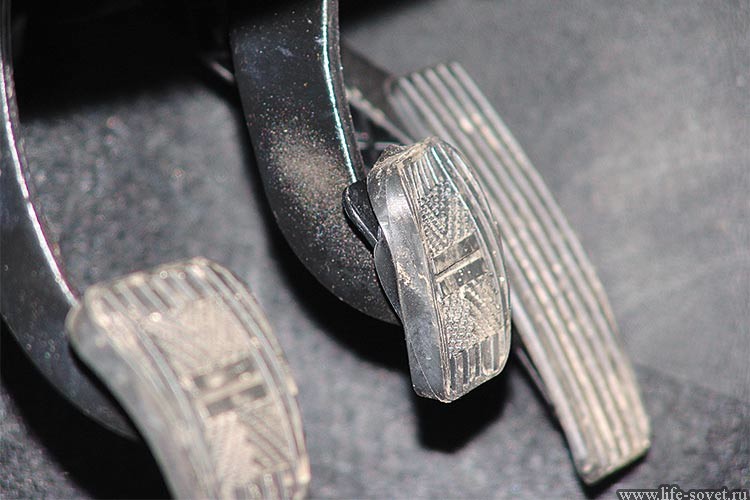
Но есть очень хороший способ удалить ошибки одним нажатием при постоянно горящем чеке.


Для этого, найдите на панели приборов кнопку, которая сбивает километраж на ноль. Теперь нажмите на кнопку и удерживайте пару секунд, позже проверните ключ включив зажигание.
Стрелочки панели начнут подыматься вверх. Продолжая держать кнопку, стрелочки должны подняться до упора, потом опустятся.
Когда начнут подыматься во второй раз и стрелка спидометра достигнет отметки скорости 100 километров, отпустите кнопку и сразу же зажмите ее ещё раз на пару секунд и снова отпустите.
На панели приборов высветится, какие мозги установлены в вашем автомобиле. Вам это не нужно, значит идём дальше, заново зажимаете кнопку, также держите пару секунд и отпустите.
На панели высветится количество ошибок от нуля и выше. Если количество ваших ошибок превышает нуля, то зажмите кнопку и держите пока они не снизятся до нуля. Как только на панели высветился ноль, отпустите кнопку и отключите зажигание.

Теперь проверяем, спокойно завезти автомобиль, обратите внимание на лампочку чека, она потухла и перестала гореть, тем самым теперь она не будет напрягать ваше зрение, и теперь вы можете быть спокойны
Электронный чек вместо бумажного в 1С:УНФ
Теперь в 1С:УНФ в новой версии 1.6.27 можно выбрать, отправить электронный чек или печатать бумажный вариант при продажах как в розницу, так и оптом.
При продаже в розницу кассир может автоматически настроить, печатать ему бумажный чек или отправить электронный вариант. В момент продажи конкретному покупателю можно изменить вариант чека: с электронного на бумажный и наоборот.
Когда оформляем продажи с помощью расходной накладной, заказ-наряда, акта выполненных работ, также можно выбрать электронный чек вместо бумажного. Для этого в карточке ККМ достаточно указать «Не печатать бумажный чек».
Электронный чек можно выслать по e-mail или sms-уведомлением. А если покупатель все-таки запросил после отправки электронного еще и бумажный вариант, есть возможность напечатать чек повторно.
Похожие публикации:
- Как делать презентацию в канве
- Как заблокировать ноутбук
- Как запустить jar файл в windows 10
- Как изменить цвет сообщений в ватсап
Как убрать из чека крид унф
В программе 1С:Управление нашей фирмой (1С:УНФ) 1.6.8 добавился новый тип оборудования – ККТ с передачей данных, позволяющий работать с контрольно-кассовой техникой с функцией передачей данных в ОФД в соответствии с 54-ФЗ.
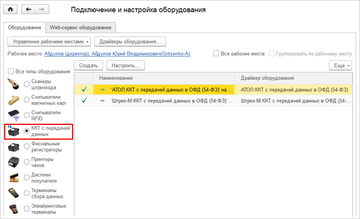
Подключение оборудования данного типа настраивается в разделе Компания — Администрирование — Подключаемое оборудование.
В справочнике Кассы ККМ (Компания — Все справочники) для ККТ с передачей данных требуется произвести следующие настройки:
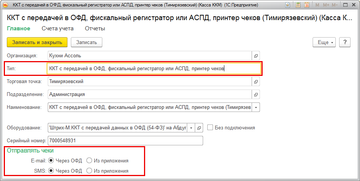
Согласно новой редакции 54-ФЗ продавец обязан предоставлять электронную версию чека по запросу клиента (письмом или SMS-сообщением). За функцию отправки чеков из 1С:УНФ отвечает настройка Отправлять чеки.

Для отправки электронных версий чеков из 1С:УНФ в программе необходимо настроить соответствующие сервисы.
Важно! Электронная версия чека не заменяет бумажного чека и выдается в дополнение к нему.
Отправить электронную версию чека можно в Рабочем месте кассира (РМК). В форме приема оплаты укажите способ отправки и введите e-mail или телефон. Электронная версия чека будет отправлена клиенту.
Также отправка работает в документах:
- Чек ККМ,
- Чек ККМ на возврат,
- Поступление в кассу,
- Расход из кассы,
- Операция по платежным картам.

При создании чека в форме Рабочего месте кассира кассовая смена открывается автоматически. Для пробития чека в документах Поступление в кассу, Расход из кассы, Операция по платежным картам, смену нужно сначала открыть. Делается это в РМК, журнале чеков ККМ или обработке управления фискальным устройством.
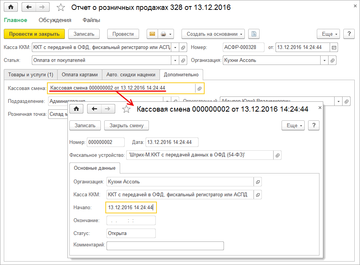
Начиная с версии 1.6.8, при открытии кассовой смены автоматически создается новый документ Кассовая смена, связанный с документом Отчет о розничных продажах. В данном документе отражается время начала и окончания смены, касса ККМ и статус смены.
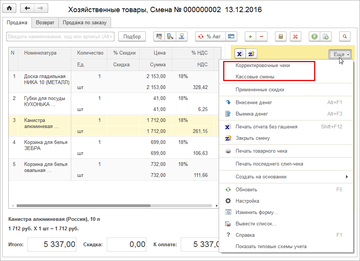
Добавлен еще один новый документ — Кассовый чек коррекции. Располагается он в Рабочем месте кассира или журнале чеков ККМ.
Документ используется для оформления чеков коррекции в соответствии с требованиями к кассовой технике.
Состав информации в чеке также определяется новой редакцией 54-ФЗ. Чек нового образца выглядит следующим образом:
На чеке размещаются QR-код и ссылка. Покупатель может отсканировать код с помощью смартфона и проверить, что зарегистрированный в ОФД чек идентичен бумажному.
Удаление чеков ККМ в программе «Управление нашей фирмой для Казахстана», редакция 1.6
На практике при проведении розничных продаж возникают ситуации, когда чеки ККМ создаются, формируются отчеты о розничных продажах, но чеки остаются непробитыми, кассовая смена закрывается, и товар остается зарезервированным.
С помощью установки соответствующих флажков в прикладном решении можно включить возможность архивирования и удаления непробитых чеков ККМ при закрытии кассовой смены: Компания – Еще больше возможностей – Продажи – Розничные продажи – Удалять непробитые чеки ККМ
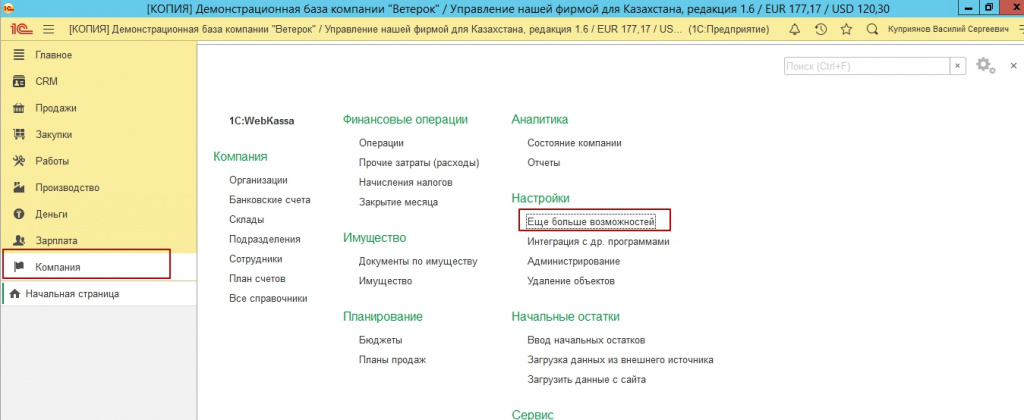
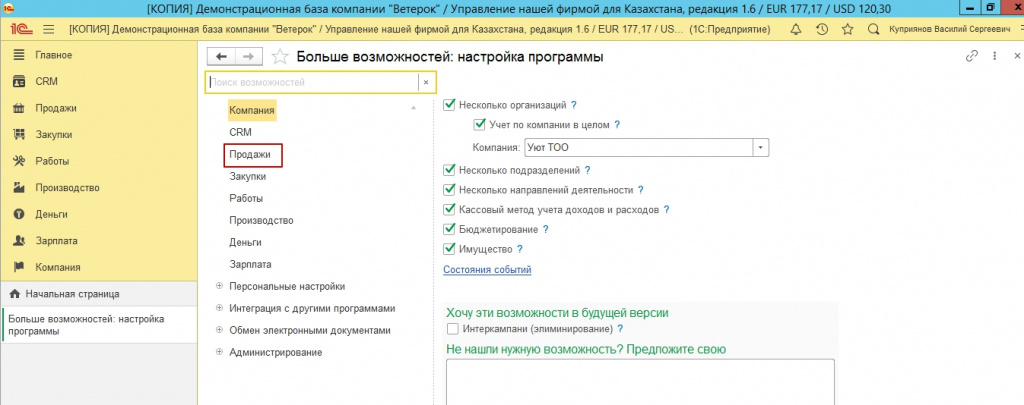
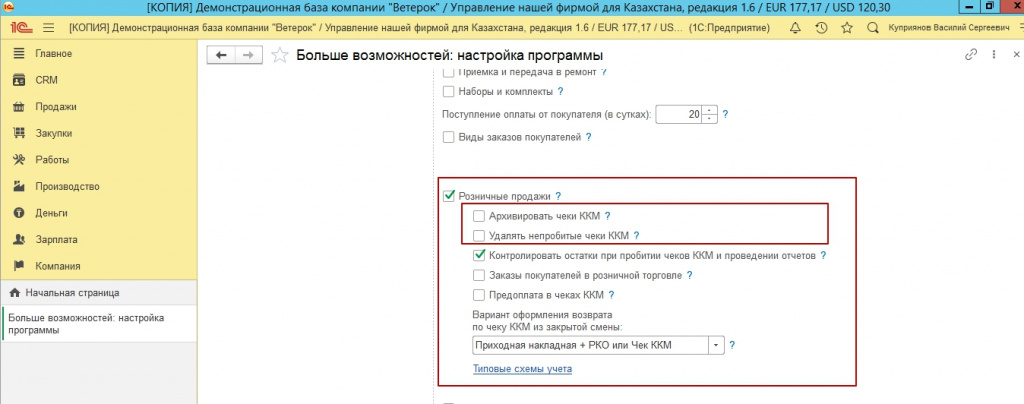
При установке соответствующего флага непробитые чеки будут удаляться из информационной базы после закрытия кассовой смены.
Если же такая настройка не была произведена, то непробитые чеки накапливаются в базе и по отчетам о розничных продажах зарезервированный товар становится недоступным для последующей продажи.
В таких ситуациях для удаления чеков можно воспользоваться обработкой Групповое изменение реквизитов: сначала снять с проведения все непробитые чеки ККМ, затем пометить их на удаление и удалить. Компания – Администрирование – Администрирование – Корректировка данных – Групповое изменение реквизитов.
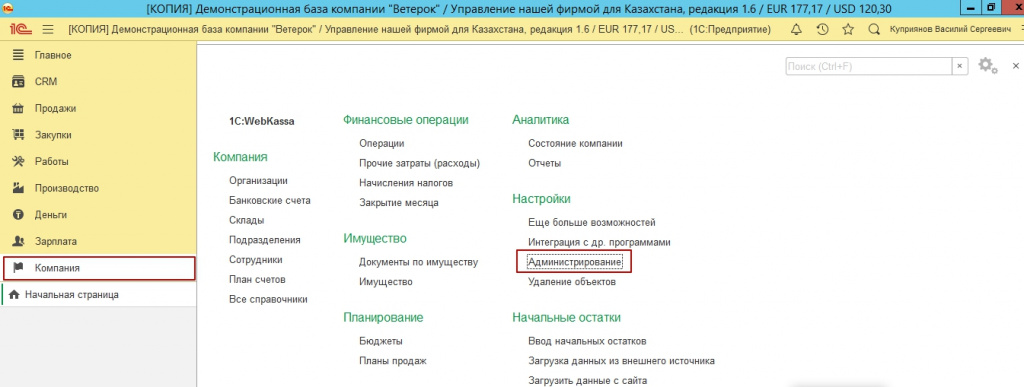
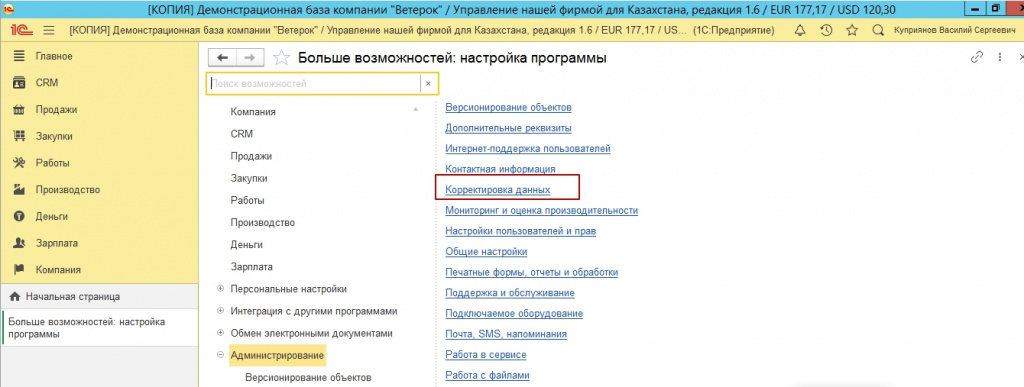
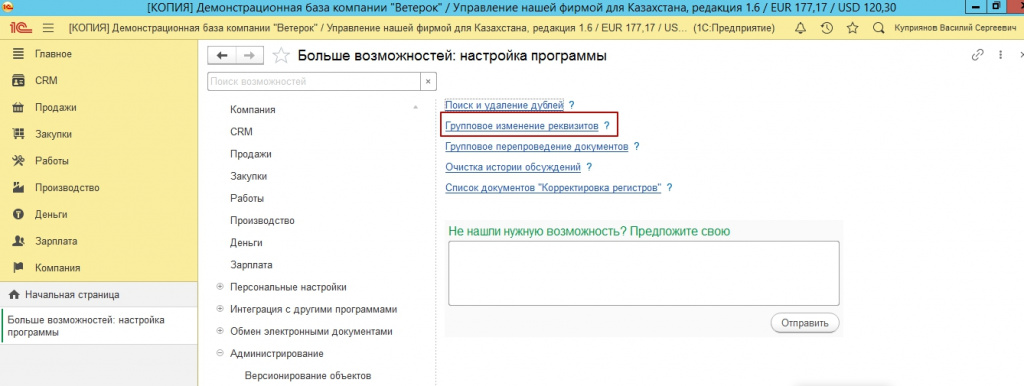
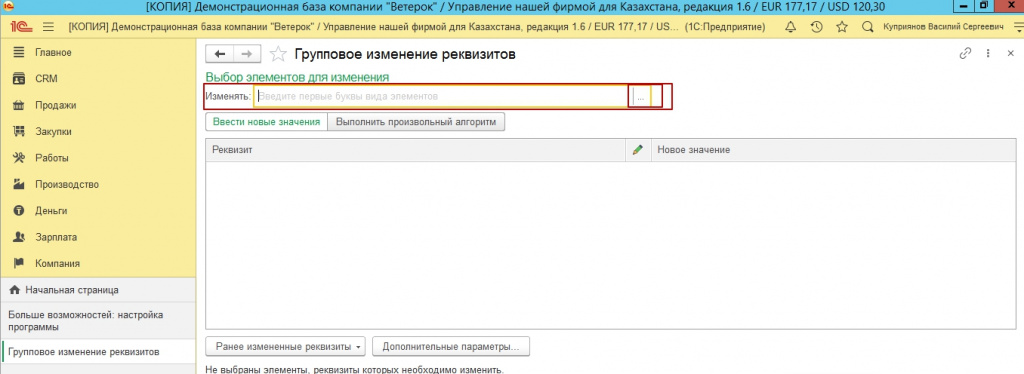
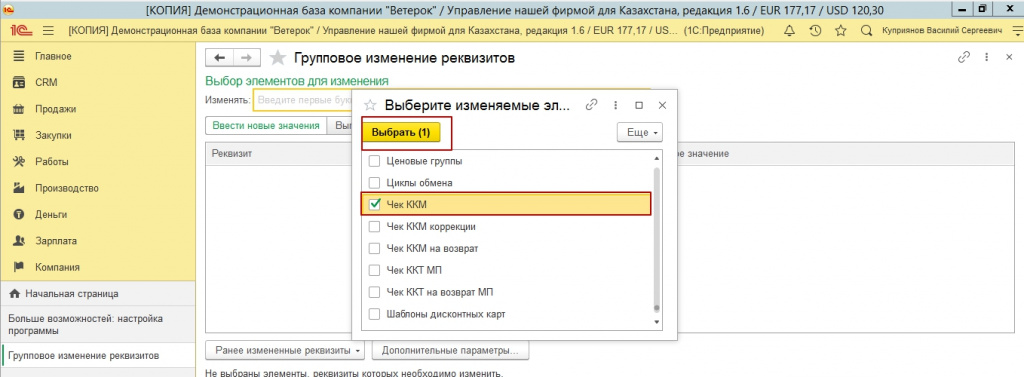
В разделе Выбор элементов для изменения нужно выбрать вид документов, которые хотите изменить – поставить флаг Чек ККМ, нажать Выбрать
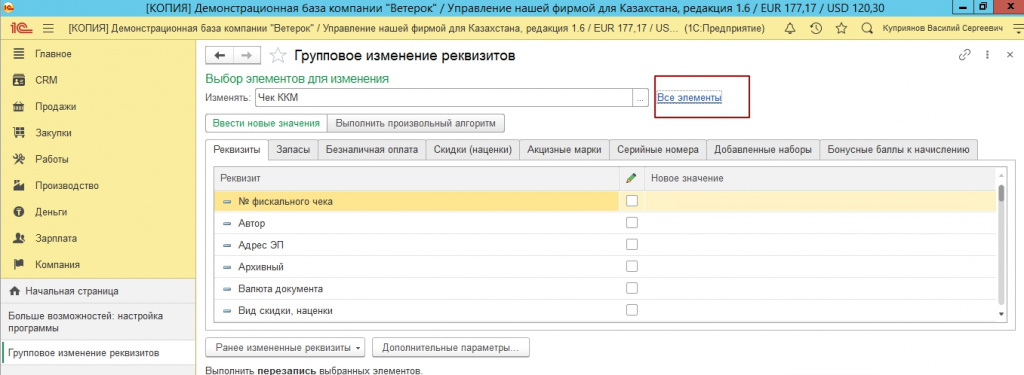
В результате программа отберет все чеки ККМ, среди которых нужно выбрать непробитые. Для этого нужно установить дополнительные условия отбора. Рядом с полем, где прописано Чек ККМ, появится гиперссылка Все элементы.
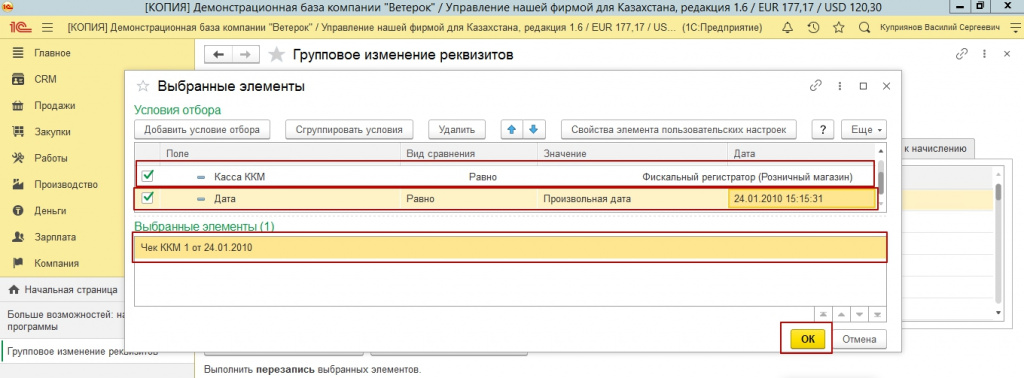
Нужно нажать на нее, откроется новое окно для дополнительного отбора. В этом окне нажать Добавить условия отбора.
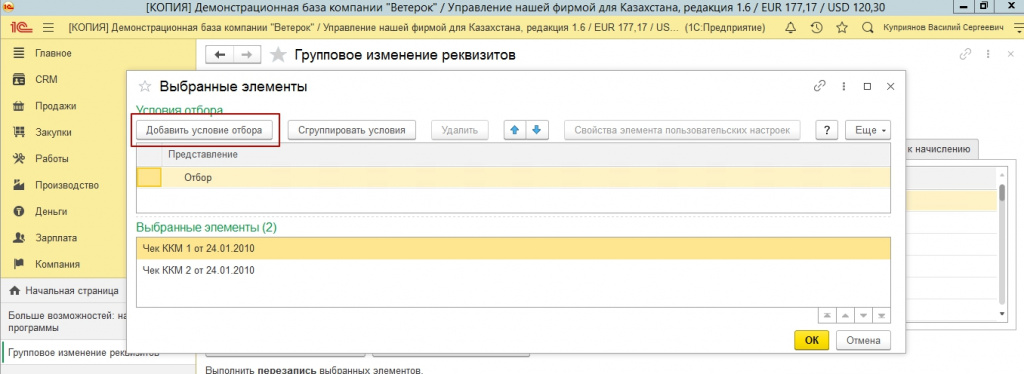
В качестве первого условия выбрать нужную кассу ККМ, вид сравнения Равно. Второе условие – Дата, вид сравнения Равно, в поле значение можно поставить Произвольная дата, в поле Дата прописать ту дату и время, когда был сформирован и проведен непробитый чек. В нижней части в разделе Выбранные элементы должен остаться только подлежащий удалению документ. После проверки данного факта можно нажать кнопку ОК.
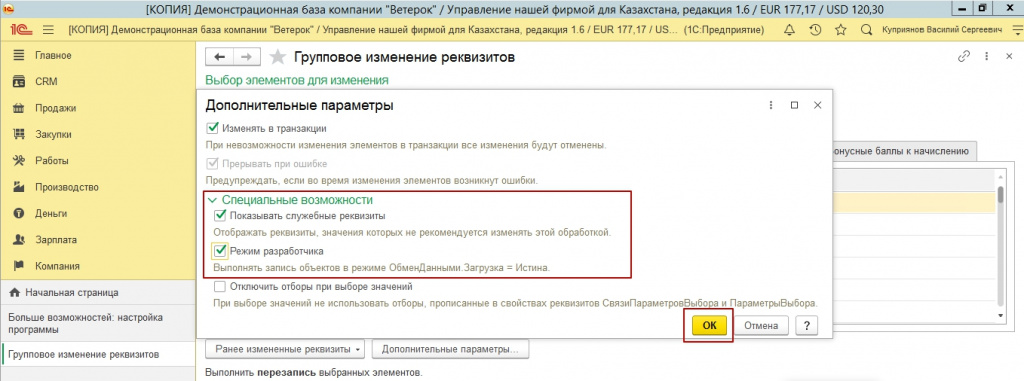
И снова откроется основное окно Группового изменения реквизитов, в нем внизу есть кнопка Дополнительные параметры, нажать на нее, в разделе Специальные возможности установить флаги Показывать служебные реквизиты и Режим разработчика, нажать ОК. В результате в списке появятся дополнительные реквизиты, которые можно редактировать: Проведен и Пометка удаления.
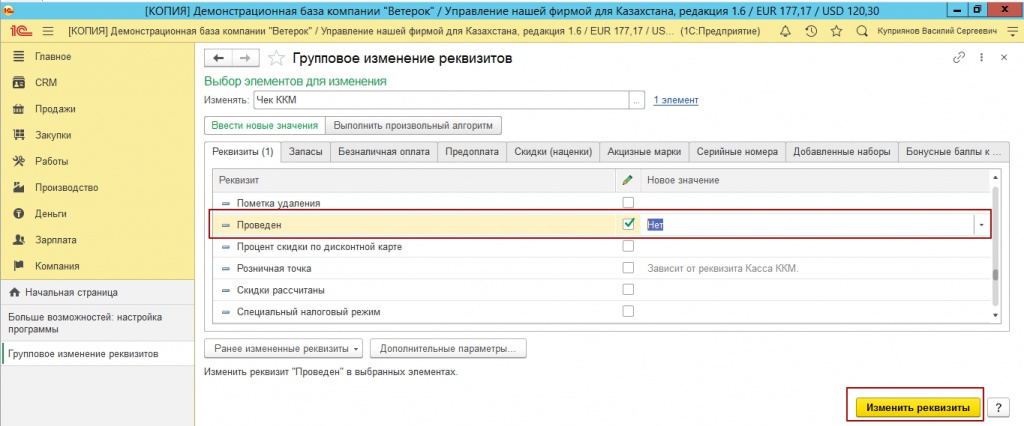
На первой вкладке Реквизиты найти в списке реквизит Проведен, установить на нем флаг, в поле Новое значение установить Нет, нажать Изменить реквизиты.
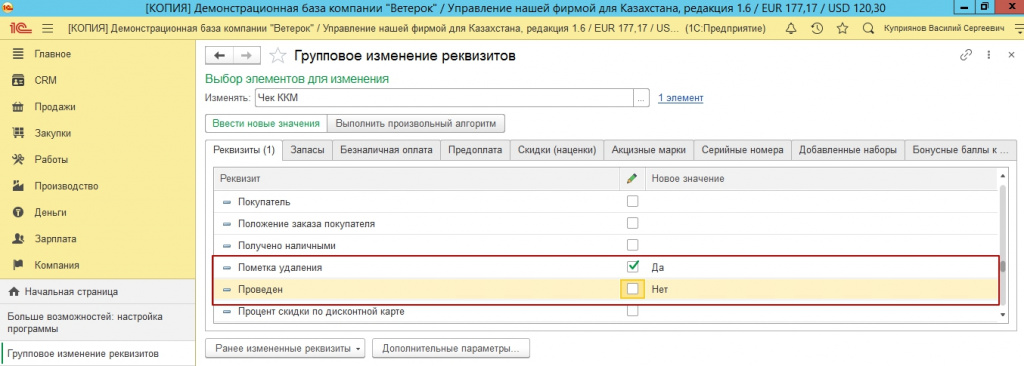
Документ будет снят с проведения, нажать кнопку Назад. Затем снять флаг с реквизита Проведен, установить флаг в реквизите Пометка удаления, в поле Новое значение выбрать Да, нажать Изменить реквизиты.
Документ будет помечен на удаление. Далее эти документы вместе со связанными с ними Отчетами о розничных продажах можно будет удалить. Компания – Удаление объектов – Выборочное удаление объектов – Далее – выбрать нужный документ Удалить.
УНФ 1.6, чеки ККМ и предоплата.
Организация осуществляет розничную торговлю за наличный расчет, оформляя прием денежных средств чеком ККМ.
Все нормально, когда происходит отгрузка по схеме «Деньги — Товар».Но кроме этого осуществляются поставка товара под заказ.
Здесь может быть как 100 % предоплата, так и частичная оплата, а потом доплата.
В этой ситуации, если оформляется чек ККМ на основании заказа, то программа отгружает (списывает со склада) товар, указанный в заказе, который либо еще не закуплен, либо не изготовлен.Некий вариант был найден.
Если убрать номенклатуру из чека ККМ и проставить позицию с признаком услуги, а уже при отгрузке оформить расходную накладную на основании заказа, то в накладной на закладке «Предоплата» программа не показывает привязанный к заказу чек ККМ.На сайте ИТС
http://its.1c.ru/db/answers#content:3204:hdoc
есть разъяснение как заполнить чек при наличии предоплаты (аванса) — установить нужный (из трех) признак.
Но вот беда, в УНФ мы не нашли такого реквизита в чеке ККМ. Или мы плохо искали?Коллеги, пожалуйста, направьте на путь истинный! Поделитесь информацией, если есть, по озвученной теме.
С благодарностью будет принят и альтернативный вариант .Похожие публикации:
- Как сделать милировку в ворде
- Как сохранить базу данных в access в формате mdb
- Как сохранить лицензию windows 10 при переустановке системы на ssd
- Как сохранить работу в блендере как картинку
- 1С Комплексная автоматизация 8. Редакция 2