
macOS Catalina: как показать iTunes Store в приложении «Музыка»
Приложение iTunes для Mac было официально убито релизом macOS Catalina. Поскольку он по умолчанию скрыт, следите за тем, как показать iTunes Store в приложении Музыка на Mac.
Хотя iTunes Store и является самостоятельным приложением для iOS и iPadOS, доступ к iTunes Store может быть немного запутанным. макинтош в приложении Музыка.
Как это бывает, он доступен в приложении Музыка, но не по умолчанию.
Программы для Windows, мобильные приложения, игры — ВСЁ БЕСПЛАТНО, в нашем закрытом телеграмм канале — Подписывайтесь:)
macOS Catalina: как показать iTunes Store в приложении «Музыка»
- Открой Музыкальное приложение на вашем Mac
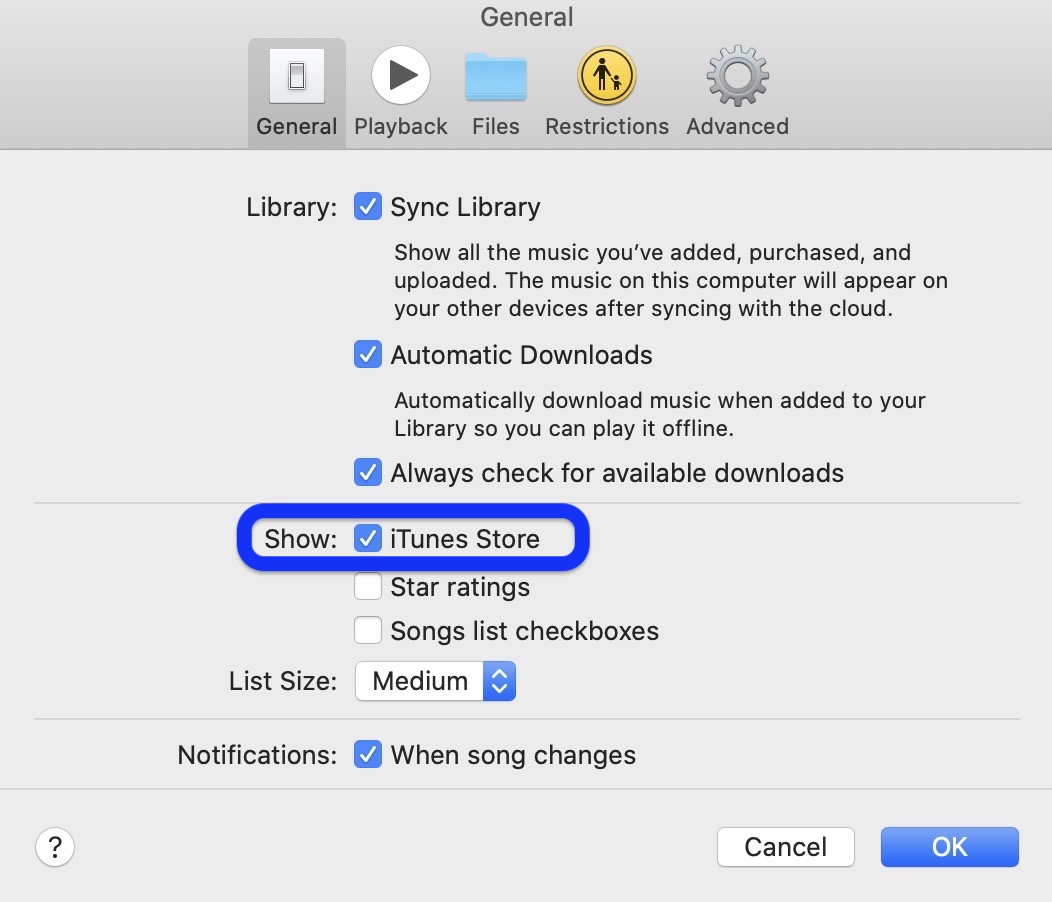
- Нажмите Музыка в строке меню и выберите Настройки …
- На вкладке Общие установите флажок рядом с Показать: iTunes Store
- Теперь вы увидите iTunes Store на левой боковой панели
Вот как выглядит процесс:
После закрытия настроек нажмите iTunes Store на левой боковой панели.
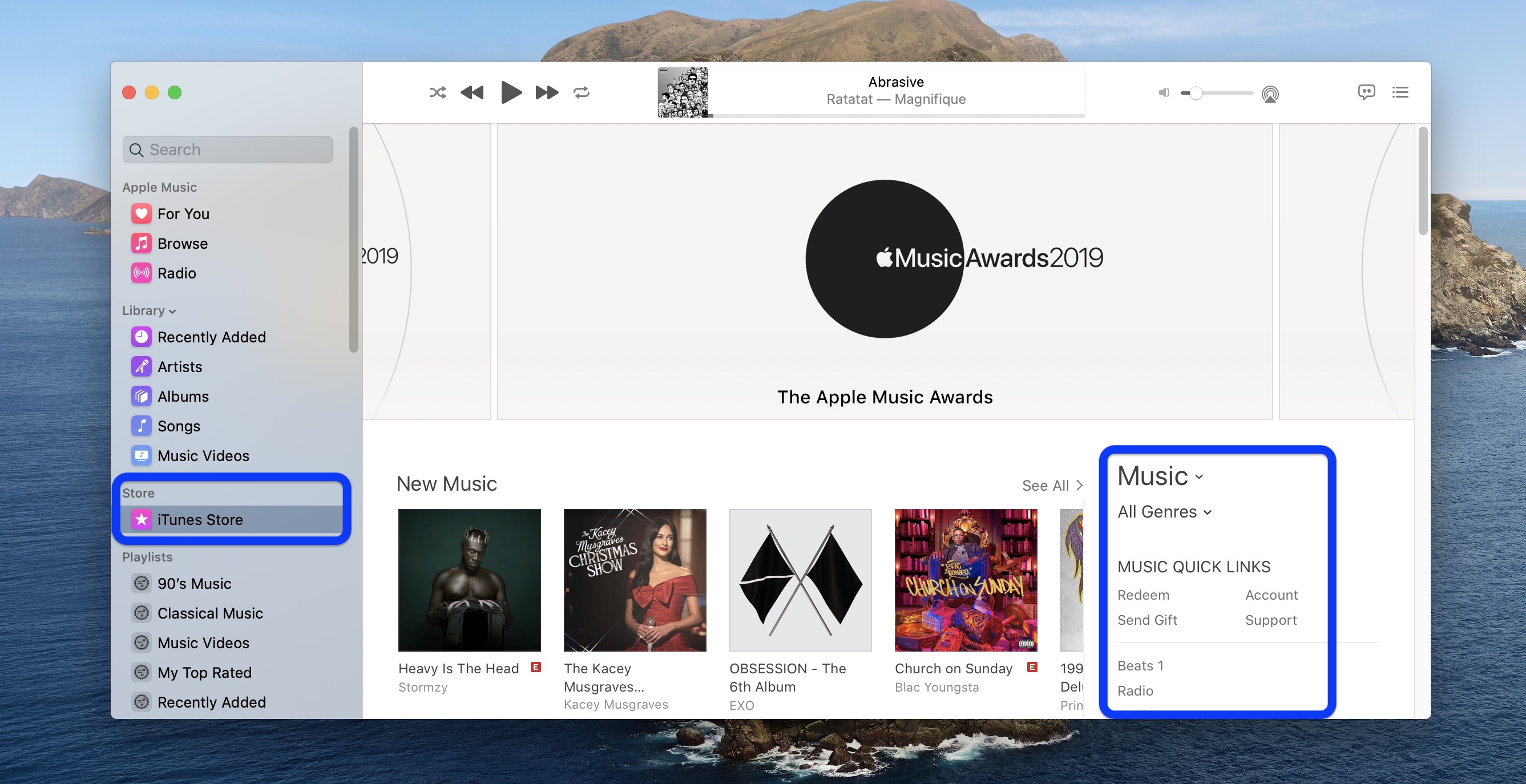
Как показано на рисунке выше, как и в iTunes на MacOS Mojave и более ранних версиях, вы найдете быстрые ссылки на различные функции iTunes Store с правой стороны.
Подробнее 9to5Mac учебные пособия:
AirPods Pro:
iPhone и iPad:
Mac:
Программы для Windows, мобильные приложения, игры — ВСЁ БЕСПЛАТНО, в нашем закрытом телеграмм канале — Подписывайтесь:)
Похожие записи
MacBook Pro M2 Pro/Max готовятся к выпуску осенью
Если вы не заметили, вы можете получить действительно хорошую скидку на текущие 14- и 16-дюймовые ноутбуки M1 Pro MacBook Pro на Amazon на сумму от 300 до 400 долларов по сравнению с обычной ценой. Почему такое большое снижение цен? Вероятно, потому, что, как давно ходили слухи и снова сообщалось в пятницу DigiTimes, Apple заменит эти…
Как установить iOS 14.5 и получить разблокировку Apple Watch iPhone
iOS 14.5 официально доступна для всех пользователей, и обновление содержит большой список новых функций и изменений. Среди них – разблокировка Apple Watch iPhone, более 200 новых смайлов, возможность блокировать отслеживание приложений iPhone, новые голоса Siri и многое другое. Вот как установить iOS 14.5. После того, как Apple протестировала iOS 14.5 в бета-версии с февраля, большое…
Как отменить подписку на Apple Music
Готовы отменить Apple Music? Узнайте, как отменить подписку Apple Music за пять простых шагов. Мы также рассмотрим, как платить за услугу меньше, если вы хотите ее сохранить, но по сниженной цене. Если вы не хотите платить за Apple сервис потоковой музыки По окончании бесплатной пробной версии или если вы решили перейти на Spotify, Pandora или…
Как обновить SSD в Mac Pro
15 июня 2020 года Apple сообщила, что выпускает новый комплект SSD для Mac Pro, который позволит клиентам обновить внутреннее хранилище с исходной заводской конфигурации. Мы взглянули на процесс, которому владельцы Mac Pro должны будут подумать, чтобы выполнить обновление. Этапы аналогичны установке ОЗУ, за исключением того, что пользователям также необходимо удалить микропрограмму на микросхеме T2 и…
Как получить Fortnite на iPhone – даже если вы никогда в него не играли
Вы, наверное, слышали, что Apple удалила Fortnite из магазина приложений iOS после небольшого разногласия с разработчиком Epic. Вам, несомненно, будет интересно, что все это значит для вас, особенно если вы играете, играли или хотите играть в Fortnite на своем iPhone или iPad. Если вы играете в Fortnite на своем iPhone или iPad, у вас может…
Дата выхода watchOS 10: чего и когда ожидать
В то время как iOS 17 и macOS 14, как ожидается, будут более итеративными обновлениями, watchOS 10 может внести некоторые серьезные изменения в Apple Watch. Давайте посмотрим, когда ожидать дату выпуска watchOS 10, а также как может выглядеть капитальный ремонт пользовательского интерфейса. Apple раскрывает свои ежегодные обновления watchOS во время основного доклада WWDC и обычно…
iTunes
Синхронизируйте ваш iPod, слушайте музыку, смотрите видео, и др.
Скачать последнюю версию
iTunes один из мультимедиа плееров, который приобрел еще больше приверженцев за последние несколько лет.
Разработанный компанией Apple, iTunes имеет революционный интерфейс, который обеспечивает легкий доступ к множеству инструментов, списков воспроизведения и многому другому.
Благодаря интеграции с iTunes Store, вы можете одним кликом приобрести как любую песню или альбом, так и игры для вашего iPod или iPhone, приложения для iPhone, и даже электронные книги. Вы можете просматривать каталог и покупать что угодно одним щелчком мыши.
iTunes превосходный компаньон для вашего iPod или iPhone, это родная программа для синхронизации ваших Apple устройств, из Apple в Apple. Просто подключите устройство, и синхронизация начнется.
Подписывайтесь на подкасты, слушайте радиостанции, упорядочивайте каталог вашего мультимедиа контента, и делайте еще много другого.
iTunes – это намного больше чем мультимедиа плеер.
Проверено Álvaro Toledo Переведено Uptodown Localization Team
Больше информации
| Лицензия | Бесплатно |
| ОС | Mac |
| Раздел | iPod и iTunes |
| Язык | Pусский |
Почему iTunes на Mac не видит iPhone?
Как правило, у большинства ценителей техники Apple есть MacBook (или iMac), а также iPhone. Хотя на сегодня есть способы беспроводного подключения смартфона к компьютеру, но наиболее популярным способом является подключение через кабель. Таким образом можно удобно зарядить смартфон, а также управлять медиаколлекцией, загружать музыку и другие файлы, настраивать устройство через iTunes Store. Обычно никаких проблем с синхронизацией не возникает, но в определенных случаях iTunes не запускается, компьютер не видит Айфона. Как решить эту проблему, читайте далее.
Причины почему iPhone не подключается к Mac
- Аппаратные поломки. В данном случае присутствует механическая поломка устройства. Например, мог выйти из строя разъем на iPhone (нижний шлейф), порт на MacBook, или поврежден шнур.
- Программные неполадки. Если с «железом» все в порядке, то проблема программная. Возможно нужно обновить macOS и iOS на последнюю версию (а также версию iTunes). Либо же изменить настройки, о чем и пойдет речь дальше.
Обратите внимание, если причина неисправности в повреждении оборудования, то наш сервисный центр Apple Pro предлагает профессиональный ремонт iPhone в Москве. Обратитесь в сервис для диагностики смартфона, замены шлейфа с разъемом зарядки и любой другой починки с гарантией.
Как проверить сопряжение iPhone и MacBook?
Несколько простых шагов, которые позволят выяснить видит ли Мак подключенный Айфон:
- Подключите свой iPhone к компьютеру Apple.
- Зажмите клавишу Alt/Option и кликните на «яблочке».
- Перейдите в «Информация о системе» и выберите «USB».
- Проверьте отображается ли подключенный Айфон в «Диспетчере устройств». Если его нет, значит компьютер физически не видит смартфон, читайте выше об аппаратной причине неисправности. Если устройство отображается, переходим к следующему пункту.
Настройка отображения подключенного iPhone на компьютере (iTunes)
Вполне возможно, что в системе не было включено отображение подключенного iOS устройства. Чтобы включить отображение выполните такие шаги:
- Подключите iPhone к Mac с помощью кабеля.
- Нажмите «Finder» и выберите «Настройки».
- В окошке перейдите в «Боковое меню», далее в «Диски, CD, DVD и устройства iOS».
- Поставьте галочку напротив этого пункта. Возможно галочка уже стояла, тогда снимите ее, выждите некоторое время и снова поставьте. После этих нехитрых манипуляций, iTunes должен запуститься.
Надеемся эти простая инструкция поможет решить проблему с подключением iPhone к компьютеру и запуску iTunes. Заглядывайте в наш блог, будет еще много полезных советов!
Что делать, если iPhone не отображается в Finder/iTunes на Mac

В закладки
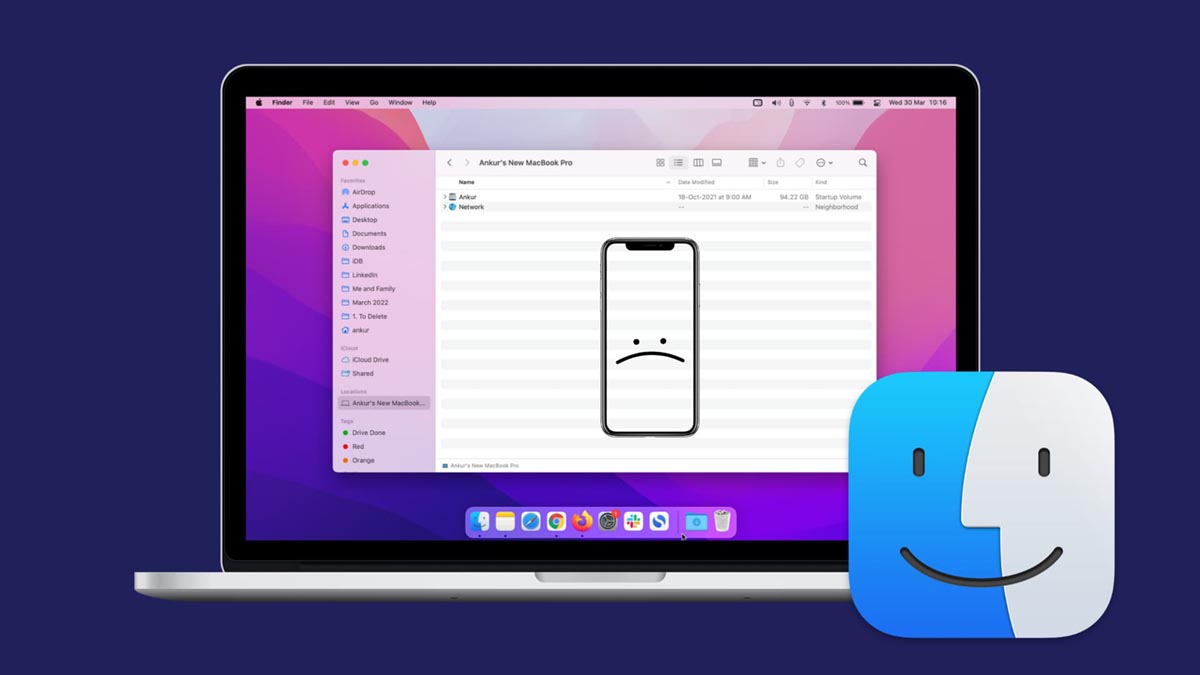
Многие пользователи техники Apple забыли, когда последний раз подключали свой iPhone к Mac. Действительно, при нынешнем уровне развития беспроводных технологий, облачных сервисов и наличии полезных фишек в экосистеме Apple прямое соединение смартфона с компьютером требуется крайне редко.
Это может быть необходимо для создания локальной резервной копии, переноса большого объема данных со смартфона или восстановления гаджета при системном сбое.
Однако, бывают случаи, когда Mac не видит подключенный iPhone. Гаджет просто не отображается в Finder или iTunes (в старых версиях macOS). Ниже собрали самые распространенные способы решения проблемы.
1. Разблокируйте iPhone
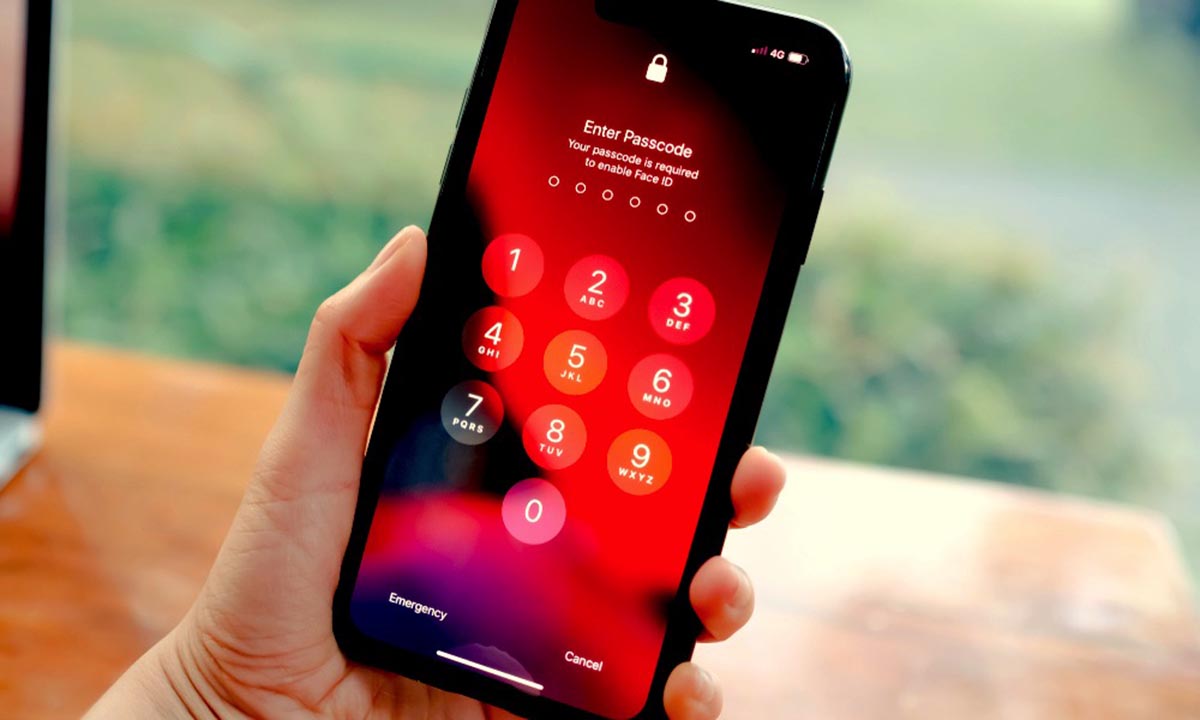
При первом подключении смартфона к компьютеру iPhone должен быть обязательно разблокирован, чтобы выдать необходимое разрешение на обмен данными.
В определенных случаях повторное подключение будет возможно только при условии, что на смартфоне будет снята блокировка экрана.
Разблокируйте гаджет при помощи пароля, Face ID или Touch ID и попробуйте подключить смартфон снова. После успешного сопряжения и отображения гаджета в Finder/iTunes сможете блокировать iPhone без потери связи с компьютером.
2. Перезагрузите смартфон и компьютер
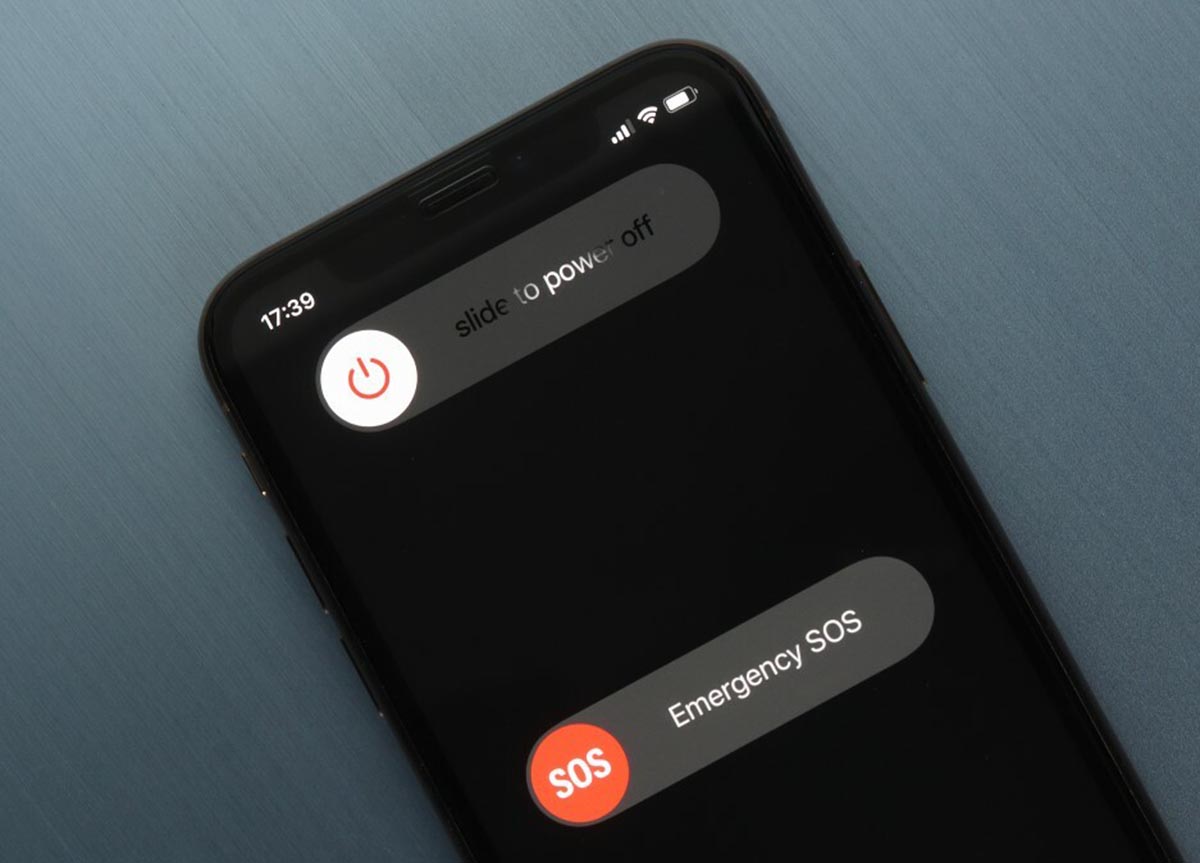
Одна из самых простых и самых первых рекомендаций при любых проблемах с техникой Apple.
Многие процессы и службы возобновляют свою нормальную работу после перезагрузки и дальнейшие рекомендации могут не пригодиться.
3. Проверьте статус беспроводного подключения
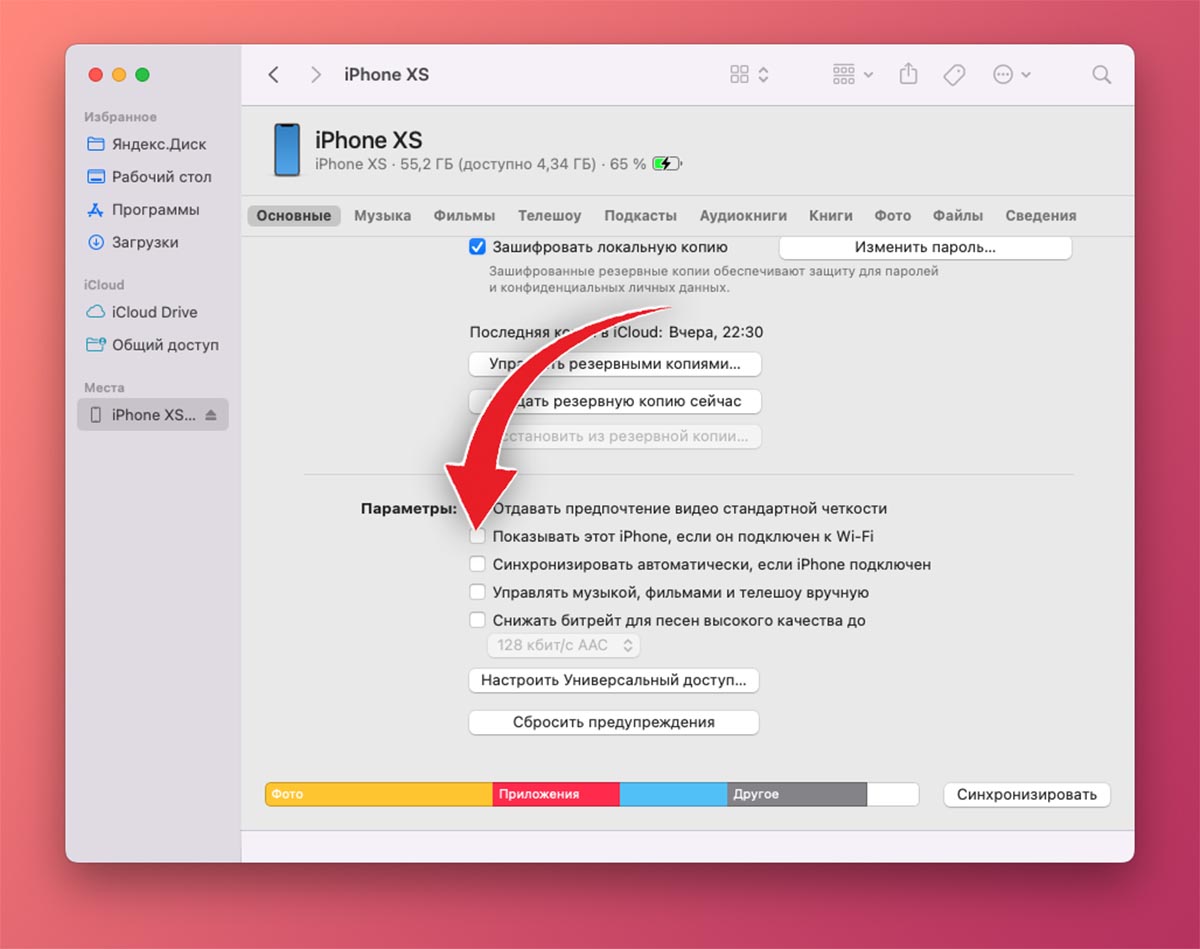
Специальная опция позволяет осуществлять беспроводное подключение iPhone к Mac, когда гаджеты находятся в рамках одной Wi-Fi сети. Иногда она мешает работе при проводном подключении.
Найдите подключенный iPhone в боковом меню Finder и на вкладке Основные отключите опцию Показывать этот iPhone, если он подключен к Wi-Fi.
После этого попробуйте заново подключить смартфон к компьютеру по проводу. Если гаджет нормально соединится, сможете заново включить опцию с беспроводным подключением.
4. Включите отображение подключенных гаджетов в параметрах Finder
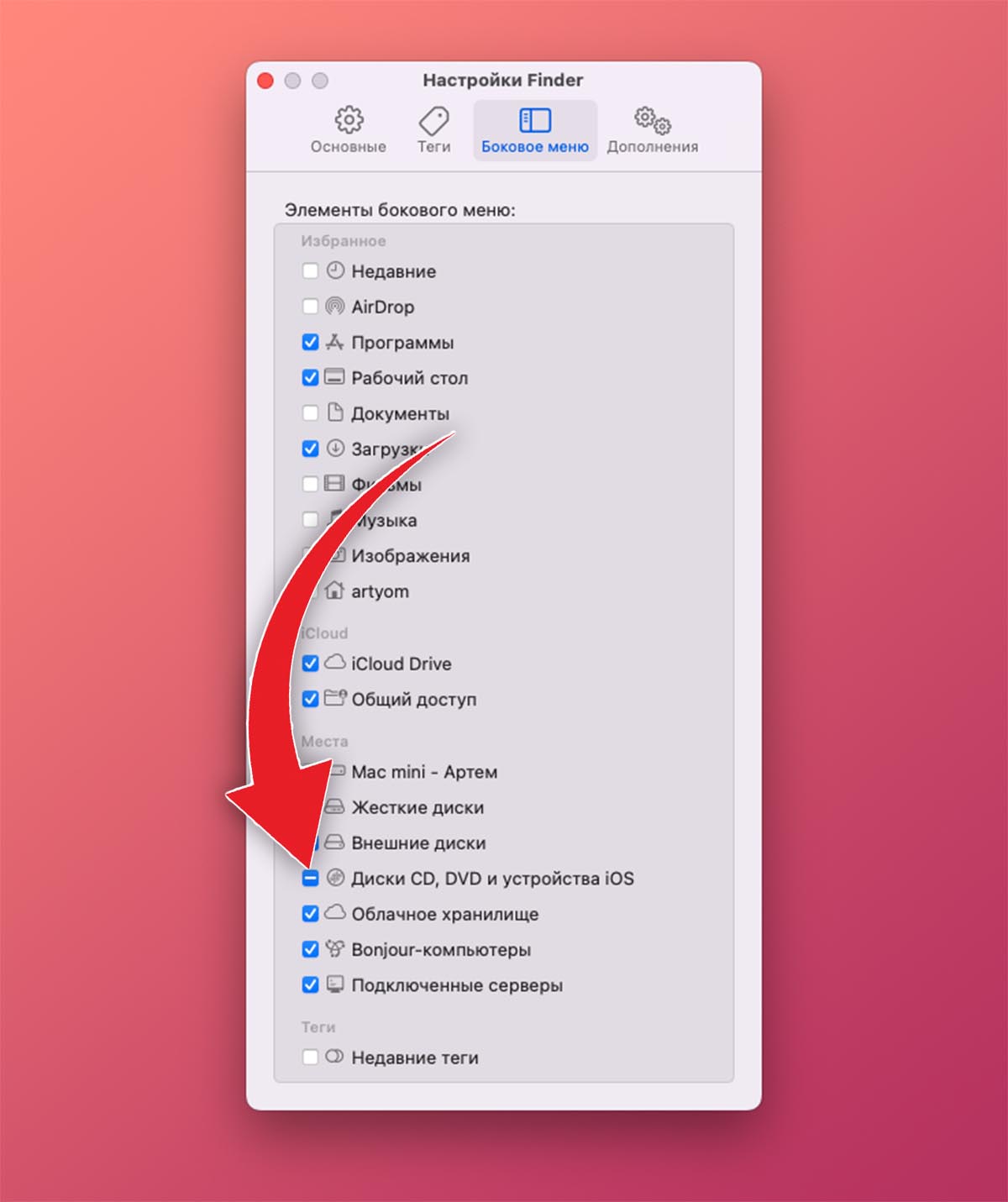
Возможно, в настройках стандартного проводника просто отключена опция отображения устройств чтения информации, накопителей и мобильных гаджетов.
Для включения откройте параметры Finder (сочетание клавиш Command + ,) и в разделе Боковое меню включите пункт Диски CD, DVD и устройства iOS.
5. Перезапустите Finder или iTunes

Иногда в подобной ситуации помогает банальный перезапуск приложения. Если в случае с iTunes завершить программу получится при помощи док-панели, строки меню или сочетания клавиш (Command + Q), то с Finder все немного иначе.
Чтобы перезапустить программу, потребуется открыть окно принудительного завершения приложений. Это делается через строку меню – Завершить принудительно… или при помощи шортката Command + Option (Alt) + Esc.
В открывшемся меню следует выделить Finder и нажать кнопку Перезапустить. После повторного запуска программы попробуйте подключить смартфон еще раз.
6. Завершите другие приложения, которые могут взаимодействовать с подключенным смартфоном

Некоторые утилиты “перехватывают” подключенный к Mac гаджет и мешают работе с ним стандартному проводнику.
Это могут быть сторонние файловые менеджеры, приложения для чистки или обмена данными с iPhone, либо программы для осуществления джейлбрейка.
Просто завершите все подобные приложения либо вовсе перезагрузите Mac перед повторным подключением смартфона.
7. Попробуйте другой кабель и другой порт компьютера
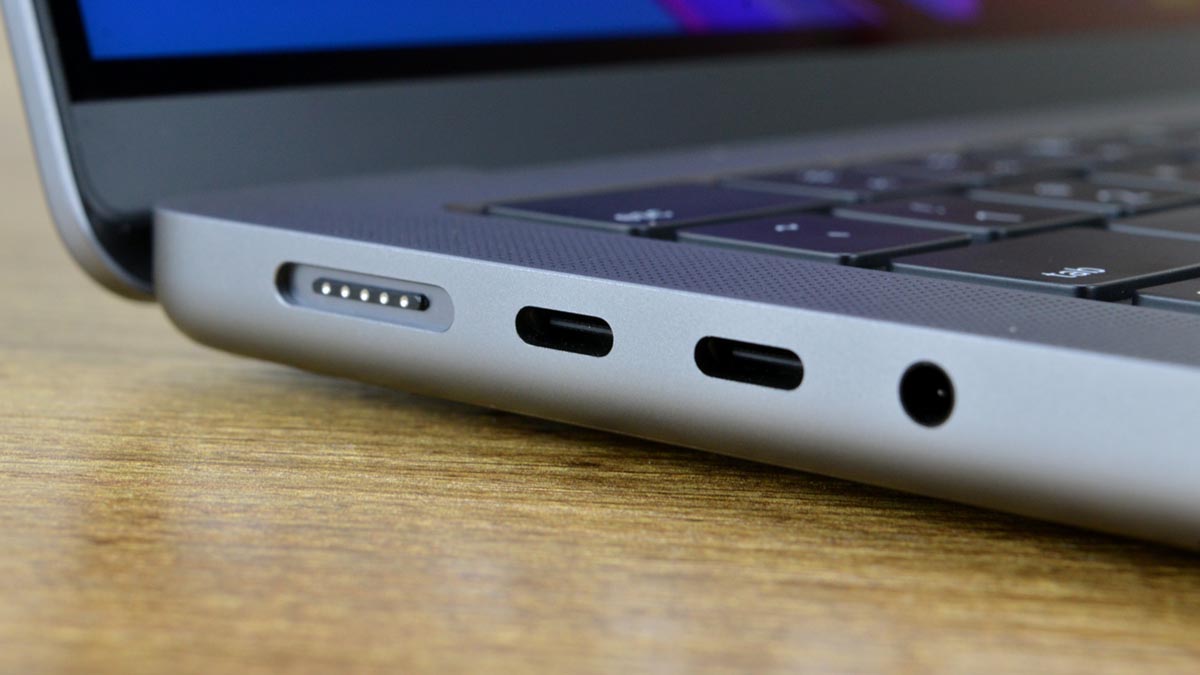
Проблема может крыться в кабеле Lightning либо в USB-порте компьютера. Попробуйте повторить подключение, используя другой “шнурок” и вместе с этим поочередно протестируйте разные порты самого Mac.
Максимально исключите всевозможные хабы и переходники при подключении. Возможно, так вы выявите физическую поломку Mac или проблемный аксессуар.
8. Сбросьте список доверенных компьютеров
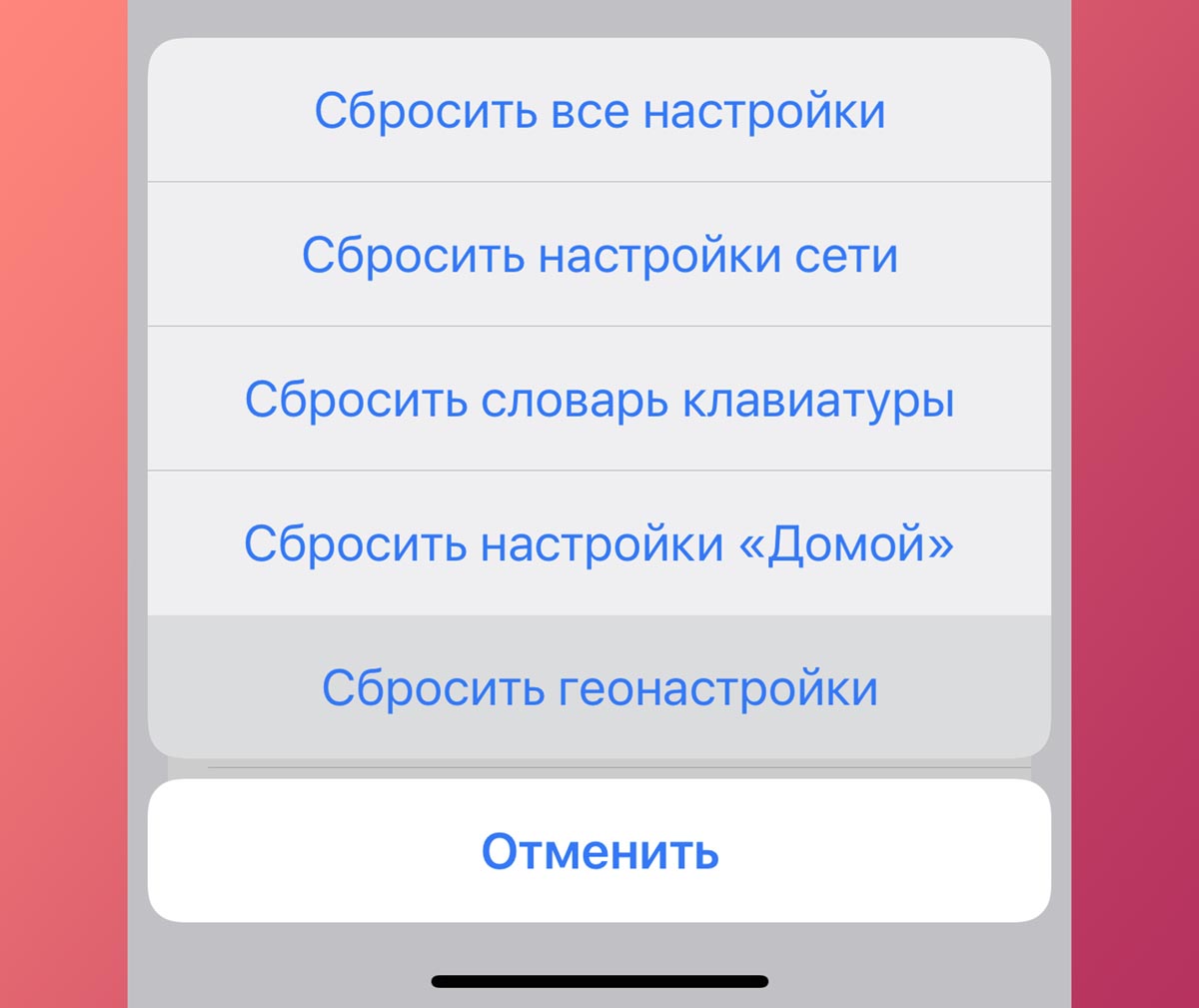
Моет быть, во время предыдущей попытки подключения к данному компьютеру вы не выдали разрешение смартфону для синхронизации. В этом случае перед повторным сопряжением потребуется очистить список доверенных устройств.
Для этого на iPhone перейдите в Настройки – Основные – Перенос или сброс iPhone – Сброс и выберите пункт Сбросить геонастройки. Странно, но именно при таком сбросе происходит очистка нужных нам параметров.
После окончания процедуры повторите подключения и выдайте необходимое разрешение на iPhone.
9. Убедитесь, что Mac видит подключенный смартфон
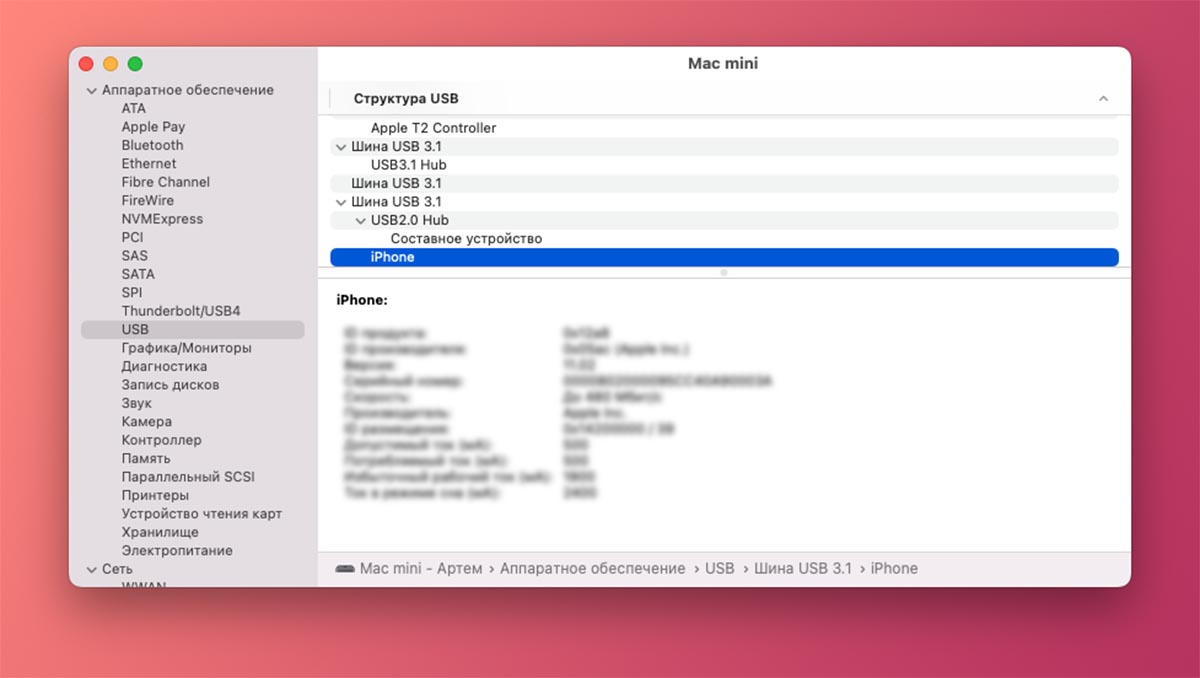
Для этого откройте меню – Об этом Mac – Отчет о системе. В открывшемся окне найдите раздел USB.
После этого в правой части окна сможете отыскать смартфон в перечне подключенных по USB гаджетов.
10. Удалите кэш данных в Finder
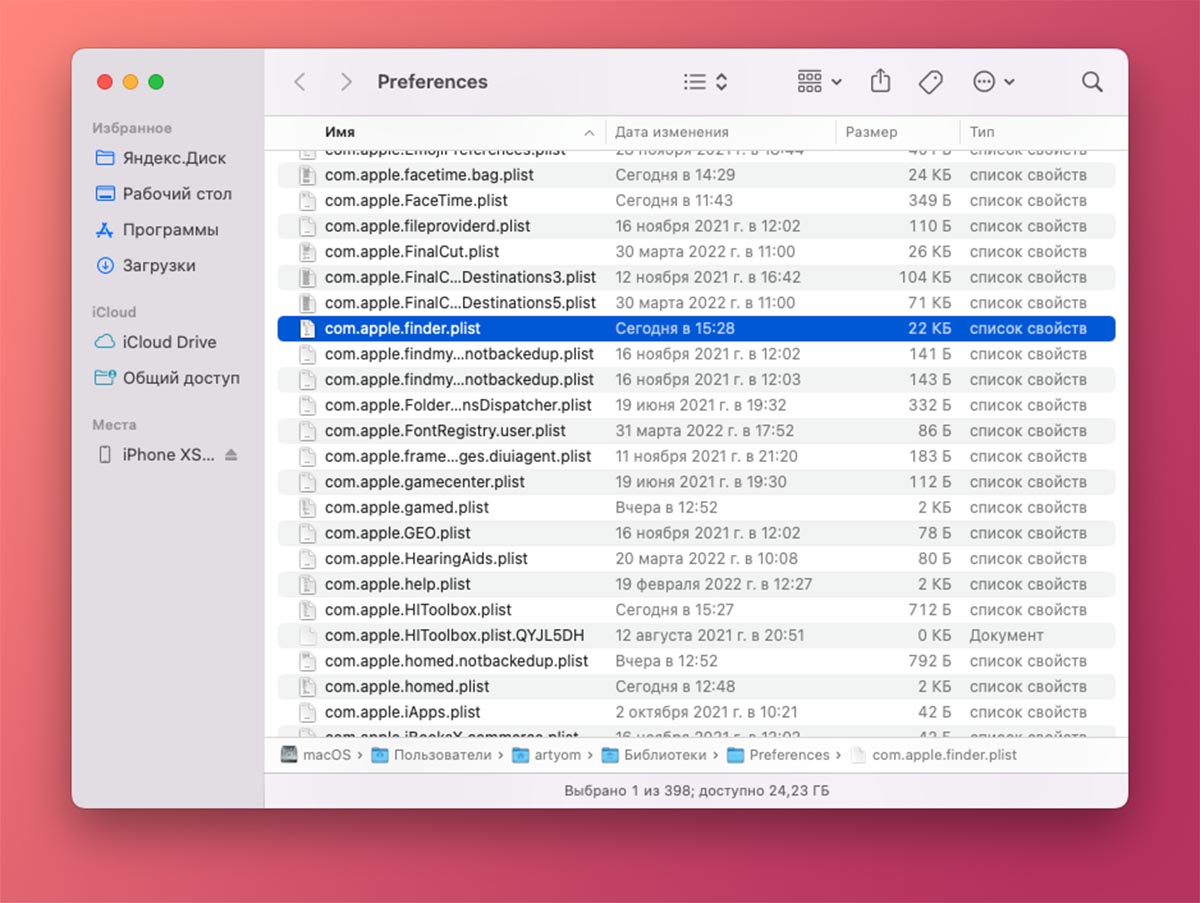
Стандартный менеджер файлов Mac может не видеть смартфон из-за накопленного системного мусора. Для его очистки нужно сделать следующее:
► В Finder перейдите в меню Переход – Переход к папке…
► В открывшееся окно вставьте следующий путь:
► Нажмите клавишу Ввод и в открывшейся папке найдите файл com.apple.finder.plist.
► Сохраните его копию в другую папку и удалите из текущей директории.
► Перезагрузите Mac и повторно проверьте подключение к смартфону.
После всех проделанных манипуляций вам обязательно удастся произвести подключение iPhone к Mac.