
Как найти айфон через iCloud
Если вдруг ваш iPhone был утерян или его даже украли, не спешите отчаиваться. С помощью сервиса iCloud и предустановленного в iOS приложения «Локатор» можно выполнить ряд процедур, которые позволят уберечь ваши данные в безопасности или даже отыскать айфон прямо на карте. В этой статье мы расскажем вам, как это сделать.
Что такое iCloud и «Локатор»
iCloud — это облачный сервис от Apple, который позволяет хранить ваши фото, видео, контакты, календари, заметки и другие данные в интернете. За счет этого всегда можно получить доступ к своим данным с любого эппловского девайса или через сайт iCloud.com.
Приложение «Локатор» является частью сервиса iCloud, оно предназначено для поиска «яблочных» устройств, причем не только своих, но и устройств своих родных и близких. «Локатор» позволяет увидеть местоположение нужного гаджета непосредственно на карте.
Как активировать «Локатор» на iPhone
Прежде чем начать пользоваться «Локатором», чтобы найти айфон, необходимо сначала включить эту функцию на своем телефоне. Подготовительный процесс займёт у вас меньше минуты:
1. Войдите в «Настройки» на смартфоне Apple и коснитесь строки со своим именем вверху экрана.
2. Теперь выберите пункт «iCloud» и промотайте до строки «Приложения, использующие iCloud».
3. Здесь найдите «Локатор» и переключите ползунок напротив него в активное состояние. Если он уже зеленый, то «Локатор» уже активен.
4. Вернитесь назад и выберите «Локатор». В этом разделе можно включить дополнительные опции, например, функция «Отправлять последнее местоположение» позволяет сохранять местоположение вашего iPhone перед тем, как он разрядится.
На этом процедура заканчивается, теперь iPhone готов к поиску через «Локатор». Мы рекомендуем активировать «Локатор» на всей продукции Apple, которая имеется в вашем распоряжении.
Как отыскать айфон через iCloud.com
Теперь смоделируем ситуацию, что ваш iPhone пропал и вы нигде не можете его найти. Если ранее на смартфоне был включен «Локатор», то теперь эта задача сильно упрощается.
1. Откройте браузер на компьютере или любом другом устройстве и отправляйтесь на сайт iCloud.com.
2. Пройдите авторизацию, указав Apple ID, используемый на айфоне, и пароль к нему.
3. На главной странице сайта кликните по иконке «Найти iPhone». В случае, если эта иконка не отображается, нажмите «Все приложения» и выберите её в появившемся списке.
4. На экране появится карта со всеми устройствами Apple, которые подключены к вашему iCloud. Вам же необходимо выбрать пропавший iPhone вверху экрана.
5. Теперь на карте будет отображена зеленая точка, которая показывает приблизительное местоположение вашего айфона. Если эта точка серая, значит iPhone выключен или не имеет соединения с интернетом, а если она синяя, значит это устройство, с которого вы сейчас зашли в iCloud.
Если точка, соответствующая искомому iPhone, зеленая, то нажмите по ней – у вас появится доступ к трем вариантам: «Воспроизвести звук», «Режим потерянного устройства» или «Стереть iPhone».
Опция «Воспроизвести звук» позволяет включить на айфоне громкий сигнал, чтобы пользователь мог услышать его, если телефон находится где-то поблизости. При этом совершенно неважно, включен ли на смартфоне беззвучный режим или «Не беспокоить».
«Режим потерянного устройства» позволяет заблокировать айфон паролем и отобразить на дисплее сообщение с вашими контактными данными. Этот же режим позволяет отслеживать перемещение iPhone на карте и получать уведомления о его местоположении. Вдобавок, эта опция отключает функцию Apple Pay на устройстве, чтобы никто не мог использовать карты для бесконтактной оплаты.
Что касается «Стереть iPhone», то здесь всё очень просто: функция позволяет удалить вообще все данные со смартфона, включая фото, видео, контакты, заметки и многое другое. Потому данный инструмент стоит использовать в крайнем случае, когда шансов вернуть айфон уже нет. После процесса стирания уже нельзя будет отслеживать местоположение iPhone в «Локаторе», а восстановить утраченные данные можно лишь при условии, если вы своевременно создавали резервные копии в iCloud.
Как отыскать айфон через «Локатор»
Кроме сайта iCloud.com для поиска можно использовать приложение «Локатор» на другом эппловском устройстве, если у вас оно есть. Это может быть iPad, iPod touch, Mac или даже Apple Watch.
1. Войдите в «Локатор» на другом «яблочном» девайсе и, если потребуется, укажите свой Apple ID и пароль.
2. Выберите вкладку под названием «Устройства», а затем в списке доступных гаджетов выберите пропавший iPhone.
3. Теперь на экране появится карта со значком айфона и тремя опциями: «Воспроизвести звук», «Режим потерянного устройства» и «Стереть». Все они работают по тому же принципу, описанному в предыдущем разделе этой статьи. Дополнительно доступна кнопка «Направления», которая прокладывает маршрут к айфону от вашего текущего местоположения.
А если найти айфон не удаётся?
Если ни iCloud.com, ни «Локатор» не могут найти пропавший девайс, то скорее всего он выключен или не имеет выхода в интернет. Это наихудший сценарий развития событий, который не оставляет другого выбора, как прибегнуть к самым стандартным и очевидным действиям.
Для начала убедитесь, что ваш айфон действительно был утерян. Возможно, вы просто забыли его на работе или в машине, или по инерции положили в шкаф вместе с чистым бельем?
Совершенно не будет лишним позвонить на свой номер с другого телефона. Возможно, кто-то услышит этот звонок и ответит на него – мир не без добрых людей. Да и присвоить чужой айфон тоже не так уж просто, спасибо Apple за надежную систему защиты. Если же вам удалось предварительно включить «Режим потерянного устройства», то на экране будет отображаться контактный номер, по которому вам смогут позвонить.
Еще можно попробовать связаться с оператором вашей мобильной связи и сообщить о потере айфона. Возможно, оператор сможет заблокировать вашу сим-карту, чтобы посторонние лица не смогли воспользоваться вашим номером и тратить имеющиеся на балансе средства. Попутно можно поинтересоваться, нет ли у оператора какого-то собственного сервиса для поиска потерянных устройств – вероятность этого крайне невысока, но попробовать всё-таки стоит.
Наконец, обратитесь в полицию с заявлением об утере или краже айфона. Для этого потребуется переписать серийный номер устройства с его коробки и, возможно, предоставить чек в качестве подтверждения о покупке – подробнее расскажут сами сотрудники полиции.
Где мой iPhone: способы найти мобильный, если на него нельзя позвонить
Все мы иногда бываем рассеянные: то забудем, что потерявшийся телефон у нас в руке, то оставим его на полке в ванной — и затем полдня теряем в поисках. Но бывают случаи посерьезнее, когда мобильный действительно канул в Лету, а вместе с ним — и все важные контакты, фото и доступы. В этой статье поделимся способами найти пропавший или украденный гаджет — подойдет всем, у кого «Айфон». Если у вас телефон другой марки, у нас уже вышла статья для владельцев Huawei и следом выйдут для обладателей Samsung и Xiaomi.
23 августа 2022
8 минут на чтение
Первый шаг, который нужно было сделать до пропажи телефона
Самый простой вариант найти iPhone — через облако iCloud. Но чтобы вы могли воспользоваться этой функцией, ее сначала надо было активировать. Даже если делать это уже поздно, все равно прочитайте — чтобы не попасть в ту же ситуацию в следующий раз. Активируется функция следующим образом:
1. Откройте «Настройки»;
2. Найдите в Apple ID список устройств и выберите «Айфон»;
3. На открывшейся странице выберите пункт «Найти iPhone» и активируйте его;
Если система предложит вам выбор между «Отменить» и «OK», нажмите на второй вариант. Но этого может оказаться недостаточно, чтобы полностью подготовить мобильное устройство к поиску через облако iCloud. Чтобы проверить активность всех нужных систем, еще раз войдите в «Настройки», выберите пункт «Конфиденциальность», далее — «Службы геолокации».
Здесь в разделе «Поделиться геопозицией» есть опция «Найти iPhone» — проверьте, чтобы она была включена. Ну вот и все. Теперь вы можете просматривать местонахождение своего «Айфона» на карте. В следующем шаге расскажем, как это делается.
Ищем «Айфон» через iCloud
Перейдите на сайт iCloud.com и авторизуйтесь, используя Apple ID и пароль. После этого в главном меню нажмите на иконку «Найти iPhone».
Альтернативный вариант — сразу перейти на страницу поиска, которая находится по адресу icloud.com/find. При этом тоже нужно будет авторизоваться с помощью Apple ID и пароля.
Если у вас несколько устройств, найдите в списке то, которое хотите отыскать, и укажите на него. Откроется карта, на которой показывается актуальное местонахождение вашего устройства.
Также облако iCloud предоставляет владельцу украденного или потерявшегося телефона три функции:
1. «Воспроизвести звук» — девайс начнет пронзительно пищать, и тот, кто находится поблизости, получит возможность его найти.
2. «Режим пропажи» — этот вариант лучше использовать, если вы надеетесь вернуть iPhone, но предполагаете, что это вряд ли произойдет в ближайшее время. В режиме пропажи нужно ввести пароль, с помощью которого вы впоследствии разблокируете мобильное устройство. Любой другой человек, в чьих руках окажется ваш телефон, не сможет им воспользоваться, и доступа к конфиденциальной информации у него не будет. При этом можно создать сообщение, отображающееся на экране, и указать в нем ваши контактные данные — для того, кто случайно отыщет девайс и решит вернуть его законному владельцу. Также на телефоне отключится служба Apple Pay, и он не будет издавать звуков при входящих сообщениях или уведомлениях.
3. «Стереть данные» — оптимальное решение на тот случай, если вы сомневаетесь, что получится вернуть iPhone. Эта функция полностью уничтожает информацию, которая хранится в памяти смартфона. Восстановить ее не получится, поэтому важно иметь заранее созданную копию важных данных.
Если на вашем устройстве установлена операционная система iOS 15 или более поздняя версия, даже после стирания данных у вас будет возможность искать устройство и дистанционно воспроизводить на нем звук с помощью программы «Локатор». Для более ранних версий операционной системы iOS такая возможность не предусмотрена.
То, что ваш iPhone отображается на карте, само по себе еще не является гарантией того, что вы обязательно его найдете. Но вероятность вернуть себе свой мобильный девайс существенно увеличивается.
Можно ли найти iPhone, если он выключен
Да, но это будет нелегко. Дело в том, что функция «Найти iPhone» в сервисе iCloud покажет текущее местоположение гаджета, если соблюдаются три условия: устройство включено, у него есть доступ в интернет, а геолокация активирована. Значок телефона на карте в этом случае будет зеленым.
А вот если телефон выключен и не соблюдаются другие два условия, тогда отобразится последнее известное местонахождение, в котором ваш «Айфон» подключался к интернету. В этом случае значок будет серый.
Но не спешите расстраиваться. Есть вероятность, что потерянный iPhone остался там же, откуда в последний раз подал сигнал. Вы можете отправиться на это место и поискать телефон. Серый цвет значка может означать и то, что телефон не разрядился, а его включили специально. Иными словами — украли и намеренно отключили, чтобы его нельзя было отследить. Найти его по-прежнему можно, но это будет сложнее. Расскажем ниже, как это сделать.
Ищем iPhone через приложение «Локатор»
На устройствах с операционной системой iOS 13 и более поздними версиями приложение «Найти iPhone» сменило новое — «Локатор».
У него те же функции, что и у сервиса iCloud, а еще оно в фоновом режиме отправляет в окружающий мир зашифрованный сигнал о местонахождении телефона. Происходит это через Bluetooth. Любое совместимое устройство Apple, будь то телефон, планшет или ноутбук, может его принять без ведома своего владельца и ретранслировать дальше. За счет этого можно увидеть, где сейчас находится пропажа, на экране другого девайса с приложением «Локатор». Но информация о местонахождении будет известна только хозяину.
Чтобы пользоваться этой функцией, войдите в «Настройки» и откройте пункт «Локатор». После этого откройте пункт «Найти iPhone» и активируйте опцию. Теперь, если у вас есть еще одно устройство Apple, включите на нем приложение «Локатор» — оно покажет, где находится потерявшийся телефон. Так, например, выглядит значок приложения в Finder на MacBook. Приложение умеет все то же, что и Cloud:
- воспроизводит звук,
- отмечает телефон пропавшим,
- стирает данные с устройства.
Поиск через сервис «Найти друзей»
Владельцам мобильных устройств Apple доступен сервис, с помощью которого можно поделиться с другими людьми своей геопозицией. Это удобно, если вы хотите быть уверены, что муж или жена вовремя добрались до аэропорта, ребенок не опоздал на занятия в школе и так далее. Сервис называется «Найти друзей», и возможность пользоваться им зависит от того, какая версия операционной системы iOS установлена на вашем телефоне.
В последних версиях этот сервис совмещен с приложением «Локатор». В более ранних версиях он часто предустановлен на устройстве, но может быть и так, что понадобится скачать его из магазина приложений App Store.
Чтобы пользоваться сервисом «Найти друзей», его необходимо установить на обоих устройствах. Также нужно дать родственнику или другу разрешение на то, чтобы он видел вашу геопозицию.
Этот сервис указывает актуальное местонахождение iPhone, поэтому его можно использовать, если девайс потеряется. Однако дополнительных возможностей он не предоставляет. Все, что доступно тем, с кем вы поделились геопозицией, — отметка о том, где сейчас находится устройство.
Ищем iPhone через мобильного оператора
Операторы мобильной связи получают информацию о местонахождении устройств, которые подключены к их сетям. Поэтому они, как правило, предоставляют услуги, позволяющие отслеживать другие телефоны — при условии, что их владельцы не против. Например, у нас есть сервис «Геопоиск+». Он похож на сервис «Найти друзей», о котором шла речь выше: вы подключаете его и отправляете другому абоненту запрос на определение его местонахождения. Если получено подтверждение, то вы будете видеть его на карте, а также сможете просматривать маршруты его передвижений, устанавливать геозоны и получать уведомления о том, что он вышел за их пределы.
Однако точность определения геопозиции составляет примерно 400–1000 м. К тому же возможны ограничения, если абонент находится вне сети Tele2 домашнего региона.
Еще одна наша услуга, позволяющая отслеживать местонахождение телефона — «Родительский контроль». Подойдет, чтобы отыскать потерянный ребенком «Айфон».
Можно ли найти iPhone по IMEI
Сначала объясним, что это вообще такое. IMEI — уникальный идентификатор любого мобильного телефона. Он обычно указывается на упаковке. С его помощью действительно можно найти пропавший девайс. Но оператор мобильной связи не предоставит частному лицу информацию о местонахождении его «Айфона». Такие данные передаются только органам охраны правопорядка. Если вы обратитесь в полицию, тогда ее сотрудники отправят соответствующий запрос вашему оператору — по-другому это не работает.
Важно: не рекомендуем использовать интернет-сервисы, которые якобы предлагают отыскать ваш телефон за деньги. Это типичная мошенническая схема.
Если iPhone украли: что делать помимо отслеживания
Если вы уверены, что «айфон» не просто потерялся, а его украли, необходимо как можно быстрее:
- заблокировать устройство через iCloud или приложение «Локатор»;
- заблокировать sim-карту;
- отвязать от учетной записи банковские карты;
- сменить пароли приложений, которыми вы пользуетесь.
Предупредите близких, ведь злоумышленники могут использовать украденный телефон, чтобы получить деньги от ваших родственников и друзей.
И еще один очень важный шаг: обязательно обратитесь в полицию. И вот тут есть нюансы.
В полиции вас, скорее всего, попросят отключить «Режим пропажи» — пока он включен, отыскать девайс с помощью идентификатора IMEI невозможно. Просто имейте это в виду.
Если же полицейские предлагают воспользоваться функцией «Стереть данные» — лучше не делать этого, если вы считаете, что еще есть шанс вернуть «Айфон». Дело в том, что пароль безопасности при этом тоже сбрасывается, и вор сможет установить новый пароль и полноценно пользоваться девайсом. Но здесь рекомендуем всегда оценивать ущерб: если страшнее то, что мошенник доберется до важных данных, чем сам факт пропажи телефона — стирайте.
Напоследок пожелаем, чтобы вам никогда не пришлось пользоваться инструкциями из этой статьи 🙂
Как найти потерянный iPhone?
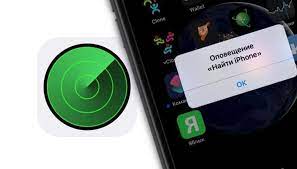
Страшный сон любого владельца iPhone: засунуть руку в карман или рюкзак и понять, что телефона там нет. А если позвонить на свой номер, то он оказывается недоступен – скорее всего, гаджет выключен. Что делать, если это не сон, и вы потеряли смартфон по-настоящему? И как заблокировать iPhone, если его украли? Без паники: на этот случай Apple разработала план действий.
Как заранее настроить iPhone на случай потери или кражи?
Начнем с начала. Если у вас еще есть iPad или Mac, достаточно включить на смартфоне функцию «Найти iPhone» в приложении «Локатор». Но если вы пользуетесь только iPhone, вам нужно немного покопаться в настройках. Дело в том, что вход в iCloud защищен двухфакторной аутентификацией. Это означает, что к вашему Apple ID должно быть привязано другое устройство Apple, на которое придет код подтверждения. Его можно получить и по SMS, но оно отправляется на украденный iPhone. Круг замыкается. Поэтому обязательно заранее добавьте «Доверенные контакты» в Apple ID. Чтобы сделать это, перейдите в «Настройки» > «Пароль и безопасность» > «Восстановление учетной записи» и нажмите «Добавить контакт».
Как найти iPhone с другого iPhone?
- Перейдите по ссылке, чтобы войти в iCloud и воспользоваться функцией «Найти iPhone». После авторизации у вас на карте отобразятся все устройства, подключенные к одному Apple ID. Рядом будет указано последнее время использования девайса.
- Вам остается лишь приехать к предполагаемому месту и нажать кнопку «Воспроизвести звуковой сигнал». Если ваш iPhone еще там, вы найдете его по звуку.
- Если в списке устройств вашего iPhone нет, значит, на нем не был включен «Локатор». Отследить его месторасположение через службы Apple не получится. Но все равно можно защитить свои данные – например, изменить пароль Apple ID.
Что делать, если потерял iPhone?
- На странице поиска устройств отметьте смартфон, как пропавший. Так вы удаленно заблокируете его с помощью нового код-пароля. Это поможет защитить ваши данные и отключит Apple Pay на iPhone.
- Добавьте сообщение с вашими контактами для того, кто найдет ваш гаджет. Оно будет отображаться на заблокированном дисплее iPhone.
- При крайней необходимости удаленно сотрите все данные со смартфона.
- Обратитесь к оператору, чтобы заблокировать sim-карту, а также в правоохранительные органы.
По сути, если злоумышленник решит присвоить найденный или украденный iPhone себе, то пользоваться им он все равно не сможет. На дисплее будет висеть сообщение, что гаджет принадлежит другому владельцу. Разблокировать или привязать его к новому Apple ID без ввода пароля крайне проблематично. К тому же есть вероятность, что iPhone разыскивают правоохранительные органы.
Как найти iPhone по серийному номеру или IMEI?
Теоретически, вы можете отследить смартфон по IMEI. Это уникальный номер, который присваивается на заводе изготовителя и автоматически транслируется мобильному оператору при подключении к сети. То есть пока iPhone подключен, оператор может посмотреть информацию о его последнем месторасположении. Но, как правило, абонентам такая информация не предоставляется. Даже если они докажут, что отслеживаемый смартфон – это их собственность.
Поэтому, чтобы найти iPhone по IMEI, нужно обратиться в правоохранительные органы. Только они могут направить запрос на отслеживание оператору сотовой связи.
Как найти iPhone, если он выключен?
Даже если смартфон разрядился, он может передавать данные о своей геопозиции в течение нескольких часов. Для этого в iOS предусмотрен механизм Power Reserve, который «бронирует» минимальный запас энергии для поддержания работы важных функций. Например, «Локатора». Поэтому в течение 5 часов после полной разрядки аккумулятора вы сможете найти iPhone по «горячим следам». После истечения этого времени геопозиция перестанет обновляться.
Другое дело, если ваш смартфон выключили вручную. В таком случае Power Reserve не срабатывает. Вы по-прежнему можете воспроизвести звук, стереть данные или удаленно заблокировать устройство. iPhone выполнит команду, как только будет включен.
Если iPhone офлайн и не отслеживается, активируйте опцию «Уведомить меня о находке». Тогда вы получите уведомление, как только его включат.
Определение геопозиции устройства в приложении «Поиск устройств» на сайте iCloud.com

В приложении «Поиск устройств» на сайте iCloud.com можно определить приблизительное местоположение iPhone, iPad, iPod touch, Mac, Apple Watch, наушников AirPods или Beats, если функция «Локатор» настроена и устройство находится в сети.
Чтобы войти в приложение «Поиск устройств», перейдите на сайт icloud.com/find.
Определение геопозиции устройства
- В приложении «Поиск устройств» на сайте iCloud.com выберите устройство из списка «Все устройства» слева.
- Если можно обнаружить устройство: устройство отображается на карте, и вы можете посмотреть, где оно находится.
- Если устройство нельзя обнаружить: рядом с именем устройства появится отметка «Не подключено к сети». Последнее известное местоположение отображается в течение 24 часов. Вы можете установить флажок «Уведомить меня о находке» и запросить отправку уведомления по электронной почте, когда устройство снова появится в сети.
Примечание. Если вы включили сеть «Локатор», вы можете использовать приложение «Локатор» на любом устройстве, на котором выполнен вход с тем же Apple ID, чтобы узнать местоположение вашего устройства, даже если оно находится в автономном режиме. Последнее известное местоположение отображается в течение 7 дн. См. статью Службы поддержки Apple Использование приложения «Локатор» для поиска пропавшего устройства или личной вещи.
Если вы больше не используете устройство, удалите его из учетной записи, чтобы оно не отображалось в списке устройств «Поиск устройств».
Определение геопозиции устройства, принадлежащего члену «Семьи» или другу
Участники группы семейного доступа могут использовать приложение «Поиск устройств» на сайте iCloud.com для обнаружения устройств членов «Семьи». Их устройства отображаются под вашим устройством в списке «Все устройства».
Каждый член «Семьи» должен настроить обмен данными о геопозиции своего устройства или компьютера с остальными членами «Семьи». См. статью Службы поддержки Apple Передача сведений о своей геопозиции другим членам «Семьи». После настройки обмена данными о геопозиции их устройства можно найти с помощью приведенных выше инструкций.
Добавить устройство, принадлежащее другу, в приложении «Поиск устройств» нельзя. Друг, потерявший устройство, может перейти на сайт icloud.com/find и войти в систему со своим Apple ID.
Обновление карты
Выполните любое из указанных действий:
- для перемещения по карте можно использовать функцию перетаскивания;
- для увеличения масштаба нажмите в правом нижнем углу или разведите два пальца на экране;
- для уменьшения масштаба нажмите в правом нижнем углу или сведите два пальца на экране;
- для изменения представления карты: кнопка в верхнем правом углу карты указывает, в каком виде представлена карта: в стандартном , гибридном или со спутника . Чтобы выбрать другую карту, нажмите кнопку, затем выберите нужный вид.
- Детальный просмотр карты: чтобы свернуть список «Все устройства», нажмите . Чтобы снова открыть его, нажмите .
Можно также использовать приложение «Локатор» на любом устройстве, где выполнен вход с помощью того же Apple ID. См. Используйте приложение «Локатор» для поиска пользователей, устройств и вещей.
Примечание. Информация на картах может зависеть от сторонних данных и сервисов, которые могут меняться и быть доступны не во всех географических регионах. В результате информация на карте может быть неточной или неполной.