
Как понять, что ваш iPhone взломали
Если вы не проводили джейлбрейк, то вероятность, что ваш iPhone взломают, почти равна нулю. В этом статье мы вам расскажем, что делать, если ваше устройство всё же было взломано, и какие меры предосторожности стоит предпринять.

iPhone взломан: как это распознать
Операционная система Apple iOS считается очень безопасной. Например, в отличие от Android, приложения в ней можно загружать только из Apple Store, а там они находятся под строгим контролем. Тем не менее, ваш iPhone всё же может быть взломан, особенно если вы сами «взломали» его систему с помощью джейлбрейка.
Джейлбрейк позволяет обойти строгие меры безопасности на iPhone и, например, установить несанкционированные приложения или провести более глубокую настройку iOS. Поэтому если вы провели джейлбрейк и используете альтернативные магазины приложений, такие как Cydia, вам всегда стоит помнить о своей безопасности.
Apple практически не дает хакерам и киберпреступникам возможности создавать вирусы для iOS, но при этом существует множество троянов, которые могут проникнуть в систему. Внутренняя атака на ваш телефон обычно возможна в том случае, если iPhone хотя бы один раз надолго попадал в руки злоумышленникам.

Во время такой атаки хакер может загрузить на ваш iPhone вредоносные и шпионские программы. Поэтому обратите особое внимание на приложения, которые вы раньше на своем телефоне никогда не видели, и всегда следите за тем, нет ли изменений в настройках системы, которые сделали не вы.
Кроме того, проверьте, не приходят ли вам повышенные счета за мобильную связь или, может быть, за некоторыми приложениями вы заметили ненормально высокое использование данных. Ведь хакеры могут, например, отправлять за ваш счет файлы по мобильной связи.
Злоумышленники в основном рассчитывают на «выкуп», получив который, они обещают снова предоставить доступ к вашему iPhone. По крайней мере, если преступник вступил в контакт с вами, то тогда точно становится ясно, что телефон взломан и необходимо срочно что-то предпринимать.
iPhone взломали: как себя защитить
Если ваш iPhone был взломан, лучше всего сбросить его до заводских настроек.
Как вернуть iPhone к заводским настройкам, мы рассказывали в отдельной статье. Кроме того, срочно измените все коды доступа, а также пароли для банковских и иных приложений.

Чтобы защитить свой iPhone от хакерской атаки, необходимо обновлять iOS каждый раз, когда выходит актуальный апгрейд. Потому что именно в них разработчики закрывают уязвимости системы. Кроме того, стоит избегать ввода личных данных в общественных сетях Wi-Fi и не оставлять свой iPhone без присмотра, чтобы злоумышленники не могли получить к нему доступ.
Читайте также:
- Как удалить данные с потерянного смартфона (iPhone или на Android)
- Как перенести данные с Андроида на Айфон: пошаговая инструкция
Как понять, что ваш Айфон взломали. Мой любимый способ
В последнее время почти вся наша жизнь утекла в интернет. Мы не расстаемся с телефоном никогда, а в случае, если видим какую-то подозрительную активность сразу же бросаемся в панику. При этом зачастую бывает так, что даже когда вашу учетную запись iCloud или любую другую социальную сеть взламывают, вы даже об этом не подозреваете. Кто-то тихо мирно сидит где-нибудь в другой части города или вообще за соседней дверью и мониторит все ваши переписки, фотографии и другой контент. В статье поговорим о самых популярных сервисах, которые могут взломать у современного пользователя и постараемся сделать все, чтобы избежать таких подарков судьбы.
Выясняем, кто мог иметь доступ к данным на вашем устройстве.
Сразу же оговоримся, что речи про создание сложных паролей на iPhone и методов защиты от мошенников мы предлагать не будем. Сегодня поговорим лишь о том, как узнать, что вас взломали в той или иной сети. А что с этим делать, решать только вам: перестать наконец давать пользоваться своим телефоном кому попало, или полностью сменить все пароли.
Как узнать у кого есть доступ к iCloud
Конечно, больше всего каждый из нас боится, что кто-то получит доступ к его учетной записи iCloud. Только представьте: фото, документы, заметки, почтовый ящик — все это защищено лишь одним паролем. Очень удивляюсь тем ребятам, которые до сих пор не пользуются двухфакторной аутентификацией. Смельчаки, иначе не скажешь.
Apple все понимала и встроила специальные инструменты, позволяющие буквально в два клика увидеть все устройства, которые подключены к вашему аккаунту. Сделать это можно несколькими способами.
Как посмотреть все устройства iCloud на Айфоне
Чтобы узнать, какие устройства вошли в ваш аккаунт на Айфоне, вам понадобится:
- Перейти в Настройки.
- Далее тапнуть на раздел меню с вашим именем и фамилией.
- Пролистать до конца открывшегося меню и просмотреть список всех устройств.
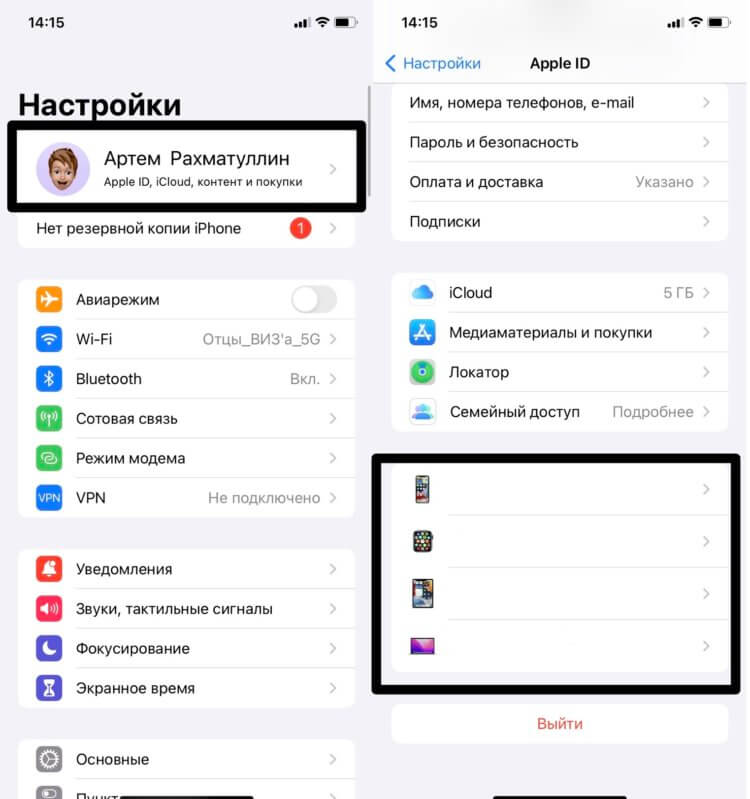
В этом меню вы можете проверить все привязанные устройства.
Здесь всегда отображаются устройства, через которые выполнен вход. Если вы заметили какое-то неизвестное вам устройство, тапните на него и нажмите Удалить из учетной записи. Плюс, в этом же меню проверьте раздел Wallet и Apple Play. Возможно, что к нему привязаны ваши банковские карты.
Узнать, кто пользуется вашим iCloud можно и через iPad и Mac, делается это ровно таким же способом.
Как узнать у кого есть доступ к iCloud через браузер
Есть еще один способ, с помощью которого можно проверить, кто заходил в ваш Айклауд. Этот способ мой любимый, ибо на сайт можно зайти с абсолютно любого устройства в любой момент времени. Делается это прямо через браузер:
- Заходите на официальный сайт Apple по этой ссылке.
- Далее нажимаете войти в учетную запись, вводите свои данные.
- В левом меню находите пункт Устройства.
- Справа высветятся все устройства, с которых выполнен вход в iCloud.
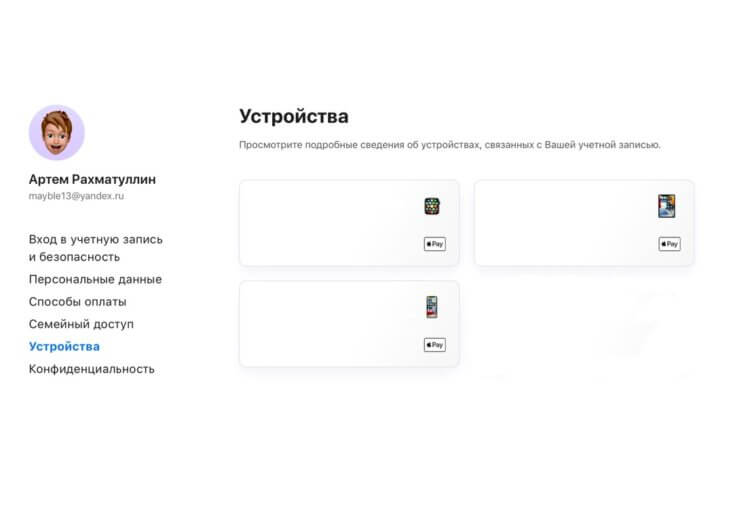
Посмотреть все устройства через сайт удобнее всего.
Если вы вдруг заметили непонятое устройство в списке, рекомендую сию секунду удалить его из учетной записи, сменить пароль и поставить двухфакторную аутентификацию.
Как узнать, кто заходил в Телеграм
Сторонние приложения тоже давно подтянулись и предлагают свои инструменты для безопасности ваших данных. Однако вместо доступных устройств приложения предлагают отследить аккаунт с помощью геолокации. Я не совру, если скажу, что Телеграм — любимый мессенджер команды AppleInsider.ru, поэтому предлагаю начать с него.
Чтобы проверить, кто заходил в Телеграм, вам необходимо:
- Открыть Телеграм на iPhone, iPad или Mac.
- Перейти в Настройки, Устройства (активные сессии).
- Просмотреть список всех устройств, с которых выполнен вход.
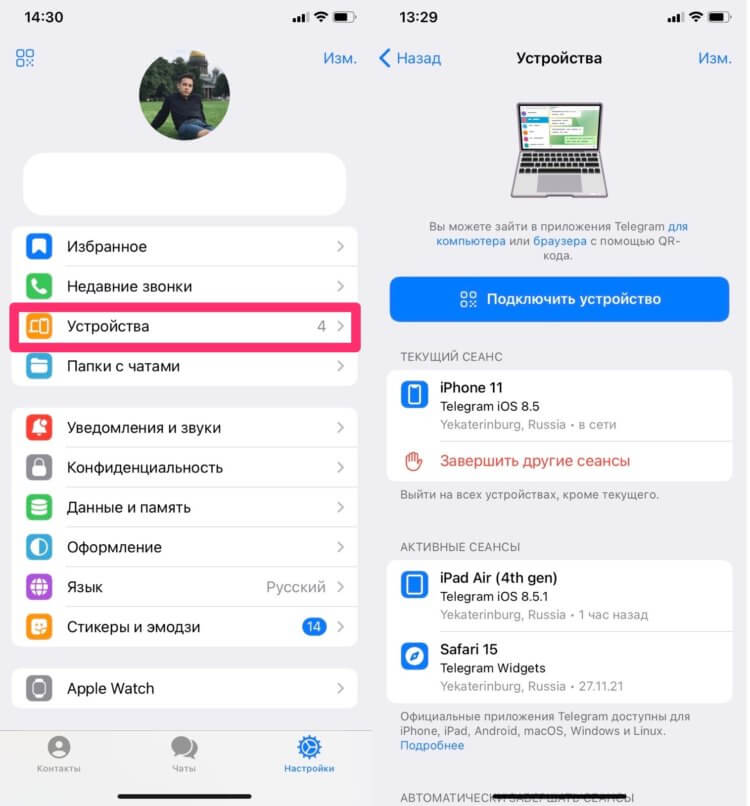
Проверяем неизвестные нам аккаунты в Телеграм.
Здесь же можно нажать на кнопку Завершить другие сеансы, чтобы отключить все устройства за раз, либо тапнуть по любому из устройств и нажать на кнопку Завершить сеанс. Плюс, не забывайте про настройку автоматического завершения сеансов. Она находится в самом низу настроек.
Как узнать, у кого есть доступ к моему Инстаграму
- Перейдите в Настройки.
- Далее тапните по разделу Безопасность.
- Затем перейдите в пункт Входы в аккаунт.
- Просмотрите все устройства, с которых был выполнен вход.
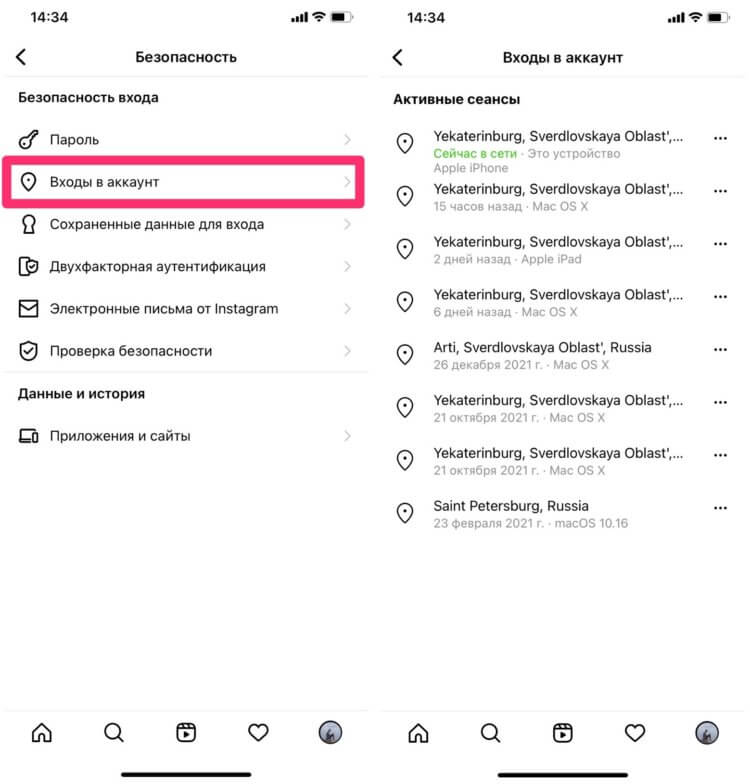
Мой опыт подсказывает, что в Инстаграм пытаются залезть чаще всего.
Интересно, что официального приложения на Mac нет, но macOS X в меню входов все равно высвечивается. Именно в Инстаграм я впервые узнал, что практически во всех приложениях можно отследить, кто заходит в ваш аккаунт. К слову, несколько раз сталкивался с непонятными аккаунтами из других городов. С чем это связано, так и не понял, но пароль сменил.
Подписывайтесь на нас в Яндекс.Дзен, там вы найдете много полезного и интересного!
Как узнать, кто заходит в мой Ватсап
Хоть Ватсапом можно пользоваться только через телефон и компьютер, вопрос о том, как узнать, кто заходил в Ватсап многим не дает покоя. Здесь все ровно то же самое, что и на других устройствах:
- Откройте WhatsApp на iPhone.
- Далее перейдите в раздел Настроек.
- Затем откройте пункт Связанные устройства.
- Просмотрите историю подключений к вашей учетной записи.
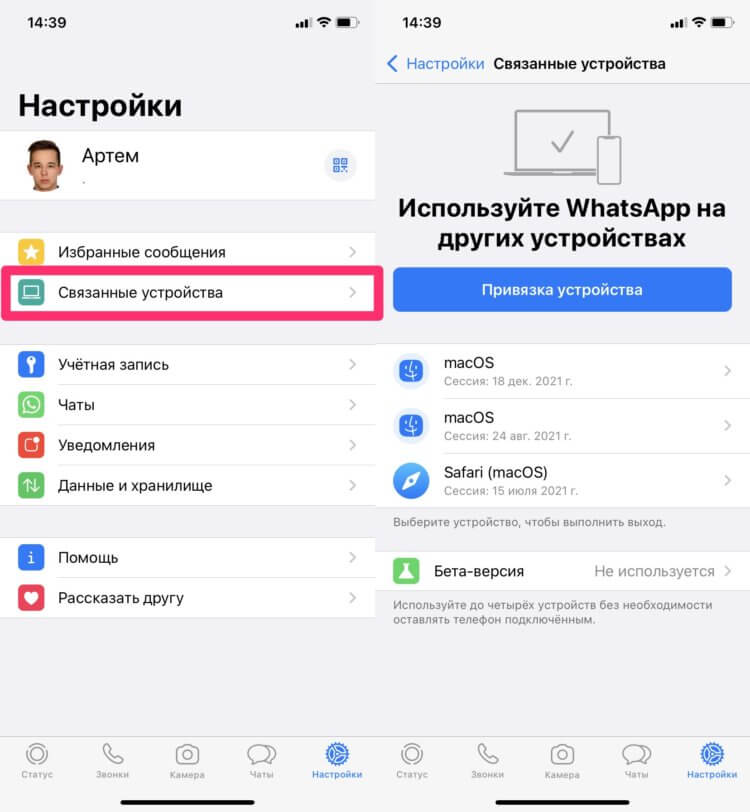
Проверьте, не подвергся ли ваш WhatsApp взлому.
Удобно, что можно просмотреть еще и дату входа. Таким образом вам удастся узнать, в какой именно день был совершен подозрительный вход.
С помощью этого инструмента я не один раз замечал подозрительные аккаунты в разных приложениях. Сложно сказать, сам я допустил оплошность или кто-то целенаправленно пытался войти в мою учетку. В любом случае скрывать мне было особо нечего, а все необходимые меры приняты были буквально через пару минут.
Вы сталкивались с подобным? Знали о таких возможностях в iCloud и других приложениях? Дайте обратную связь в нашем Телеграм-чате или в комментариях ниже, будет интересно прочесть.
Как узнать, что ваш смартфон взломали?

С телефона стали пропадать деньги? В приложениях появилась подозрительная реклама? Рассказываем о 10 признаках того, что ваш смартфон захватили злоумышленники.
Киберпреступность — это проблема, масштабы которой постоянно растут: миллионы телефонов регулярно взламывают, и первые признаки такого взлома часто сложно сразу распознать.
Как защитить свой телефон от взлома: профилактика
Следующие действия помогут вам защитить себя от хакерской атаки:
- Выключайте Bluetooth на своем устройстве, когда вы его не используете. Так вы затрудните доступ хакеров к мобильному телефону.
- Вы установили последние обновления программного обеспечения? Регулярно обновляйте свои приложения до последней версии.
- Установите блокировку доступа для сторонних контент-провайдеров, чтобы избежать скрытых подписок.
- Не открывайте фишинговые сообщения или сообщения, которые кажутся вам странными.
Android: типичные признаки того, что телефон взломали
Телефоны с популярной операционной системой Android часто оказываются легкой добычей для злоумышленников. На устройства с этой открытой операционной системой быстро попадают несанкционированные приложения из сомнительных источников. Даже приложения из проверенного магазина Google Play не всегда оказываются безопасными.
1. Основное правило защиты: заблокируйте возможность попадания на ваши устройства приложений из неизвестных источников. Это можно сделать в настройках в разделе «Безопасность». Скачивайте приложения только из магазина Google Play Store или с известных и надежных сайтов.
2. Если уже слишком поздно, и вы понимаете, что телефон, скорее всего, взломан, прежде всего, взгляните на счет за услуги мобильной связи. Часто вредоносные приложения отправляют дорогие SMS или делают незаметные звонки на неизвестные номера: за такие вызовы с вашего счета могут списать большие суммы. Чтобы этого избежать, с помощью своего оператора сотовой связи заблокируйте доступ к сторонним контент-провайдерам.
3. Контролируйте использование данных вашими приложениями. Если в настройках в разделе «Мобильные данные» или «Использование данных» вы обнаружите приложения, которые потребляют особенно много данных без видимых причин, вас должно это насторожить. Возможно, эти данные передаются хакерам.
4. Кроме того, проверьте свои банковские счета и электронную почту, которые привязаны к телефону. Если вы обнаружите несанкционированный доступ или необычные операции, измените пароли ко всем аккаунтам. Если вы в чем-то сомневаетесь, то стоит даже заблокировать банковские счета.
5. Серьезное снижение производительности тоже может быть признаком взлома. Вредоносные программы часто работают невидимо в фоновом режиме, но при этом они существенно потребляют общую производительность телефона.
6. Как упоминалось в предыдущем пункте, вредоносное ПО влияет на производительность — это также относится к аккумулятору. Если он внезапно начал разряжаться намного быстрее или же начал сильно нагреваться, ваш телефон может быть заражен вирусом.
7. Даже при совершении звонков по телефону вы можете обнаружить, что вас взломали — тревожным признаком может быть частый срыв соединения без видимой причины, а также странные звуки на линии.
8. Если вы видите приложения на смартфоне, которые вы не устанавливали, это тоже может свидетельствовать о взломе. Часто без ведома владельца на телефон могут загружаться рекламные или другие вредоносные приложения.
9. Во время серфинга вы обнаруживаете, что многие веб-сайты вдруг выглядят совершенно иначе? Это еще один признак заражения вирусом, который препятствует обмену данными между серверами веб-страниц и вашим телефоном.
10. Но, вероятно, самый явный признак заражения вирусом или взлома: всплывающие окна. Если внезапно открываются окна, которые явно не относятся к конкретному и надежному приложению, будьте осторожны.
Антивирусные программы помогут вам легко обнаружить вредоносные приложения и освободить телефон из ловушки хакеров. Например, сервис Avast Security & Booster.
Типичные признаки взломанного iPhone
Apple сама позаботилась о вас и сделала доступ к вашему телефону для хакеров чрезвычайно трудным. App Store хорошо защищен, и каждое приложение проверяется Apple вручную.
Если ваш iPhone не подвергался джейлбрейку, то у вас нет причин для беспокойства. Если вы провели джейлбрейк, то следуйте приведенным выше советам: загружайте приложения только из надежных источников и регулярно проверяйте свои учетные записи и счета на наличие необычных операций.
Смартфон взломали — что делать?
Если ваш телефон взломали, выполните следующие действия:
- Сначала сбросьте смартфон до заводских настроек.
- Измените все пароли, которые стоят на вашем телефоне.
- Отформатируйте SD-карту, если вы ее используете.
Если указанные шаги не работают, лучше всего обратиться к специалисту.
Читайте также:
- Компьютер не распознает смартфон — что делать? =«content_internal_link»>
- Как измерить реальную емкость аккумулятора смартфона или пауэрбанка?=«content_internal_link»>
Как понять что ваш iPhone взломали
В последнее время ваш iPhone проявляет подозрительное или необычное поведение? Это может быть признаком взлома вашего устройства. По сравнению с Android, устройства iOS (iPhone, iPad и iPod touch) менее пригодны для заражения вредоносным программным обеспечением или взлому. Однако они не полностью защищены от атак вредоносных программ.
Это руководство покажет вам некоторые предупреждающие признаки, свидетельствующие о возможном проникновении мошенников в ваш гаджет. Вы также узнаете, как улучшить безопасность устройства.
Какие признаки того, что ваш iPhone взломано?
Взломы iPhone существуют в разных формах, и нет единственного способа проверить их все. Вы должны вручную искать конкретные симптомы или аномалии, подобные следующим:
- Нераспознанные приложения или постоянные всплывающие окна: взлом или заражение вредоносным программным обеспечением может привести к тому, что ваш iPhone будет постоянно отображать всплывающие окна и устанавливать нежелательные приложения без вашего ведома.
- Проблемы с разрядкой аккумулятора: аккумулятор вашего iPhone разряжается быстрее обычного? Это может являться следствием повышенной фоновой активности вредоносного программного обеспечения.
- Отставание в производительности: мошеннические программы будут перегружать процессор вашего iPhone и потреблять избыток памяти, что приведет к низкой производительности и другим проблемам.
- Большое использование данных: некоторые вредоносные программы круглосуточно обмениваются информацией со своими разработчиками через Интернет. Следовательно, внезапный всплеск дневного использования мобильной связи является действительным показателем взлома телефона.
- Подозрительные телефонные звонки, текстовые сообщения и оповещения: отправляет ли ваш iPhone автоматические текстовые сообщения на неизвестные телефонные номера? Есть ли в вашем журнале случайные исходящие вызовы? Это явный признак того, что ваш iPhone сломлен.
Как взламывают iPhone?
Основной целью взлома является доступ к данным на вашем устройстве. Хакеры обычно используют вредоносное программное обеспечение (вирусы, шпионское программное обеспечение и т.д.), чтобы получить информацию из вашего iPhone мошенническим путем.
Apple делает отличную работу, предотвращая загрузку вредоносных программ в App Store разработчиками мошенниками. Итак, установить вредоносное программное обеспечение из App Store практически невозможно. Однако следующие действия могут подвергать ваш iPhone угрозы безопасности и вторжения:
- Взлом вашего iPhone: если вы загружаете приложения не из Apple App Store на сломанный iPhone, шансы заражения вредоносным программным обеспечением значительно выше.
- Использование общедоступной Wi-Fi: киберпреступники часто используют общедоступные сети Wi-Fi для распространения вредоносного ПО, проникновения на устройства людей и похищения конфиденциальных данных. Если вы не хотите, чтобы вас сломали, держитесь как можно дальше от общедоступной сети Wi-Fi – отличное начало.
- Устаревшая операционная система: не установка программных патчей или обновлений подвергает ваш iPhone новым угрозам безопасности.
- Плохая безопасность iCloud: если хакеры завладеют информацией для входа в аккаунт Apple ID, они получат прямой или косвенный доступ к вашему iPhone. Они могут изменить пароль вашей учетной записи, получить доступ к резервной копии iCloud или удаленно стереть ваш iPhone.
Что делать, если iPhone сломали
Вот несколько советов, как прекратить текущий взлом и предотвратить его повторение в будущем.
1. Выключите использование данных для подозрительных программ
Многие вредоносные программы тихо работают в фоновом режиме, отправляя личные данные хакеру или разработчику с вашего iPhone. Некоторые вредоносные программы даже устанавливают на устройство шпионское программное обеспечение и другие типы вредоносных программ.
Деятельность вредоносного программного обеспечения часто требует больших данных. Если ваш ограниченный тарифный план исчерпывается быстрее обычного или внезапно подскочит ваш счет за телефон, проверьте использование данных iPhone на наличие незнакомых программ, которые вызвали проблему.
Выделите «Настройки» > «Мобильная связь» (или «Мобильные данные») и перейдите в раздел «Сотовые данные» или «Мобильные данные».
Программы расположены в порядке убывания потребления данных. Выключите доступ к сотовым данным для нераспознанных или фальшивых приложений и отслеживайте использование данных и поведение вашего iPhone после этого.
2. Проверьте использование процессора и оперативной памяти
Чрезмерное использование процессора и памяти мошенническими приложениями перегреет ваш iPhone и замедлит его работу. Эти приложения постоянно работают в фоновом режиме, расходуя системные ресурсы и перегружая ваш iPhone.
У iPhone нет системного метода проверки использования процессора. Однако есть надежные программы сторонних разработчиков (бесплатные и платные) в App Store, которые могут выполнить эту работу. Если ни одна нераспознанная программа не использует процессор или оперативную память вашего iPhone, попробуйте другие известные приемы, которые могут помочь охладить устройство. Снимите чехол с телефона, выключите фоновое обновление, отключите зарядное устройство, уменьшите яркость экрана и т.д.
3. Проверьте использование батареи
Активность вредоносного программного обеспечения в фоновом режиме также может привести к быстрому разряду аккумулятора и другим проблемам, связанным с аккумулятором. К счастью, iOS анализирует количество заряда батареи, которую использует каждое приложение на вашем iPhone. Таким образом, легко отследить любое вредоносное программное обеспечение, отвечающее за проблему разрядки батареи.
Нажмите «Настройки» > «Аккумулятор» и подождите несколько секунд, пока iOS загрузит отчет об использовании аккумулятора. По умолчанию iOS отображает использование батареи приложения за последние 24 часа. Перейдите на вкладку «Последние 10 дней» для просмотра совокупного отчета об использовании аккумулятора за последние десять дней.
Коснитесь «Показать активность» над первым приложением, чтобы просмотреть действия каждого приложения на экране и в фоновом режиме.
Внимательно просмотрите список и обратите внимание на какие-либо нераспознанные или удивительные приложения с высокой фоновой активностью и потреблением заряда аккумулятора.
4. Удалите подозрительные программы
Удалите любое нераспознанное приложение с безумным потреблением данных, аккумулятором или высокой фоновой активностью, особенно если это приложение, которым вы почти не пользуетесь.
Выделите «Параметры» > «Общие» > «Память iPhone», выберите приложение, коснитесь «Удалить приложение» и снова коснитесь «Удалить приложение» во время подсказки.
Или нажмите и удерживайте приложение на главном экране, коснитесь «Удалить приложение» и выберите «Удалить приложение» в окне подтверждения.
Защитите свой iPhone от взлома
iOS запускает программы в изолированной среде, поэтому злонамеренное программное обеспечение почти невозможно распространять в других приложениях, если вы не сделаете джейлбрейк своего iPhone. Но мы повторяем, что iPhone не защищены от угроз безопасности или взлома. Однако теперь вы знаете, что делать, если ваш iPhone демонстрирует любой из указанных выше признаков. Если проблемы не исчезнут, обратитесь в службу поддержки Apple.