
iPad не заряжается
Существует много факторов, которые могут привести к тому, что iPad не заряжается. Чаще всего техника отказывается заряжаться от стороннего зарядного устройства, от компьютера (настольного или ноутбука) другой фирмы. Также проблема может крыться в другом:
- механические повреждения Айпада или разъема подключения
- попадание влаги в корпус и прочие факторы, связанные с неправильной эксплуатацией устройства
С некоторыми неисправностями, из-за которых приборы некачественно заряжаются, можно справиться самостоятельно. Устранение сложных поломок следует доверить специалистам. Но прежде чем нести прибор в сервисный центр, попробуйте решить задачу, руководствуясь несложными инструкциями.
Какие неполадки с зарядкой возникают чаще всего
Другие исполнители на Юду
Ситуации, при которых iPad не заряжается, проявляются через разные симптомы. Так, Айпад может внезапно перестать заряжаться полностью или только в некоторых случаях. Вы можете столкнуться с такими вариантами:
- прибор не заряжается от розетки
- девайс пишет: «Нет зарядки от сети» или не показывает зарядку
- техника не заряжается через USB
- Айпад не заряжается больше 1 процента (возможны разнообразные варианты — больше 2 процентов и др.)
- значок зарядки горит, но питание не идет
- Айпад не включается, а в выключенном состоянии не заряжается
- прибор не видит зарядное устройство
- скорость зарядки существенно снизилась
В первую очередь, необходимо выяснить, какой тип неисправности в вашем iPad. Это поможет понять, почему возникла такая ситуация, и найти оптимальный способ ее решения.
Основные причины неполадок
Сбои в работе зарядки iPad могут возникать из-за самых разнообразных факторов. К неполадкам приводят падения, удары, неграмотная перепрошивка и прочие нарушения правил эксплуатации гаджета:
- подключение зарядного устройства другой фирмы (на экране появятся уведомления об ошибке)
- подсоединение зарядки к плохой розетке
- подключение планшета к компьютеру или ноутбуку другой марки или устаревшей модели гаджета
- повреждение контроллера питания или разъема для зарядного устройства
- выход из строя аккумулятора, нижнего шлейфа
- попадание влаги в корпус гаджета, порт USB или на батарею
Кроме того, возникают ситуации, при которых полностью заряжается Айпад только во включенном состоянии — это также свидетельствует о наличии неполадок. От того, какая поломка возникла в гаджете, зависит выбор методов ее устранения и длительность восстановления.
С какими неполадками можно справиться самостоятельно
Если Айпад не функционирует исправно только в некоторых ситуациях или даже не заряжается совсем, можно попытаться решить задачу самостоятельно. Для этого выполните следующие действия:
- перезагрузите устройство
- проверьте текущий уровень заряда аккумулятора
- подключите оригинальное зарядное устройство, проверьте его работоспособность (при необходимости замените его)
- проверьте, не возникает ли где-то перегибов шнура питания
- очистите разъем подключения от грязи и пыли
- попробуйте подзарядить Айпад от разных источников: от сети (розетки), через USB, от Power bank
Все эти действия могут привести к тому, что планшет снова начнет работать без сбоев. Однако если после принятых вами мер гаджет по-прежнему плохо работает (не видит зарядное устройство, включается некорректно), скорее всего, причина — механические повреждения.
Пытаться устранить такие неполадки самостоятельно не стоит – это может привести к повреждению исправных деталей гаджета. Ремонт iPad в этом случае окажется еще более длительным и дорогостоящим. Чтобы не терять время и деньги, обратитесь к квалифицированным мастерам.
Кому доверить ремонт гаджета
Если батарея перестала принимать питание, а устранить неполадку самостоятельно не получается, следует отправить гаджет на профессиональный ремонт. Чтобы не стоять в очереди в сервисном центре, долгое время ожидая ремонта и переплачивая за услуги и запчасти, выберите профессионального исполнителя на сайте Юду.
Мастера Юду справятся с ремонтом не хуже, чем в сервисном центре Apple. Все специалисты прошли проверку личных данных при регистрации на сайте. Каждый из них имеет большой опыт работы и положительные отзывы клиентов в личных профилях. Исполнители Юду предоставят ряд преимуществ:
- отсутствие очередей при заказе
- короткие сроки восстановления прибора
- профессиональный ремонт с использованием современных инструментов и оригинальных запчастей
- низкие цены на услуги благодаря отсутствию посредников и большой конкуренции на сервисе
- выполнение задачи в любое удобное для вас время
- удобные способы оплаты (наличный, безналичный платёж; возможна рассрочка)
Выбирая специалистов, обратите внимание на их опыт работы и рейтинг в системе — это поможет нанять наиболее подходящего исполнителя.
Какие действия выполняют мастера Юду
Специалисты, зарегистрированные на Юду, осуществляют быстрое восстановление Айпадов, которые не заряжаются. Опытный мастер проведёт квалифицированный ремонт iPad по невысокой стоимости.
В первую очередь, специалист проведет полную диагностику гаджета, аккумулятора планшета, зарядного устройства и других комплектующих, чтобы выяснить, где возникает проблема. Затем мастер выполнит следующие действия:
- разборка прибора
- осмотр деталей
- замена вышедших из строя комплектующих
- очистка деталей гаджета от грязи и пыли
- качественная и аккуратная сборка модели
- финальная проверка работоспособности прибора
Завершив все ремонтные работы, исполнитель YouDo даст рекомендации по безопасной эксплуатации гаджета, которые помогут продлить срок службы прибора и избежать повторного ремонта в ближайшее время. Также мастер расскажет о простых способах устранения мелких неполадок.
Оставьте заявку на этой странице или через мобильное приложение, описав вашу ситуацию (например: «iPad не заряжается») — вам быстро напишут специалисты, готовые в самые короткие сроки взяться за выполнение вашей задачи.
iPhone и iPad – индикация полного заряда

Друзья, с этими iPhone и планшетами iPad постоянно происходят какие-то изменения в пользовательском интерфейсе. Происходит это по причине того, что компания Apple каждый год презентует новую версию своей прошивки iOS, при помощи которой работают мобильные Apple-устройства. Сегодня мы узнаем – как определить, что ваш планшет iPad или телефон iPhone полностью зарядился.
Дело в том, что в прежних версиях прошивок iOS существовал индикатор полного заряда аккумулятора, поэтому при полной зарядке раньше было легко понять, что iPhone полностью заряжен, если вам интересно увидеть прежние индикаторы, то посмотрите статью – «Как заряжать iPhone». После обновления прошивки до iOS 7 я заметил, что индикатора полного заряда ни в iPhone, ни в iPad’е теперь нет. «Ну что ж будем разбираться» подумал я, «Нужно же понять зарядился ли iPhone полностью».
Полный заряд в телефоне iPhone
Поставив свой iPhone с прошивкой iOS 7 на зарядку впервые, я увидел индикатор с изображением молнии, который, как и в прежних прошивках, информировал пользователя о том, что телефон заряжается. Но когда iPhone зарядился полностью, то ожидаемого индикатора «Вилки» я так и не дождался, действительно индикатор с изображением вилки в 7-й прошивке убрали, и ни чем другим не заменили.

Когда iPhone полностью зарядился, на экране блокировки появилась надпись «Заряд: 100 %», надпись находилась на экране не долго, обратив на нее внимание, я даже прочитать не успел, она исчезла. Нажав кнопку Home, я посмотрел на индикатор батареи в правом верхнем углу экрана, он стал полностью зеленым.  Для того чтобы убедиться в полном заряде, я вытащил из компьютера USB-кабель и, подключив его еще раз, снова увидел сообщение о полном 100%-ом заряде. В общем, товарищи, не очень удобно, в iOS 7 пришлось включить проценты заряда и все стало намного понятней. Возле зеленого индикатора появляется заряд в процентном соотношении, что помогает определить степень заряженности в любой момент.
Определяем заряд в iPad, тоже 100%
С планшетом Apple iPad ситуация после обновления прошивки до iOS 7 примерно та же. Индикатора «Вилки» нет. Давайте посмотрим наглядно на индикацию степени заряда:

Подключаем iPad к розетке при помощи USB-кабеля и адаптера, смотрим при этом на экран планшета и видим текущий заряд – 14 %. Почему к розетке? Потому что с зарядкой от компьютера дела обстоят немного иначе. Можете глянуть статью – «Apple iPad: Нет заряда».

Если вы уже поставили iPad заряжаться от розетки, и вам стало интересно, на сколько планшет зарядился, просто нажимаем кнопку и на экране блокировки видим текущее состояние в процентах. Если вы включили в iPad’е проценты заряда (кто не знает, как включать % смотреть ссылку выше, применимую к iPhone), то заряд будет отображаться в правом углу постоянно.

Аккумуляторная батарея Apple iPad полностью заряжена
Как только аккумуляторная батарея зарядиться полностью, вы об этом сразу узнаете, iPad на мгновение покажет – Заряд: 100 %. Данное уведомление можно пропустить поэтому включайте отображение в процентах. Напоследок, полезная ссылка для пользователей плееров iPod touch – «Включаем проценты в iPod touch». Сегодня мы узнали – как определить полный заряд iPhone и iPad применительно к прошивке iOS 7. Мне индикатора полного заряда в виде той же «Вилки» первое время не хватало. Ну а к новому плоскому интерфейсу iOS 7 тоже привык, но объемный прежий лучше. Но зато в прежних версиях не было удобного элемента – Пункт управления.
Запись опубликована в рубрике СЕКРЕТЫ с метками батарея, зарядка. Добавьте в закладки постоянную ссылку.
- Разбираемся с паролем резервной копии iPhone
- Safari для iPad: Недавно закрытые вкладки
- Формат рингтонов для Apple iPhone
Как понять, что iPhone заряжается?
Всех приветствую! После покупки нового смартфона, пользователь неизбежно сталкивается с небольшими неудобствами и сложностями. Прежде всего, это нюансы ознакомления с неизведанным до сих пор интерфейсом. Со временем, разумеется, ко всему привыкаешь и ориентируешься, что говорится, на автомате, но на первых порах многие счастливые обладатели «яблочных» гаджетов даже не понимают — а заряжается ли их iPhone?
Именно о том, как понять, что iPhone заряжается, не важно в каком он состоянии — включен или выключен, я и расскажу сегодня. И поверьте, ответ на этот вопрос не так уж и очевиден, как может показаться на первый взгляд — есть у этой задачки некоторые важные нюансы… Ладно, не будем дальше разглагольствовать, пора начинать!
Включаем iPhone на зарядку
Производитель рекомендует использовать исключительно оригинальные аксессуары либо же аксессуары, сертифицированные компанией Apple. Включение iPhone на зарядку осуществляется следующим образом:
- смартфон подключается к USB-кабелю посредством соответствующего разъема;
- свободный конец кабеля подсоединяется к адаптеру для электророзетки, компьютеру либо соответствующему аксессуару (концентратор, док-станция и так далее).
Все очень просто и ошибиться невозможно. Для тех, кто все же сомневается все ли верно они сделали, есть специальная инструкция — как правильно заряжать айфон или айпад! Прочитайте, узнаете много интересного, непривычного и полезного.
Как выяснить, что идет зарядка на iPhone?
При условии правильного выполнения вышеперечисленных действий, аккумулятор смартфона начнет заряжаться. О том, что идет зарядка на iPhone, вы узнаете по значку в виде молнии – он отобразится рядом с иконкой батареи в верхнем правом углу.
В заблокированном состоянии, о том, что зарядка успешно «пошла», вам сообщит загоревшийся подсветка экрана и появившееся большая эмблема аккумулятора посередине дисплея.
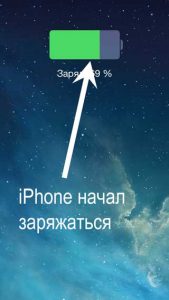
Если iPhone полностью разрядился и выключился, то здесь ситуация немного интересней и определить, идет ли зарядка, хоть и сложнее, но все-таки можно. Возможны три варианта:
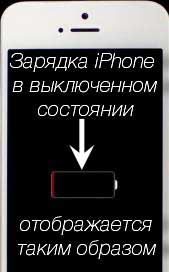
- После подключения зарядки iPhone в течение некоторого времени никак не реагирует, либо дисплей будет светиться черным цветом, либо же на экране отобразится красная иконка батареи. Нужно просто подождать некоторое время и смартфон включиться самостоятельно. Однако не всегда все так просто, читаем далее…
- Может случиться так, что экран загорается и сразу гаснет. Получается что зарядка идет, а включиться не получается. Случай хоть и необычный, но это легко исправить!
- Помимо красной иконки батарейки, на дисплее показывается еще и изображение usb-кабеля. Или же просто черный экран. Делаем вывод — заряд не идет! И здесь уже явные проблемы с зарядным устройством и/или смартфоном.
В последнем случае, стоит все-таки выждать некоторое время и если по прошествии его, iPhone так и не начал заряжаться, следуйте нижеприведенным инструкциям.
Возможные проблемы с зарядкой iPhone
Наиболее подробно, все проблемы с восполнением заряда батареи iPhone уже были описаны в одной из статей блога (вот кстати и ссылка на нее). Если Вам лень переходить по ссылкам, то коротко пробежимся по основным проблемам с зарядкой айфона, наиболее часто встречаются вот эти:
- Заряд осуществляется чересчур медленно либо не идет вообще.
- На дисплее появляется уведомление «Нет зарядки».
- Появляется уведомление, указывающее, что аксессуар не поддерживается или же не сертифицирован.
Вкратце рассмотрим порядок действий в каждой ситуации.
Если аккумулятор Айфона не заряжается либо заряд идет очень медленно
- Проверяем состояние адаптера и кабеля на присутствие любого рода повреждений. При обнаружении разрывов, согнутых контактов и прочих подобных явлений, приобретаем новый аксессуар взамен сломанному.
- Очищаем гнездо для зарядки и непосредственно штекер кабеля от загрязнений. Делаем это без использования металлических приспособлений, иначе рискуем повредить контакты.
- Убеждаемся в работоспособности розетки, если подключение зарядки выполнено к ней.
- Убеждаемся в работоспособности зарядного устройства — просто подключаем зарядку к другому iPhone.
Это все, что можно сделать собственными силами.
Если iPhone пишет «Нет зарядки»
Это уведомление свидетельствует о том, что выходящей мощности зарядного адаптера / USB-порта слишком мало для обеспечения полноценной зарядки аккумулятора iPhone. Маломощные компьютеры неспособны обеспечить зарядку iPhone при осуществлении такового через USB-шнур. Аксессуары сомнительного производства без соответствующей сертификации характеризуются той же проблемой.
Решение лишь одно: пользуйтесь оригинальными комплектующими и современным оборудованием.
Если iPhone пишет, что аксессуар не поддерживается или не сертифицирован
Причин, способствующих появлению приведенного уведомления, несколько:
- Поломка/загрязнение порта для зарядного.
- Неисправность зарядного адаптера/USB-кабеля.
- Отсутствие сертификации зарядного устройства со стороны Apple.
И это только самые распространенные варианты. Что же делать?
В принципе, можно попытаться самостоятельно нормализовать ситуацию. Как?
- «Поломки и неисправности» — заменить зарядное устройство.
- «Отсутствие сертификации» — у меня есть целая статья, посвященная работе iPhone и iPad с несертифицированными проводами. Читаем и побеждаем!
Теперь вы знаете, как узнать, что iPhone (выключенный или включенный) заряжается, какие проблемы могут возникнуть по ходу данного процесса и какие действия надо предпринять для их ликвидации.
P.S. Поставь «лайк», жми на кнопки социальных сетей и тогда зарядка твоего iPhone всегда будет «в норме»! Остались или появились вопросы? Непременно пиши в комментарии — автор постарается помочь и подсказать абсолютно всем!
Так, так, так… А что это у нас здесь такое интересное? Правильно — наша группа ВК! Новости, советы, инструкции, вопросы, ответы и многое-многое другое из мира Apple… Присоединяйся же, ну!:)
Всем привет!
Меня зовут Михаил и это мой блог.
Добро пожаловать!
P.S. Иногда меня можно застать в прямом эфире. Залетай, поболтаем!;) В данный момент — OFFLINE!
Как понять, что iPhone заряжается

Стали счастливым обладателем продукции от Apple, но не понимаете многих нюансов? Или, быть может, после продолжительного использования стали возникать проблемы с зарядкой? Какова бы ни была причина, вы попали в этот раздел, чтобы узнать, как понять, что айфон заряжается. И специально для вас мы описали все признаки, по которым это можно будет вычислить.
- 1 Как правильно ставить iPhone на зарядку
- 2 Как понять, что Айфон заряжается
- 2.1 Если телефон во включенном состоянии
- 2.2 Если iPhone в выключенном состоянии
- 2.3 Как понять, что Айфон зарядился полностью
- 3.1 Зарядка идет, но телефон не заряжается
- 3.2 Телефон пишет, что аксессуар не поддерживается или не сертифицирован
- 3.3 Зарядка не идет, телефон не заряжается
Как правильно ставить iPhone на зарядку
Прежде чем переходить к информации о том, как понять, что iPhone заряжается, сначала предлагаем вам проверить, правильно ли вы вообще подключили свой девайс к зарядному устройству, потому что именно в этом и может быть причина всех ваших проблем. Порядок подключения будет таков:

- Возьмите оригинальный USB-кабель от вашего Айфона и одним концом подключите к телефону, а другим к блоку питания;
- Блок питания воткните в розетку в вашем помещении или в автомобиле, если вы заряжаете свой девайс в машине.
Если все подключено правильно, переходите к следующему пункту нашей статьи.
Как понять, что Айфон заряжается
Собственно, ваш телефон подключен правильно, однако вы не можете понять, заряжается iPhone или нет, все верно? В этом случае вам нужно следовать нашей инструкции ниже.
Если телефон во включенном состоянии
Этот вариант предусматривает, что ваш телефон включен, поэтому здесь можно посмотреть, что Айфон заряжается своим способом.

- В верхней части экрана посмотрите, горит ли зеленым цветом индикатор батареи. Он должен быть зеленого цвета, а также посередине значка будет стоять молния;
- Еще у вас через определенные промежутки времени должны меняться проценты рядом с иконкой батареи, при условии, что вы включили отображение заряда батареи в процентах.

Также можно воспользоваться еще одним лайфхаком. Просто отключите зарядку от телефона и еще раз ее подключите. Сразу же посередине экрана появится большая иконка с батареей, и рядом с ней указано, на сколько процентов заряжен ваш телефон.
Дополнительные признаки, что iPhone заряжается:

- Как только вы подключаете зарядку к телефону, будет слышен определенный звук, характерный только при подключении USB;
- Также при подключении зарядного устройства ваш телефон сделает сигнал в виде вибрации. Советуем обратить на это внимание, если на Айфоне выключен звук;
- Разблокируйте телефон. Если он уже разблокирован, то заблокируйте и опять разблокируйте. На несколько секунд на экране телефона отобразится процент заряда батареи под часами.
Собственно, вот такими методами вы можете обнаружить, что ваш Айфон заряжается, и никаких проблем нет.
Если iPhone в выключенном состоянии
Вам нужно понять, что Айфон заряжается в выключенном состоянии? Здесь уже ситуация сложнее, однако никаких трудностей для вас это не составит.
Телефон от Apple можно разрядить «в ноль», что он выключится и не включится до тех пор, пока вы не подключите зарядное устройство Lighting (на большинстве последних моделей именно он).

Собственно, если вы подключили свое устройство к заряднику, то на экране у вас появится вот такая картинка;

Если же заряд не идет, то рядом с батареей посередине внизу будет отображаться значок кабеля с молнией, который свидетельствует о том, что кабель не подключен или подключен не оригинальный.
Как понять, что Айфон зарядился полностью
Еще один вариант – это узнать, когда iPhone зарядился полностью, чтобы снять его с зарядки. Здесь на самом деле есть несколько вариантов:

- Посмотреть на индикаторе. Если телефон в разблокированном состоянии – просто посмотрите на значок зарядки. У вас иконка батареи должна быть зеленого цвета, полностью заполняющая ее. Если отображается заряд в процентах, то будет написано рядом, что 100%;
- Экран блокировки. Достаточно нажать на кнопку питания, чтобы загорелся телефон, где на экране блокировки будет отображено, каков заряд батареи на данный момент. Понятное дело, что он должен быть 100%.
- Через приложение AIDA Допустим, что у вас по каким-то причинам не отображается на экране блокировки и в иконке с зарядом батареи соответствующая информация. В этом случае можете запустить приложение AIDA64, и в разделе Battery посмотреть текущий уровень заряда.

Дополнительно: если используете AIDA64, то в графе Status при подключенной зарядке написано Charging, а если телефон не подключен к сетевому устройству, то Discharging.
В принципе, на этом все. Один из методов точно должен вам помочь, хотя даже новичок, как правило, быстро разбирается в этом вопросе, потому что узнать, когда зарядился Айфон не сложнее, чем на Андроиде.
Проблемы с зарядкой Айфона: способы решения
К сожалению, иногда возникают проблемы, в результате чего корректной зарядки батареи вашего устройства не происходит, и в этом случае приходится искать причину. А их, как правило, может быть много. И основные мы описали в этом разделе.
Зарядка идет, но телефон не заряжается
Вообще мы писали универсальную статью о том, что делать, если телефон не заряжается полностью, где рассматривали основные причины, но здесь могут быть следующие варианты проблем:
- Проблема в кабеле. Вам нужно поменять USB-кабель;
- Попробуйте свой USB-кабель подключить к другому телефону. Если заряжает – скорее всего, проблема в вашем телефоне;
- Батарея не реагирует на зарядку. Это, как правило, может быть не только механический сбой, но и программный. Сначала проверьте, нет ли обновлений для вашего гаджета, а уже потом несите его в сервисный центр, если проблема не решилась;
- Проблема в розетке. Попробуйте подключить USB-кабель к другой розетке. Иногда проблема именно в этом;
- Блок питания. Несмотря на то, что Apple создает действительно качественные устройства, порой их блоки питания выходят из строя, и по факту зарядка не осуществляется.
Телефон пишет, что аксессуар не поддерживается или не сертифицирован

В этом случае вам необходимо приобрести оригинальный кабель для вашего Айфона, так как Apple устанавливает специальные чипы в своих комплектующих, чтобы обезопасить пользователей и отсечь «китайские подделки» сомнительного качества.
Однако в некоторых случаях подобные уведомления возникают и на оригинальных зарядках. Это может быть, например, если ранее вы пробовали подключать телефон к неоригинальному зарядному устройству, а после к «родному». Рекомендуется просто перезагрузить телефон.
Еще могут быть ситуации, когда у вас попросту загрязнен «вход» USB-кабеля, и необходимо его тщательно протереть и высушить.
Зарядка не идет, телефон не заряжается
Пробовали подключать разные виды сетевых устройств для зарядки своего Айфона, но уведомлений о подключении и заряде нет? В этом случае, скорее всего, проблема в «начинке» вашего девайса, и требуется замена: аккумулятора или контроллера питания. В данном случае только нести свой девайс в сервисный центр. Рекомендуем на официальном сайте Apple посмотреть, какие сервисы относятся к их партнерам, чтобы выбрать действительно качественный и проверенный вариант.
Поделиться ссылкой: