
Устройство CSS
Этот модуль — продолжение раздела Введение в CSS: вы уже знакомы с синтаксисом языка и опробовали основные функции; пришло время углубиться в CSS. В этом модуле рассматриваются каскады и наследование, все доступные типы селекторов, блоков, изменений размеров, фонов, границ, а также отладка и многое другое.
Наша цель в этом модуле — обеспечить вас необходимым набором инструментов для написания хорошего CSS-кода, а также помочь вам понять необходимую теорию для перехода к особым дисциплинам, таким как стилизация текста и размещение элементов с помощью CSS.
Необходимые умения
Перед изучением этого раздела вы должны иметь:
- Стандартную рабочую среду (Установке базового программного обеспечения), а также понимание того, как создавать файлы и работать с ними (Работа с файлами).
- Общее представление о HTML (модуль Введение в HTML).
- Общее представление о CSS (модуль Начало работы с CSS).
Примечание: Если вы работаете на компьютере/планшете/другом устройстве, где нет возможности создавать файлы, вы можете опробовать примеры (большую часть) на таких онлайн-программах, как JSBin или Thimble.
Руководства
В этом модуле содержатся следующие статьи, в которых рассказывается об основных составляющих языка. По мере обучения вы встретите упражнения, позволяющие вам усвоить пройденный материал.
Цель данного урока — углубить ваше понимание основных концепций CSS — каскадов, спецификаций и наследования, — которые контролируют, как CSS добавляется в HTML и как разрешаются конфликты.
Существует широкий выбор CSS-селекторов, позволяющий максимально точно отбирать элементы для стилизации. В этой статье и её подстатьях мы рассмотрим разные типы в мельчайших подробностях и увидим как они работают. Подстатьи по порядку:
- Селекторы типа, класса и ID
- Селекторы атрибутов
- Псевдоклассы, псевдоэлементы
- Комбинации селекторов
Всё в CSS имеет форму блока, и понимание блоков позволяет вам размещать элементы с помощью CSS или согласовывать их друг с другом. В этом уроке мы как следует рассмотрим CSS-блоки.
В этом уроке мы рассмотрим всякие интересные вещи, которые вы можете делать благодаря CSS-фонам и границам, — от добавления градиентов и фоновых изображений до скругления углов, фонов и границ.
Раньше CSS развивался, чтобы лучше поддерживать разные режимы написания, включая справа налево или сверху вниз (как в японском языке). Мы рассмотрим их в этой статье.
В этом уроке мы рассмотрим ещё одну важную концепцию CSS — overflow. Переполнение происходит, когда слишком много информации находится в пределах ограниченного блока. В этой статье мы рассмотрим, как это исправить.
У каждого CSS-свойства есть значения. В этом уроке мы рассмотрим основные значения и их единицы.
В предыдущих уроках вы встречались с различными способами изменения размеров элементов с использованием CSS. В этой статье мы собрали разные способы изменить размер через CSS.
Мы рассмотрим, как некоторые элементы относятся к CSS. Изображения, формы и другие медиа-элементы ведут себя по-другому, когда вы стилизуете их через CSS. Некоторые функции могут не работать, поэтому в этой статье мы рассмотрим то, что вам нужно знать про эти элементы.
Стилизация HTML таблиц — это не самая гламурная работа в мире, но иногда нам нужно это делать. Эта статья описывает, как сделать, чтобы Ваши HTML-таблицы выглядели хорошо, и некоторые свойства, подробно рассмотренные в предыдущих статьях.
При написании CSS вы можете столкнуться с тем, что ваш CSS-код работает не так, как вы того хотели. Вы узнаете, как отлаживать CSS и как с помощью инструментов разработчика понять, где неполадка.
Как только вы начнёте работать над большими проектами и таблицами стилей, вы поймёте, что обслуживать такие таблицы не так-то и легко. В статье мы рассмотрим, как лучше писать CSS, чтобы его было легче обслуживать.
Смотрите также
В этой статье описаны некоторые хитрости, которые познакомят вас с такими узкоспециализированными свойствами, как box-shadow, режимы смешивания и фильтры.
Found a content problem with this page?
- Edit the page on GitHub.
- Report the content issue.
- View the source on GitHub.
This page was last modified on 3 авг. 2023 г. by MDN contributors.
Your blueprint for a better internet.
Как создать блок с градиентной обводкой?
Представим ситуацию: перед вами встало сверх задание — нужно сделать на сайте блок с градиентной обводкой. Нужно сразу понимать, что для этого не существует простого и очевидного CSS API. Это значит, что для получения необходимого визуального эффекта нам нужно писать определенные “костыли”. Предлагаю рассмотреть 2 подхода к решению этой задачи.
Автор статьи Gradient Borders in CSS Крис Койер предлагает пойти простым путем. Можно сделать “элемент-обертку” с линейно-градиентным фоном, а затем внутренним элементом заблокировать большую часть фона, кроме тонкой линии вокруг нее. Выглядеть это будет следующим образом:
Давайте пошагово разберем, что сделано в данном примере. У нас есть 2 блока — “обертка” и текст. “Обертке” задан градиент и без наложения второго блока она выглядит так:

Текстовый блок находиться внутри этой “обертки” и его фон такой же как и фон окружения. Какие проблемы из-за этого могут появиться?
- Вот что будет, если внутреннему блоку не задать фон:

- А на следующем примере мы увидим, что будет, если внешний фон не совместим с внутренним:

Из этого может следовать вывод, что таким образом сделать прозрачную кнопку с градиентной обводкой попросту не получится.
Усложним себе задачу и попробуем сделать скругленные углы обводки. На примере от Криса Коера с этим нет проблем.

Но рассмотрим этот же пример в более реалистичной среде. На одном из проектов, над которыми работает наша студия, нам нужно было создать кнопки-теги с обводкой всего в 1 px (на приведенном выше примере бордер толщиной в целых 5 px).

Этот пример достаточно показательный, ведь чаще всего обводка должна быть именно в 1 px. Тут врывается проблема с рендерингом браузера. Если настоящую обводку браузер почти всегда интерпретирует правильно (она всегда выглядит как 1 px вокруг блока), то данный подход такого не гарантирует. Если присмотреться — то обводка блоков в разных местах имеет разную ширину, и может меняться в зависимости от разрешения экрана. Когда элемент относительно маленький, то этого никто может и не заметить, но с большой красивой кнопкой с визуально разной шириной бордера сверху и снизу смириться будет сложно.
Еще одним минусом становится анимация градиента. Для обводки шириной в 1 px анимация будет выглядеть мгновенной. На полноценную анимацию может уйти уйма времени и нервных клеток программиста.
Рассмотрим второй подход к созданию градиентной обводки. В статье Как сделать border градиентом автор предлагает использовать достаточно хитрое свойство border-image-slice в сочетании с border-image:

Эта техника позволяет делать настоящую обводку не только градиентом, но и изображением, которое будет корректно отображаться. При этом сам блок можно сделать даже прозрачным. Но проблема возникает, когда мы хотим применить радиус обводки.
Что же не так с этим моментом? Радиус попросту не применяется. То есть когда мы прописываем свойство CSS, то оно никак не влияет на отображение блока.

И вот что мы получаем в результате:

Дальше в статье приводится пример с закругленными углами. Здесь применяется такой же метод, как и в предыдущем примере — “блок-обертка” и блок с контентом, который его перекрывает.
Давайте подведем итоги этого разбора:
- CSS на данный момент не предоставляет возможности сделать блок с градиентной обводкой, добавить ей закругленные углы и одновременно сделать блок прозрачным.
- Если сделать блоки с градиентом обводкой в 1–2 px, то нужно быть готовым, что ширина этой обводки будет неравномерной.
- Ограничения касаются только блоков с градиентной обводкой и радиусом бордера.
Вместо заключения
Стоит упомянуть, что достаточно проблематично анимировать бордеры с градиентом. Такие моменты нужно обсуждать заранее и при возможности отбросить их необходимость. Вместо этого можно сделать внешнюю анимацию — добавление тени, смещение блока и т.д. Также если кто-то предложит вам вставить кнопку картинкой, смело отметайте этот ужасный вариант. Для каждой кнопки нужна будет отдельная картинка, текст в ней изменить нельзя и их вес на порядок больше, чем у реализации кодом. Это все скажется на скорости работы страницы, работы с ее админкой и на будущей поддержке сайта.
Вёрстка на Flexbox в CSS. Полный справочник
update 25.07.19 Долго и постепенно, на протяжении года находил и переводил статьи по больным темам при работе с CSS Flexbox и решил обновить статью, исправив и дополнив некоторые моменты, добавив подробные разъяснения на каждый момент. К тому же добавил подробные объяснения некоторых методик при использовании Flexbox
В этой статье вы узнаете буквально все свойства модуля Flexbox и даже больше — вы сможете посмотреть на примерах, как высчитываются и работают самые сложные из них, конечно же, параллельно увидев полное объяснение каждого. Эта статья является переводом самой последней версии статьи — A Complete Guide to Flexbox. В интернете конечно есть другие переводы, но они либо для старых версий, либо в некоторых моментах, с неправильным переводом, а есть и частичные переводы, вырванные из контекста всего руководства.
В этой статье всё будет собрано в одно целое, а также, я перевел статьи отдельно для свойств, которые вызывают больше всего вопросов у других фронт-энд разработчиков. По сути в этой статье и её ответвлениях, собран полный справочник-руководство по работе с flexbox и его свойствами. Приятного чтения.
Введение
Flexbox разметка в CSS даёт один из наиболее эффективных способов расстановки, выравнивания и распределения места между элементами внутри контейнера, даже если их размер неизвестен или динамичен (собственно, по этому его и называют flex, от слова flexible, что по-английски имеет двойственное значение — гибкий и уступчивый, что очень сочетается с моделью поведения flexbox).
Основной целью flexbox является предоставление возможности изменения своих элементов по ширине и высоте, для того, чтобы они максимально эффективно умещались в доступном месте родительского контейнера, в частности — это удобно в тех случаях, когда нужно соответствовать всем типам дисплеев устройств и размерам экранов. Flex контейнер расширяет вложенные элементы для того, чтобы заполнить доступное пространство или же урезает их, чтобы избежать переполнения.
Очень важный момент, flexbox независим от направления, в отличие от обычных шаблонов, блочная модель основана на вертикальном размещении элементов, а инлайновая на горизонтальной. Пока это достаточно хорошо работало на простых страницах (и сайтах), эти недостатки в гибкости довольно сильно влияли на поддержку больших и сложных приложений, особенно когда дело касалось смены ориентирования, ресайзинга, растягивания или наоборот сокращения элементов.
Учтите, что Flexbox лучше всего подходит для компонентов в приложении и для не масштабных шаблонов. Существует Grid модель разметки, которая предназначена для работы с большими шаблонами и комплексными приложениями. Именно этот момент очень хорошо и доступно расписан в статьях — Решающая CSS битва: Grid против Flexbox и Когда нужно использовать Flexbox
Основы и терминология
Так как flexbox является полноценным модулем, а не простым свойством, он включает в себя множество интересного, а в частности полный набор рабочих свойств. Некоторые из них созданы для использования на контейнере (родительский элемент, известный как flex-container), в то время как другие должны помогать исполнять свои роли дочерним элементам.
Если обычный шаблон основан как на блочных, так и на инлайновых элементах, формирующих поток, то flex-шаблон основан на нескольких потоках. Посмотрите на это изображение, наглядно показывающее основную идею flex шаблонизации.
Элементы в flexbox могут располагаться вдоль основной оси (от main-start до main-end) или же вдоль поперечной оси (от cross-start до cross-end).
Main axis — основная ось flex контейнера, вдоль которой располагаются flex элементы. Обратите внимание, что ей необязательно быть горизонтальной, все зависит от свойства flex-direction , о котором вы прочитаете позже.
Main-start | main-end — Flex элементы расположены в рамках контейнера, начиная от main-start и заканчивая main-end.
Main-size — высота или ширина flex элемента, что зависит от того, в каком направлении идёт основная ось.
Cross axis — ось перпендикулярная главной оси, называется поперечной. Её направление зависит от направления главной оси.
Cross-start | cross-end — flex линии, заполненные элементами и расположенные в контейнере от cross-start до cross-end.
Cross-size — Ширина или высота flex-элемента, в зависимости от направления главной оси.
Свойства родительских элементов (flex-container)
#display
Это свойство создаёт сам flex контейнер, инлайновый или блочный, в зависимости от заданного значения. Также оно задает flex-контекст каждому прямому потомку.
.container display: flex; /* или inline-flex */
>
Учтите, что CSS колонки не имеют эффекта на flex контейнер.
Но это ещё не всё. Есть свойство inline-flex, которое требует отдельного внимания и кейсов применения. В статье Мистический inline-flex
и что он делает вы узнаете всё об этом интересном свойстве и даже немного больше.
#flex-direction
Устанавливает направление главной оси и определяет направление flex элементов размещенных в flex контейнере. Flexbox это односторонняя концепция представления шаблонизации. Поэтому flex элементы располагаются, в основном, вдоль горизонтальной или поперечной линии.
Когда вы немного поймете работу flexbox, то советую прочитать статью — Плиточная раскладка на CSS Flexbox с помощью order и :nth-child(). В ней вы узнаете о тонкостях работы с flex-direction и научитесь делать интересные фишки с CSS Flexbox.
.container flex-direction: row | row-reverse | column | column-reverse;
>
row (стандартное положение) — слева направо.
row-reverse — элементы располагаются справа налево.
column — тоже самое, что и row , только сверху вниз.
column-reverse — тоже самое, что и row-reverse , но снизу вверх.
#flex-wrap
.container flex-wrap: nowrap | wrap | wrap-reverse;
>
Изначально все flex-элементы будут пытаться уместиться в одну строку. Вы можете поменять это и дать возможность этим элементам переходить на другую строку, при необходимости.
nowrap — это значение по-дефолту, при котором все flex элементы будут выстраиваться в одну линию.
wrap — flex элементы будут переноситься на несколько строк, от верха к низу.
wrap-reverse — flex элементы будут переноситься на несколько строк снизу вверх.
#flex-flow (применяется для родительского flex контейнера)
Это сокращение flex-direction и flex-wrap свойств, которые вместе определяют направление главной и поперечной оси. По-дефолту оно имеет значение row nowrap .
flex-flow: ||
#justify-content
Свойство определяет выравнивание вдоль главной оси. Оно помогает распределить лишнее свободное пространство, когда, либо все flex элементы в линии имеют фиксированный размер, либо же нет, но уже достигли своего максимального размера. Оно также влияет на выравнивание элементов, когда те переполнят строку.
.container justify-content: flex-start | flex-end | center | space-between | space-around | space-evenly;
>
flex-start — дефолтное состояние, при котором элементы расставляются от начала строки.
flex-end — состояние, в котором элементы размещены с конца строки.
center — элементы центрированы вдоль строки.
space-between — элементы равномерно распределены по строке, первый элемент находится вначале строки, последний в конце.
space-around — элементы равномерно распределены по строке с равным местом вокруг них. Учтите, что визуально пробелы не равномерны, так как все элементы имеют одинаковые пробелы с двух сторон. Первый элемент получит одну единицу свободного места от границы контейнера, но получит две единицы свободного места от следующего элемента, так как у него тоже есть одна единица свободного места с каждой из сторон.
space-evenly — элементы распределены таким образом, что свободное пространство между любыми двумя элементами равномерно, как и место до границы края контейнера.
#align-items
Это свойство определяет стандартное поведение того, как flex элементы будут располагаться вдоль поперечной оси на заданной строке. Это своебразная версия justify-content , но только для поперечной оси, которая перпендикулярна главной.
.container align-items: stretch | flex-start | flex-end | center | baseline;
>
flex-start — всё размещается с начала поперечной оси
flex-end — все элементы размещаются с конца поперечной оси
center — элементы центрируются по поперечной оси
baseline — элементы выравниваются по базовой линии
stretch — это дефолтное состояние, при котором элементы заполяют контейнер, с учетом min-width и max-width .
#align-content
Это свойство выравнивает и распределяет строки контейнера, когда есть свободное пространство в поперечной оси, подобно тому как justify-content , оно выравнивает элементы по главной оси.
Учтите, что это свойство не приности эффекта, когда есть только одна строка flex элементов.
.container align-content: flex-start | flex-end | center | space-between | space-around | stretch;
>
flex-start — строки расположены от начала контейнера.
flex-end — строки расположены от конца контейнера.
center — строки расположены от центра контейнера.
space-between — строки равномерно распределены, первая строка находится вначале контейнера, тогда как последняя находится в конце.
space-around — строки равномерно распределены с равным местом вокруг каждой строки.
stretch — стандартное состояние, при котором строки растягиваются на вся оставшееся место.
После того, как вы немного поймете то, как работают эти свойства направления потоков, очень советую прочитать статью — Вертикальное и горизонтальное центрирование всего и вся в CSS Flexbox. Тут вы поймете как делать центрирование с этими двумя свойствами, а ещё увидите рабочие кейсы с CSS Flexbox, которые вы будете часто видеть при вёрстке.
Свойства дочерних элементов
#Order
По-дефолту, флекс элементы располагаются в исходном порядке 1, 2, 3 и т.д. Однако, свойство order контролирует порядок в котором элементы могут располагаться.
.item order: ; /* дефолтное 0 */
>
#flex-grow
Это свойство определяет способность flex элемента при необходимости становится больше. Оно принимает безразмерное значение, которое служит пропорцией или долей. Оно указывает какое количество свободного места внутри контейнера элемент должен взять.
Если все элементы в контейнере имеют flex-grow со значением 1 , то это означает то, что оставшееся место в нём распределено в равной мере среди потомков. Также, помните, что оно не принимает негативных значений.
Это свойство само по себе довольно сложное, поэтому я перевел отдельную статью по ней, где подробно описывается как работает flex-grow в CSS.
.item flex-grow: ; /* дефолтное 0 */
>
#flex-shrink
Это свойство определяет способность flex элемента сокращаться при необходимости. Оно также не принимает отрицательных значений.
Вообще тоже очень интересное свойство, с которым у многих бывают проблемы при реализации.
.item flex-shrink: ; /* дефолтное 1 */
>
Это свойство ещё сложнее, чем flex-grow и требует отдельного внимания. В этой статье вы узнаете о тонкостях его работы, как оно высчитывается и как работает с дробными значениями — Как работает flex-shrink в CSS. Подробное руководство.
#flex-basis
Это свойство определяет стандартный размер элемента, перед тем как оставшееся место будет распределено. Это может быть длина ( 20% , 5rem и тп) или ключевое значение. Ключевое значение auto означает «эй, посмотрите на мои свойства ширины и высоты» (этим раньше занималось свойство main-size, пока не устарело и не было удалено). Значение content означает, что размер основывается на контенте элемента — это свойство пока что не очень хорошо поддерживается, поэтому его очень тяжело протестировать и довольно сложно понять, что делают его собратья, такие как max-content , min-content и fit-content .
.item flex-basis: | auto; /* дефолтное auto */
>
Если выставить значение на 0 , то дополнительное место вокруг контента не будет учтено. Если выставить на auto , то дополнительное свободное место будет распространяться, основываясь на его flex-grow значении. В общем, посмотрите график ниже.
Очень советую и строго рекомендую к прочтению статью — Разница между width и flex-basis. В ней вы узнаете важную разницу между width и flex-basis, а также поймете как что работает при разных условиях выставления размеров.
#flex
Это сокращение для flex-grow , flex-shrink и flex-basis — все вместе взятые. Второй и третий параметры опциональны, то есть flex-shrink и flex-basis . По-дефолту оно имеет значение 0 1 auto .
.item flex: none | [  ? || ]
>
Рекомендуется использовать сокращенное свойство, вместо набора индивидуальных свойств. Оно выставляет другие значения должным образом, вернее грамотно.
#align-self
Это свойство позволяет стандартному выравниванию (или если точно align-items ) элементов, быть перезаписанному для определенного flex элемента.
Чтобы увидеть все значения align-self , посмотрите их в align-items .
.item align-self: auto | flex-start | flex-end | center | baseline | stretch;
>
Примите во внимание, что float , clear и vertical-align не имеют эффекта на flex элементы.
Примеры
Давайте начнем с очень очень простого примера, решающего ежедневную проблему — идеальное центрирование.
.parent display: flex;
height: 300px; /* Неважно */
>.child width: 100px; /* Неважно */
height: 100px; /* Неважно */
margin: auto; /* Магия! */
>
Суть в том, что margin с параметром auto в flex контейнере поглощает свободное пространство. Таким образом, выставляя вертикальный отступ на auto , вы заставите элементы идеально сцентрироваться по двум осям.
Поняли этот момент? А теперь остановитесь и обязательно почитайте статью — Всё о магии отступов в CSS Flexbox. В ней вы детально узнаете о том, как работать с отступами и что с ними делать. Бонусом прочитаете очень интересные примеры использования, которые вам пригодятся в работе.
Теперь давайте возьмем другие свойства. Рассмотрим список из шести элементов, с фиксированными размерами для эстетического вида, но они могут автоматически менять размер. Мы бы хотели, чтобы они были равномерно и хорошо распределены по горизонтальной оси, таким образом, чтобы при изменении размера окна браузера, все было гладко. И это без медиа запросов.
.flex-container /* Сначала зададим контейнеру flex контекст */
display: flex;

 /* Далее определим направление главной оси и можно ли элементам переноситься на другую строку
* Помните, что это одно и тоже:
* flex-direction: row;
* flex-wrap: wrap;
*/
flex-flow: row wrap;

/* Далее мы определим каким образом будет распределено оставшееся место */
justify-content: space-around;
>
Сделано! Все остальное это проблемы стилей. Ниже вы сможете видеть работу этого примера. Вообще пройдите на сам сайт, чтобы по изменять размеры окон и понаблюдать то, что происходит.
Как сделать с помощью css блоки в линию?
От автора: я приветствую вас. Необходимость представить несколько блоков на веб-странице в одну линию — очень частая задача, которая возникает перед верстальщиками. Она возникает при верстке практически каждого шаблона, поэтому всем нам в любом случае нужно знать и применять основные способы изменения поведения блоков.
Прежде чем мы посмотрим самые распространенные приемы, хотел бы вспомнить немного теории. Элементы веб-страницы делятся на блочные и строчные. И разница между ними очень проста — строчные могут располагаться в одну строку, а блочные — нет. Конечно, на этом различия не заканчиваются, но это основное отличие. Уже у блоков могут быть отступы сверху и снизу (у строчных — нет), а также к ним можно применять больше свойств.
Основные способы выстроить в css блоки в ряд
Есть мы не будем ничего усложнять, есть 3 основных способа:
Преобразовать блоки в строчные элементы. При этом блочные свойства теряются, поэтому этот вариант практически никогда не используется
Сделать нужные элементы блочно-строчными. Это специальный тип, при котором элемент сохраняет свои свойства, но в то же время позволяет другим блокам расположиться рядом.

Практический курс по верстке адаптивного сайта с нуля!
Изучите курс и узнайте, как верстать современные сайты на HTML5 и CSS3
Сделать элементы плавающими с помощью свойства float.
На этих вариантах остановимся. Флексбокс, табличное отображение и другие моменты рассматривать не будем. Итак, пускай у нас есть 3 подзаголовка.
Естественно, все css-свойства нужно прописывать в отдельном файле (style.css), который нужно подключить к html-документу. В этот файл я запишу минимальный стиль, чтобы просто было видно наши подзаголовки.
Вот они на странице:
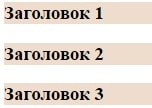
Есть они ведут себя как блоки. Кадый располагается на своей строке, между ними есть отступы. При желании также вы можете задать какие-угодно внутренние отступы и вообще сделать что угодно.
Преобразуем в строки и сразу добавим внутренние отступы. Для этого селектору h3 нужно добавить такие свойства:
Практический курс по верстке адаптивного сайта с нуля!
Изучите курс и узнайте, как верстать современные сайты на HTML5 и CSS3

Как видите, отступы применились не совсем корректно, это как раз потому, что мы имеем дело со строками. Если изменить отображение на блочно-строчное, отступы добавятся корректно. Для этого всего лишь меняем значение свойства:

Есть 2 основные проблемы, которые возникают при использовании этого приема. Первая — это минимальный отступ. Образуется он из-за того, что в коде между блоками есть один пробел, который и образует этот отступ. Если эта проблема нуждается в решении, есть 2 основных варианта:
В html расположить код нужных блоков в одну линию без пробелов
Проставить отрицательный внешний отступ справа -4 пикселя. Именно столько занимает один пробел.
Вторая проблема — при разной высоте элементов могут возникать проблемы с отображением. В общем, наилучший вариант — плавающие блоки. Вместо display: inline-block пишем вот что:

И все наши заголовки третьего уровня теперь будут прижиматься к левому краю. Соответственно, также можно прижать их и к левому. При использовании этого приема вышеописанных проблем не возникает изначально.
Единственное, за чем вы должны следить в таком случае — отмена обтекания. Следующему блоку после плавающих нужно поставить свойство clear:both, чтобы он не пытался обтекать эти блоки, а расположился ниже, как и положено.
Блоки в линию с использованием фреймворка
Сразу скажу, что если вы собираетесь использовать любой нормальный css-фреймворк (например, Bootstrap) то там все еще гораздо проще. Весь css-код, отвечающий за расстановку элементов, уже написан и вам останется лишь задан правильные классы. Для этого достаточно изучить систему сетки, и вы сможете делать многоколоночные адаптивные шаблоны без особых трудностей. По крайней мере, это будет значительно проще, чем при написании css с нуля.
Еще одна проблема написания кода с нуля возникает как раз когда вам нужен адаптивный дизайн. Конечно, его можно реализовать самостоятельно, владея медиа-запросами, но это будет намного сложнее, если у вас сложный шаблон.
Например, когда у вас на больших экранах должно быть 4 колонки, на средних — 3, а на мобильных телефонах — 2. С помощью таких фреймворков, как Bootstrap, а точнее с помощью его сетки, реализовать подобное — дело буквально нескольких минут.
Плавно переводя тему на фреймворк Bootstrap, в очередной раз отмечу, что если перед вами стоит задача сверстать сложный адаптивный шаблон, то просто грех не воспользоваться сеткой. Для этого даже не обязательно подключать полную версию фреймворка – его можно кастомизировать и остановить там только то, что действительно вам нужно.
Научиться работать с фреймворком вы сможете с помощью нашего платного курса. Там объясняется и теория, но самое главное – есть практика. Вы сверстаете 3 адаптивных шаблона и получите отличный опыт, который позволит верстать сайты на заказ или для себя. А если вы хотите бесплатно ознакомиться с преимуществами и возможностями фреймворка, предлагаю вам просмотреть нашу серию статей по Bootstrap, а также бесплатный мини-курс по верстке простого макета. Желаю вам успехов в верстке и сайтостроении в целом.
Как сделать блок со скруглёнными уголками через CSS3?
Сделать блок со скруглёнными уголками с помощью CSS3.
Решение
Традиционные прямоугольные уголки в дизайне сайтов давно уже всем надоели. В моде скруглённые уголки, которые делаются не с помощью изображений, а через стили, для чего используется свойство border-radius . Это свойство может иметь одно, два, три или четыре значения разделённых пробелом, которые и определяют радиус всех уголков или каждого по отдельности.
В табл. 1 приведёно разное количество значений и вид блока, который получается в этом случае.
Чтобы учесть старые браузеры наряду с border-radius добавляют свойства с префиксами, как показано в примере 1. Из-за наличия этих свойств код CSS становится невалидным.
Прокручиваемый HTML-блок
Создаем блок с прокручиваемым текстом с помощью CSS и HTML

Прокручиваемый HTML-блок — это блок, в котором, когда его содержимое больше размеров самого блока, справа и снизу появляются полосы прокрутки. Другими словами, если у вас есть блок, в котором может поместиться около 50 слов, и у вас есть текст, состоящий из 200 слов, в прокручиваемом HTML-блоке появятся полосы прокрутки, чтобы вы могли видеть остальные 150 слов. В стандартном HTML-блоке дополнительный текст просто выходит за его границы.
Создать прокручиваемый HTML-блок ( скролл для сайта ) довольно просто.
Вам просто нужно установить ширину и высоту элемента, а затем использовать свойство CSS overflow , чтобы указать поведение элемента, когда содержимое выходит за его пределы.
Что делать с дополнительным текстом?
Когда текста больше, чем может поместиться в доступное пространство макета, у вас есть несколько вариантов:
- Перепишите текст, чтобы он стал короче.
- Позвольте, чтобы текст выходил за пределы контейнера, и надейтесь, что макет может растягиваться, чтобы справиться с этой ситуацией.
- Обрежьте текст там, где он выходит за пределы контейнера.
- Добавьте полосы прокрутки (для текста — обычно вертикальные), чтобы с их помощью можно было просмотреть весь текст.
Лучшим вариантом, как правило, является последний: создать прокручиваемый текстовый блок. Тогда пользователь сможет прочитать весь текст, а макет останется без изменений.
HTML и CSS для этого :
overflow: auto; указывает браузеру добавлять полосы прокрутки ( скролл ), если текст выходит за границы блока div .
Но для того, чтобы это сработало, также нужно задать для этого блока div свойства ширины и высоты, чтобы определить границы контейнера.
Вы также можете обрезать текст, изменив значение свойства overflow с auto на hidden . Если вы не укажете свойство overflow , скролл на сайте работать не будет, и текст будет выходить за границы блока div .
Вы можете добавить полосы прокрутки не только для текста
Если у вас есть большое изображение, которое вы хотите отображать на меньшем пространстве, можно добавить вокруг него полосы прокрутки так же, как и для текста.
В этом примере изображение размером 400 на 509 пикселей размещено внутри абзаца, размер которого составляет 300 на 300 пикселей.
Полосы прокрутки могут использоваться в таблицах
Длинные таблицы могут быть очень трудными для восприятия, но, помещая их в блок div ограниченного размера, а затем, добавляя свойство overflow ( как способ сделать скролл ), можно создавать таблицы с большим количеством данных, которые не займут слишком много пространства на странице,
Самый простой способ сделать это — так же, как изображение и текст, просто оберните таблицу в блок div , установите его ширину и высоту и добавьте свойство overflow ( скролл внутри div ):
Однако при этом имеет место один нюанс. В подобных случаях, как правило, также появляется горизонтальный скролл, потому что браузер предполагает, что, чтобы дать пользователю возможность просмотреть всю таблицу, нужны две полосы прокрутки.
Существует множество способов исправить это, например, изменение ширины таблицы и некоторые другие. Но я предпочитаю просто отключить горизонтальную прокрутку с помощью свойства CSS3 overflow-x . Просто укажите для блока div свойство overflow-x: hidden; , и горизонтальная полоса прокрутки будет удалена. Обязательно проверьте, чтобы одновременно с этим у вас не исчез и сам контент.
Firefox поддерживает использование overflow для тегов TBODY
Одна действительно приятная особенность браузера Firefox заключается в том, что вы можете использовать свойство overflow во внутренних тегах таблиц, таких как tbody и thead или tfoot . Это означает, что вы можете установить полосы прокрутки для содержимого таблицы, а ячейки заголовков останутся привязанными к ним.
Это работает только в Firefox , что не очень хорошо, но это полезная функция, если ваши читатели используют только Firefox . Посмотрите следующий пример, чтобы понять, что я имею в виду.
Дайте знать, что вы думаете по данной теме в комментариях. Мы очень благодарим вас за ваши комментарии, дизлайки, подписки, лайки, отклики!
Дайте знать, что вы думаете по данной теме статьи в комментариях. Мы крайне благодарны вам за ваши комментарии, подписки, дизлайки, отклики, лайки!
Как сделать 3 блока в html с css
Пока я творю, я живу!
Блог посвящен: HTML, CSS, PHP, WordPress, Bootstrap


Блоки в CSS. Основы CSS для начинающих. Урок №13
Всем привет!
В сегодняшнем уроке я расскажу о том, что такое блоки и как в CSS можно ими управлять, например, задавать отступы, менять внутри фон и цвет и т.д.
Итак, что называется блоками?
Блоки – это элементы, которые не могут находиться на одной строке с другими блоками и они отделяются абзацами .
К блочным элементам относят:
- . — заголовки
-
— параграфы
- — блок для верстки веб-страницы (каркас сайта). Вовнутрь блока DIV можно вложить картинки, другие блочные и неблочные элементы.
Что такое блочные элементы вы поняли, а что же тогда неблочные?
Неблочные элементы – это элементы, которые могут находиться на одной строке с другими неблочными элементами и они не отделяются абзацами .
К неблочным элементам относят:
- — выделить текст жирным;
- — выделить текст курсивом;
- — подчеркнуть текст
и т.д.
Для примера давайте создадим html документ с тремя блоками:

Теперь в CSS я покажу парочку фишек, где возможности блоков HTML расширяются.
Рамка блока в CSS
Свойство «BORDER»
Я частенько использую рамку, когда создаю веб-страницы. Рамки мне помогают увидеть, где начинается блок и где заканчивается. Это мне упрощает работу. Также рамку можно использовать для оформления блоков.
Чтобы создать к блокам рамки, пропишите уже известное вам правило « border ».
Если вы не поняли, где и куда я вписал CSS, то обратите внимание на строки от 4 до 17. И если у вас появился все же такой вопрос, что это я сделал, тогда повторите урок №3 – «Как подключить CSS».

Теперь можно видеть границы блока, а когда видны границы, тогда легче с блоками работать.
Отступы от блока в CSS
Свойство «MARGIN»
Чтобы задать расстояние (отступ) от блока используют правило « margin ».
Обратите внимание на схему. Параметры задаются от блока:

Сокращенная форма записи
Можно все, что я прописал для отступа при каждом блоке записать отдельно сокращенной формой:
Пропишите в HTML файле вот так:

Если задать один параметр к правилу « margin » (Строка №22):
то расстояние от блока со всех сторон будет 100 px.
Отступы внутри блока в CSS
Свойство «PADDING»
Чтобы задать расстояние (отступ) внутри блока, используют правило « padding ».
Обратите внимание на схему:

Сокращенная форма записи
Можно все, что я прописал выше записать сокращенной формой.
Пропишите в HTML файле вот так:

Если задать один параметр к правилу «padding» (строка № 21):
то расстояние внутри блока со всех сторон будет 50 px.
Ширина и высота блока в CSS
Свойство «WIDTH» и «HEIGHT»
Вы можете создать ширину и высоту блока. Для этого используйте правила « width » — ширина и « height » — высота.
- height — высота блока;
- width- ширина блока;
Значение:
Значение задается в px или %.
Я думаю, как вставлять правило в CSS объяснять не нужно, заодно проверю, как вы освоили урок №3 о том, как подключить CSS.
У блока будет фиксированная ширина и высота.
Если вам нужен нефиксированный, а резиновый блок (блок который растягивается по длине монитора), тогда вместо px, нужно указать %. Только помните: весь монитор – это 100%.
Фон блока в CSS
Свойство «BACKGROUND»
Правило « background » вы уже знаете, потому не вижу смысла повторяться.
А кто не знает, милости просим на страницу с уроком №9.
Строка № 7 – правилом « background » мы заменили фон зеленным цветом

Можно залить фон не только цветом, но и картинкой:
Строка № 7 – правилом «background-image» мы заменили фон фоновой картинкой.
bg.gif – это картинка фона.

ДОПОЛНЕНИЕ
Прозрачность блока в CSS
Свойство «OPACITY»
Блок можно сделать прозрачным, используя CSS правило « opacity ».
Значение:
в значениях задается число в диапазоне от 0 до 1.
- Значение 0 – полная прозрачность блока.
- Значение 1 – непрозрачность блока (блок останется такой как есть).
- Значение в дробях (0.5) – полупрозрачность блока.

Скрыть блок в CSS
Свойство «DISPLAY»
Правило « display » поможет скрыть блок веб странице. Зачастую это правило используется в выпадающем меню или когда нужно скрыть некоторые блоки в мобильной версии сайта.
Свойство «OPACITY»
Правило « opacity » поможет тоже скрыть блок веб-странице.
Свойство «VISIBILITY»
« visibility » – это еще одно правило, которое тоже поможет скрыть блок веб- страници. К правилу « visibility » пропишите значение « hidden »:
Свойство overflow
Свойство «OVERFLOW»
С правилом « overflow » можно определить, что будет предприниматься, если содержимое элемента превзойдет его размер. Например, картинка или текст больше, чем сам блок.
- Visible — указывает, что при переполнении элемента содержимым, оно не будет обрезаться, а просто выйдет за рамки (значение по умолчанию).
- Hidden — указывает, что контент, который не помещается в элемент, будет обрезан (обрезанная часть будет невидимая).
- Scroll— указывает, что контент, который не помещается в элемент, будет обрезан, но для просмотра обрезанной части, можно будет воспользоваться полосой прокрутки.
- Auto — при переполнении элемента содержимым, полосы прокрутки добавляются автоматически.
Пример с «Visible» (значение по умолчанию):

Пример с «Hidden»:

Пример с «Scroll»:

Пример с «Auto»:

Тень блока в CSS
Свойство «BOX-SHADOW»
Можно от блока сделать тень. Правило « box-shadow ».

- — inset – тень внутри элемента, без inset тень будет наружу;
box-shadow: 0 0 5px – тень вокруг элемента
box-shadow: inset 0 0 5px; — теньвнутри - сдвиг тени по горизонтали (6 px — вправо, 6 px — влево);
- сдвиг по вертикали (6 px — вниз, 6 px — вверх);
- размытие тени (0 — четкая тень);
- растяжение тени (3 px — растяжение, 3 px — сжатие);
- цвет тени

Выравнивание блока по центру
Свойство «MARGIN»
Чтобы выровнять блок по центру, пропишите для правила « margin » значение « 0 auto »:
Вот и все! Пора заканчивать этот урок, а то великоват он получился! Да и храпы за пределами монитора уже слышу .
Еще чуть-чуть и мы закончим изучать основы CSS.
Похожие публикации:
- Как сравнить даты в sql
- Как убрать обводку у кнопки css
- Как увеличить память на айпаде
- Как удалить класс у элемента javascript