
Конвертация и сжатие файлов в Movavi Конвертере Видео
Вы наверняка знаете, что конвертация может занимать очень много времени – особенно если это не один файл, а целая папка разномастных видео. Чтобы сконвертировать их все, может уйти целый час – иногда дольше, чем эти видео в сумме по длительности.
К счастью прогресс не стоит на месте, и некоторые программы позволяют сменить формат видео- или аудиофайла буквально за секунды.
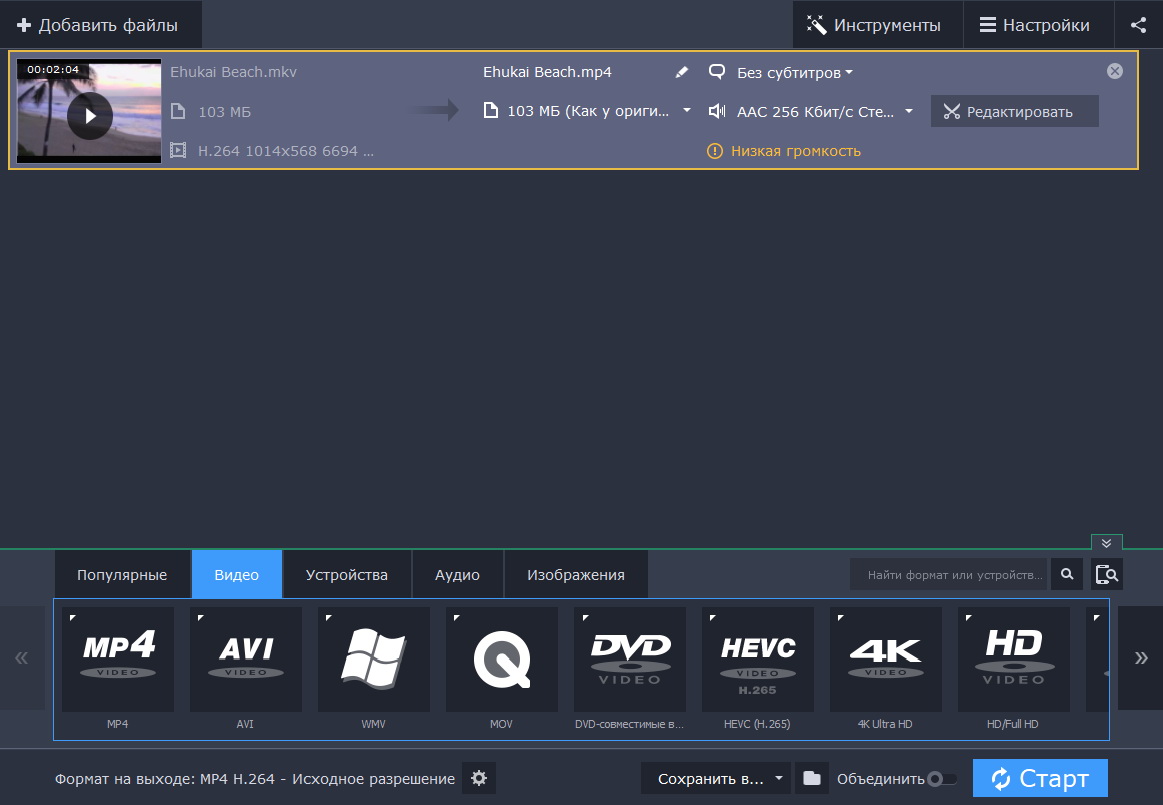
Так, в сегодняшней статье речь пойдет о Movavi Конвертере Видео, найти который можно здесь: http://www.movavi.ru/videoconverter/. Какие форматы поддерживаются программой, сколько времени займет конвертация – на эти и другие вопросы вы найдете ответы ниже.
Даже обычная конвертация в Movavi проходит на порядок быстрее, чем в программах-конкурентах. И вот, почему:
- Распределение нагрузки между ядрами многоядерных процессоров Intel и AMD позволяет конвертировать несколько файлов одновременно так же быстро, как и один.
- Благодаря планированию нагрузки CPU даже несколько файлов конвертируются на максимально возможной скорости, причем вы сможете пользоваться компьютером для выполнения других задач.
- Программа поддерживает разные типы аппаратного ускорения. Так, Intel® HD Graphics переносит нагрузку конвертации на графический чип Intel, что позволяет повысить скорость обработки файлов до 4 раз. А поддержка технологий NVIDIA® CUDA™ и NVENC ускоряет конвертацию до 4 раз на компьютерах с видеокартами производства NVIDIA.
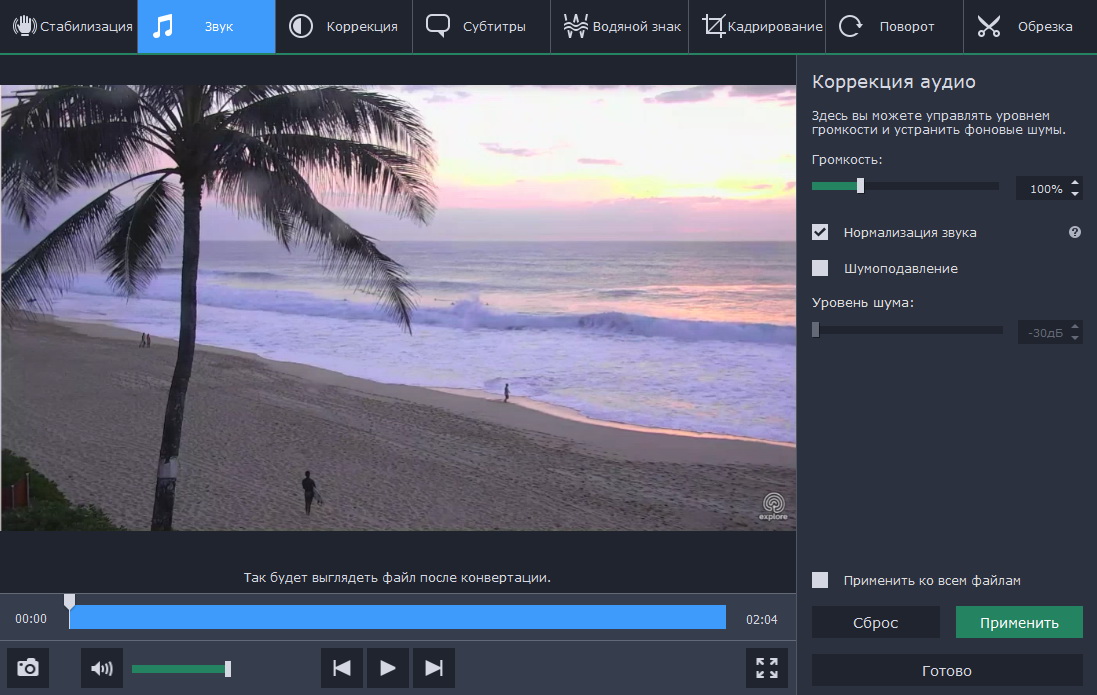
При добавлении файла в программу, его громкость автоматически анализируется. Так, в нашем случае она оказалась слишком низкой. При клике на предупреждение программа предложила нормализовать громкость, и открылся встроенный редактор.
Нормализация звука предполагает общее увеличение громкости файла, насколько это возможно без искажений. Здесь же можно и понизить уровень фонового шума, выставив его порог в децибелах.
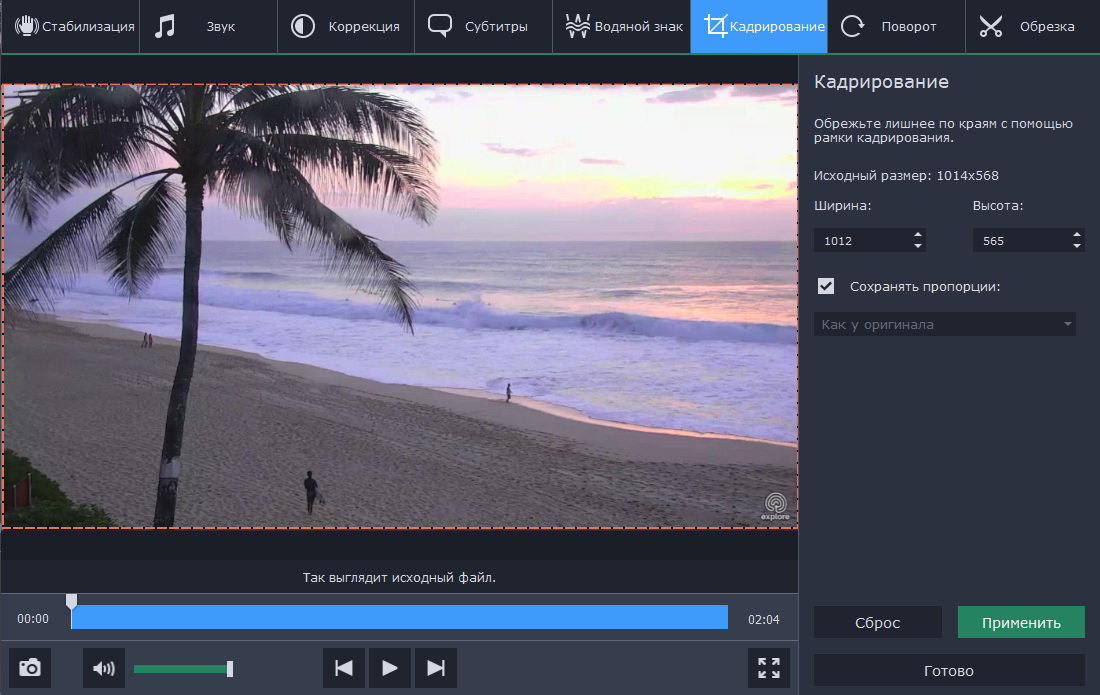
Здесь же в редакторе есть и другие инструменты:
- стабилизация дрожащего видео
- подавление цифрового шума
- цветокоррекция
- добавление субтитров и водяных знаков
- кадрирование
- поворот
- обрезка
Когда вы отредактировали файл, можно возвращаться в основное окно конвертера, чтобы выбрать выходной формат. Учитывая все комбинации кодеков, разрешений и форматов, то в конвертере их более 180:
- Видео: MP4, AVI, WMV, MOV, MPG, FLV, MKV, M2TS, M4V, MXF, SWF и другие
- Аудио: MP3, M4A, M4B, M4R, WAV, FLAC, AAC, AC3, MKA, OGG и другие
- Графика: JPG, GIF, PNG и другие
Помимо этого, в программе с легкостью можно конвертировать видео для проигрывания на мобильных устройствах и для загрузки онлайн. Так, в программе представлены настройки для Apple, Samsung, Sony, LG, Huawei, Xiaomi, Lenovo и других брендов, а также профили сохранения для YouTube, VKontakte, Instagram и Vimeo.
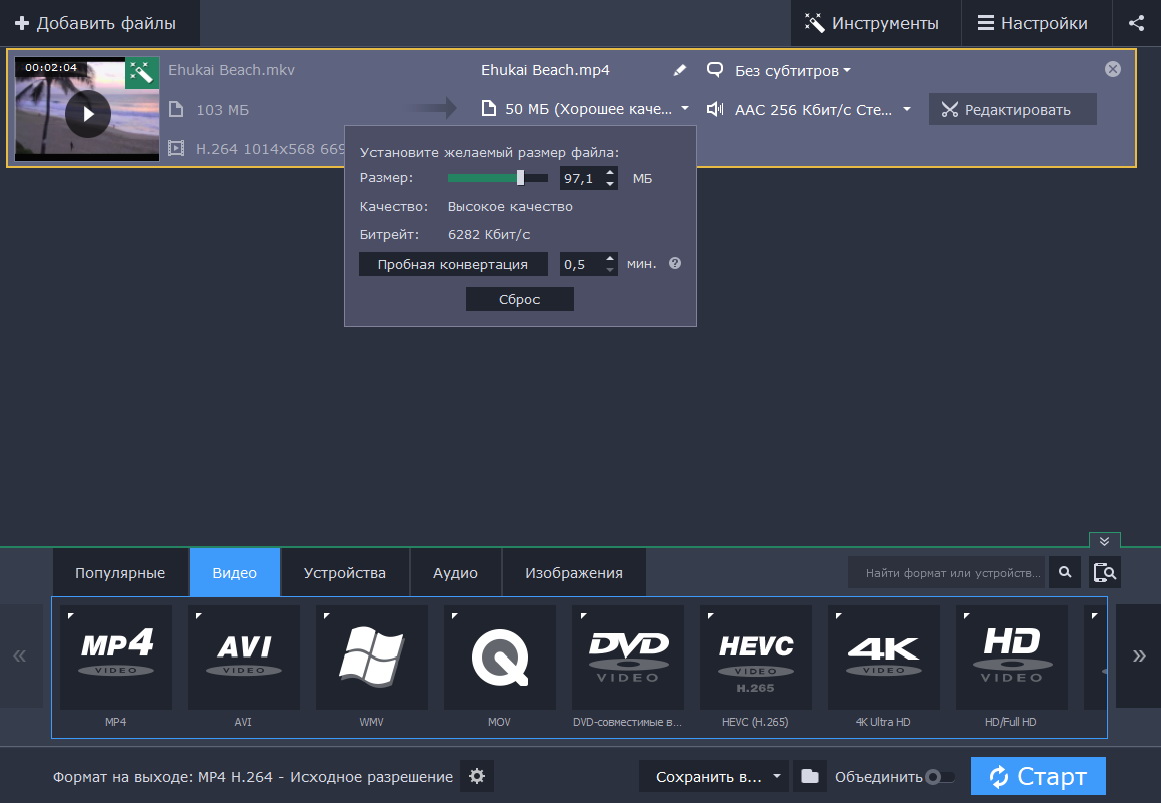
Вы можете управлять размером выходного файла. Уменьшая размер, вы понижаете битрейт видео, а соответственно и его качества. И наоборот. Таким образом можно сжать даже очень большое видео и постараться сохранить его качество – оно отображается под предполагаемым размером
Чтобы вы могли удостовериться, что видео будет сконвертировано в надлежащем качестве, вы можете воспользоваться функцией “Пробная конвертация”.
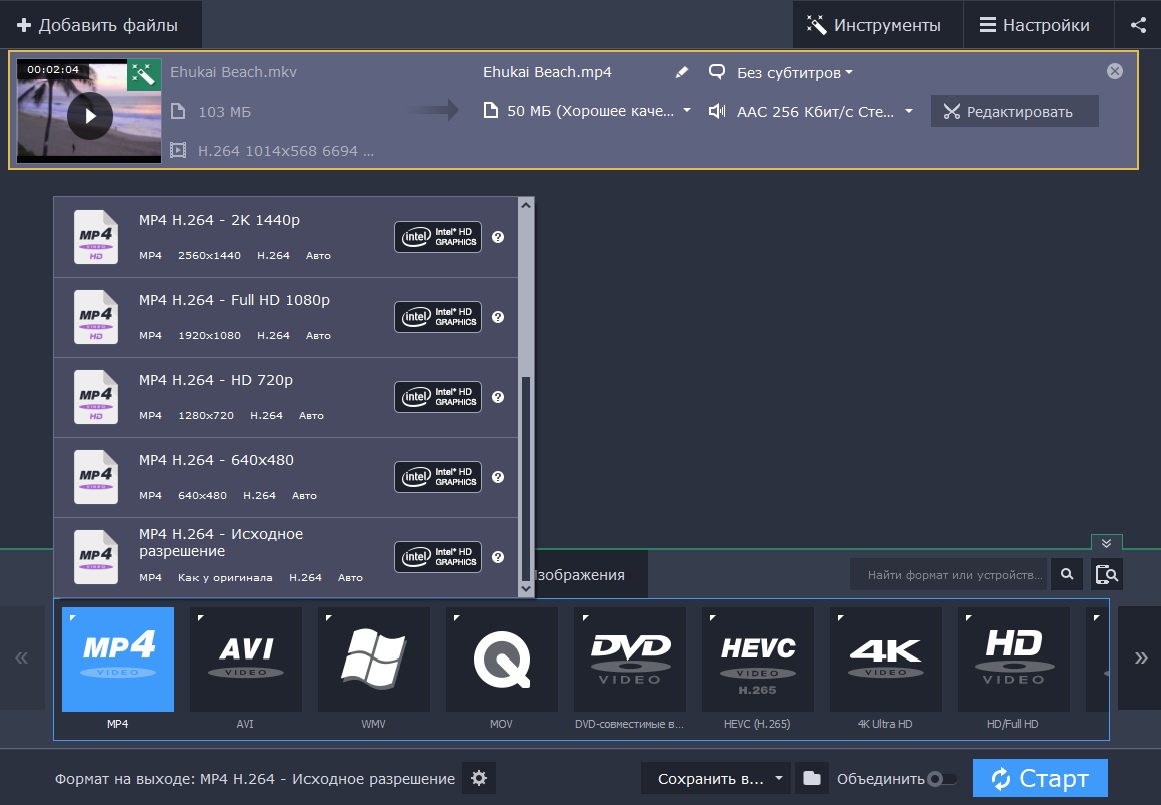
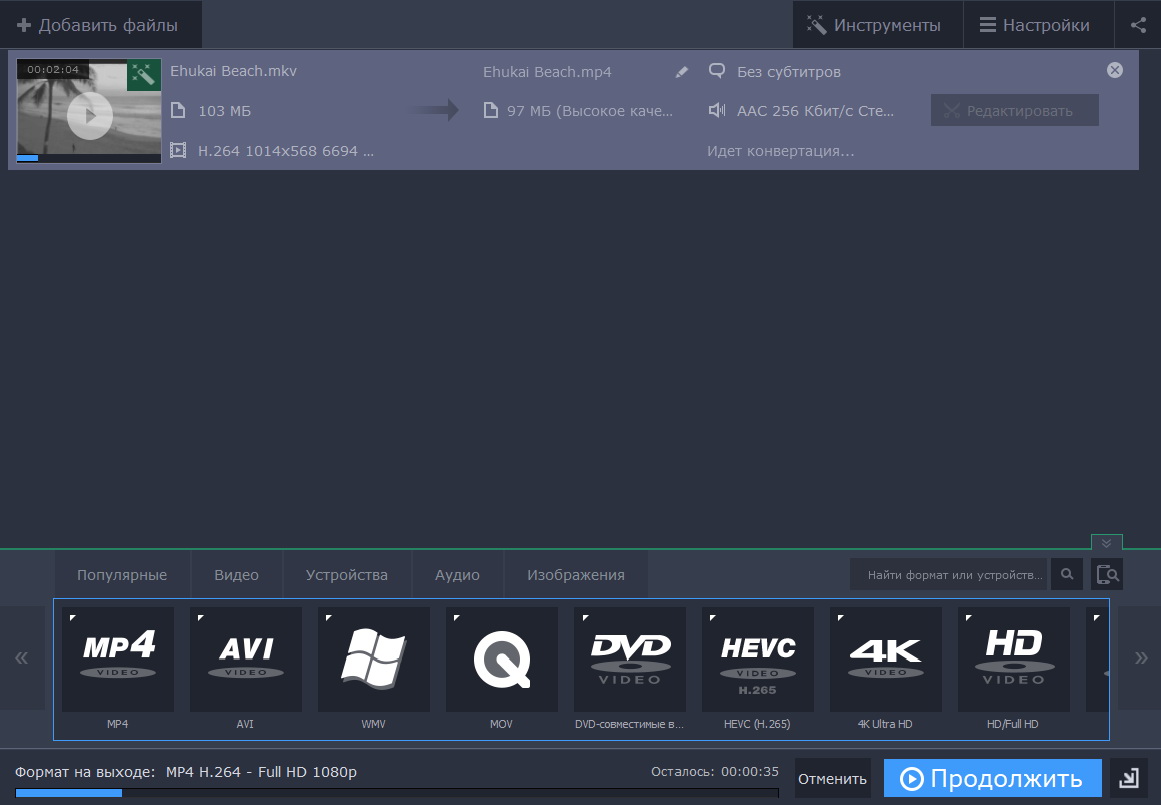
При выборе формата обратите внимание, что в зависимости от вашей видеокарты, будет предложено использовать соответствующий типа аппаратного ускорения при конвертации в определенный формат. Это форматы с кодеками H.264 и MPEG-2. Для примера:
- Конвертация двухминутного видео из формата MKV в формат MP4 H.264 с ускорением Intel заняла 35 секунд.
- Конвертация того же видео из формата MKV в формат WMV без ускорения – 1 минуту 50 секунд.
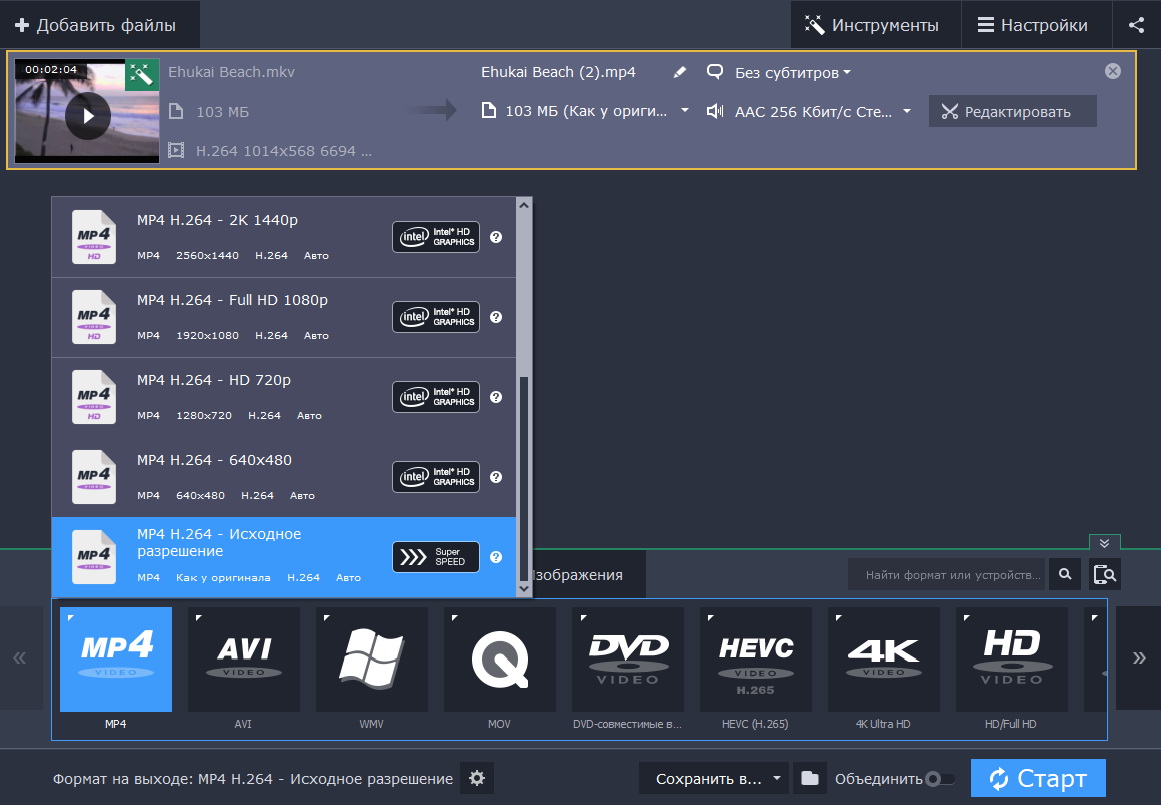
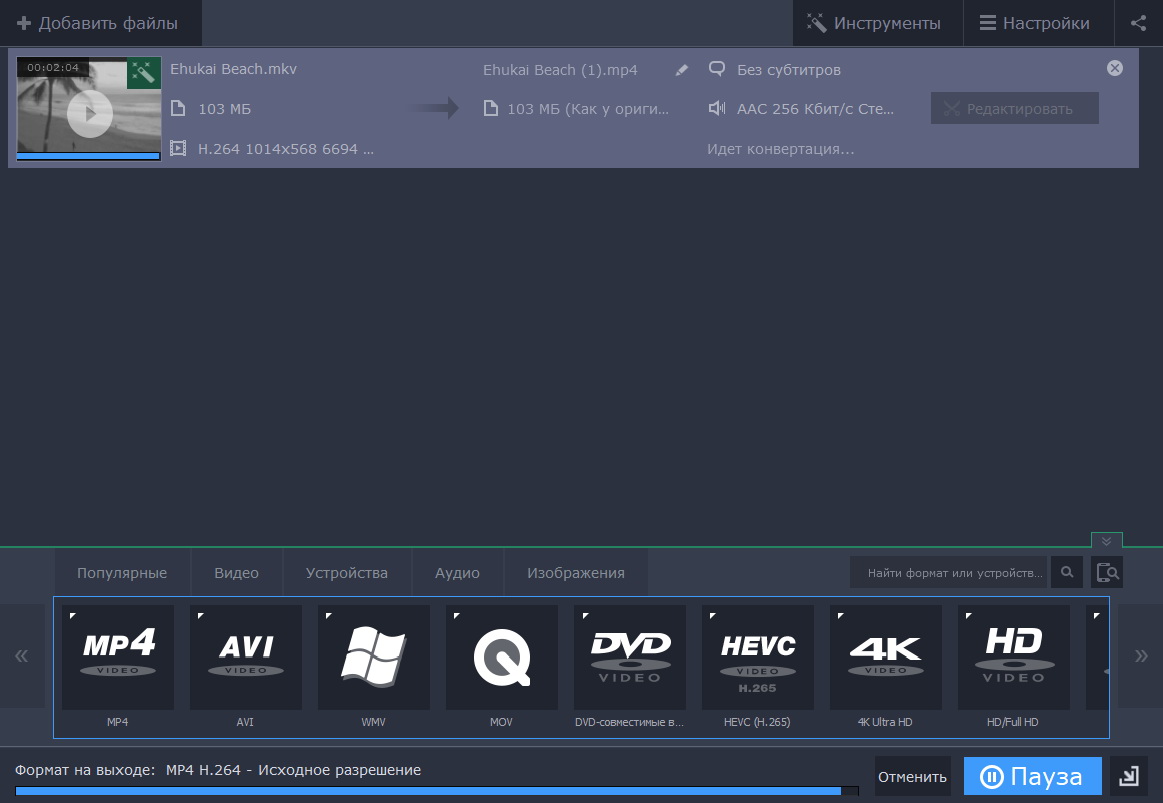
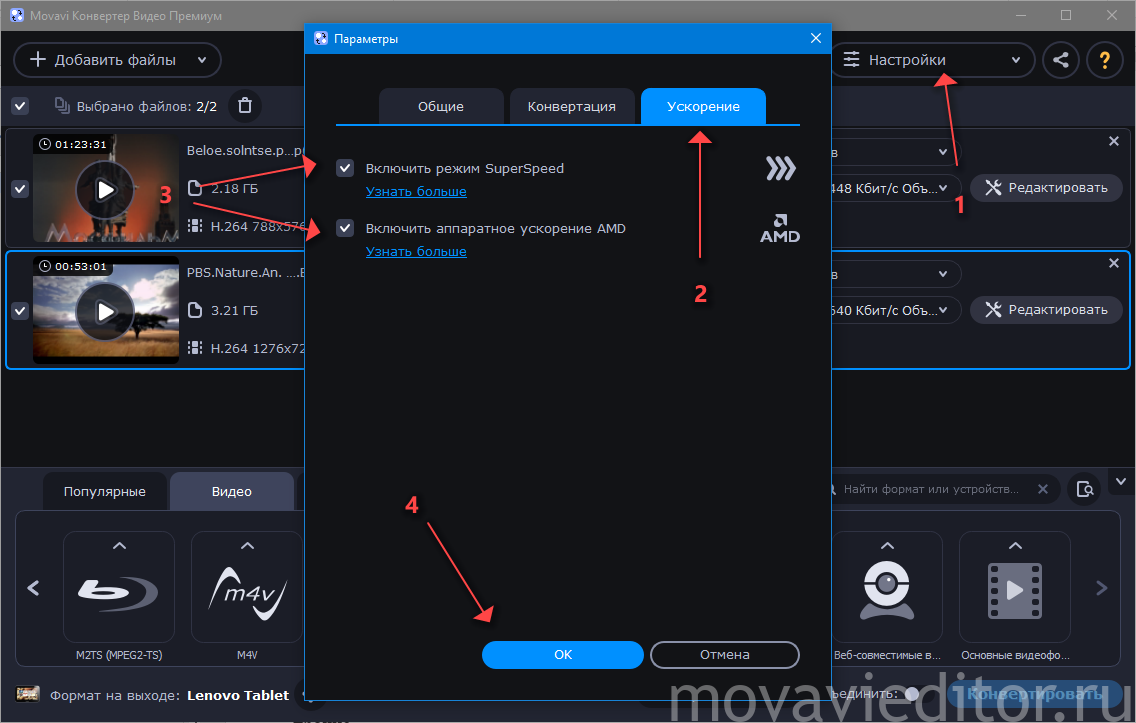
Другой способ сэкономить время при конвертации – это режим SuperSpeed. Он обеспечивает конвертацию без пережатия. Это значит, что при конвертации видеопоток не подвергается декодированию и повторному сжатию, файлы конвертируются со скоростью копирования из папки в папку.
Однако есть некоторые ограничения. Чтобы использовать этот режим, вы не должны менять кодек и битрейт видео, а также редактировать его. Из всех опций редактора, совместимых с этим режимом, доступны нормализация звука и обрезка. И это очень удобно для того, чтобы вырезать отдельный фрагмент видео и конвертировать его в высоком качестве.
Конвертация в режиме SuperSpeed доступна для видео с кодеками H.264, MPEG-4 и MPEG-2.
- Конвертация двухминутного видео из формата MKV в формат MP4 H.264 в режиме SuperSpeed заняла 2 секунды
Программа Movavi Конвертер Видео подойдет как людям, впервые пробующим конвертировать файлы, так и более продвинутым пользователям. Первых порадует простота программы и подготовленные профили сохранений, а вторых – гибкие настройки каждого из этих профилей.
Уменьшение размера видео
Сжатие видеофайлов может уменьшить размер файла за счет уменьшения битрейта. При сжатии также ухудшается качество видео, однако даже небольшое уменьшение битрейта может сделать размер файла существенно меньше.
Добавьте видео
Добавьте видеофайл , размер которого хотите уменьшить.
Выберите формат
Формат видео и его разрешение влияют на итоговый размер файла.
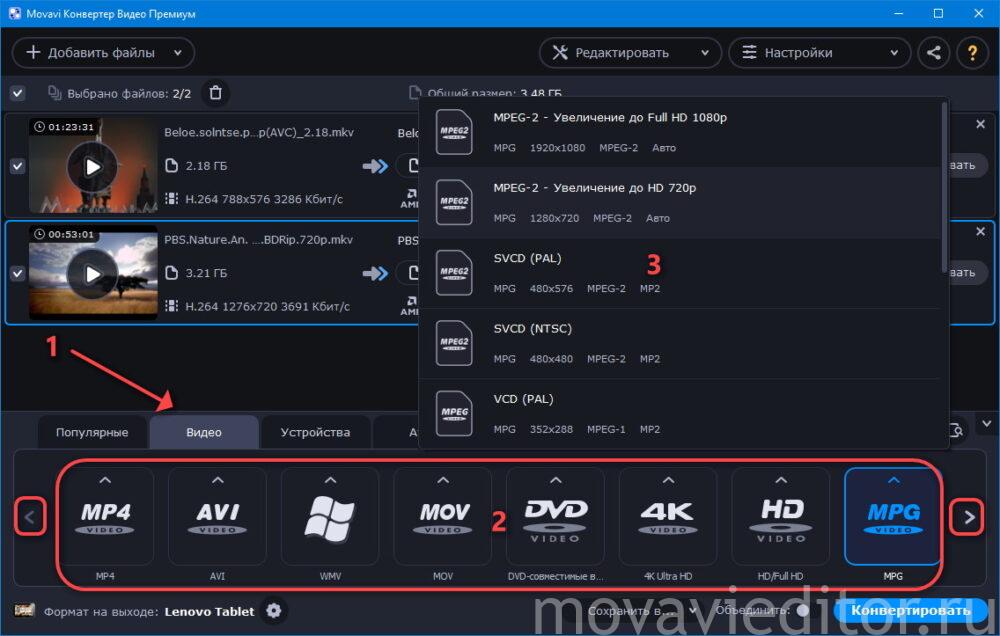
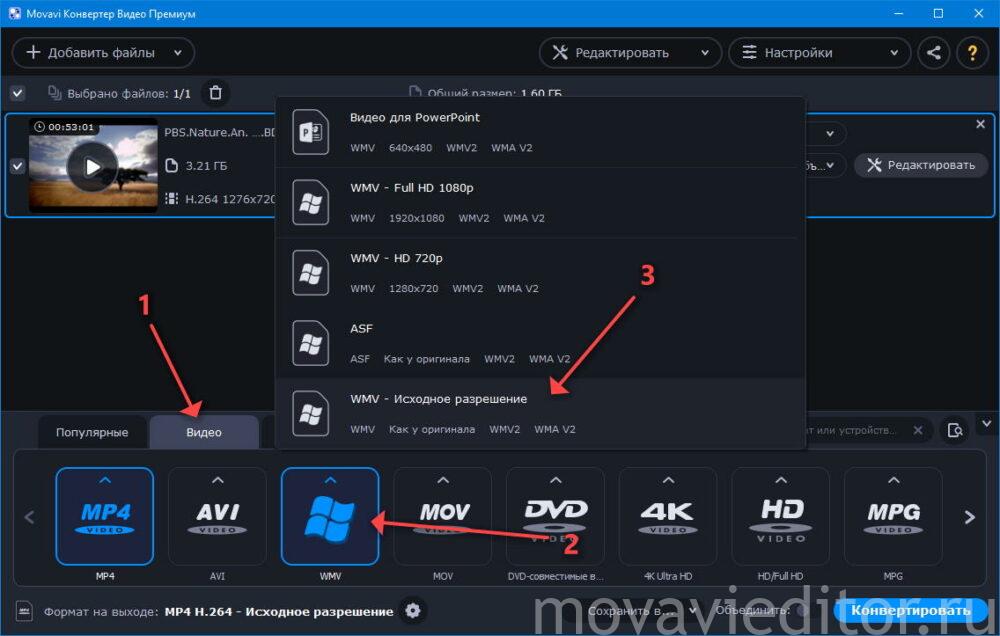
Нажмите на кнопку Видео в нижней части окна, чтобы открыть список доступных видеоформатов.
Выберите формат, который хотите использовать для вашего видео.
Примечание: сжатие работает лучше с некоторыми форматами и кодеками. Если вы не уверены, какой формат использовать, выберите формат MP4 с кодеком H.264. Он обеспечивает лучшее соотношение размера и качества.
Из списка форматов выберите разрешение, которое хотите использовать.

Выбор разрешения
Разрешение видео — это количество пикселей в каждом кадре. Более высокое разрешение позволяет сохранить больше информации и обеспечивает высокое качество, но также делает больше размер файла. Выберите разрешение немного ниже, если размер видео слишком большой. Например, вы можете сконвертировать файл с разрешением 1080p в 720p.
Сжатие видео
1. В списке файлов проверьте размер файла во второй колонке слева.

2. Нажмите на размер файла, чтобы открыть окно настройки размера. В нем выберите тип битрейта.
Постоянный битрейт (CBR) позволяет получить файлы заданного размера (рекомендуется при записи DVD, стриминга). Во время кодирования с постоянным битрейтом количество битов в секунду остается неизменным.
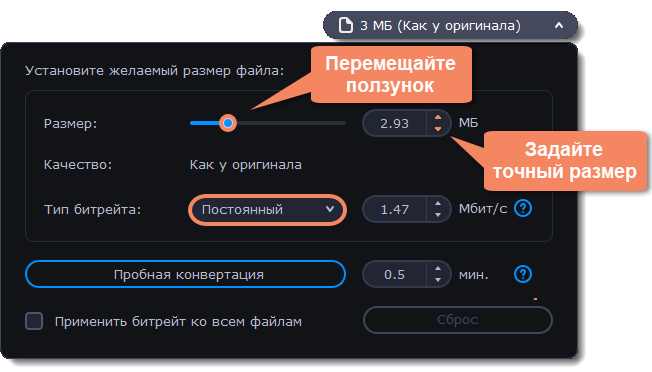
Переменный битрейт (VBR) позволяет уменьшить размер выходного файла в 2-3 раза, сохраняя качество, но предсказать его точный размер невозможно. В процессе кодирования с переменным битрейтом количество битов в секунду будет динамически увеличиваться или уменьшаться в зависимости от потребностей битрейта медиафайлов. Рекомендуется всегда использовать VBR за исключением случаев, когда файл будет воспроизводиться на устройстве, поддерживающем только CBR.

3. Нажмите Применить битрейт ко всем файлам, если вы хотите задать одинаковый битрейт ко всем файлам в списке.
Если вы хотите проверить качество файла до конвертации, нажмите на кнопку Пробная конвертация. Вы можете выбрать время пробного фрагмента справа от кнопки. После завершения пробной конвертации будет открыта папка с готовым фрагментом файла.
Movavi Support
Обратите внимание, что размер видео зависит от многих факторов, таких как длительность видео, разрешение, битрейт, степень сжатия и тип кодека.
Чтобы уменьшить размер вашего видео без потери в качестве, пожалуйста, попробуйте следующие шаги:
Шаг 1. Измените формат и кодек экспортируемого файла.
- Вы можете изменить формат в меню Сохранить .
- Для того чтобы изменить кодек видео, перейдите в меню Сохранить — Дополнительно:
Шаг 2. Работа с битрейтом.
Размер готового во многом зависит от битрейта. Пожалуйста, ознакомьтесь с понятием «битрейт» и узнайте его средние значения для разных типов файлов с помощью данной статьи.
- Чтобы узнать битрейт оригинального файла из вашего проекта, нажмите правой кнопкой мыши на него внутри программы Movavi и выберите пункт Информация о файле.
- Запомните значение битрейта видео.
- Далее, перейдите к экспорту видео. Нажмите на кнопку Сохранить.
- В меню экспорта, выберите пункт меню Дополнительно.
- В пункте Битрейт, установите значение «Пользовательский», ниже введите значение битрейта оригинального файла.
- После этого вы можете проверить как изменился размер экспортируемого файла в меню Сохранить.

Была ли эта статья полезной? Да Нет
К сожалению, мы не смогли помочь вам в разрешении проблемы. Ваш отзыв позволит нам улучшить эту статью.
Статьи по теме
To offer you a better experience, this site uses profile cookies, including cookies from third parties. By closing this pop-up, scrolling down the page or clicking on any element on the page, you consent to the use of cookies and agree to Movavi using your personal data in accordance with our Privacy Policy. You also confirm that you meet the minimum age requirements. Read our Privacy Policy.
Как уменьшить размер видео в Мовави?
Одни пользователи могут похвастаться объёмом жёстких дисков, достигающим 2-4 ТБ, а кому-то приходится ужимать видеоролики с отпуска или корпоративной вечеринки для экономии дискового пространства. Movavi Video Converter позволяет уменьшить размер видео путём снижения размера кадра, битрейта, удаления ненужных звуковых дорожек и субтитров. Рассмотрим возможности конвертера и способы сжать видеофайл на компьютере с его помощью.
Как сжать видео в Мовави?
Оригинальные видеоролики с камеры занимают много места, и для загрузки в интернет или просмотра на телефоне они не годятся. Приступим к оптимизации.
- Перетащите файл в окно программы Movavi Video Converter. Если в фильме есть субтитры, но они не нужны, удалите: кликните по соответствующей кнопке и выберите «Без субтитров».
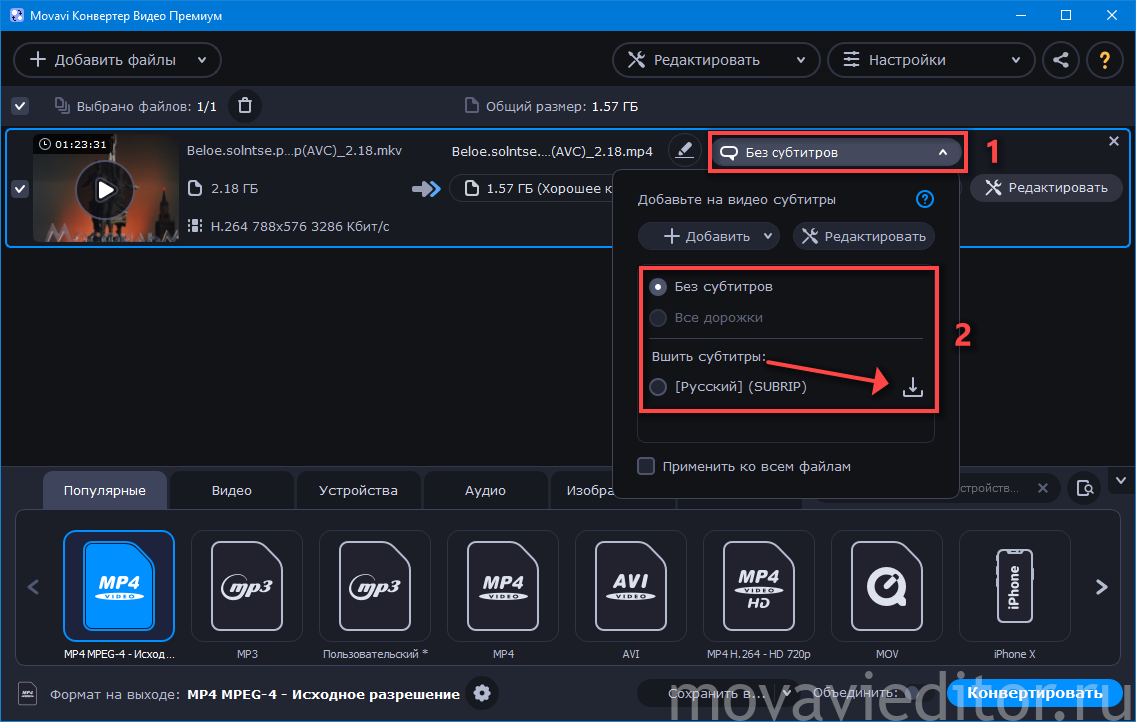
- Кнопкой со стрелочкой вниз можете извлечь титры из фильма. Занимают они десяток-второй килобайт, много не сэкономите.
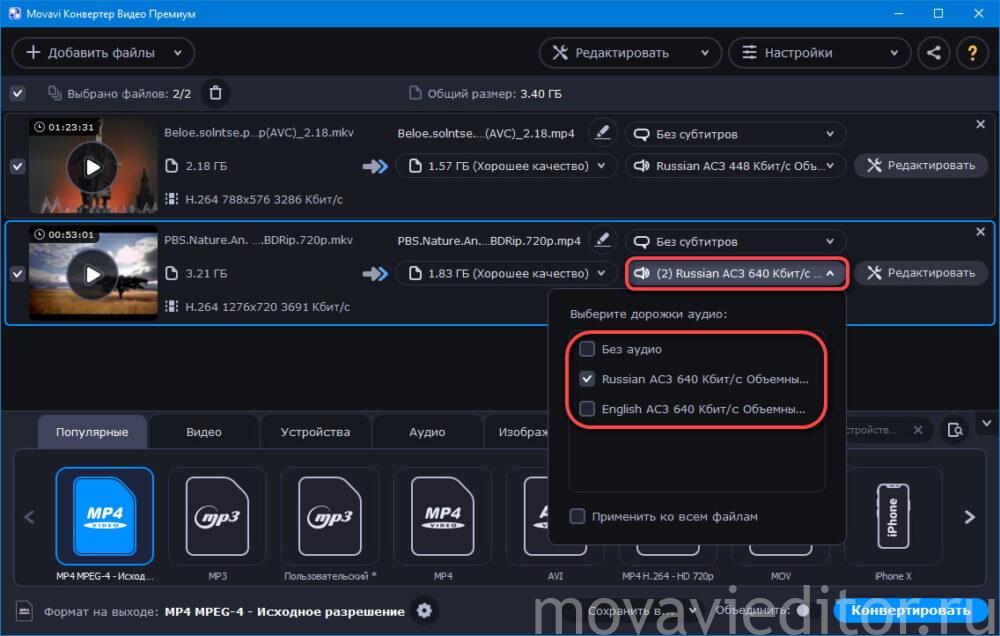
- Щёлкните по названию активной звуковой дорожки и снимите флажки возле ненужных аудиодорожек.
- Кликните по названию видеоролика. Ползунком укажите желаемый размер файла, битрейт или введите значения с клавиатуры.
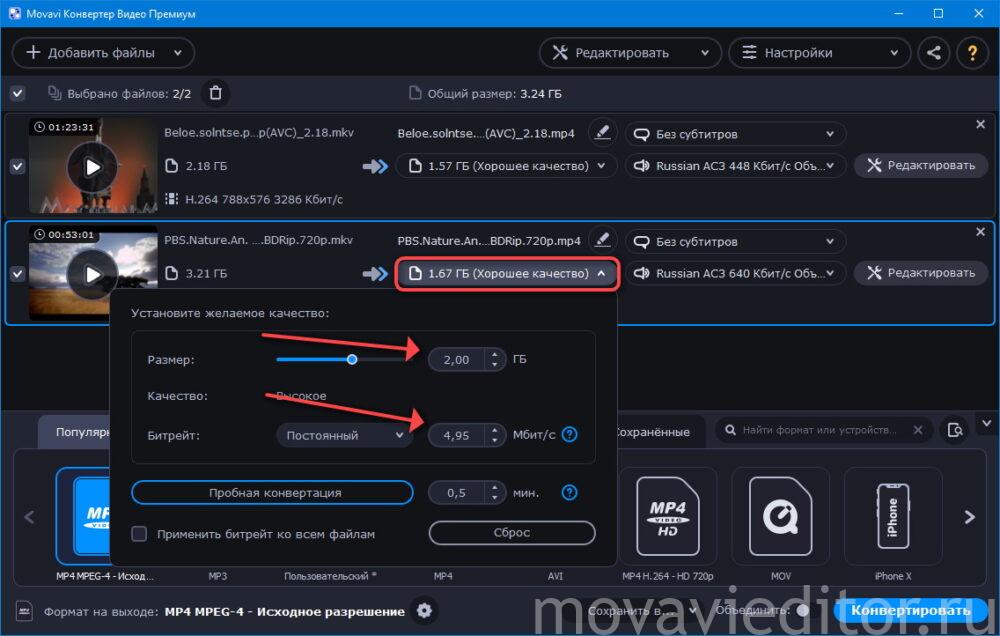
- Для ещё большей экономии можете выбрать переменный битрейт и задать желаемое качество видеоряда.
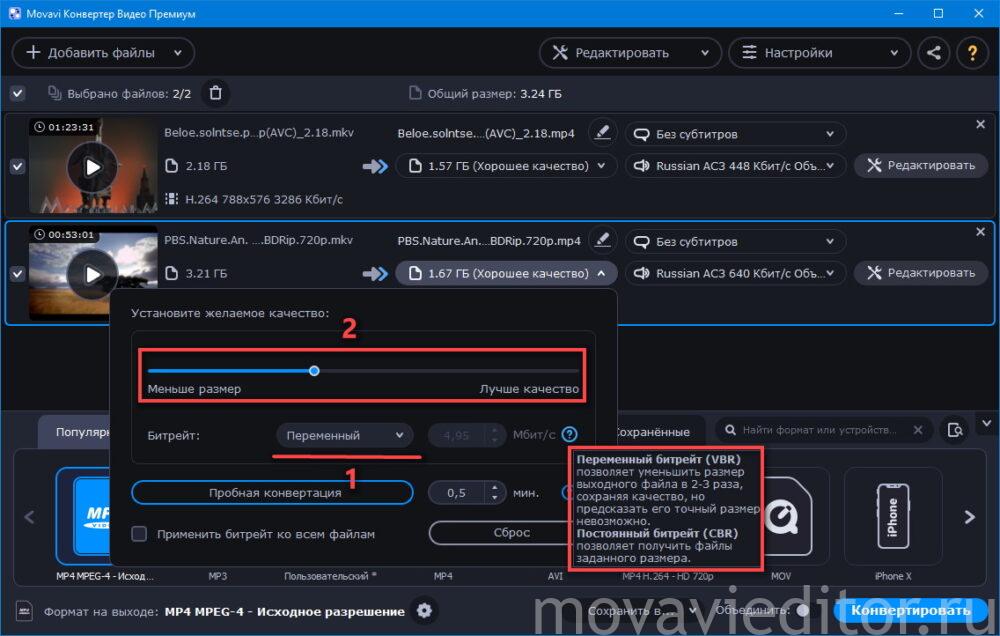
Точный размер файла при изменяющемся количестве битов вычислить невозможно. Его использование может сжать видео в конвертере от Мовави до 2-3 раз без заметной потери качества.

Как уменьшить размер видео в пикселях?
- Чтобы уменьшить размер кадра видеоролика, добавьте его в окно конвертера, выберите выходящий формат и разрешение.
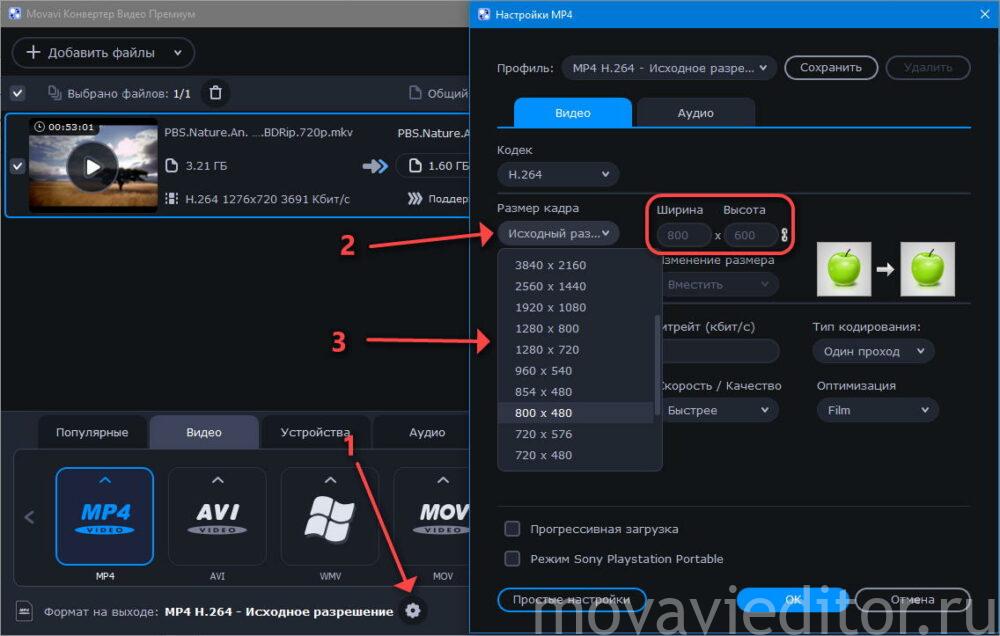
- Кликните «Настроить формат конвертации» (кнопка в виде шестерёнки), укажите размер кадра из списка стандартных разрешений или введите значение вручную.
- Клик по иконке цепи выключит опцию синхронного масштабирования – сможете ввести независимо длину и ширину (кратную двум) без сохранения пропорций.
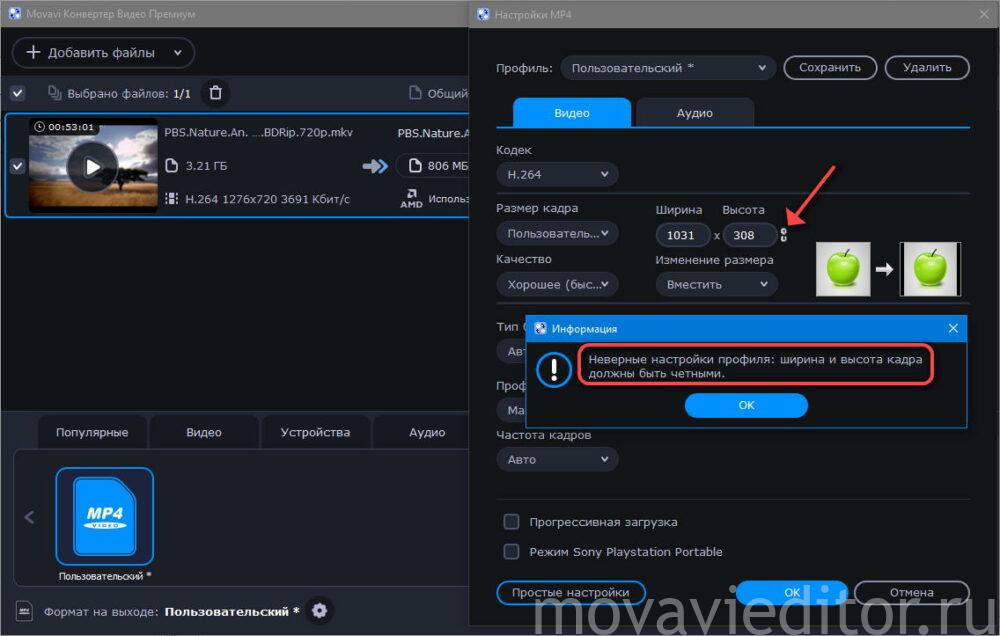
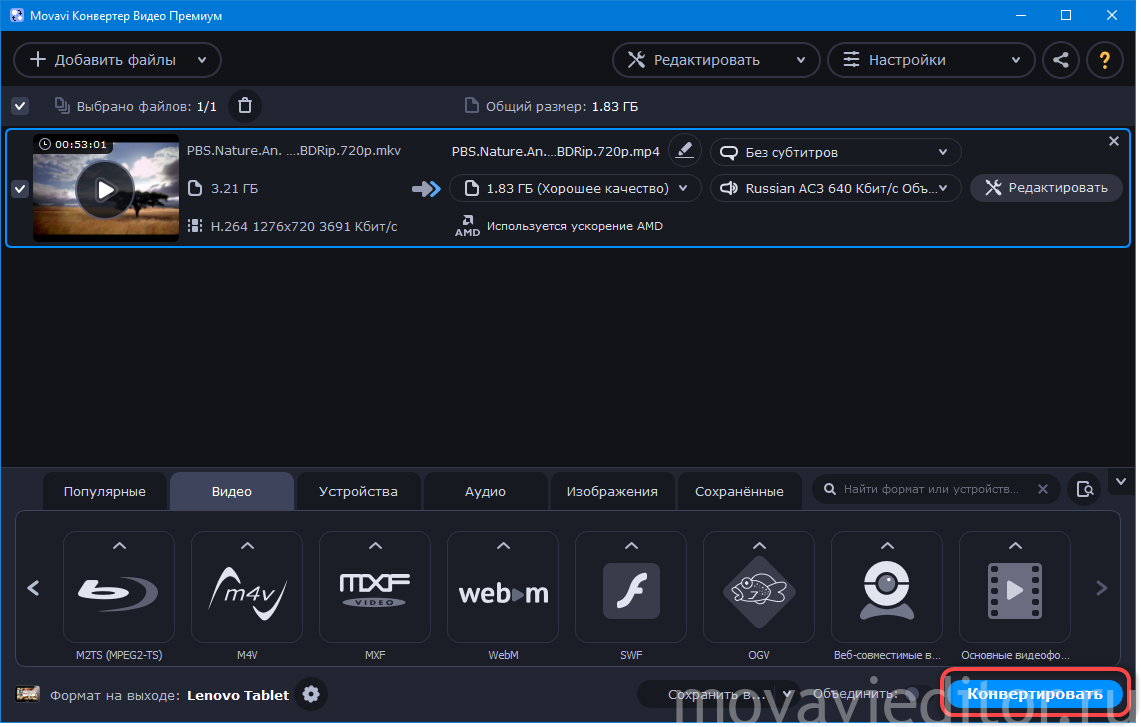
- Нажмите «ОК», затем – «Конвертировать» справа внизу.