
Как уменьшить размер видео в Мовави?
Одни пользователи могут похвастаться объёмом жёстких дисков, достигающим 2-4 ТБ, а кому-то приходится ужимать видеоролики с отпуска или корпоративной вечеринки для экономии дискового пространства. Movavi Video Converter позволяет уменьшить размер видео путём снижения размера кадра, битрейта, удаления ненужных звуковых дорожек и субтитров. Рассмотрим возможности конвертера и способы сжать видеофайл на компьютере с его помощью.
Как сжать видео в Мовави?
Оригинальные видеоролики с камеры занимают много места, и для загрузки в интернет или просмотра на телефоне они не годятся. Приступим к оптимизации.
- Перетащите файл в окно программы Movavi Video Converter. Если в фильме есть субтитры, но они не нужны, удалите: кликните по соответствующей кнопке и выберите «Без субтитров».
- Кнопкой со стрелочкой вниз можете извлечь титры из фильма. Занимают они десяток-второй килобайт, много не сэкономите.
- Щёлкните по названию активной звуковой дорожки и снимите флажки возле ненужных аудиодорожек.
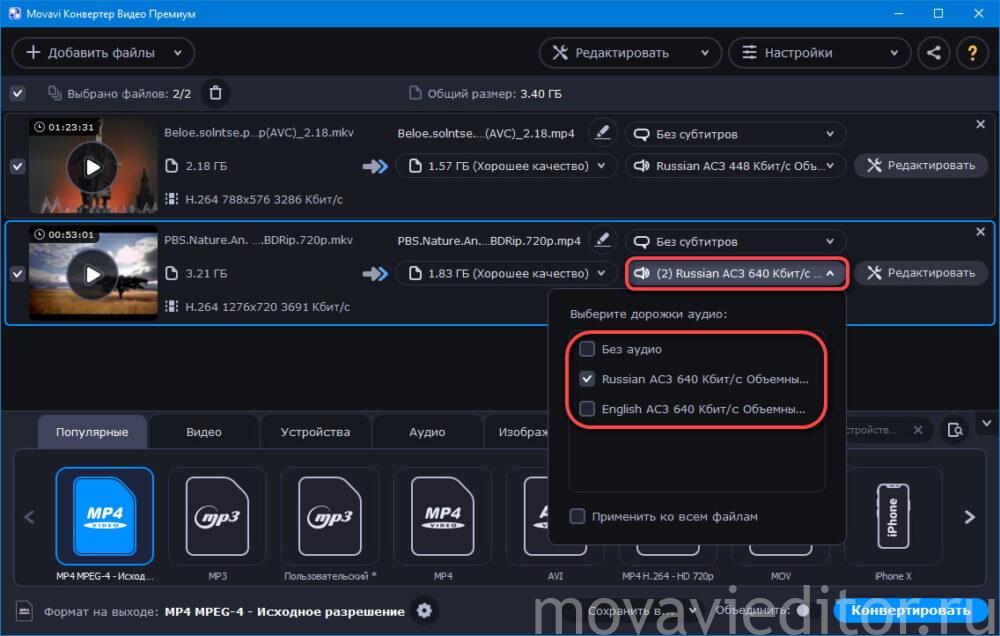
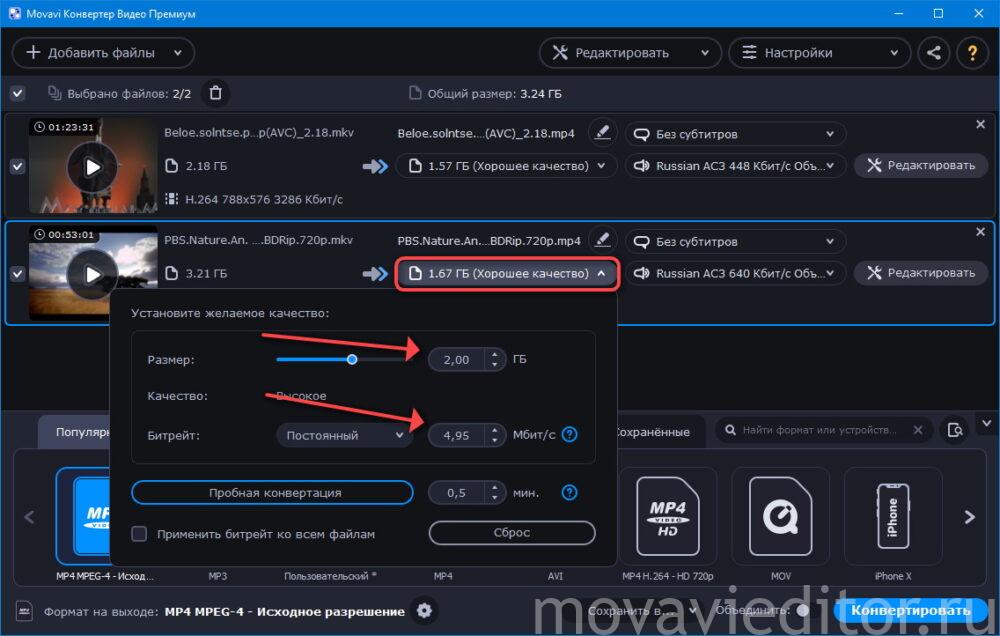
- Кликните по названию видеоролика. Ползунком укажите желаемый размер файла, битрейт или введите значения с клавиатуры.
- Для ещё большей экономии можете выбрать переменный битрейт и задать желаемое качество видеоряда.
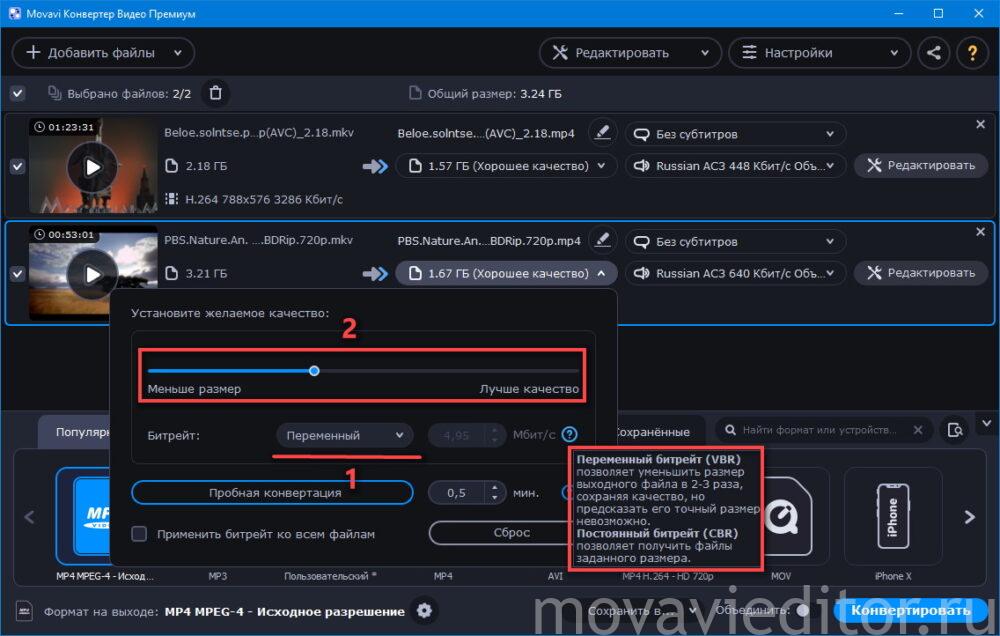
Точный размер файла при изменяющемся количестве битов вычислить невозможно. Его использование может сжать видео в конвертере от Мовави до 2-3 раз без заметной потери качества.

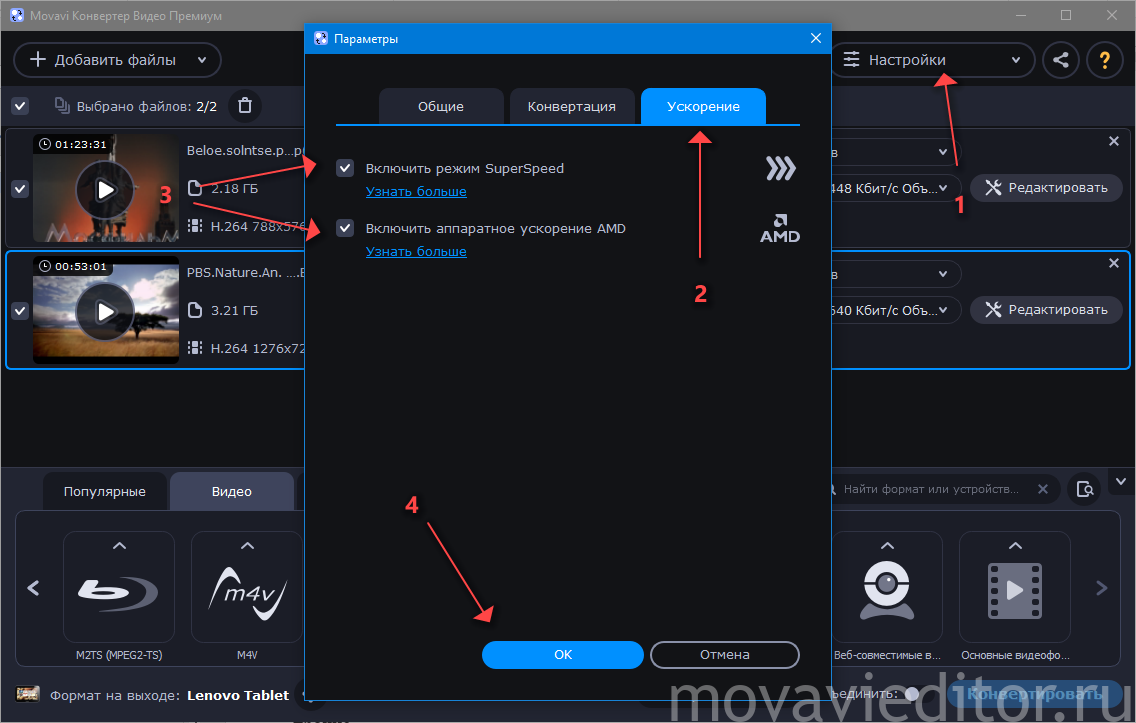
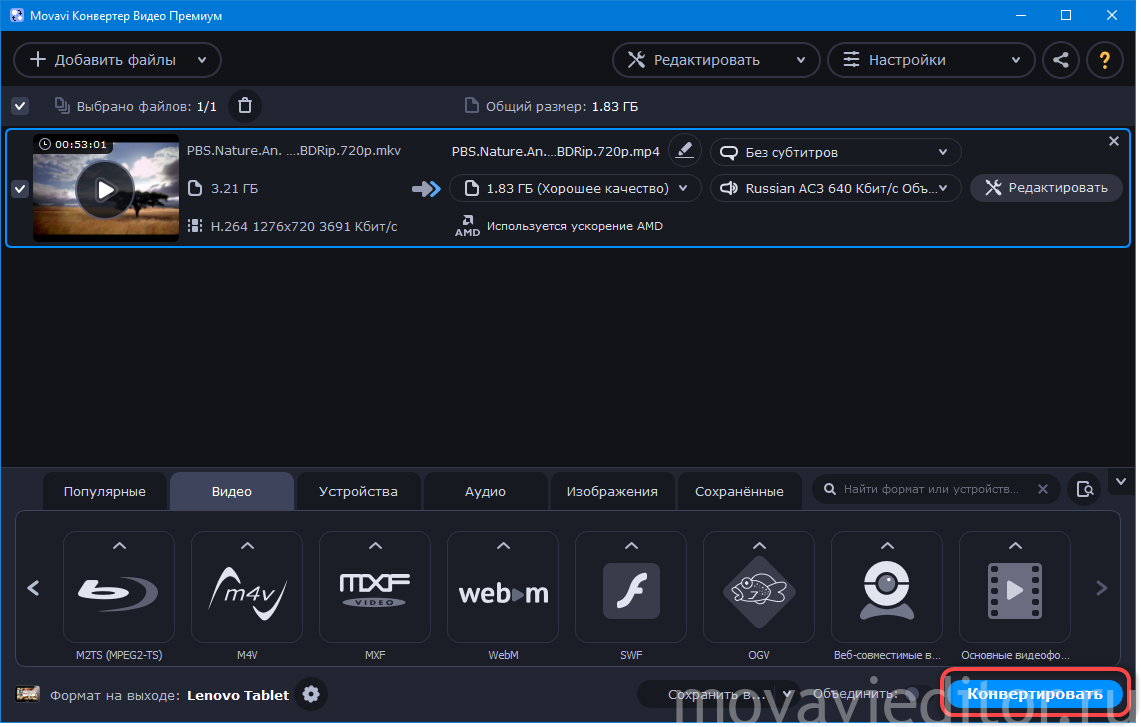
Как уменьшить размер видео в пикселях?
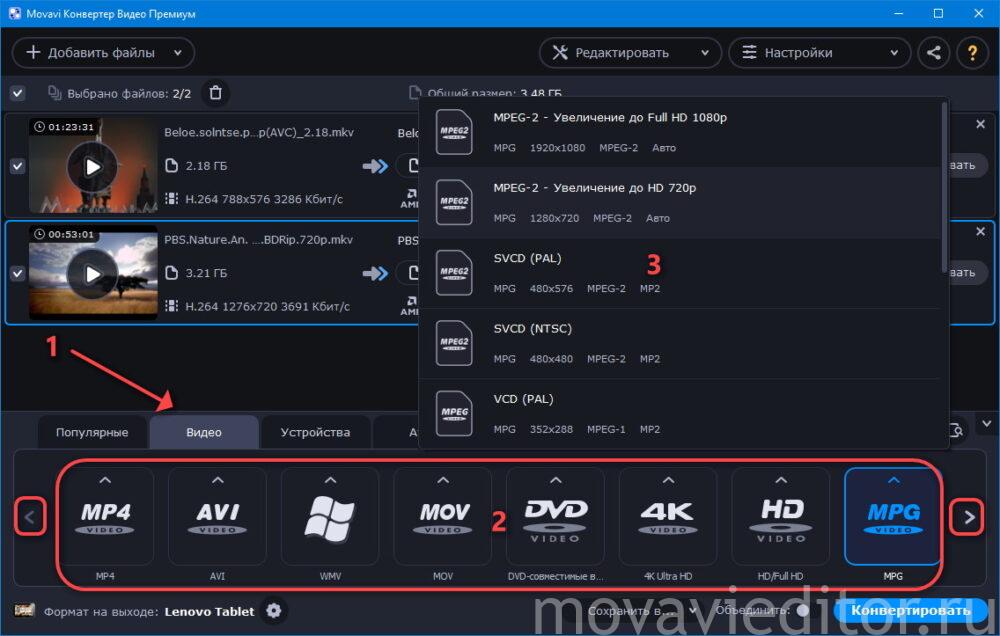
- Чтобы уменьшить размер кадра видеоролика, добавьте его в окно конвертера, выберите выходящий формат и разрешение.
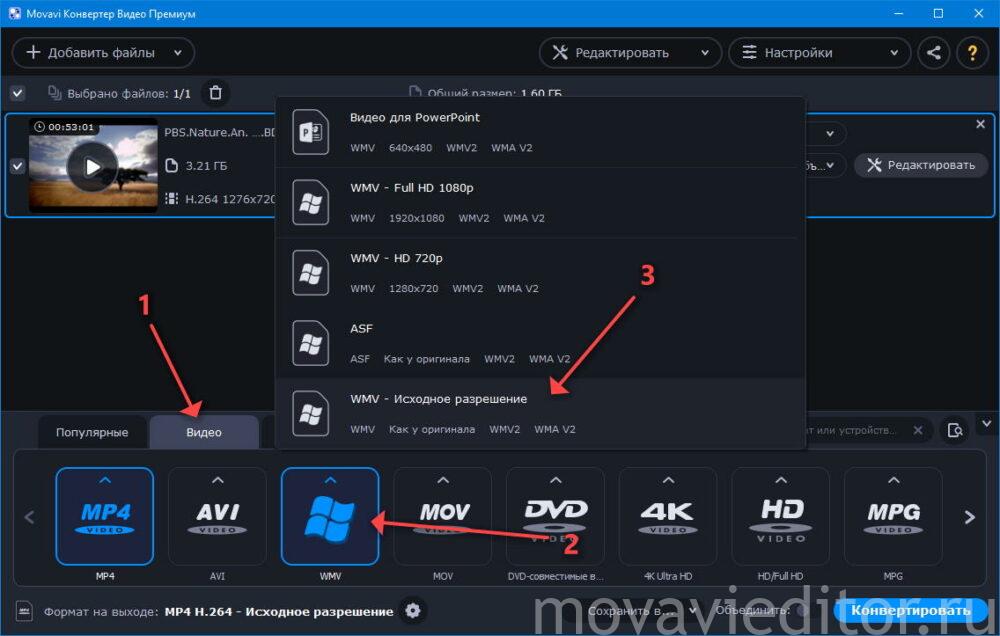
- Кликните «Настроить формат конвертации» (кнопка в виде шестерёнки), укажите размер кадра из списка стандартных разрешений или введите значение вручную.
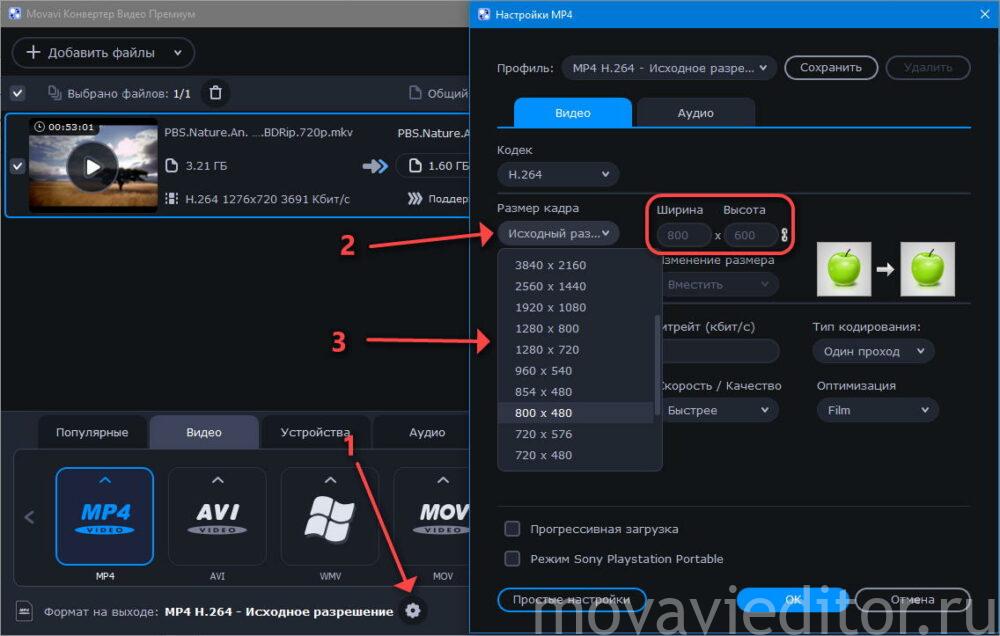
- Клик по иконке цепи выключит опцию синхронного масштабирования – сможете ввести независимо длину и ширину (кратную двум) без сохранения пропорций.
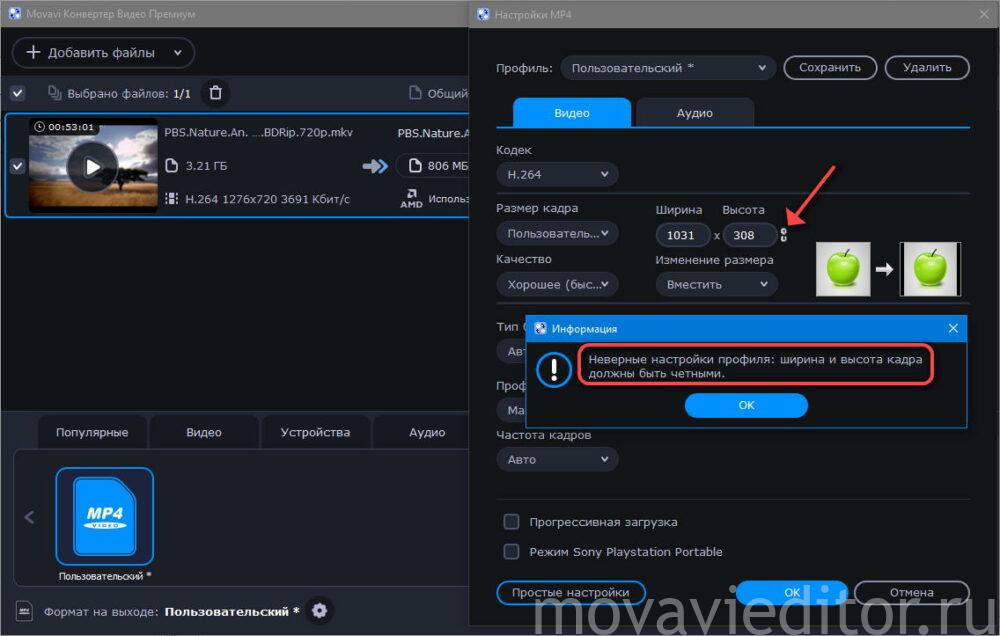
- Нажмите «ОК», затем – «Конвертировать» справа внизу.
Как сжать видео без потери качества?
Каждый потребитель цифрового контента со временем сталкивается с необходимостью уменьшить размер видеофайла, хранящегося в памяти телефона, ноутбука или на переносном носителе информации c целью экономии места на диске или снижения нагрузки на систему. Сейчас мы расскажем как быстро сжать размер, сохранив качество на высоком уровне.
- Добавление видеофайла
- Импорт
- Конвертация и сжатие видео
- Тонкая настройка
- Дополнительные параметры
- Редактирование
- Выбор папки
- Конвертация и завершение работы
- Добавление файла
- Начало процесса
- Выбор формата
- Редактирование исходников
- Выбор папки сохранения и начало конвертации
- Конвертация
- Знакомство с программой
- Автоматические и ручные настройки сжатия
- Финальные регулировки
- Сохранение
Желание максимально сжать медиафайл формата hd 1080p, сохранив высокое качество изображения, и уменьшить “вес”, породило множество программ для сжатия видео файлов. Рассмотрим, как это делается в двух самых популярных приложениях. Процесс состоит из нескольких простых шагов и не требует от вас специфических знаний.
“ВидеоМастер” — легкая программа для сжатия видео без потери качества
Добавление видеофайла
Чтобы сжать видео в программе ВидеоМастер устанавливаем ее на компьютер. В открывшемся окне появится приглашение-инструкция с краткой последовательностью действий. Обратите внимание на лаконичное исполнение и удобство расположения всех функциональных клавиш.
Импорт
Следует нажать кнопку “Добавить”, чтобы выбрать или загрузить видео для конвертации одним из предложенных способов . Укажите путь к файлу, требующему конвертации, и нажмите кнопку «Открыть». Образ вашего видео добавится в меню приложения.
Конвертация и сжатие видео
Тип формата конвертирования влияет на качество, объем и его совместимость с различными устройствами. Формат конвертирования выбирается двумя способами: с помощью кнопки-пиктограммы, расположенной справа от названия выбранного источника, или в выпадающем списке «Конвертировать в формат», находящимся на нижней панели управления. Вы сразу найдете строки для преобразования в популярных форматах видео: mp4, avi, wmv, mpeg, mkv и пр.
Тонкая настройка
Кроме формата можно выбрать способ сжатия файлов, модели смартфонов, игровых приставок, плееров или форматы одного из 12 популярных веб-ресурсов. Выбранные параметры применяться ко всем файлам, если отметить поле «Применить для всех». Разрешение видео и прочие настройки выходного файла автоматически подгоняется под рекомендованные производителем устройства/разработчиками сайта наиболее оптимальные параметры.
Дополнительные параметры
В нашем случае, настройки, выбранные программой, считаются оптимальными для максимального сжатия без потери высокого качества в формате файла mp4, но любителям экспериментов приготовлены дополнительные возможности: выбрать кодек, контейнер, формат, изменить частоту кадров. Выделив один из выбранных файлов и нажав кнопку «Дублировать» вы получите копию источника с учетом высокого разрешения.
Редактирование
«Эксперименты» проводятся с помощью таких инструментов, как: удаление дополнительной звуковой дорожки, обрезка начала или окончания ролика, а также управления прочими тонкими параметрами видео, обработки некоторых фрагментов и пр. Правильные настройки позволят без потери качества уменьшить размер видео файла в несколько раз. Визуально, разница не почувствуется.
Выбор папки
Папка для сохранения выбирается в нижней панели управления. Рекомендуем выбирать исходящую директорию не на системном разделе, также проигнорируйте диски на которых нет места и помните, что буфер кодирования имеет большой размер. Даже если вы хотите получить видео на телефон, оставьте на диске С как минимум в 3 раза больше свободных мегабайт, чем было у исходной записи. Если всё готово, можно начинать процесс уменьшения размера – нажимайте кнопку “Конвертировать”
Конвертация и завершение работы
Все займет от нескольких минут до пары тройки часов, в зависимости от типа/размера источника и выбранных опций. Процесс можно приостановить, прервать, завершить выключением устройства либо загрузкой материала на канал в YouTube или другой популярный веб-сайт — ВКонтакте, Facebook и т.д.
Как сжать видео при помощи приложения от Movavi?
Добавление файла
Movavi — условно бесплатная программа сжатия видео файлов, с возможностью конвертировать аудио, работать с фотографиями и монтировать клипы. Дружественный интерфейс приложения позволяет с легкостью начать работу и без лишних подсказок уменьшить размер файла.
Начало процесса
Для сжатия при помощи программы Movavi следует выбрать «Конвертация видео» и указать путь к источнику, перетянув его на экран (drag-and-drop), либо добавить в программу, нажав на изображение посередине экрана или на кнопку «Добавить файлы»
Выбор формата
После добавления источника необходимо выбрать кодек и желаемое качество видео с помощью подсказок в интерфейса. В нижней части окна расположен список доступных наиболее часто используемых расширений и пресетов, отсортированных по моделях популярных мобильных устройств. Слева под ним кнопка-пиктограмма, вызывающая окно расширенных настроек уменьшения видео.
Редактирование исходников
В поле выбранного файла на вкладке video также доступны дополнительные параметры кодирования: желаемый размер файла, управление аудиодорожками, кадрирование и обрезка, добавление эффектов, например съемки замедленного действия. С помощью редактора уменьшайте вес не только стандартным преобразованияем, но и обрезайте свои видео, склеивайте фрагменты, убирайте лишние и т.д.
Выбор папки сохранения и начало конвертации
Выберите папку для сохранения конвертированных файлов и нажмите кнопку «Старт». Если вы используете пробную версию, то перед конвертацией появится диалоговое окно с предупреждением. Пользователя уведомляют, что ролик будет воспроизводиться с текстовой вставкой посередине экрана.
Конвертация
Процесс может быть прерван или приостановлен пользователем. Дополнительных опций нет.
Как облегчить видео, используя приложение от AVS?
Знакомство с программой
Сжатие видео без потери качества – далеко не единственная функция AVS Video Editor. Программа содержит встроенный видеоредактор, позволяющий качественно изменить нужное видео в любом формате, настроить параметры цвета и контраста, добавить эффекты, титры, водяные знаки, звук в видео, а затем быстро и эффективно пережать видео, чтобы добиться приемлемого размера и хорошего качества для портативных устройств. Для начала работы, откройте программу, нажмите «Импорт медиафайлов» и выберете нужное видео на жестком диске вашего компьютера или ноутбука. Когда файл отобразится на монтажном столе, кликните по кнопке «Создать фильм».
Автоматические и ручные настройки сжатия
В следующем окне, программа попросит определиться с методом сжатия. Если вы любите смотреть фильмы, видео на вашем устройстве iPhone, iPad, Android гадежет, смело кликайте на «Устройства». В большинстве случаев это лучший вариант, поскольку, программа предлагает пресеты с заранее настроенной степенью сжатия, битрейтом, количеством кадров в секунду, разрешением под конкретный экран. Дело в том, что avi, mov, mpeg2 сделанные под кодек, divx, h.264 занимают много места в памяти, поскольку рассчитаны на большое разрешение экрана. Сжатием мы лишь уменьшаем его и меняем формат на совместимый.
Финальные регулировки
Теперь, чтобы максимально качественно ужать видео, выберете марку и модель своего гаджета, либо максимально близкую по характеристикам. Требуемый формат должен совпадать.
Сохранение
В финале в главном окне напишите название и папку сохранения. Кликните «Создать» и ожидайте окончания операции. Если собираетесь уходить из дому, можно настроить автовыключение ПК. Для загрузки видео в устройство используйте комплектный USB шнур и соответсвующее ПО.
Как видите, все профессиональные программы сжатия видео выполнить операцию всего за 4 простых шага. Резюмирую, скажем, что ВидеоМастер — это удобный, условно бесплатный видеоконвертер. Пробная версия работает 4 дня, чего вполне достаточно, чтобы определить его сильные и слабые стороны. Movavi — отличная программа, она проще и дружественнее к новичку, но пробная версия имеет существенный недостаток — текст посреди экрана, во время воспроизведения видео. В остальном. проблем не наблюдается. Она поддерживает различные форматы, позволяет не только сжать, но и обработать видео, вырезать лишние фрагменты или полностью отредактировать запись.
Если вы ищете более профессиональное средство, попробуйте программу Handbrake для Виндовс, Mac, Linux. Она распространяется с официального сайта бесплатно, но требует времени на освоение и крайне неудобна в обращении с группой файлов. Однако, демонстрирует хорошие показатели скорости.
Уменьшение размера видео
Сжатие видеофайлов может уменьшить размер файла за счет уменьшения битрейта. При сжатии также ухудшается качество видео, однако даже небольшое уменьшение битрейта может сделать размер файла существенно меньше.
Добавьте видео
Добавьте видеофайл , размер которого хотите уменьшить.
Выберите формат
Формат видео и его разрешение влияют на итоговый размер файла.
Нажмите на кнопку Видео в нижней части окна, чтобы открыть список доступных видеоформатов.
Выберите формат, который хотите использовать для вашего видео.
Примечание: сжатие работает лучше с некоторыми форматами и кодеками. Если вы не уверены, какой формат использовать, выберите формат MP4 с кодеком H.264. Он обеспечивает лучшее соотношение размера и качества.
Из списка форматов выберите разрешение, которое хотите использовать.

Выбор разрешения
Разрешение видео — это количество пикселей в каждом кадре. Более высокое разрешение позволяет сохранить больше информации и обеспечивает высокое качество, но также делает больше размер файла. Выберите разрешение немного ниже, если размер видео слишком большой. Например, вы можете сконвертировать файл с разрешением 1080p в 720p.
Сжатие видео
1. В списке файлов проверьте размер файла во второй колонке слева.

2. Нажмите на размер файла, чтобы открыть окно настройки размера. В нем выберите тип битрейта.
Постоянный битрейт (CBR) позволяет получить файлы заданного размера (рекомендуется при записи DVD, стриминга). Во время кодирования с постоянным битрейтом количество битов в секунду остается неизменным.
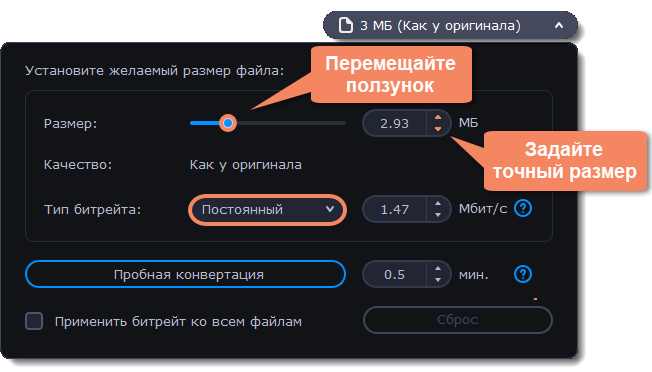
Переменный битрейт (VBR) позволяет уменьшить размер выходного файла в 2-3 раза, сохраняя качество, но предсказать его точный размер невозможно. В процессе кодирования с переменным битрейтом количество битов в секунду будет динамически увеличиваться или уменьшаться в зависимости от потребностей битрейта медиафайлов. Рекомендуется всегда использовать VBR за исключением случаев, когда файл будет воспроизводиться на устройстве, поддерживающем только CBR.

3. Нажмите Применить битрейт ко всем файлам, если вы хотите задать одинаковый битрейт ко всем файлам в списке.
Если вы хотите проверить качество файла до конвертации, нажмите на кнопку Пробная конвертация. Вы можете выбрать время пробного фрагмента справа от кнопки. После завершения пробной конвертации будет открыта папка с готовым фрагментом файла.
Movavi Support
Обратите внимание, что размер видео зависит от многих факторов, таких как длительность видео, разрешение, битрейт, степень сжатия и тип кодека.
Чтобы уменьшить размер вашего видео без потери в качестве, пожалуйста, попробуйте следующие шаги:
Шаг 1. Измените формат и кодек экспортируемого файла.
- Вы можете изменить формат в меню Сохранить .
- Для того чтобы изменить кодек видео, перейдите в меню Сохранить — Дополнительно:
Шаг 2. Работа с битрейтом.
Размер готового во многом зависит от битрейта. Пожалуйста, ознакомьтесь с понятием «битрейт» и узнайте его средние значения для разных типов файлов с помощью данной статьи.
- Чтобы узнать битрейт оригинального файла из вашего проекта, нажмите правой кнопкой мыши на него внутри программы Movavi и выберите пункт Информация о файле.
- Запомните значение битрейта видео.
- Далее, перейдите к экспорту видео. Нажмите на кнопку Сохранить.
- В меню экспорта, выберите пункт меню Дополнительно.
- В пункте Битрейт, установите значение «Пользовательский», ниже введите значение битрейта оригинального файла.
- После этого вы можете проверить как изменился размер экспортируемого файла в меню Сохранить.

Была ли эта статья полезной? Да Нет
К сожалению, мы не смогли помочь вам в разрешении проблемы. Ваш отзыв позволит нам улучшить эту статью.
Статьи по теме
To offer you a better experience, this site uses profile cookies, including cookies from third parties. By closing this pop-up, scrolling down the page or clicking on any element on the page, you consent to the use of cookies and agree to Movavi using your personal data in accordance with our Privacy Policy. You also confirm that you meet the minimum age requirements. Read our Privacy Policy.