
Полные методы сжатия видео на Android
Не все форматы файлов можно воспроизводить на вашем устройстве Android. Если Android не поддерживает формат файла, который вы пытаетесь воспроизвести на своем телефоне, он не будет воспроизводиться. Другая причина, по которой вы не можете воспроизвести файл на своем телефоне Android, заключается в том, что он может иметь большой размер файла. Но больше не беспокойтесь, потому что многие приложения на вашем компьютере и телефоне Android помогут вам сжать и преобразовать файл. В этом сообщении блога мы расскажем вам о простых способах сжимать видео на Android.
- Часть 1: Как сжать видео для Android
- Часть 2: Как сжать видео на Android
- Часть 3: Часто задаваемые вопросы о том, как сжимать видео на Android
Часть 1. Как сжать видео для Android
Вы должны преобразовать свое видео, если хотите воспроизвести неподдерживаемый файл на Android. А если у вас также есть видеофайл большого размера, то мы представим вам программное приложение, позволяющее сжимать и конвертировать видеофайл. Кроме того, в этой части вы узнаете, как сжать видео и изменить формат его вывода.
Tipard Video Converter Ultimate это приложение для редактирования файлов, которое вы можете использовать для сжатия и преобразования вашего видео. Благодаря функции сжатия видео вы можете настроить размер, формат, разрешение и битрейт вашего видео. Кроме того, он имеет множество расширенных функций редактирования, которые вы можете использовать, включая компрессор видео, конвертер видео, коррекцию цвета, создание GIF и многое другое из панели инструментов. Кроме того, он поддерживает множество форматов файлов, таких как AVI, MP4, MKV, MOV, VOB, M4V и еще 500+. Кроме того, он имеет простой в использовании пользовательский интерфейс, что делает его удобным инструментом. Вы также можете скачать его на всех кросс-медийных платформах, включая Windows, Mac и Linux. Поэтому следуйте приведенным ниже инструкциям, если вы хотите использовать этот инструмент для сжатия и преобразования видео.
Как уменьшить размер видео для Android с помощью Tipard Video Converter Ultimate:
Шаг 1 Сначала скачайте Tipard Video Converter Ultimate на вашем компьютере, нажав кнопку Скачать кнопку ниже для Windows или Mac. После загрузки приложения откройте его.
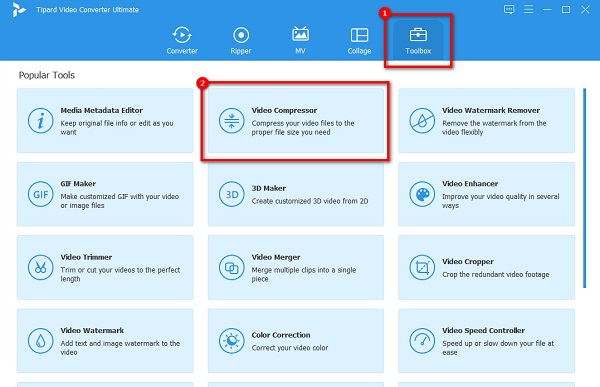
Шаг 2 Затем в первом интерфейсе нажмите кнопку Ящик для инструментов панели и выберите Видео Компрессор функцию.
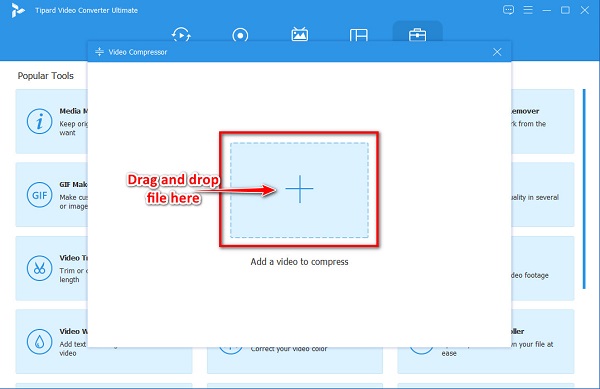
Шаг 3 Затем щелкните значок + кнопку подписи, чтобы загрузить видео, которое вы хотите сжать. Вы также можете перетащить ваше видео из папок вашего компьютера, чтобы загрузить его.
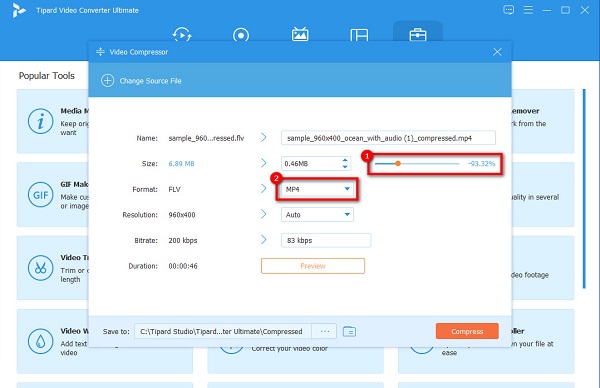
Шаг 4 Вы можете изменить размер, формат, разрешение и битрейт на следующем интерфейсе. Перетащите и удерживайте ползунок, чтобы уменьшить размер вашего видео. А затем нажмите кнопку выпадающая стрелка рядом Формат чтобы изменить выходной формат вашего файла.
Шаг 5 Наконец, нажмите Сжимать кнопку в правом нижнем углу интерфейса, чтобы сжать видео и изменить его выходной формат.
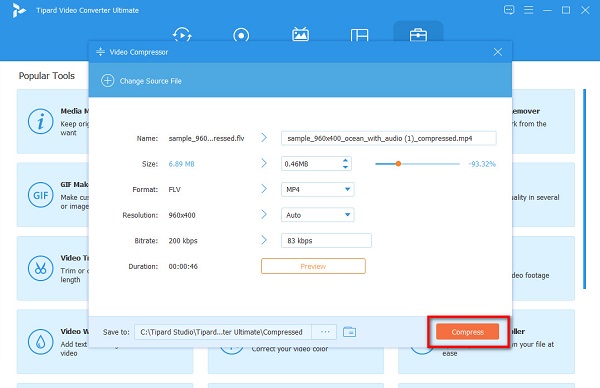
Затем просто подождите несколько секунд, и вуаля! Теперь вы можете воспроизводить сжатое видео на устройстве Android.
Часть 2. Как сжать видео на Android
Если вам нравится сжимать видео на телефоне Android, мы рекомендуем эти приложения для сжатия видео именно для вас. В этой части вы узнаете, как сжимать видео на Android с помощью самых выдающихся приложений для Android.
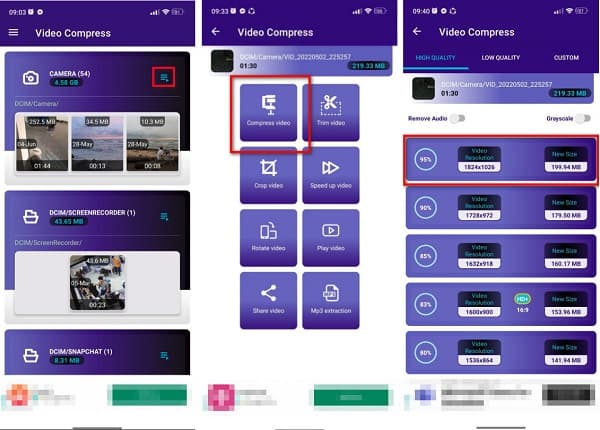
Сжатие видео
Если вы хотите сжать размер файла вашего видео, чтобы иметь место для хранения на вашем телефоне, то это приложение поможет вам. Сжатие видео — это видео компрессор приложение, которое вы можете загрузить на свое Android-устройство. Он имеет простой в использовании интерфейс и может быть загружен бесплатно. Кроме того, у него есть функция, с помощью которой вы можете вращать видео. Кроме того, этот инструмент позволяет вам выбрать пресет качества, который вы хотите для своего видео. Вы также можете изменить битрейт вашего видео, чтобы уменьшить его размер. Кроме того, вы можете скачать его в Play Store и AppStore. Недостатком этого приложения является то, что для его использования требуется включить Wi-Fi.
Как сжать видео на Android с помощью Video Compress:
Шаг 1 Откройте PlayStore приложение на свой телефон и установить Сжатие видео . После установки запустите приложение на своем телефоне.
Шаг 2 В главном интерфейсе приложения коснитесь значка «Альбом», чтобы просмотреть видео, которое вы хотите сжать. После выбора видео вы попадете в другой интерфейс; нажмите Сжатие видео опцию.
Шаг 3 После этого коснитесь нового разрешения видео, которое вы хотите, и подождите, пока ваше видео сожмется. Затем, Сжатие видео автоматически сохранит сжатое видео на вашем устройстве.
Видео Компрессор Panda Resizer
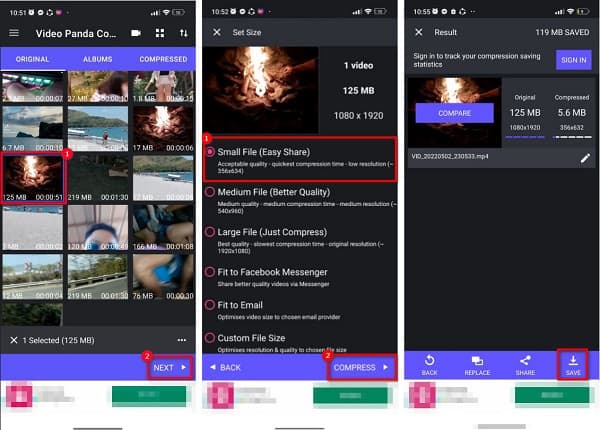
Еще одно приложение, которое вы можете использовать для сжатия видео, это Видео Компрессор Panda Resizer . Многие новички используют это приложение, потому что оно имеет простой пользовательский интерфейс. Кроме того, вы можете сжать видео с помощью этого приложения, выбрав желаемое разрешение для вашего видео. Вы можете скачать это приложение в PlayStore бесплатно. Кроме того, он имеет быстрый процесс сжатия, что делает его удобным для вас. Но недостатком этого приложения является то, что в нем есть всплывающая реклама, которая может вас отвлекать.
Как сжать видео на Android с помощью Video Compressor Panda Resizer:
Шаг 1 Загрузите приложение на свой телефон и откройте его. Выберите видео, которое хотите сжать, в главном интерфейсе, затем коснитесь значка Следующая кнопку.
Шаг 2 Затем выберите желаемый размер файла или разрешение видео, а затем коснитесь значка Сжимать кнопку.
Шаг 3 Затем коснитесь Save. кнопку, чтобы загрузить сжатое видео.
Видео компрессор и видео резак
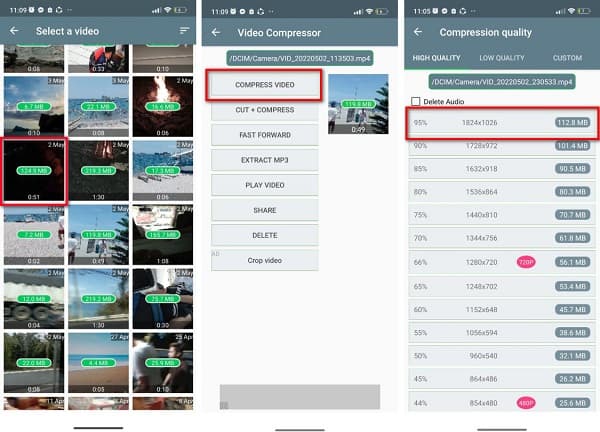
Видео компрессор и видео резак это приложение для сжатия видео, которое вы можете загрузить на свое устройство Android или iPhone. Это приложение можно загрузить бесплатно и безопасно для использования. Кроме того, он имеет простой в использовании интерфейс, что делает его удобным для пользователя приложением. В этом приложении есть много способов сжатия видео. Вы можете использовать опцию «Сжать видео» или опцию «Вырезать+Сжать». Однако перед тем, как сжать видео, вам все равно нужно посмотреть рекламу, что неудобно для многих пользователей.
Как изменить размер видео на Android с помощью Video Compressor и Panda Cutter:
Шаг 1 Сначала скачайте Видеокомпрессор и Panda Cutter приложение на телефоне, а затем запустите приложение. Выберите видео, размер которого вы хотите изменить, в главном пользовательском интерфейсе.
Шаг 2 Затем коснитесь Сжатие видео вариант и выберите разрешение видео, которое вы хотите для вашего видео.
Шаг 3 Наконец, вы можете экспортировать свое видео на другие медиа-платформы или сохранить его на свой телефон. Тогда вы можете закончить сжатие видео для твиттера.
Часть 3. Часто задаваемые вопросы о том, как сжимать видео на Android
Можно ли заархивировать файл на Android?
К счастью, вы можете архивировать/сжимать файлы на своем Android-устройстве с помощью приложения для сжатия видео.
Повлияет ли качество на качество при сжатии видео на Android?
Не все время. Некоторые приложения не испортят качество вашего видео, если вы сожмете его с помощью приложений для сжатия видео. Но если вы хотите обеспечить сжатие видео без потерь, используйте Tipard Video Converter Ultimate.
Можете ли вы сжать видео на вашем iPhone?
К сожалению, для iPhone нет встроенного приложения для сжатия видео. Однако в AppStore есть приложения, которые помогут вам сжимать видео.
Заключение
Можно сжимать видео на Android с помощью упомянутых выше приложений. И, следуя описанным выше способам, вы можете легко сжимать видео по своему усмотрению. Но если вы хотите сжать видео на своем компьютере для телефона Android, то Tipard Video Converter Ultimate является наиболее подходящим инструментом для вас.
Размещено от Кенни Кевин в Редактировать видео
Июль 29, 2022 10: 30
Вам могут понравиться эти статьи

Нажмите здесь, чтобы присоединиться к обсуждению и поделиться своими комментариями
Главная>Ресурс>Редактировать видео> Сжать видео Android

Copyright © 2023 Типард Студия. Все права защищены.
2 простых способа сжатия видео для WhatsApp
WhatsApp — одно из самых популярных приложений для обмена мгновенными сообщениями, которое позволяет с легкостью отправлять сообщения, видеоклипы, изображения, другие мультимедийные файлы, совершать голосовые и видеозвонки и многое другое. Он предоставляет вам удобный способ обмена различными файлами, включая видео.
Вы сталкиваетесь с проблемой, что видеофайлы слишком большие для отправки при попытке поделиться видео через WhatsApp? Ты должен знать что; В WhatsApp есть ограничение на размер видеофайла. Вам нужно сжать видео для WhatsApp.
Здесь возникает вопрос, как отправить видео большого размера в WhatsApp? Учитывая ваши потребности, в этом посте рассказывается о двух простых способах сжатия видео для WhatsApp.
- Часть 1. Как сжать видео онлайн для WhatsApp
- Часть 2. Как отправить видео большого размера в WhatsApp
- Часть 3. Часто задаваемые вопросы о сжатии видео для WhatsApp
Часть 1. Как сжать видео онлайн для WhatsApp
В первой части мы хотим показать вам простой способ сжатия видео в Интернете для WhatsApp. На самом деле, существует множество онлайн-инструментов для сжатия видео, которые могут помочь вам сжать большое видео до небольшого размера. Берем популярные Бесплатный онлайн видео компрессор в качестве примера сжатия видео онлайн для WhatsApp.
Если вы хотите сжать видео в Интернете для публикации в WhatsApp, вы можете перейти на официальный сайт Free Online Video Compressor.
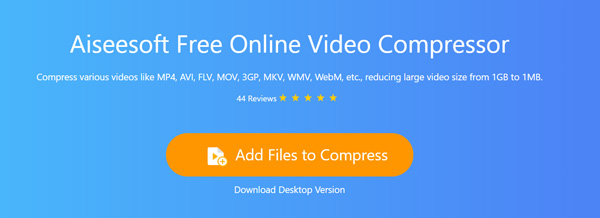
Нажмите Добавить файлы для сжатия кнопку, чтобы загрузить видео, которым хотите поделиться в WhatsApp. На этом этапе вам необходимо бесплатно установить малогабаритный лаунчер для сжатия видео. Затем вы можете выбрать свой видеофайл во всплывающем окне и загрузить его.
Теперь вы можете свободно регулировать размер сжатия и вывода видео в зависимости от ваших потребностей. Вы можете настроить разрешение выходного видео, битрейт и формат по своему усмотрению.
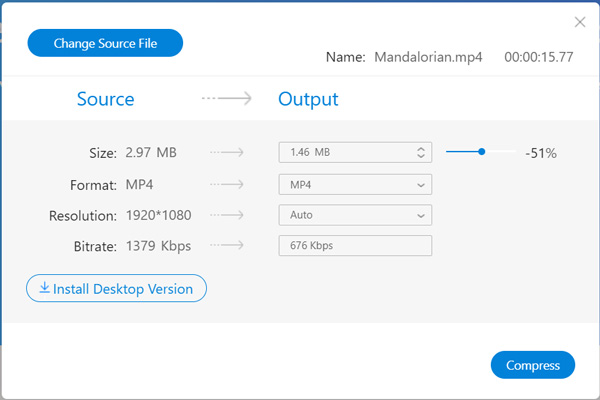
Нажмите Сжимать кнопку, чтобы бесплатно сжать видео онлайн для WhatsApp. Вы можете выбрать подходящую папку для файлов для сжатого видео. После сжатия вы попадете в папку и проверите сжатое видео.
Узнайте здесь, чтобы сжать файл PDF когда вы хотите отправить его через WhatsApp.
Часть 2. Как отправить видео большого размера в WhatsApp
Помимо описанного выше метода сжатия онлайн-видео, вы также можете положиться на профессиональный видеоредактор, который поможет вам изменить размер видеофайла до небольшого размера для публикации. Здесь мы настоятельно рекомендуем полнофункциональное программное обеспечение для редактирования и конвертирования видео, Видео конвертер Ultimate для вас, чтобы сжать видео для WhatsApp.
Дважды щелкните кнопку загрузки выше и следуйте инструкциям, чтобы бесплатно установить и запустить это программное обеспечение для сжатия видео на вашем компьютере. Он позволяет сжимать видео для WhatsApp как на Mac, так и на ПК с Windows.
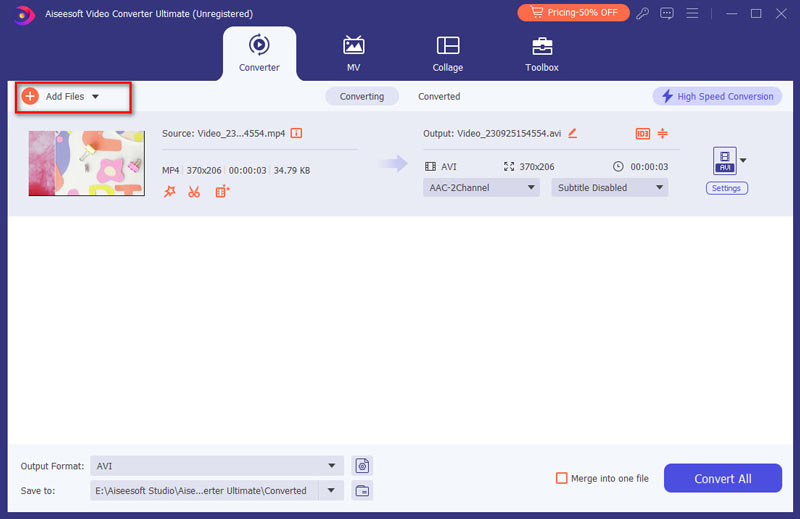
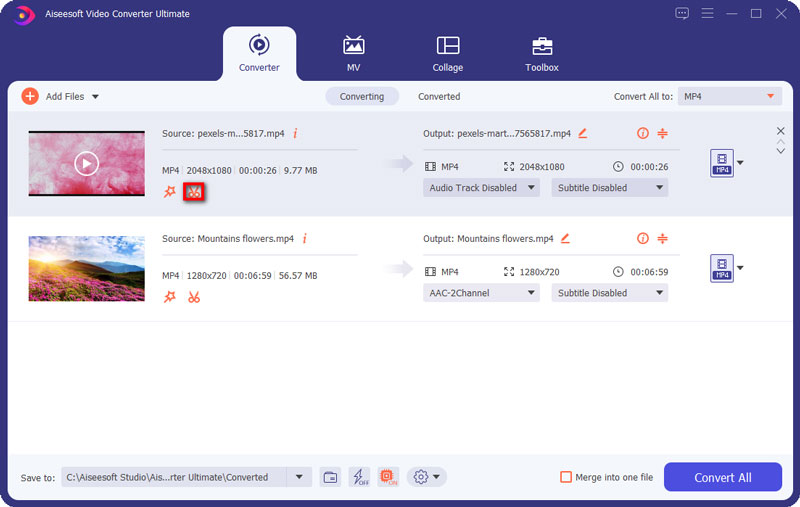
Вы можете щелкнуть Добавить файлы или большой значок +, чтобы импортировать видео, размер которого вы хотите уменьшить. Вы можете нажать на Отделка значок для входа в окно редактирования и вырезать ненужные части видео чтобы уменьшить размер файла.
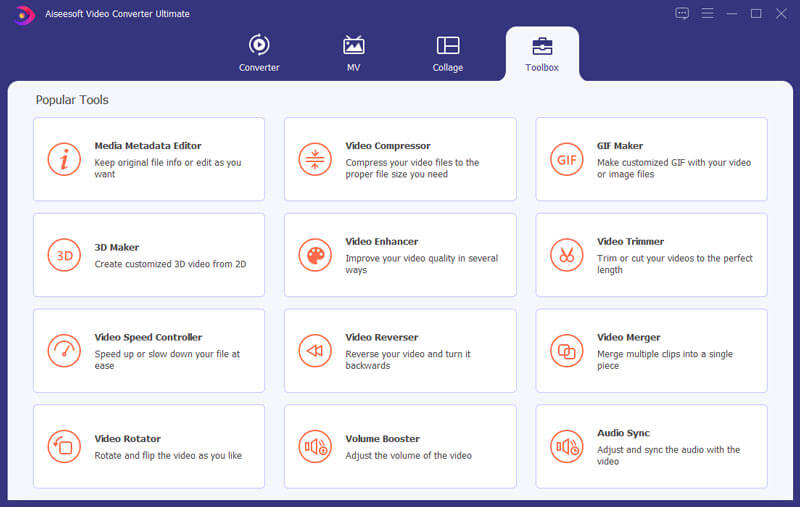
Фактически, этот Video Converter Ultimate содержит профессиональный видеокомпрессор, позволяющий сжать видео большего размера. Вы можете нажать Ящик для инструментов а затем выберите Видео Компрессор функцию.
Теперь вы можете свободно сжимать видео для WhatsApp. Вы можете изменить разрешение выходного видео, битрейт, продолжительность и многое другое. Вы можете настроить сжатие в зависимости от размера файла. Более того, этот видео компрессор WhatsApp разработан с функцией предварительного просмотра, чтобы вы могли проверить качество выходного видео перед сжатием.
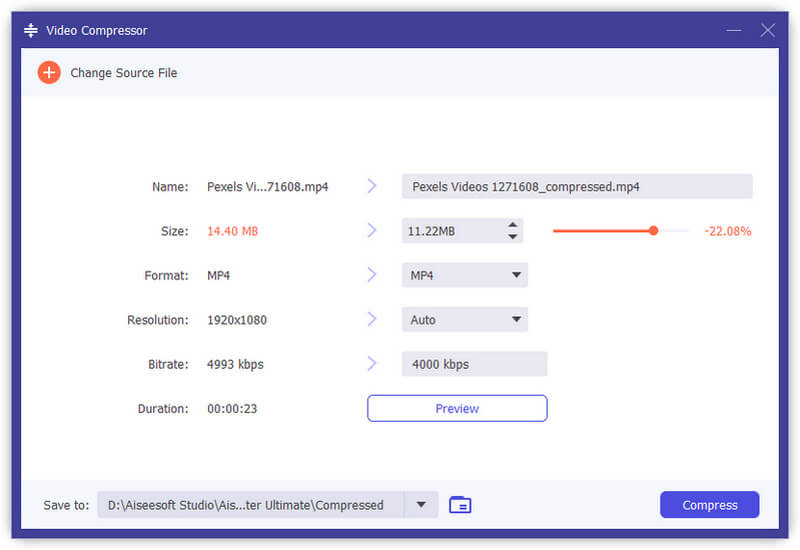
После всех этих операций вы можете нажать Сжимать кнопку, чтобы начать сжатие видео до файла небольшого размера для совместного использования в WhatsApp.
Часть 3. Часто задаваемые вопросы о сжатии видео для WhatsApp
Вопрос 1. Каков максимальный размер видеофайла в WhatsApp?
Максимальный размер файла, который вы можете отправить в WhatsApp, составляет 16 МБ. Этот предел размера файла используется для всех платформ и всех мультимедийных файлов, включая видео, изображения и видеосообщения.
Вопрос 2. Какой формат видео поддерживает WhatsApp?
WhatsApp поддерживает не все видеоформаты. WhatsApp поддерживает множество часто используемых видеоформатов, таких как MP4, MKV, AVI, 3GP и MOV.
Вопрос 3. Как отправить местоположение в WhatsApp?
Если вы хотите поделиться местоположением в WhatsApp, вы можете нажать опцию «Поделиться местоположением» в чате, чтобы с легкостью отправить информацию о своем местоположении.
Хотите, чтобы сжать видео для WhatsApp? В этом посте вы можете найти 2 простых способа уменьшить размер вашего видео. Надеюсь, после прочтения этой страницы вы сможете легко отправить видео большого размера в WhatsApp.
Что вы думаете об этом посте.
Рейтинг: 4.8 / 5 (на основе голосов 149) Подпишитесь на нас в
Более Чтение

Оставьте свой комментарий и присоединяйтесь к нашему обсуждению

Видео конвертер Ultimate
Video Converter Ultimate — отличный видео конвертер, редактор и энхансер для преобразования, улучшения и редактирования видео и музыки в 1000 и более форматах.
Простые способы сжатия видео на Android

Обновлено Лиза Оу / 15 фев, 2023 16:30
У вас возникли проблемы с тем, как сжать видео для электронной почты на андроиде? Это трудность, с которой сталкивается большинство людей при отправке видео по электронной почте или другим платформам социальных сетей. Для того, чтобы отправить их, особенно большой файл, необходимость сжатия никуда не делась. Это не так просто, как отправлять фотографии и документы, поскольку видео обычно не такие легкие. Иногда люди предпочитают загружать видео на YouTube и вместо этого отправлять ссылку. Но в большинстве случаев вы должны отправить видео напрямую для формальности. В основном это касается работы, учебы и других профессий. Следовательно, компрессор — это то, что спасет вас от этого.

Однако где вы найдете инструмент для сжатия, который прилично выполняет свою работу? Как многие знают, не каждая программа, которую вы видите в Интернете, заслуживает доверия. Трудно рисковать своим устройством, устанавливая различные инструменты, надежность которых не гарантируется. Если вы не будете осторожны, вы можете в конечном итоге позволить вредоносным программам или вирусам проникнуть в ваш телефон или компьютер.
К счастью, эта статья подготовила для вас список надежных компрессоров. Вам не нужно загружать или устанавливать различные программы, чтобы попробовать их. Вы можете сразу перейти к наиболее эффективному инструменту, который будет представлен ниже. Возможны и другие варианты, так что выбирайте наиболее подходящий для вас.
- Часть 1. Как сжать видео Android на компьютере с помощью FoneLab Video Converter Ultimate
- Часть 2. Как сжать видео на Android с помощью стороннего приложения
- Часть 3. Щелкните правой кнопкой мыши, чтобы сжать видео Android на ПК
- Часть 4. Часто задаваемые вопросы о том, как сжать видео для Android
Часть 1. Как сжать видео Android на компьютере с помощью FoneLab Video Converter Ultimate
Сравнивая лучшие инструменты для сжатия видео, Конвертер видео FoneLab Ultimate обычно лидирует в соревнованиях. Он известен своим высоким уровнем успеха и быстрым процессом сжатия. Он может уменьшить размер вашего видео всего за несколько секунд без потери качества. Кроме того, как следует из названия программы, она может конвертировать ваш MP4 и другие форматы практически в любой формат, который вы хотите. Или конвертируйте практически любой формат в MP4. Поддерживается несколько форматов видео, аудио и устройств, поэтому совместимость с видео будет наименьшей из ваших проблем. Если вы считаете эти функции невероятными, подождите, пока вы не установите инструмент и не увидите его другие бонусные функции.

Video Converter Ultimate — лучшее программное обеспечение для конвертации видео и аудио, которое может конвертировать MPG / MPEG в MP4 с высокой скоростью и высоким качеством изображения / звука.
- Конвертируйте любые видео / аудио, такие как MPG, MP4, MOV, AVI, FLV, MP3 и т. Д.
- Поддержка 1080p / 720p HD и 4K UHD конвертирования видео.
- Мощные функции редактирования, такие как Обрезка, Обрезка, Поворот, Эффекты, Улучшение, 3D и многое другое.
Следуйте несложным инструкциям ниже, чтобы научиться пользоваться лучшим видеокомпрессором на Android, Конвертер видео FoneLab Ultimate:
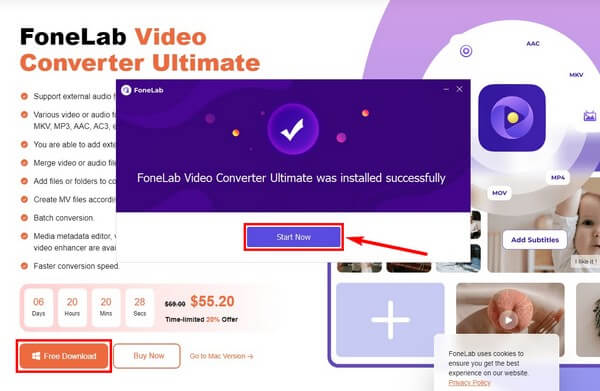
Шаг 1 Получите бесплатный установочный файл FoneLab Video Converter Ultimate, нажав кнопку Бесплатная загрузка вкладка Как только он будет сохранен на вашем компьютере, начните процедуру установки. Предоставьте программе все разрешения, необходимые для успешной установки. Затем щелкните контакт кнопку, когда она появится позже.
Шаг 2 Переместите видео с телефона Android на компьютер с помощью USB-кабеля. При первом использовании программы функция преобразования будет доступна в основном интерфейсе. Вы можете переключить его, перейдя в Ящик для инструментов раздел, где вы увидите другие функции инструмента.
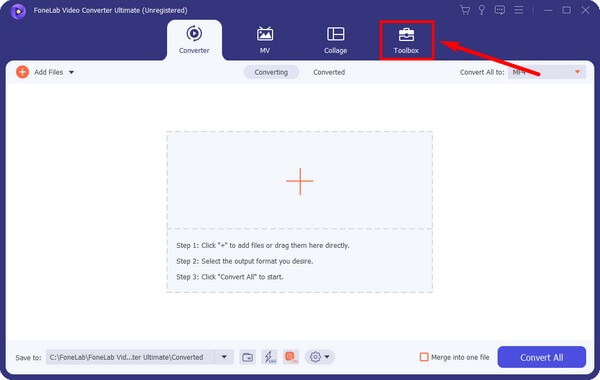
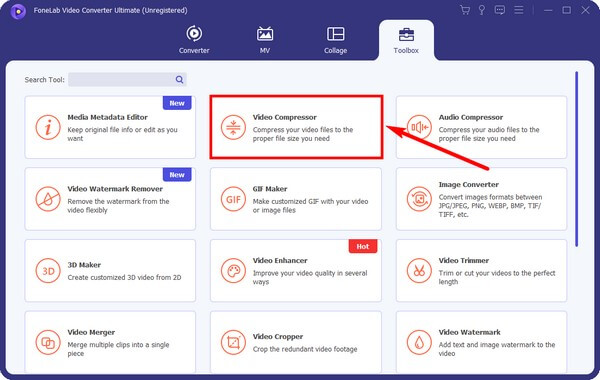
Шаг 3 Раздел «Панель инструментов» содержит несколько функций, которые вы можете использовать в своем видео. Это включает в себя Видео Компрессор. Нажмите на его поле, затем плюс символ на следующем интерфейсе. Выберите видео, которое вы хотите сжать, чтобы импортировать его в программу.
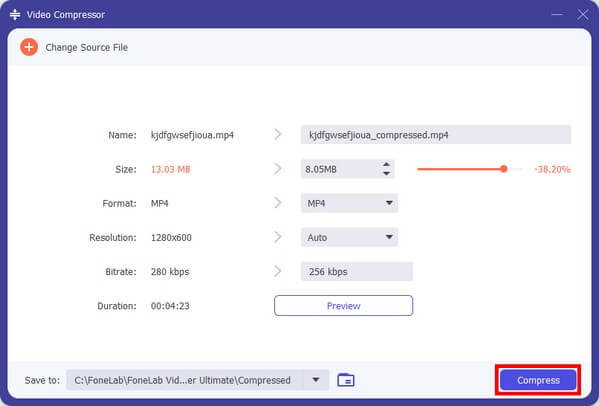
Шаг 4 Далее будет интерфейс видеокомпрессора. Он отобразит сведения о файле, которые вы можете изменить, чтобы уменьшить размер вашего видео. Вы можете переименовать его, переместить ползунок в зависимости от желаемого размера, изменить формат и многое другое. После завершения вы можете нажать Сжимать вкладку, а затем вернуться к сжатому видео на телефоне Android.
Video Converter Ultimate — лучшее программное обеспечение для конвертации видео и аудио, которое может конвертировать MPG / MPEG в MP4 с высокой скоростью и высоким качеством изображения / звука.
- Конвертируйте любые видео / аудио, такие как MPG, MP4, MOV, AVI, FLV, MP3 и т. Д.
- Поддержка 1080p / 720p HD и 4K UHD конвертирования видео.
- Мощные функции редактирования, такие как Обрезка, Обрезка, Поворот, Эффекты, Улучшение, 3D и многое другое.
Часть 2. Как сжать видео на Android с помощью стороннего приложения
Если вы не хотите использовать компьютер, стороннее приложение на вашем телефоне Android также может работать. Вы можете найти несколько вариантов в Play Store, один из которых Сжатие видео. Это приложение позволяет вам выбрать желаемое качество: высокое, нормальное или низкое. Это также позволяет вам удалить звук видео, чтобы сделать его размер еще меньше. Единственная проблема заключается в том, что вы можете время от времени находить раздражающую рекламу только из-за того, что бесплатная версия содержит рекламу.
Следуйте приведенным ниже инструкциям, чтобы научиться пользоваться сторонним видеокомпрессором Android, Video Compress:
Шаг 1 Войдите в Google Play Store на своем телефоне Android и найдите Сжатие видео. Установите его на несколько секунд и запустите приложение.
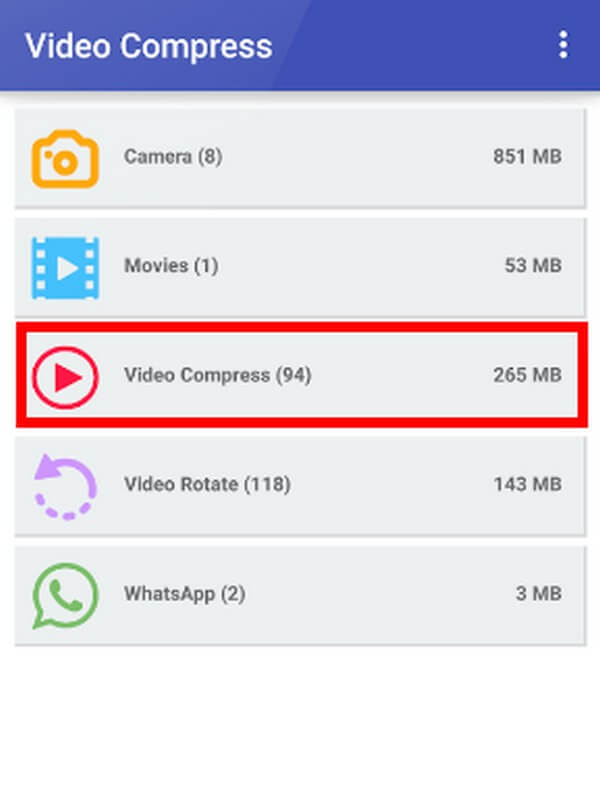
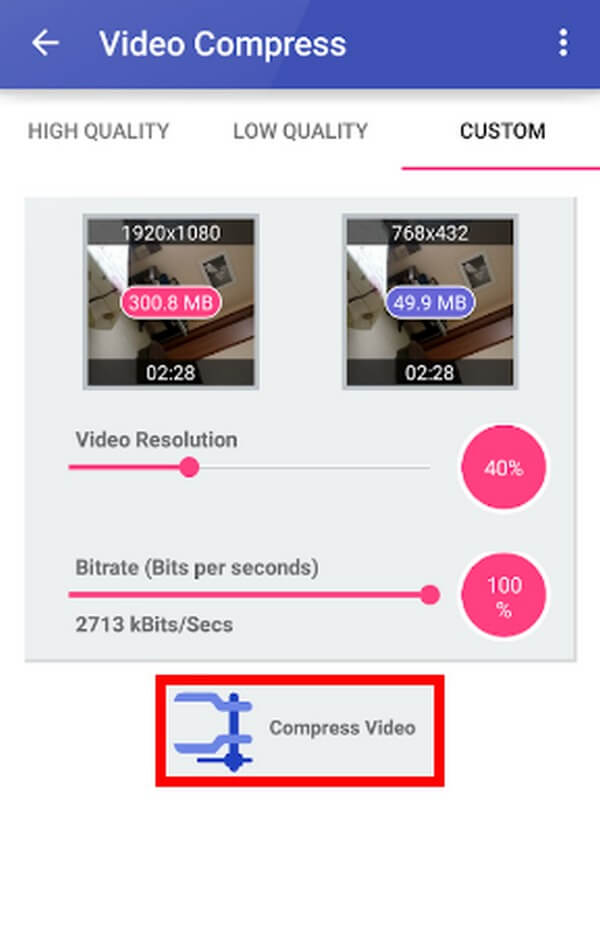
Шаг 2 Когда вы доберетесь до основного интерфейса приложения, коснитесь значка Сжатие видео особенность. Выберите видео из ваших файлов, которое вы увидите на следующем экране. Затем вы можете выбрать высокое, низкое или индивидуальное качество видео.
Шаг 3 Удовлетворившись своими предпочтениями, вы, наконец, можете нажать на Сжатие видео вкладку, чтобы уменьшить размер большого видеофайла. Скорость сжатия зависит от размера файла.
Video Converter Ultimate — лучшее программное обеспечение для конвертации видео и аудио, которое может конвертировать MPG / MPEG в MP4 с высокой скоростью и высоким качеством изображения / звука.
- Конвертируйте любые видео / аудио, такие как MPG, MP4, MOV, AVI, FLV, MP3 и т. Д.
- Поддержка 1080p / 720p HD и 4K UHD конвертирования видео.
- Мощные функции редактирования, такие как Обрезка, Обрезка, Поворот, Эффекты, Улучшение, 3D и многое другое.
Часть 3. Щелкните правой кнопкой мыши, чтобы сжать видео Android на ПК
Иногда вы можете не захотеть ничего устанавливать на свой телефон или компьютер Android. Если вы считаете загрузку и установку неудобной, единственный вариант, который у вас есть, это заархивируйте ваш видеофайл в папку на вашем компьютере. Этот метод немедленно сжимает файл, чтобы уменьшить его размер. Но так как это кажется слишком удобным, учтите, что у него есть и недостатки. Один из них заключается в том, что вы должны извлечь видео, прежде чем сможете воспроизвести его снова после процесса. И вы не можете сжать свои видеофайлы в соответствии с вашими подробными запросами. Следовательно, процесс просмотра займет ваше время позже.
Соблюдайте приведенные ниже инструкции по сжатию видео для Android, щелкнув правой кнопкой мыши на ПК:
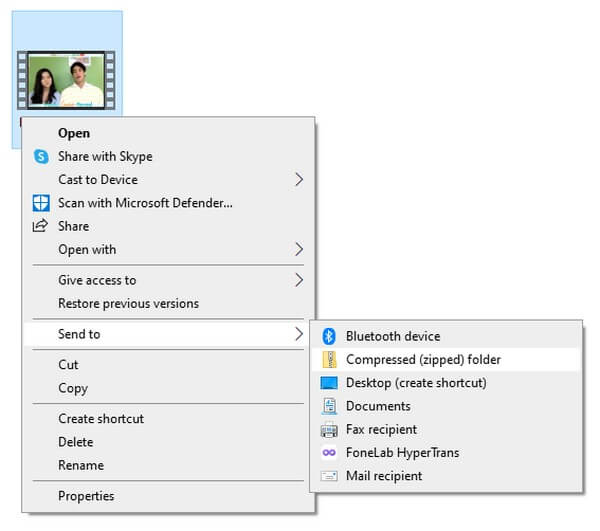
Шаг 1 Откройте проводник и переместите видеофайл с телефона Android на компьютер с помощью USB-кабеля. При перемещении щелкните его правой кнопкой мыши, чтобы увидеть параметры.
Шаг 2 Нажмите Отправить и нажмите Сжатая (сжатая) папка вкладка Это автоматически создаст заархивированную папку, содержащую сжатый видеофайл. После этого переместите файл обратно на телефон с меньшим размером файла.
Часть 4. Часто задаваемые вопросы о том, как сжать видео для Android
1. Есть ли видеокомпрессор с функциями редактирования?
Да, есть. Упомянутые выше инструменты имеют функции редактирования. Однако приложение из Play Store предлагает только видео ротатор. Таким образом, мы настоятельно рекомендуем Конвертер видео FoneLab Ultimate, который имеет несколько функций редактирования, таких как видео обрезка, реверс, регулятор скорости и многое другое.
2. Какое лучшее приложение для сжатия видео для Android?
Попробовав несколько приложений и программ, видеокомпрессор, который мы обнаружили, представляет собой компьютерную программу. Конвертер видео FoneLab Ultimate. Вы можете использовать его не только как компрессор, но и как конвертер и редактор.
3. Может ли FoneLab Video Converter Ultimate предварительно просмотреть видео перед сжатием?
Да, оно может. В то время как другие не предлагают функцию предварительного просмотра, Конвертер видео FoneLab Ultimate позволяет это в течение 10 секунд. Это позволяет вам просматривать первые 10 секунд вывода видео, прежде чем вы окончательно сожмете видео. Следовательно, вы все равно можете внести некоторые коррективы, если вас не устраивает предварительный просмотр. И это сэкономит ваше время и память.
Video Converter Ultimate — лучшее программное обеспечение для конвертации видео и аудио, которое может конвертировать MPG / MPEG в MP4 с высокой скоростью и высоким качеством изображения / звука.
- Конвертируйте любые видео / аудио, такие как MPG, MP4, MOV, AVI, FLV, MP3 и т. Д.
- Поддержка 1080p / 720p HD и 4K UHD конвертирования видео.
- Мощные функции редактирования, такие как Обрезка, Обрезка, Поворот, Эффекты, Улучшение, 3D и многое другое.
Если у вас есть дополнительные вопросы о видео компрессорах, не стесняйтесь полагаться на Конвертер видео FoneLab Ultimate Веб-сайт. Он предлагает различные решения для многих устройств, включая видеофайлы, аудио и т. д.
Статьи по теме
- Бесплатные и профессиональные способы конвертировать AVCHD в MP4
- [Решено] Профессиональные и бесплатные онлайн способы конвертации MP4 в OGG
- [Решено] 2 простых способа конвертировать MP4 в WAV
Как сжимать видео для WhatsApp
 5.0 Оценок: 2 (Ваша: )
WhatsApp является одним из самых популярных мессенджеров, так как в нем можно обмениваться фотографиями, файлами, записью голоса и видеозаписями. К сожалению, в нем установлено ограничение на размер в 16 Мб. Это может стать неприятной неожиданностью, если вы хотите отправить видеоотчет или поделиться семейным фильмом. В этой статье мы расскажем, как отправить длинное видео по WhatsApp, предварительно сжав ролик в редакторе ВидеоМОНТАЖ.
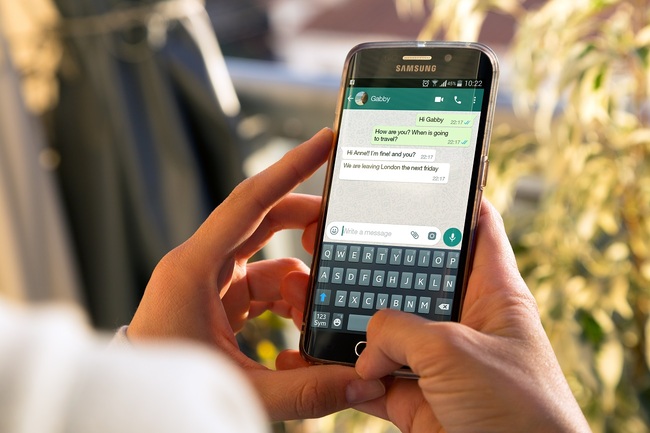
В мессенджере можно отправлять видеофайлы весом не более 16 мб
Какие преимущества предлагает ВидеоМОНТАЖ
Почему стоит остановить выбор на программе для обработки видео ВидеоМОНТАЖ? Она предлагает набор полезных функций:
- Софт поддерживает практически все форматы, в том числе редкие и новые расширения.
- Можно вручную отрегулировать параметры, указать вес и уменьшить видеофайл с сохранением высокого качества.
- Есть инструменты редактирования: можно улучшить изображение и устранить дефекты вроде затемнения или дрожания.
- Можно кадрировать видеоролик для лучшего отображения в плеере на смартфоне.
- В отличие от конвертеров в режиме онлайн, софт не зависит от скорости соединения и не накладывает водяной знак.
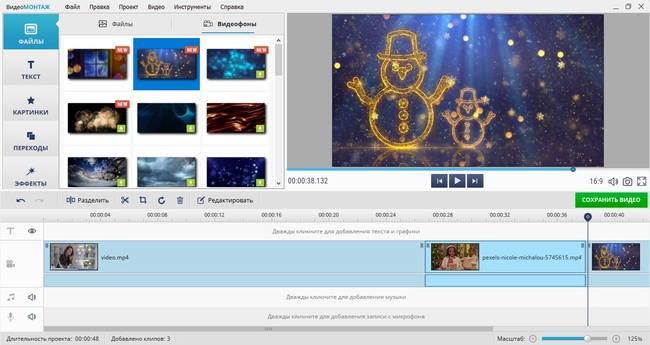
Свободно работайте с любыми расширениями медиафайлов
Как видите, это программное обеспечение отлично подходит для того, чтобы подготовить большой файл для отправки в сообщении. Давайте рассмотрим подробно, как сжать видео в WhatsApp с его помощью.
Шаг 1. Установите видеоредактор
Скачайте установочный файл приложения. Когда загрузка завершится, кликните по нему для запуска инсталлятора. Встроенный Мастер поможет быстро установить программу на компьютер, просто следуйте подсказкам на экране.
Шаг 2. Загрузите файл для сжатия
Запустите софт и в стартовом окне нажмите «Новый проект». Откроется главное окно редактирования. Загрузите видеоклип, который вы хотите сжать или отредактировать, нажав «Добавить видео и фото».
Импортируйте видеозапись для сжатия
Шаг 3. Отредактируйте видеоролик (по желанию)
Теперь вы можете быстро изменить параметры отображения клипа. К примеру, обрезать кадр под экран смартфона. Для этого кликните по иконке в виде квадрата на панели над таймлайном. Выберите строку «Кадрировать». Для обрезки видеокадра захватите зеленую рамку и вручную регулируйте ее размер или укажите размеры сторон самостоятельно.
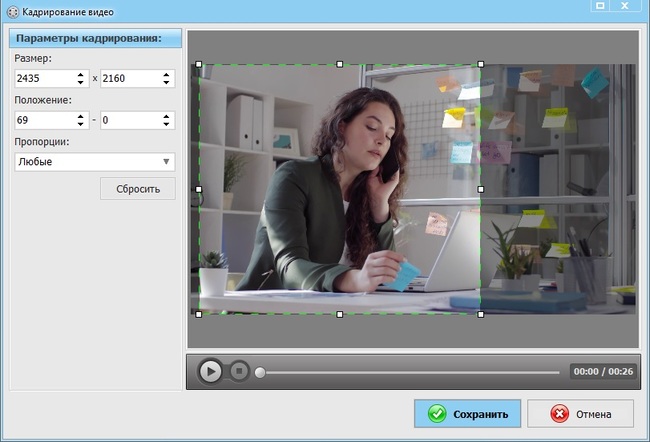
Кадрируйте изображение по заданным параметрам или вручную
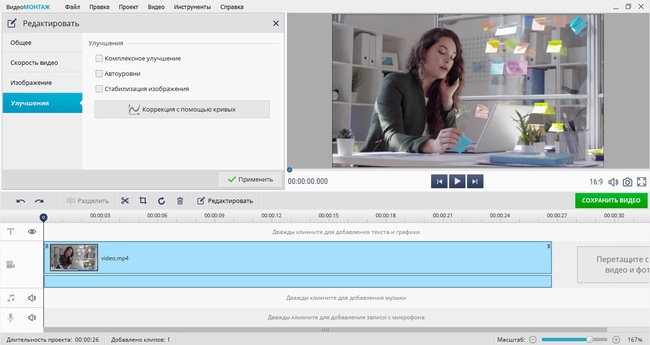
Среди прочих инструментов, которые присутствуют в видеоредакторе, есть дополнительно: регулировка громкости, озвучка, стабилизация, наложение фильтров и многое другое. Для базового улучшения воспользуйтесь кнопкой «Редактировать». Для применения эффектов раскройте соответствующий раздел в левой колонке функций.
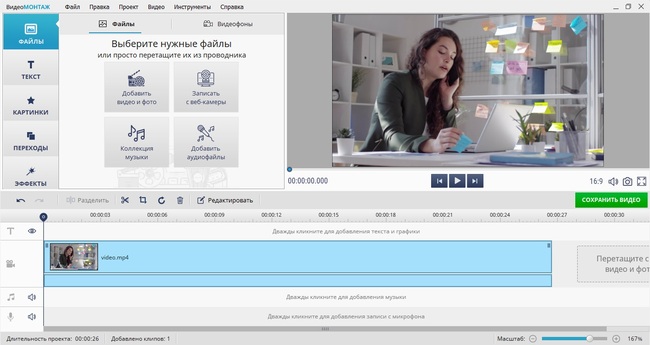
При помощи автоматических функций можно быстро улучшить видеоролик
Шаг 4. Переформатируйте клип
Чтобы конвертировать видео для WhatsApp, воспользуйтесь кнопкой «Сохранить видео» под окном проигрывателя. Экспортируйте проект, чтобы позже при необходимости внести правки. После этого выберите вариант преобразования клипа.
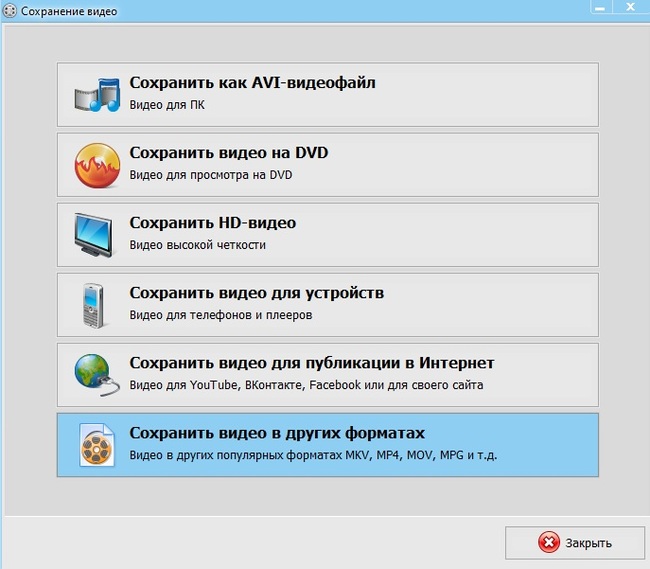
В программе есть несколько вариантов экспорта
Сохранить видео в других форматах
Если вы остановились на экспорте для ПК, следует выбирать MP4 – этот оптимальный формат видео для WhatsApp, так как при этом медиафайлы сжимаются с минимальными потерями. Для начала укажите видеоформат, подберите кодек и качество. Для смартфона необязательно слишком высокое разрешение, поэтому для уменьшения можно установить вариант без HD.
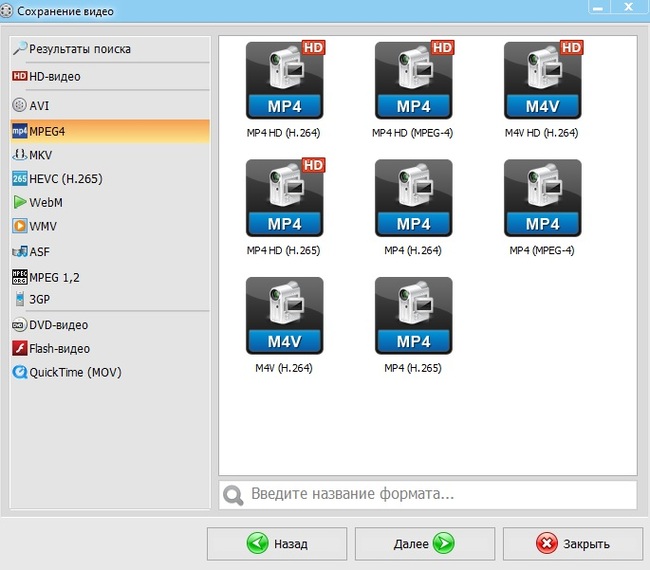
Укажите видеоформат, кодек и разрешение
В новом окне отрегулируйте параметры сжатия. Чтобы уменьшить вес без потери качества, достаточно слегка уменьшить разрешение, и разделе «Дополнительно» снизить битрейт. Можно вручную указать желаемый размер итогового файла.
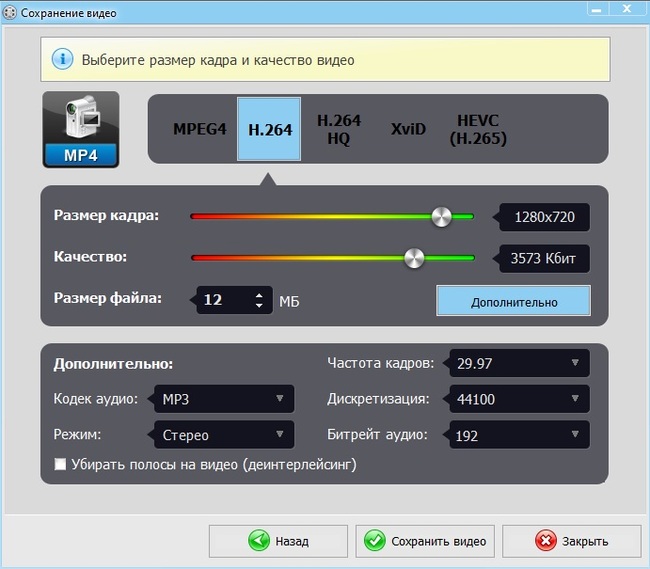
Отрегулируйте вес видеофайла, уменьшив разрешение кадра и частоту
Сохранить видео для устройств
Здесь можно преобразовать ролик специально для просмотра на телефоне Android, Motorola, Nokia, Samsung, Sony, Apple. Если вы решили использовать этот способ, выберите нужный девайс и разрешение экрана либо модель.
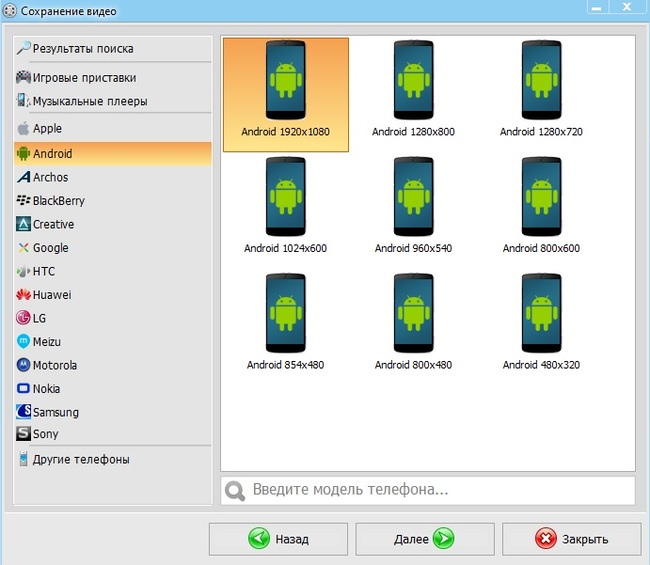
Найдите в списке подходящий девайс
Далее вы можете поправить параметры экспорта так же, как в предыдущем способе. Отличие здесь в том, что в данном случае приложение автоматически подберет формат и кодек для выбранного гаджета.
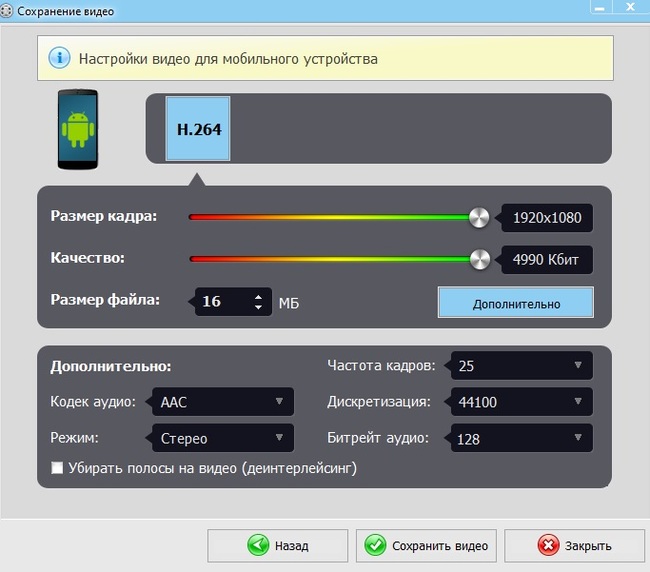
Вручную подберите стандарты или укажите желаемый вес
Как отправить видеоклип в мессенджере
Итак, у вас есть видеозапись нужного размера, но как как отправить полное видео по WhatsApp, если вы работали на ПК?
Подключите телефон к компьютеру через USB-кабель. Отметьте на экране смартфона пункт «Передача файлов» (название может меняться в зависимости от модели). В разделе «Мой компьютер» на ПК найдите подключенное устройство. Дважды кликните по нему и переместите видеозапись в любую папку. Теперь вы можете прикрепить видеозапись к сообщению в мессенджере.
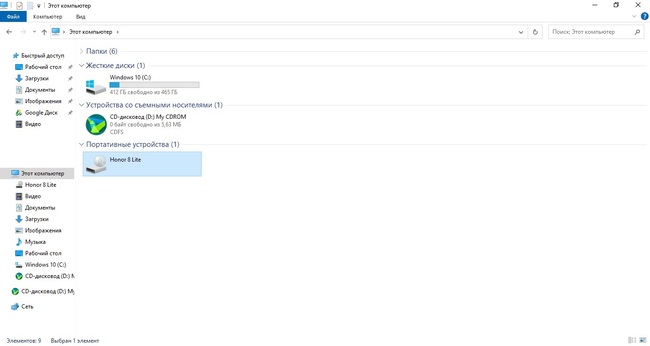
Дождитесь, когда компьютер прочитает новый съемный носитель
Как видите, ВидеоМОНТАЖ — это универсальное средство для работы с клипами. Это конвертер, компрессор файлов, программа для монтажа видео. Скачайте бесплатный инсталлятор и с легкостью сжимайте фильмы любой длительности.
Подпишитесь:

Cохраните себе статью, чтобы не потерять: