
Как перенести с одного компьютера на другой программу 1С:Предприятие 8 версии ПРОФ с программной системой защиты
Как перенести программу 1С:Предприятие 8 с программной системой защиты с одного компьютера на другой.
Данная статья призвана помочь пользователям перенести программу 1С с одного компьютера на другой. Статья не претендует осветить все вопросы, которые могут возникнуть при переносе, а только наиболее частые частные случаи:
- В данной статье мы рассматриваем вариант установки программы 1С на локальный компьютер с ОС Windows, с файловой базой данных без использования технологий виртуализации.
- В данной статье мы рассматриваем вариант установки программ 1С с программной защиты, т.к. при переустановке продуктов с USB-ключами проблем как правило не возникает.
- В данной статье мы рассматриваем вариант с переустановкой программ 1С только версии ПРОФ, т.к. переустановка базовых версий 1С имеет свои существенные отличия и освещена в отдельной статье «Как перенести базовую версию программы 1С:Предприятие 8 с одного компьютера на другой».
- Основные понятия и положения лицензирования программных продуктов системы «1С:Предприятие 8» и ответы на частые вопросы по лицензированию (FAQ)
- В данной статье мы не рассматриваем вариант первичной установки по следующим причинам:
- первичная установка большинства программных продуктов 1С в нашей компании уже входит в стоимость и производится силами наших специалистов с выездом на место или удаленно через интернет с помощью средств уделенного доступа;
- в комплект поставки новых программных продуктов входит подробная «Инструкция по получению программных лицензий»;
- при первичной установке проблем как правило не возникает;
- первичная установка программ 1С версии ПРОФ в период жизненного цикла программы выполняется только один раз, а переустановка может выполнятся многократно.
- Установить платформу 1С:Предприятие 8 на новом компьютере
- Перенести базу данных со старого компьютера на новый
- Активировать программную лицензию на новом компьютере
Внимание !
Возможность переноса лицензии на другой компьютер допускается только в случае, если планируется именно перенос, т.е. лицензия активируется на новом компьютере, а на старом компьютере она аннулируется. Если необходимо обеспечить запуск программы на новом компьютере и при этом сохранить возможность запуска на старом, то процедура переноса лицензии не подходит. В этом случае необходимо докупить дополнительную клиентскую лицензию или еще один комплект основной поставки программы 1С — в зависимости от того, будут ли соединены оба компьютера в локальную сеть или на каждом из компьютеров программа 1С будет работать автономно.Купить электронные поставки клиентских лицензий 1С:Предприятие Вы можете напрямую в нашей компании. Пинкоды для активации программных лицензий мы вышлем Вам на email уже через 1-2 часа после оплаты (или Вы сможете самостоятельно их скачать в личном кабинете на официальном портале 1С: https://portal.1c.ru).
Как установить платформу 1С:Предприятие 8 на новом компьютере
С установкой платформы на новом компьютере проблем возникнуть не должно. Официальные пользователи программ системы 1С:Предприятие установочный дистрибутив платформы могут скачать в разделе «1С:Обновление программ» портала 1с (https://releases.1c.ru/total).
Если у вас на новом компьютере нет лицензионной версии программы 1С, то самый быстрый способ приобретения легальной версии — это купить электронную поставку программы. Уже через несколько часов после оплаты вам будет предоставлен доступ к официальному порталу 1С, где сможете скачать установочные дистрибутивы программы и коды активации программной лицензии.
Далее в таблице «Технологические дистрибутивы» находите «Технологическая платформа» (на момент написания статьи рабочая версия «Технологическая платформа 8.3»).
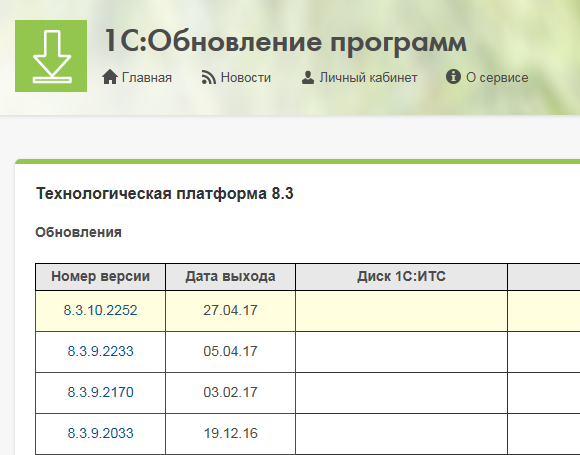
Выбираете необходимы релиз, который должен быть не ниже релиза платформы, который используется на «старом» компьютере, с которого осуществляется перенос базы данных (как посмотреть релиз платформы можно узнать здесь).
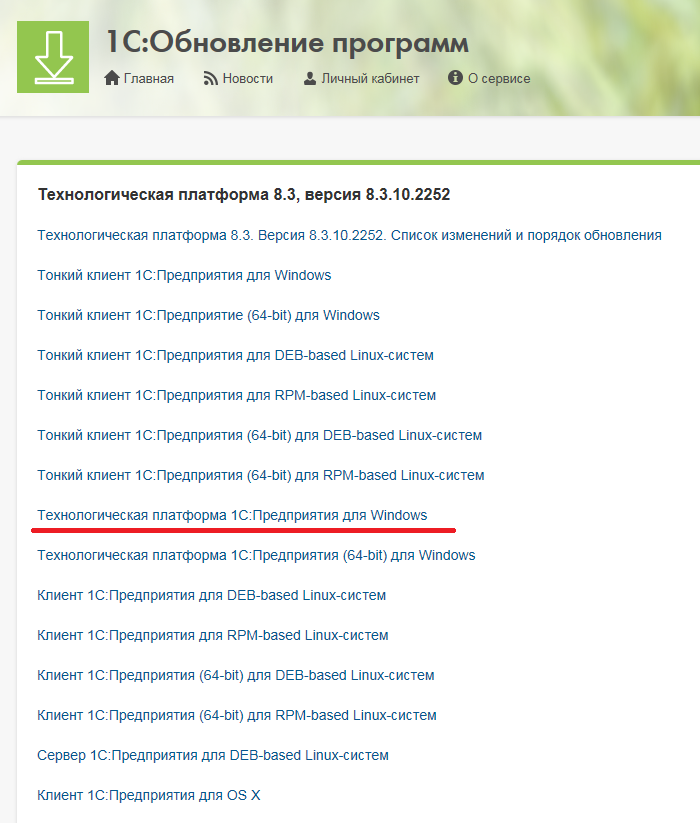
Из списка доступных дистрибутивов выбираете «Технологическая платформа 1С:Предприятия для Windows» (даже если у вас используется версия Windows 64-bit, версию клиента 1С 64-bit мы можем рекомендовать только для специалистов, которые понимают что делают и осознают возможные последствия).
Скачиваете архив с дистрибутивом, распаковываете архив, запускаете setup.exe, далее следуете за мастером установки, если не знаете какой из пунктов что значит, то оставляете все по умолчанию.Наша рекомендация
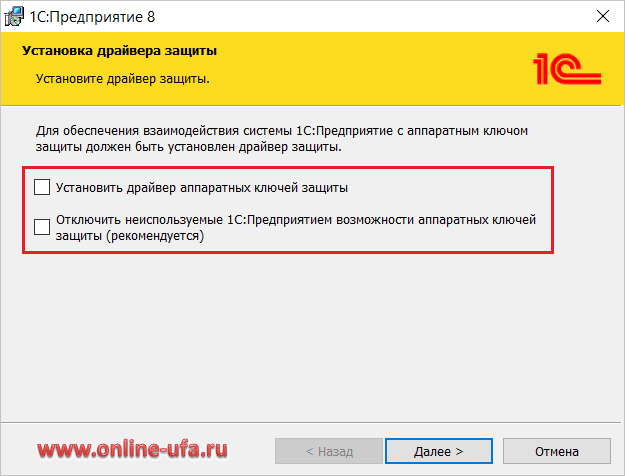
Если осуществляется перенос программы 1С с программной защитой (без аппаратных USB-ключей типа HASP), то на последнем шаге установки платформы рекомендуем снять флаги «Устанавливать драйвер аппаратных ключей защиты» и «Отключить неиспользуемые 1С:Предприятие возможности аппаратных ключей защиты (рекомендуется)».
Как перенести базу данных со старого компьютера на новый
Тут также нет ничего сложного — копируете весь каталог с базой данных со старого компьютера на новый, потом запускаете 1С, в окне выбора информационных баз нажимаете кнопку «Добавить».
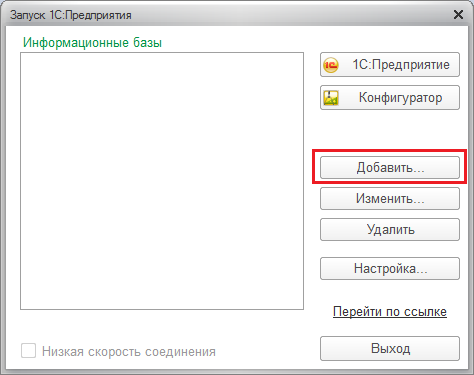
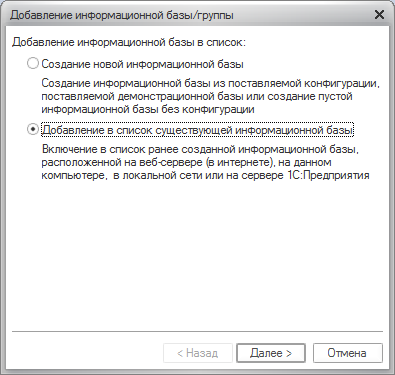
В открывшемся окне выбираете «Добавление в список существующей базы данных».
В этой форме указываете наименование базы данных, тип расположения указываете «На данном компьютере или в локальной сети», в поле «Каталог информационной базы» вставляете путь к вашей базе (или жмете на педальку справа от строки и с помощью проводника указываете путь к каталогу с базой данных).
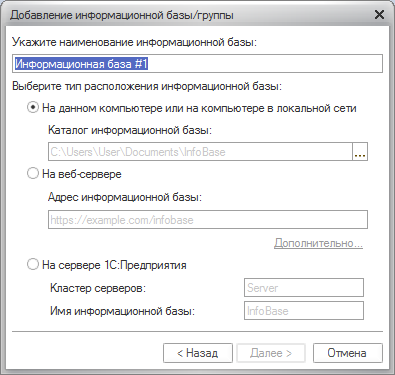
Остальные поля оставляете по умолчанию. Далее > Готово.
Дополнительно
Если нет возможности скопировать весь каталог с информационной базой и есть только файл выгрузки с раширением «.dt», то создайте пустую базу без конфигурации, запустите ее в режиме Конфигуратора, и загрузите данные из файла с помощью команды Администрирование > Загрузить информационную базу.
Как активировать программную лицензию на новом компьютере
Как показала практика, наибольшее количество вопросов при переносе программы 1С на новый компьютер возникает именно на данном этапе, особенно если программа покупалась давно и инструкции из комплекта программы были утеряны.
Запускаем программу и должно появится сообщение «Лицензия не обнаружена».
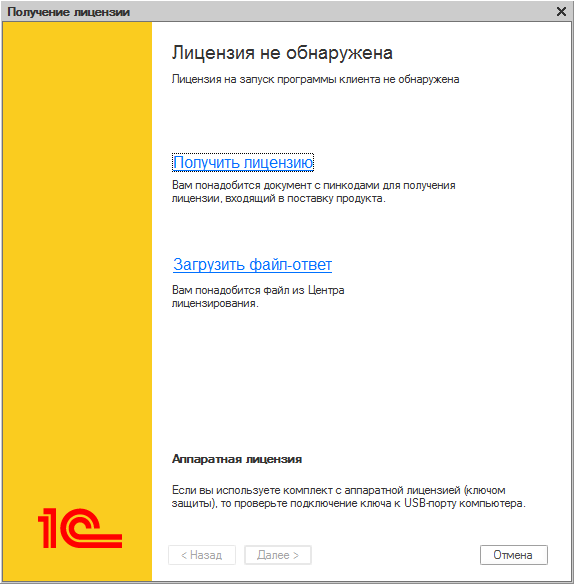
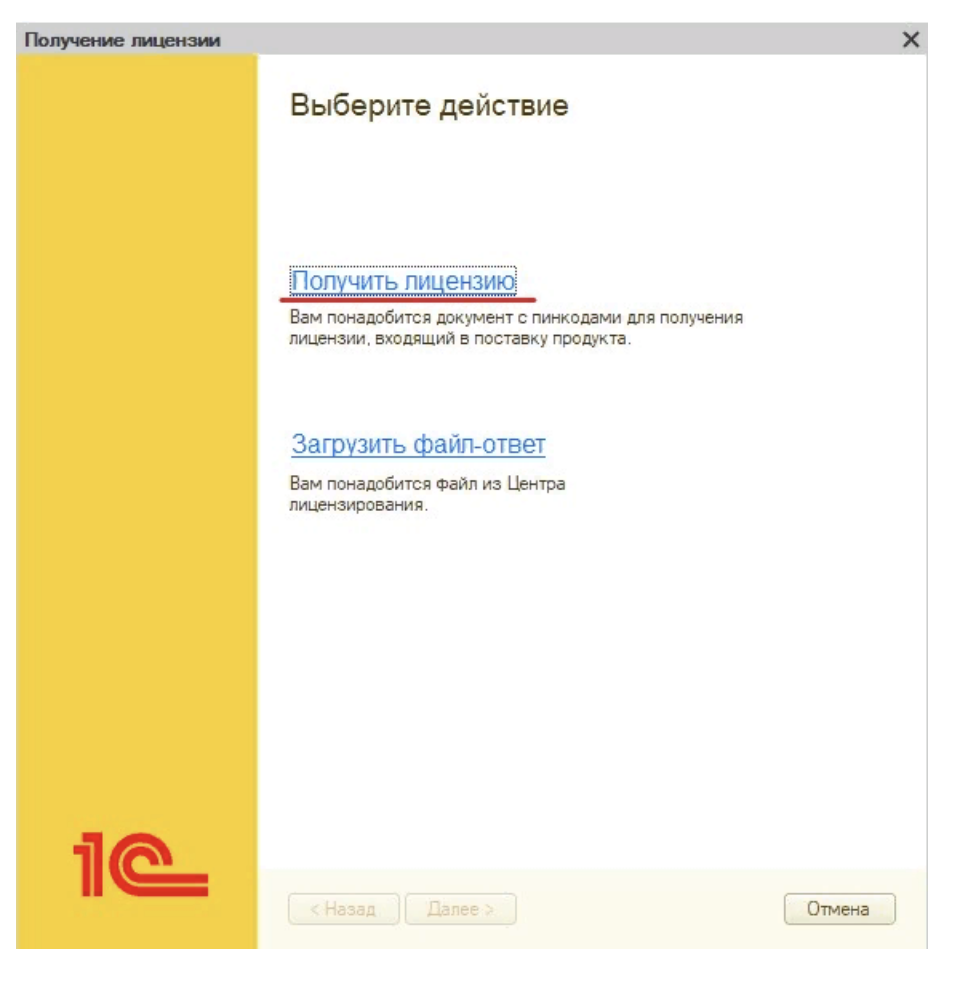
Будет предложено два варианта, «Получить лицензию» и «Загрузить файл-ответ». Выбираем «Получить лицензию».
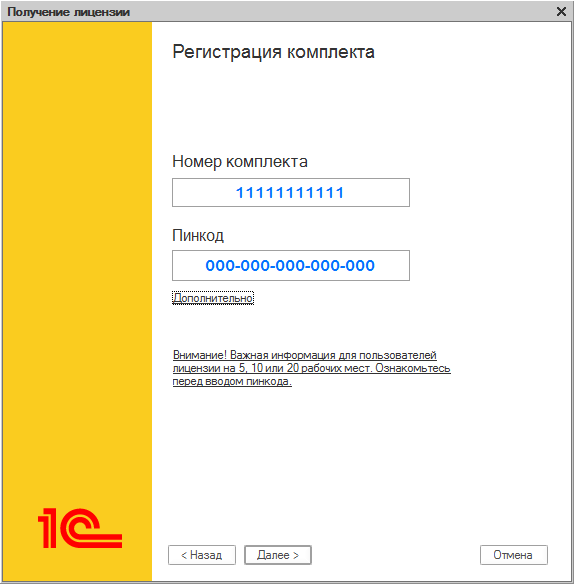
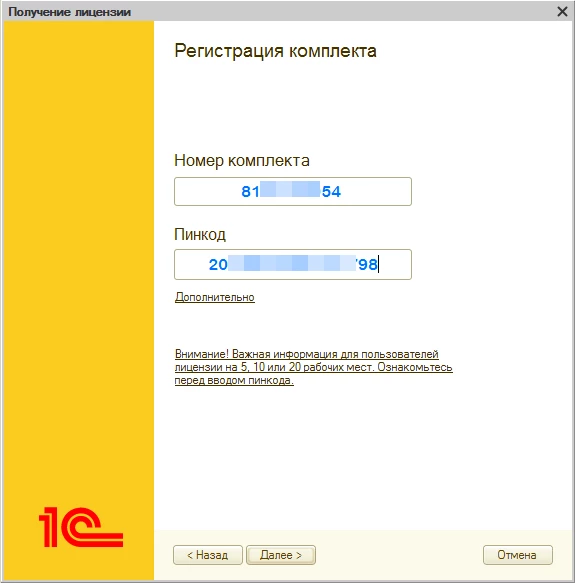
Откроется окно «Регистрация комплекта», в котором необходимо указать регистрационный номер комплекта 1С и старый пинкод, с помощью которого была активирована текущая лицензия и который необходимо деактивировать.
Если вы не знаете, с помощью какого пинкода была активирована текущая лицензия на старом компьютере, то пишете запрос в центр лицензирования 1С lic@1c.ru с указанием регистрационного номера и контактных данных организации. В ответ вам должно прийти письмо с указанием пинкодов и компьютеров на которых они были активированы.
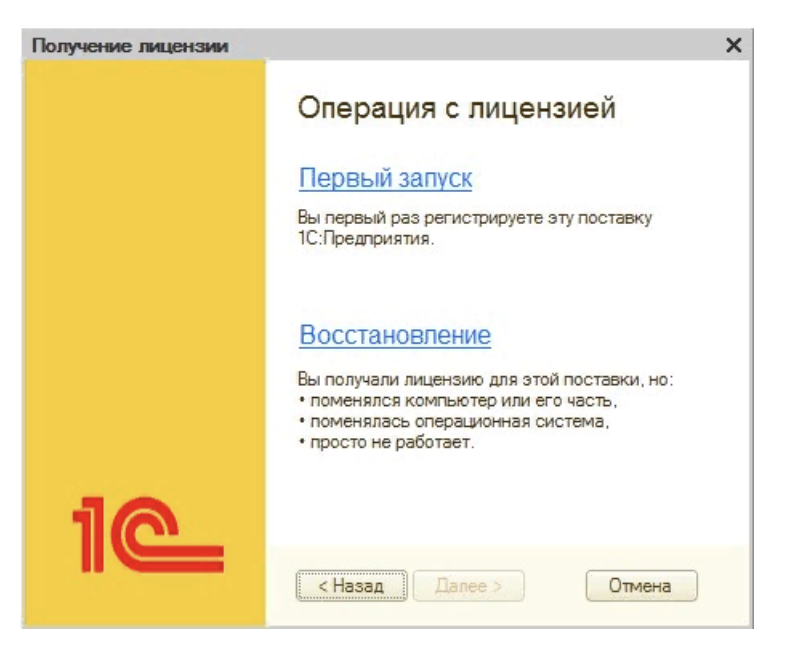
Появится окно с вариантами «Первый запуск» или «Восстановление».
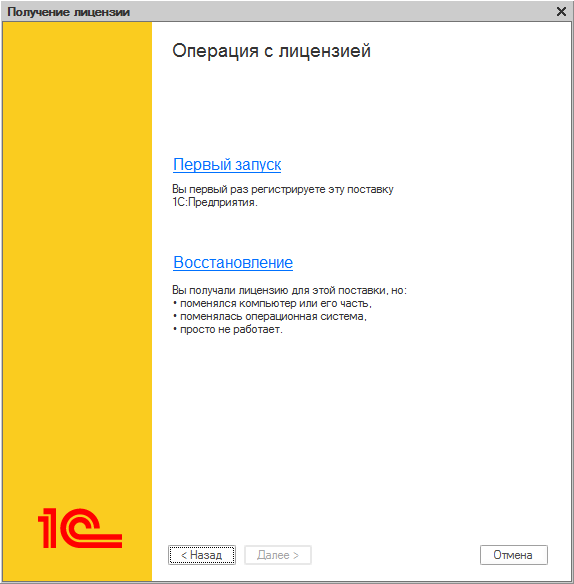
«Первый запуск» выбирается только один единственный раз при первичной активации, во всех остальных случаях нужно выбирать «Восстановление», т.е. если вы переустанавливаете 1С и впервые активируете программу на новом компьютере, то все равно нужно выбрать «Восстановление».
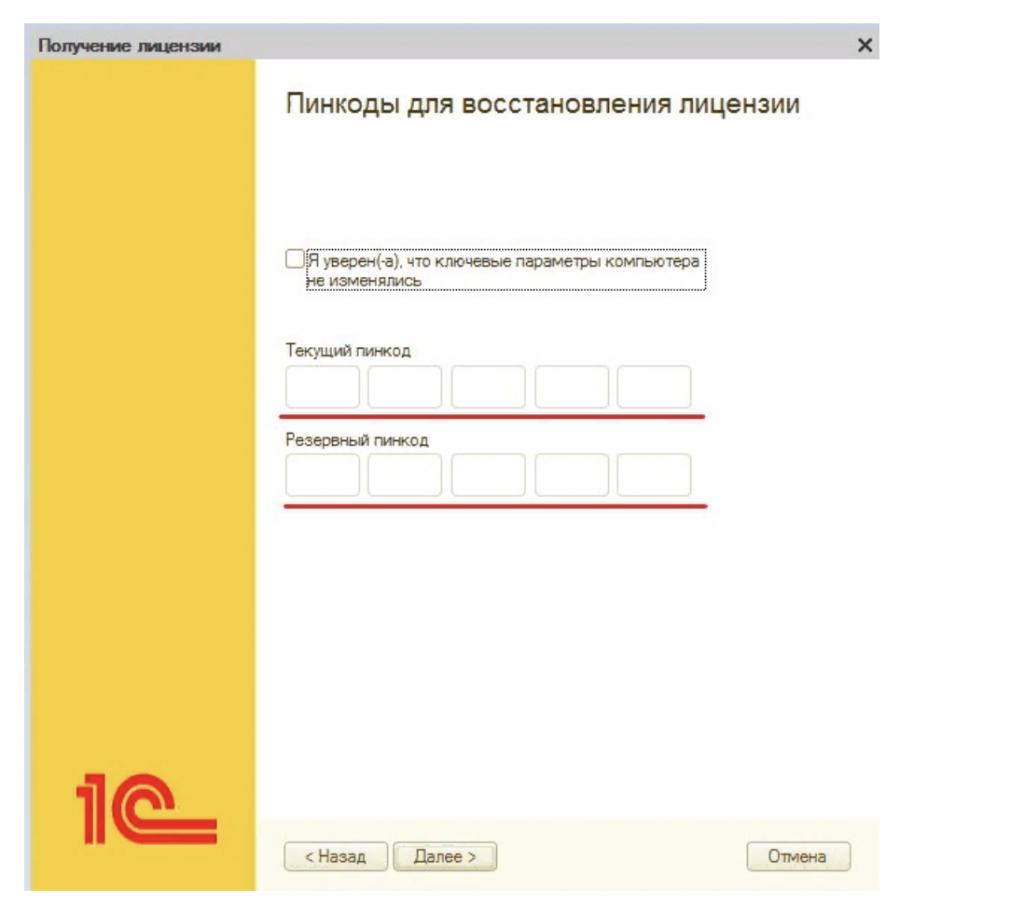
Далее откроется окно «Пинкоды для восстановления лицензии».
Флаг «Я уверен(а), что ключевые параметры компьютера не изменились» нужно убрать, при этом появится второе поле для ввода нового пинкода.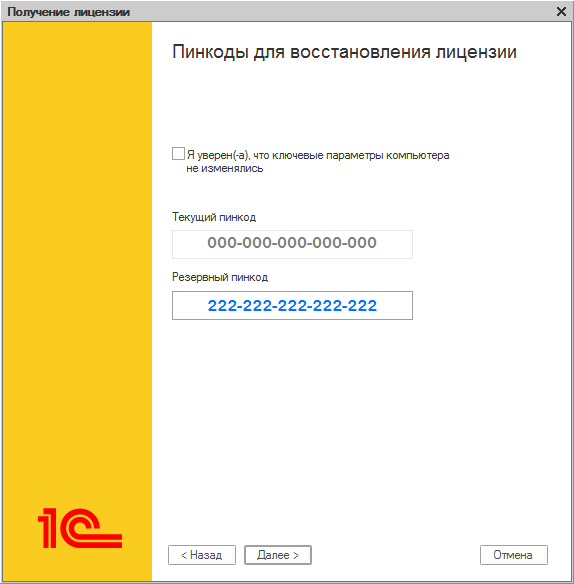
В верхнем поле уже будет вставлен пинкод указанный ранее на шаге «Регистрация комплекта» от текущей лицензии, которая будет декативирована.
В нижнем поле вводите новый еще не использованный пинкод из комплекта программы.Если вы не знаете, какой именно пинкод из вашего комплекта остался неиспользованным или у вас вовсе они закончились, то пишете запрос в центр лицензирования 1С lic@1c.ru с указанием регистрационного номера и контактных данных организации. В ответ вам должно прийти письмо с указанием неиспользованных пикодов из текущего комплекта (если такие еще остались) или новый комплект пинкодов (если все уже были использованы).
Жмем «Далее». Откроется окно проверки данных организации.
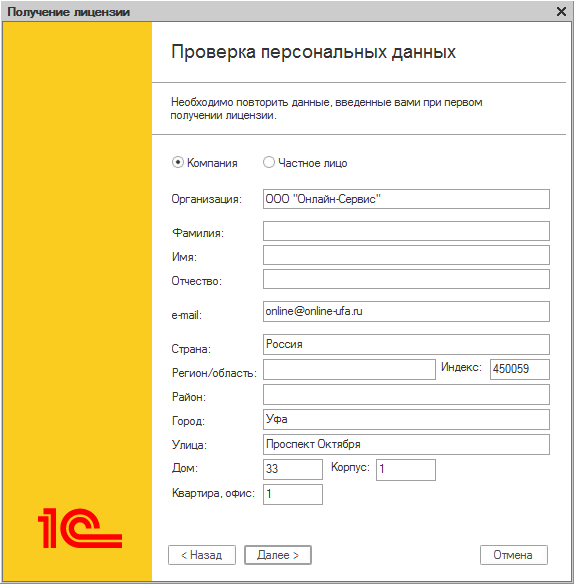
Важно! В данном окне необходимо указать данные абсолютно точно также, как указывали при первичной активации, с точностью до запятой.
Данные, которые вводились при первичной регистрации, можно поискать на старом компьютере, если данные сохранялись, то они содержаться в файле licdata.txt.
Если программа сообщает, что данные организации были введены неверно и их не удается найти на старом компьютере, то пишете запрос в центр лицензирования 1С lic@1c.ru с указанием регистрационного номера и контактных данных организации. В ответ вам должно прийти письмо с указанием данных организации, которые были вами указаны при первичной активации программного продукта.
Если все исходные данные были введены правильно, компьютер подключен к интернет и вы не отключали автоматическое получение лицензии на предыдущем шаге в окне «Регистрация комплекта», то система автоматически формирует запрос в центр лицензирования 1С и переходит к финальному шагу — получение лицензии.
По окончании получения лицензии нажмите кнопку Готово. Полученная лицензия записывается на ваш компьютер в виде файла с расширением lic.Поздравляем, вы активировали программу 1С на новом компьютере и можете на нем работать в программе 1С !
Если же автоматическое получение лицензии было отключено, то далее откроется окно с выбором способа получения лицензии:
- Автоматически
- На электронном носителе (через файл)
- По телефону
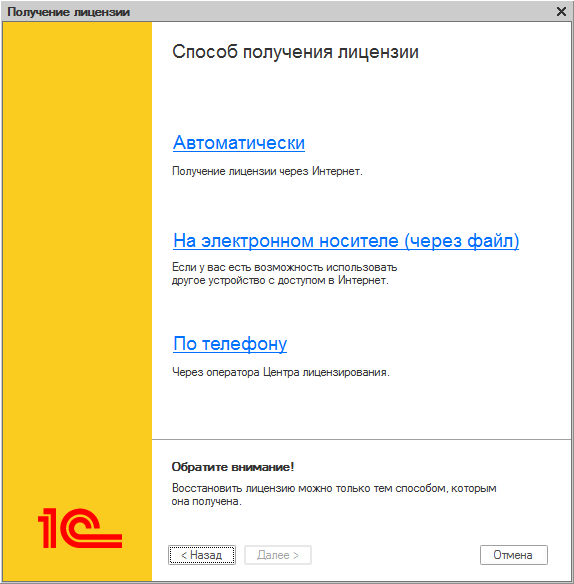
Если компьютер подключен к интернету, то рекомендуем выбрать вариант «Автоматически».
Вариант «На электронном носителе (через файл)» имеет смысл, если на данном компьютере нет интернета, но он есть на другом, в этом случае программа 1С сформирует файл запроса (в формате txt), который можете сохранить на любой носитель и отправить его по электронной почте в центр лицензирования 1С с другого компьютера, получить файл ответа, перенести файл ответа (в формате lic) в обратном порядке и выбрать его нажав кнопку «Загрузить».
Вариант «По телефону» нужен в случае, если в организации нет интернета. Обратите внимание, что по телефону оператору центра лицензирования 1С необходимо будет сообщить 48 цифр кода запроса, в ответ оператор продиктует вам набор из 120 цифр.Важно!
Восстановление лицензии можно сделать только тем способом, которым лицензия была получена при первичной активации, т.е. если в первый раз активировали лицензию по телефону, то восстановление в автоматическом режиме через интернет не получится и его необходимо будет делать также по телефону.Компания «Онлайн», 2016
www.online-ufa.ru
Как оставить отзыв о данной статьеЕсли данная статья была для Вас полезной, то Вы можете поддержать авторов нашего сайта, оставив свой отзыв. Если у Вас установлен Яндекс.Браузер, то в правом верхнем углу браузера нажмите на кнопку отзывов.

Вы можете оценить сайт по пятибальной шкале, выбрав соответствующее количество звезд, а при желании написать несколько слов со своим мнением о данной статье.
Если же Яндекс.Браузер не установлен, то Вы можете оставить свой отзыв на странице нашей компании в сервисах Яндекс.Бизнес, Google Карты или Flamp.ru.
Подробная инструкция есть здесь.как перенести программу 1с на другой компьютер, как перенести базу 1с на другой компьютер, как перенести лицензию 1с на другой компьютер, как перенести 1с, перенос 1с бухгалтерии проф с одного компьютера на компьютер, как переставить 1с, как перенести базу 1с, 1с как перенести данные, перенос 1с, как перенести 1с на другой компьютер, перенос данных 1с, как перенести 1с с компьютера на компьютер, перенос данных в 1с 8.3, как перенести базу в 1с 8.3, 1с бухгалтерия перенос данных, как перенести на другой компьютер файл lic 1c, как перенести остатки в 1с 8.3, перенос базы 1с 8.3, как перенести 1с 8.3 на другой компьютер, как перенести программную лицензию 1с бухгалтерии 8 проф, как перенести данные в 1с 8.3, как сделать перенос программы 1с на другой компьютер, как перенести базу 1с на другой компьютер, перенос лицензии 1с бухгалтерии, как перенести лицензию 1с, перенос 1с на другой компьютер, после переноса не обнаружена лицензия для использования программы, как перенести базу 1с 8.2, перенос лицензии 1с бухгалтерии проф на другой компьютер, как перенести файл lic на другой комп, как перенести лицензию 1с на другой компьютер, как перенести базу данных 1с, перенос базы данных 1с, перенос лицензии 1с 8.3 на другой компьютер, как перенести лицензию 1с 8.3, как перенести базу в 1с 8.3, как перенести данные в 1с 8.3, как перенести 1с предприятие 8 на другой компьютер, 1с как перенести данные с компьютера на компьютер, как перенести 1с бухгалтерию 8 ПРОФ на другой компьютер, как переустановить 1с на другой компьютер, перенос лицензии 1с бухгалтерии 8.3 на другой компьютер, 1с лицензия не обнаружена, после переустановки не обнаружена лицензия для использования программы, 1с перенос лицензии на другой компьютер, как в 1с перенести конфигурацию, как перенести базу 1с бухгалтерии 8.3, перенос лицензии lic 1c ru, 1с перенос конфигурации, перенос файла электронной лицензии 1с бухгалтерии на другой компьютер, как перенести данные 1с на другой компьютер, 1с 8 перенос данных, перенос лицензии 1с 8.3 на другой компьютер, 1с предприятие перенос базы данных
Теги: как перенести программу 1с на другой компьютер, как перенести базу 1с на другой компьютер, как перенести лицензию 1с на другой компьютер
Перенос программной лицензии 1С на другой компьютер
Как не печально, но компьютеры устаревают, выходят из строя. Поэтому нередко бываю случаи, когда нам необходимо перенести программные 1С лицензии на другой компьютер.
Подготовка к переносу
И хотя программная лицензия — это файл, простым копированием его на другой компьютер мы ничего не добьёмся. Только не спешите удалять лицензионный файл он нам может пригодиться.
Итак, что нам нужно для переноса:
— компьютер с установленной платформой 1С и любой конфигурацией которую мы будем в дальнейшем использовать для работы;
— регистрационные данные, т.е. данные о владельце лицензии 1С которые вводились при первой регистрации;
— пин–коды для регистрации. Понадобятся текущий (активный) пин-код с помощью которого зарегистрирована лицензия на старом компьютере и новый (резервный) пин-код для переноса.
Подсказка! Если у вас нет регистрационных данных или/и пин-кодов читайте статью «Как перенести программную лицензию 1С на другой компьютер, если нет пин-кодов или нет данных активации». Вот здесь нам и понадобится файл лицензии.
Инструкция
- Запускаем установленную конфигурацию на новом компьютере в режиме конфигуратор
- В пункте меню «Сервис» выбираем «Получение лицензии…»
- Нажимаем «Получить лицензию»
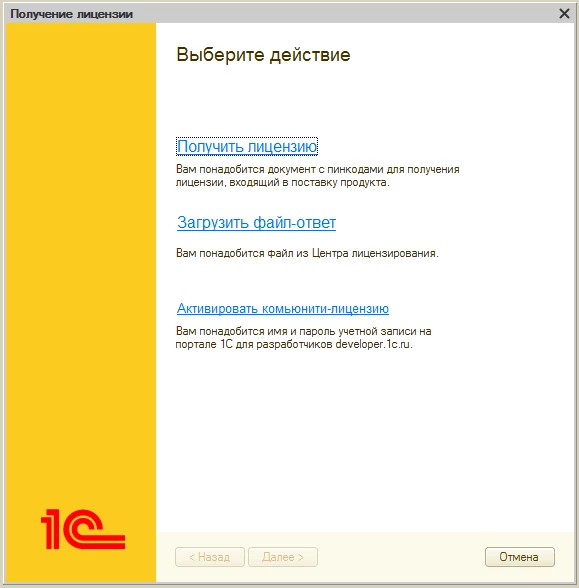
- Вводим регистрационный номер и текущий (активный) пин-код
- Выбираем пункт меню «Восстановление»
- Вводим резервный пин-код
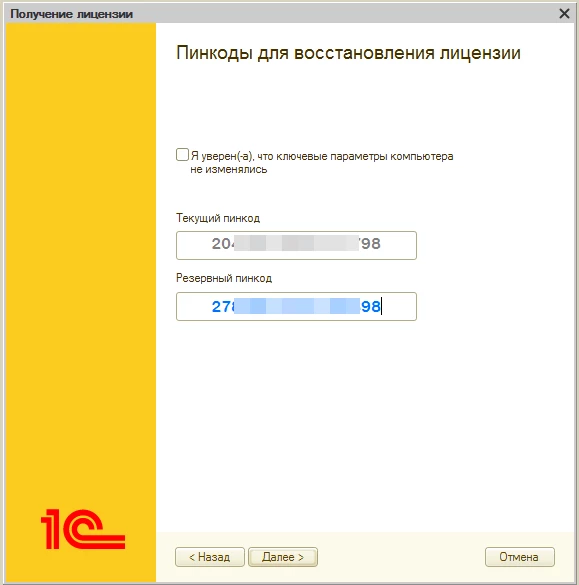
- Вводим персональные данные для регистрации
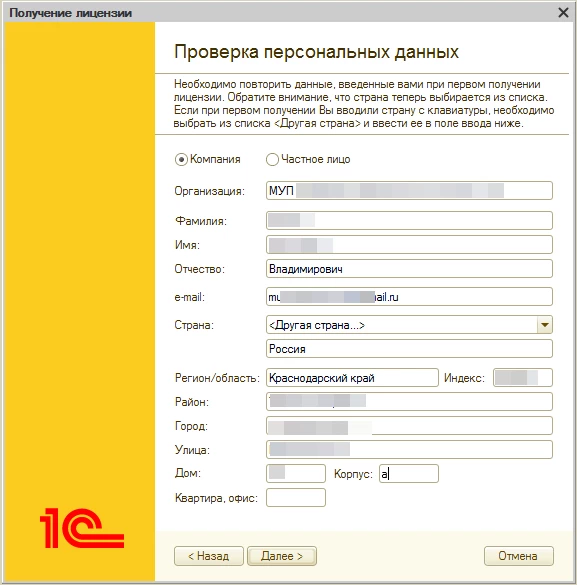
- Нажатием на гиперссылку, привязываем лицензию к компьютеру
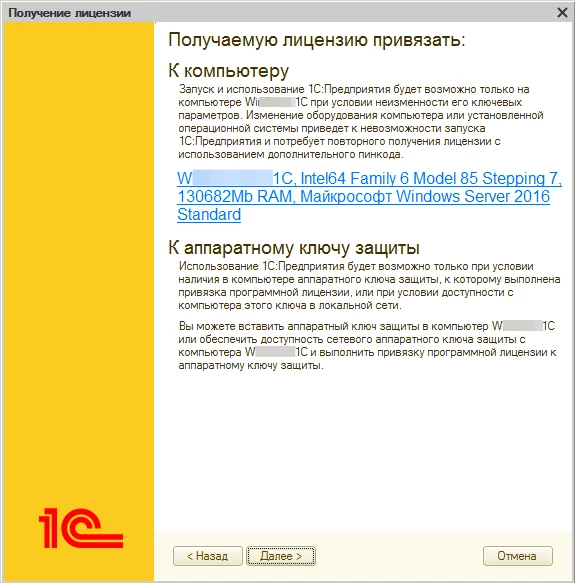
- Увидев сообщение «Лицензия успешно получена», мы завершаем процесс переноса лицензии нажав кнопку «Готово».

Бушин Алексей
Скрам-мастер компании Софтонит. Программист
Как перенести лицензию 1С Предприятие 8.3
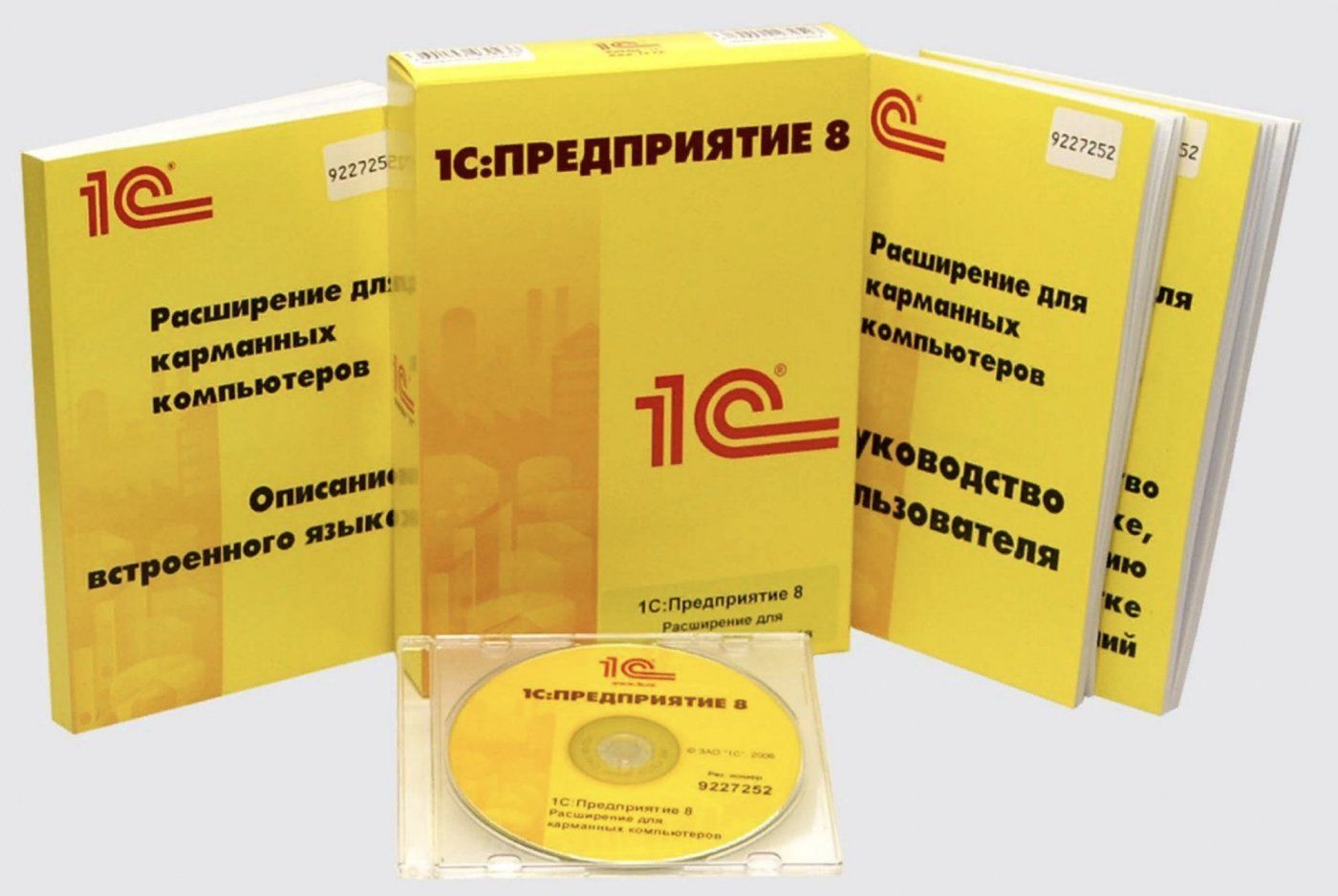
Часто у пользователей 1С возникают ситуации, когда, например, при замене компьютера или переустановке операционной системы, необходимо перенести установленную программу 1С с сохранением лицензии.
Перенос базы 1С 8.3 с одного компьютера на другой с сохранением лицензии осуществляется в несколько этапов:
- Установка платформы на новый компьютер
- Перенос информационной базы на новый компьютер
- Подключение информационной базы на новом компьютере
- Перенос лицензии 1С:Предприятие 8
Установка платформы
Важно! Если у вас серверный вариант, и устанавливается платформа на один из компьютеров сети, то версия платформы на компьютере должна соответствовать версии платформы сервера, иначе программа выдаст ошибку.
Перед началом установки вам потребуется получить дистрибутив платформы «1С:Предприятие 8».
Вы можете сделать это следующими способами:
• Если покупали «коробочную» версию программы «1С», то в коробке вы найдете диск с установочными дистрибутивами платформы и конфигурации «1С».
• При наличии договора информационно-технологического сопровождения (1С:ИТС) достаточно зарегистрироваться на сайте поддержки пользователей «1С» и скачать дистрибутив.
Примечание. При установке платформы обратите внимание на разрядность вашей операционной системы
После того, как вы получили дистрибутив, в установочной папке нужно найти файл setup.exe
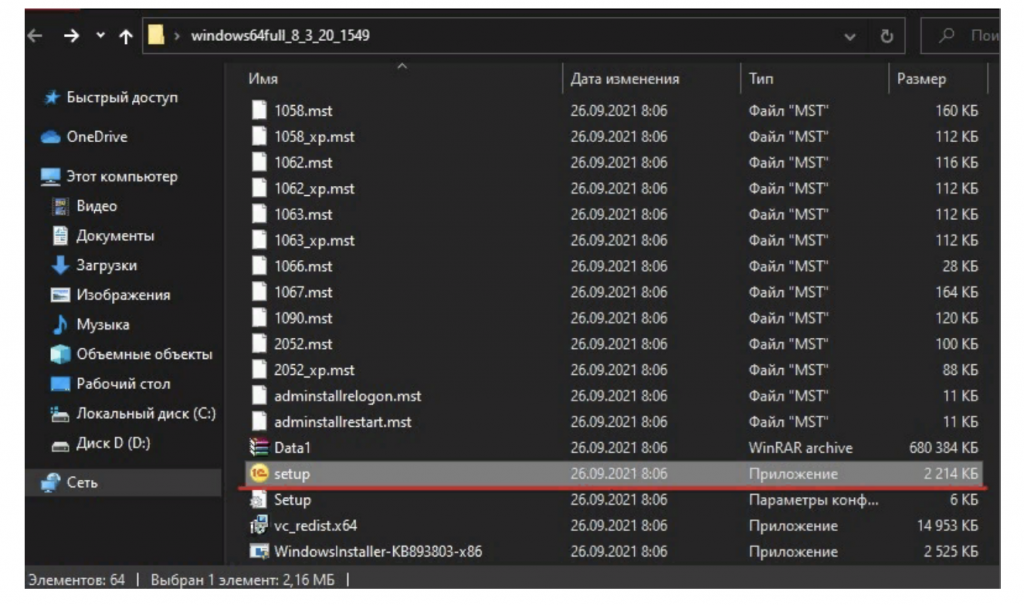
Запустите файл setup.exe, начнется установка. На данном этапе не должно возникать сложностей. На всех вкладках, кроме вкладки «Выборочная установка», нажимайте «Далее».
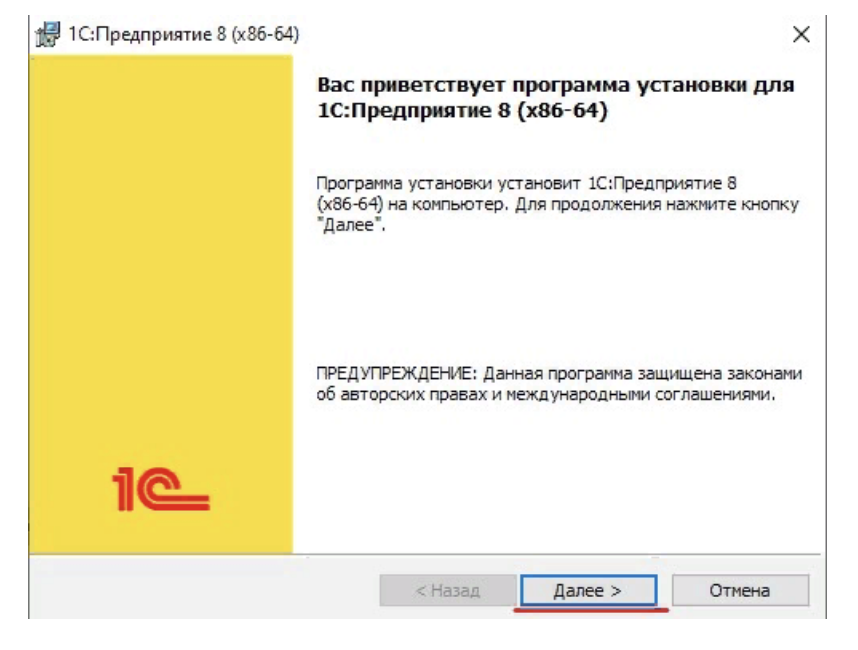
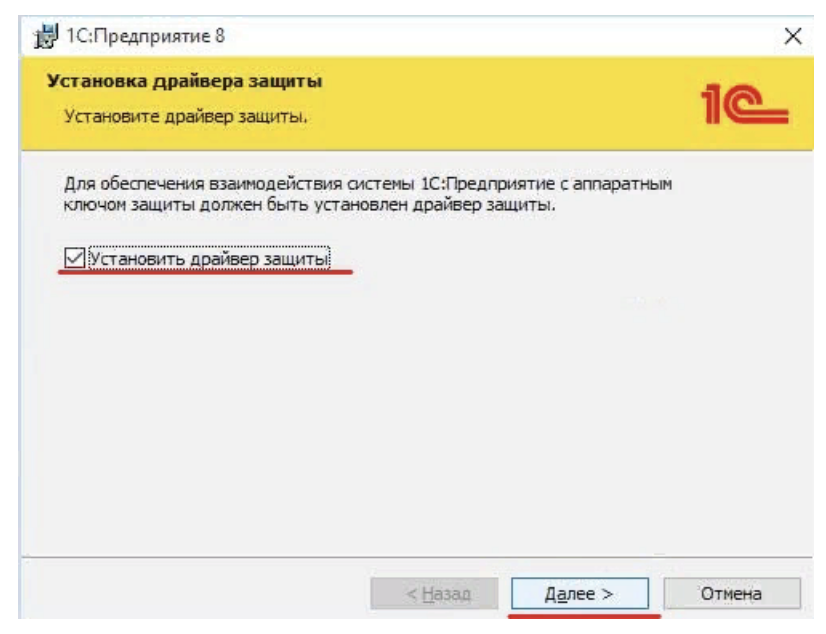
Если используется аппаратная лицензия, то оставляем флаг «Установить драйвер защиты«. Если планируется активация программной лицензии (пин-код в конверте), то флаг можно снять.
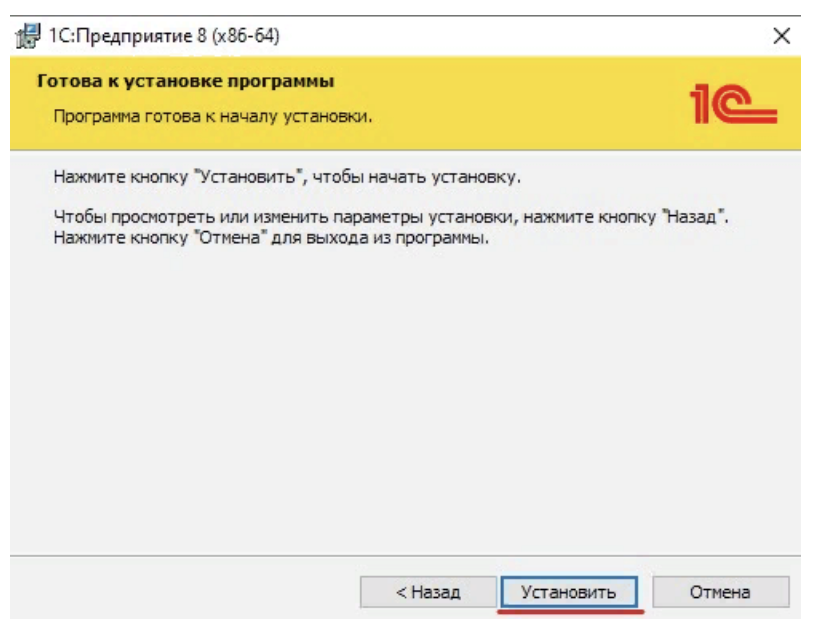
В следующем окне мастер установки сообщит, что все готово. Нажмите кнопку «Установить» и дождитесь окончания инсталляции.
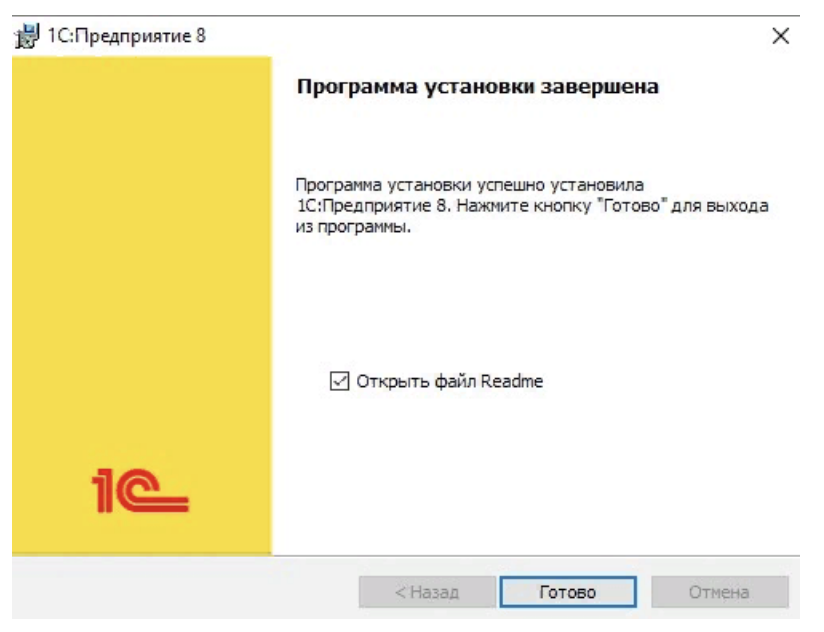
В новом окне вы увидите, что установка «1С:Предприятие» завершена. Если не хотите ознакомиться со справочной информацией, то снимите галочку и нажмите «Готово».
Перенос информационной базы 1C на новый компьютер
Если информационная база находится в локальной сети или же в 1С:Fresh, то этот пункт можно пропустить.
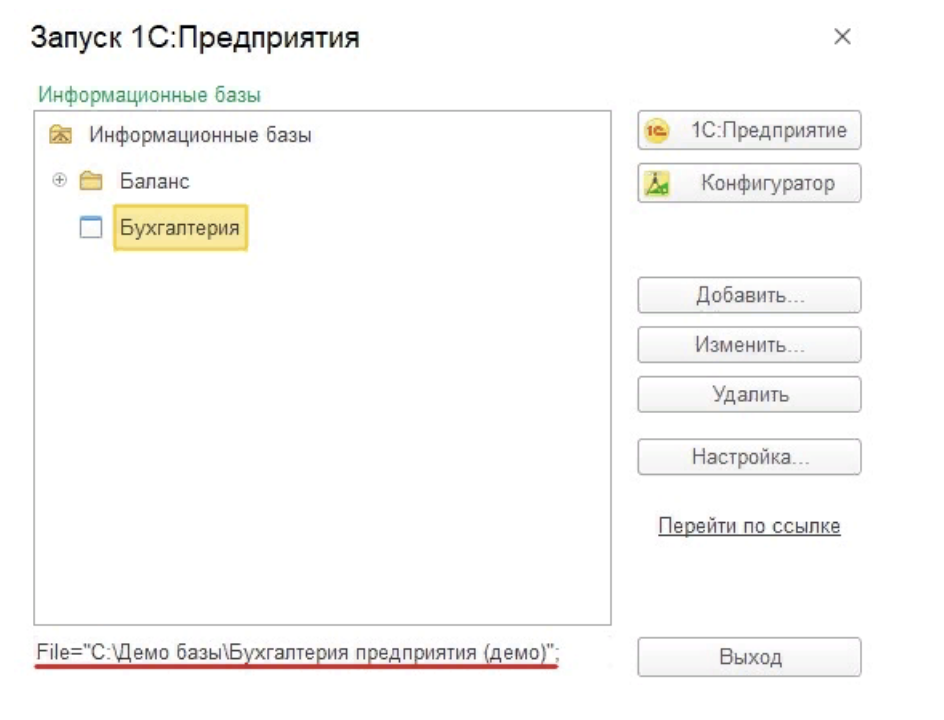
Самый простой способ скопировать базу – это скопировать полностью папку с базой. Для этого нам достаточно знать ее расположение. Запустив программу 1С:Предприятие 8 и выделив нужную информационную базу, внизу отобразится путь к ней. В нашем случае папка имеет название «Бухгалтерия предприятия (Демо)».
Подключение информационной базы на новом компьютере
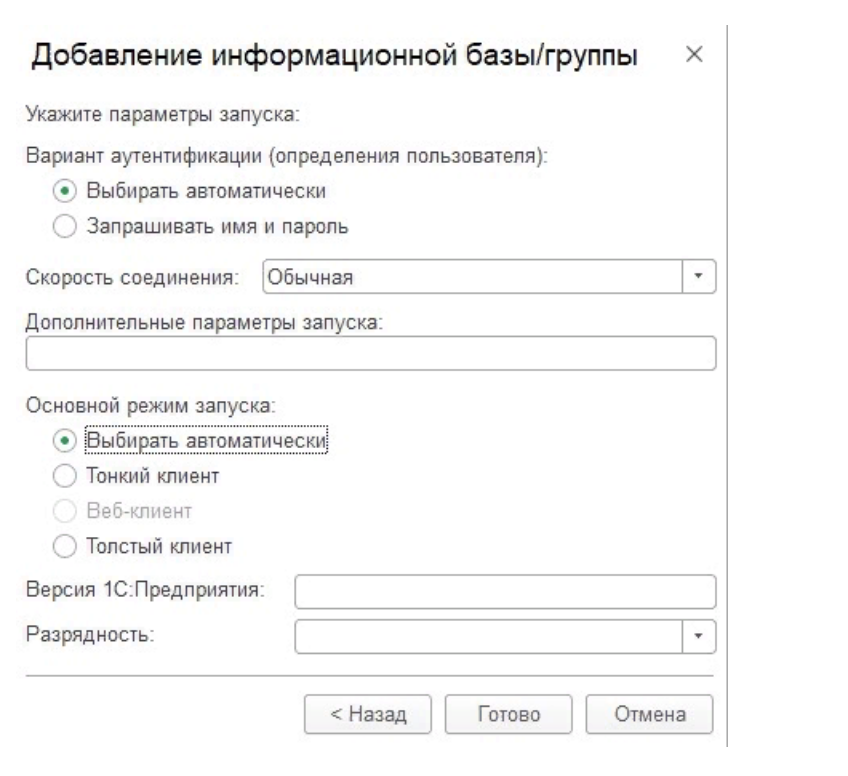
Запускаем 1С. Список информационных баз пуст потребуется их добавить. Для этого нажимаем кнопку Добавить.
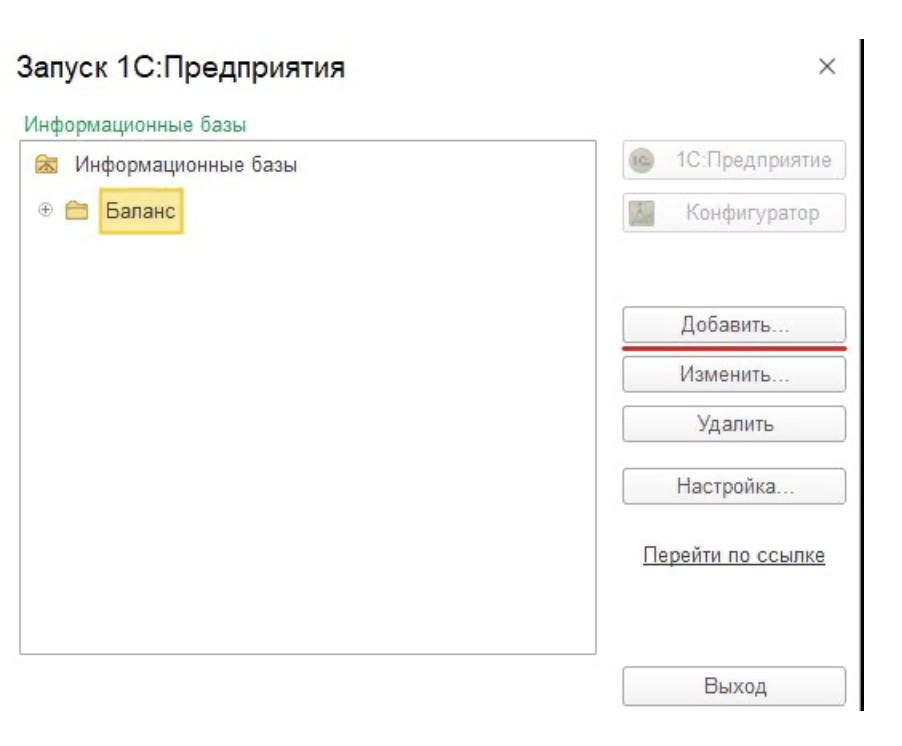
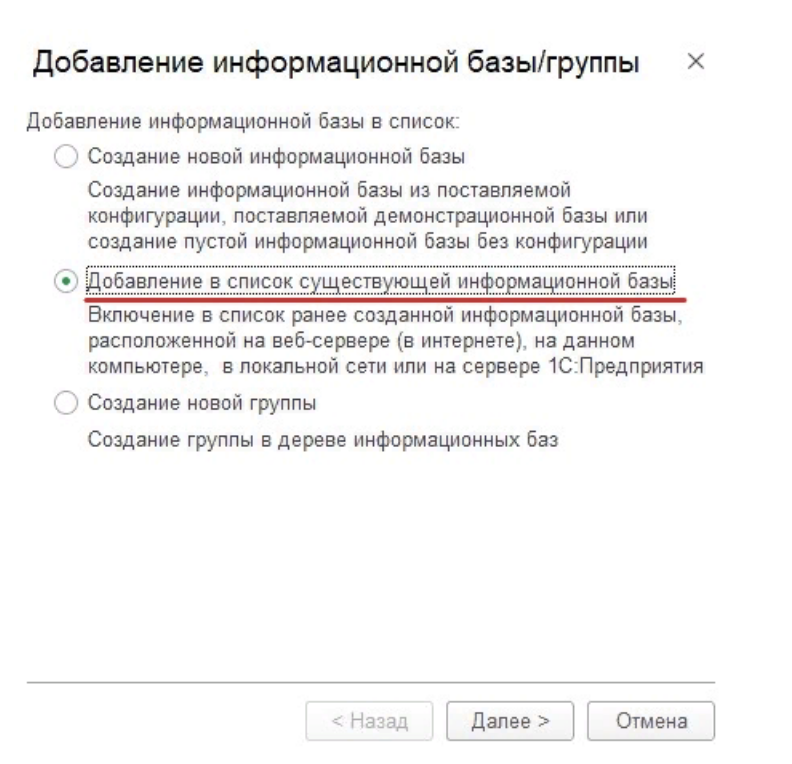
Если информационная база расположена на другом компьютере или сервере выбираем «Добавление в список существующей информационной базы»
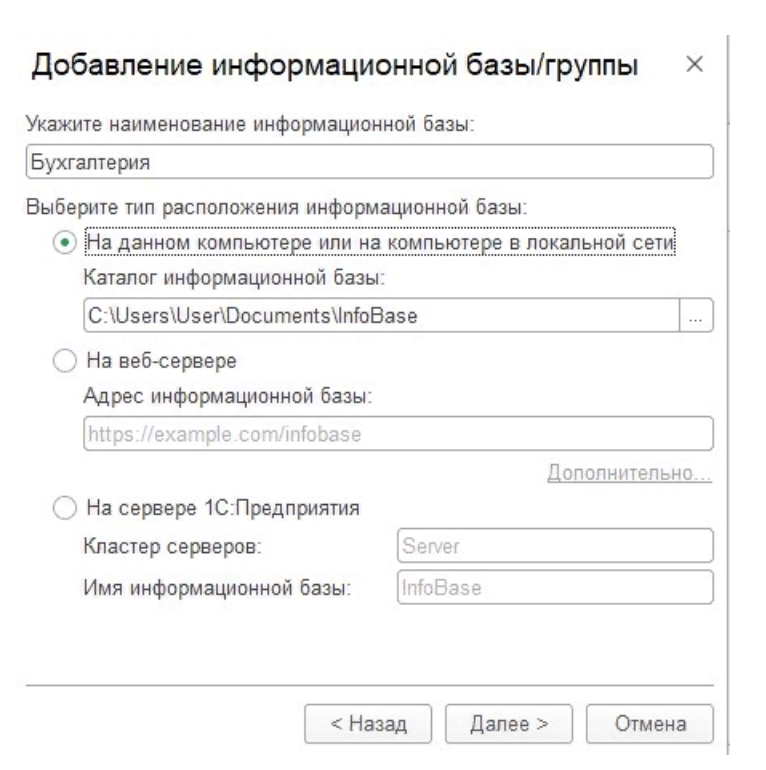
Следуем рекомендациям Помощника, указываем необходимую информацию — название, путь к информационной базе и другие настройки (их можно оставить по умолчанию)
Если база находится на данном компьютере или в локальной сети
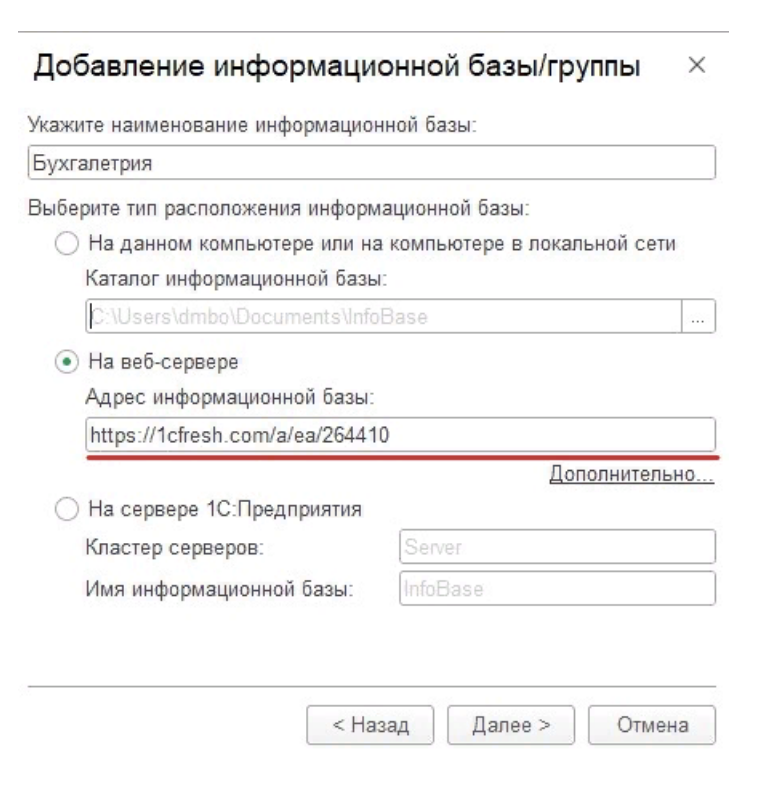
Если информационная база находится на веб-сервере, например в сервисе 1C: Fresh
Нажимаем «Готово»
Информационная база 1С 8.3 Бухгалтерия добавлена в список баз
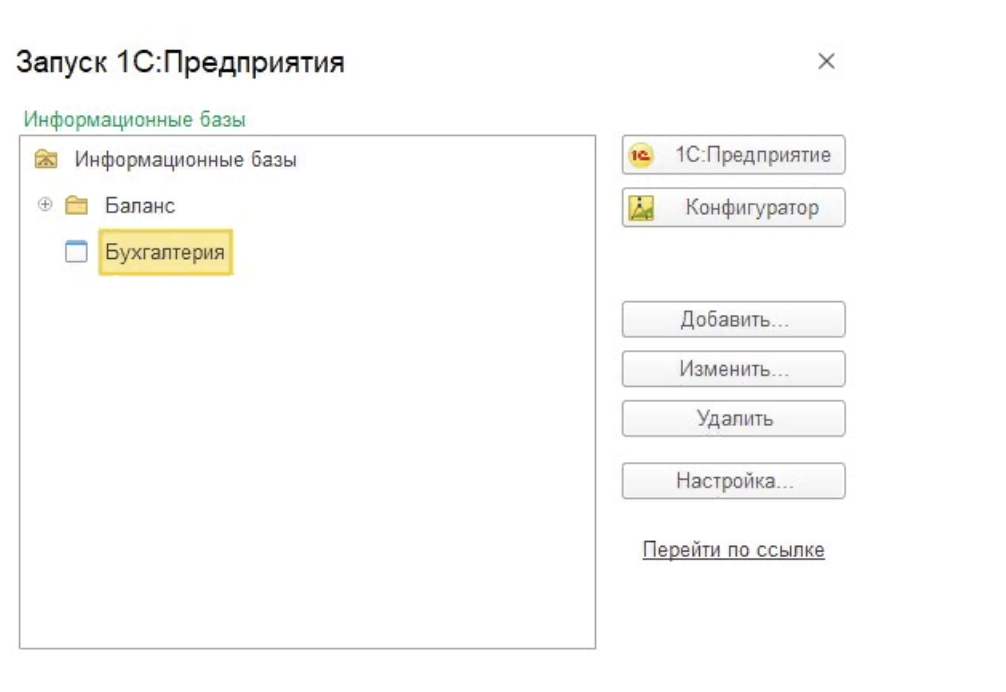
Перенос лицензии 1С Предприятия 8
Лицензия программ 1С может быть аппаратной или программной.
• Аппаратный ключ 1С (USB-ключ) хранит в себе данные для проверки лицензии при помощи утилиты Sentinel LDK, устанавливаемой на компьютере вместе с установкой 1С:Предприятие 8
• Программный ключ 1С (Пин-коды активации) реализован методом привязки программы к уникальным параметрам компьютера, на котором устанавливается программа 1С:Предприятие 8.

1С:Зарплата и управление персоналом 8 ПРОФ. Электронная поставка
«1С:Зарплата и управление персоналом 8» — программа массового назначения, позволяющая в комплексе автоматизировать задачи, связанные с расчетом заработной платы персонала и реализацией кадровой политики, с учетом требований законодательства и реальной практики работы предприятий.
Аппаратные лицензии бывают однопользовательские и многопользовательские.
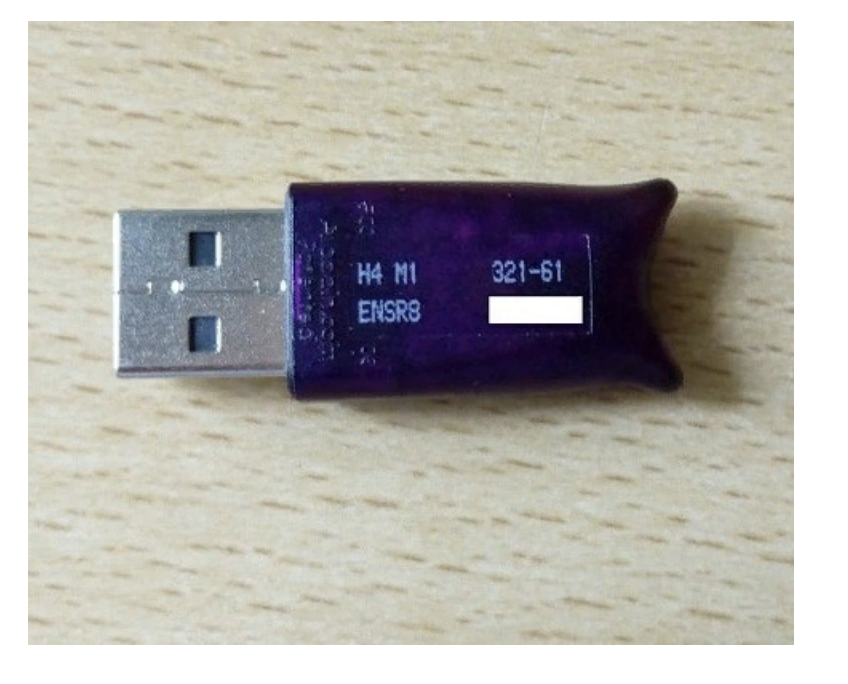
Однопользовательские ключи – фиолетового цвета с маркировкой Н4 М1 ORGL8. Этот ключ должен быть подключен к компьютеру, на котором установлена 1С. Ключ устанавливается в USB-порт компьютера. Такой ключ позволяет запустить любое количество типовых конфигураций на одном компьютере
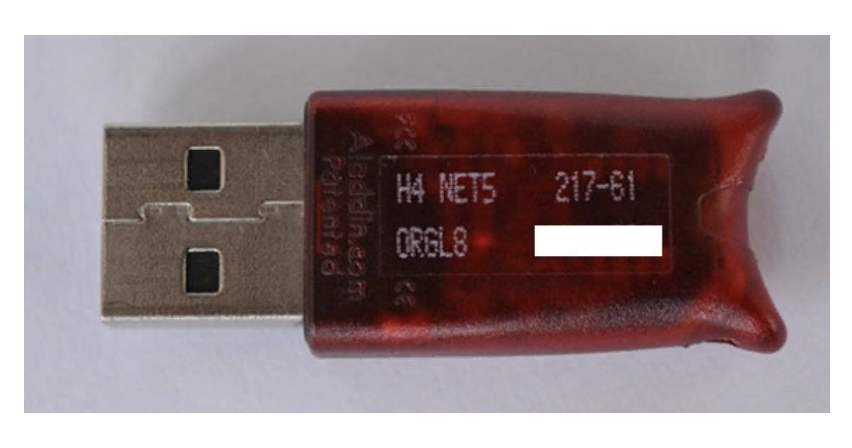
Многопользовательские ключи — сетевые ключи красного цвета. У них маркировка H4 NET XX ORGL8, где ХХ – количество лицензий (5, 10, 20, 50, 100). Для работы такого ключа потребуется Hasp License Manager на всех компьютерах, на которых будет использоваться лицензия.
Если же используется программная лицензия, то в случае переустановки программы 1С на другой компьютер можно воспользоваться резервными пин-кодами.
Если резервных ключей не осталось, то можно обратиться в компанию 1С, напишите на почту lic@1c.ru, указав в письме регистрационный номер, последний активированный пин-код и сведения об организации. При этом ведения об организации должны полностью совпадать с данными первоначального заполнения.
Исключение. Лицензии БАЗОВЫХ версий в комплекте поставки содержат 3 пин-кода. Если они закончатся, то компания 1С не выдаст новые пин-коды.
1) Если вы восстанавливаете лицензии ПРОФ / КОРП версий:
При запуске программы 1С:Предприятие 8 появиться окно Лицензия не обнаружена, в котором нажимаем кнопку «Получить лицензию».
Выбираем пункт «Восстановление» в окне выбора операции с лицензией
Откроется окно для ввода пин-кодов. Вводим пин-коды и нажимаем «Далее»
Вводим сведения о владельце лицензии. Сведения, которые указываем, должны в точности совпадать с теми, которые вы указали при получение лицензии, с точностью до символа.
На более старых версиях платформы 1С:Предприятие 8 поле страна вводилось вручную.
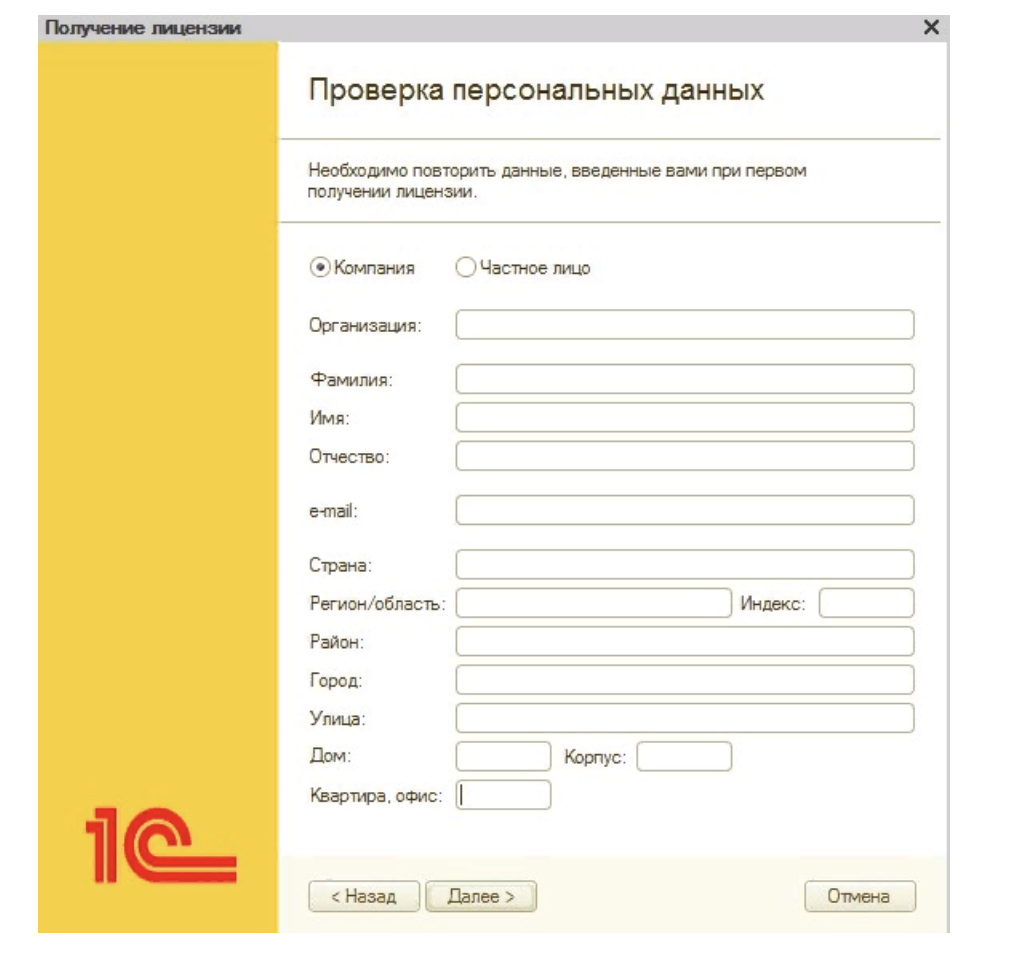
На более новых версиях платформы 1С:Предприятие 8 страна выбирается из списка.
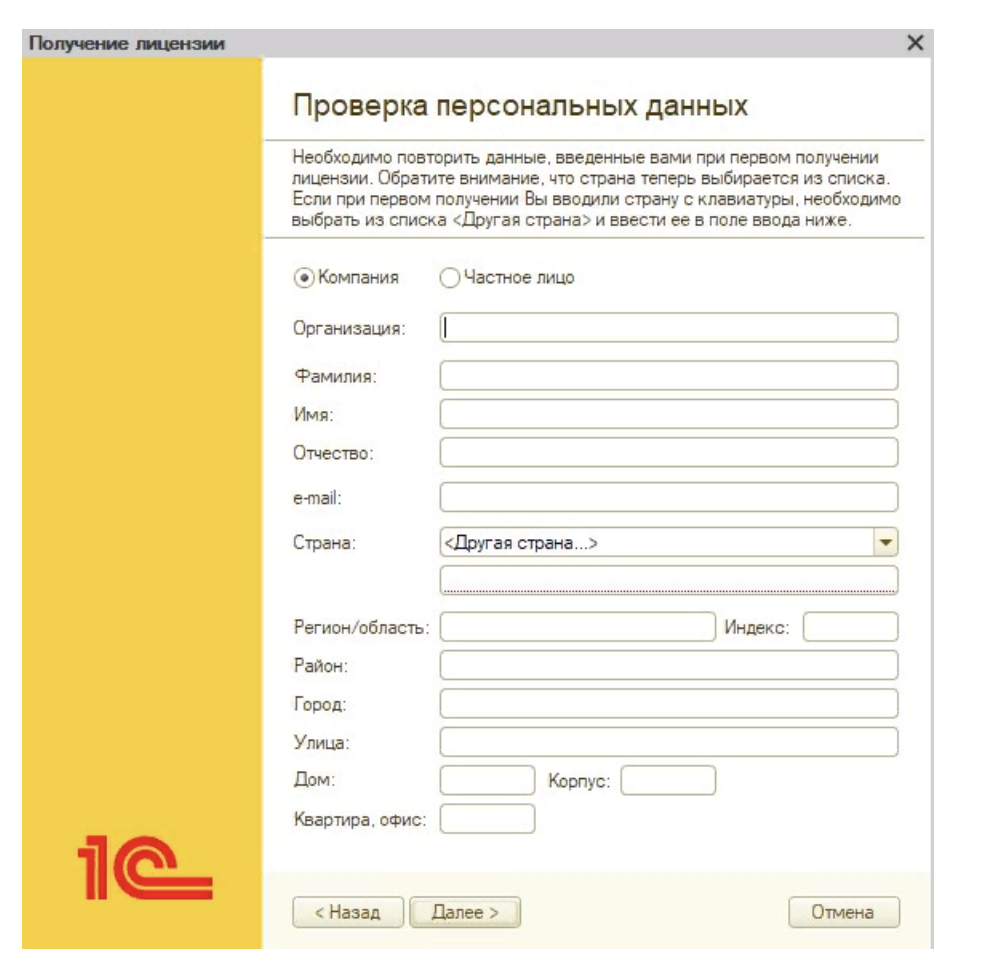
Примечание. При восстановление лицензии, если вы ранее вводили страну в ручную, то в списке выбора оставить «Другая страна. », а в поле ниже потребуется ввести её точно также вручную, иначе программа не восстановит лицензию.
Далее следуем по шагам помощника. По окончании нажимаем кнопку «Готово», и полученная лицензия сохранится на компьютере.
2) Если вы восстанавливаете лицензии БАЗОВЫХ версий:
При запуске программы 1С:Предприятие 8 появиться окно Лицензия не обнаружена
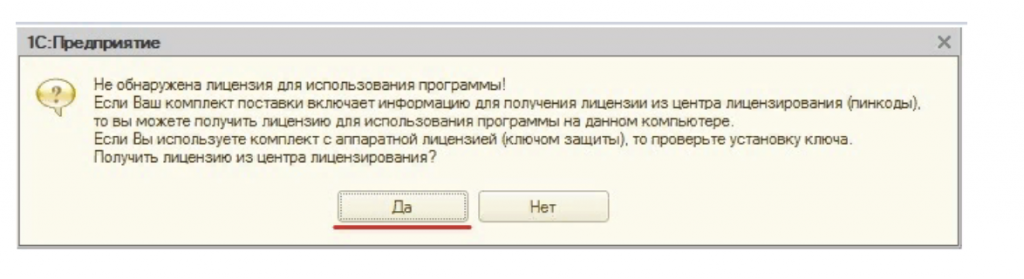
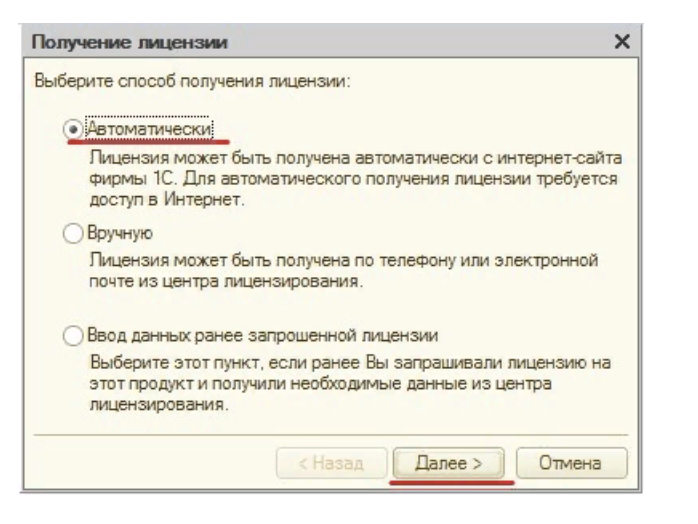
Нажимайте «Да». Будет предложено три варианта получения лицензии: «Автоматически«, «Вручную» или «Ввод данных ранее запрошенной лицензии«. Выбираем «Автоматически«.
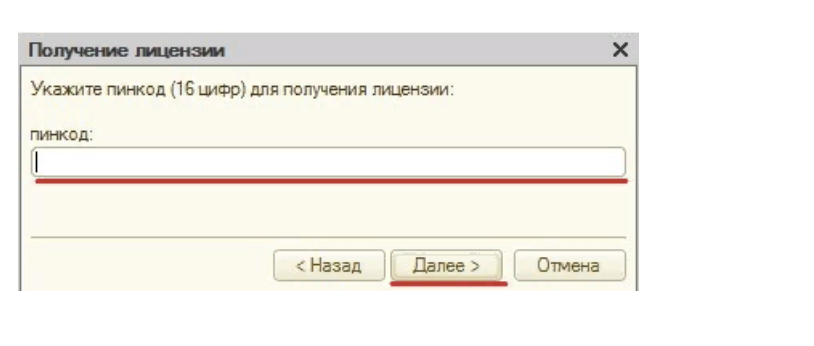
Если всё было сделано правильно, то программа предложит активировать базовую версию «Укажите пинкод (16 цифр) для получения лицензии: » Введите пинкод из комплекта программы .
По окончании получения лицензии нажмите кнопку «Готово«.
Делимся полезной статьей от balns.ru.
Как переустановить программную лицензию 1С на новый компьютер (перенести программную лицензию с одного сервера на другой)?
Если по какой-либо причине «1С:Предприятие 8» не находит лицензию – файл программной лицензии был удален, программа запускается на новом или модифицированном компьютере, изменилась операционная система, иные ключевые параметры компьютера, лицензию необходимо восстановить.
ВНИМАНИЕ: прежде чем приступать к установке лицензии на новом компьютере, следует удалить файлы лицензий на старом компьютере (найти и удалить файл лицензии (2*.lic) на старом компьютере (сервере). Если этого не сделать, лицензия заблокируется на новом компьютере или на обоих.
Регламент восстановления лицензии, а также ключевые параметры компьютера, при изменении которых необходимо заново получить программную лицензию, описан в брошюре « 1С:Предприятие 8. Инструкция по получению программных лицензий » (входит в комплект поставки 1С).
Интернет-версия данной инструкции доступна пользователям, имеющим действующую подписку ИТС, по ссылке: https://its.1c.ru/db/license (См. Как получить доступ к Интернет-версии ИТС )
Если лицензию получить не удалось – необходимо выслать скриншоты всех этапов получения лицензии и сообщения об ошибке на lic@1c.ru .