
Оформление списков (Bullets)
Продолжаю рассказывать про работу с текстом в графическом редакторе CorelDRAW. В этой части речь пойдёт об оформлении списков. Продолжать я буду с тем же текстом что использовался в предыдущем обзоре – Профессиональная работа с текстом (2 часть).
Итак, в нашем тексте есть один список. В данный момент, он выглядит далеко не так как хотелось бы. Вот главные проблемы неоформленных списков:
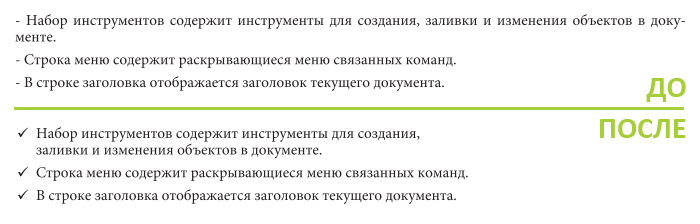
- В качестве маркера используется дефис (короткая черточка);
- Пространство между маркером и началом текста в разных пунктах отличается;
- Если текст не входит в одну строку, тогда наблюдается весьма неприятное отсутствие отступа с лева, у последующих строк.
Для того что бы упростить жизнь дизайнеру, разработчики CorelDRAW предусмотрели «инструмент» для быстрого оформления списков. Для его вызова, достаточно выбрать пункт Bullets в меню Text, предварительно выделив те абзацы, которые необходимо оформить в виде списка. Так же необходимо удалить те самые дефисы и пробелы после них, в начале каждой строки.
В открывшемся окне Bullets, первое, что нужно сделать – поставить галочку Use bullets. После этого станут доступны все необходимые нам параметры. По умолчанию выбран шрифт Wingdings, в котором находятся различные значки. Мы можем раскрыть список символов, и выбрать наиболее подходящий для нашего текста. Я выбрал галочку. Так же доступны параметры для настройки размера маркера и его вертикального сдвига. Галочка Use hanging indent style for bulleted lists отвечает за включение/выключение автоматического отступа для последующих строк. Ниже расположены параметры для настройки отступа маркера от левого края фрейма, и для настройки расстояния от маркера до начала текста.
Так же, для списка, я задал выключку относительного левого края, и с помощью сочетания Shift + Enter принудительно перенёс часть текста на следующую строку, для того что бы текст выглядел более приятно. Если бы я использовал просто Enter, тогда бы строка была отдельным пунктом в нашем списке.
Полезно знать
- Что бы быстро преобразовать выделенный текст в список, достаточно нажать Ctrl + M.
- Ну и конечно же, всё вышесказанное актуально только для Paragraph Text.
Обрисовка растрового логотипа в CorelDRAW X6
На рис. 1 представлен логотип известного производителя электроники, воспроизведенный с не лучшим разрешением. И что делать, когда в дизайн-бюро отсутствует файл с четким изображением? Можно поискать в Интернете, отсканировать с бумажного носителя либо связаться с фирмой-производителем и ждать неопределенное время от их менеджеров векторного файла.
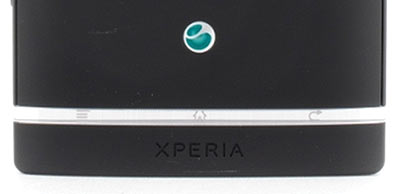
Рис. 1. Оригинал логотипа
Мы пойдем по пути обрисовки логотипа в графическом редакторе CorelDRAW X6 и создадим похожее изображение логотипа, которое вполне применимо для таких видов текущей работы дизайн-центра, как верстка визитки, бланка, календаря, макета стенда и т.п. Итоговый результат будет векторным, то есть любые изменения формата печати не приведут к появлению ступенчатой структуры линий и градиентных переходов, а это вполне технологично…
В начале работы разберем логотип на составляющие, которых всего пять:
- зеленая окружность большого диаметра;
- зеленая окружность меньшего диаметра;
- серая окружность с двумя деформированными окнами;
- «объемный» полутоновой блик на зеленом фоне;
- три блика в элементе «окно».
Хорошо если нужный логотип состоит из линий, даже цветных, — кропотливая операция обрисовки не кажется такой уж тяжелой. В нашем примере имеются полутоновые переходы, выполняемые «зелеными» градиентными заливками, однако CorelDRAW X6 отлично справился и с этим неудобством.
Рисуем правильную окружность с нажатой клавишей Ctrl и заливаем ее с помощью инструмента Интерактивная заливка, который выполняет динамическую заливку с применением маркеров в окне рисования для изменения угла, средней точки и цвета (рис. 2).
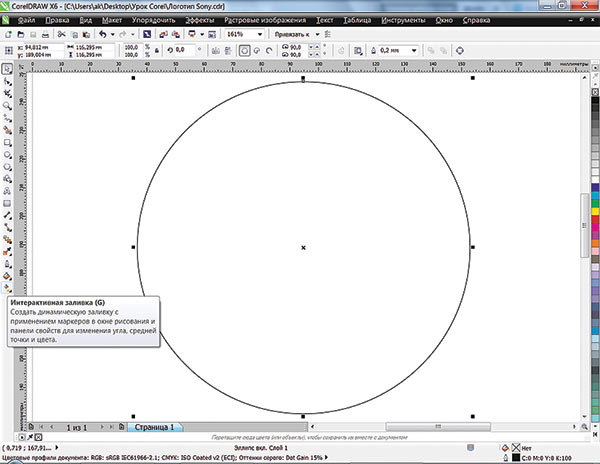
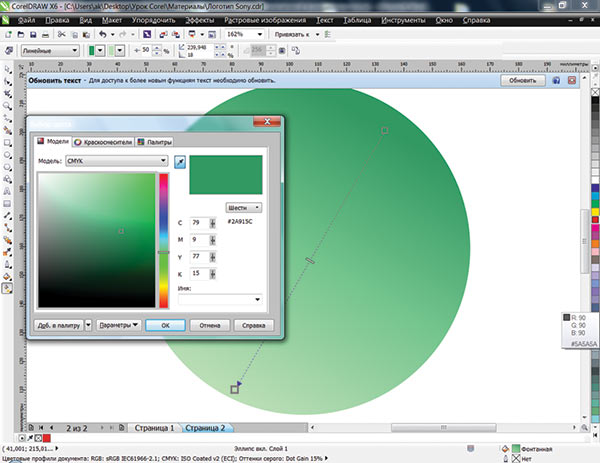
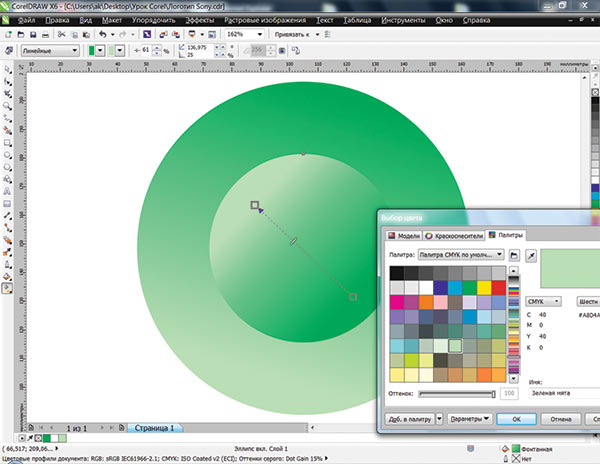
Рис. 2. Интерактивная заливка. Создание динамической заливки с применением маркеров в окне рисования для изменения угла (а), средней точки (б) и цвета (в)
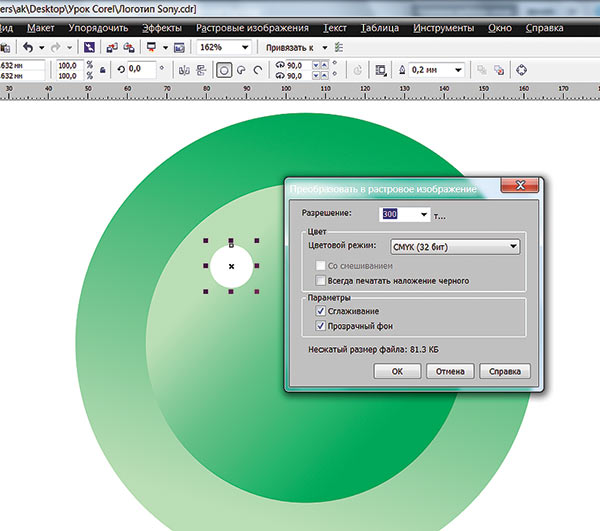
Рис. 3. Переход векторной окружности в растровую
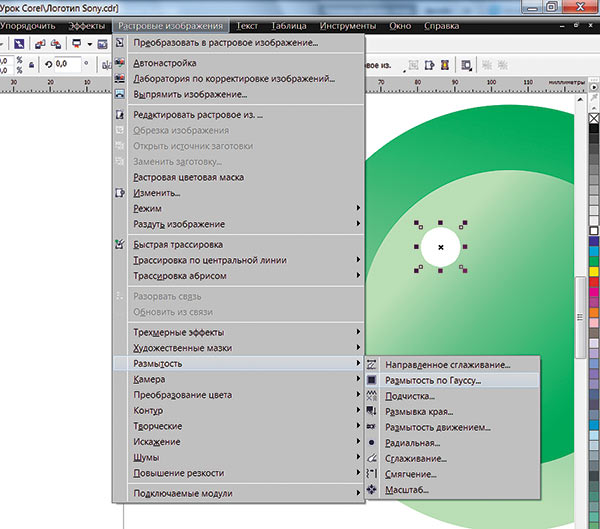
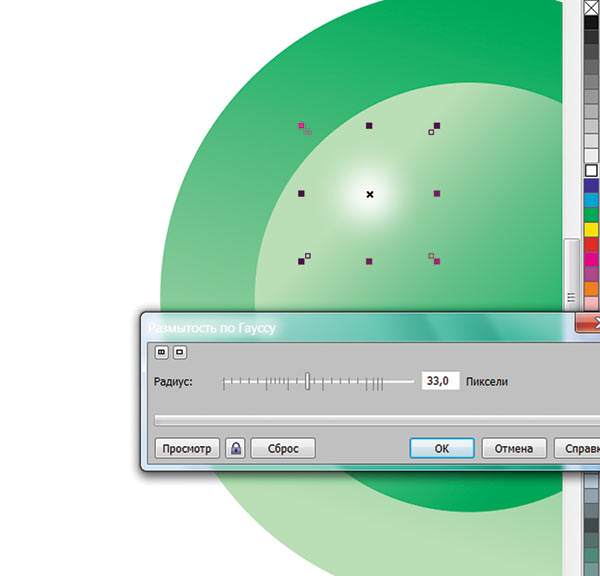
Рис. 4. Получение полутонового блика: а — выбор команды Размытость по Гауссу; б — получение «объемного» результата
Вторая правильная окружность меньшего диаметра создается так же. Точное выравнивание окружностей относительно друг друга по центру происходит с помощью их последовательного выделения с нажатой клавишей Shift и центрированием на странице — клавиша P или меню Упорядочить —> Выровнять и распределить (рис. 2в).
Полутоновой блик быстро получается из векторной окружности следующим образом. В меню Растровое изображение —> Преобразование в растровое изображение. В этой панели можно задать сразу же цветовой режим CMYK, разрешение 300 dpi и не забыть поставить галочку в опции Прозрачный фон (рис. 3). Так наша векторная окружность превратилась в растровую. В том же разделе меню выбираем команды Размытость —> Размытость по Гауссу (рис. 4а). Задавая радиус размытия равный 33 пикселам, получаем «объемный» результат (рис. 4б).
Умение терпеливо обрисовывать растровый объект пригодится на данном этапе работы, так как мы подошли к выполнению окружности с двумя окнами различных форм — овальной и каплевидной. С помощью инструмента Рисование сегмента прямых и кривых нарисуем овальное окно (рис. 5а), которое получается из окружности, превращенной с помощью Ctrl+Q (инструмент Преобразовать в кривую) в кривую. Наиболее точный результат достигается, когда под создаваемый векторный объект помещается растровый оригинал и происходит его обрисовка. Инструментом Изменение кривой с помощью перемещения углов доводим замкнутую линию до соответствия оригиналу. Второе окно «Капля» создается по такому же алгоритму (рис. 5б).
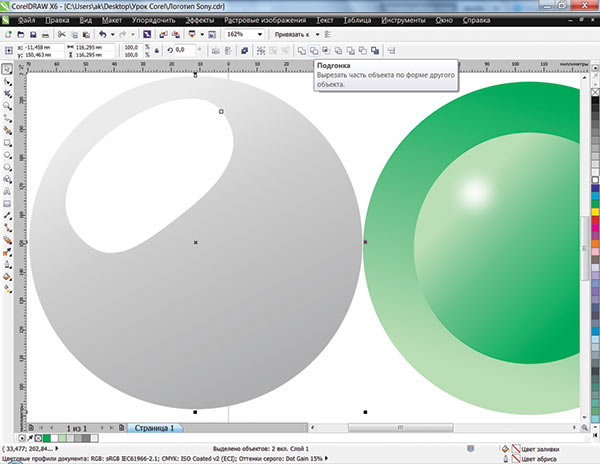
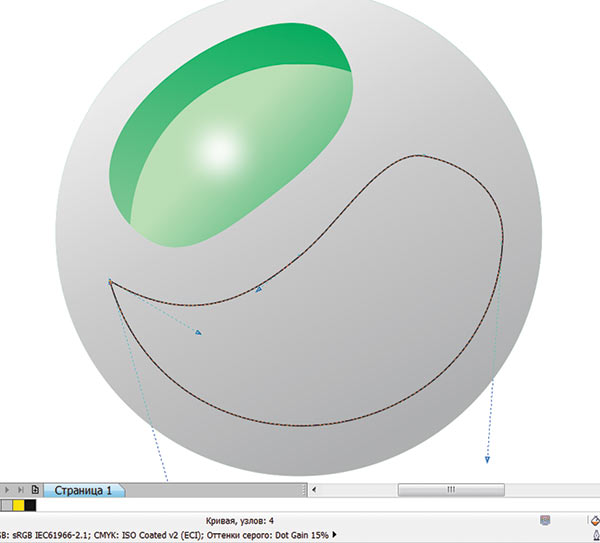
Рис. 5. Создание деформированных объектов: а — овального окна; б — каплевидного окна
Далее располагаем эти два элемента в предварительно залитой серый градиентом окружности с помощью одного из инструментов Подгонка —> Вырезать часть объекта по форме другого объекта (рис. 6а), а затем накладываем окружность с получившимися окнами на «зеленую» часть логотипа. Точное наложение по вертикали и по горизонтали обеспечивает уже упоминавшаяся команда из меню Упорядочить —> Выровнять и распределить (рис. 6б).
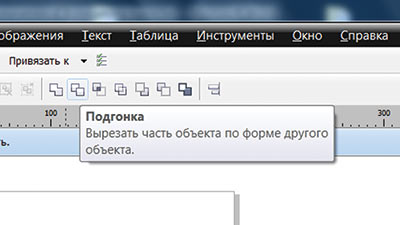
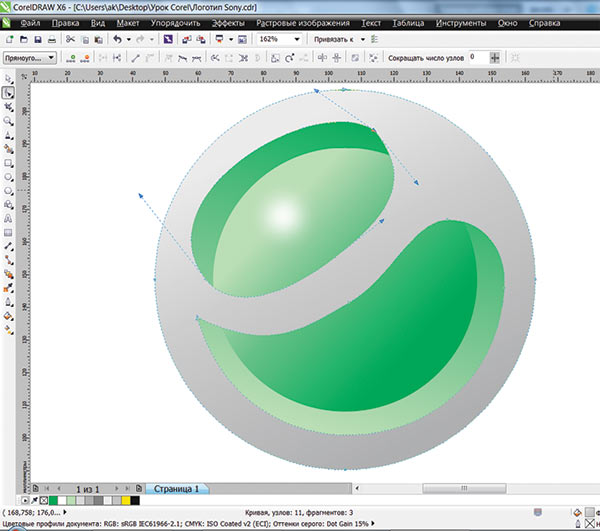
Рис. 6. Комбинирование полученных элементов в окружность (а) и наложение окружности на зеленую часть логотипа (б)
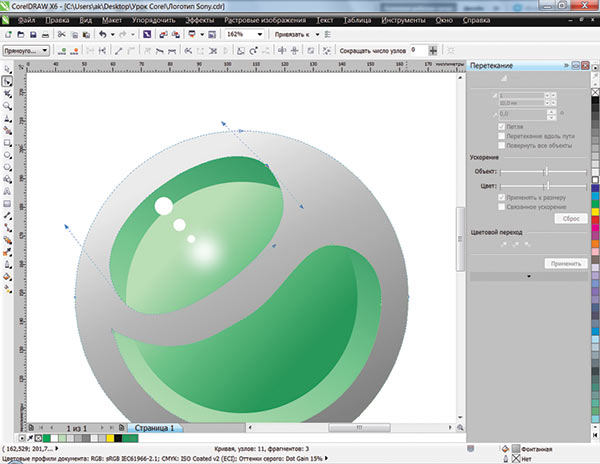
Рис. 7. Получение трех векторных бликов
Три векторных блика света, которые имеют четкую границу, получаем из двух окружностей правильной формы большего и меньшего диаметра. Средняя окружность получится точнее, если использовать опцию из меню Эффекты —> Перетекание. Число шагов Перетекание в нашем случае равняется одному. Также немного изменим, переместив вправо, движок настройки объекта (рис. 7). В результате средняя окружность переместится ближе к окружности меньшего диаметра.
Итоговый результат нашей 20минутной работы — логотип компании Sony Ericsson на темносером фоне — показан на рис. 8.

Рис. 8. Готовый логотип
Corel Draw: как сделать вылеты
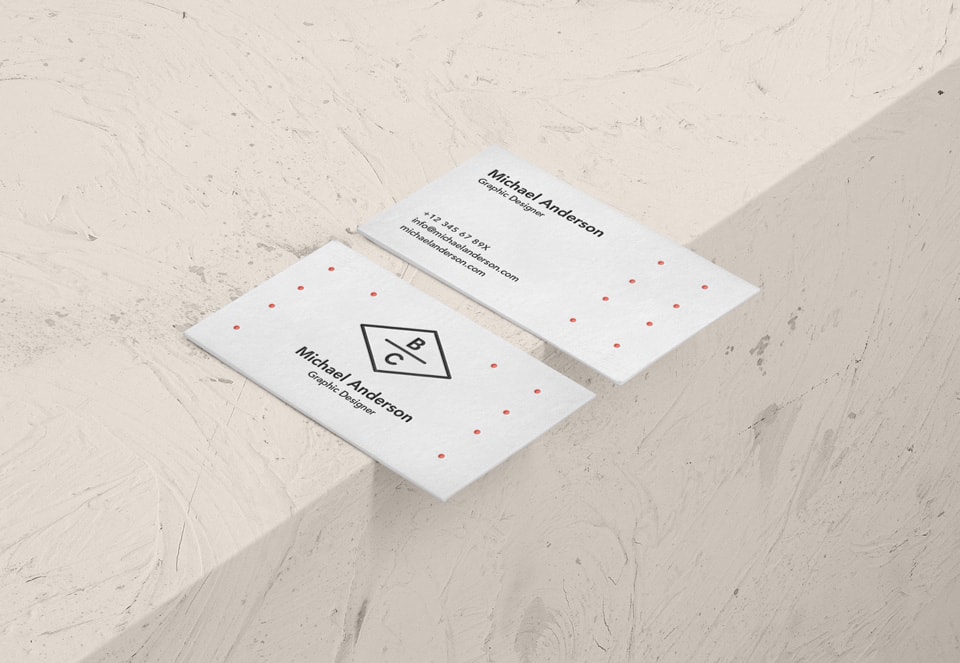
Вылеты — дополнительное пространство цветовых элементов макета на 3-5 мм за край изделия, чтобы линия реза, даже в случае сильной погрешности, шла через закрашенную область.
При офсетной печати режется не 1-2 листа, а большая стопка, в которой листы могут смещаться, из-за чего нож неточно попадает на линию обреза. Такая же проблема возникает при обрезке готовых брошюр, где после фальцовки получается тетрадь с неровным краем.

Стандартный размер вылетов— 5 мм. Для простых макетов, таких как визитки, вылеты могут быть 2–3 мм. Если визитка в готовом виде 90*50 мм, то макет должен быть 96*56 мм.
Что еще почитать: Офсетная и цифровая печать

Здесь мы видим размеры нашего макета, единицы измерения, ниже стоит разрешение (300 точек на дюйм), если вы изначально создавали веб-документ, то у вас будет стоять 72 или 96 точек на дюйм, в этом случае измените величину разрешения на 300.
В пункте Растекание (это и есть название вылетов под обрез в русифицированной версии Corel Draw) указываем наличие вылетов под обрез, мы указываем величину 3 мм и также ставим галочку в пункте Показывать область входа за обрез.

В макете появились вылеты под обрез и они выделены пунктирной линией.

За вылетами мы увидим наш стандартный документ (обрезной формат)

Если вас смущает пунктирная линия — вы всегда можете ее убрать. Нажимаем Вид — Страница — Выход за обрез.

Что будет, если сделать макет без вылетов?
- Потеря времени (при доработке макета).
- Дополнительная работа (при отсутствии вылетов после резки по краям продукции могут быть белые поля разных размеров).
- Потеря денег (в отдельных случаях может потребоваться перепечатка тиража).
Где поставить галочку в настройках Corel Draw что бы объект стал подсвечиваться синим контуром?
Переустановил Corel Draw 2018. Привык работать, когда выделяешь объект, а он подсвечивается синим контуром, когда даже находится под другим объектом или даже на другой странице. Хочу включить эту функцию, но не могу найти где находится эта настройка, подскажите, пожалуйста!
Голосование за лучший ответ

2019
Андрей ТурчинУченик (197) 3 года назад
Спасибо большое! Это то что нужно!