
Как склеить и соединить два и более видео в один файл (урок по видеомонтажу)
Довольно популярная задача по обработке видео — это соединение нескольких роликов в один видеофайл.
Это может понадобится, например, когда вы наснимали домашнего видео, и теперь хотите упорядочить свои записи и сделать один ролик или клип, который в последствии продемонстрировать остальным.
Вообще, решать подобную задачу можно по-разному, и программ для «склейки» видео — тоже не счесть. Но как бы вы не решали задачу, есть определенный ряд проблем, с которыми приходится сталкиваться. ��
Я озвучу их сразу же:
1) форматы видео : дело в том, что каждое видео (часто так бывает) сохранено в своем формате, с разными кодеками. Это могут быть файлы: AVI, MPG, WMV, MP4, MKV, FLV, и пр. Многие программы при работе — просто выдают ошибки и отказываются работать с такой разношерстной «командой»;
2) количество кадров : дело в том, что у каждого видео есть определенное количество кадров, и когда вы соединяете между собой два видео, нужно «искать» среднее, чтобы склеить их. В общем, это не так просто (да и углубляться сейчас в это не хочу, мы избежим этого!) .
Важнее знать, что в случае какой-либо ошибки с количеством кадров — вы можете получить эффект рассинхронизации звука с видео — т.е. либо звук будет отставать, либо наоборот опережать видео.
Теперь напишу свои мысли по поводу быстрого и простого решения перечисленных проблем (причем, пользователю, о них не нужно даже задумываться) . ��
Соединение двух-трех и более видео в один файл
Способ 1
Наиболее простой вариант решения текущей задачи — воспользоваться программой Видео-МОНТАЖ (чуть ниже �� приведу пару доводов почему именно она) .
Видео-МОНТАЖ
Видео-МОНТАЖ — простой и удобный редактор видео, полностью на русском языке (с поддержкой Windows 7, 8.1, 10, 11).
Позволяет легко и быстро создавать собственные ролики, проходя через удобную последовательность шагов (по сути: сама программа — это и есть пошаговый мастер создания видеоролика) . Почему рекомендую ее использовать для склеивания нескольких видео:
- она открывает и соединяет между собой любые форматы видео: AVI, MKV, MPG, WMV и т.д.;
- от пользователя требуется только лишь расставить ролики в нужном порядке и выбрать переходы между ними;
- нет проблемы с рассинхронизацией (о которой я говорил выше) .
Соединяем 3 видео в 1 — по шагам
1) Создание проекта
После запуска программы, перед нами появится окно с выбором — щелкаем по пункту «новый проект» (как на скрине ниже ��).
Новый проект (Видео-Монтаж 9.25)
2) Выбор соотношения сторон (если программа предложит это сделать) *
В следующем окне нас могут попросить установить соотношение сторон видео. В этом случае можно выбрать:
- автоматическое (выставляется по первому видео) ;
- 16:9 — широкоформатное видео (�� одно из самых популярных, рекомендуется) ;
- 4:3 — формат для старых телевизоров (некогда был популярен, сейчас уже новый тренд) ;
- другой формат (который зададите сами) .
На мой взгляд нужно установить: либо автоматический вариант, либо 16:9. Выбирать вам.
3) Добавление видео
Следующий шаг — добавление всех своих видео в проект. Рекомендую добавлять их в той последовательности, в которой вы хотите их соединить. Я для примера добавил 3 видеоролика (скриншот ниже) .
Чтобы добавить видео : по центру у вас представлено несколько кнопок с разными вариантами. В общем случае следует нажать на кнопку «Добавить видео» и выбрать нужный файл.
Обратите внимание, что ВСЕ добавленные видео начинают отображаться на нижней шкале в определенной последовательности (в зависимости от того, когда какое видео вы добавили) . См. красные стрелки на скрине ниже. ��
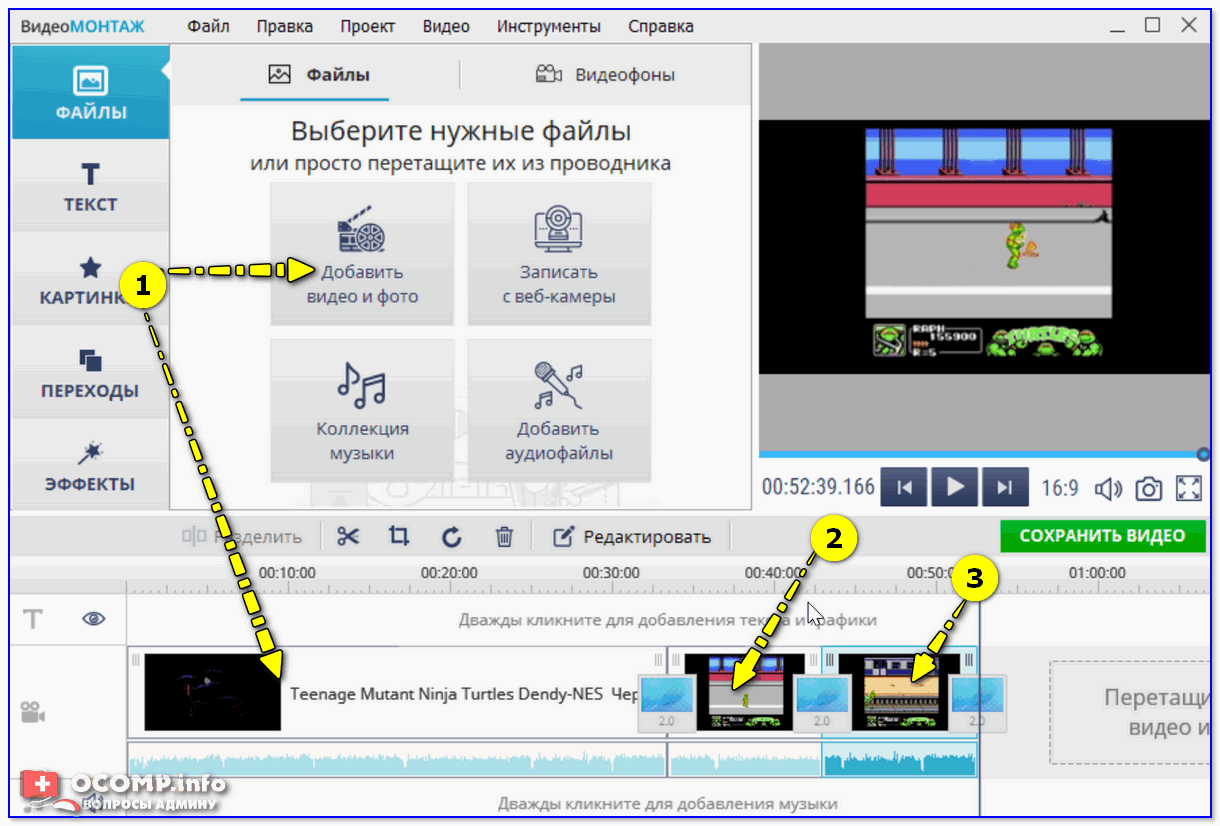
Добавлено 3 видеоролика на дорожку (Видео-Монтаж 9.25)
Кстати, порядок роликов вы можете в любой момент изменить (просто перетащите их мышкой, либо используйте вариант — правка/копировать, правка/вставить, правка/удалить)!
Еще один момент — между всеми роликами программа по умолчанию ставит 2-х секундный переход (ну т.е. видео не сразу начнет показываться, а как-нибудь с эффектом затухания, с перелистыванием страницы и пр.).
Для просмотра всех переходов — можно использовать соответствующий раздел.
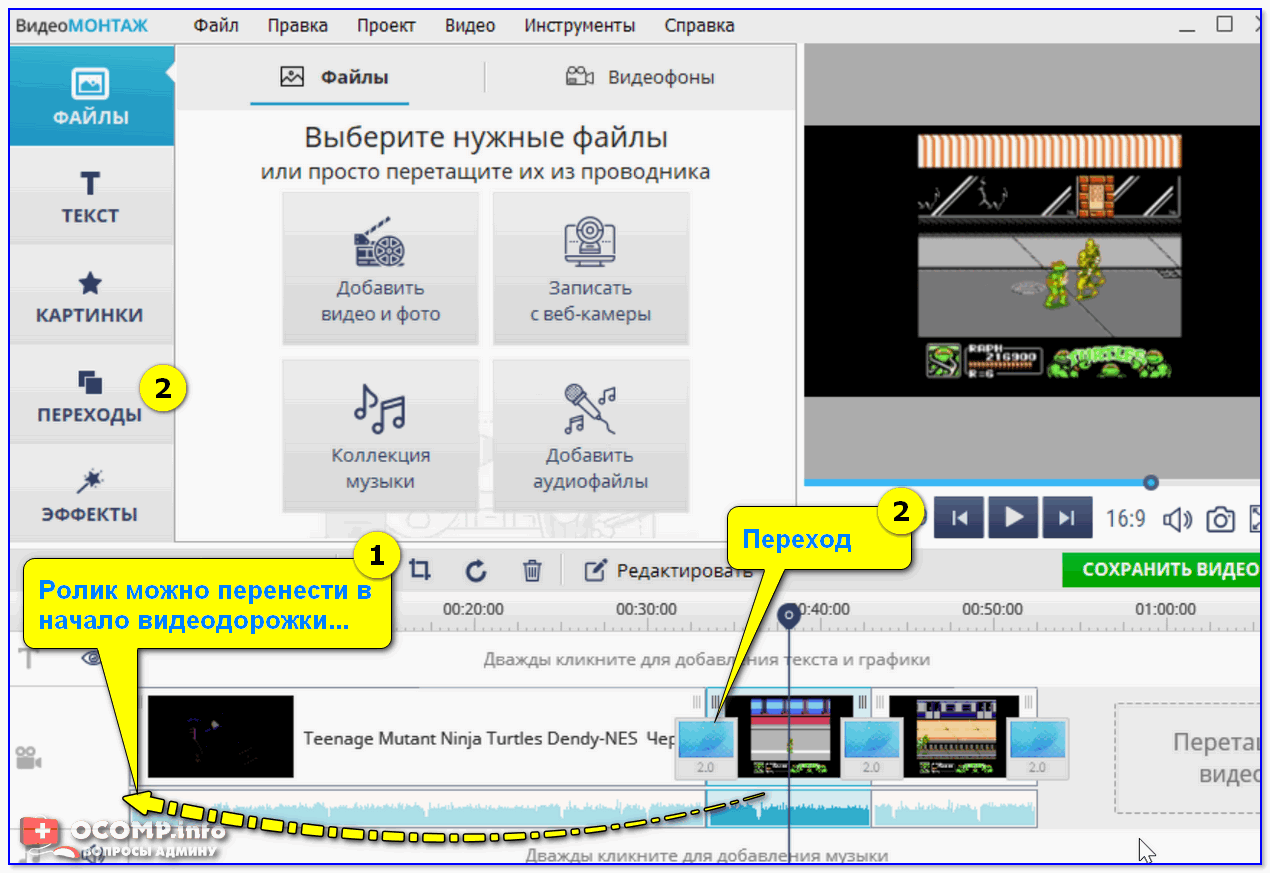
Переходы и последовательность воспроизведения (Видео-Монтаж 9.25)
5) Удаление переходов (ну или добавление. )
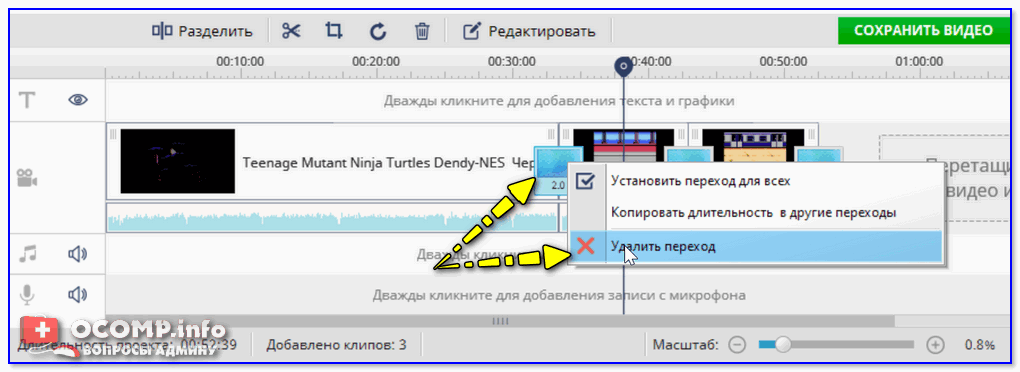
Так как мне переходы были не нужны (думаю, возможно и вам) , то их можно и нужно удалить. Обратите внимание на нижнюю часть окна: между большими квадратами с видео — есть маленькие. Это и есть переходы.
Чтобы удалить переход : щелкните по этому квадрату правой кнопкой мышки, а затем выберите в меню «Удалить» .
Прим.: на удаленным переходе отображается цифра 0 (вместо 2-х секунд, которые были по умолчанию).
6) Выбор формата для сохранения
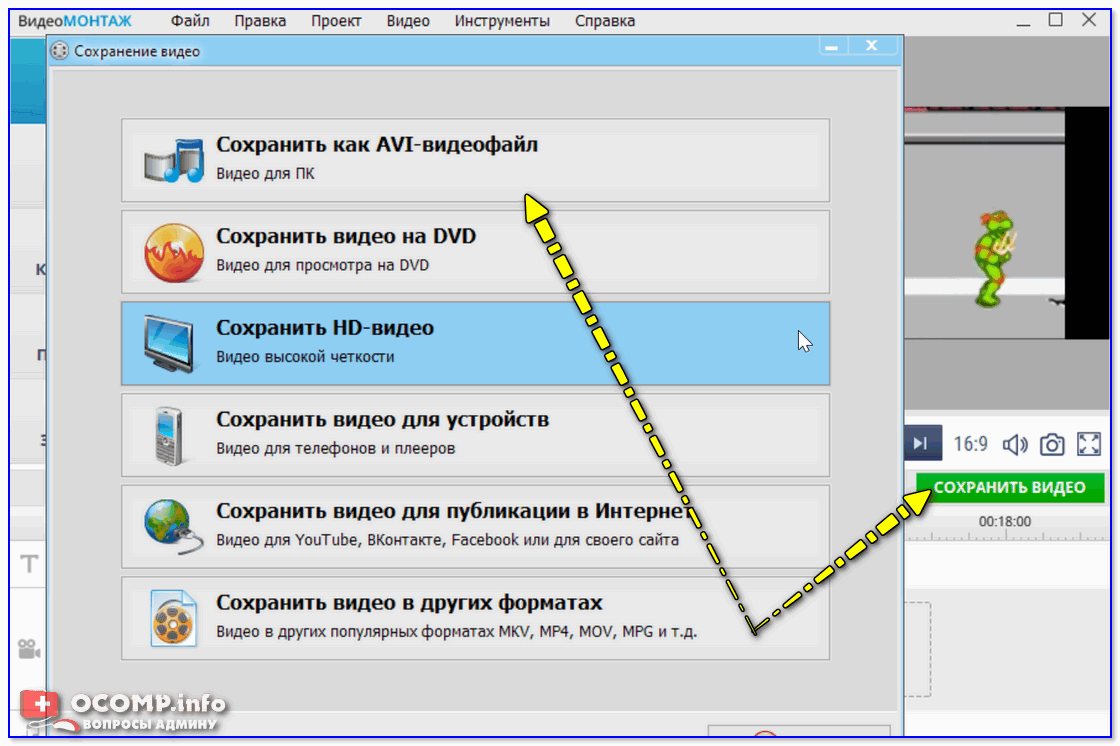
В общем-то, когда все видеофайлы добавлены и расставлены в нужном порядке, а вопросов к переходам нет — нажмите по кнопке «Сохранить видео» , а затем выберите вариант «Создать AVI-видеофайл» (см. скриншот ниже).
Примечание : кстати, программа «Видео-МОНТАЖ» может сохранить видео и в другие форматы, например, создать полноценный DVD-диск, HD-видео, видео для телефонов (планшетов, смартфонов) и пр.
В общем-то, как я считаю, это все существенно облегчает и помогает начинающим пользователям быстро и легко сохранять свои видео. Я в своем примере выбираю вариант с AVI — так как, он самый популярный формат на сегодняшний день!
7) Выбор кодека и указание размера итогового видео
Далее нужно указать кодек, расширение видео, и битрейт (видео и аудио). В этом плане программа «Видео-МОНТАЖ» заслуживает самых высоких похвал:
- во-первых, вы можете самостоятельно выбрать кодек: Xvid, Divx, H.264 — в целом, они примерно одинаковые и обеспечивают отличное качество видео;
- во-вторых, вы можете менять разрешение самостоятельно;
- в-третьих, программа заранее подсказывает вам какого размера будет итоговой файл. Это СУПЕР! Представьте, у вас на флешке (или диске CD/DVD) осталось ~500 МБ и туда нужно уместить конкретный видеофайл. Да нет проблем — введите вручную размер, который вам нужен, и программа сама подберет нужный битрейт!
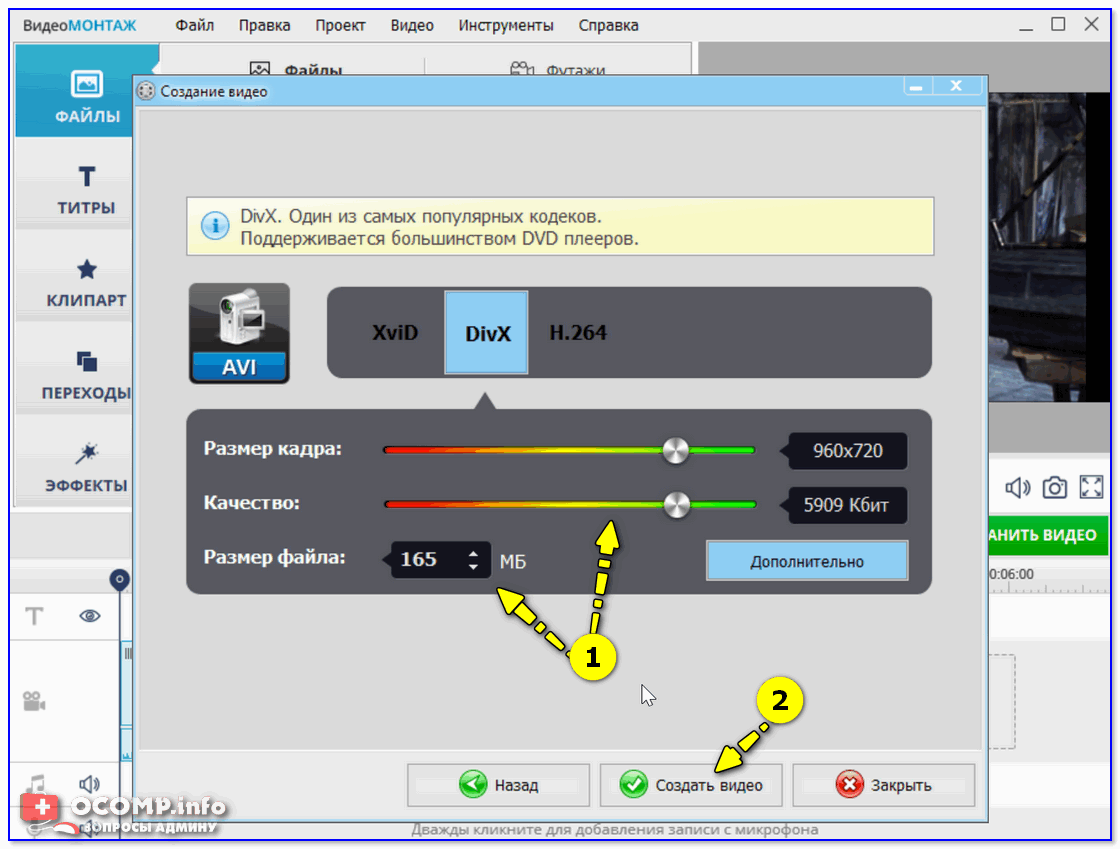
Выбор кодека, настройка выходного размера и сохранение (Видео-Монтаж 9.25)
В общем-то, после выбрать кодека и размера видео, жмите кнопку «Создать видео» (внизу окна).
8) Кодирование видео
Далее настанет самая скучная часть — компьютер начнет кодировать ваши видеоролики.
Время на кодирование , какую бы вы программу не использовали, всегда довольно значительно! Вообще зависит от: мощности вашего ПК, его загрузки в данный момент, от количества роликов (точнее от их общей длины), от кодека, которым сжаты исходные видео (и в который вы хотите сжать) .
Отмечу, что склеить видео быстро без перекодирования — занятие довольно сложное (для каждого типа файлов нужно использовать свои спец. утилиты) . А если у вас файлы разного формата (и кодированы разными кодеками) — то без перекодирования в один формат, это невозможно. Поэтому, в любом случае — только ждать.
Если все прошло успешно — появиться небольшое окно, о завершении конвертации (пример показан ниже ��).
Способ 2
Вопрос можно решить и в несколько более сложном видеоредакторе — �� Movavi Video Suite (ссылка на офиц. сайт) .
Рассчитан он на более подготовленного пользователя, зато предлагает больше опций и возможностей (хотя, с другой стороны — большинству они вряд ли пригодятся) .
Впрочем, как бы там ни было, рассмотрим в нем процесс объединения роликов.
1) И так, после установки и запуска программы — создаем новый проект .
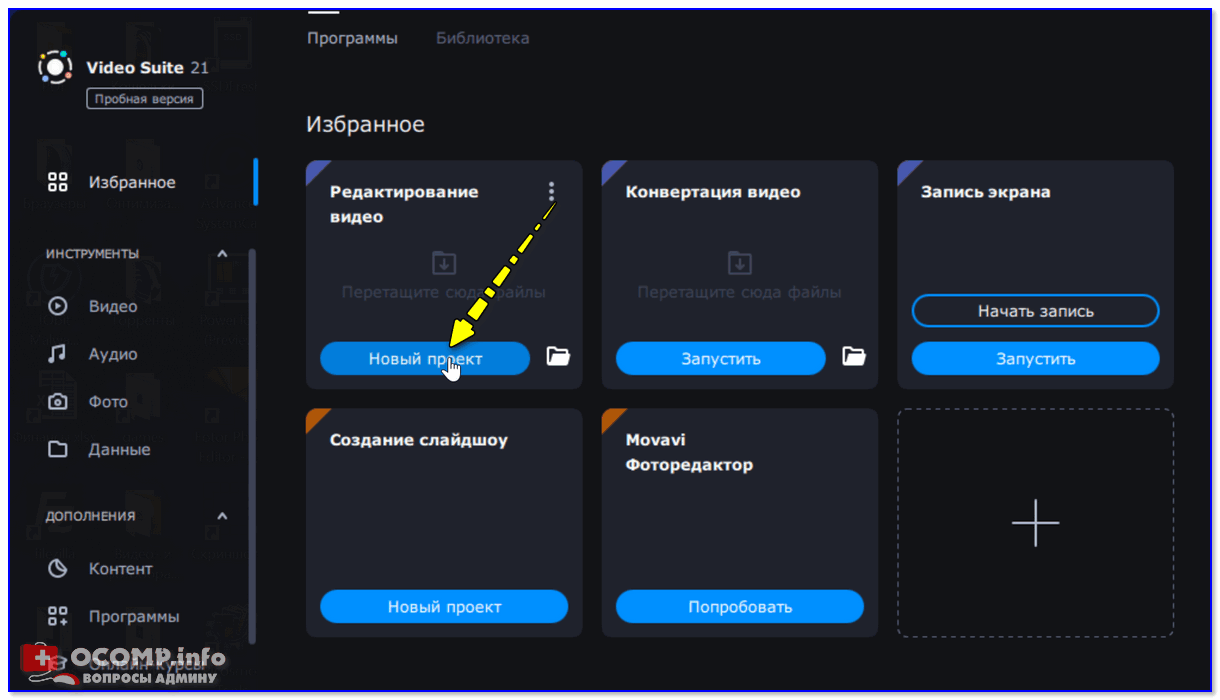
Новый проект — Movavi Video Suite
2) Далее добавляем видеофайлы на дорожку в нижней части окна (в той последовательности, в которой вам нужно их соединить!).
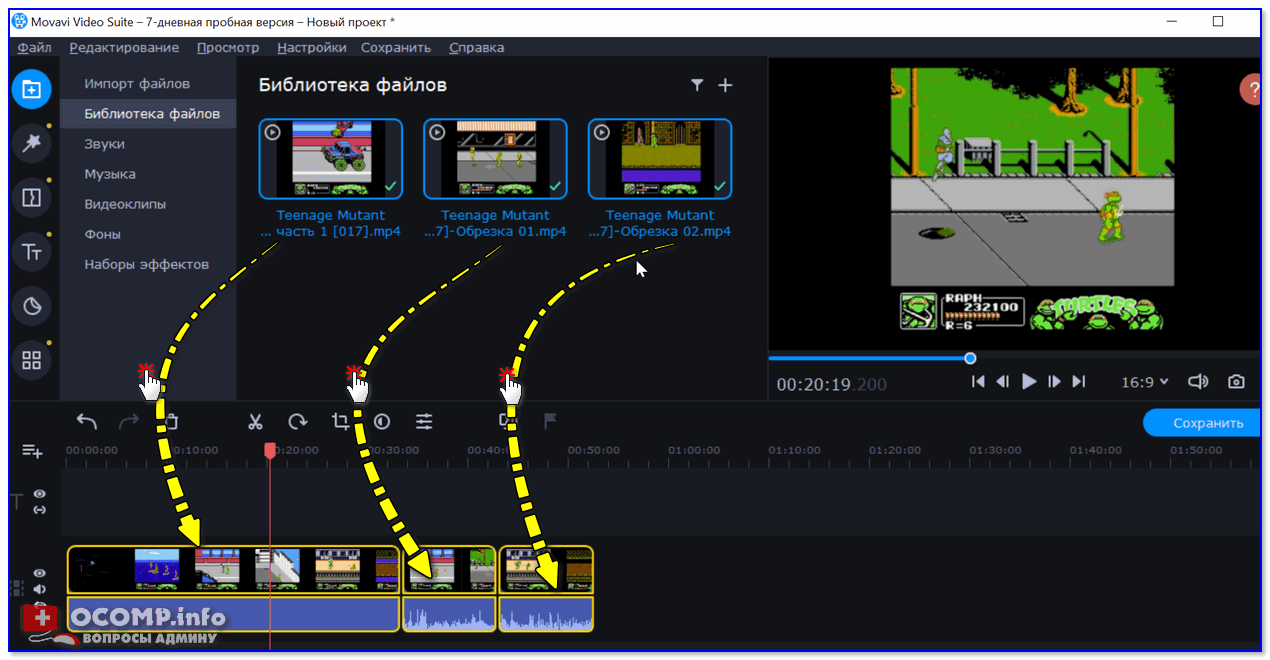
Переносим файлы в нужном порядке
3) После можно добавить фильтры и переходы (при необходимости). Например, можно осветлить/затемнить видео, выделить края, добавить «дрожание» и т.д.
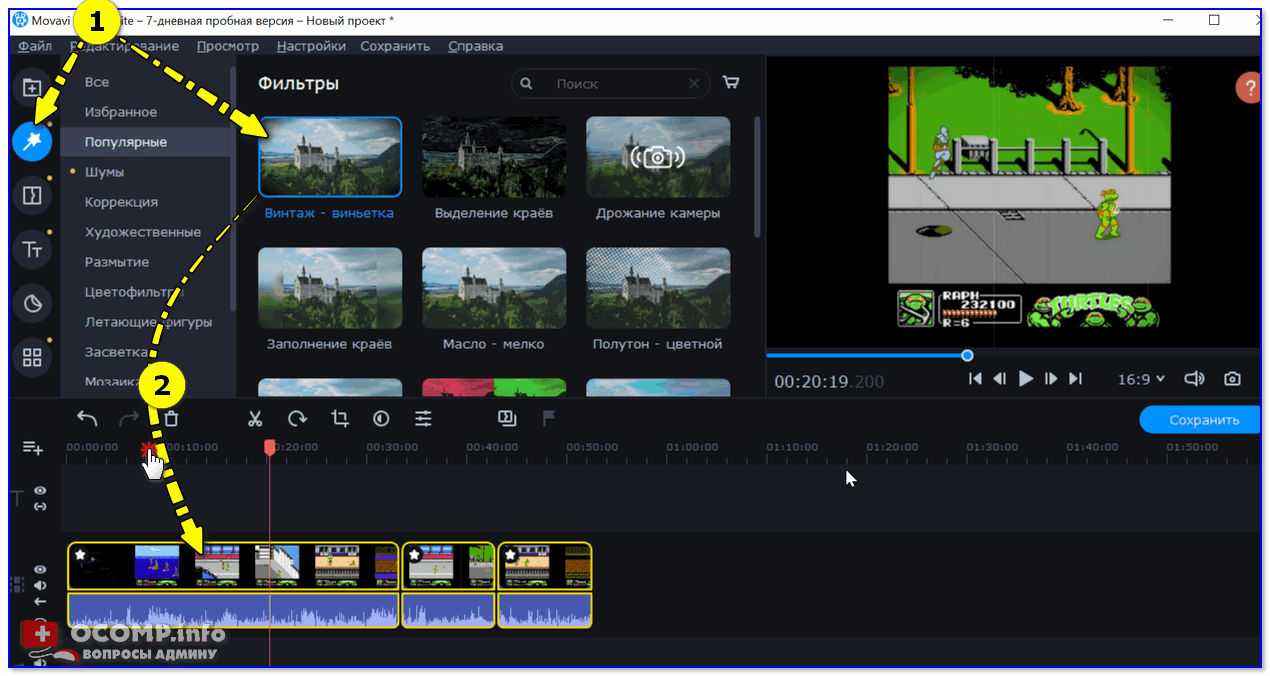
Добавляем фильтры (при необходимости)
4) Ну и последний шаг — сохранение видео.
В этом плане редактор от Movavi несколько проигрывает предыдущему продукты: не позволяет он заранее узнать размер файла (а это в некоторых случаях весьма нужная вещь!).
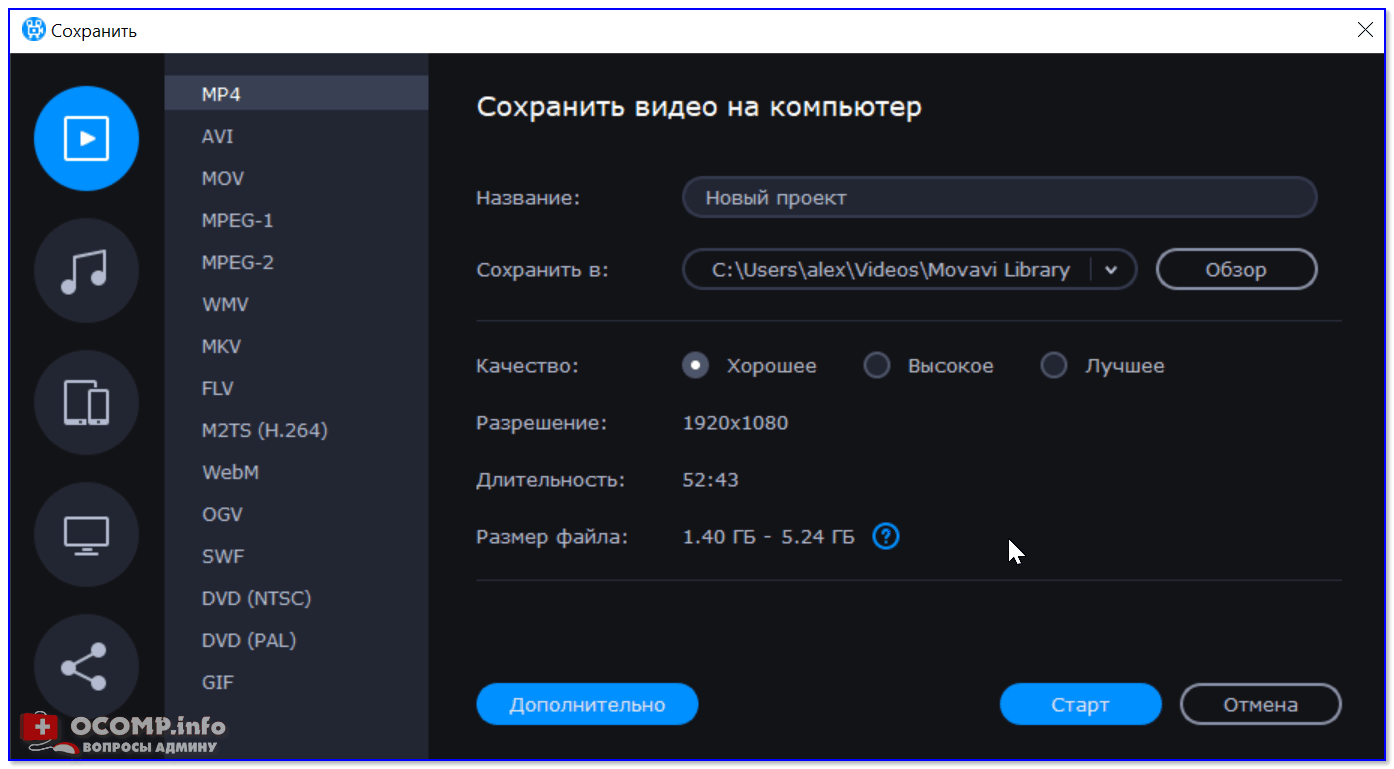
Сохраняем на компьютер
Способ 3
Помимо редакторов для объединения можно воспользоваться одним бесплатным конвертором — �� «Фабрикой форматов» (ссылка на сайт разработчиков) .
Работает программа достаточно быстро, объединять можно любое количество роликов, и делается это очень просто!
Пожалуй, единственный недостаток: в некоторых редких случаях при объединении «уходит» звук (начинает отставать или опережать).
1) После запуска программы — обратите внимание на боковое меню. Запустите спец. функцию «Объединить видео» .
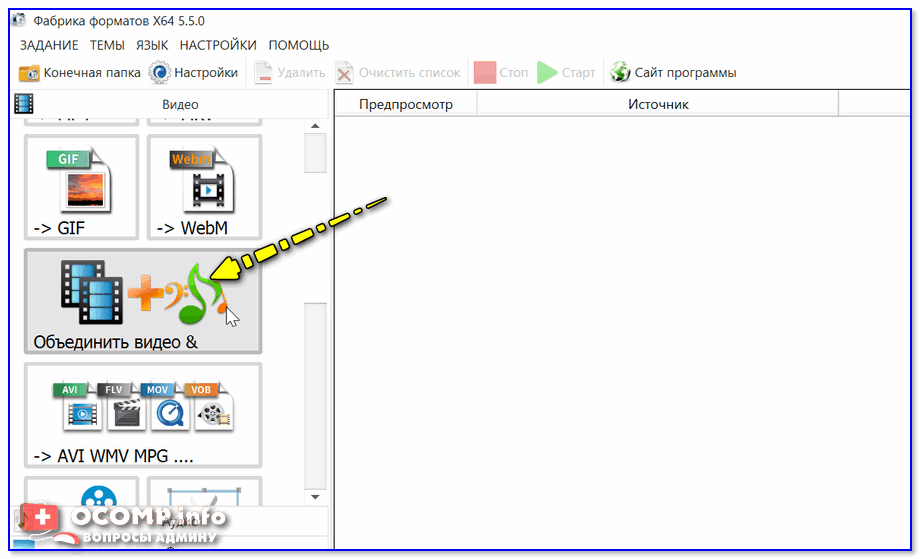
Объединить видео (Фабрика форматов)
2) Далее добавьте в проект необходимое количество роликов, и расставьте их в том порядке, в котором хотите объединить (стрелка-2 ��). После нажмите «OK».
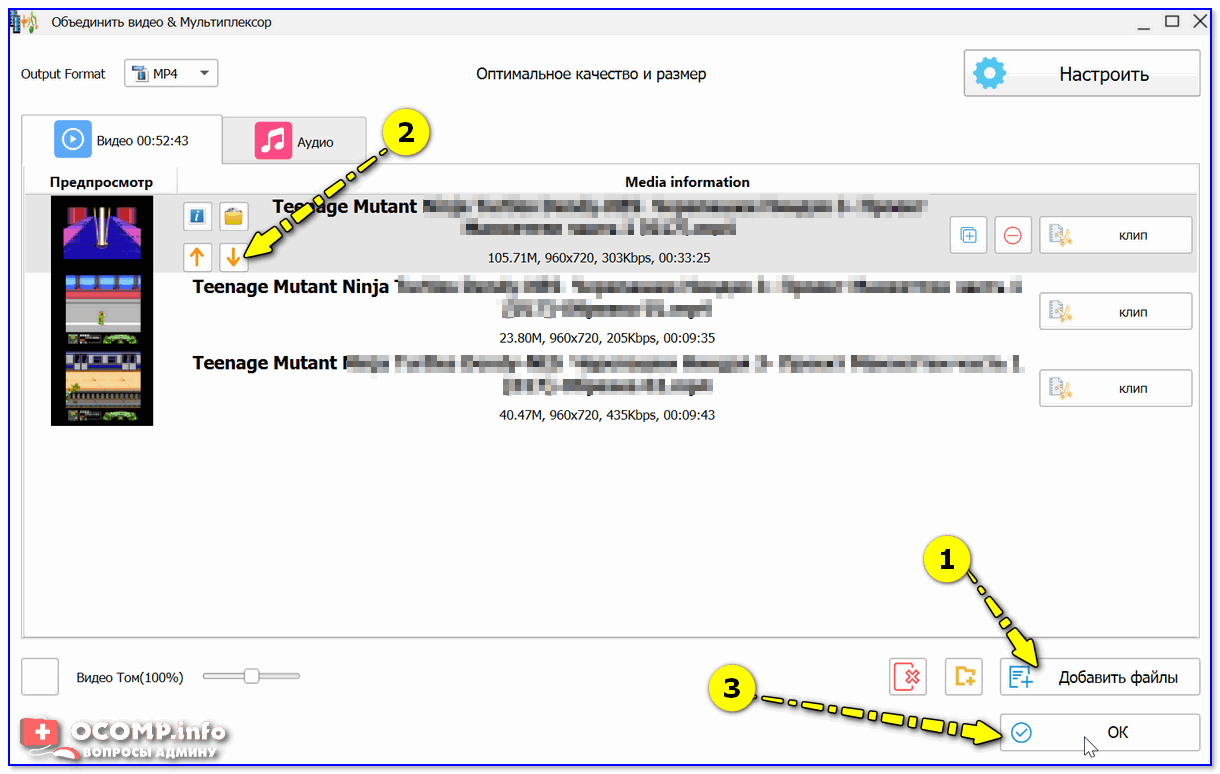
Добавить файлы в проект (Фабрика форматов)
3) Чтобы начать процесс конвертирования и объединения — нажмите «Старт» .
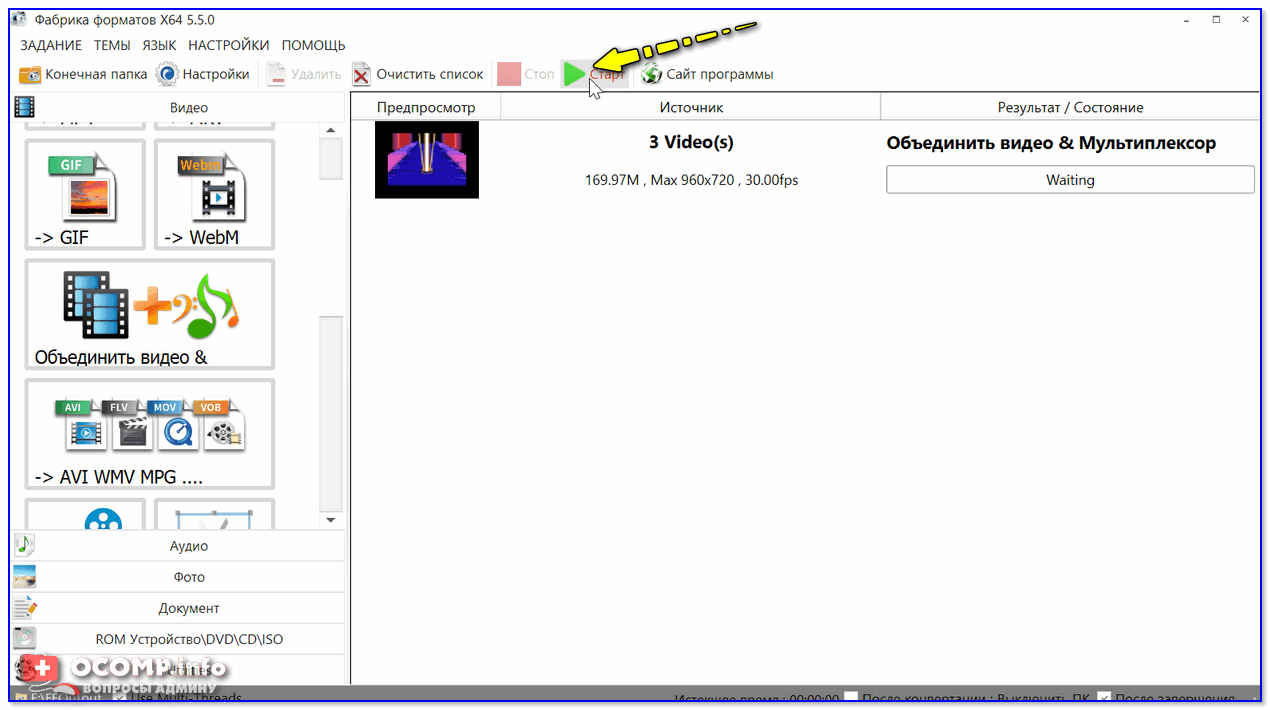
4) Когда операция будет завершена — рядом с видео появится статус «Выполнено» . Нажав на него левой кнопкой мыши, можно открыть папку, где будет сохранено итоговое видео.

Выполнено (Фабрика форматов)
Собственно, на этом моя мини-инструкция по соединению нескольких видео в одно завершена.
Надеюсь, вы легко сможете склеить всё, что необходимо.
Первая публикация: 05.02.2017
Как с помощью movavi video converter соединить два видеофайла в один
Раздражает реклама в любимом фильме? Хотите порадовать близкого человека трогательным клипом? Благодаря Видеоредактору Movavi выполнить нарезку или сведение видео сможет любой. А наша инструкция научит делать это максимально быстро и просто. Итак:
Шаг первый: устанавливаем Видеоредактор Movavi
Для этого переходим на официальный сайт проекта:
Выбираем нужную нам версию (для Windows или для iMac). Нажимаем «Скачать бесплатно», переходим в папку загрузки и двойным кликом запускаем скачанный дистрибутив.

Далее следуем инструкциям, прописанным в появившемся окне, и устанавливаем программу. Сложностей установка вызвать не должна, везде нажимаем «Далее», в определенном окне принимаем условия лицензионного соглашения.
Для запуска дважды щелкаем по ярлыку «Movavi Video Editor 14», который расположен на рабочем столе.
Шаг второй: добавляем файлы
Выполнить эту задачу можно любым из 3 предложенных ниже способов:
- Последовательно нажав в панели меню «Файл» — «Добавить медиафайлы» (или комбинацией клавиш «Ctrl+O»).
- Удерживая мышкой необходимый медиафайл, перетащить его на рабочую панель.
- Нажав кнопку «Добавить файлы» в меню импорта.

Шаг третий: нарезаем или соединяем видеофайлы
Теперь, когда у нас открыты необходимые материалы, можно приступать к работе:
- Чтобы разделить одно видео на два и более, устанавливаем красный маркер на том кадре, где необходимо сделать разрез, и нажимаем кнопку «Разрезать» (иконку в виде ножниц).
- Чтобы соединить видеофайлы, располагаем их в требуемом порядке (перетаскивать можно, зажав нужный кусок мышью) вплотную друг к другу.

Вот и все. Освоив эти 2 приема, дальше вы вольны творить, как подскажет фантазия. Например, можно разрезать видеофайл на 2 части, а затем поменять начало и конец местами. Или заменить отрывок одного видеоряда куском другого. Для этого нужно лишь:
- Разделить видео на три части (сделав разрезы в начале и в конце ненужного фрагмента).
- Удалить лишний кусок, выделив его и нажав кнопку Delete на клавиатуре.
- Вырезать нужный кусок из второго видеоряда (или выделить его целиком) и вставить его в образовавшийся промежуток в первом.
Видеоредактор Movavi позволяет сделать переход между отрывками более плавным и интересным. Для этого достаточно открыть меню «Мастер переходов» и выбрать подходящие параметры.
Обратите внимание! Отменить действие (например, если вы удалили не то, что планировали) можно, зажав комбинацию клавиш «Ctrl+Z».
Шаг четвертый: сохраняем полученный результат
Приступая к этому этапу, решите, что именно хотите сохранить и для каких целей.
- Вариант №1. Сохраняем проект, чтобы потом можно было вносить правки
В этом случае процедура стандартна. Последовательно нажимаем в панели меню: «Файл» и «Сохранить проект»/«Сохранить проект как». После чего в появившемся окне задаем имя для нового файла и его расположение. Чтобы возобновить работу с проектом, дважды щелкаем по созданному файлу или в меню программы выбираем: «Файл» — «Открыть проект».
Обратите внимание! Если не хотите потерять свои наработки, задействованные медиафайлы (видео, аудио, изображения) до завершения работы перемещать и переименовывать нельзя. Поэтому, если заниматься проектом предстоит не один день, рекомендуем заранее поместить используемые материалы в отдельную папку.
- Вариант №2. Сохраняем проект в формате видео- или аудиофайла
Жмем на зеленую кнопку «Сохранить», расположенную в нижнем правом углу экрана, или в панели меню последовательно нажимаем: «Сохранить» и «Сохранить видео»/«Сохранить аудио». В появившемся окне задаем необходимые параметры (формат, путь сохранения и т.п) и нажимаем кнопку «Старт».


Обратите внимание! Программа распространяется в двух версиях: пробной и полной. По умолчанию вы устанавливаете первую, которая имеет ряд ограничений. Для доступа к полной версии необходимо купить ключ активации https://www.movavi.ru/videoeditor/buynow.html . Особенности пробной и полной версии приведены ниже.

Видеоредактор Movavi – универсальная программа для работы с видео. Склейка и нарезка – лишь часть из предлагаемых ею возможностей. Хотите добавить фильтры или титры к своему клипу? Изменить скорость проигрывания видео, сохранить его в другом разрешении или поменять частоту кадров? С Movavi все это (и не только) можно сделать буквально за пару кликов, и даже не обладая глубокими познаниями в данной области.
Рекомендуем к просмотру:
- Как пользоваться фильтром поиска на сайте компании “Этажи”?
- Как организовать конференцию в Zoom?
- Как пользоваться Zoom на компьютере?
- Проверка скорости интернета: что нужно знать
- Как изменять голос в Дискорд?
- Как сменить обложку профиля в Одноклассниках?
- Как удалить посты в Инстаграме с компьютера?
- Устранение ошибки при запуске Office 2010 на XP
- Как обновить Internet Explorer 8 до 11 версии для Windows 7?
- Как заархивировать запись в ВК?
- Как развернуть экран на компьютере?
Как объединить видео [бесплатно]
![Как объединить видео [бесплатно]](https://wave.video/blog/wp-content/uploads/2020/07/How-To-Combine-Videos-For-Free-650x300.jpg)
Видео становится все более популярным. В результате увеличивается число людей, желающих смонтировать свое первое видео. После видеосъемки, как правило, остается много видеофайлов, которые нужно объединить в один.
В этой статье мы рассмотрим несколько простых и быстрых способов объединения видеоклипов для создания одного видеоролика
Если ваше конечное видео будет короче 10 минут, Wave.video — отличный вариант для объединения видео онлайн в кратчайшие сроки. Объединение видео онлайн может сэкономить время и средства, поскольку вам не придется загружать и изучать дополнительное программное обеспечение. Wave.video удобен для начинающих и предлагает все необходимые настройки для создания идеального видео в кратчайшие сроки.
Вот короткий видеоролик с пошаговой инструкцией о том, как объединить видеоклипы в один:
Если вы предпочитаете читать, а не смотреть, вот письменная версия руководства:
Как объединить видео в Интернете
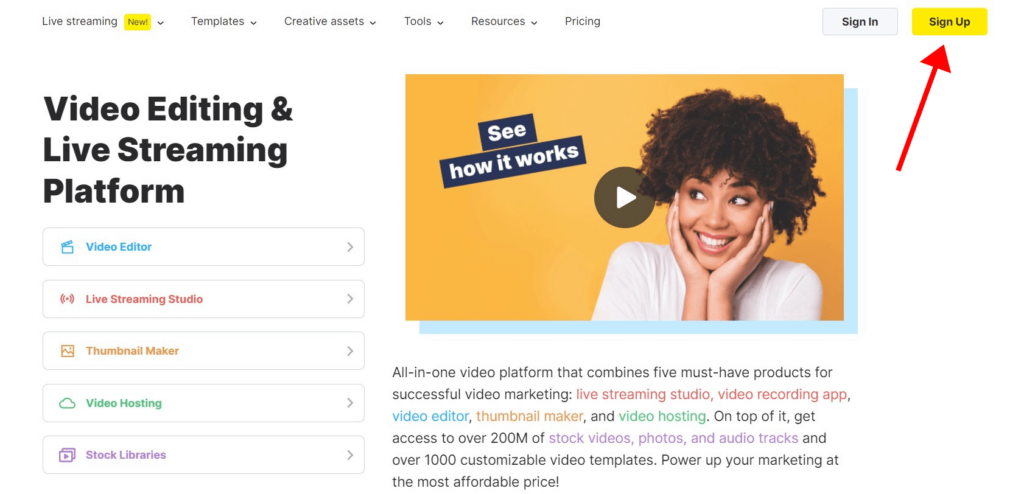
1. Зарегистрируйтесь на Wave.video
Нажмите кнопку Зарегистрироваться, чтобы бесплатно начать работу с Wave.video .
2. Выберите шаблон
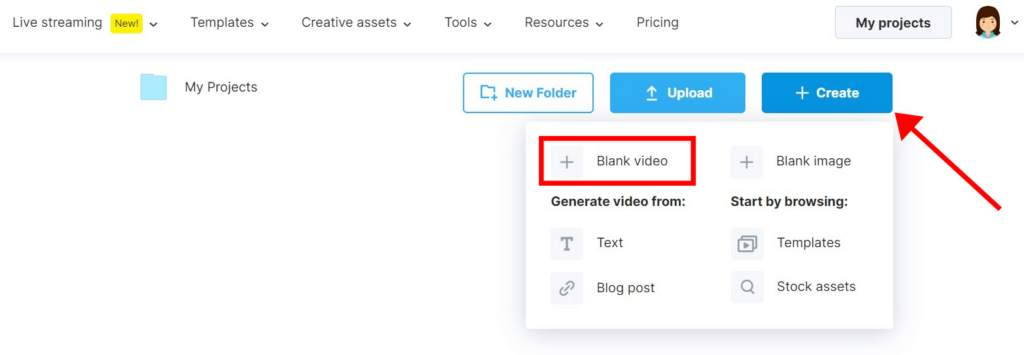
Чтобы упростить задачу, вы можете начать с шаблона видео, который соответствует вашему стилю. Не хотите шаблон? Нет проблем, вы также можете создать свое новое видео с нуля.
Для этого перейдите на страницу «Мои проекты», нажмите кнопку «+ Создать» и выберите опцию «+ Пустое видео».
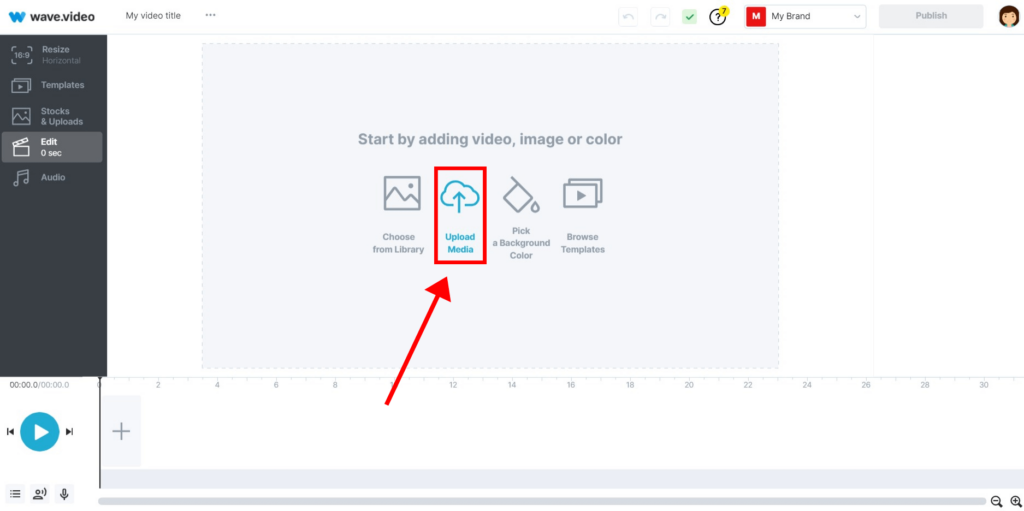
3. Загрузите свои файлы
На вкладке Uploads (Загрузка) добавьте видео и изображения, которые вы хотите объединить. Вы можете выбирать файлы по одному или выбрать несколько файлов одновременно.
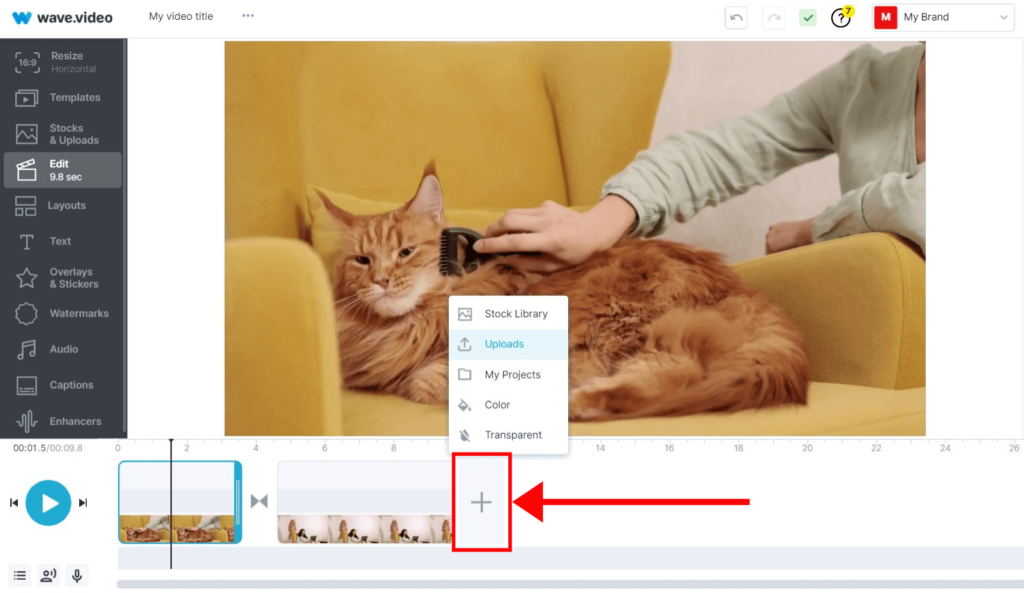
4. Добавление клипов и изображений на временную шкалу
Добавьте видео и изображения, которые вы хотите объединить, на временную шкалу в том порядке, в котором вы хотите их видеть.
5. Обрезка , кадрирование, добавление переходов при необходимости
Именно здесь выполняется большая часть работы, хотя наш интуитивно понятный интерфейс позволяет объединять видеоклипы проще, чем когда-либо.
Нажав на значок на временной шкале, можно редактировать переходы между объединенными видеоклипами или даже полностью удалить их.
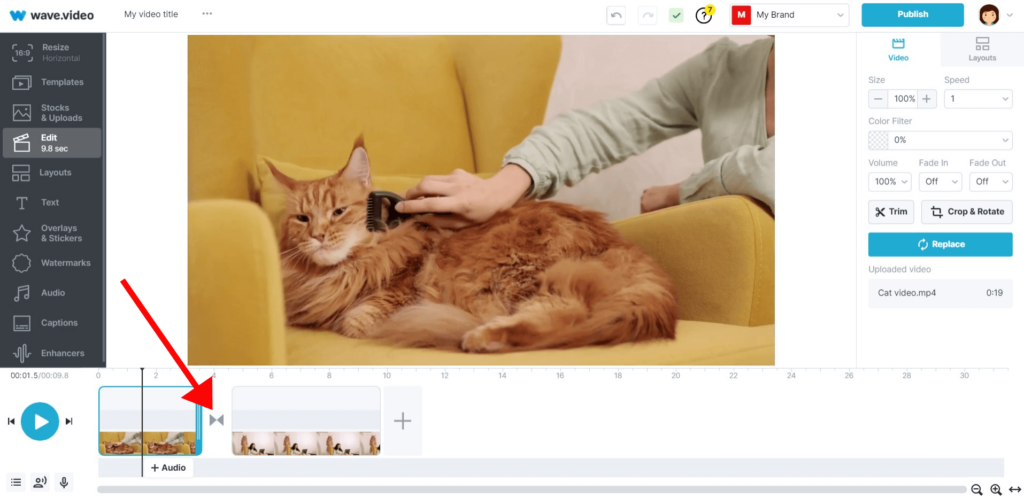
Воспользуйтесь функциями кадрирования и обрезки видеоредактора, используя меню справа.
6. Загрузите ваше окончательное видео
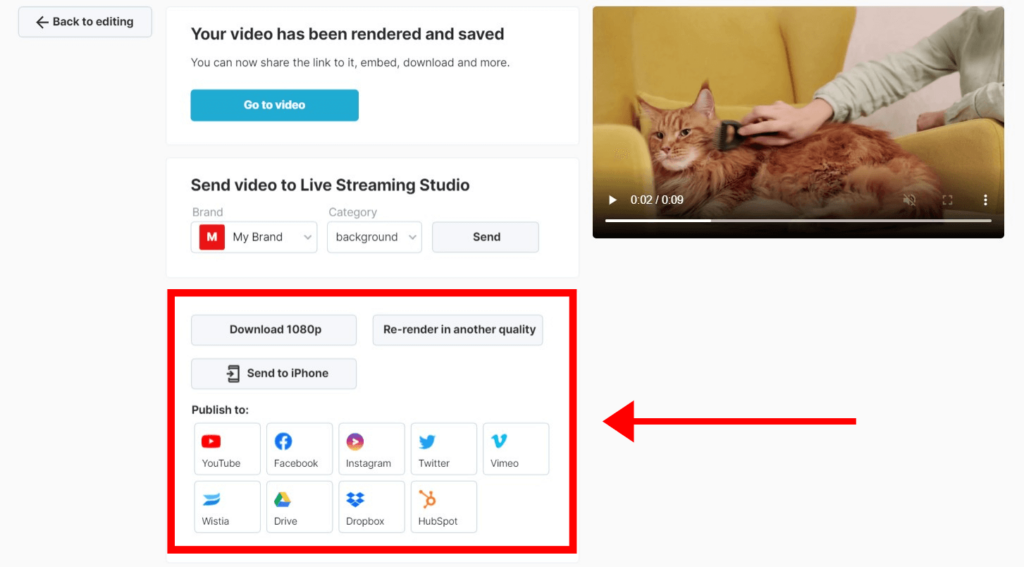
Когда ваше видео будет готово, нажмите на кнопку «Опубликовать» в правом верхнем углу экрана. Просмотрите видео и — вуаля! Загрузите готовое видео или опубликуйте его непосредственно на таких платформах, как YouTube, Facebook или Instagram, среди прочих.
Как объединить видеоклипы на телефоне
Как правило, для редактирования видео требуется много ресурсов аппаратного обеспечения. Именно поэтому мобильные приложения для редактирования видео выглядят довольно ограниченными. В них обычно меньше настроек, переходов и более медленная обработка. Тем не менее, вы можете использовать их для тестирования идей видео или создания простых видеороликов на ходу.
Объединить видео на iPhone
Одним из лучших приложений для редактирования видео на iPhone является iMovie от Apple. Оно позволяет объединять видео на телефоне и добавлять основные эффекты и переходы.
Вот как объединить видео на iPhone с помощью iMovie:
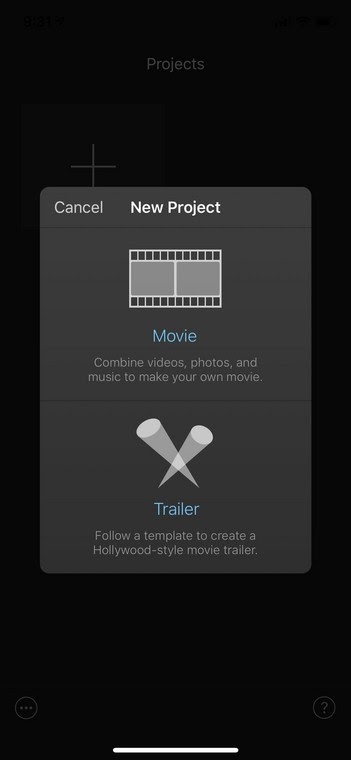
1. Создайте новый проект и выберите Movie на экране нового проекта.
2. Нажмите Медиа в левом верхнем углу, чтобы выбрать файлы в нужном порядке.
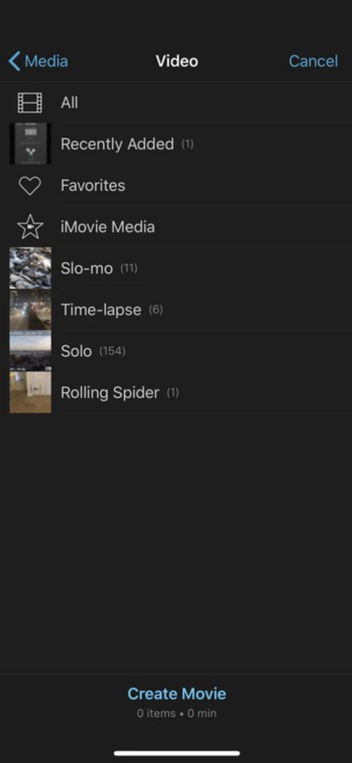
3. Нажмите пункт Создать фильм и отредактируйте объединенное видео.
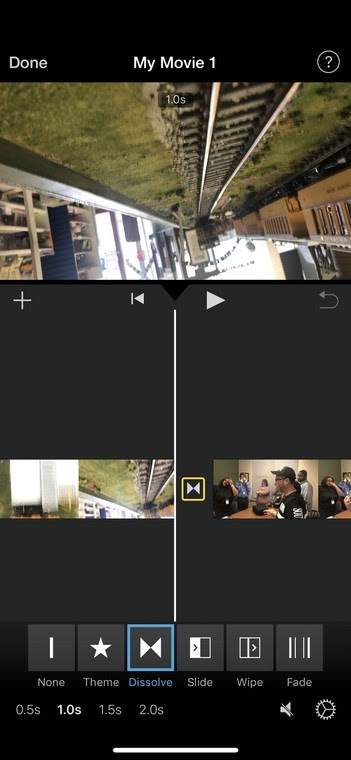
4. Нажмите Готово, когда будете готовы.
Для получения более подробной информации вы также можете посмотреть обучающее видео ниже.
Объединяйте видео на телефоне Android
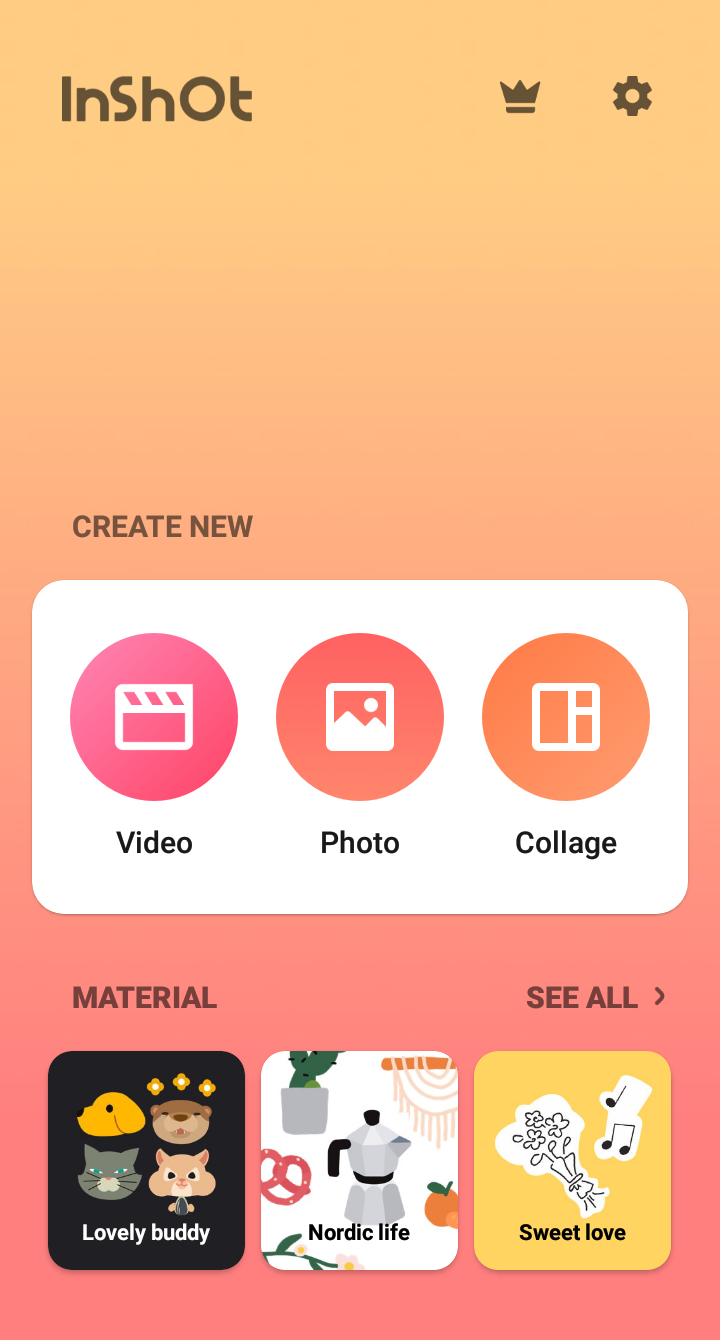
Если у вас есть Android, InShot — это хороший выбор для объединения нескольких видео на вашем телефоне. Это довольно легко, просто выполните следующие действия:
1. Откройте InShot и нажмите Видео.
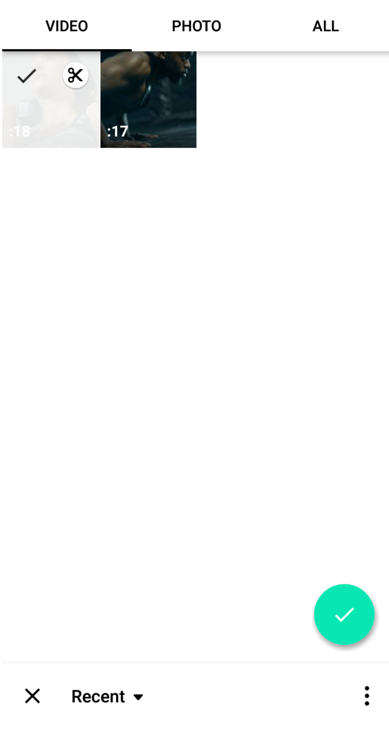
2. Выберите видеозаписи, которые необходимо объединить.
Ваши видео появятся на временной шкале в том порядке, в котором вы их выбрали.
3. Обрежьте каждый клип, дважды коснувшись его.
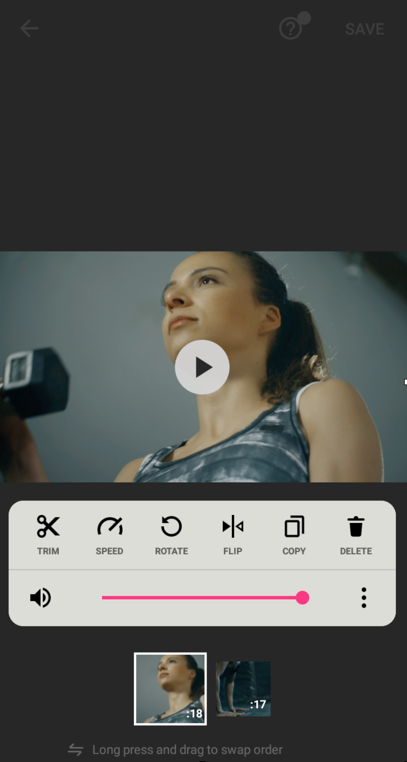
4. Добавьте переход, текст или наклейки.
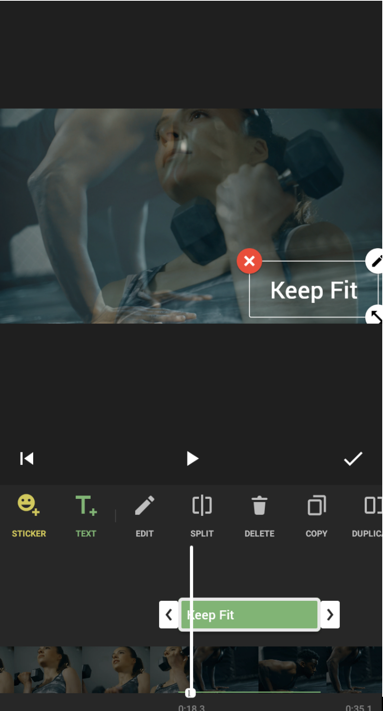
5. Нажмите Сохранить в правом верхнем углу и выберите качество видео из предложенных вариантов.
Как объединить видеоклипы на рабочем столе
Не у всех есть навыки редактирования видео , чтобы использовать такие приложения, как Adobe Premiere, Final Cut, Avid или Pinnacle. Если вы новичок, которому нужно быстро и эффективно объединить большие видеофайлы, не тратя недели на изучение нового программного обеспечения, этот раздел для вас.
Объединение видеоклипов в Windows 10
Для видео длиной более 10 минут Windows Movie Maker, VideoProc Converter и Shotcut являются лучшими и наиболее простыми вариантами для Windows. Поскольку Windows Movie Maker официально снят с производства, мы сосредоточимся на использовании VideoProc Converter и Shotcut для объединения ваших видео. Для получения более широких функциональных возможностей воспользуйтесь платными вариантами, такими как Camtasia или Movavi.
Конвертер VideoProc
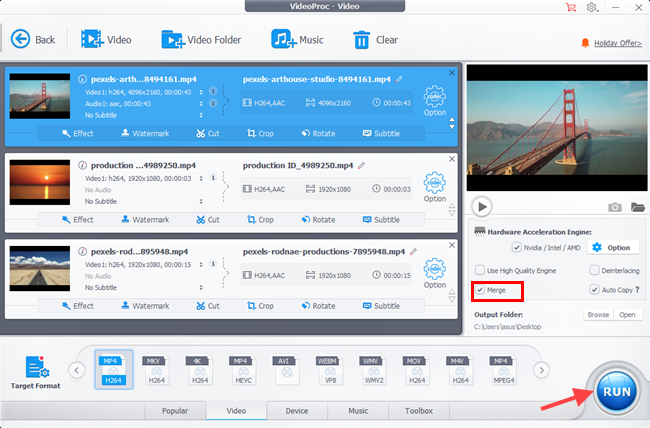
Самое простое решение для настольных компьютеров — использовать VideoProc Converter, простой, но мощный видеоредактор с функцией объединения видео одним щелчком мыши независимо от формата, размера файла или длины видео. Выполните следующие шаги, чтобы объединить видеоклипы в Windows 10 с помощью VideoProc Converter.
1. Импортируйте свои видеоклипы
Загрузите и установите VideoProc Converter на свой компьютер с Windows. Выберите Video в главном интерфейсе. Перетащите все видео, которые вы хотите объединить в один файл, в VideoProc Converter с вашего компьютера.
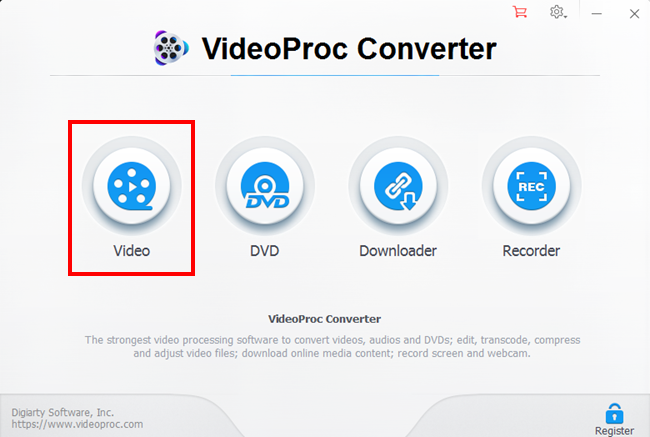
2. Выберите формат вывода
Нажмите Video внизу, чтобы выбрать формат конечного видео, например, MP4 H.264 или MP4 HEVC. Кроме того, можно перейти в Target Format и выбрать предустановленный профиль в соответствии с различными устройствами, SNS или другими вариантами использования.
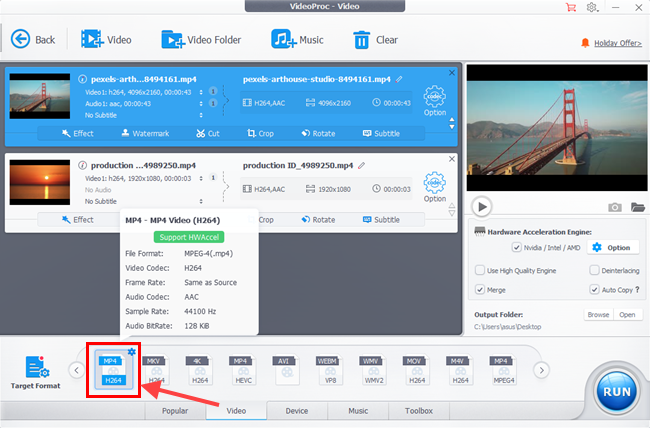
3. Применять простые редактирования
Вы можете изменить порядок этих клипов, нажав на значок со стрелкой. Чтобы объединить различные видеоклипы в гармоничное целое, перейдите на панель инструментов редактирования, и тогда вы сможете обрезать, повернуть, перевернуть, увеличить/уменьшить громкость, настроить цвет и т.д.
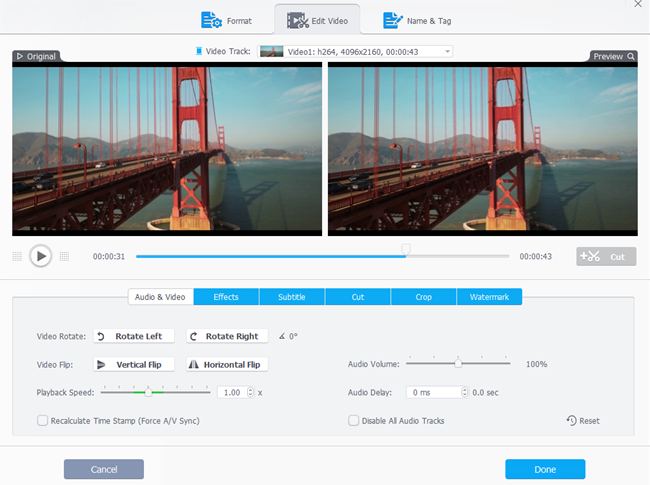
4. Объединяйте видео и экспортируйте
Установите флажок перед пунктом Объединить. Выберите папку для сохранения видео и нажмите кнопку ПУСК для экспорта
Видеоредактор Shotcut
1. Добавьте свое первое видео
Перейдите в меню Файл, выберите Открыть файл и выберите первое видео или изображение.
2. Добавьте свое видео на временную шкалу
После того как он будет открыт, перетащите первое видео на временную шкалу.
3. Добавить дополнительные клипы
Повторите шаг 2 для всех видео, которые вы хотите объединить. Делайте это до тех пор, пока все ваши клипы не окажутся на временной шкале рядом друг с другом.
4. Нанесите последние штрихи
Применяйте нужные эффекты, фильтры или переходы и просматривайте свою работу.
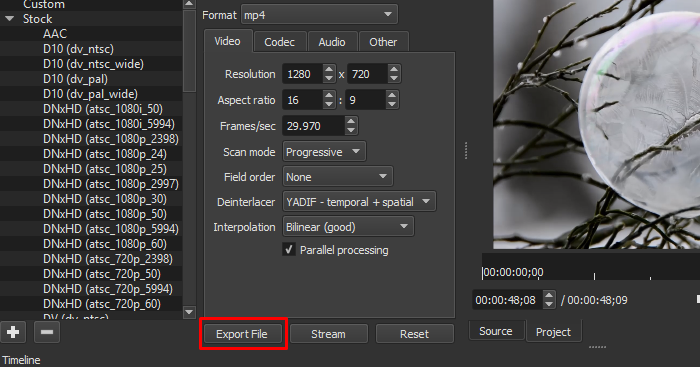
5. Экспортируйте видео
Нажмите кнопку Экспортировать видео, чтобы сохранить готовое видео на вашем компьютере.
Посмотрите видео ниже для более подробного руководства по работе с видеоредактором Shotcut:
Итак, что насчет Windows Movie Maker? Если вы не против того, что Microsoft не обновляет и не поддерживает его с 2018 года, вы можете получить его здесь . Это руководство должно научить вас всему, что нужно знать, чтобы объединять видео с его помощью.
Складывайте видео в MacOS
Большинство пользователей MAC не знают об этом, но вы можете объединить видеоклипы в один с помощью QuickTime Player. Он предустановлен на большинстве компьютеров Apple, поэтому нет необходимости загружать какое-либо программное обеспечение. Но, кроме обрезки и объединения, в нем нет других полезных функций, таких как переходы, цветокоррекция или фильтры. Чтобы получить все эти функции бесплатно без загрузки программного обеспечения, используйте Wave.video .
Выполните следующие простые шаги, чтобы объединить два или более видео в MAC OS с помощью QuickTime Player:
- Откройте первый клип с помощью QuickTime Player
- Выберите и перетащите другие клипы в окно QuickTime Player
В нижней части окна должна появиться временная шкала.
- Упорядочивание и обрезка видеоклипов
- Перейдите в меню Файл, выберите Сохранить как и сохраните видео.
Не достаточно четко? Следуйте этому руководству по объединению видео в QuickTime:
На что следует обратить внимание при объединении видеоклипов
Объединение видеоклипов в одно видео может показаться сложной задачей, даже если вы опытный видеомонтажер.
Потому что процесс создания отличного финального видео включает в себя несколько задач и множество критических и творческих решений. Мы хотим, чтобы вы были подготовлены, поэтому давайте рассмотрим наиболее распространенные препятствия, с которыми вы можете столкнуться.
Качество
Качество конечного видео является продуктом исходных файлов. При объединении видеоклипов разного качества каждый клип сохраняет свое качество. Помните, что уменьшение размера конечного видео снижает его качество.
Форматы/кодеки
Разные камеры создают разные изображения и видео. Возможно, вы заметили разницу в видеоформате ваших клипов . Не волнуйтесь. Вы можете объединить видео с разными форматами.
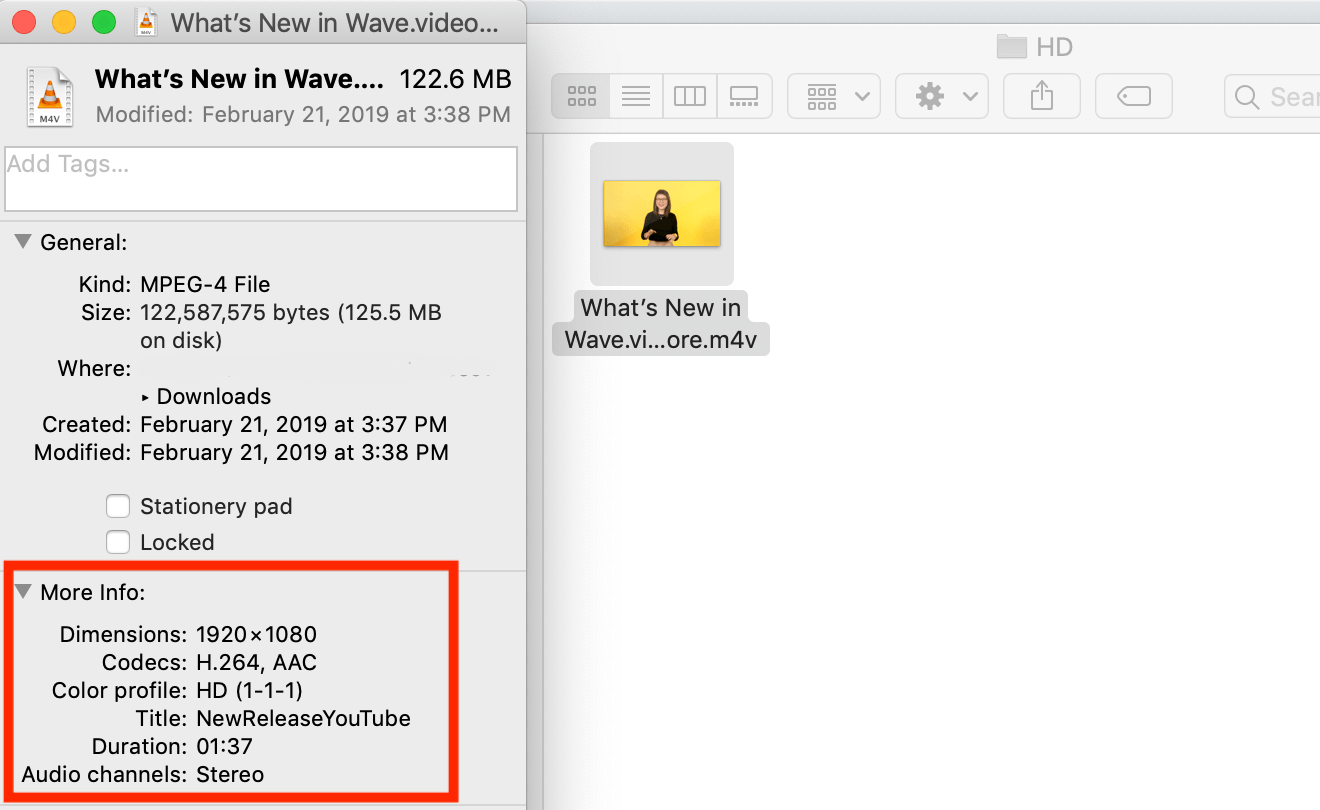
Если ваша работа не требует особых эффектов, постарайтесь не усложнять ее и используйте наиболее «универсальный» видеокодек, например h.264 с расширениями .mp4 или .m4v, и аудиокодек AAC. Если вы не уверены в технических характеристиках вашего видео, проверьте информацию о файле на вашем компьютере.
Размеры
В зависимости от того, для какой платформы вы создаете видео, оно может быть вертикальным, горизонтальным или квадратным. Например, вертикальные видео лучше всего подходят для Insta-Stories, а горизонтальные — для Facebook и YouTube. Прежде чем приступить к созданию видео, обязательно проверьте спецификации для вашей предполагаемой платформы.
Обрезка и стрижка
Вы хотите использовать только несколько секунд или определенную часть изображения или видео? Есть вероятность, что исходные файлы изначально могут быть не идеальными. В процессе видеомонтажа вам нужно будет решить, какие именно части вы хотите использовать для конечного видео.
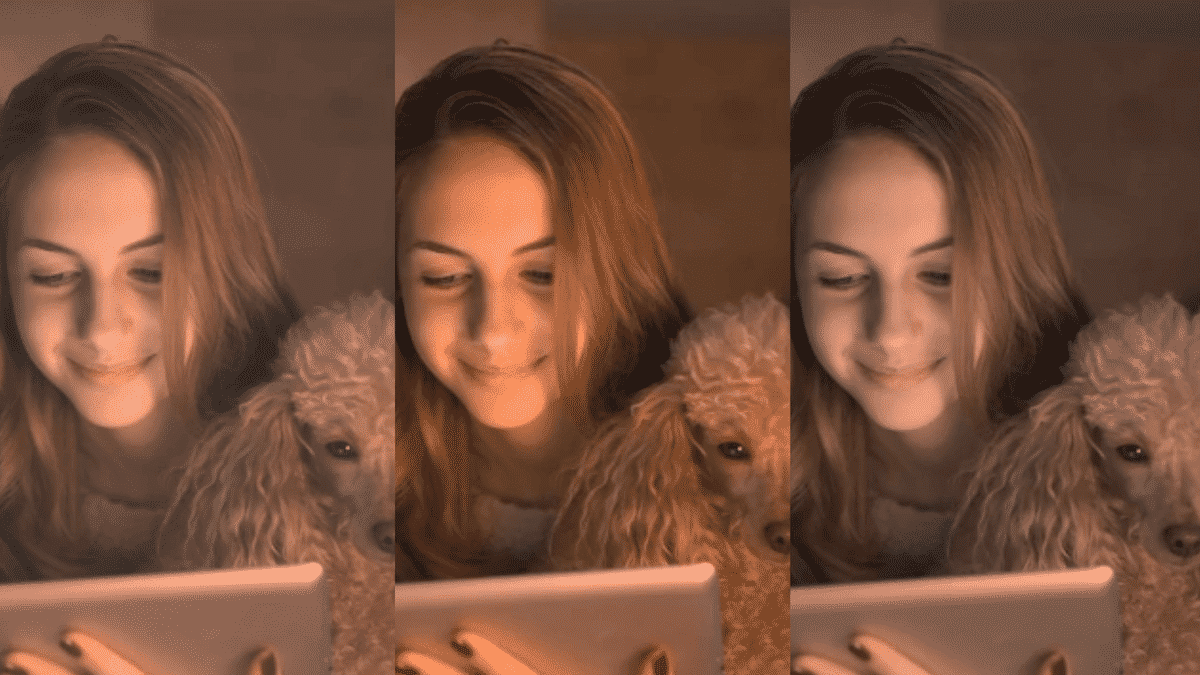
Коррекция цвета
Видеоклипы и изображения не всегда снимаются в одинаковых условиях. Отрегулируйте цветовую температуру ваших клипов и изображений, чтобы сделать их более согласованными на протяжении всего видео.
Инструменты редактирования
Инструмент редактирования, который вы используете для объединения видеоклипов , может стать разницей между хорошим и отличным конечным видео. Существует множество инструментов для редактирования видео , но лучше всего использовать простой, удобный в использовании и обладающий необходимыми функциями соединитель видео.
Советы по компоновке видеоклипов
Сначала создайте раскадровку
Если есть несколько клипов и изображений, которые вы хотите объединить, набросайте раскадровку вашего будущего видео .
Поддерживать чистоту в доме
Всегда упорядочивайте видео и изображения в одной папке на компьютере и перед началом работы с ними. Кроме того, присваивайте файлам и папкам соответствующие имена, чтобы их можно было быстро найти.
Добавить переходы
Эффективные переходы соединяют видеоклипы и делают повествование более связным. Однако не стоит добавлять их слишком много, так как это может отвлекать.
Добавьте музыку и звуковые эффекты
Очень важно правильно подобрать музыку. Фоновая музыка улучшает видео, вызывая и усиливая эмоции и передавая сильные сообщения, но не забывайте следить за громкостью.
Добавить текст к видео
Добавление текста к видео сделает ваши ролики более «понятными» даже при выключенном звуке. Это особенно важно, если вы создаете видео для социальных сетей. Прочитайте нашу статью , чтобы узнать больше о добавлении текста, или ознакомьтесь с этим руководством о том, как бесплатно конвертировать текст в видео онлайн.
При необходимости используйте видеофильтры
Если у вас есть видео, которые выглядят по-разному с точки зрения цвета, вы можете сделать конечное видео однородным, добавив к нему фильтр.
ЧАСТО ЗАДАВАЕМЫЕ ВОПРОСЫ
Какой самый быстрый способ объединения видео?
Wave.video предлагает все необходимые инструменты для быстрого объединения видеоклипов в Интернете без необходимости загрузки и изучения нового программного обеспечения. Он предоставляет множество шаблонов, которые делают большую часть работы за вас и экономят ваше время.
В какой формат видео следует экспортировать?
Разные платформы принимают разные форматы, поэтому всегда следует проверять их требования. Если нет особых требований к формату видео, вы не ошибетесь со старым добрым форматом MP4.
Как объединить видео для YouTube?
Загрузите видео, которые вы хотите объединить, и используйте любой из предложенных в этой статье методов. Если вы экспортируете видео в нужном формате, все будет в порядке. Если вы используете Wave.video , вы можете опубликовать видео непосредственно на YouTube после объединения ваших клипов .
Заключение
Научиться соединять видео и изображения в одно видео может быть непростой задачей, если вы не найдете свой рабочий процесс. Поиск удобных инструментов для работы — это отличная отправная точка для повышения скорости и качества результата.
Помните: Никто не создает идеальное видео с первого раза. Чтобы освоить возможности редактирования, требуется время.
И нет ничего важнее, чем задавать себе вопросы о том, чего вы пытаетесь достичь и как сделать это лучше. Используйте наши разделы советов для совершенствования ваших видео и не бойтесь пробовать новые инструменты и возможности.
- советы
- производство видео
Присоединяйтесь к нашей рассылке — это бесплатно!
Мы публикуем только хорошее
Связанные

Как вести прямую трансляцию в Instagram на компьютере

5 лучших советов по получению привлекательных миниатюр YouTube для большего количества просмотров
12 лучших бесплатных конвертеров YouTube в MP4
5 ключевых статистических показателей TikTok, которые нужно знать в 2022 году [на основе анализа 600 тыс. видео]
Мы будем держать вас в курсе событий!
Присоединяйтесь к 5 000 маркетологов, которые читают наши статьи первыми
Соединение файлов
Помимо обычной конвертации файлов по одному, Movavi Конвертер Видео позволяет и соединить несколько файлов в один.
1. Добавьте в конвертер необходимые медиафайлы.
2. Поставьте флажок напротив опции Соединить в нижней части окна.

Добавленные в список файлы будут размещены под строкой «Результат соединения».
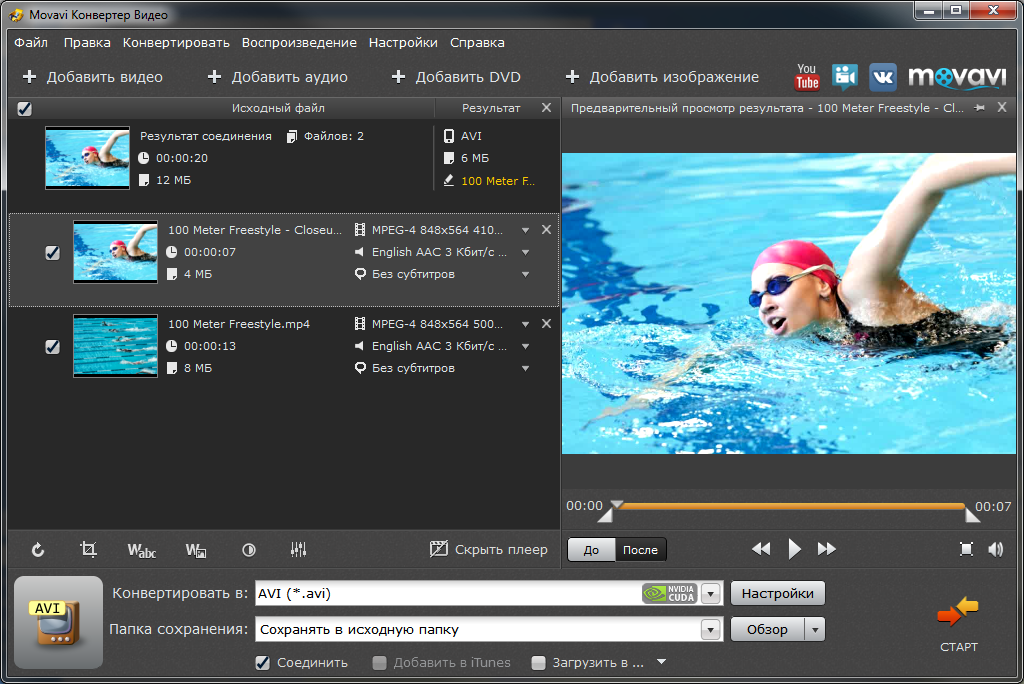
В готовом файле, клипы будут расположены в том же порядке, что и в списке файлов. Если вы хотите исключить
файл из списка, просто снимите расположенный напротив него флажок.
3. Чтобы изменить порядок клипов в файле, перетащите клип мышью на нужное место.
4. Выберите профиль для конвертации.
• Если профиль содержит описание разрешения видео, все файлы в списке будут сконвертированы в указанный профиль и соединены в один файл.
• Если же профиль для конвертации содержит пометку «Как у оригинала«, то все клипы будут сконвертированы с разрешением и другими автоматически настраиваемыми параметрами от первого файла в списке.
• Если вы хотите соединить несколько файлов с различным разрешением, но хотите избежать черных полей вокруг некоторых клипов, нажмите Настройки и в опции Изменение размера выберите наиболее подходящий для ваших файлов вариант размещения видео в кадре.