
Как поставить пароль на яндекс браузер на компьютере
Яндекс.Браузер
Версия для
Вопросы и ответы по «Яндекс.Браузер»
Вопрос и ответы были вам полезны?
Да

Нет
Попробуйте также:

Похожие вопросы :
- [FAQ] Часто задаваемые вопросы о Яндекс.Браузере (Ответов: 0)
- Пропала панель задач с пуском после удаления «кнопки яндекс на панеле. (Ответов: 0)
- При каждом запуске Яндекс.Браузера появляется окно «Сделать Яндекс.Браузер. (Ответов: 2)
- Как посмотреть сохраненные пароли в Яндекс.Браузере? (Ответов: 1)
- Как удалить пароли в Яндекс.Браузере? (Ответов: 1)
- При каждом запуске Яндекс.Браузера появляется окно «Сделать Яндекс.Браузер. (Ответов: 2)
- Вопрос по Яндекс браузеру (Ответов: 8)
- Как установить Яндекс.Браузер? (Ответов: 1)
- Как сделать Яндекс.Браузер основным браузером? (Ответов: 1)
Устанавливаем пароль для Яндекс Браузера
Если вашем компьютером пользуются другие юзеры, то будет разумным установить пароль на некоторые программы. Чаще всего, среди таких программ находится рабочий браузер, так как нежелательный посетитель может там просмотреть историю личных переписок, перечень паролей, контактной информации и т.д. В нашем случае рассмотрим, как работает установка пароля для Яндекс Браузера. Это можно сделать в том случае, если по каким-то причинам у вас не получается поставить пароль на Windows.

Как поставить пароль на Яндекс Браузер
К сожалению, сам Яндекс не предлагает возможность поставить пароль на браузер. Вы можете только установить необходимость ввода пароля для вашей учётной записи в Яндексе. Да, это поможет скрыть от чужих глаз ваши пароли и некоторые данные, но сам браузер будет всё равно доступен для других пользователей.
Установка пароля именно на сам веб-обозреватель возможна с помощью специального дополнения. В контексте этой статьи рассмотрим расширение LockPW. Вы можете использовать какое-нибудь другое расширение с аналогичным функционалом, но инструкция тогда может отличаться.
Этап 1: Установка расширения LockPW
Для начала нужно добавить данное расширение в браузер. У Яндекс Браузера, к сожалению, нет своего собственного каталога дополнений, поэтому пользователю придётся скачивать LockPW либо через каталог расширений для Opera, либо для Google Chrome. Мы рекомендуем использовать последний вариант, так как Яндекс и Гугл работают на одном движке и на примерно похожей архитектуре, следовательно, расширения совместимы между собой.
- Откройте Google Webstore. Сделать это можно следующей ссылке.
- Введите в поисковую строку, расположенную в левой части окна, наименование искомого расширения. Нажмите «Найти».
- Среди найденных вариантов нажмите на первый.
- На странице с описанием нажмите на кнопку «Установить». В верхней части окна браузера должно всплыть сообщение, где требуется нажать на кнопку «Установить расширение».

Этап 2: Настройка LockPW
После того, как вы установите LockPW, у вас откроется вкладка с настройками данного расширения. Настройка производится по следующей инструкции:
- Вам нужно переключиться в режим Инкогнито. Об этом написано на самой странице расширения. Это требуется для того, чтобы другие пользователи не смогли обойти блокировку. Для перехода к режиму Инкогнито, используйте сочетание клавиш Ctrl+Shift+N.
- В данном режиме по умолчанию не запускается никаких дополнений. Вам потребуется включить LockPW. Для этого снова откройте главное меню браузера и перейдите там в раздел «Дополнения».
- Среди перечня установленных дополнений найдите LockPW. Поставьте галочку у пункта «Разрешить использование в режиме Инкогнито».

На странице настроек представлено несколько пунктов блокировки, можно включить один или несколько из них, установив переключатель в активное положение:
- Автоматическая блокировка. При включении этого параметра вам будет предложено задать время, через которое браузер будет заблокирован автоматически;
- Помощь разработчику. При включении этого пункта будет происходить показ рекламы и предложение перевести некоторую сумму разработчику в качестве пожертвования. Включать необязательно;
- Логировать вход. Каждый вход в браузер будет записываться в специальной базе данных. Полезная функция, если вы хотите отследить, не входил ли кто-нибудь под вашим паролем;
- Быстрые нажатия. Позволяет заблокировать браузер с помощью сочетания клавиш Ctrl+Shift+L;
- Безопасный режим. При включении этого пункта будет выставлена защита от закрытия процесса LockPW с помощью диспетчера задач и других специализированных программ. Данный режим также защищает от запуска копий браузера, просто закрывая их в тот момент, пока веб-обозреватель заблокирован;
- Ограничение количества попыток входа. Вы задаёте сами количество возможных попыток входа. Если их количество было превышено, то произойдёт одно из настраиваемых событий:
- Браузер закроется;
- История в браузере очистится;
- Будет открыт новый профиль в режиме Инкогнито.

Когда настройки будут выставлены, расширение само предложит вам задать пароль.
Теперь никто не сможет работать с текущей страницей, открывать другие страницы, заходить в настройки браузера и вообще как-либо взаимодействовать с браузеров, пока не введёт пароль в специальное окно. Если пользователь попытается закрыть данное окно, то браузер закроется вместе с ним.
Устанавливаем пароль на запуск Яндекс.Браузера

Пользователи, имеющие аккаунты в социальных сетях или других сайтах, совершающие покупки в интернете, прекрасно понимают – браузер, настоящая кладезь личной информации. Любой человек, получивший доступ к вашему компьютеру может воспользоваться ей в различных целях. Возможна, как кража информации и использования её в собственных целях, так и полная утрата, в случаях с малолетними детьми, например.
Содержание [Показать]
- Варианты установки
- LockPW Free
- Set password for your browser
- Способы удаления
- Стандартный
- Когда ничего не помогает
- Заключение
Гарантировать полную неприкосновенность вашего девайса – невозможно. Тогда, как быть, спросите вы.
Сохранность данных обеспечивается двумя способами:
- Установка пароля на учетную запись;
- Установкой пароля на браузер, в нашем случае на Яндекс.Браузер.
Как поставить пароль
Установка пароля, производится путем добавления в браузер специального расширения, блокирующего все возможные действия, до ввода пароля. Подобное решение проблемы имеет существенный минус, о нём вы узнаете в конце статьи.
Яндекс.Браузер создан на основе движка Blink, разрабатываемого компанией Google. Поэтому, все расширения будут устанавливаться из магазина Chrome, находящегося по адресу – https://chrome.google.com/webstore/category/extensions
Расширение LockPW Free
На подавляющем большинстве ресурсов, расширение LockPW Free описывается, как панацея для установки пароля на Яндекс.Браузер. С чем связана такая популярность – непонятно, ведь расширение имеет ряд существенных недостатков:
- Нет поддержки Русского языка;
- Не всегда корректная работа с Яндекс.Браузером;
- Возможность добавления сторонней рекламы на просматриваемых веб-страницах.
Хотите поэкспериментировать? Начинаем установку.
1. Введите LockPW Free в поисковой строке магазина, перейдите на страницу загрузки и нажмите кнопку «Установить».

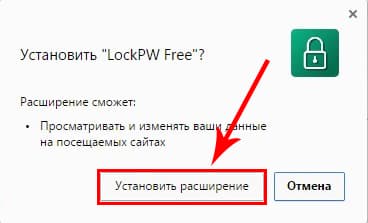
2. Во всплывающем окне, подтвердите действие.

Обратите внимание на разрешения, требуемые дополнению. Именно они позволят добавлять стороннюю рекламу на просматриваемых страницах.
3. В открывшемся окне, разрешите работу дополнения в режиме инкогнито. Это действие необходимо для предотвращения обхода блокировки при запуске Яндекс.Браузера сразу в режиме инкогнито.

4. Поставьте флажок в отмеченном на скриншоте месте и закройте страницу.

5. Для установки собственного пароля, перейдите в раздел дополнений и откройте настройки LockPW Free.

Из доступных пользовательских настроек, стоит отметить:
- Автоматическая блокировка. Блокирует Яндекс.Браузер после последнего совершенного действия, по истечении указанного количества секунд.
- Блокировка в «один клик». Позволяет заблокировать браузер используя сочетание клавиш «Ctrl + Shift + L».
- Ограничение числа попыток входа. При количестве попыток, превышающем указанное значение, будет произведено определенное действие – закрыт браузер, открыто новое окно в режиме инкогнито или очищена история.
- Создание собственно пароля и подсказки к нему. Весьма полезная функция для людей, постоянно забывающих свои пароли, например, меня.
При возникновении затруднений с переводом пунктов – воспользуйтесь встроенным переводчиком в Яндекс браузере.

6. Закончили? Нажмите «Save» и закройте браузер. Теперь при запуске Яндекс.Браузера необходим ввод пароля.

Не устроила работа расширения – удалите его стандартным способом, предварительно отключив, во вкладке «Дополнения».
Set password for your browser
Более достойным претендентом на установку в браузер, для решения нашей задачи, является расширение «Set password for your browser». Оно имеет минимум настроек, безукоризненно работает в обычном режиме и в режиме инкогнито.
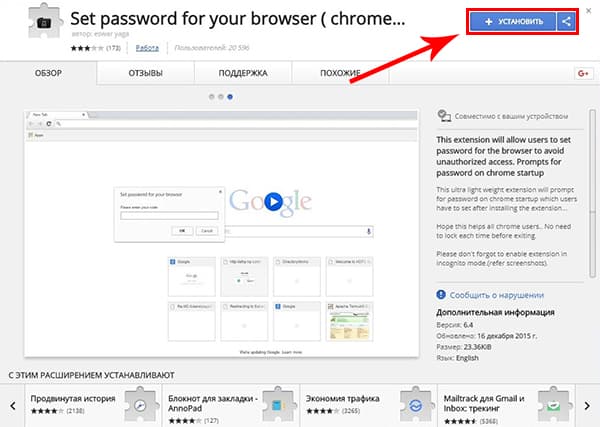
1. Для установки, введите в поисковой строке магазина Chrome название расширения, и нажмите на соответствующую кнопку.
Из разрешений, необходимых Set password для работы видно, что в браузере не появится сторонняя реклама, но возможно данные о посещенных вами интернет ресурсах будут переданы третьим лицам, например, рекламным агентствам.
2. После установки, придумайте надежный пароль и введите его во всплывшем окне.

3. Изменения вступят в силу, после перезагрузки обозревателя.

Всё. Никаких дополнительных настроек, не нужных рядовому пользователю – установил расширение, придумал пароль – всё работает.
Как удалить пароль при запуске Яндекс.браузера
При написании этой статьи и тестировании LockPW, возникла серьезная проблема – после включения расширения, Яндекс.Браузер запускался на долю секунды и сразу закрывался, не давая малейшей возможности ввести пароль.
Удаление дополнения, ровно, как и пароля, стандартными средствами стало невозможным. Поэтому был использован весьма сложный для обывателя способ. Обо всем по порядку.
Стандартный способ удаления
Для установки пароля на браузер вы использовали специальное расширение, соответственно, для удаления пароля – необходимо удалить само расширение.
1. Откройте Яндекс.Браузер и перейдите в раздел «Дополнения».

2. Пролистайте вниз, до раздела «Дополнения из других источников».

3. Нажмите на ссылку «Подробнее» и удалите расширение.

Перезагрузки браузера не потребуется и никакие пароли вас не побеспокоят.
Сложный способ удаления
Вы забыли «секретное слово» или дополнение работает с ошибками, как в моем случае? Не отчаивайтесь. Расширение – это не только красивый значок, но и набор файлов, хранящийся в недрах файловой системы компьютера. Удалим файлы – решим проблему.
1. Кликните правой кнопкой мыши по ярлыку Яндекс.Браузера и выберите пункт «Расположение файла».

2. В проводнике адрес должен выглядеть таким образом – C:\Users\Имя_Пользователя\AppData\Local\Yandex\YandexBrowser\Application. Удалите «\Application» и нажмите «Enter».
4. Теперь, поочередно открывайте следующие папки «User Data» – «Default» – «Extensions».
5. Если все сделали правильно – попали в папку с файлами расширений.

6. Не ошибиться при удалении вам поможет сравнение иконок из папок, с иконками самих дополнений.

Подведем итоги
Установка пароля при запуске Яндекс.браузера с помощью аддонов – эффективное решение, к сожалению, не лишенное минусов:
- Пароль сбрасывается простым удалением дополнения;
- Возможны сбои в работе, приводящие к невозможности использования обозревателя;
- Возможно появление дополнительной рекламы и утечка данных о посещенных страницах.
Надеюсь инструкция была полезна, и вы отблагодарите её автора лайком.
Как поставить пароль на Яндекс.Браузер и не бояться, что ваши пароли украдут

Зная, как поставить пароль на Яндекс.Браузер вы сможете отлучаться с рабочего места и не волноваться, что кто-то увидит посещённые вами страницы, подсмотрит пароли и узнает номера банковских карт.
Как защитить открытые вкладки от посторонних глаз? Если вы часто оставляете свой компьютер включенным в присутствии других людей, то следует подумать о защите конфиденциальности.
Зачем ставить пароль
Современные операционные системы предлагают вам, к примеру, запаролить учётную запись Windows или OS X. Отходя, вы можете блокировать рабочий стол, чтобы никто не смог зайти в ваш компьютер вообще.
Но что, если этого сделать нельзя? К примеру, правила работы требуют, чтобы ваш компьютер был доступен, или за ним хочет посидеть кто-то из ваших гостей. Тогда вы можете поставить пароль как на вкладку Яндекс.Браузера, так и защитить всю программу в целом.
Если проблема для вас актуальна и посторонние люди часто проходят мимо вашего включённого ПК, то стоит узнать подробнее, как поставить пароль на Яндекс.Браузер. Вам понадобится уделить от силы десять-пятнадцать минут, чтобы обеспечить себе новую степень конфиденциальности.
Как поставить пароль на Яндекс.Браузер
Перед тем, как поставить пароль в Яндекс.Браузере, надо его придумать.
Хорошая новость: у потенциального взломщика не будет в распоряжении механизмов удалённых вычислений и схем для брутфорса. И времени у него будет в обрез – пока вы не вернётесь.
Плохая новость: чаще всего эти тонкости и не нужны. Злоумышленники чаще всего – ваши знакомые. Они пробуют подставить вашу дату рождения или свадьбы, имена близких или домашних животных, название любимой футбольной команды. А порой могут просто прочесть стикер, прилепленный к монитору. Поэтому, придумывая пароль для браузера, руководствуйтесь двумя простыми правилами:
- Пароль должен быть легко запоминаемым. Ведь вам придётся вводить его часто.
- Не содержащим ваших личных данных. От слова «совсем».
Обратите внимание! Яндекс.Браузер не будет хранить мастер-пароль, поэтому пароль нужно запомнить.
Для создания мастер-пароля делаем следующее:
- Жмём на три горизонтальные полоски

- Кликаем на иконку с шестерёнкой, заходим в настройки

- В верхнем меню выбираем Пароли и карты

- В левом меню жмём Настройки
- Находим блок Пароли и карты не зашифрованы и кликаем на Создать мастер-пароль

Два раза вписываем придуманный пароль и жмём кнопку Продолжить
Обратите внимание, пароль должен быть не короче 6 символов

Если вы не уверены, что сможете запомнить мастер-пароль включите возможность сброса мастер-пароля.

После включения возможности сброса мастер-пароль можно будет восстановить при помощи Яндекс.Паспорта с любого синхронизированного устройства на котором уже вводили мастер-пароль.
Если вы точно знаете, что не забудете мастер-пароль — нажимайте кнопку Я не забуду пароль и на этом создание мастер-пароля будет завершено.
Расширение Set Password for your Browser
Достаточно часто для защиты содержимого браузера рекомендуют расширение Set Password for your Browser. Оно изначально разработано для Chrome, однако подходит чтобы запаролить Яндекс.Браузер.
- Откройте магазин расширений. Для этого нужно зайти в меню браузера и выбрать пункт «Дополнения».

- Далее прокрутите страницу вниз до кнопки «Каталог расширений для Яндекс.Браузера».

- Перейдите в каталог расширений для Яндекс.Браузера.
- Введите в поисковой строке «Set Password for your Browser»

- Когда страница расширения загрузится, нажмите кнопку «Добавить в Яндекс.Браузер»

- Во всплывающем окне подтвердите установку, нажав «Установить расширение»

- Сразу после установки оно предлагает вам придумать пароль.

- Затем вам нужно перезапустить программу.
Отметим, что список открытых в браузере вкладок и сайтов всё равно остаётся видимым. Если вам нужен более высокий уровень приватности, то стоит закрывать их перед уходом. Вам их восстановить будет несложно, но посторонний без знания ключа это сделать не сможет.
Как удалить пароль при запуске Яндекс.Браузера
Если вы решили, что защищать вам больше нечего, то стоит избавиться от лишних защитных структур. Существует несколько способов снятия защиты – один простой, другой несколько сложнее.
Стандартный способ удаления
Поскольку мы устанавливаем пароль на браузер Яндекс через внешнее расширение, самый логичный способ – это удалить его. Для этого:
- Откройте браузер
- Войдите в меню и выберите пункт «Дополнения»
- Листайте, пока не найдёте нужное
- Нажмите на кнопку «Удалить»

Затем вам понадобится подтвердить удаление.

При удалении расширения Set Password for your Browser пароль вводить не нужно.
Сложный способ удаления
Порой встречается неприятный побочный эффект, когда браузер закрывается сразу после запуска, и вы не успеваете ничего ввести в мигнувшее поле. В этом случае вам надо зайти в браузер «с чёрного хода» — через файловую систему.
Кликните правой кнопкой на ярлыке Yandex.Browser и выберите пункт «Расположение файла».

В Windows 10 вы окажетесь в папке: C:\Users\Имя_Пользователя\AppData\Local\Yandex\YandexBrowser\Application.
Теперь вам надо перейти на уровень выше. Для этого нажмите в проводнике соответствующую кнопку или удалите «Application» в конце адреса и нажмите Enter.
Оказавшись в папке C:\Users\Имя_Пользователя\AppData\Local\Yandex\YandexBrowser\, по очереди переходите в папки User Data (здесь хранятся пользовательские данные), затем в Default (папка для данных по умолчанию) и в Extensions (файлы и папки расширений).

Найдите папку, соответствующую вашему расширению. Поскольку названия каталогов здесь выглядят как бессвязный набор символов, поочерёдно заходите в них и смотрите на иконки файлов. Они должны соответствовать иконке дополнения, которое вы использовали.

А найдя эту папку – удалите её. Если система будет просить подтверждения – подтвердите. Возможно, потом придётся переустановить расширение. Это не так критично. Важно, что таким способом вы вернёте доступ к своему браузеру.
Если вы для запуска пользуетесь ярлыком в панели инструментов Total Commander, то кликните по нему правой кнопкой и выберите второй снизу пункт: cd C:\Users\. Далее действуйте точно так же.
Подведем итоги
Таким образом, задать пароль для Яндекс.Браузера несложно – надо лишь уделить внимание установке дополнения. И быть готовым справляться с проблемами, которые маловероятны, но возможны. Зато страницы, которые вы смотрите, останутся скрыты от посторонних глаз.