
Как установить пароль прошивки в MacOS
В яблочной настольной операционной системе есть ряд возможностей, отвечающий за безопасность пользовательских данных. Одной из них можно считать пароль от учетной записи, без которого пользователи просто не могут разблокировать компьютер. Но существуют и другие более надежные способы защитить данные. Например, можно установить пароль прошивки.

Пароль прошивки или firmware password является низкоуровневой защитой на уровне материнской платы. Без этого пароля пользователи не смогут загрузить компьютер с внешнего диска, изменить пароли учетных записей MacOS, сбросить PRAM (VRAM), загрузить Мас в безопасном режиме и т.д.
Для установки пароля прошивки в MacOS нужно:
- Выключить компьютер.
- Загрузить компьютер в режиме восстановления (после звукового сигнала зажать комбинацию клавиш Cmd + R).

- На появившемся экране в меню-баре выбрать раздел Утилиты пункт Утилита пароля прошивки.
- Нажать на клавишу Включить пароль прошивки.
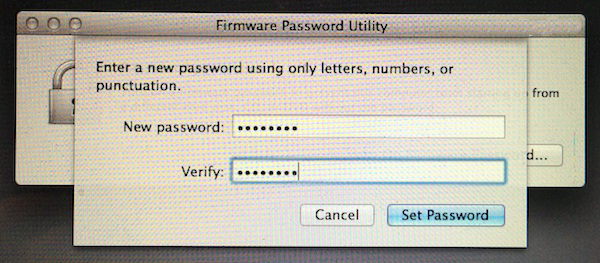
- Дважды ввести пароль и нажать кнопку Задать пароль.
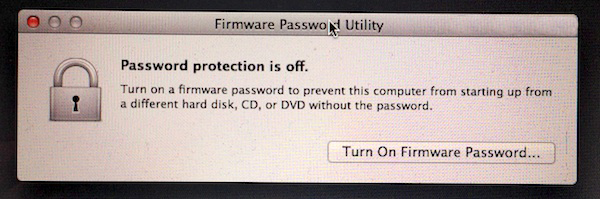
- Нажать на кнопку Завершить Утилиту пароля прошивки.
После этого пароль прошивки будет установлен, и компьютер можно перезагрузить.
Стоит отметить, что утеря firmware password может привести к серьезным проблемам. Поэтому при установке пароля прошивки лучше использовать какую-нибудь легко запоминающуюся комбинацию. Но при этом также не стоит забывать о надежности такого пароля.

Как уже было сказано выше, вводить пароль прошивки нужно будет не всегда. Обычная загрузка/перезагрузка компьютера будет происходить без необходимости ввода firmware password. Пароль пригодится в следующих случаях:
— Попытка загрузки в режиме восстановления;
— Загрузка в Verbose Mode.
— Загрузка в Single User Mode.
— При сбросе PRAM/ VRAM
При этом пароль прошивки не предусматривает никаких подсказок. Еще раз отметим, что при установке firmware password лучше выбирать легко запоминающуюся комбинацию, так как в случае если пользователь забудет пароль, это может привести к серьезным проблемам. Решить их можно будет только, обратившись в сервисный центр.
Что делать, если вы забыли пароль прошивки вашего Mac
Безопасность систем и устройств укушенного яблока очень названа и заключается в том, что это одна из немногих компаний, которые, активируя как на компьютерах, так и в iDevices, советуют пользователям настраивать iCloud, а вместе с ним и инструмент. Поиск мой iPhone, с помощью которого мы сможем найти с веб-сайта iCloud.com в приложении поиск наши устройства.
В качестве второго уровня безопасности мы можем активировать или не активировать пароль для входа в OS X, который обеспечивает защиту наших данных. однако есть третий вариант и заключается в том, что в Mac мы можем добавить пароль к прошивке, который будет запрашиваться непосредственно перед загрузкой системы.
Пока что все лестно для защиты, которую мы можем установить на наш компьютер, но что произойдет, если мы забудем самый важный пароль? Да, пароль прошивки. Теоретически запустить компьютер невозможно, но есть некоторые варианты, которые вы можете выполнить, чтобы попытаться получить доступ, быть в конце концов Apple той, которая могла бы помочь вам, если бы вы не получили ее другим способом.
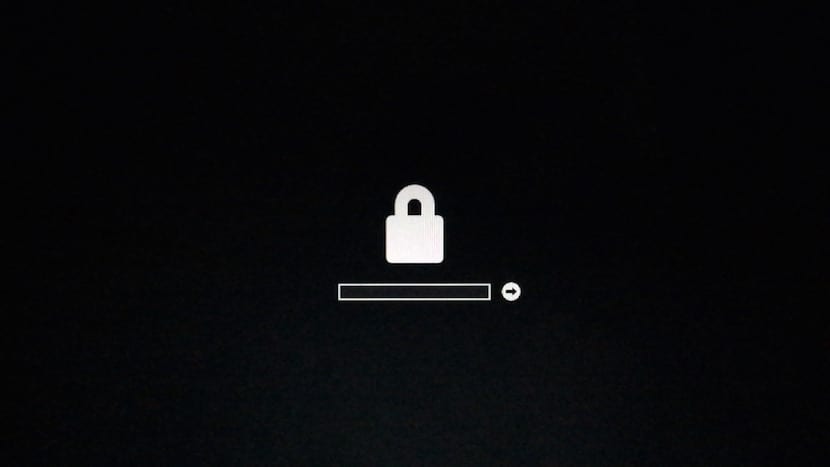
Прежде чем обсуждать существующие варианты, вы должны знать, что пароль прошивки не является логином или паролем администратора. Чтобы активировать его, следуйте объяснено в этой статье, после чего он будет запрошен при запуске компьютера через следующий экран:
После того, как мы освежим вашу память информацией о том, какой пароль прошивки на Mac, давайте начнем объяснять варианты, которые вы можете выполнить, если вы забыли этот пароль.
- 1 Попытайтесь сбросить или отключить пароль с помощью служебной программы Firmware Password.
- 2 Обратитесь в службу поддержки Apple
Попытайтесь сбросить или отключить пароль с помощью служебной программы Firmware Password.
Пароль микропрограммы можно сбросить, изменить или отключить, используя тот же метод, который использовался для его установки при запуске, для чего он необходим. загрузите ваш Mac в режим восстановления:
- Перезагрузите Mac и удерживайте клавиши Command + R для входа в режим восстановления.

- Теперь в верхнем меню нажмите Утилиты и выберите «Утилита прошивки пароля».
- Он сообщит вам, что он активирован, и предложит вам два варианта: один — изменить пароль, а другой — деактивировать его.
- Щелкните деактивировать. Нормальным и наиболее логичным является то, что он запрашивает ваш пароль, но некоторые пользователи сообщили, что бывают случаи, когда из-за какой-то неизвестной ошибки процесс пропускает этот шаг и деактивирует его.
Обратитесь в службу поддержки Apple
Если вам не удалось разблокировать Mac предыдущим способом, что очень сложно сделать, вам нужно будет позвонить в техническую службу Apple и рассказать им о случае. Именно они со своими собственными инструментами могут помочь вам сбросить или удалить этот пароль. Apple сможет восстанавливать пароли для следующих моделей Mac:
- MacBook Air (конец 2010 г. и новее)
- MacBook Pro (начало 2011 г. и позже)
- MacBook Pro с дисплеем Retina (все модели)
- iMac (середина 2011 г. и новее)
- Mac mini (середина 2011 г. и новее)
- Mac Pro (конец 2013 г.)
Следует отметить, что для других моделей Mac есть пользователи, которые физически открыли компьютер и удалили один из модулей оперативной памяти. Если у вас только один, они также удаляют его, а затем перезагружают компьютер три раза, затем повторно вставляют модуль памяти RAM, после чего им удалось удалить пароль.
Дело в том, что если вы пользователь, который склонен забывать пароли, вам не следует рисковать входить в эти уровни безопасности, и если вы это сделаете, храните пароль в надежном месте, записанном на листе бумаги, чтобы вы, когда он вам понадобится, не переживайте из-за того, что компьютер окажется бесполезным, если вы не сможете удалить этот пароль.
Содержание статьи соответствует нашим принципам редакционная этика. Чтобы сообщить об ошибке, нажмите здесь.
Полный путь к статье: Я с Mac » Apple » Учебники » Что делать, если вы забыли пароль прошивки вашего Mac
18 комментариев, оставьте свой
Как установить пароль прошивки на вашем Mac

Mac имеют довольно хорошие встроенные системы безопасности. У них, как правило, меньше проблем с вредоносными программами и вирусами, чем у других популярных компьютерных платформ. Но это не значит, что они в полной безопасности.
Это особенно верно, если кто-то имеет физический доступ к вашему Mac, что может произойти, когда Mac украден или используется в среде, которая обеспечивает легкий доступ. Фактически, обход базовой безопасности, обеспечиваемой системой учетных записей пользователей OS X, является легкой прогулкой. Это не требует специальных навыков, просто немного времени и физического доступа.
Вы, вероятно, уже приняли основные меры предосторожности, например, убедитесь, что все учетные записи пользователей вашего Mac имеют пароли, которые немного сложнее угадать, чем «пароль» или «12345678.» (Дни рождения и имя вашего питомца также не являются хорошим выбором.)
Вы также можете использовать систему полного шифрования диска , такую как FileVault 2, для защиты ваших данных. К вашему Mac все еще можно получить доступ, хотя ваши пользовательские данные, вероятно, достаточно защищены с помощью опции шифрования.
Но нет ничего плохого в добавлении еще одного уровня безопасности для вашего Mac: пароль прошивки . Эта простая мера может помешать кому-либо использовать одно из многих сочетаний клавиш, которые изменяют последовательность загрузки и могут заставить ваш Mac загружаться с другого диска, тем самым облегчая доступ к данным вашего Mac. Используя сочетания клавиш, неавторизованный пользователь также может загрузиться в однопользовательском режиме и создать новую учетную запись администратора или даже сбросить пароль администратора . Все эти методы могут сделать ваши важные личные данные готовыми для доступа.
Но ни одно из специальных сочетаний клавиш не будет работать, если в процессе загрузки требуется пароль. Если пользователь не знает этот пароль, сочетания клавиш бесполезны.
Использование пароля прошивки для управления загрузкой в OS X
На Mac уже давно поддерживаются пароли встроенного ПО, которые необходимо вводить при включении Mac. Он называется паролем прошивки, потому что он хранится в энергонезависимой памяти на материнской плате Mac. Во время запуска прошивка EFI проверяет, не запрашиваются ли какие-либо изменения в обычной последовательности загрузки, такие как запуск в однопользовательском режиме или с другого диска. Если это так, пароль прошивки запрашивается и сверяется с сохраненной версией. Если это совпадение, процесс загрузки продолжается; если нет, процесс загрузки останавливается и ждет правильного пароля. Поскольку все это происходит до полной загрузки OS X, обычные параметры запуска недоступны, поэтому доступ к Mac также недоступен.
В прошлом пароли от прошивки довольно легко обойти. Извлеките часть оперативной памяти, и пароль был автоматически очищен; не очень эффективная система. В Mac 2010 и более поздних версиях прошивка EFI больше не сбрасывает пароль прошивки при физических изменениях в системе. Это делает пароль прошивки намного лучшей мерой безопасности для многих пользователей Mac.
Предупреждения пароля прошивки
Прежде чем включить функцию пароля прошивки, несколько слов предостережения. Забывание пароля прошивки может привести к огромному ущербу, потому что нет простого способа его сбросить.
Включение пароля прошивки также может затруднить использование вашего Mac. Вам потребуется вводить пароль каждый раз при включении компьютера Mac с помощью сочетаний клавиш (например, для загрузки в однопользовательском режиме) или при попытке загрузки с диска, отличного от загрузочного диска по умолчанию.
Пароль прошивки не остановит вас (или кого-либо еще) от загрузки непосредственно на ваш обычный загрузочный диск. (Если ваш Mac требует пароль пользователя для входа в систему, этот пароль все равно потребуется.) Пароль встроенного ПО вступает в игру только в том случае, если кто-то пытается избежать обычного процесса загрузки.
Пароль прошивки может быть хорошим выбором для портативных компьютеров Mac, которые можно легко потерять или украсть, но, как правило, это не так важно для настольных компьютеров Mac, которые никогда не выходят из дома или расположены в небольшом офисе, где все пользователи хорошо известны. Конечно, вам нужно использовать свои собственные критерии, чтобы решить, хотите ли вы включить пароль прошивки.
Активация пароля прошивки и «FileVault»
Безопасность пользовательской информации важна для любой операционной системы. В OS X этому вопросу уделено очень много внимания. И кроме распространенных инструментов, таких как «Пароль пользователя» и использование «Найти Mac», есть и более серьезная защита.
Максимум безопасности обеспечивают: «FileVault» и «Пароль прошивки EFI».
«FileVault» — опция позволяет шифровать данные на загрузочном диске, и тем самым делает невозможным несанкционированный доступ к информации. А пароль EFI защищает компьютер на уровне прошивки материнской платы.
Кража компьютера, на котором включены эти опции становиться бессмысленной, так как злоумышленник не сможет ни заполучить информацию, ни отформатировать/заменить диск и использовать устройство «как новое».
Подобные методы защиты информации возможно будут излишними для рядового пользователя, но если у вас особые требования к безопасности и на вашем компьютере хранятся ценные данные, потеря которых может привести к значительным убыткам, то стоит воспользоваться шифрование и паролем прошивки.
Важно. После активации «FileVault» пароль необходимо будет вводить каждый раз при включении устройства, а пароль прошивки запрашивается при попытке загрузить систему с другого диска, загрузить компьютер в «Recovery mode», безопасном режиме и сбросить настройки PRAM(NVRAM).
Важно! При включении этих функции особое внимание обратите на пароль, так как его утеря, может сделать невозможным доступ к информации.
Включение «FileVault»
«FileVault» осуществляет полное шифрование загрузочного диска, для этого используется 128-битное шифрование. Чтобы получить доступ к зашифрованному диску необходимо либо указать пароль или ключ восстановления, который генерируется при настройке «FileVault» либо попытаться подобрать 128-битный ключ, но для этого необходимы годы работы суперкомпьютеров.

Для включения необходимо:
- Открыть вкладку «FileVault» в меню «Защита и безопасность»;
- Разблокировать замок в левом нижнем углу и нажать «Включить FileVault»;
- Определиться с запасным методом восстановления доступа, это может быть ваша учетная запись iCloud или ключ восстановления;
- Выбрать пользователей, данные которых подлежат шифрованию;
- Перезагрузить компьютер для начала процесса.
В зависимости от объема информации и типа накопителя шифрование может длиться от 20 минут до нескольких часов. Для устройств с HDD накопителем возможно незначительное снижение скорости чтения диска после включения этой опции.
Еще раз повторюсь: потеря пароля и ключа восстановления сделает невозможным доступ к информации.

Установка «Пароля прошивки EFI»
Пароль прошивки предотвращает использование компьютера третьими лицами и делает невозможным переустановку системы или загрузку с другого носителя.