
Как поменять обои на рабочем столе windows 10 без активации
Настройки персонализации в Windows 10 неактивны, когда система не активирована. Если мы еще не активировали, опции для установки обоев или изменения цветового акцента заблокированы. К сожалению, иногда проблемы с активацией происходят в течение более длительного времени. Иногда система может дезактивировать себя, например, в результате проблем во время обновления. Если мы хотим изменить обои на неактивной Windows, то у нас может быть проблема. К счастью, он не такой большой, что вы не можете его пропустить.
Изменение обоев в Windows 10 без активации
- Установите обои из контекстного меню файла
Первый способ — использовать контекстное меню. Переходим в каталог, в котором у нас есть сохраненный графический файл с изображением, которое мы хотим установить в качестве обоев. Затем щелкните по нему правой кнопкой мыши, чтобы отобразить контекстное меню.
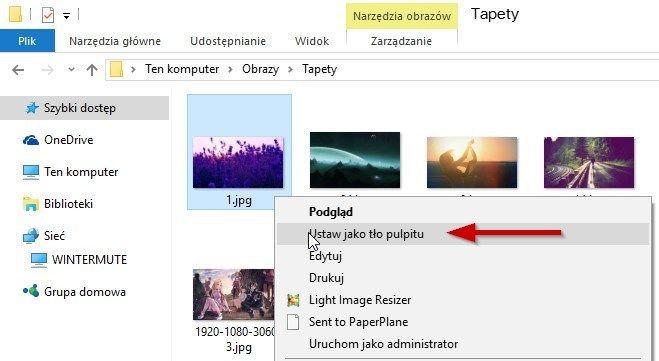
Один из первых вариантов, который мы заметим, — «Установить как фоновый рисунок рабочего стола». Когда вы нажимаете эту опцию, обои должны быть немедленно изменены. Конечно, это не удалит водяной знак с рабочего стола с информацией об отсутствии активации, но фон рабочего стола будет изменен.
- Установите обои с помощью веб-браузера.
Второй способ — установить обои с помощью браузера, который имеет возможность установить изображение из сети в качестве фона (например, Internet Explorer). Если мы найдем картинку на фоне рабочего стола, мы можем установить ее на обои без необходимости ее сохранения на диске — просто выберите соответствующую опцию в браузере.
Читайте также: Как отображать YouTube во всем окне браузера
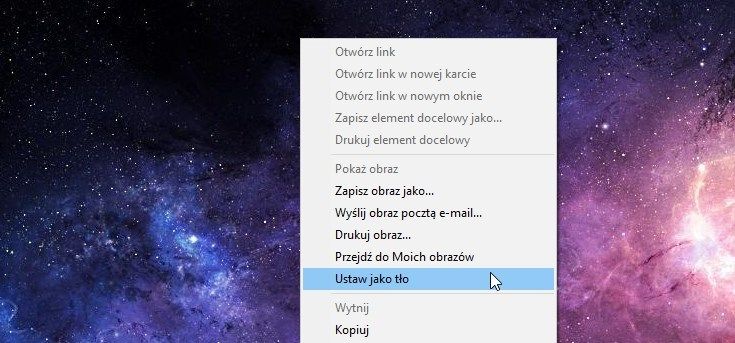
Мы ищем в Интернете (например, с помощью Google Graphics) изображение, которое мы хотим установить на обоях, а затем открываем его в полном разрешении. Когда фотография загружена, достаточно щелкнуть по ней правой кнопкой мыши и в контекстном меню выбрать опцию «Установить как фон». Изображение будет установлено в качестве фона рабочего стола.
Смена обоев Windows 10 без активации
Если вы используете неактивированную копию Windows 10, вы знаете, что вы не можете изменить фон рабочего стола с помощью приложения «Настройки». Но есть способ изменить фон рабочего стола на неактивированной копии Windows 10.
Что произойдет, если вы не активируете Windows 10
Microsoft позволяет загружать и использовать Windows 10 без ее активации, но у нее есть некоторые ограничения. Меню полной персонализации в настройках отключено, что означает, что вы не можете изменять различные параметры отображения на вашем ПК.
К счастью, настройки – не единственный способ изменить фон рабочего стола Windows 10. Вы можете использовать альтернативные методы (например, описанные ниже) для изменения фона в неактивированной копии Windows 10.
Конечно, мы рекомендуем заплатить за лицензию Windows 10, если вы ее используете. Это удаляет водяной знак «Активировать Windows 10» и дает вам доступ к обычным параметрам персонализации. Вы можете перейти на настоящую активированную версию прямо с экрана активации в приложении «Настройки» Windows 10. (Вы можете найти его в разделе «Настройки»> «Обновление и безопасность»> «Активация».)
СВЯЗАННЫЕ С: Вам не нужен ключ продукта для установки и использования Windows 10
Измените фон рабочего стола Windows 10 с помощью проводника
Вы можете использовать встроенную утилиту Explorer, чтобы установить любое изображение на вашем компьютере или внешнем хранилище в качестве фона рабочего стола.
Чтобы использовать этот метод, откройте папку с фоном в проводнике.
Когда вы увидите обои, щелкните их правой кнопкой мыши и выберите «Установить как фон рабочего стола».

Чтобы использовать один из стандартных обоев Windows 10, с помощью проводника перейдите в следующую папку:
C:WindowsWebWallpaper
Просмотрите различные папки там, найдите обои, которые хотите использовать, щелкните их правой кнопкой мыши и выберите «Установить как фон рабочего стола».

Измените фон рабочего стола Windows 10 с помощью Internet Explorer
Вы можете использовать веб-браузер, такой как Internet Explorer или Firefox, чтобы установить любое изображение на любом веб-сайте в качестве фона рабочего стола.
Таким образом, вам не нужно сначала загружать обои, а затем использовать метод File Explore, чтобы установить их в качестве фона рабочего стола. Вы можете выполнить всю эту задачу в своем браузере.
Обратите внимание, что в Google Chrome и Microsoft Edge такой возможности нет. Для этого вы должны полагаться на Internet Explorer или Firefox.
Для этого в Internet Explorer откройте меню «Пуск», найдите «Internet Explorer» и щелкните браузер в результатах.
Предупреждение: Мы рекомендуем избегать Internet Explorer, от которого постепенно отказываются в пользу современных браузеров, таких как Microsoft Edge. Однако в Internet Explorer по-прежнему есть эта функция, а в Microsoft Edge ее нет.

Откройте веб-сайт, на котором находится ваш фон.
Примечание: Ваше изображение должно быть в одном из следующих форматов файлов: JPG, JPEG, BMP, DIB, PNG, JFIF, JPE, GIF, TIF, TIFF или WDP.
Когда вы увидите обои, щелкните их правой кнопкой мыши и выберите «Установить как обои».

Вы увидите подсказку на вашем экране. Нажмите «Да», чтобы подтвердить свое действие.
Измените фон рабочего стола Windows 10 с помощью Firefox
Если вы предпочитаете использовать Firefox, вот как вы можете использовать этот браузер, чтобы изменить фон рабочего стола для Windows 10.
Запустите Mozilla Firefox и перейдите на веб-страницу, где находятся желаемые обои.
Щелкните правой кнопкой мыши обои и выберите «Установить как фон рабочего стола».

Вам будет предоставлено поле, которое позволяет вам контролировать, как фон будет отображаться на вашем рабочем столе. Если вы видите, что ваш фон в предварительном просмотре не покрывает весь экран, щелкните раскрывающееся меню «Положение» и выберите «Растянуть».

Благодаря этому обои будут покрывать весь экран. Затем нажмите «Установить фон рабочего стола».
Вернитесь к обоям рабочего стола Windows 10 по умолчанию
Поскольку Windows 10 предоставляет вам доступ ко всем обоям по умолчанию, вы можете открыть эту папку с обоями и установить исходные обои в качестве фона рабочего стола.
Для этого откройте окно проводника и перейдите в следующую папку:
C:WindowsWebWallpaper
Найдите оригинальные обои, щелкните их правой кнопкой мыши и выберите «Установить как фон рабочего стола».

Знаете ли вы, что вы можете бесплатно перейти на Windows 10 с помощью ключа Windows 7, 8 или 8.1? Microsoft официально не продвигает это, но, судя по нашему опыту и из того, что мы слышали от читателей, все еще работает. Нет никакой гарантии, что это сработает для всех в будущем, но вы можете попробовать и посмотреть, сработает ли это. В таком случае вы можете дополнительно настроить внешний вид вашего ПК.
СВЯЗАННЫЕ С: Вы по-прежнему можете получить Windows 10 бесплатно с ключом Windows 7, 8 или 8.1.
Как изменить обои Windows 10 или Windows 11,
если система не активирована

В целом, операционными системами Windows 10 и Windows 11 можно пользоваться без активации, не чувствуя себя ограниченным практически ни в чем. Но некоторые ограничения все-таки есть. Одно из них – отсутствие возможности использования стандартных средств персонализации, в том числе установки собственных обоев рабочего стола.
Однако, решить эту задачу можно другими путями. И прибегать к помощи сторонних программ для этого не придется.
Способов установки собственных обоев рабочего стола в не активированных Windows 10 или Windows 11 существует несколько (размещены в порядке от простых к более сложным).
I. Через проводник Windows
• открыть раздел (папку), в которой находится файл изображения;
• щелкнуть по этому файлу правой кнопкой мышки;
• в открывшемся меню выбрать пункт «Сделать фоновым изображением рабочего стола».
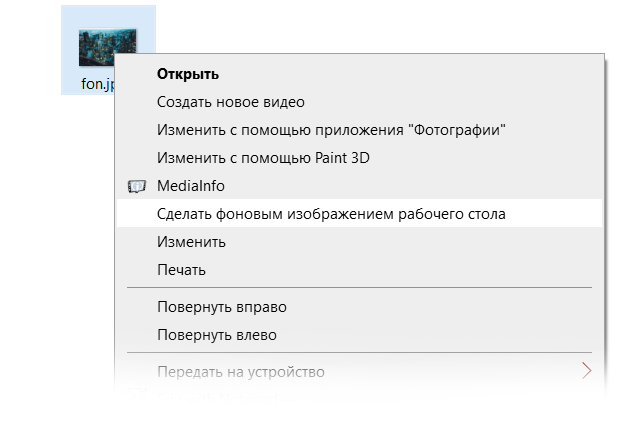
Этот способ хорош своей простотой, но он не позволяет определять дополнительные параметры установки изображения в качестве обоев (растянуть, замостить, по центру и т.д.).
II. Через приложения «Фотографии» и «Paint»
Эти приложения являются стандартными (встроенными) программами операционной системы и присутствуют во всех версиях Windows.
Порядок действий следующий:
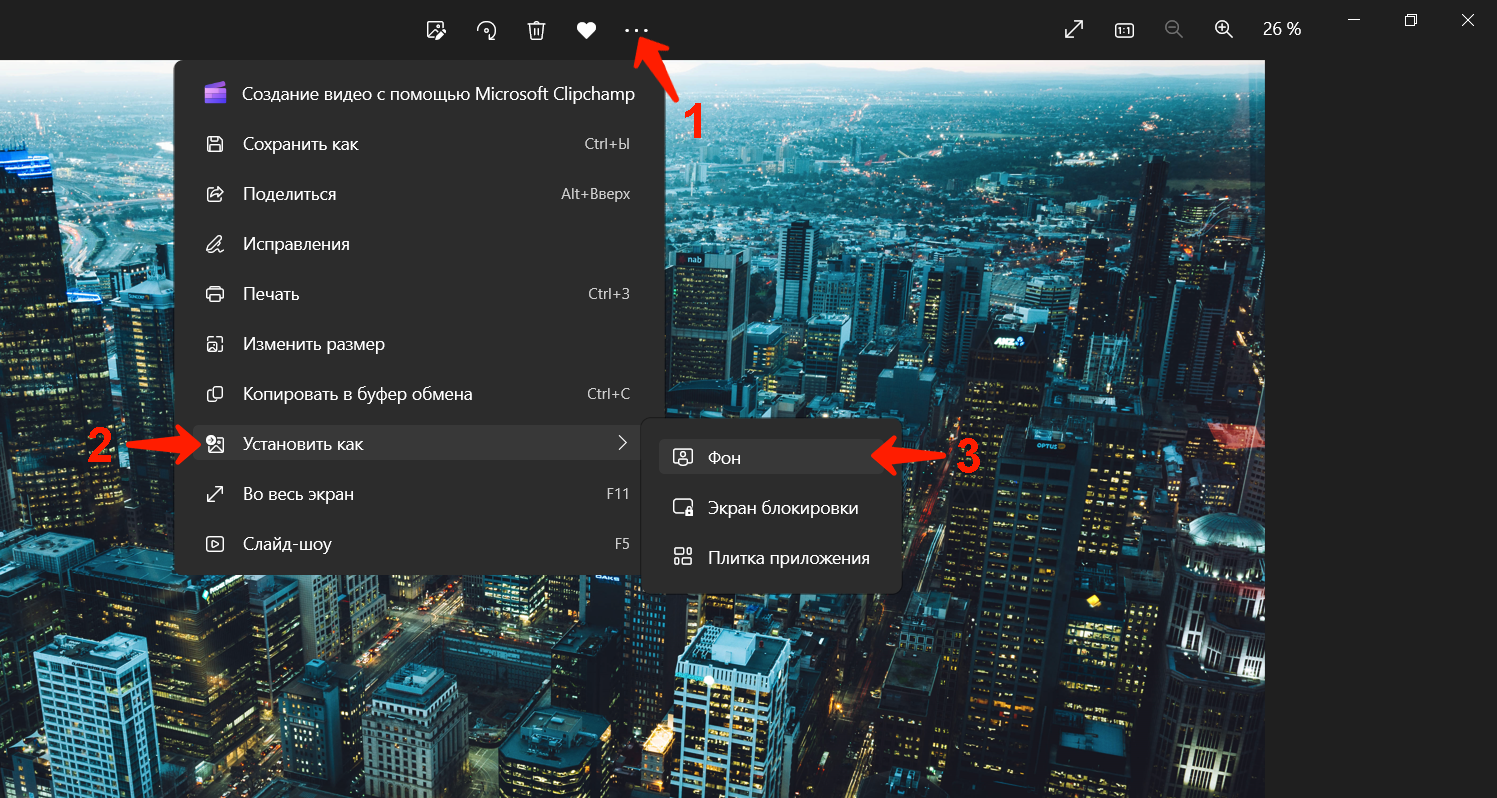
• открыть изображение в приложении «Фотографии»;
• в меню («…») выбрать пункт «Установить как», затем пункт «Фон».
• открыть изображение в графическом редакторе «Paint»;
• в меню зайти в раздел «Файл», открыть пункт «Сделать фоном рабочего стола» и выбрать способ размещения изображения в качестве обоев («Растянуть», «Замостить» или «По центру»)

Как видите, в приложении «Paint» есть возможность определить дополнительные параметры использования изображения в качестве обоев.
ІІІ. Через редактор реестра
Это более сложный способ и его стоит использовать, если по каким-то причинам первые два не подошли.
• открыть редактор реестра.
Напомню, что с этой целью необходимо на клавиатуре нажать клавишу «Win» (та, что с логотипом Windows) и, не отпуская ее, нажать клавишу «R». В открывшемся окне ввести regedit и нажать клавишу «Enter».

• в левой части редактора открыть ветку (пройти по пути):
HKEY_CURRENT_USER – SOFTWARE – Microsoft – Windows – CurrentVersion — Policies
• найти там раздел «System» и выбрать его, щелкнув по нему мышкой.
Если раздел «System» в разделе «Policies» отсутствует, его необходимо создать. С этой целью щелкаем правой кнопкой мышки по разделу «Policies», в контекстном меню выбираем «Создать» – «Раздел», и указываем для него имя System.
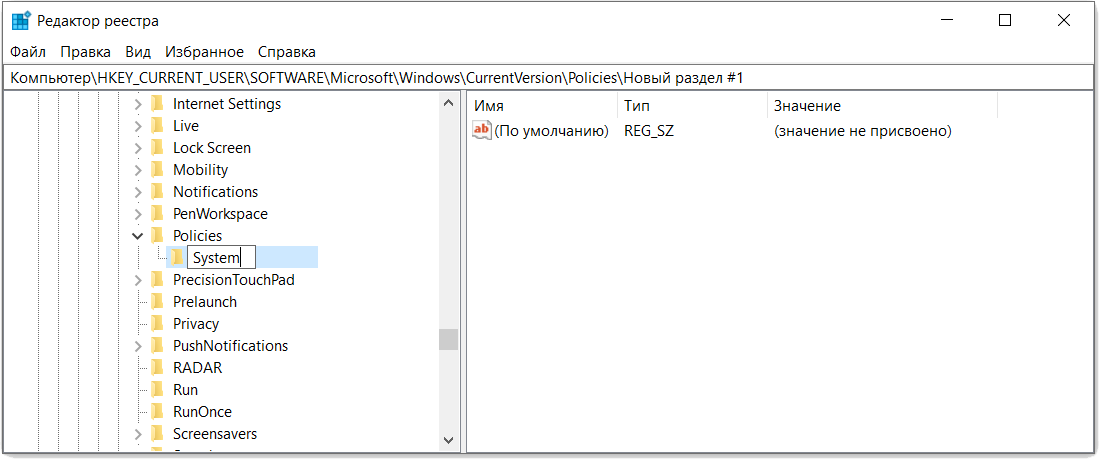
• выбрав раздел «System» в левой части редактора, щелкаем правой кнопкой мышки по пустому месту в правой его части, в появившемся меню выбираем «Создать» – «Строковый параметр», указываем для него имя Wallpaper.
• делаем двойной клик по созданному параметру «Wallpaper» и в открывшемся окошке указываем путь к файлу изображения, которое нужно использовать как обои.
Напомню, что для получения пути к файлу нужно, удерживая нажатой клавишу «Shift» на клавиатуре, щелкнуть по этому файлу правой кнопкой мышки и в открывшемся меню выбрать «Копировать как путь».
Путь скопируется в буфер обмена. Ставим курсор в то место, куда необходимо его вставить, и нажимаем на клавиатуре комбинацию клавиш «Ctrl» + «V». ОБЯЗАТЕЛЬНО убираем из получившегося пути кавычки.

• жмем клавишу «Enter».
Фон будет изменен после перезагрузки компьютера или после выхода из системы и повторного входа в нее.
IV. Через редактор локальной групповой политики
Этот способ чуть менее сложный, чем предыдущий, однако он на последнем месте, поскольку работает только в Windows 11 и Windows 10 версий Pro и Enterprise.
• запустить редактор локальной групповой политики.
С этой целью нужно нажать на клавиатуре клавишу «Win» и, не отпуская ее, нажать клавишу «R». Затем в появившемся окне ввести gpedit.msc и нажать клавишу «Enter».

• в левой части открывшегося редактора пройти по пути «Конфигурация пользователя» – «Административные шаблоны» – «Рабочий стол», найти и выбрать там раздел «Рабочий стол», щелкнув по нему мышкой.

• в правой панели дважды щелкнуть мышкой по пункту «Фоновые рисунки рабочего стола», в открывшемся окне выбрать «Включено», в соответствующем поле задать путь к файлу изображения (как это сделать см. в описании предыдущего способа), указать стиль заполнения рабочего стола (замостить, по центру, растянуть или др.) и нажать кнопку «Применить».

Обои рабочего стола будут изменены после перезагрузки компьютера или после выхода из системы и повторного входа в нее.
ПОДЕЛИТЬСЯ:

НАПИСАТЬ АВТОРУ
Похожие материалы

Автоматическая смена обоев рабочего стола
Рабочий стол — важная часть операционной системы Windows, занимающая почти все пространство экрана компьютера и находящаяся в поле нашего зрения значительную часть времени. Поэтому очень важно, чтобы его внешний вид вызывал позитивные эмоции. Достигается это во многом благодаря размещению на рабочем столе красивых фоновых изображений (обоев).
В статье речь пойдет о том, как настроить автоматическую смену фоновых изображений рабочего стола с определенной периодичностью.

Как изменить обои (фон) рабочего стола
В операционной системе Windows предусмотрена возможность изменения фонового рисунка рабочего стола. При этом, можно использовать как предустановленные в системе изображения, так и фотографии, созданные пользователем самостоятельно, загруженные им из Интернета или полученные из других источников.
В то же время, штатные средства для смены обоев есть не во всех версиях Windows. Например, в Windows 7 Starter поменять фоновый рисунок рабочего стола можно только при помощи стороннего программного обеспечения или путем ручной правки системного реестра. Подробнее о смене обоев в версиях Windows начального уровня читайте здесь.
Ну а о способах изменения фона рабочего стола в остальных версиях Windows речь пойдет в этой статье.

Изменение обоев рабочего стола в версиях Windows начального уровня
В Windows 7 Starter, а также в некоторых других начальных версиях Windows, есть много ограничений. Одним из них является отсутствие штатных средств для смены обоев рабочего стола.
В «урезанных» версиях Windows поменять фоновый рисунок возможно только при помощи дополнительного программного обеспечения или путем правки системного реестра.

Как перенести Рабочий стол на другой диск
Все файлы, расположенные на Рабочем столе, фактически хранятся на системном диске компьютера. Как правило, это диск C. В то же время, настройки компьютера лучше изменить таким образом, чтобы содержимое Рабочего стола сохранялось в другом месте.
Этому есть несколько весомых причин. Во-первых, пространство системного раздела обычно ограничено, поэтому на Рабочий стол не рекомендуется копировать много больших файлов (фильмы, музыка и т.д.). Во-вторых, если Windows компьютера выйдет из строя, вероятность потери файлов, находящиеся на системном разделе, значительно выше, чем файлов, хранимых на других дисках.

Как перевернуть изображение на мониторе
Многие пользователи компьютера иногда попадают в ситуацию, когда изображение на мониторе переворачивается. Это может стать следствием шалости детей, случайного нажатия определенной комбинации клавиш, активности программ-шуток и т.д.
По понятным причинам, работать с «перевернутым» монитором весьма неудобно и проблему нужно решать. Порядок необходимых действий зависит от версии Windows компьютера.

Как установить гаджеты для Windows 10
Многие пользователи Windows 7 привыкли к гаджетам — небольшим удобным инструментам, которые можно добавлять на рабочий стол и быстро получать с их помощью актуальную информацию о каких-то важных моментах: текущей дате, погоде, степени загрузки процессора, оперативной памяти и др.
В Windows 10 гаджеты отсутствуют. Разработчики отказались от их включения в новые версии Windows по причине возможности их использования злоумышленниками.
Тем не менее, установить гаджеты в Windows 10 все-таки можно.

ПОКАЗАТЬ ЕЩЕ
Как поменять обои на рабочем столе windows 10 без активации




Как изменить обои в Windows 10 или Windows 11 без активации
- Microsoft
- Kaspersky
- Symantec
- Dr.Web
- Eset
- 1C
- Бесплатный софт
Не все пользователи сразу приобретают лицензию для Виндовс 10 и 11. Иногда это связано с тем, что владельцы ПК хотят сначала протестировать операционную систему и убедиться в том, что она им подходит. В других случаях у людей просто нет возможности быстро купить ключ Windows 10 или 11. Без лицензии функционал ОС немного ограничен. Например, невозможно изменить параметры персонализации. Владельцы ПК не могут настроить обои и другие характеристики рабочего стола под свои предпочтения. К счастью, эту проблему можно решить несколькими способами.
Дальше мы опишем, как поменять картинку на рабочем столе, даже если операционная система не активирована. Мы предложим рабочие варианты для Виндовс 10 и 11. С помощью этих методов любой человек легко поставит на рабочий стол подходящее изображение всего за несколько минут. Эта информация будет полезна пользователям не активированных операционных систем, а также тем, кто собирается купить лицензию Windows 11 или 10, но пока не хочет активировать ОС.
Купить лицензионный Windows 11 Купить ключ Windows 10
Как изменить обои на Windows 10 без активации
Пока в системе не подтверждён ключ, в ней невозможно менять обои через параметры персонализации.
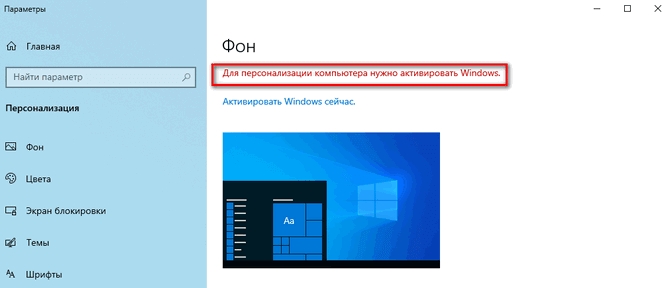
Вот такое сообщение увидят пользователи не активированной Виндовс 10 или 11. Но ничего страшного. Чтобы обойти это ограничений, достаточно скачать на компьютер изображение, которое вы хотите поставить на рабочий стол. Это могут быть другие обои Windows или какая-угодно картинка.
Чтобы установить на рабочий стол обои Виндовс, можно выбрать изображение в каталоге, который находится на компьютере. Например, в Windows 10 он находится по адресу C:/Windows/Web/Wallpaper. Если нужное изображение расположено в другом месте, его также легко выбрать как фон для рабочего стола.
Чтобы изменить обои, удобно использовать Проводник.
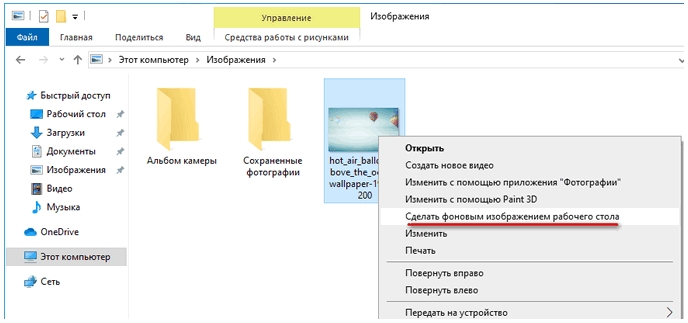
Нужно щёлкнуть на картинку правой кнопкой мыши и кликнуть «Сделать фоновым изображением рабочего стола». Недостаток этого метода в том, что невозможно изменить дополнительные параметры файла. Например, растянуть или расположить по центру. Если нужно выбрать, как поменять картинку на рабочем столе, выгоднее применить второй способ — через приложение Paint.
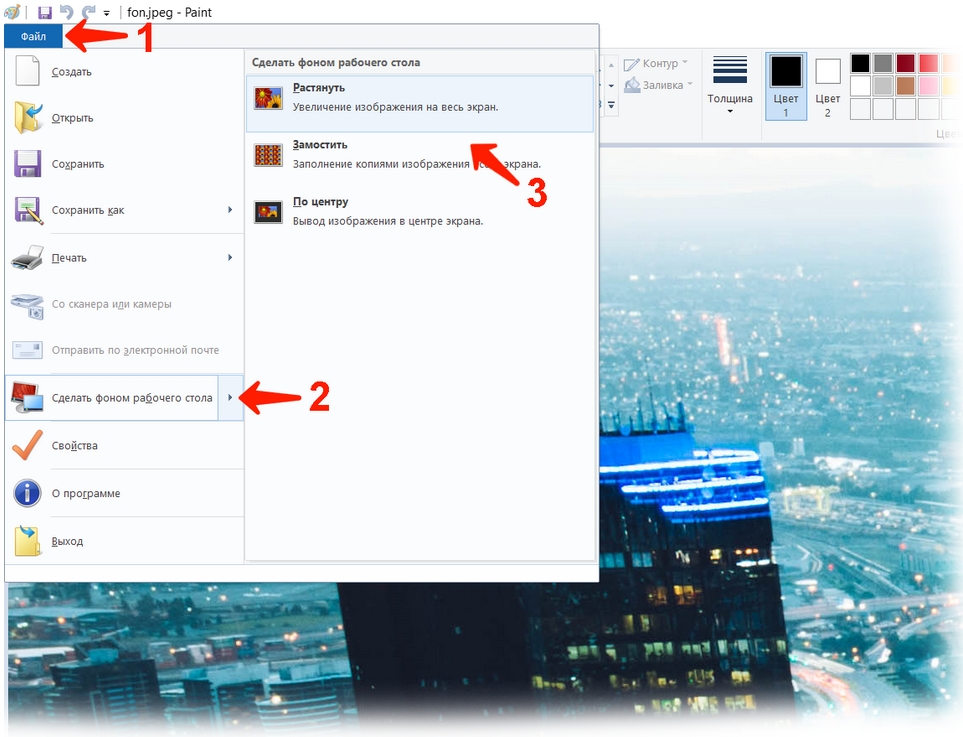
Здесь необходимо открыть нужный файл, выбрать опцию «Сделать фоном рабочего стола», а потом указать подходящие настройки.
Если по какой-то причине этот способ не работает, можно воспользоваться редактором реестра, чтобы установить обои на рабочий стол.
Нажмите Win+R введите regedit и кликните Ок. Откроется редактор реестра. Ищём раздел HKEY_CURRENT_USER\SOFTWARE\Microsoft\Windows\CurrentVersion\Policies\. В нём нужно открыть подраздел System или создать его в разделе Policies. Выделите System, а потом кликните правой кнопкой мыши в правой части панели. Выберите вариант «Создать — Строковый параметр», и укажите для него имя Wallpaper.

Дважды кликните по созданному параметру и укажите путь к изображению, которое хотите использовать как обои. Путь не должен создать кавычки. Новый фон начнёт работать после следующего запуска ПК.
Как изменить обои на Windows 11 без активации
Метод, как поменять обои на компьютере с Виндовс 11, не отличается от аналогичной операции для Windows 10. Просто найдите нужный графический файл и через Проводник назначьте его фоном для рабочего стола.
Также настройка обоев через Paint и редактор реестра полностью идентична для Виндовс 10 и 11. Поэтому подробную информацию об этом смотрите в предыдущем разделе.
Ещё один способ, как поменять картинку на рабочем столе, связан с приложением «Фотографии». Именно в нём по умолчанию открываются изображения в Windows 11. Выберите нужный графический файл и запустите его через Фотографии.

Например, это может выглядеть вот так. Дальше откройте меню и выберите «Установить как — Фон». Обои на рабочем столе сразу изменятся.
Плюсы активации Windows и доступные дополнительные функции
Если активировать лицензию Виндовс 10 или 11, пользователи смогут максимально просто установить обои на рабочий стол. Однако это не единственный плюс легального ПО. Ещё оно гарантирует:
- бесплатные обновления;
- техническую поддержку;
- стабильную работу системы.
После активации ОС регулярно получает свежие патчи, которые делают её менее уязвимой перед внешними угрозами и повышают производительность. Также это улучшает стабильность системы. Кроме того, владельцы лицензионных копий Windows 10 и 11 в любое время могут обратиться за технической поддержкой в Microsoft.
Заключение
Если человек пользуется не активированной версией Виндовс 10 или 11, у него есть несколько способов, как поменять обои на компьютере. Даже самый сложный метод не займёт много времени. С новым фоном внешний вид рабочего стола будет гораздо лучше отражать предпочтения пользователя, чем со стандартными обоями. Скачать и установить Виндовс можно и без лицензионного ключа. Однако мы всё равно рекомендуем приобрести лицензию операционной системы, чтобы получить доступ к полному функционалу, технической поддержке и регулярным обновлениям. Всё это позволит пользоваться ОС максимально эффективно.
Интернет-магазин лицензионного софта Softmonstr.ru
Интернет-магазин Softmonstr.ru предлагает лицензионное программное обеспечение по максимально низким ценам. Операционные системы, офисные приложения, широкий выбор антивирусных программ, фото-видео редакторов, полезных утилит и многое другое. Быстрое и качественное обслуживание, постоянная поддержка клиентов.