
Как установить Times New Roman в качестве шрифта по умолчанию
Н ачиная с версии Microsoft Office 2010 шрифтом по умолчанию в этом замечательном редакторе является Calibri. Не сказать, что данный шрифт плох – нет, он вполне себе симпатичен, однако, большинство пользователей очень привыкли ко всеми любимому шрифту Times New Roman.
Хорошо, если дело было бы только в привычке, ведь можно привыкнуть и к новому шрифту, но, как оказалось, старый добрый Times New Roman очень хорошо себя зарекомендовал, как официальный шрифт заполнения документов, составления отчетов, создания бланков и прочих офисных бумаг. Во всех университетах, школах, государственных учреждениях вышеупомянутый шрифт является шрифтом по умолчанию.
Однако, развитие текстовых редакторов не стоит на месте. Компания Microsoft уже давно представила пользователям версию Office 2013 года, не за горами выход следующей версии. Поэтому, чтобы раз и навсегда разобраться в этой проблеме, ниже предлагаю простой способ ее решения.
Итак, чтобы установить Times New Roman в качестве шрифта по умолчанию , для начала нужно открыть любой текстовый документ. У меня это будет просто пустой документ. После создания нового документа, необходимо правой кнопкой мыши кликнуть на белом поле и выбрать пункт «Шрифт»:
Перед вами откроется окно следующего вида: 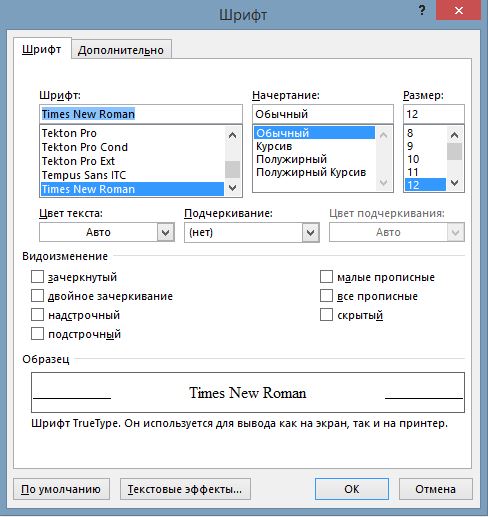
Здесь можно выбрать текущий шрифт, посмотреть его отображение, выбрать стиль, размер и другие параметры. Как видно на скриншоте выше, в данный момент выбран шрифт Times New Roman. Скорее всего, у вас это будет Calibri. Чтобы сделать так, как на скриншоте, необходимо в списке шрифтов найти нужный, а затем нажать на кнопку «По умолчанию». 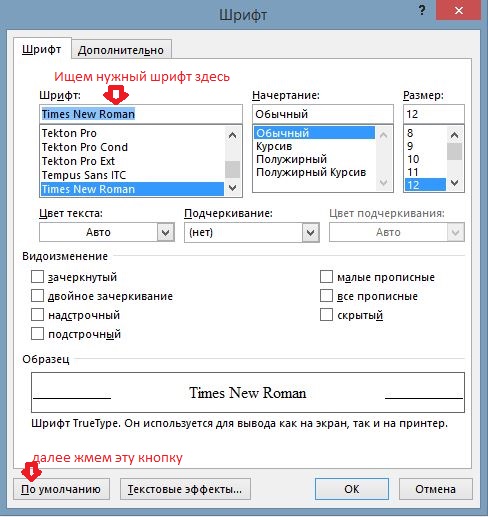
После нажатия, появится такое окошко: 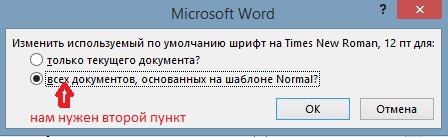
Где вам предлагается установить шрифт по умолчанию только для текущего документа или же для всех документов. Выбираем второй пункт , далее жмем «Ок» до закрытия всех окон.
Вот и все, операция по установке основного шрифта успешно выполнена! В следующий раз, при открытии нового документа, вам не придется вручную менять размер и тип шрифта. Конечно, сделать это не сложно, но в разгар рабочего дня в офисе, даже такая простая мелочь может стать ложкой дегтя в важном проекте.
Данный простой гайд будет также работать и в предыдущих версиях текстовых редакторов.
Шрифт Times New Roman 14 по умолчанию
Здравствуйте! Подскажите, как установить шрифт Times New Roman 14 и интервал 1,5 по умолчанию в Ворд 2007. А то постоянно Calibri 11(и текст вставляемый под него форматируется). И как сделать, чтобы вставляемый текст сразу Times New Roman 14 и интервал 1,5 автоматически становился ?
2 Ответ от AlexStar 06.11.2017 09:03:19
Re: Шрифт Times New Roman 14 по умолчанию
Я бы сделал следующим образом. В новом документе, используя панель стилей, настроил стиль «основной» и другие системные стили в зависимости от поставленной задачи. Далее, сохранил этот документ как шаблон. Новые документы создавал, используя данный шаблон.
В единичном случае, достаточно настроить стиль «основной» и вставлять текст, используя опцию «только текст». В этом случае, вставляемый текст, примет настройки стиля «основной».
«Ты не умничай, ты пальцем покажи»
«Кто поработал с многоуровневым списком в Ворде, тот в цирке не смеется»
3 Ответ от yshindin 06.11.2017 09:05:50
Re: Шрифт Times New Roman 14 по умолчанию
ieshaman пишет:
Здравствуйте! Подскажите, как установить шрифт Times New Roman 14 и интервал 1,5 по умолчанию в Ворд 2007. А то постоянно Calibri 11(и текст вставляемый под него форматируется). И как сделать, чтобы вставляемый текст сразу Times New Roman 14 и интервал 1,5 автоматически становился ?
Вам надо изменить атрибуты стиля
4 Ответ от yshindin 06.11.2017 09:07:12
Re: Шрифт Times New Roman 14 по умолчанию
ieshaman пишет:
Здравствуйте! Подскажите, как установить шрифт Times New Roman 14 и интервал 1,5 по умолчанию в Ворд 2007. А то постоянно Calibri 11(и текст вставляемый под него форматируется). И как сделать, чтобы вставляемый текст сразу Times New Roman 14 и интервал 1,5 автоматически становился ?
Вам надо изменить атрибуты стиля «Обычный» («Normal») в стилевом шаблоне Normal.dotm.
1. Откройте Word, в новом документе откройте список стилей (Ctrl+Alt+Shift+S).
2. Найдите в списке стиль «Обычный», в контекстном меню выберите «Изменить».
3. В окне «Изменение стиля» установите значение атрибута размера шрифта (Формат > Шрифт > Размер) и межстрочного интервала (Формат > Абзац > М,еждустрочный), сохраните изменения
4. В окне «Изменение стиля» отметьте переключатель «В новых документах, использующих этот шаблон», далее ОК.
5. Самое важное: нужно сохранить изменения, внесенные в Normal.dotm. Я обычно поступаю так: открываю VBA-редактор (Alt+F11), в дереве проектов нахожу проект Normal, в нем — модуль NewMacros, открываю его двойным щелчком. Далее в начало текста модуля добавляю пустую строку и ее же потом удаляю, чтобы имитировать внесение изменений. Потом сохраняю «изменения» в коде (Ctrl+S), выхожу из VBA.
Если теперь закрыть Word и снова его открыть, то можно увидеть, что по умолчанию действуют установленные вами атрибуты.
По поводу того, чтобы вставляемый извне текст сразу наследовал нужные атрибуты: советую вставлять неформатированный текст — для этого в Word есть соответствующая команда. А потом наводить нужное форматирование (напр., стили символов) уже во вставленном тексте.
Вообще, в перспективе осваивайте применение стилевых шаблонов. Если документ — источник и документ — приемник основаны на одном и том же стилевом шаблоне, то отпадают многие подобные вопросы.
Как изменить шрифт Calibri на Times New Roman
В Word 2007 все документы создаются со стандартным шрифтом Calibri. Этот шрифт «зашит» в глобальный (общий) шаблон Normal.dotm. И хотя шрифт Calibri очень красив и приятно смотреть на документы, содержащие этот шрифт, тем не менее его можно легко заменить на более привычный шрифт Times New Roman.
Чтобы изменить шрифт выполните следующие действия.
Еще записи по вопросам использования Microsoft Word:
- 250 бесплатных шаблонов для MS Office
- 3 способа очистки списка недавно открытых документов
- Microsoft Office: популярные команды на одной вкладке
- Ribbon XML Editor — программа редактирования интерфейса Word 2007, 2010
- Word 2007: добавляем свою вкладку и свои команды
- Word 2007: смена формата сохранения файла
- Word 97 — решение проблемы с отображением символов на линейке
- Автоматическая расстановка переносов
- Автоматическое сохранение всех открытых документов
- Автотекст и Word 2007
- Белый текст на синем фоне в Word 2007
- Белый текст на синем фоне: ностальгия по DOS
- Быстрая смена ориентации страниц документа
- Быстрая смена регистра букв (слов) или их размеров
- Быстрое изменение стиля форматирования текста
- Быстрое создание нового документа на основе шаблона
- Быстрый доступ к диалоговому окну Параметры страницы
- Быстрый доступ к папке с шаблонами Word
- Ввод часто повторяющихся фрагментов текста
- Вертикальное выравнивание текста
- Возможно ли запретить копирование текста из документа Word?
- Восстановление поврежденных документов Word
- Всплывающая подсказка для гиперссылки в тексте
- Вставка изображений из указанной папки для Word 2007
- Выделенный текст не заменяется при введении нового текста
Комментариев: 70
06.11.2007 в 16:25 | #1
Хочу заметить, что в Word 2007 есть и еще более простой метод изменения шрифтов на Times New Roman / Arial. Создайте новый документ. В группе команд Стили есть кнопка «Изменить стили». Нажмите на нее и выберите «Набор стилей» -> Word 2003, «Шрифты» -> «Классическая (Arial, Times New Roman)». После описаных действий нажмите там же в меню на пункт «По умолчанию». Теперь все новые документы будут использовать по умолчанию шрифт Times New Roman для основного текста и Arial для заголовков.
07.11.2007 в 14:51 | #2
Вот блин, дочитал до конца, решил написать о более простом способе, а тут уже комментарий чей-то.
16.01.2008 в 21:35 | #3
У меня MS Office Word (12.0.6212.1000) SP1 MSO (12.0.6213.1000). Ваши советы не помогают. Проделываю всё как описано, но при создании нового докупента (правой кнопкой мыши — «создать» — «документ MS Word») создаётся документ со шрифтом Calibri 11. Microsoft пишет ещё вот: «Изменение шрифта по умолчанию в программе Word 2007.1. Создайте новый документ Word 2007. 2. На вкладке Запись в группе Шрифт выберите Диалоговое окно шрифта. 3. На вкладке Шрифт выберите параметра, которые нужно применить к шрифту по умолчанию. 4. Нажмите кнопку По умолчанию. 5. Нажмите кнопку Да в следующем открывшемся сообщении: Шрифт по умолчанию будет изменен на название_шрифта, размер_шрифта, начертание_шрифта (по умолчанию). Применить эти изменения ко всем новым документам, использующим шаблон NORMAL? В новом создаваемом документе, в основе которого используется шаблон Normal (Normal.dot), применяются выбранные пользователем настройки шрифта. » Но ничего не помогает! При этом не только у меня такая проблема.
04.04.2008 в 10:31 | #4
Решил проблему так: 1. По пути HKEY_CLASSES_ROOT\.docx изменить параметр «По умолчанию» с Word.Document.12 на Word.Document.11 2. В %USERPROFILE%\Шаблоны положить нужный Normal.dotm. 3. Надпись в контекстном меню «Содзать» изменится на «Документ Microsoft Word97 – 2003»
24.08.2008 в 15:55 | #5
Поставил Офис 2007. Принтер печатает документы со шрифтом Times New Roman какими-то иероглифами. Ни чего не понимаю. Что делать*

24.08.2008 в 16:00 | #6
Александр, возможно, что проблема с принтером. На экране монитора вы видите нормальный текст? Попробуйте переустановить драйвер принтера.
09.12.2008 в 23:57 | #7
У меня MS Office Word (12.0.6212.1000) SP1 MSO (12.0.6213.1000). Ваши советы не помогают. .
Есть и другое решение этой проблемы для Word 2007. (Тоже через реестр. Проверено на XP и Vista) Делаем так: 1) Пуск — выполнить — regedit (печатаем и нажимаем ОК — открывается редатор реестра) — HKEY_CLASSES_ROOT — .docx — Word.Document.12 — ShellNew (там видим Строковый параметр NullFile (который нам и создает эту проблему). 2) Правой кнопкой кликаем по Nullfile и удаляем его. 3) Теперь тут же кликаем правой кнопкой создать строковый параметр, имя которого FileName и значение, например Word12.docx (можно и другое Word12 — это просто имя файла главное — расширение .docx) 4) Теперь заходим в папку Windows далее в ShellNew и в ней создаем файл Word12.docx в котором делаем все необходимые настройки и сохраняем. Это и будет Ваш шаблон для создания документов Word правой кнопкой мыши.
22.12.2008 в 04:13 | #8
Есть и другое решение этой проблемы для Word 2007. Ура! Заработало! Спасибо Николай! Я перерыл Гугл, но только ваше решение работает!
Как сделать times new roman основным шрифтом word
Порядок оформления документов с использованием текстового процессора MS Word
Следует помнить, что перед форматированием какой-либо части документа рекомендуется ее выделить (символ, слово, строку, абзац и т.д.).
Под форматированием текста (рис. 3а, б) мы будем понимать изменение названия шрифта, начертания, размера, а также видеоизменений (включение тени, контуров символа, одинарного и двойного зачеркивания, надстрочного и подстрочного индексов, интервала между символами и др.).

а)

б)
Рис. 3. Изменение формата шрифта
Иногда возникает необходимость выделить слово путем применения разреженного написания символов. Для этого в меню «Формат» выбрать команду «Шрифт». В появившемся диалоговом окне на закладке «Интервал» выбрать интервал «Разреженный» величиной на 5 – 6 пт (см. рис. 3б).
Пример разреженного текста: ОБЪЯВЛЕНИЕ
Как уже говорили, основной текст документа набирается шрифтом «Times New Roman», начертание «Обычное», размер «14 пт» ( меню «Формат», команда «Шрифт», закладка «Шрифт»).
Форматирование абзацев включает выравнивание (выключка) (по левому краю, по центру, по правому краю, по ширине), установку отступов от левого и правого поля, отступа первой строки, интервала перед и после абзаца, а также междустрочного интервала (рис. 4).

Рис. 4. Настройка параметров абзаца
Для обеспечения размещения требуемого количества строк на странице необходимо в меню «Формат», команда «Абзац», закладка «Отступы и интервалы» установить выравнивание «По ширине», счетчики отступ «Слева» в значение 0 см, «Справа» – 0 см. Параметры « Первая строка» в значения: «Отступ» на 1,27 см (по стандарту устанавливается в пределах 1,2-1,3 см), а « Междустрочный» интервал в значение «Точно» на 18 пт при печати документа через « Полтора интервала » (39-40 строк) или на 24 пт – если документ форматируется через « Два интервала » (29-30 строк) (см. рис. 4).
Набор команд по форматированию текста и абзацев называется стилем . Поэтому для ускорения форматирования документа перед началом работы с программой рекомендуется создать и отредактировать стили для форматирования отдельных частей документа. В названиях стилей рекомендуется использовать латинские символы алфавита.
Для отображения диалогового окна, которое позволяет создавать или редактировать стили необходимо в меню «Формат», выбрать команду «Стили и форматирование …».
Рекомендуем создать следующие стили:
— Text_15 . Будет использоваться для основного текста документа, набранного через « Полтора интервала ». Данный стиль характеризуется следующими параметрами: шрифт – Times New Roman, начертание – обычное, размер – 14 пт, выравнивание – по ширине, отступ «Слева» и «Справа» – 0 см, первая строка – отступ на 1,27 см, интервал перед абзацем 0, после – 0, междустрочный интервал – точно на 18 пт;
— Text_20 . Предназначен для основного текста документа, набранного через « Два интервала ». Данный стиль характеризуется следующими параметрами: шрифт – Times New Roman, начертание – обычное, размер – 14 пт, выравнивание – по ширине, отступ «Слева» и «Справа» – 0 см, первая строка – отступ на 1,27 см, междустрочный интервал – точно на 24 пт;
— Text_tbZ . Используется для форматирования заголовков таблиц. Стиль характеризуется следующими параметрами: шрифт – Times New Roman, начертание – обычное, размер – 14 пт, выравнивание – центру, отступ «Слева» и «Справа» – 0 см, первая строка – нет, интервал перед абзацем 12 пт, после – 3 пт, междустрочный интервал – одинарный;
— Text_tb . Используется для первоначального форматирования заголовков граф и текста таблиц. Стиль характеризуется следующими параметрами: шрифт – Times New Roman, начертание – обычное, размер – 12 пт, выравнивание – по левому краю, отступ «Слева» и «Справа» – 0 см, первая строка – нет, интервал перед и после абзаца – 0, междустрочный интервал – одинарный. Особенности форматирования таблиц будут отражены ниже.

Рис. 5. Настройка параметров стиля для форматирования заголовков
При создании новых стилей следует в опции « Основан на стиле » выбрать значение «нет» (рис. 5). Это исключит изменение форматирования документа при переносе с одного компьютера на другой.
Также в начале работы желательно внести исправление в форматирование стилей, используемых для форматирования названий заголовков соответствующего уровня (1..9).
© Наумкин И.В., Лазарева М.В. 2015
© ИЗОП НГАУ и Новосибирский государственный аграрный университет, 2015
Подписпна в печать 10.09.2010, Издат. №171 (УДК 655.25:004.91 ББК 37.8 Н 341)