
Как изменить имя AirDrop на iPhone, iPad и Mac за секунды
Узнайте, как изменить имя вашего iPhone, iPad или Mac самым быстрым способом. Я научу вас, как изменить свое имя AirDrop, чтобы легче было различать устройства, персонализировать ваше устройство или даже делать забавные запросы от незнакомцев в общественных местах, например «Пришлите фотографии собак». Давайте начнем!
Что в этой статье?
- Как изменить свое имя в AirDrop на вашем iPhone
- Как изменить имя AirDrop на Mac?
Как изменить свое имя в AirDrop на вашем iPhone
Вам интересно, как быстро изменить имя AirDrop на iPhone и iPad? Вам не нужно прикасаться к настройкам AirDrop. Просто выполните следующие действия:
- Откройте «Настройки» и нажмите «Общие».
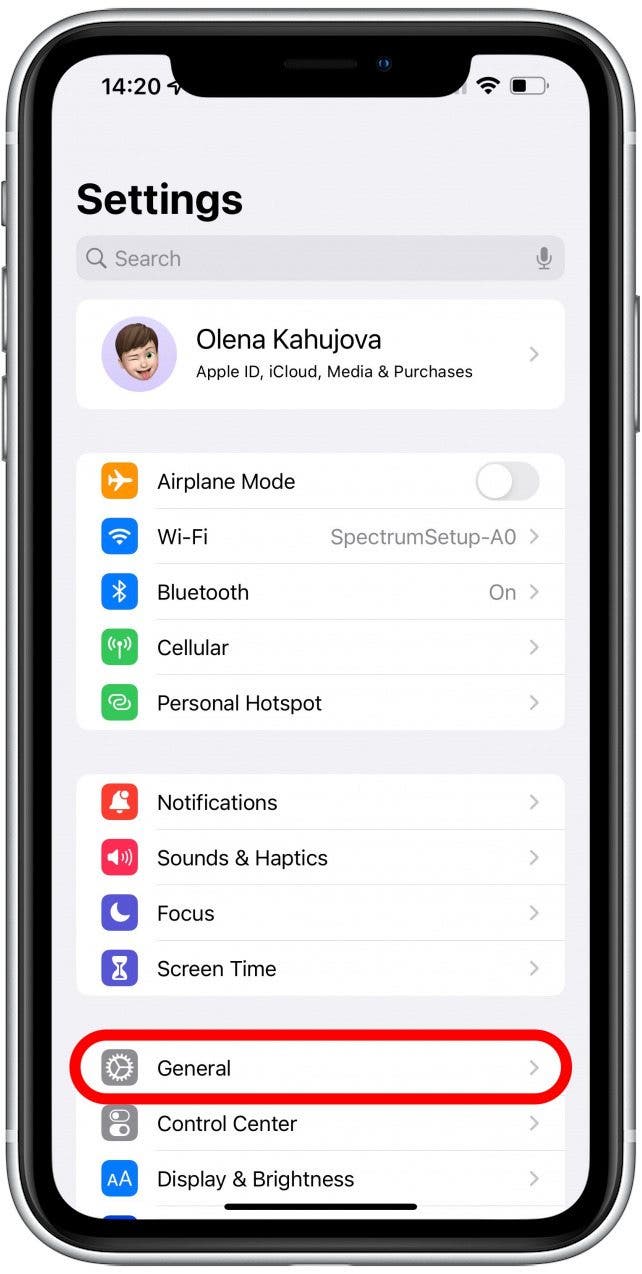
- Выберите О себе.
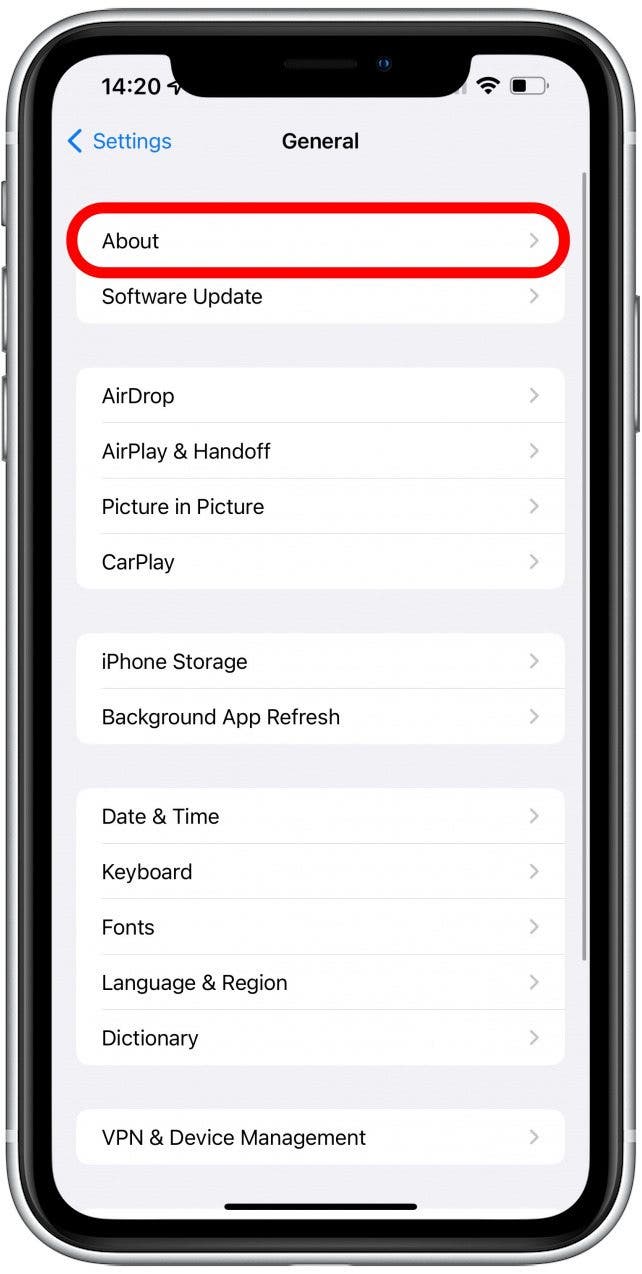
- Коснитесь имени.
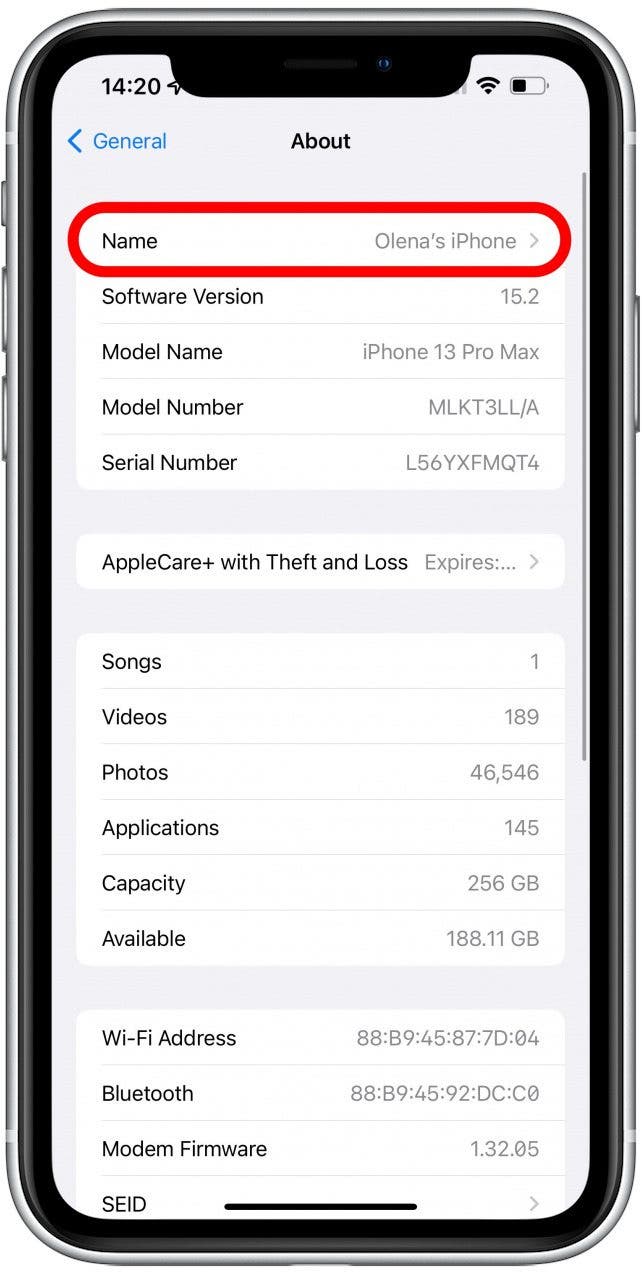
- Введите новое имя AirDrop.
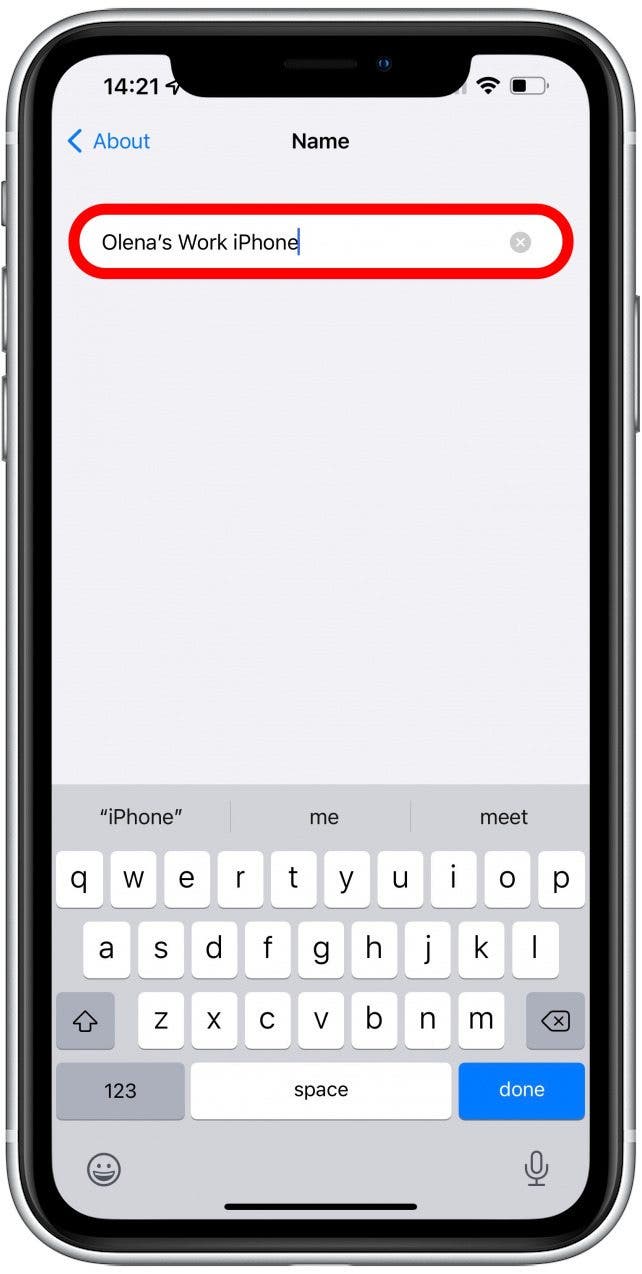
- Нажмите Готово, чтобы изменить его.
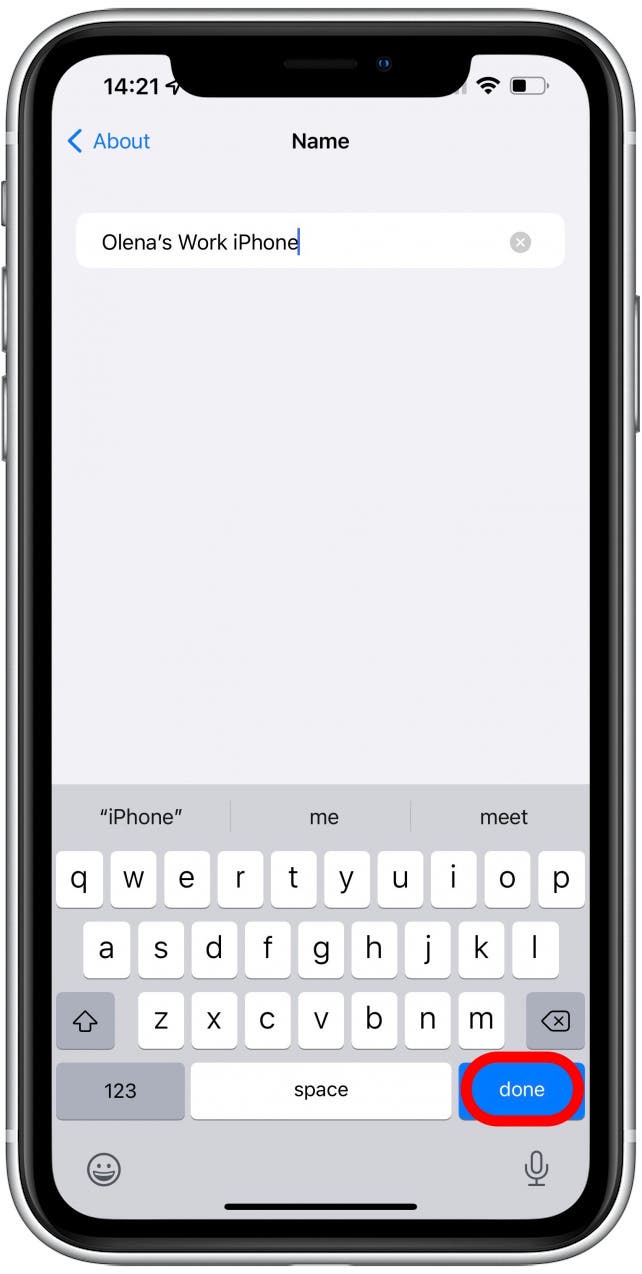
Теперь вы увидите новое имя вашего iPhone! Теперь вы знаете, как изменить имя вашего iPhone. Имейте в виду, что это также изменит имя вашего iPhone, поэтому вы увидите это имя в сетях Wi-Fi, в Find My и при подключении телефона к компьютеру.
Как изменить имя AirDrop на Mac
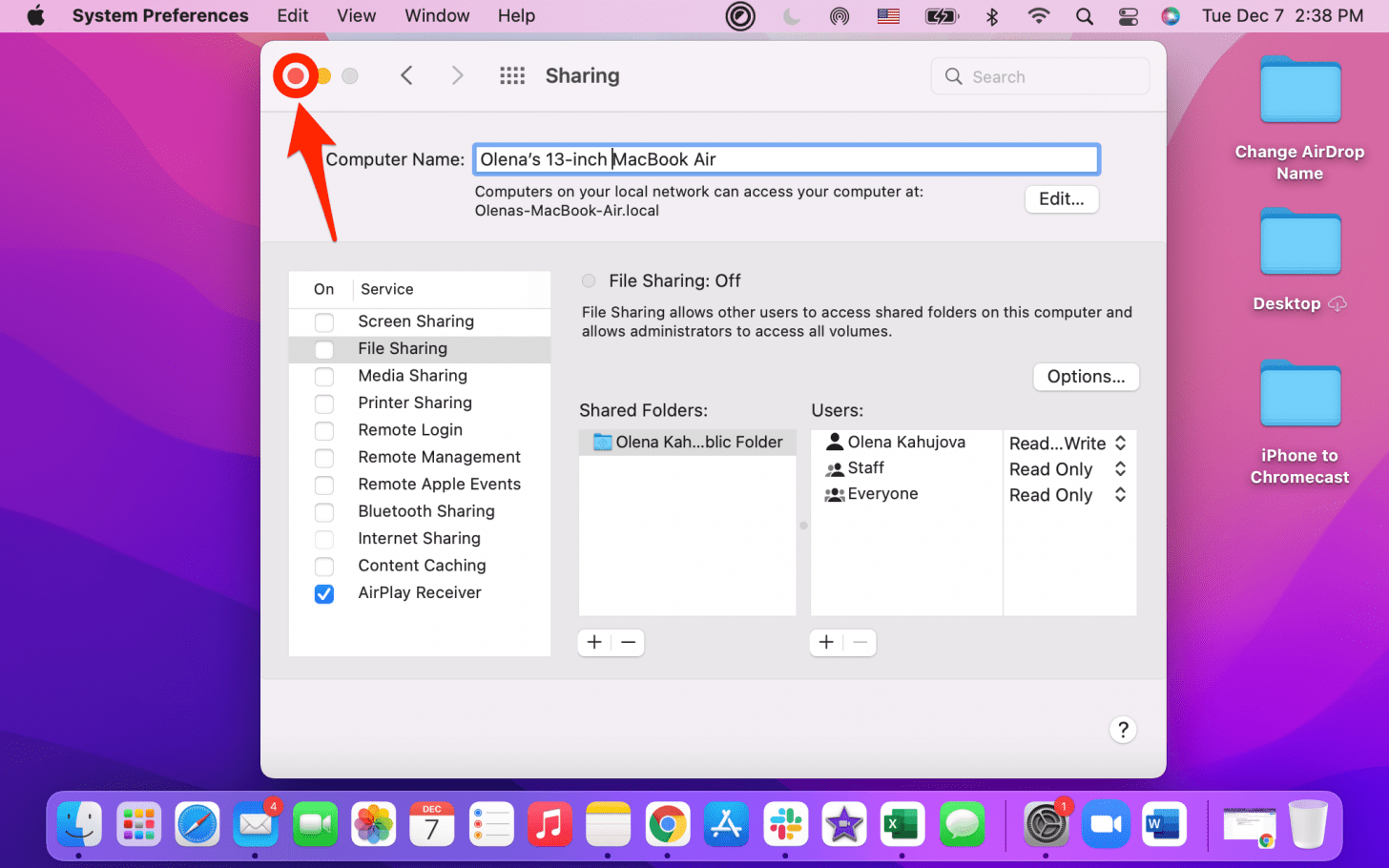
Как владельцу нескольких MacBook может быть непонятно, на какой MacBook Air я перетаскиваю файлы. К счастью, имена Matchbook легко изменить для AirDrop:
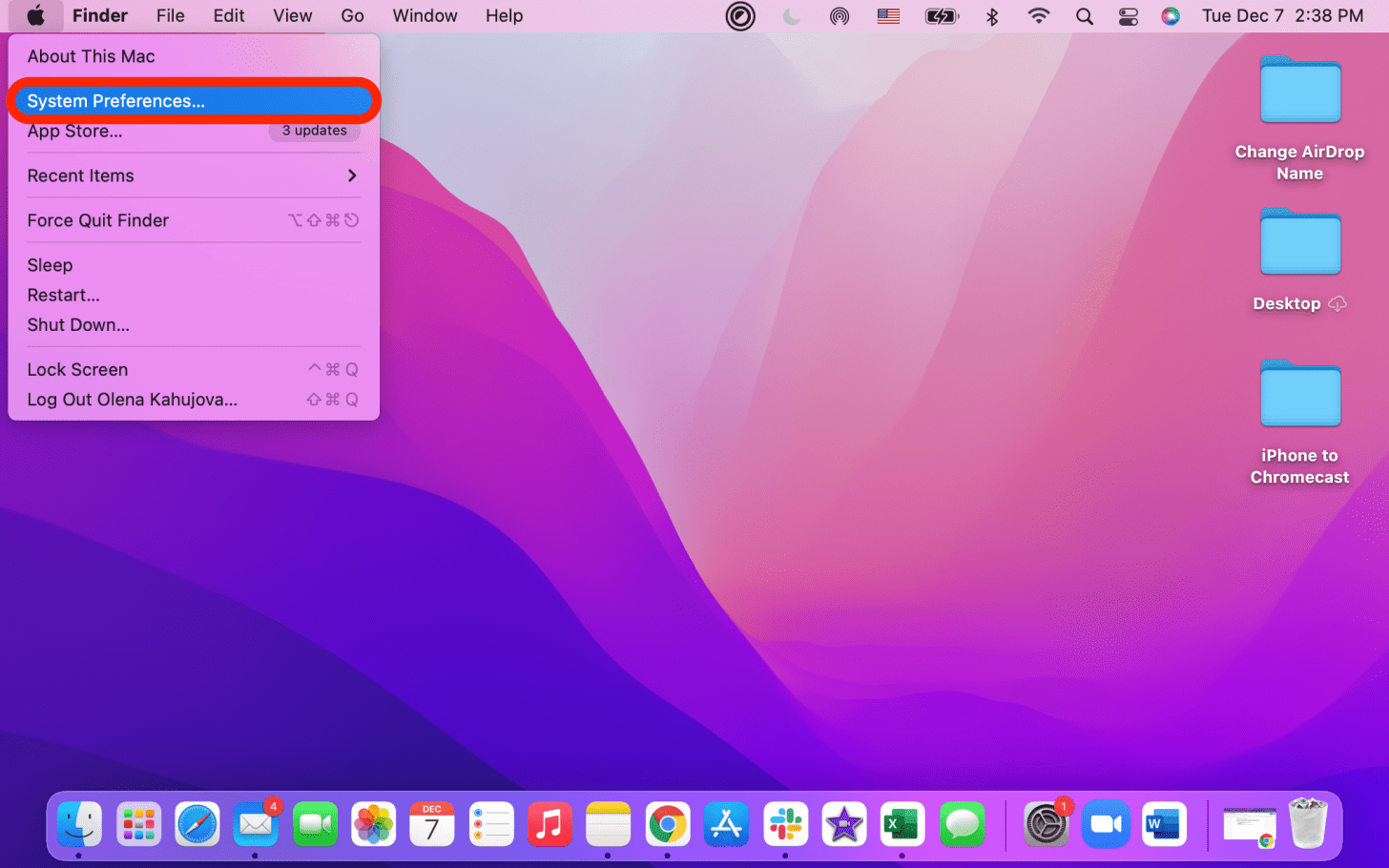
- Щелкните значок Apple в левом верхнем углу экрана.

- Выберите Системные настройки.
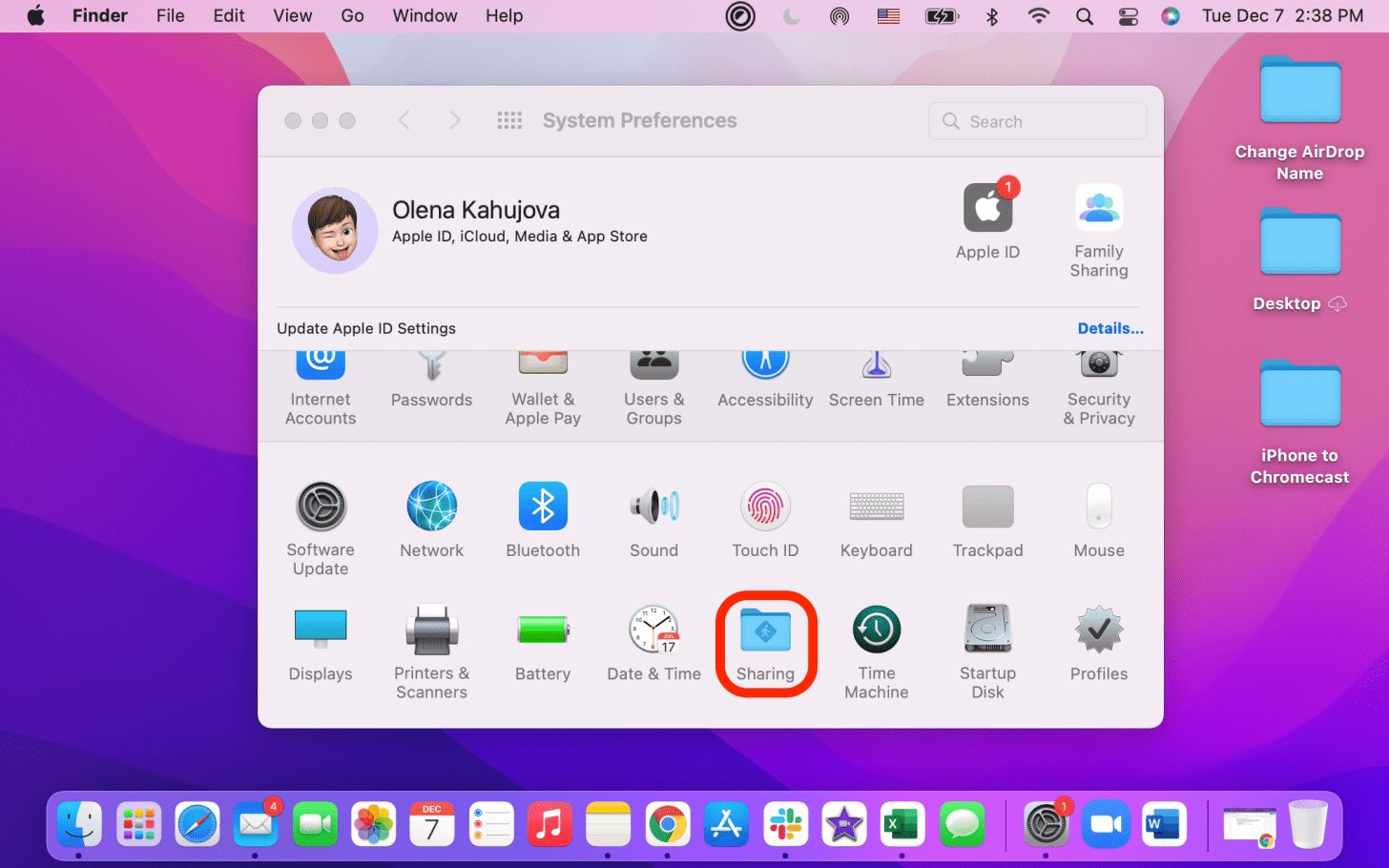
- Открытый обмен.
- Рядом с именем компьютера вы можете добавить новое имя AirDrop для вашего Mac.
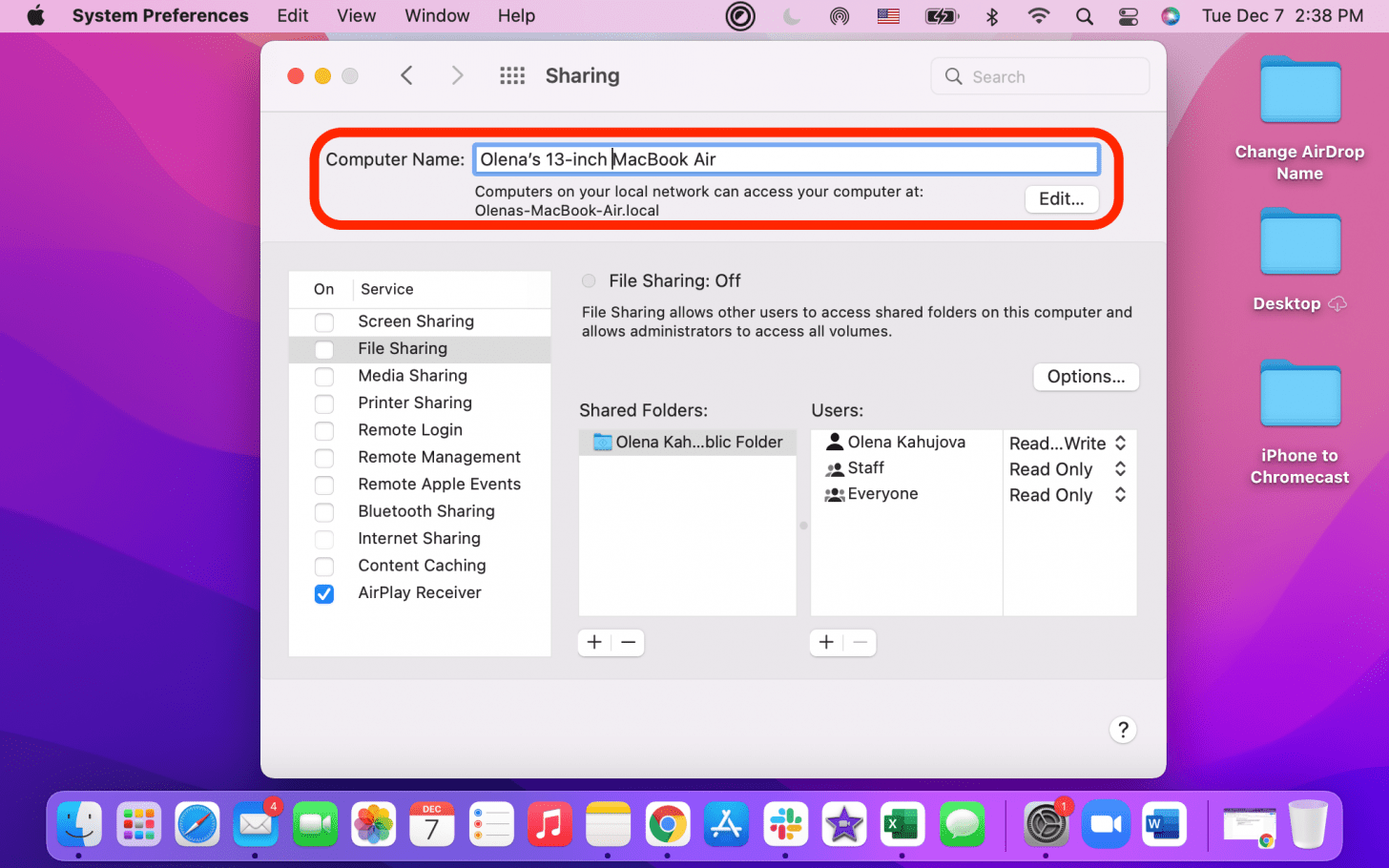
- Ваши изменения сохранятся автоматически. Вы можете выйти из системных настроек, щелкнув красный крестик.
Теперь вы знаете, как изменить имена iPhone, iPad и MacBook для AirDrop. Напоминаем, что это также меняет то, как ваше устройство отображается в других местах, поэтому, если вы воспользуетесь моим глупым примером «Отправить мне фото собак», это будет имя вашего устройства в Find My, а также везде. Если вам понравилось узнавать, как переименовывать iPhone, iPad и Mac, подумайте о подписке на нашу бесплатную новостную рассылку «Совет дня».
Как изменить свое имя AirDrop на iPhone, iPad и Mac

AirDrop — чрезвычайно удобная функция для передачи файлов между устройствами Apple. Сделайте снимок с помощью iPhone, отправьте его по AirDrop на свой Mac и начните редактировать. Хотя использовать AirDrop просто, наличие нескольких устройств Apple может сделать интерфейс AirDrop довольно пугающим. Если вы видите слишком много устройств с одним и тем же псевдонимом, пришло время изменить имя AirDrop.
Оглавление


Шаг 2: Выберите параметр «Изменить» в правом верхнем углу.

Шаг 3: Введите имя, которое вы хотите отображать в меню AirDrop. Это будет ваше новое имя AirDrop.

Шаг 4: Нажмите «Готово», чтобы сохранить изменения.

II. Измените имя вашего iPhone/iPad
Если смена карточки контакта не помогла, вы можете изменить имя своего iPhone или iPad напрямую через приложение «Настройки». Затем это имя будет отображаться в меню AirDrop. Вот как изменить имя вашего iPhone или iPad.
Связанный : Роджер Федерер получит особую дань уважения от Uniqlo в Токио, так как швейцарский маэстро собирается сделать свое первое публичное выступление после выхода на пенсию.
Шаг 1: Откройте приложение «Настройки» на своем iPhone. Перейдите в раздел Общие.


Шаг 2: Теперь нажмите на опцию «О программе».

Шаг 3: Справа вверху вы увидите раздел «Имя». Нажмите на него.

Шаг 4: Переименуйте свой iPhone во что угодно. Это имя будет отображаться при передаче файлов через AirDrop.

Примечание: этот метод полезен, если у вас есть несколько устройств Apple, зарегистрированных в один и тот же Apple ID. Это связано с тем, что ваша карточка контакта останется неизменной на всех устройствах, поэтому ее изменение может не изменить имя каждого устройства.
Если вы видите, что изменения не произошли даже после изменения имен, перезагрузите iPhone или iPad и повторите попытку.
Как изменить имя вашего Mac в AirDrop
Если вам интересно, как изменить имя вашего Mac для AirDrop, этот процесс так же прост, как и для iPhone и iPad. Вам просто нужно изменить имя по умолчанию, назначенное вашему Mac macOS, и все будет хорошо. Вот как это сделать.
Шаг 1: Нажмите на логотип Apple в верхнем левом углу экрана вашего Mac. Выберите Системные настройки.

Шаг 2: Перейдите на вкладку «Общий доступ». Здесь вы найдете возможность переименовать свой Mac.

Шаг 3: В верхней части окна вы увидите текстовое поле с надписью «Имя компьютера». Введите имя по вашему выбору здесь. Отныне это будет имя AirDrop вашего Mac.

После того, как вы изменили имя, перезагрузите Mac, чтобы изменения вступили в силу.
Почему все мои устройства Apple показывают одно и то же имя AirDrop
По умолчанию все устройства Apple, на которых выполнен вход в один и тот же Apple ID, имеют одно и то же имя AirDrop. Это довольно нелогично, поскольку вам нужно постоянно угадывать, на какое устройство будет отправлен файл. Решение этой проблемы на iPhone — удалить идентификатор электронной почты из карточки контакта. Вы можете сделать это, выполнив следующие действия.
Как исправить одно и то же имя AirDrop на iPhone и iPad
Шаг 1: Откройте приложение «Контакты» на своем iPhone или iPad. Нажмите на свое имя прямо вверху с надписью «Моя карта».
Шаг 2: Выберите параметр «Изменить» в правом верхнем углу.
Шаг 3: Нажмите на кнопку «Удалить» рядом с идентификатором электронной почты. Затем нажмите «Удалить».
Шаг 4: Нажмите «Готово», чтобы сохранить изменения.
Как исправить одно и то же имя Apple ID на Mac
На Mac вы можете изменить локальное имя хоста на другое, чем на других ваших устройствах. Вот как.
Связанный : «Однажды я хотел бы сыграть за «Реал Мадрид», это топ-клуб», — Леандро Паредес на фоне слухов о его уходе из «ПСЖ».
Шаг 1: Нажмите на логотип Apple в верхнем левом углу экрана вашего Mac.

Шаг 2: Выберите Системные настройки.
Шаг 3: Перейдите на вкладку «Общий доступ». Здесь вы найдете возможность переименовать свой Mac.

Шаг 4: Нажмите кнопку «Изменить» под именем компьютера.

Шаг 5: Введите локальное имя хоста по вашему выбору и убедитесь, что оно отличается от локальных имен хостов других ваших компьютеров Mac. Затем нажмите ОК.

Перезагрузите Mac, чтобы изменения вступили в силу.
Что делать, если вы не видите другие устройства
Иногда ваши устройства могут не отображаться в меню AirDrop, поэтому вы не можете отправлять свои файлы. Лучший способ исправить это — убедиться, что вы правильно настроили AirDrop на своем iPhone и выполняете правильные действия для обмена файлами между устройствами Apple.
Если вам все еще не удается, ознакомьтесь с лучшими способами исправить AirDrop, не работающий на iPhone или Mac.
Часто задаваемые вопросы об изменении имени AirDrop
1. Видишь ли ты, кто сбросил тебя через AirDrop?
Если вы получаете AirDrop с чужого устройства, вы увидите запрос, в котором вас спросят, хотите ли вы принять или отклонить входящий файл. Здесь вы можете увидеть, кто пытается отправить вам что-то через AirDrop.
2. Можно ли использовать AirDrop без Wi-Fi или Bluetooth?
AirDrop не требует подключения к Интернету, но вам придется оставить переключатели Wi-Fi и Bluetooth включенными, чтобы AirDrop работал.
3. Имя устройства совпадает с именем AirDrop?
Да, они такие же.
4. Изменится ли имя iPhone при изменении имени Bluetooth?
Изменение имени вашего iPhone также изменит его имена AirDrop, Bluetooth и личных точек доступа.
Делитесь файлами с нужным устройством
Вам больше не нужно тратить время на отправку файлов на все ваши устройства по одному, потому что вы отправили их не на то устройство с тем же именем. Просто измените свое имя AirDrop, выполнив описанные выше шаги, и отправляйте свои файлы на любое устройство без каких-либо затруднений.
Как изменить имя аэродиорама на iPhone и iPad

Воздушный воздух Позволяет быстро передавать файлы беспроводной связи между iPhone, iPads и Macs. Когда вы разделяете документ, получатель увидит имя отправляющего устройства. Если вы хотите изменить имя аэродиорама, это требуется всего несколько шагов. Вот как это сделать.
Прежде чем мы начнем, важно знать, что имя воздушного воздуха вашего устройства совпадает с именем общего устройства, которое вы можете увидеть в то время как резервное копирование вашего iPhone или iPad или в а Список устройств в вашей учетной записи iCloud Отказ По умолчанию это имя будет ваше имя и название модели, такое как «iPhone Benj iPhone 8» или «iPad linda iPad Pro». Чтобы изменить имя, нам нужно будет посетить настройки.
Во-первых, открывайте «настройки» на вашем iPhone или iPad.
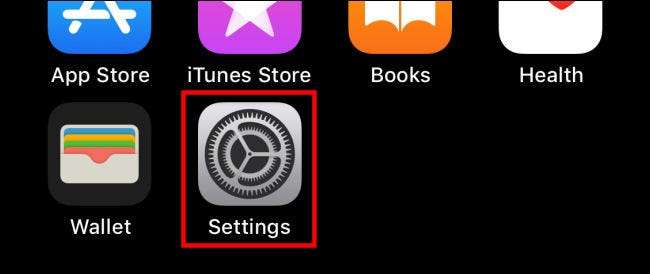
В настройках перейдите к General & GT; О.
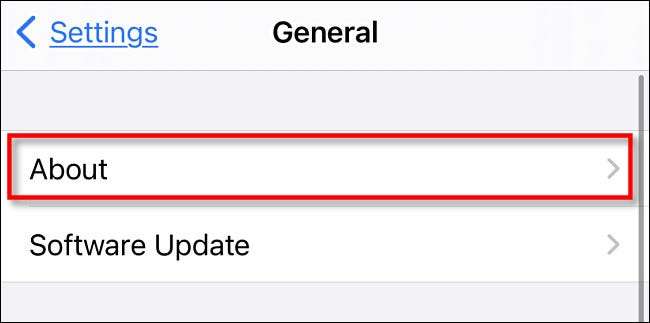
В об одном меню вы увидите текущий аэродригу рядом с верхней частью экрана. Нажмите «Имя», чтобы войти в новое имя.

На экране имени нажмите области ввода текста и введите новое имя для вашего устройства, затем нажмите «Готово». Это имя также будет наименованием аэродрита устройства.
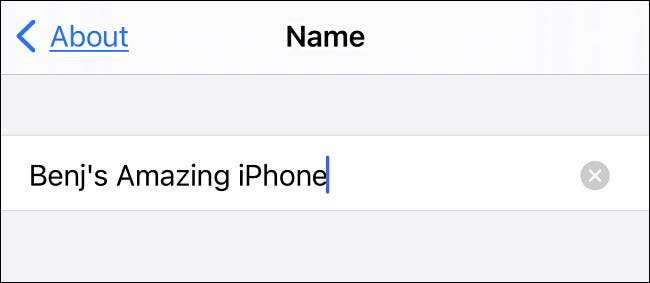
В следующий раз вы отправляете документ на Airdrop, принимающий iPhone, iPad или Mac увидят новое имя, которое вы только что ввели.

Получайте удовольствие от отправки фотографий и видео беспроводным путем по воздуху, как будто по волшебству. Представьте, что если вы вернулись 200 лет и сказали, кому вы можете сделать это — они сразу же захотите купить iPhone. Жаль для них!
СВЯЗАННЫЕ С: Как мгновенно делиться файлами с Airdrop на iPhone, iPad и Mac
Как переименовать iPhone, iPad или iPod Touch
Не так давно мы уже рассказывали, как можно переименовать Mac, что значительно упрощает его распознание при работе c AirDrop или при его поиске в локальной сети. При этом не все знают, что у iOS-пользователей есть простой способ схожим образом переименовать свои iPhone, iPad или iPod touch.

Изменение имени устройств позволяет гораздо проще отличать их друг от друга при работе с ними в iTunes или, к примеру, при использовании таких сервисов, как Найти iPhone. Отметим, что эта инструкция предназначена для начинающих пользователей и более опытные владельцы гаджетов от Apple вряд ли найдут что-то новое для себя. Тем не менее, вне зависимости от уровня знаний многим будет полезно напомнить, что стандартное наименование, которое iOS присваивает при первом включении, может быть с легкостью изменено.
Как изменить имя прямо на iPhone, iPad или iPod Touch
1. Запустите приложение «Настройки» и перейдите в раздел Основные –> Об этом устройстве; 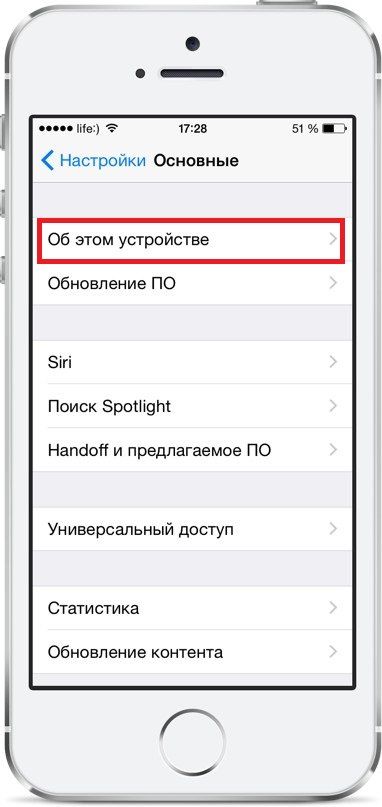 2. В разделе «Имя» в самом верху будет отображено текущее имя вашего iPhone, iPad или iPod touch. Нажмите на него, чтобы изменить наименование устройства;
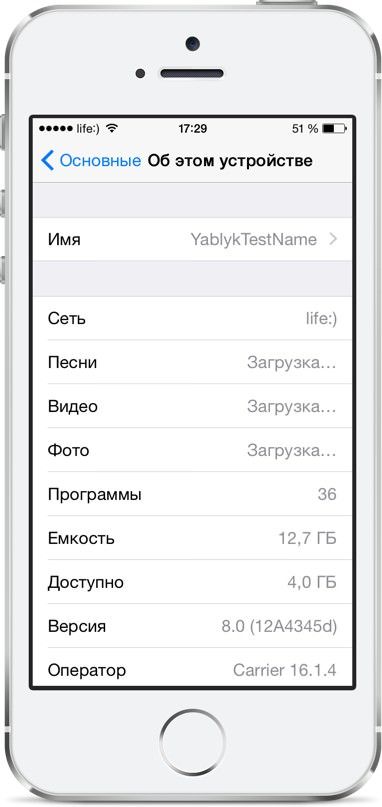 3. Используйте экранную клавиатуру, чтобы ввести необходимые символы и нажмите «Готово»;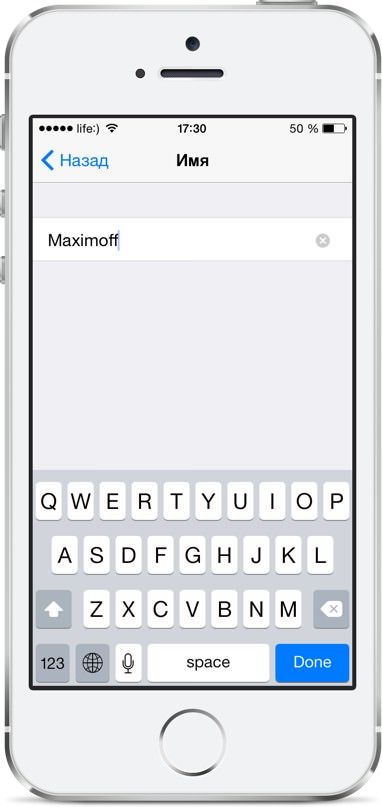
Как изменить имя устройства с помощью iTunes
1. Запустите iTunes на Mac или Windows и подключите к нему ваше устройство с помощью кабеля USB. В случае, если используется служба Wi-Fi Sync, убедитесь, что и компьютер и гаджет подключены к одной и той же сети;
2. Нажмите на определившееся iOS-устройство в верхнем правом углу окна iTunes и выберите iPhone, iPad или iPod touch, имя которого надо изменить;
Совет: если необходимое устройство не отображается, попробуйте скрыть боковую панель при помощи функции «Спрятать боковую панель» в меню «Вид»;
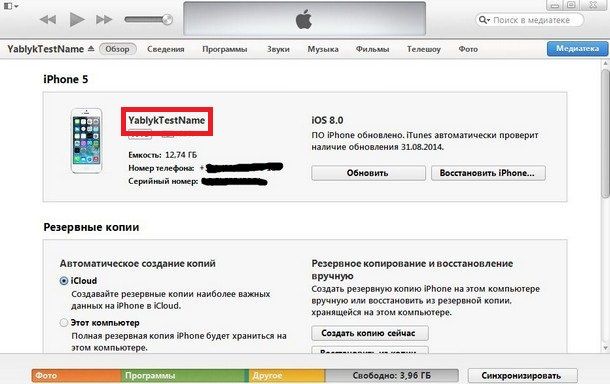
3. Дважды кликните по имени устройства, отображаемом рядом с его изображением в iTunes. Введите новое имя.
Этих манипуляций достаточно, чтобы сохранить изменения. Проводить дополнительную синхронизацию нет необходимости. В заключение еще раз отметим, что имена устройств помогают различать их в iTunes, а также при работе со службами Найти iPhone, iCloud и т.п.
- Как удалить личные данные с iPhone или iPad и сбросить устройство к заводским настройкам.
- Как установить таймер для остановки воспроизведения музыки и видео на iPhone и iPad.
- На семейный iPad приходят личные сообщения iMessage, что делать? (Инструкция).
- Как записывать видео с экрана iPhone или iPad без джейлбрейка при помощи iRec.