
Как переименовать AirPods
Рассказываем, как просто и быстро переименовать ваши беспроводные AirPods Pro (или более старой версии) на айфоне, айпаде или макбуке, чтобы отличать их между другими подключаемыми девайсами.


С каждым годом компания Apple совершенствует свои девайсы такие, как AirPods, iPhone, iPad и Apple Watch. В обновленных версиях улучшаются: звучание, появляются новые режимы, добавляется автономность батареи, а также другие полезные функции. В прошлом году Apple представила нам совершенно обновленные и необычные по форме AirPods Pro, которые оснастили функцией активного шумоподавления, а также режим прозрачности звука и вакуумными вкладышами. А сегодня мы расскажем, как переименовать ваши новые аирподс про или аирподсы второго поколения.
Как переименовать аирподсы на вашем айфоне

Как вы уже могли заметить айфон называет аирподс просто как «Ваши аирподс», но если вы подключаете другие беспроводные наушники и хотите выделить одни из них, то вам следует переименовать ваши AirPods. Для этого вам нужно:
1. Разблокировать ваш айфон, на котором вы хотите переименовать девайс
2. С помощью соединения Bluetooth подсоединить аирподс
3. Запустить приложение «Настройки» на айфоне
4. Опуститься вниз и найти вкладку Блютуз
5. Зайдите в раздел «Мои устройства»
6. Нажмите на аирподс из списка
7. Измените имя выбранных наушников
8. Сохраните и нажмите кнопку «Назад»
Как переименовать ваши аирподс на MacBook
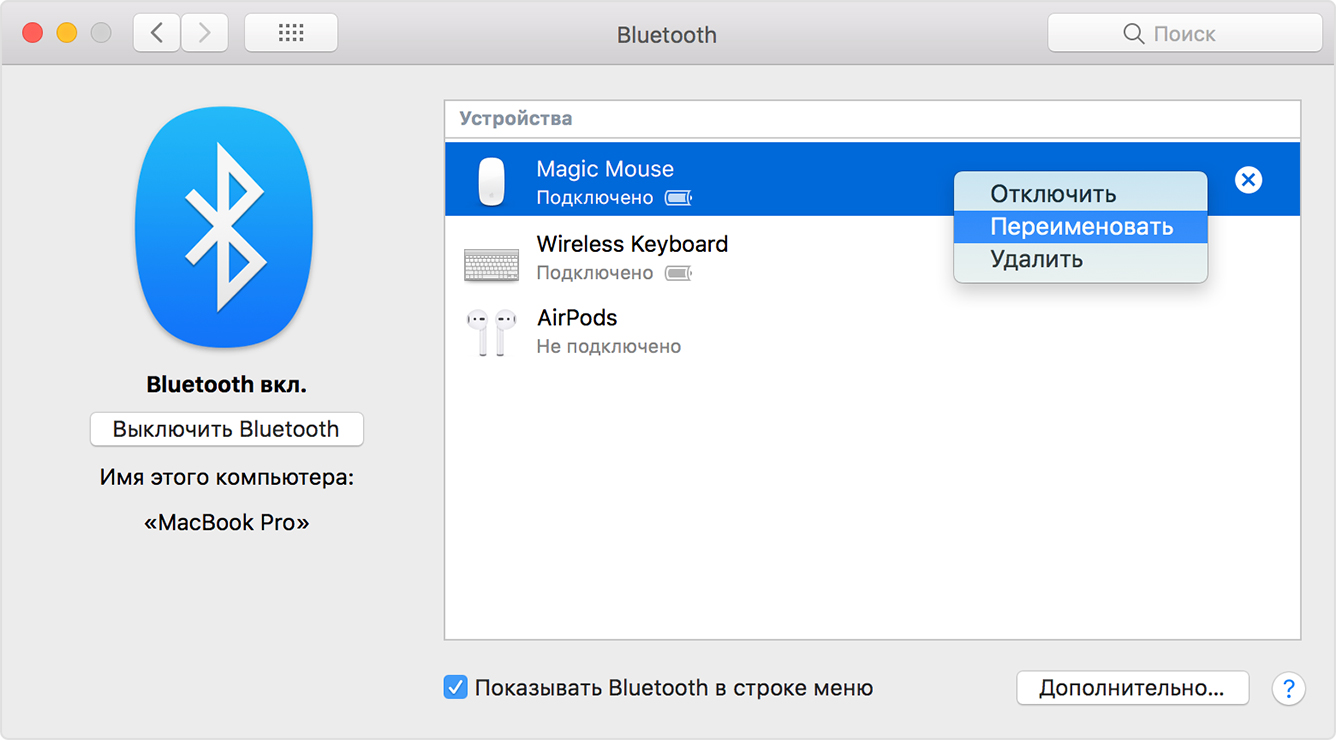 Если вы хотите переименовать свои беспроводные наушники на MacBook, то вам нужно сделать следующее:
1. Подключить наушники с помощью Bluetooth
2. Зайти в системные настройки вашего ноутбука
3. Открыть вкладку « » (Меню Apple)
4. Перейти в панель Bluetooth
5. Перед вами появится список всех подключенных устройств
6. Выберете свои беспроводные наушники и нажмите на них правой кнопкой мыши
7. Выберите опцию «Переименовать»
8. Введите нужное имя и сохраните результат Теперь вы можете с легкостью переименовать ваши аирподс на вашем макбуке или айфоне. Надеемся, что наша инструкция была вам полезной. Также не забывайте, что вы всегда можете обратиться за помощью в специализированный сервисный центр iLab . 
Как изменить имя ваших AirPods на любом устройстве
Очень легко подключить Apple, AirPods с другими устройствами Apple. А с помощью этой маленькой кнопки на задней панели корпуса он также соединяется с другими устройствами сторонних производителей. Но по умолчанию Apple AirPods называют себя «AirPods» по имени владельца на устройствах Apple и только «AirPods» на других. Но если вы хотите переименовать свои AirPods, вот несколько шагов, как изменить имя ваших AirPods. на любом устройстве.
Большинство устройств требуют, чтобы ваши AirPods были подключены (а не просто спарены) при их переименовании.

Как изменить имя ваших AirPods на iPhone
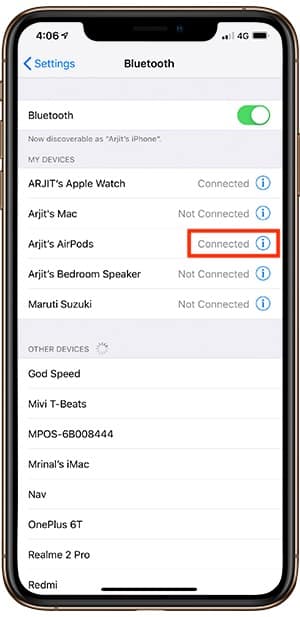
Шаг 1
Перейти к Настройки Bluetooth для iPhone и найдите AirPods. Не забудьте подключить свои AirPods, чтобы иметь возможность переименовать их. Здесь вам нужно щелкнуть значок информации с надписью «i».
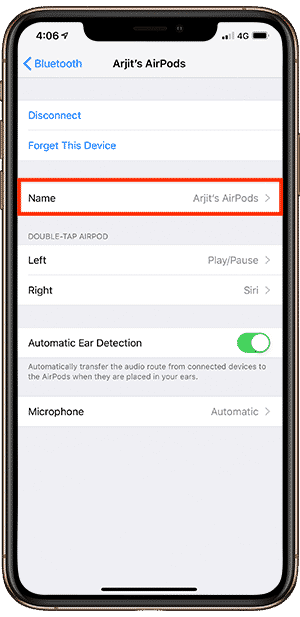
Шаг 2
После нажатия на значок информации вы увидите страницу настроек своих AirPods. Здесь вы также можете изменить другие функции, например, функцию касания. Щелкните вкладку с надписью «Имя».
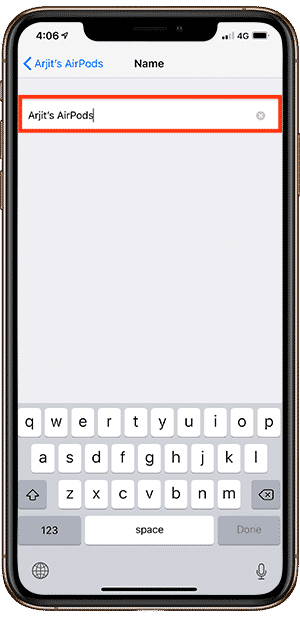
Шаг 3
Вы увидите окно редактирования. Вам просто нужно переименовать AirPods и сохранить изменения. И ваша работа здесь сделана.
Как изменить имя ваших AirPods на MacBook
Шаг 1
Откройте Системные настройки на Launchpad и нажмите Bluetooth, чтобы перейти к Настройки Bluetooth. То же самое можно сделать, щелкнув значок Bluetooth в строке меню.
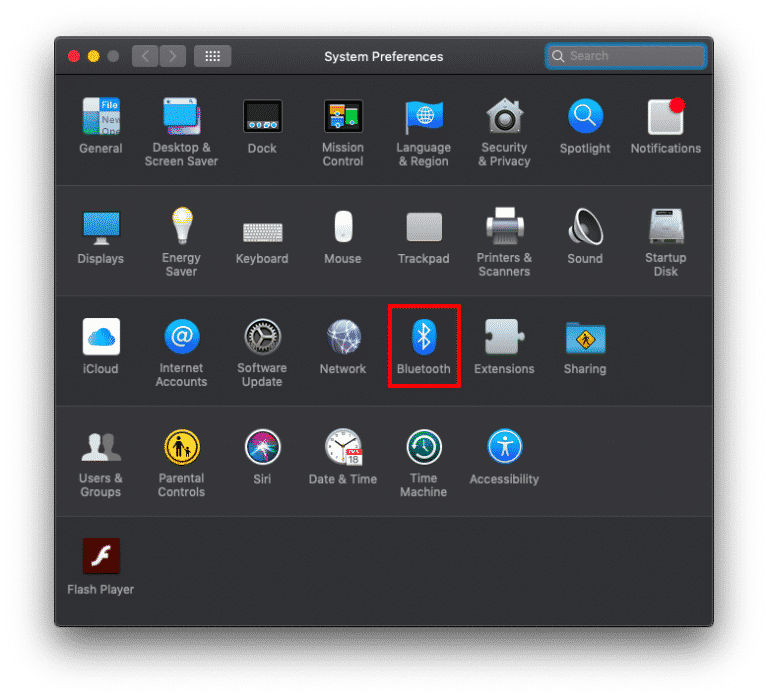
Шаг 2
В меню настроек Bluetooth найдите свое имя AirPods. Но нажмите кнопку «Вариант». Тебя бы здесь не было, если бы это было так просто.
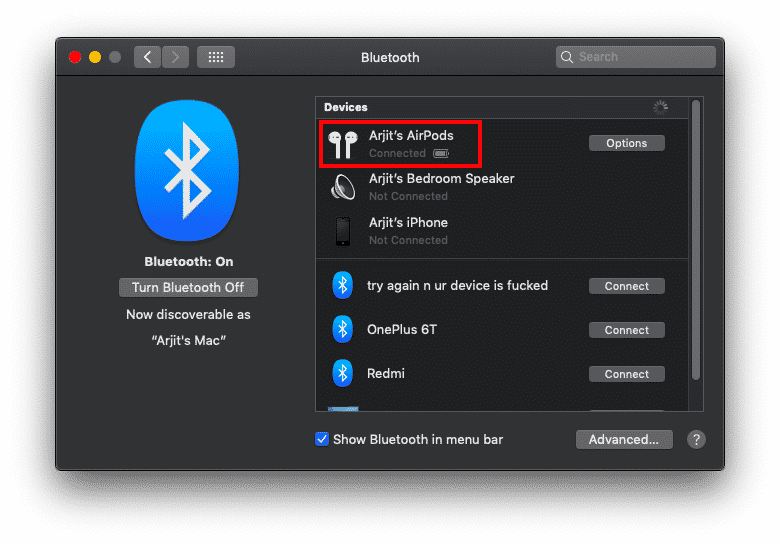
Шаг 3
А теперь самое сложное. Несмотря на то, что у вас есть кнопка «Параметр» прямо перед именем устройства, вам нужно щелкнуть правой кнопкой мыши имя устройства, чтобы увидеть параметр переименования. Вы сделаете это двумя пальцами, если не знаете, как выполнить щелчок правой кнопкой мыши на трекпаде MacBook.
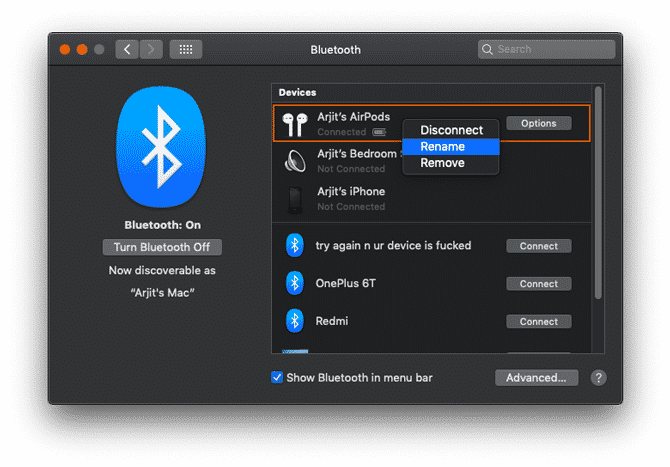
Шаг 4
Теперь вы увидите вкладку «Переименовать». Просто измените имя устройства, и вы должны сохранить изменения.
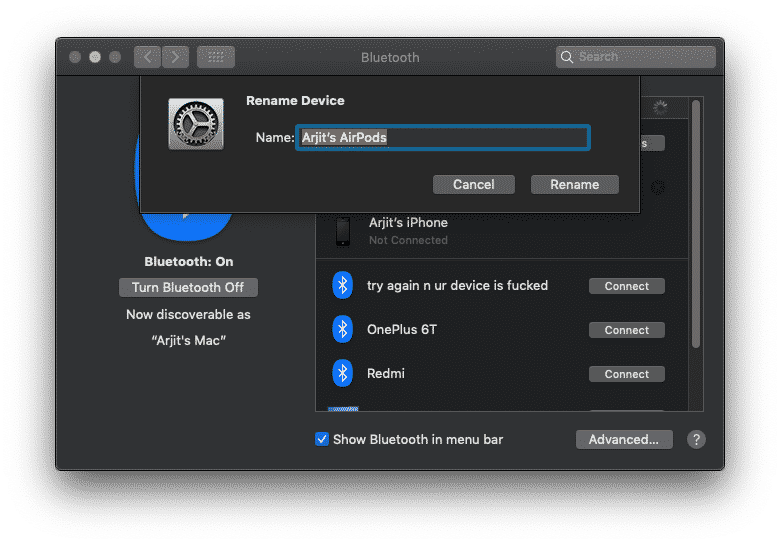
Как изменить название Airpods на Android
Шаг 1
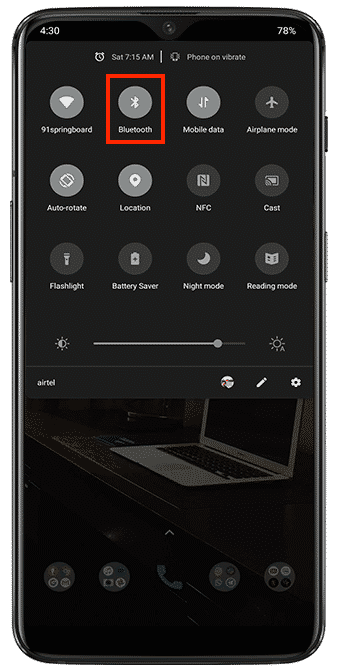
Перейти к Настройки Bluetooth На телефоне Android, нажав и удерживая жест на значке Bluetooth на панели уведомлений.
Шаг 2
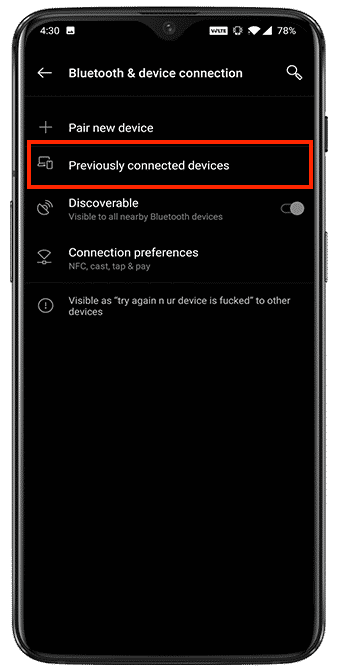
Нажмите «Устройства, с которыми ранее были подключены», чтобы просмотреть список сопряженных устройств и узнать текущее имя своих AirPods.
Шаг 3
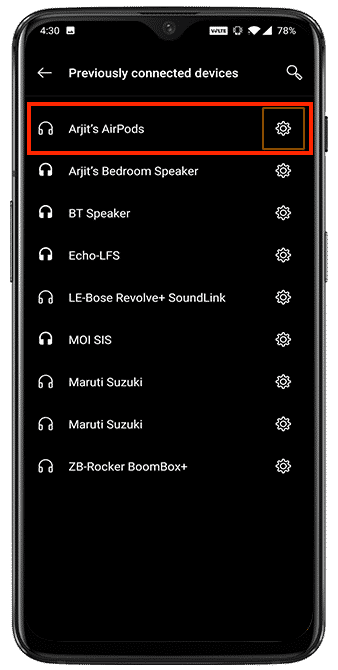
Перед именем вашего устройства вы увидите значок настроек. Щелкните значок, чтобы войти в меню настроек устройства. Если вместо этого щелкнуть имя устройства, запустится процесс подключения.
Шаг 4
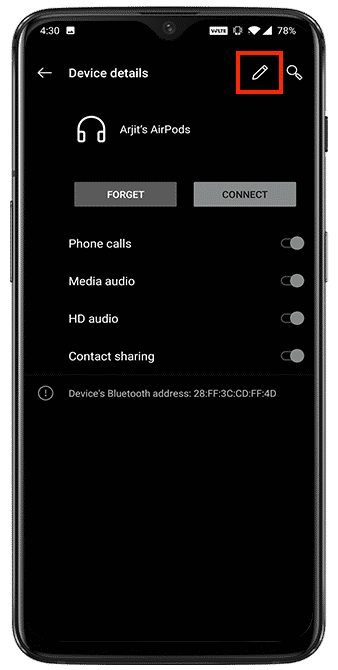
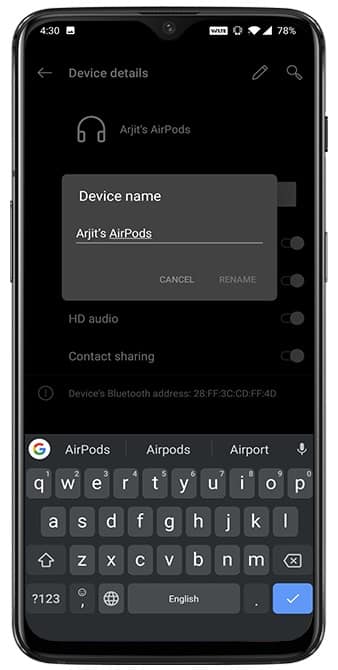
Щелкните значок редактирования в правом верхнем углу, чтобы открыть окно переименования.
Шаг 5
Введите новое имя и нажмите «Переименовать» ниже. Ваши изменения будут немедленно сохранены.
Как изменить имя ваших AirPods в Windows
Это редкая комбинация, но многие люди по-прежнему придерживаются своих ПК с Windows для официального бизнеса, в основном, если вы занимаетесь документацией, используя экосистему Apple. Итак, вот трюк для переименования AirPods на ПК с Windows. Я использую термин «мистификация», потому что он даже не включает Меню Bluetooth.
Шаг 1
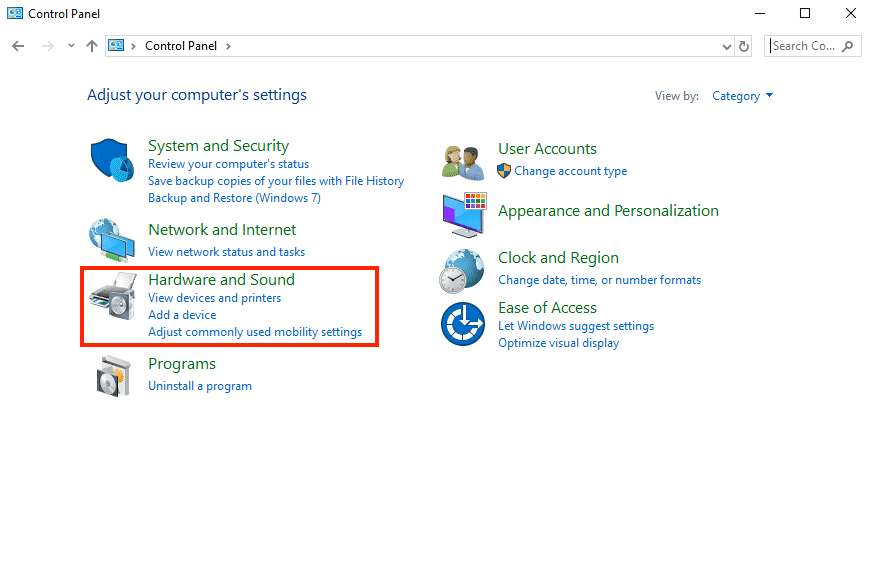
Откройте Панель управления из меню «Пуск» и найдите «Оборудование и звук».
Шаг 2
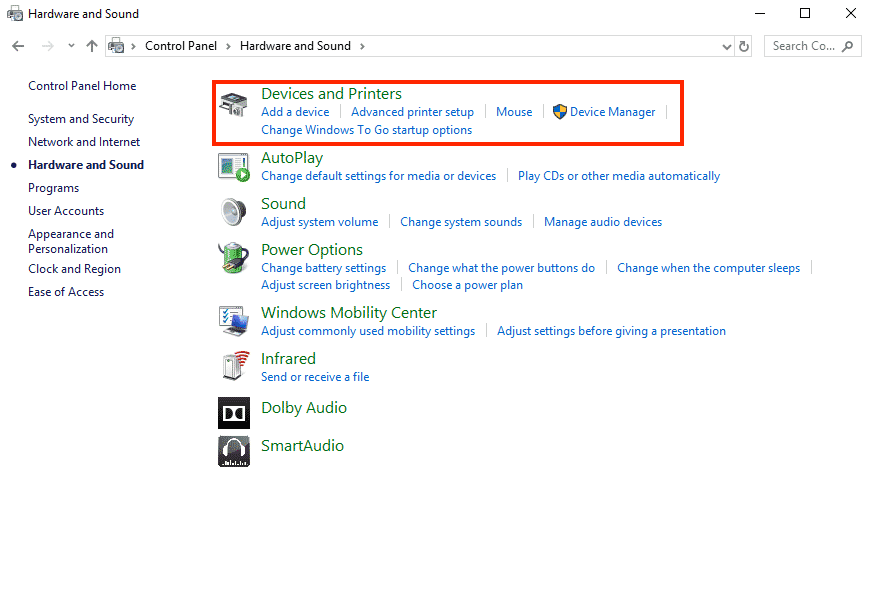
Щелкните «Устройства и принтеры», чтобы увидеть все внешние устройства, подключенные к вашему компьютеру. Значки в этом разделе могут не полностью отображать ваше устройство, а только указывать на тип устройства. В этом отношении значки Windows все еще немного устарели.
Шаг 3
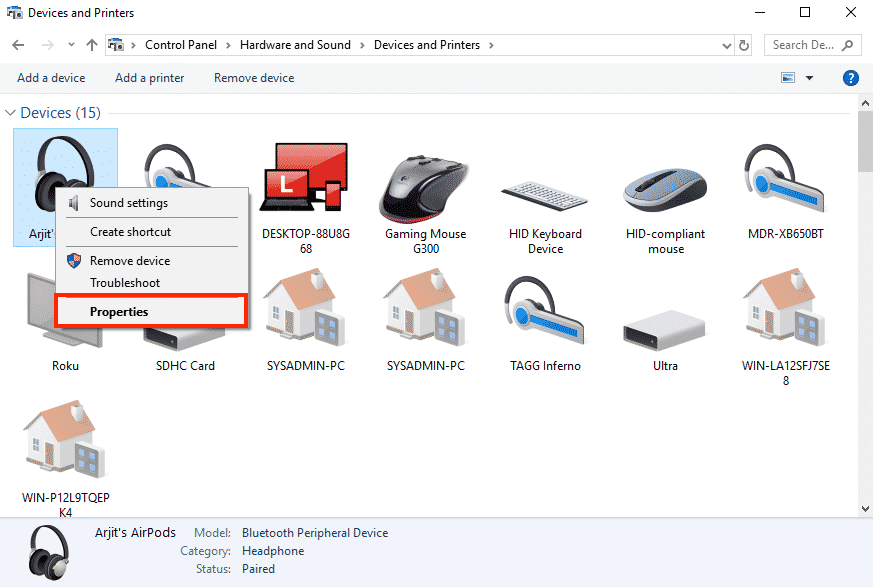
Найдите свои AirPods и щелкните значок правой кнопкой мыши. Это должен быть значок, похожий на динамик, но он может отличаться от одной системы к другой. Нажмите «Свойства» в контекстном меню, чтобы открыть окно «Настройки» для AirPods.
Шаг 4
В меню свойств щелкните вкладку Bluetooth. Вы увидите имя своего AirPod прямо вверху окна. Просто отредактируйте имя и сохраните изменения. Существует небольшое устранение неполадок для тех, кто не видит эффекта от измененного имени, просто отключите и снова подключите AirPods из меню Bluetooth, и изменения появятся.
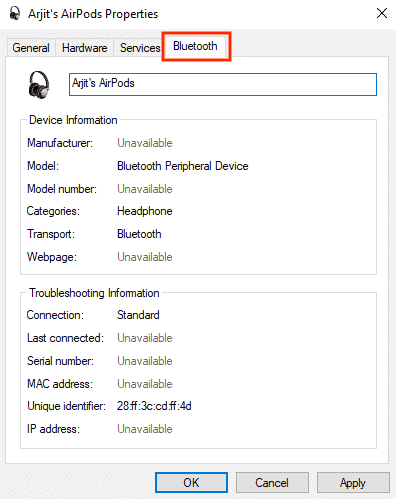
Как переименовать AirPods на любом устройстве
Это почти все возможные устройства, которые вы можете подключить. AirPods из. Вы можете пойти дальше и переименовать свое устройство в забавное имя. Вот несколько предложений, таких как uʍop ǝpısdn ǝɥʇ, Mjolnir, Drogon, Night King, W1-H1 и Jarvis.
Перейменування ваших AirPods
Назву ваших AirPods Max можна змінити за допомогою iPhone, iPad або комп’ютера Mac. Якщо ви виконали вхід за допомогою того самого Apple ID на кількох пристроях, назва оновиться на всіх цих пристроях.
- Вдягніть AirPods і переконайтеся, що вони з’єднані з пристроєм.
- Виконайте одну з наведених нижче дій.
- На iPhone або iPad. Перейдіть до Параметрів
 , а тоді торкніть назву AirPods угорі екрана. Торкніть поточне ім’я, введіть нове ім’я, а потім торкніть «Готово».
 - На комп’ютері Mac. Виберіть меню Apple

Цей посібник призначений для iOS 17, iPadOS 17, watchOS 10, tvOS 17, macOS Sonoma або пізніших версій.
Дивіться такожЯк відлучити, перезапустити або скинути AirPods
Переименование AirPods
На iPhone, iPad или Mac можно изменить имя наушников AirPods. Новое имя отобразится на всех устройствах, на которых выполнен вход с тем же Apple ID.
- Наденьте наушники AirPods и убедитесь, что они подключены к устройству.
- Выполните одно из описанных ниже действий.
- На iPhone или iPad. Откройте «Настройки»
 , затем коснитесь имени своих наушников AirPods вверху экрана. Коснитесь текущего имени, введите новое имя, затем коснитесь «Готово».
 - На Mac. Выберите меню Apple

Это руководство применимо к iOS 17, iPadOS 17, watchOS 10, tvOS 17, macOS Sonoma или новее.
См. такжеРазрыв пары, перезагрузка или сброс AirPods