
20 шаблонов РРТ для простых и современных презентаций PowerPoint
Работа над всеми элементами хорошей презентации может занять много времени: необходимо написать убедительный текст, организовать данные, подобрать необходимую графику, создать дизайн слайдов и довести ее до готовности.
У вас будет аудитория, которой необходимо представить интересную презентацию, а также вам необходимо довести свое выступление до совершенства. Последнее, о чем вам захочется беспокоиться — это разбираться в тонкостях PowerPoint.
Вам нужен шаблон презентации, с которым все станет намного проще — как глоток свежего воздуха. Тогда у вас получится создать привлекательную презентацию, которая будет полностью соответствовать вашему бренду.
На Envato Market дизайны в минималистическом стиле постоянно занимают верхние позиции в списке бестселлеров шаблонов PowerPoint, они обозначаются круглыми значками на фото внизу:
Красота в простоте
В этой статье мы представляем курируемую подборку простых шаблонов PowerPoint. Эти шаблоны РРТ могут похвастаться привлекательной комбинацией современных элементов и удобных в использовании опций. Дизайн каждого создан в минималистическом стиле. Поэтому у вас получится быстро создать красивую презентацию PowerPoint.
Шаблоны PowerPoint на EnvatoElements
Если вы ищете простые, легко комбинируемые шаблоны, лучше всего начать свой поиск с шаблонов презентаций на Envato Elements.

Например, шаблон Simpleco с полной анимацией представлен в минималистическом дизайне с 93 шаблонами слайдов на выбор. Все чарты, инфографика, карты и таблицы с прайслистами включены, поэтому вам будет легко заполнить их, достаточно вставить свою информацию в текстовые поля.

Если это не совсем то, что вы искали, вы можете найти еще множество шаблонов PowerPoint на Envato Market. Мы рассмотрим лучшие в следующем разделе.
Простые шаблоны РРТ с минималистичным дизайном
Вот двадцать современных шаблонов PowerPoint c красивым минималистичным дизайном:
1. Simplicity — легко редактируемый премиум шаблон РРТ
Если вам нужен шаблон с большими возможностями, такой, который легко изменить по вашему усмотрению, Simplicity — прекрасный выбор. У него чистый минималистический дизайн и целый набор профессиональных опций для презентации. В этом шаблоне соединен многоцелевой дизайн с простым стилем.

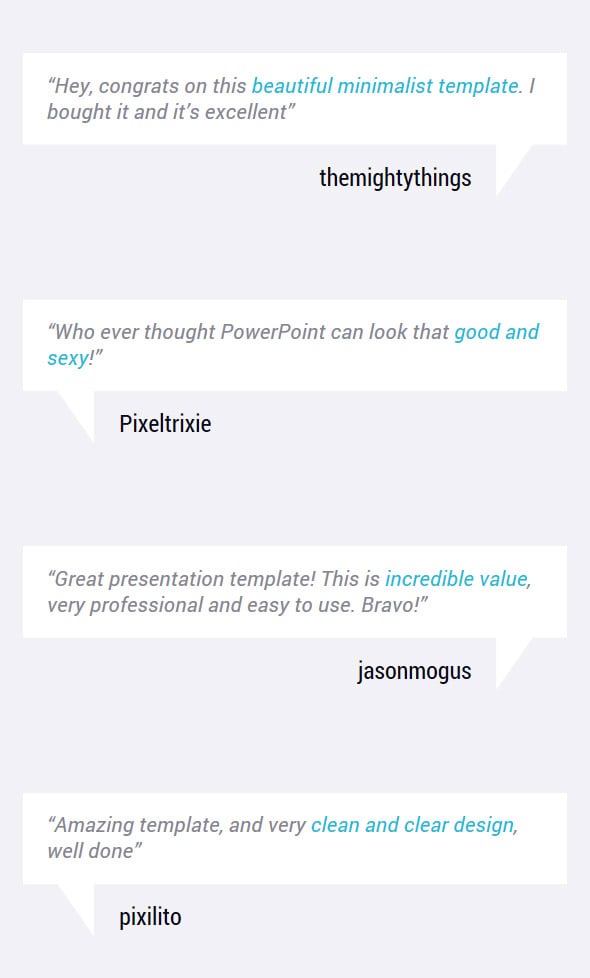
Он также высоко оценен на форумах GraphicRiver. Ниже цитаты покупателей, давших позитивную оценку этому шаблону:
2. The Simple Template — чистый дизайн РРТ, легкий в использовании
В шаблоне Simple набор элементов ограничен, поэтому с его помощью легко очень быстро создать минималистичную презентацию. В комплект входят 33 тщательно подобранных слайда, и он намного более удобен в использовании, нежели комплекты, состоящие из более 500 слайдов.
Здесь не будет падающих теней, некрасивой графики или лишней работы, только слайды презентации, которые выглядят чисто и стильно. Что поможет вам сосредоточиться на содержании своей презентации.

3. Balance — шаблон презентации PowerPoint
Если вы в поиске творческого шаблона РРТ, также с минималистичным дизайном, Balance — потрясающий выбор. В нем представлены современые слайды, в которых динамично используются формы для обрезки фото. Это позволит вам выделить изображения на слайдах со сбалансированной грацией. В нем использованы броские шрифты и рамки для заголовков c наложением на изображения.
И при подготовке творческой деловой презентации, и при подготовке к более серьезному выступлению, вы сможете создать красивую презентацию PowerPoint с помощью этого шаблона. Он состоит из более 100 уникальных слайдов PowerPoint, 50 форм для инфографики, макетами гаджетов, и прочим. Кастомизация проста, достаточно перетащить и разместить необходимые объекты на место заполнителей.

4. Eureka — минималистичный шаблон РРТ
Этот шаблон PowerPoint отличается чистым и современным дизайном. В нем легко заменять цвета, фигуры, тексты и чарты. Шаблон может похвастаться полным набором из 200 слайдов в минималистичном дизайне. Он предоставляет разнообразные опции для создания креативной презентации с помощью простых и динамичных элементов, например таких, как кисти.
У шаблона высокий рейтинг и положительные комментарии от пользователей: «Отличное качество и гибкая структура. Идеальный выбор для маркетинговой презентации». Другой покупатель написал: «Большое количество графики и вариантов дизайна предоставляет неисчислимые способы кастомизировать презентацию». Этим легким, гибким и креативным шаблоном РРТ вы можете воспользоваться уже для создания своей следующей презентации.

5. Prism — минималистичный конструктор-шаблон PowerPoint
Создать презентацию с эффектным дизайном намного легче, когда у вас есть высококачественный шаблон РРТ. Prsim — энергичная тема, наполненная 2000 уникальными слайдами с привлекательным минималистичным дизайном. В ней более 3000 векторных иконок, графиков, галерей, макетов и прочего. Все элементы можно редактировать в PowerPoint без необходимости в дополнительных ПО типа Фотошоп.
В слайдах заполнители, куда достаточно перетащить необходимые объекты и другие функции, легкие для использования. Конструктор-шаблон Prism позволяет быстро создать потрясающую профессиональную презентацию, и вам не понадобится потратить несколько дней на работу над ней!

6. Vidova — современный шаблон презентации РРТ
Заключите сделку и впечатлите свою аудиторию этим шаблоном PowerPoint в минималистичном стиле. Этот простой и элегантный дизайн создан на основе современных раскладок и сдержанных шрифтов. Он также содержит динамические фигуры, которые помогут создать разнообразные дизайны слайдов: раскладки на основе окружностей, треугольников, квадратов, гексагонов и обрезок фото под углом. В комплекте более 100 дизайнов слайдов, которые вовлекут вашу аудиторию и произведут неизгладимый эффект!

7. Summit 2 — шаблон PowerPoint c множеством функций.
Это многофункциональный шаблон РРТ с чистым креативным дизайном. В комплекте пять тем и сотни уникальных дизайнов слайдов. В нем есть привлекательный набор раскладок под фотографии, а также для цифровых данных и векторных иконок.
Всю графику можно редактировать и менять размер. Вы также можете изменять цветовые схемы, перетаскивать элементы, поэтому готовая минималистичная презентация будет у вас под рукой очень быстро!

8. Chiara — современный шаблон PowerPoint
Chiara — современный шаблон РРТ — утонченный, но не сложный. Его легко кастомизировать, и нет необходимости в дополнительном ПО, все делается в PowerPoint. В наличии более 50 дизайнов уникальных слайдов, хороший ассортимент раскладок, но не такой, чтобы парализовать вас с принятием решения в море разнообразия.
Если вам до завтра нужно закончить сбалансированную презентацию, этот комплект как нельзя лучше подойдет для работы. Вы можете представить свою команду и деловые идеи со стилем.

9. ProStar — простой шаблон PowerPoint
Этот шаблон чистой презентации PowerPoint прекрасно подойдет для предоставления годового отчета вашей компании, презентаций бизнес-планов или предложений продаж. Он очень гибкий, и в комплекте достаточно дизайнов слайдов, подходящих для разнообразных целей презентаций.
Этот свежий дизайн оттеняется текстурированным фоном в стиле яркой голубой звезды. Представьте свое выступление аудитории с профессионализмом и небольшим оттенком креативности!

10. Lotus — простой многофункциональный шаблон РРТ
Этот легкий, минималистичный шаблон РРТ. Он обладает спокойным и профессиональным характером, что позволит вам создать презентацию, которая терпеливо привлечет внимание вашей аудитории, и по ходу добьется уверенной кульминации. Простые, грамотно организованные раскладки шаблона предоставляют вам широкие возможности для работы.
В шаблон входят дизайны в уникальном стиле, они помогут вам выгодно представить свою компанию и сотрудников. Пять готовых цветовых тем, легкие в редакторовании раскладки с инфографикой, карты и тысячи иконок. Кем бы вы ни были — агенство новаторов или изобретательный предприниматель, — Lotus станет креативным решением для ваших нужд в презентациях!

11. Square — современный шаблон PowerPoint
Этот минималистичный шаблон РРТ имеет в наборе 50 высококачественных дизайнов слайдов. Все дизайны объединены линейными мотивами и линейным квадратом. Эти потрясающие элементы объединяют разнообразие раскладок слайдов PowerPoint.
Потрясающая презентация получится легко! Если вы управляете бюро инноваций или хотите представить креативную концепцию, этот шаблон станет самым лучшим выбором. В нем много креативных опций, но не так много, чтобы быть ошеломленным.

12. Komand — тема РРТ для бизнеса
Успешная презентация требует, чтобы вы последовательно изложили идеи и привели понятные и убедительные аргументы. Komand — минималистичный шаблон РРТ для бизнеса, который поможет вам создать слайды с чистым дизайном и ясной информацией.
В этом шаблоне чуть более 100 уникальных слайдов с полной анимацией, набором мастер-слайдов, разнообразными раскладками, опциями презентации с инфографикой и многое другое — все в минималистичном современном дизайне!

13. Socran — чистый и современный шаблон PowerPoint
Когда вам нужно выделиться из толпы и проявить себя в качестве лидера, или заключить договор с новым клиентом, ваши идеи должны прозвучать так, чтобы их услышали. Saran — современный шаблон РРТ, многофункциональный, но минималистичный дизайн который поможет сфокусировать ваше выступление. Его дизайн креативен, и при этом не перегружен. Поэтому ваша аудитория будет полностью вовлечена, а вы сможете доступно изложить суть своих аргументов.
Этот креативный шаблон РРТ наполнен более, чем 100 оригинальными слайдами, набором графиков и чартов, макетами гаджетов и инфографикой. Также он полностью редактируем в PowerPoint, поэтому вы сможете работать быстро с опциями авто-корректировки фотографий (размер, прозрачность, форма, перетаскивание и прочее). Приобретайте сейчас!

14. Helix — шаблон простой презентации РРТ
Этот минималистичный шаблон PowerPoint имеет простой дизайн. В наборе 80 уникальных дизайнов слайдов и более 400 шрифтов. У этого шаблона есть несколько энергичных опций, при этом он не перегружен излишними вариантами.
Шаблон создан для простоты в работе, поэтому вы можете сделать быстрые изменения в профессионально выглядящих раскладках, инфографике, макетах гаджетов и заполнителей для фото. У вас уже сегодня может быть законченная деловая презентация!

15. Cascada — тема PowerPoint для бизнеса
Cascade — универсальный шаблон PowerPoint с простой, функциональной эстетикой. С помощью него вы можете подготовить практически любую презентацию, начиная с запросов на финансовое обеспечение, пост-стартовых отчетов, маркетинговых исследований или тренингов персонала. В комплекте 120 креативных слайдов с разными вариантами раскладки. В него встроены чистые цветовые стили, которые легко заменить, а также библиотека смарт-иконок.

16. Swiss Style — минималистичный шаблон PowerPoint
Этот шаблон PowerPoint под названием Swiss Style — классический продукт из архивов Envato. Он создан DMXdesign, автором категории Elite. Стиль раскладок минималистичный, его отличает смелое использование типографии и фигур.
Этот современный шаблон PPT прекрасно подойдет для личного и корпоративного использования. Плавные, едва заметные анимации, заменители фотографий и текстов, смарт-объекты — все элементы легко редактировать в файле Фотошоп, который входит в комплект.

17. Mevo — шаблон презентации PowerPoint
Шаблон презентации РРТ Mevo имеет в комплекте 100 уникальных слайдов. Он создан в минималистичном стиле, но в нем есть целый набор креативных опций, включая ассортимент раскладок слайдов, множество цветовых схем, иконок, инфографики, чартов, графиков и многого другого.
Если вам необходимо представлять сложную информацию, этот шаблон позволит ее упростить, подобрав подходящий слайд для каждого компонента информации. Так вы сможете наполнить свою презентацию убедительными идеями и завладеть вниманием своей аудитории!

18. Mark02 — современный шаблон PowerPoint
Если вам необходимо предложить креативную концепцию, добиться внимания деловой аудитории или произвести впечатление на своих коллег, эта многофункциональная презентация — блестящий выбор. У шаблона Mark02 минималистичная и креативная эстетика с более, чем 280 уникальными дизайнами слайдов.
Она прекрасно подойдет, если вам необходимо создать презентацию с большим количеством слайдов в различных раскладках. Шаблон поставляется с привлекательным набором дизайнов слайдов. Например: наши сотрудники, временной граф, служебные странички, гаджеты, прайс-таблицы, галерея, инфографика, чарты, циклы, структурироанные данные, информация в кластерах, карты и многое другое.

19. Simple PPT — дизайн презентации PowerPoint
Шаблон PowerPoint Simple создан inspirasign, автором категории Elite. Пользуйтесь этим шаблоном для финансовых корпоративных презентаций или более креативных презентаций в бизнесе. Хотя он и переполнен опциями дизайнов, с ним легко работать. Файл РРТ базируется на мастер-слайдах, легко редактируемом SmartArt, а цвет можно менять одним щелчком.
В него входят более 100 уникальных дизайнов слайдов с обширным выбором креативных раскладок. Если вы ищете чистую презентацию с набором иллюстраций, инфографики и слайдов для бизнеса, тогда этот шаблон РРТ — чемпион. Выбирайте его!

20. Hipster — шаблон современной презентации PowerPoint
Это красивый шаблон РРТ, в стильном минималистичном дизайне и с прекрасно сбалансированными креативными элементами. Он упакован энергичными дизайнами на чистом холсте. В него входят более 100 слайдов с дизайнами ручной работы, неотразимыми фото-слоями, современными шрифтами и чистыми раскладками. Если вам надо представить креативную инновационную презентацию бизнеса, этот шаблон PowerPoint — неоспоримый выбор для работы!

3 Совета по поводу простых презентаций PowerPoint
Вот три несложных совета о презентациях. Они помогут вам создать ясную презентацию в минималистичном стиле. А также позволят представить легко запоминаемую историю, в фокусе которой ваша презентация.
1. Начните с минималистического шаблона РРТ
Лучше всего выбрать простой шаблон PowerPoint, который ответит на ваши нужды. Он также должен подходить по стилю вашему бренду, то есть, дизайн должен быть не только привлекателен, но и соответствовать вам или вашему бизнесу.

Все шаблоны вверху отличает минималистичный стиль и креативный дизайн слайдов, но они отличаются в сложности наполнения. В одних много деталей, а другие выглядят просто.
Если вам необходимо закончить подготовку презентации к концу недели, тогда выбирайте шаблон, с которым легко работать, и который не перегружен набором опций. Например,
- Шаблон PowerPoint Simple — хороший выбор в этом случае, так как у вас под рукой будут простые и функциональные раскладки без ошеломляющего набора опций.
- Или шаблон PowerPoint Square — стильный выбор с ограниченным комплектом опций.
Оба шаблона легки в работе, и позволят вам быстро создать блестящую презентацию. Каждый из этих шаблонов РРТ можно быстро кастомизировать с помощью настроек рабочего процесса.
В то же самое время, если вы готовите презентации для своего агенства или компании старт-ап, и вам необходимы разные варианты, вы можете приобрести шаблон с чистым минималистичным стилем, который предлагает разнообразие опций. Примерами опций могут быть: множественные варианты раскладок слайдов, наборы инфографики, макетов гаджетов, кастомизация с помощью перетаскивания и многое другое. В этом случае Socran — чистый и современный шаблон PowerPoint — станет отличным выбором. Он переполнен функционалом, а дизайн выполнен в минималистичном стиле.
Когда вы выбираете шаблон, помните, что вы не обязаны использовать каждую опцию из комплекта. Вместо этого выбирайте только те компоненты, которые подойдут к вашим аргументам.
Узнайте больше о том, как редактировать шаблон PowerPoint в этом курсе:
Microsoft PowerPoint
Как сделать презентацию бизнес-плана в PowerPoint.
Джулия Мелимброуз
2. Помните: лучше меньше, да лучше
Используйте дизайн для того, чтобы свести вместе ваши аргументы и помочь аудитории следовать ходу вашей мысли.
Работая над каждым слайдом, выбирайте тот дизайн, который лучше всего раскроет ваш материал. Инфографика может быть лучшим выбором для представления числовой сводки. Слайд со сравнительным противопоставлением лучше объяснит, чем ваше предложение привлекательнее предложения конкурентов. Галерея сможет выгодно представить линейку продуктов или членов вашей команды. Работайте с теми раскладками, которые больше подходят смыслу вашей презентации.
При этом помните, что аудитории легче читать и понимать минималистичный дизайн. Он подчеркнет ваши ключевые мысли и поможет аудитории следовать ходу презентации. Не пытайтесь переполнять свои слайды информацией. Не стоит вставлять слишком много визуальных элементов или целые абзацы с текстом. Это утомит вашу аудиторию; а вам, напротив, важно сконцентрировать слайды на самом основном.
Избегайте беспорядка и неразберихи, пытайтесь добиться простоты и ясности. В этом курсе вы можете научиться, как создавать эффективные презентации:
Presentations
22 Tips: Designing an Effective Slide Deck Presentation
Cassie McDaniel
3. Сфокусируйте суть презентации
Дизайн — не единственное, о чем стоит заботиться при создании презентации. Суть вашего выступления — основной двигатель презентации, а дизайн — лишь упаковка. Дизайн поддерживает смысл, поэтому вам в первую очередь необходимо отполировать текст своей презентации.
Чтобы написать убедительный текст презентации, поставьте свою аудиторию на первое место. Вам нужно сохранить их внимание, ответить на их нужды и справиться с ожиданиями. Спросите себя:
- Зачем они придут к вам на презентацию?
- Какие вопросы могут они задать?
- Как они могут отреагировать на ваше выступление?
Чем лучше вы сможете ответить на эти вопросы, тем лучше они откликнутся на вашу презентацию. Вы можете узнать больше о написании убедительных презентаций здесь:
Presentations
How to Make a Persuasive PowerPoint Presentation
Celine Roque
Не начинайте работу над дизайном презентации до тех пор, пока у вас не будет готовый текст и данные, которые вы хотите представить. Также добавьте убедительную завязку и историю.
Затем избавьтесь от лишних деталей в презентации, чтобы ее было легко понять. Если ваше послание туманно, упростите его. Если вы вместили слишком много информации в слайд, удалите все то, что мешает ясности. Вы можете узнать больше о презентациях PowerPoint здесь:
Presentations
How to Write a Professional PowerPoint Presentation (Discover the Writing Process)
Brad Smith
Создайте простую и эффективную презентацию PowerPoint
Когда вы выступаете с ясностью, повышается ваш авторитет и доверие в аудитории. Связь с аудиторией поможет вам сделать свои аргументы убедительными, что позволит вам склонить аудиторию на свою сторону и заключить сделку!
Если вам необходима дополнительная информация о том, как написать убедительную презентацию PowerPoint, здесь есть дополнительные советы:
Microsoft PowerPoint
37 Effective PowerPoint Presentation Tips
Brad Smith
Приобретите простой шаблон PowerPoint сегодня!
Шаблон PowerPoint в минималистичном стиле — прекрасный выбор в море презентаций. У нас есть целый выбор шаблонов РРТ на Envato Market, или вы можете просмотреть подборку бестселлеров шаблонов PowerPoint. Научитесь быстро кастомизировать свой шаблон PowerPoint и начните презентацию с профессионального дизайна!
80 лучших PowerPoint шаблонов презентаций в 2023 (скачать бесплатно)
Сохрани себе нашу мега-сборку шаблонов PowerPoint для любых проектов. Она состоит из демо шаблонов, но даже из них можно сделать, что-то клёвое.
Загружай слайды с готовым дизайном бесплатно.
Меняй содержимое презентаций в несколько кликов.
Автор полезных статей. Чел, который отвечает на каждый ваш вопрос.
Помни, если не найдешь нужны слайдов — всегда можно
воспользоваться Canva, где тысячи шаблонов и сотни тысяч бесплатных фотографий.
Бесплатные шаблоны PowerPoint от студии Templatezuu
Чтобы бесплатно скачать шаблоны для презентаций от Templatezuu, выполни простые действия на сайте Gumroad:
- На странице загрузки в поле справа введи 0$.
- Нажми кнопку «Я хочу это!».
- Введи свой электронный адрес, чтобы подписаться на рассылку templatezuu.
- Скачай архив с презентацией.
Ты можешь один раз авторизоваться на сайте, после чего загружать шаблоны в один клик.
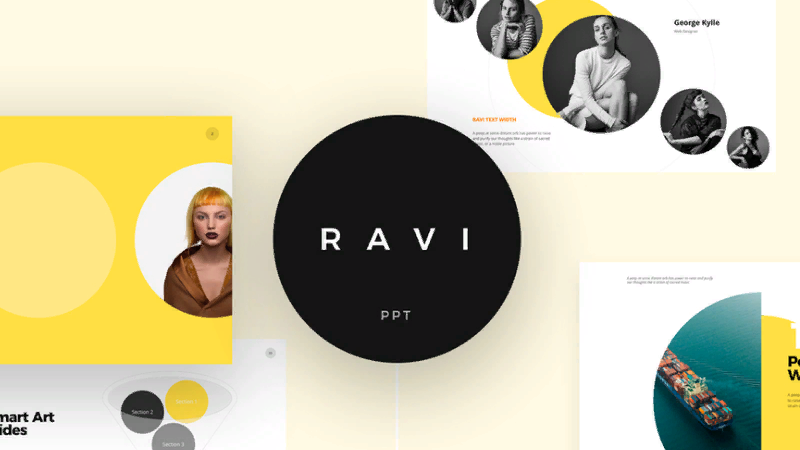
Бесплатный шаблон PowerPoint «Ravi»
- 10 бесплатных слайдов.
- Минимализм и кружечки.
- Smart Art слайды в формате PPT.
templatezuu
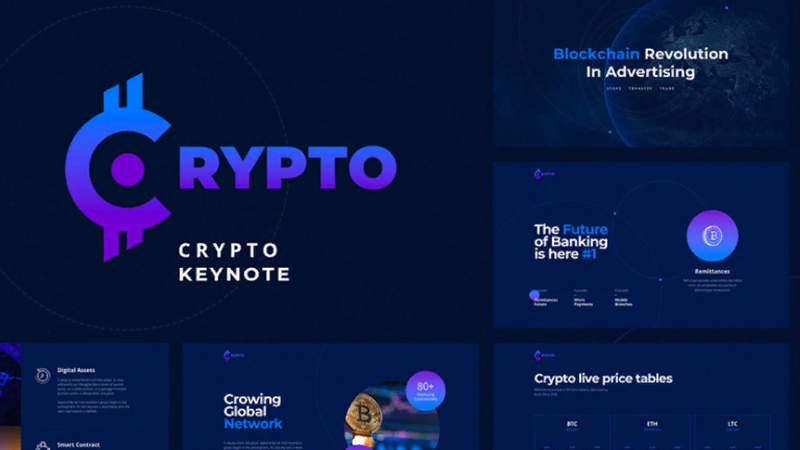
«Crypto» — бесплатный шаблон для PowerPoint
- 10 бесплатных слайдов.
- Стиль криптовалют.
- Drag&Drop в формате PPTX.
templatezuu
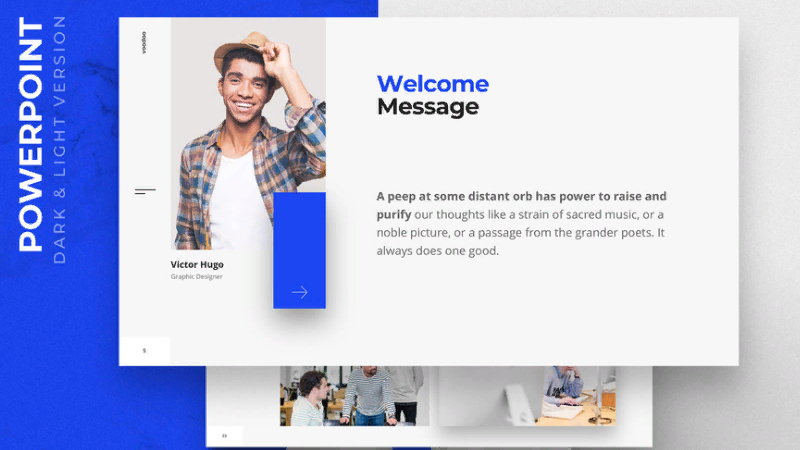
Шаблон «Voodoo: Dark & Light version»
- 2 шаблона в разных стилях: темный и светлый.
- По 10 бесплатных слайдов.
- Сдержанный дизайн.
templatezuu
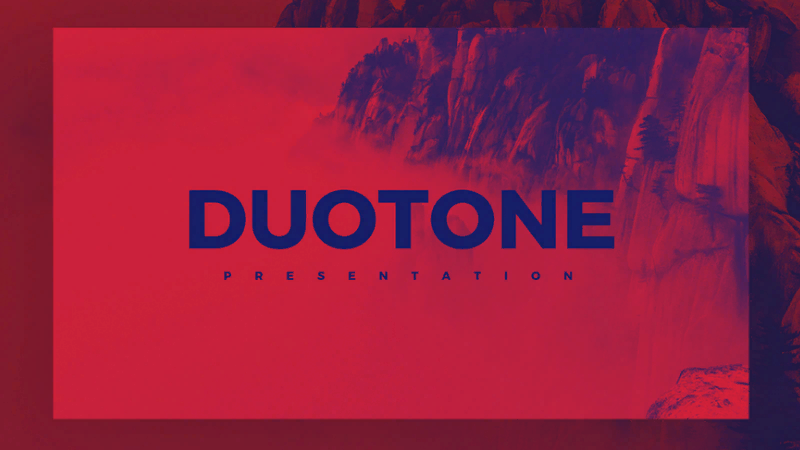
Шаблон презентации «Duotone»
- 20 слайдов с Drag&Drop.
- Презентация в двух тонах: красный и синий.
- Уникальные иллюстрации.
templatezuu
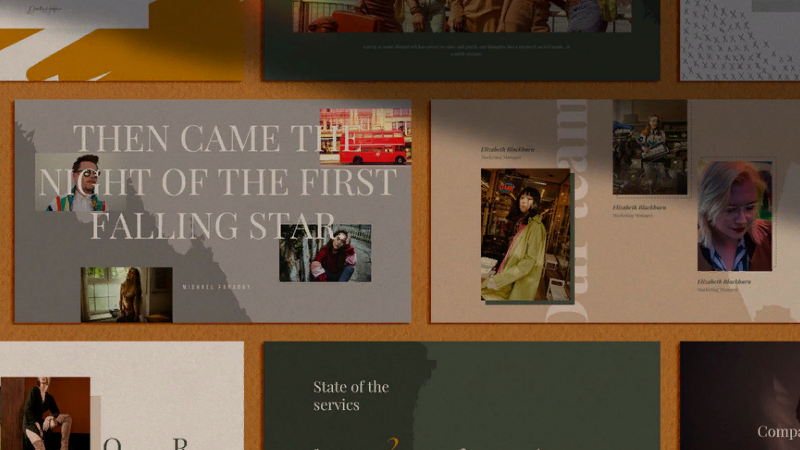
Корпоративный шаблон PowerPoint «Color»
- 10 бесплатных слайдов.
- Для корпоративных презентаций.
- Презентация в 4 цветах.
templatezuu
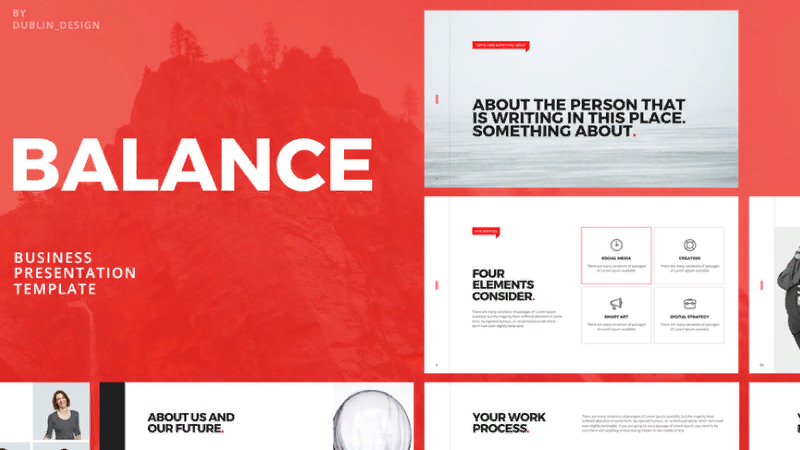
Шаблон для бизнес презентаций «Balance»
- 17 слайдов бесплатно.
- Шаблон для бизнес-проектов.
- Диаграммы, графики, баланс.
templatezuu
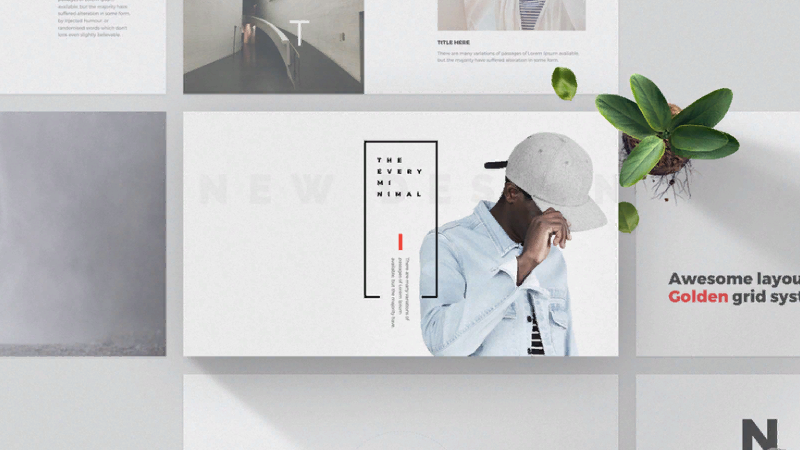
«The Every Minimal» для PowerPoint
- 16 слайдов в загрузке.
- Шаблон на сетке «Golden».
- Минималистический дизайн.

templatezuu
Трендовый шаблон для PP «Tesla»
- Презентация на 10 слайдов.
- Трендовый стиль в 2019 году.
- Дизайнерское оформление.
templatezuu
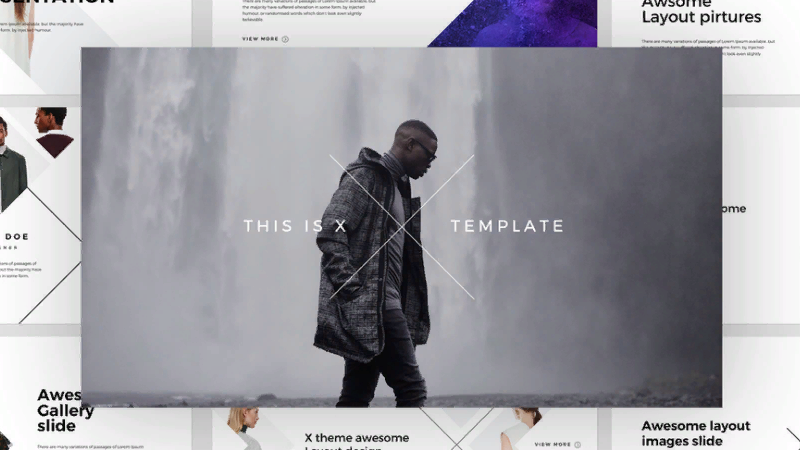
Шаблон PowerPoint «X»
- 17 слайдов бесплатно.
- Минимализм и геометрия.
- Трендовый дизайн.
templatezuu
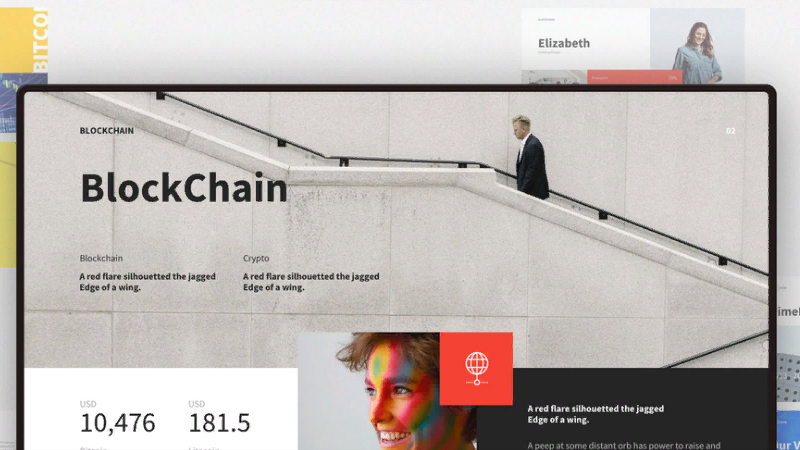
Шаблон «BlockChain»
- 10 слайдов бесплатно.
- Тематика бизнес, криптовалюты.
- Геометрия и цвета.

Бесплатно создайте презентацию в Canva за несколько минут
Canva обеспечивает бесплатный доступ к сотням красивейших дизайнерских макетов для создания презентаций на любую тему. Просто выберите идеальные изображения, шрифты и цвета — и со вкусом донесите свои идеи до аудитории!
- бесплатный редактор презентаций
- тысячи готовых шаблонов
- работает онлайн на ПК, iOS, Android
- сотни тысяч бесплатных картинок
templatezuu
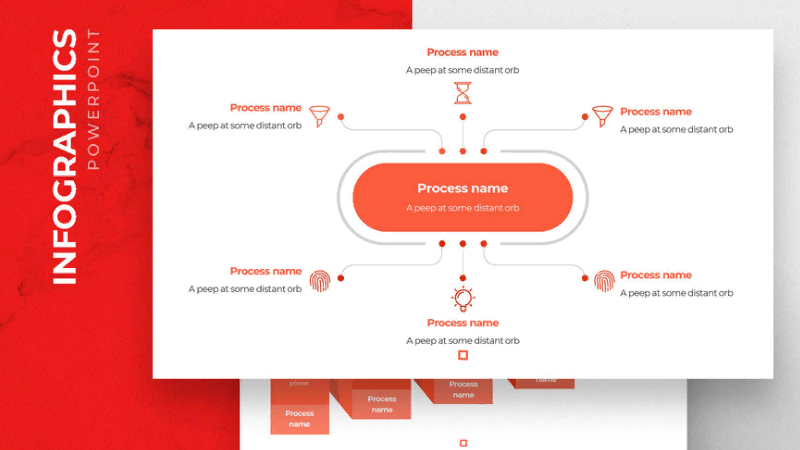
Инфографика для PowerPoint «Square»
- 6 слайдов для инфографики.
- Быстрое редактирование.
- Светлый, современный дизайн.
templatezuu
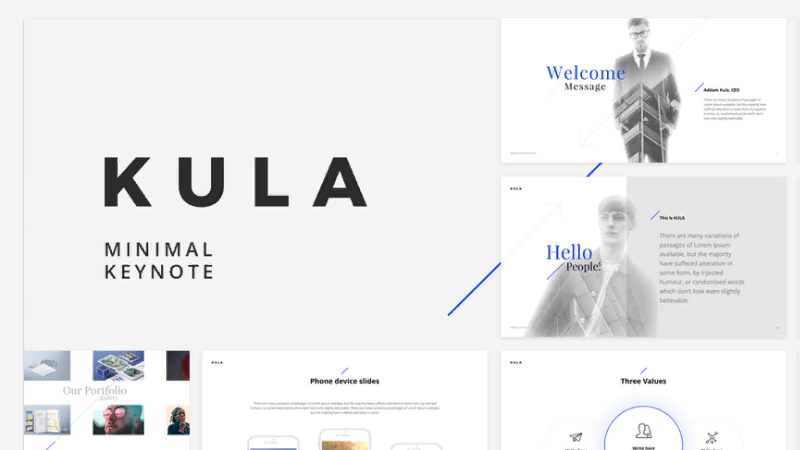
Шаблон в стиле минимализм «Kula»
- 10 слайдов для презентации.
- Минимализм в 2 цветах.
- Детальна прорисовка дизайна.
templatezuu
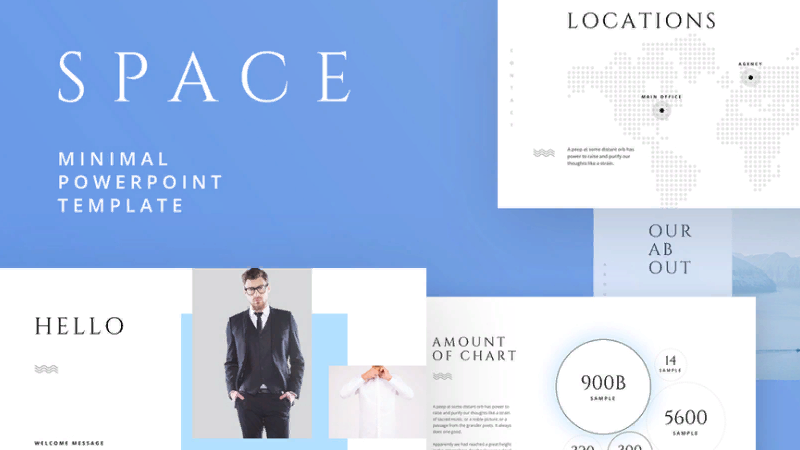
Бизнес шаблон «Space»
- 9 слайдов в шаблоне.
- Бизнес минимализм.
templatezuu
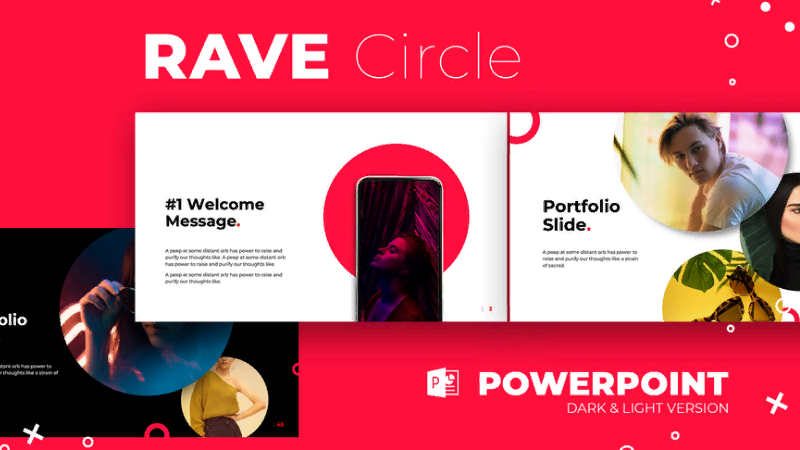
Шаблон «Rave Circle»
- 6 слайдов PowerPoint.
- Элементы инфографики.
templatezuu
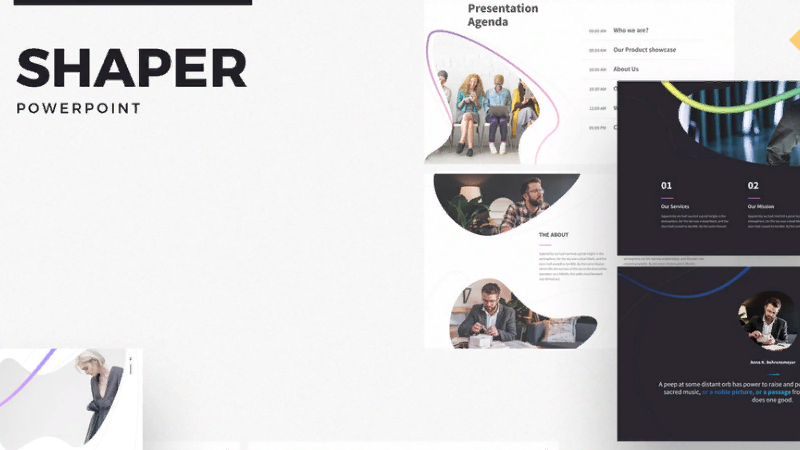
«Shaper» для PowerPoint
- 10 бесплатных слайдов.
- Презентация на белом фоне.
- Яркие фигуры.
templatezuu
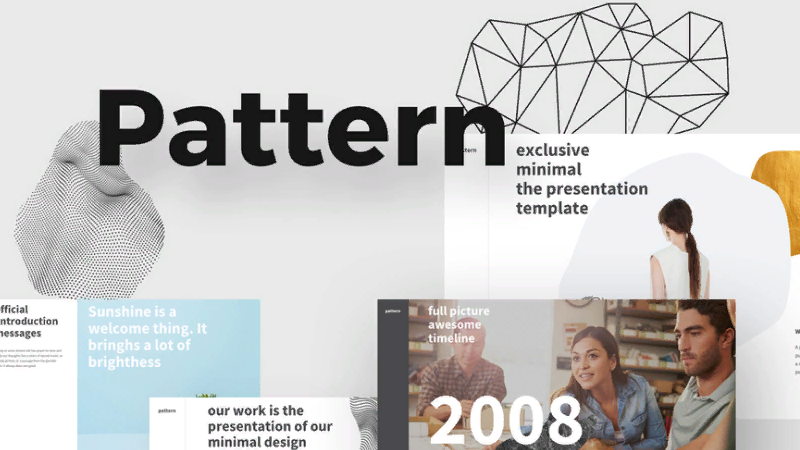
«Pattern» для PowerPoint
- 10 бесплатных слайдов.
- Эксклюзивный дизайн.
- Серый цвет и золото.
templatezuu
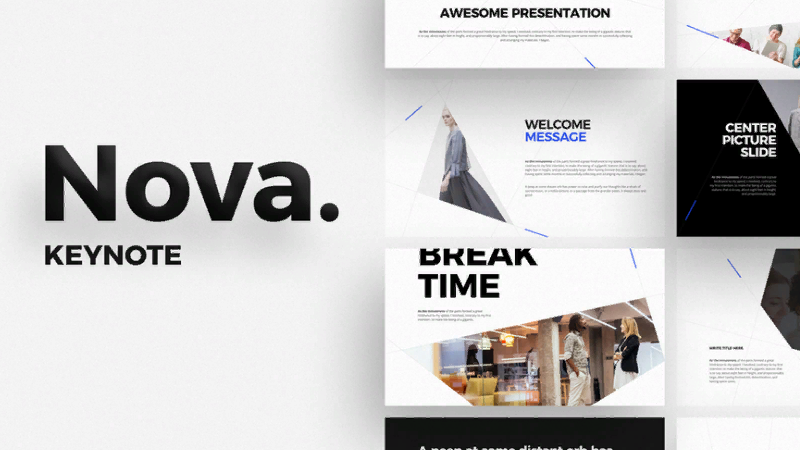
Дизайнерский шаблон для презентаций «Nova.»
- 10 прорисованных слайдов.
- Минимализм и модерн.
- Светлые тона и геометрия.
templatezuu
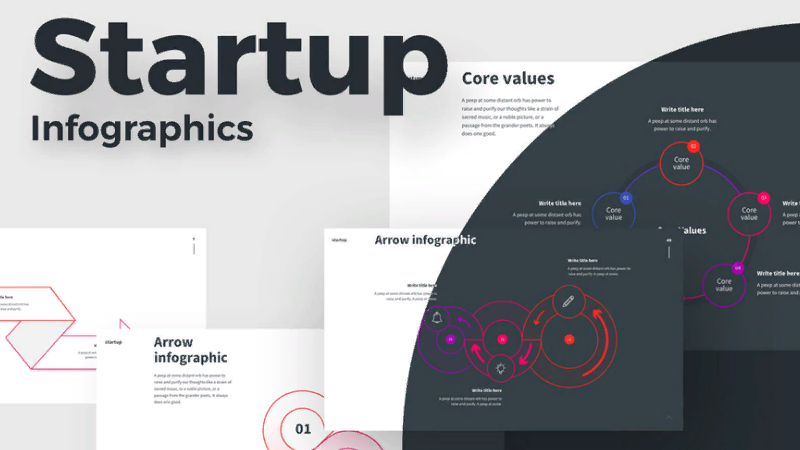
Шаблон для бизнес инфографики «Startup»
- 10 ярких слайдов.
- Шаблон для инфографики.
- Различные графические элементы.
Бесплатные шаблоны презентаций от платформы Pixel Surplus
Pixel Surplus предлагает шаблоны для презентаций от разных дизайнеров. Их все можно скачать, подписавшись на email-рассылку Pixel Surplus.
Внизу страницы введи свое Имя, Фамилию и E-mail. Подтверди подписку, и загрузка начнется автоматически.
Используя бесплатные файлы, обязательно читай условия Лицензии.

Шаблон для бизнес презентаций «Startup»
- 20 слайдов бесплатно.
- Профессиональный дизайн.
- Для любых бизнес-проектов.
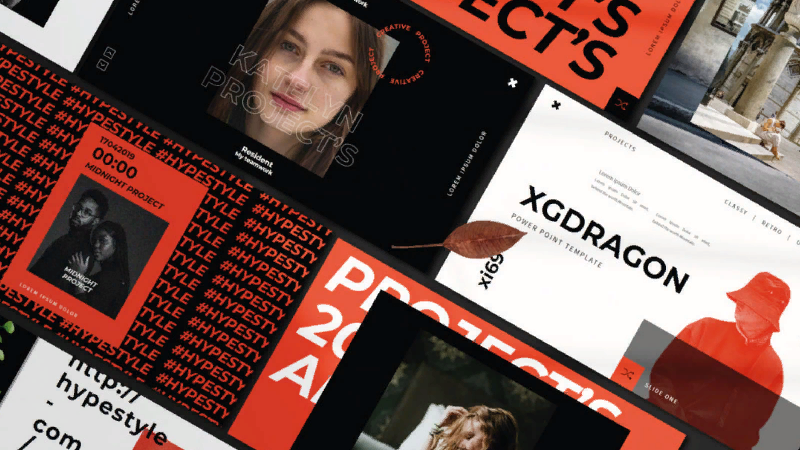
Шаблон для PowerPoint «XGDragon«
- 8 бесплатных слайдов.
- Ультрасовременный дизайн.
- Презентация в трех цветах.

Шаблон PowerPoint «Business Plan»
- 20 уникальных слайдов.
- Яркие, контрастные цвета.
- Дизайнерская прорисовка.
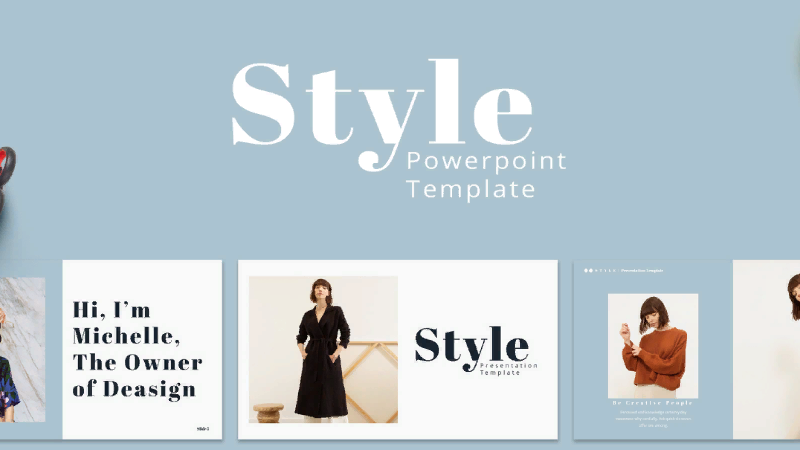
PowerPoint презентация «Style»
- В загрузке 8 слайдов.
- Дизайн в стиле lookbook.
- Простая геометрия, светлые тона.
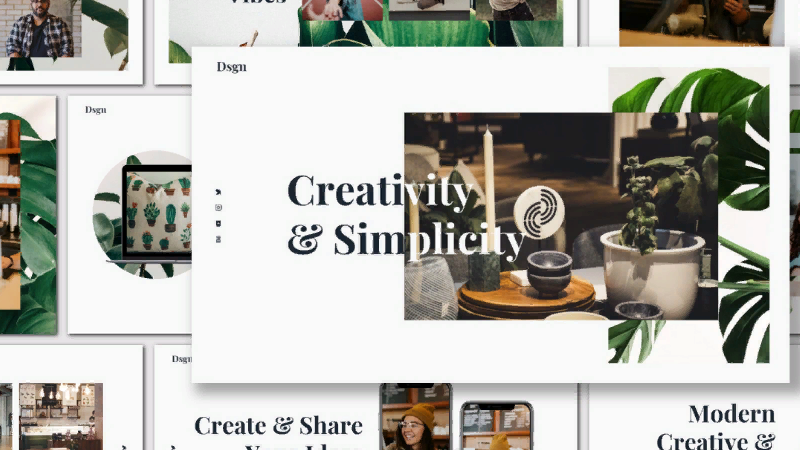
Шаблон для презентации «Lookbook»
- 12 слайдов бесплатно.
- Дизайнерское оформление lookbook.
- Для личных проектов.
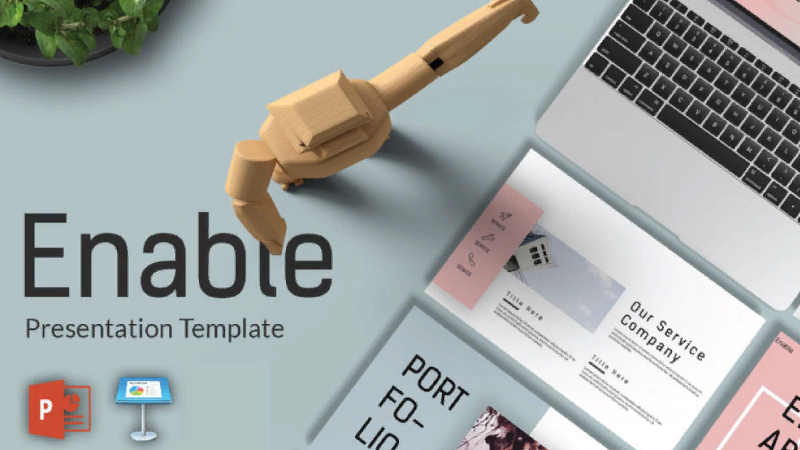
«Enable» от Spesifikdesign
- 10 бесплатных слайдов.
- Легкие цвета в дизайне.
- Подходит для любых тематик.
- Только для персональных проектов.
Spesifikdesign
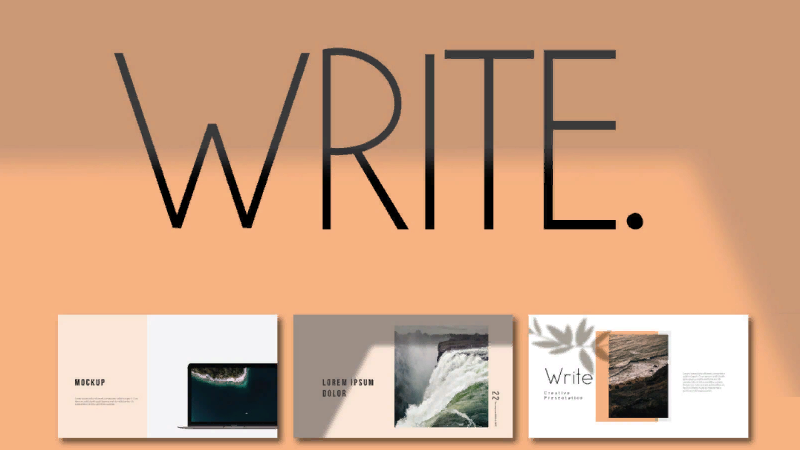
«Write» от Spesifikdesign
- 10 бесплатных слайдов.
- Светлый фон слайдов.
- Подходит для любых тематик.
- Только для персональных проектов.
Spesifikdesign
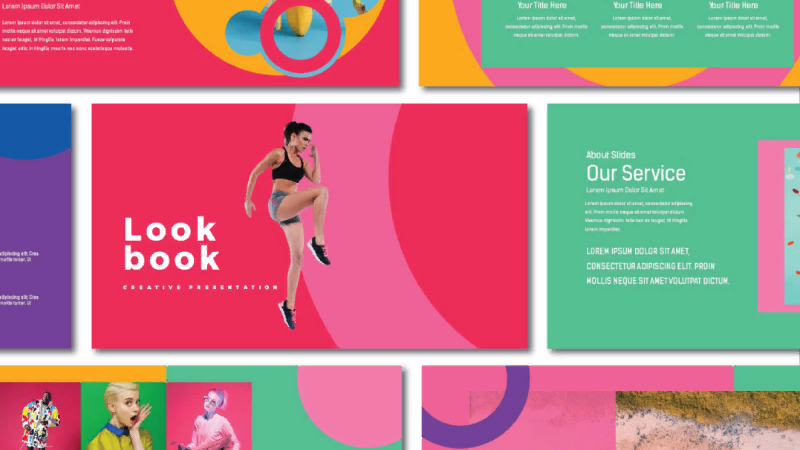
«LOOKBOOK» от Spesifikdesign
- 10 оформленных слайдов.
- Яркие фоны и элементы.
- Для персональных проектов.
Spesifikdesign
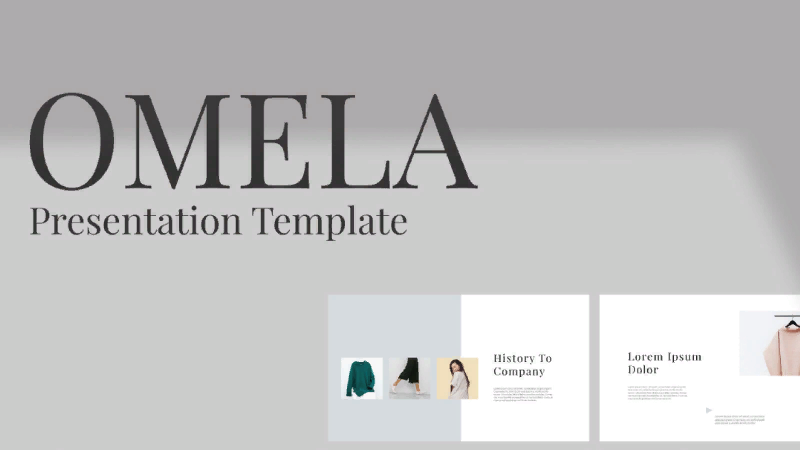
Шаблон «Omela» от Spesifikdesign
- 10 слайдов с оформлением.
- Стиль минимализм, элегантность.
- Для персональных проектов.
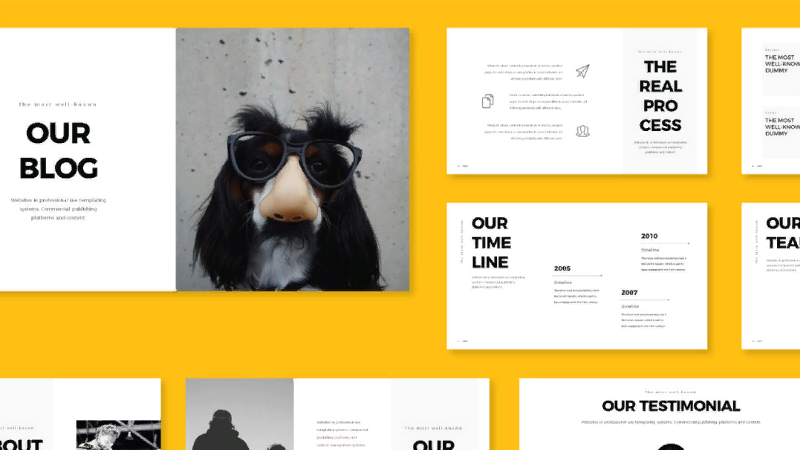
«Minimal Presentation Template«
- 11 слайдов бесплатно.
- Чистый и светлый дизайн.
- Черный-серый-белый.
- Для любых проектов.
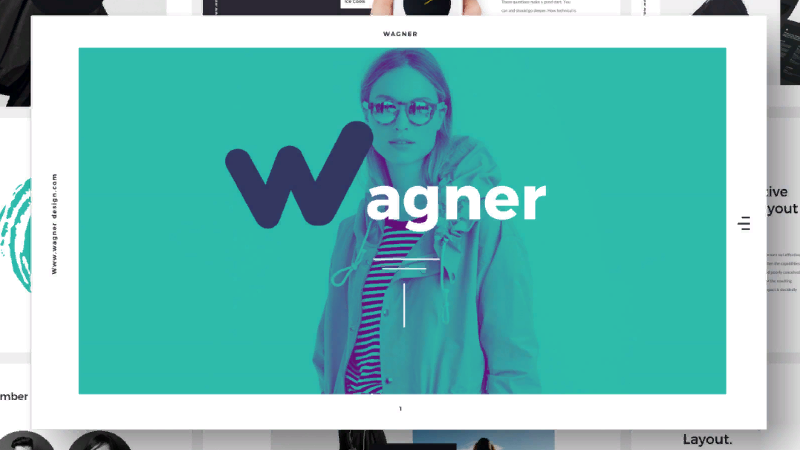
Универсальный шаблон «Wagner»
- 17 слайдов бесплатно.
- 100% векторных элементов.
- Минималистический дизайн.
- Для любых проектов.
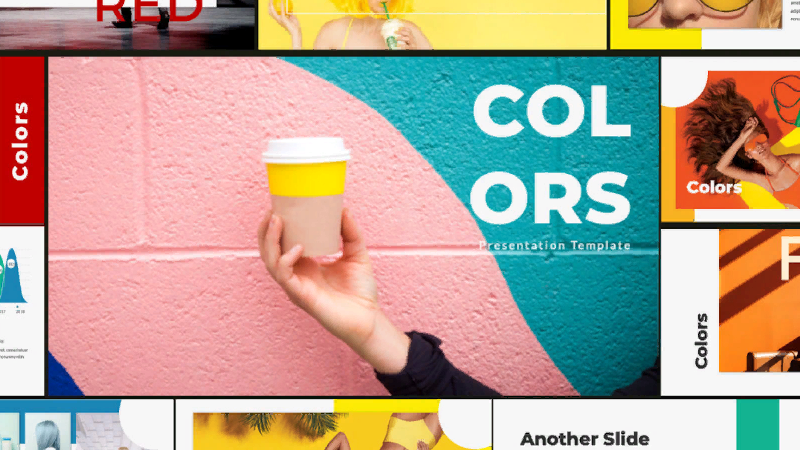
Шаблон Power Point «Colors»
- 9 слайдов full HD и набор иконок.
- Уклон на яркие фоны слайдов.
- Бесплатно для личных проектов.
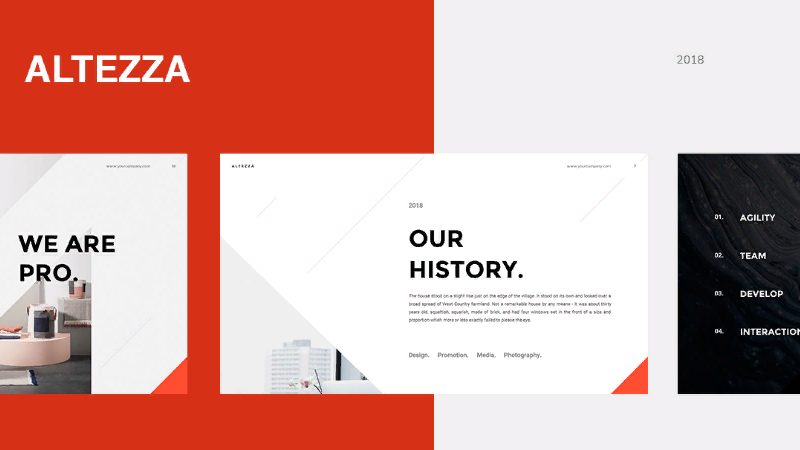
Универсальный шаблон «Altezza»
- 11 уникальных слайдов в 1 стиле.
- Универсальный шаблон PowerPoint.
- Бесплатно для личных проектов.
Шаблон «VITA» от Giant Template
- 30 слайдов.
- Профессиональный бизнес дизайн.
- Бесплатно для личных и коммерческих проектов.
Giant Template
Шаблон «The First» от Giant Template
- 30 слайдов.
- Сложный, детальный дизайн.
- Бесплатно для личных и коммерческих проектов.
Giant Template
«Alpha» от Giant Template
- 30 дизайнерских слайдов.
- 2 основных цвета, градиент.
- Для любых проектов.
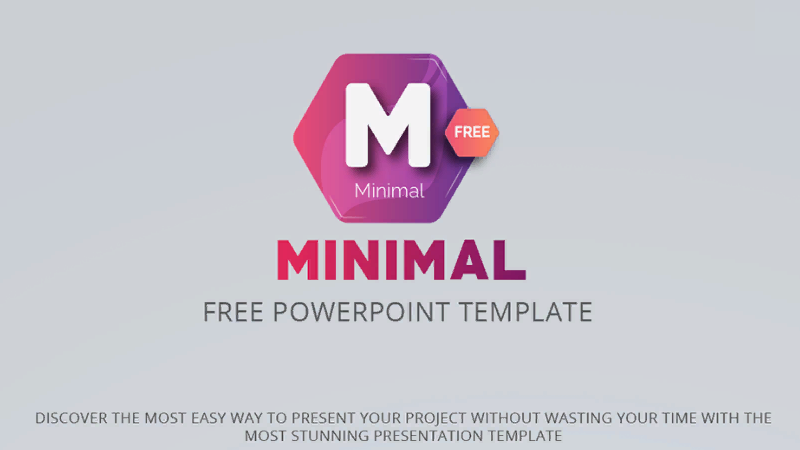
Бесплатный шаблон «Minimal»
- 20 дизайнерских слайдов.
- 2 основных цвета, градиент.
- Для любых проектов.
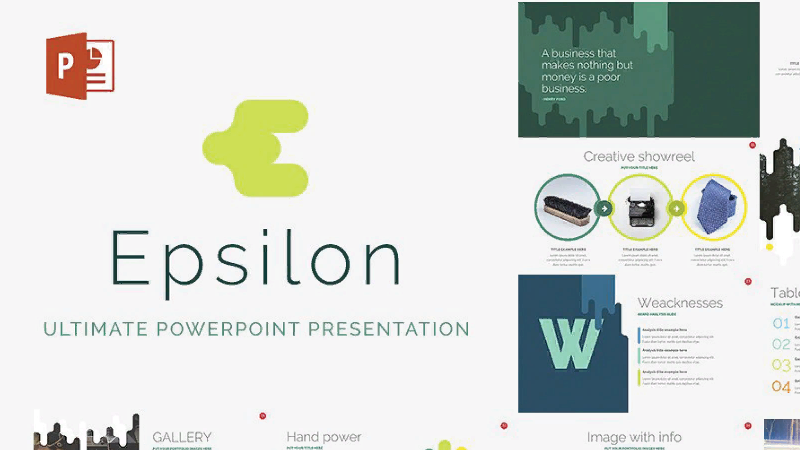
Уникальная презентация с «Epsilon»
- 50 уникальных слайдов.
- Профессиональная презентация.
- Большой набор инструментов.
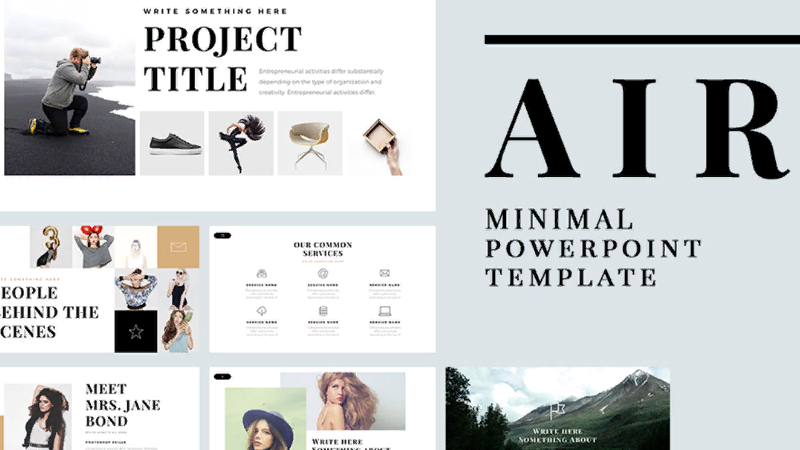
Презентация в стиле минимализм «Air»
- 10 уникальных слайдов.
- PPTX и PPT форматы.
- Чистый, светлый дизайн.
Бесплатные шаблоны для презентаций от сообщества Pixelify
Скачать бесплатные шаблоны PowerPoint с сайта Pixelify можно в один клик. На странице шаблона нажми кнопку справа: «Download for Free».
Рекомендуем ознакомиться с полными условиями Лицензии. Бесплатные демо-файлы доступны только для личных проектов.
Не забудь указать автора шаблона в своей презентации.
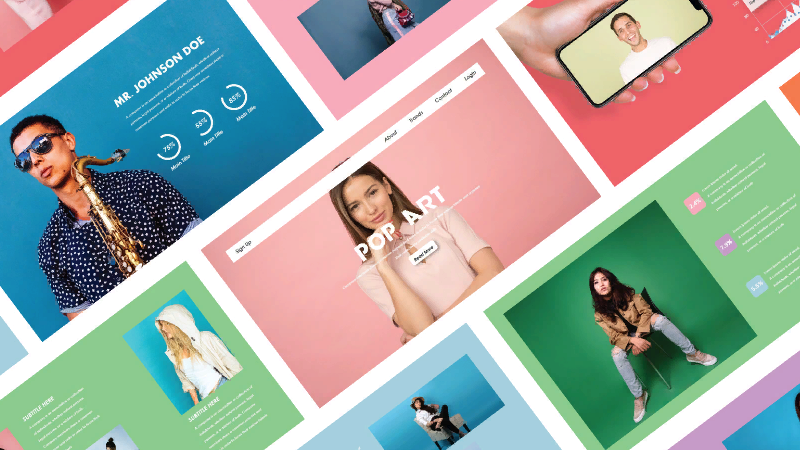
Шаблон «Pop Art»
- 9 слайдов и набор иконок.
- Яркий дизайн в Full HD.
- Цветной фон, мокапы и Drag & Drop элементы.
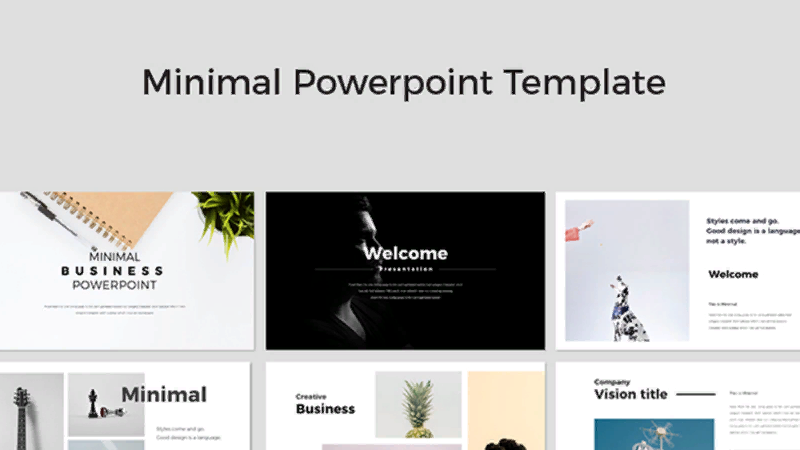
Шаблон «Minimal»
- 20 слайдов для бизнес проектов.
- Дизайн в стиле минимализм.
- Для загрузки необходима авторизация на Freepiker.
Dea Zulvi Alfindani
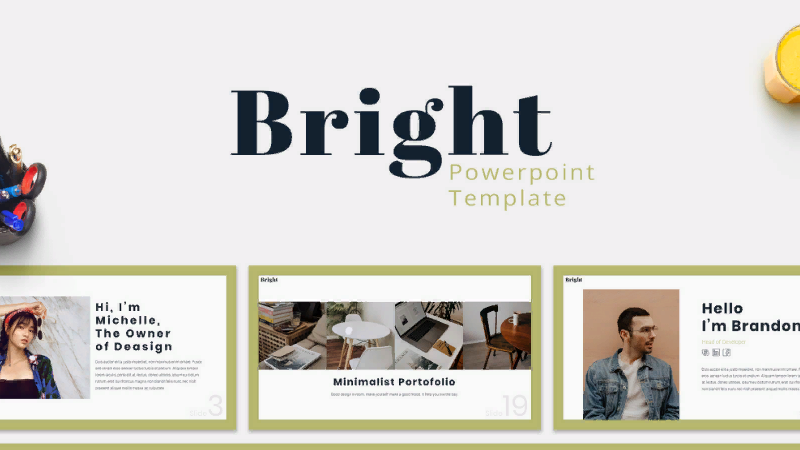
«Bright» — PowerPoint шаблон
- 10 слайдов с рамкой.
- Зеленая цветовая гамма.
- Только для личных проектов.
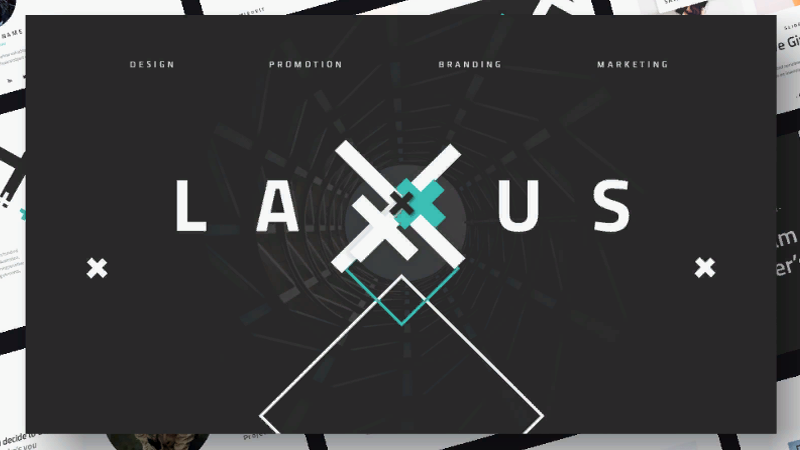
«Laxus» — PowerPoint шаблон
- 17 дизайнерских слайдов.
- Серая цветовая гамма.
- Только для личных проектов.
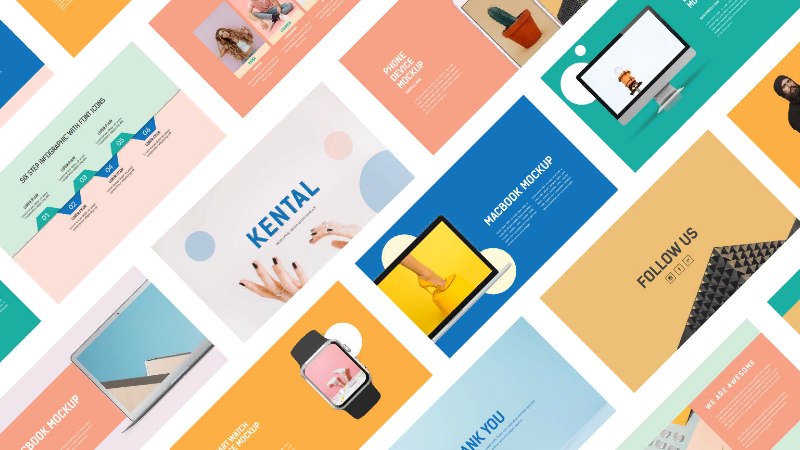
Бесплатный шаблон «Kental MNML»
- 10 разноцветных слайдов.
- Минимализм и цвета.
- Векторные иконки и PNG включены в загрузку.
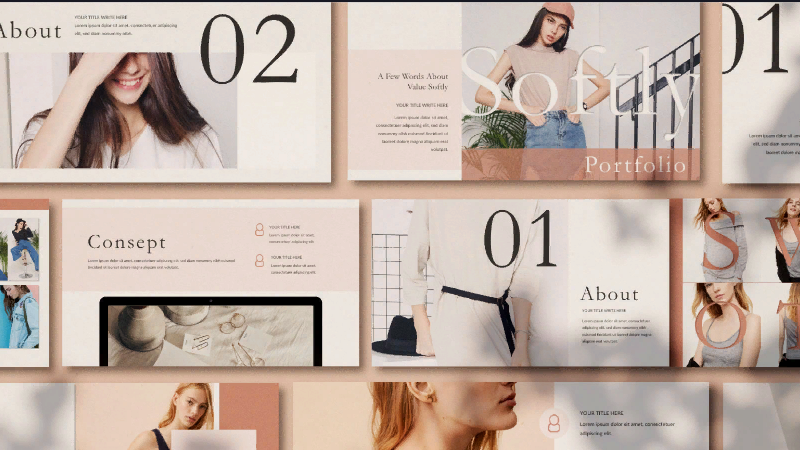
«Softly» — шаблон PowerPoint бесплатно
- 15 слайдов и набор иконок.
- «Мягкий» дизайн слайдов.
- Бесплатный шрифт, иконки и векторы в Full HD.
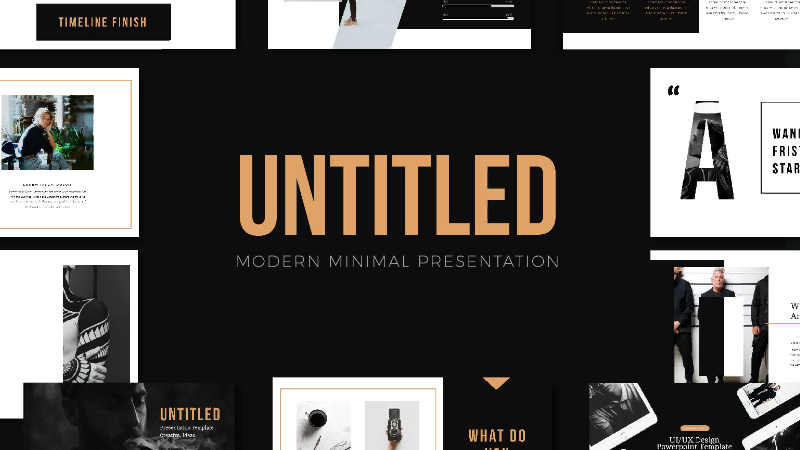
«Untitled» — минимал, модерн шаблон
- 13 слайдов бесплатно.
- Набор иконок, мокапы, карты.
- Современный дизайн в стиле минимализм.
Luthfy Duana
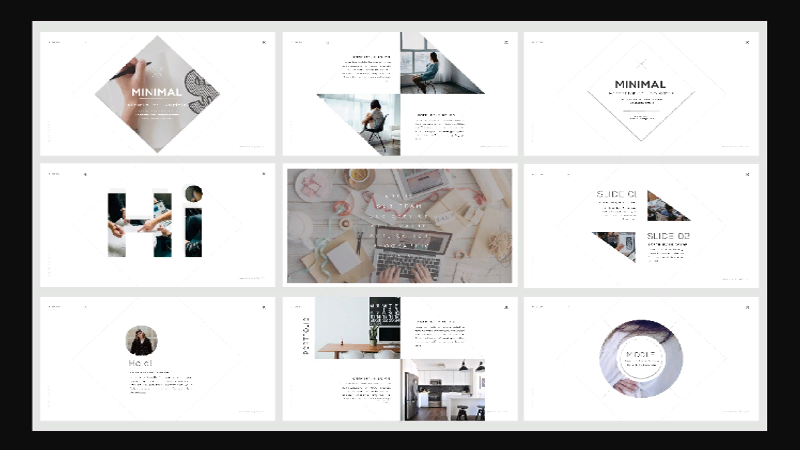
«MINIMAL» от Luthfy Duana
- 13 слайдов бесплатно.
- Набор иконок, мокапы, карты.
- Минимализм в сером цвете и геометрия.
Dea Zulvi Alfindani
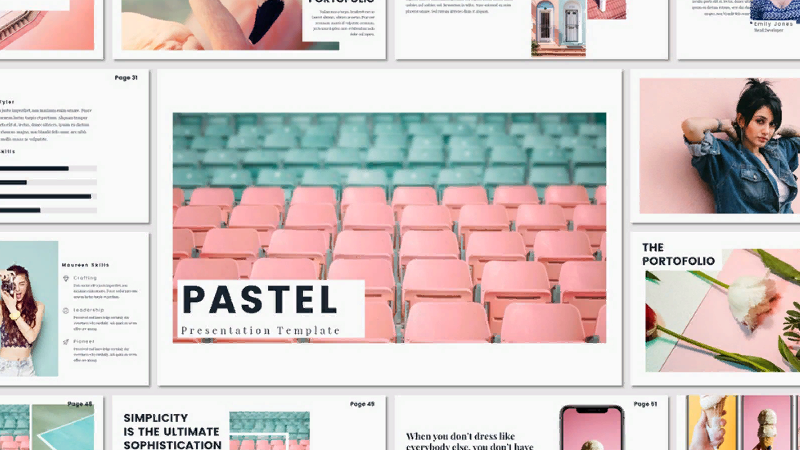
PowerPoint шаблон «Pastel»
- 10 бесплатных слайдов.
- Светлый, чистый дизайн.
- Черный текст на бежевом фоне.
- Для персональных проектов.
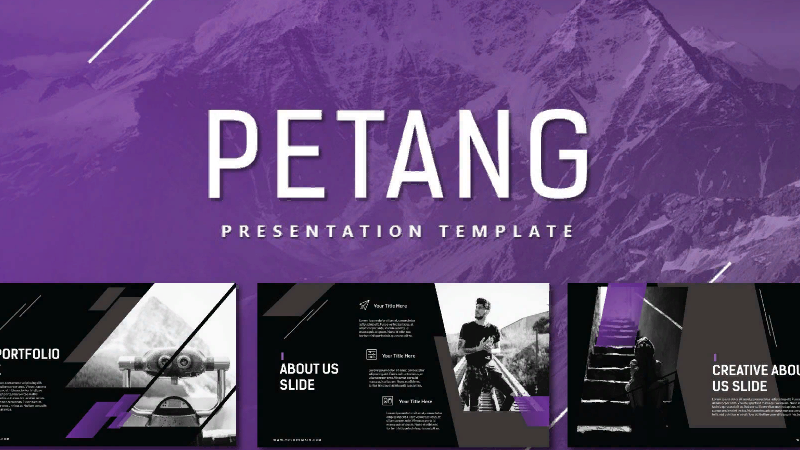
PowerPoint шаблон «Petang»
- 12 бесплатных слайдов.
- Темный стиль и контрасты.
- Профессиональный дизайн.
- Для персональных проектов.
Haris Purnama
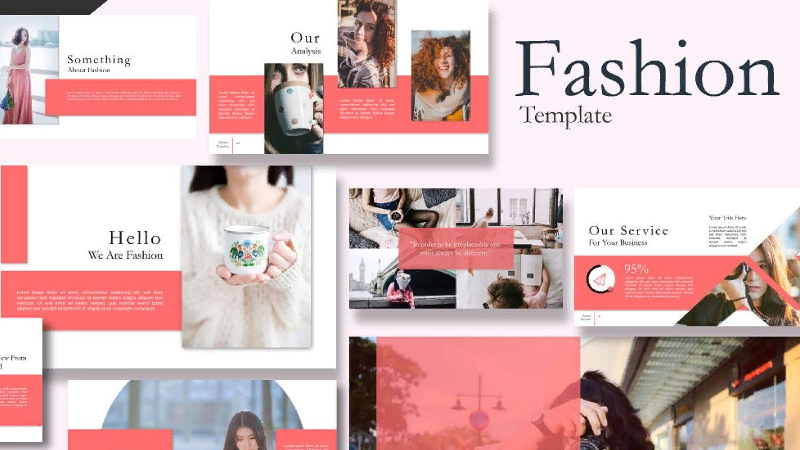
Бесплатный шаблон «Fashion»
- 14 слайдов и иконки соц. сетей.
- Универсальный проект.
- Минималистский розовый на белом.
one studio
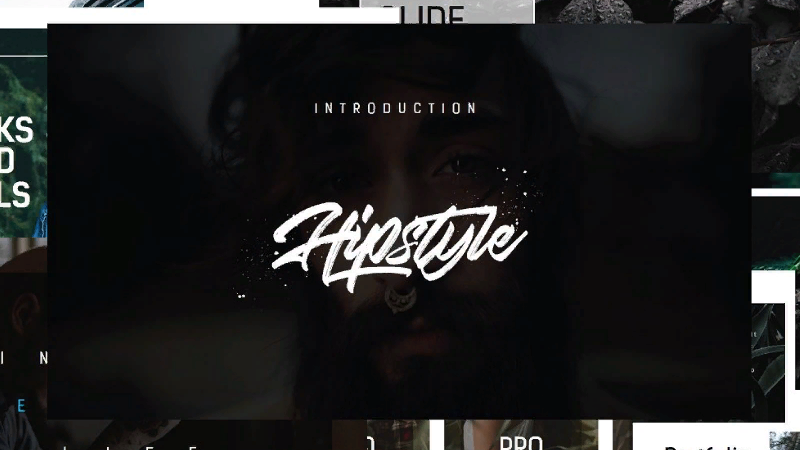
Бесплатный шаблон «HipStyle»
- 8 слайдов и заставки.
- Универсальный проект.
- Современный, сдержанный дизайн.
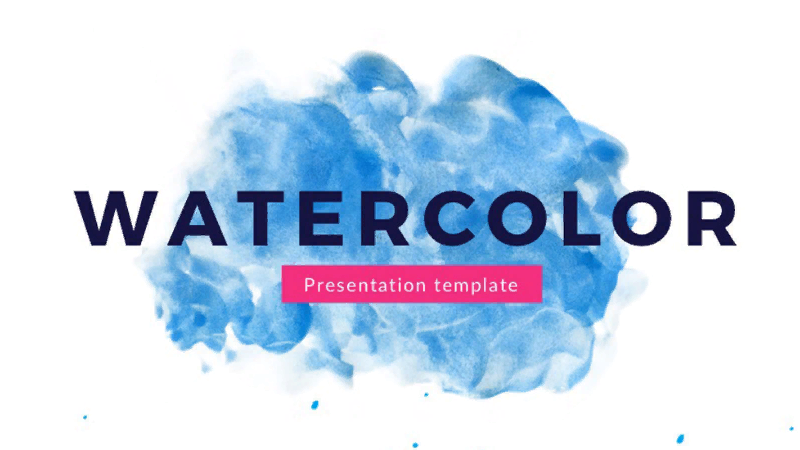
«Artsy» — акварельный шаблон
- Презентация 25 слайдов.
- Акварельные мазки и фоны.
- Профессиональный дизайн.
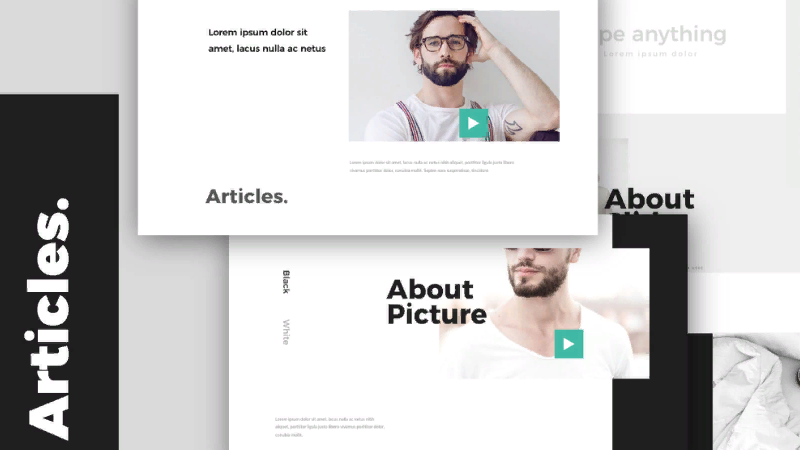
«Articles» — модерн минимализм
- 13 слайдов и мокапы.
- Черный-серый-белый.
- Только для личных проектов.
Haris Purnama
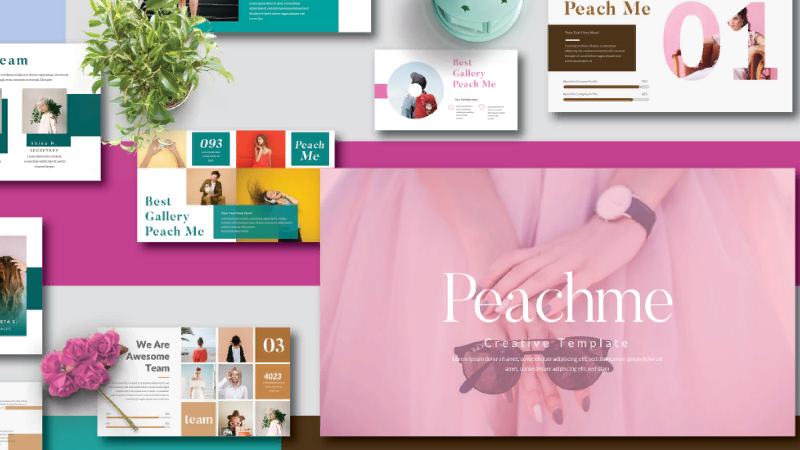
«Peachme» — креативный шаблон
- 14 слайдов + иконки.
- Универсальный шаблон.
- Разные тона одного цвета.
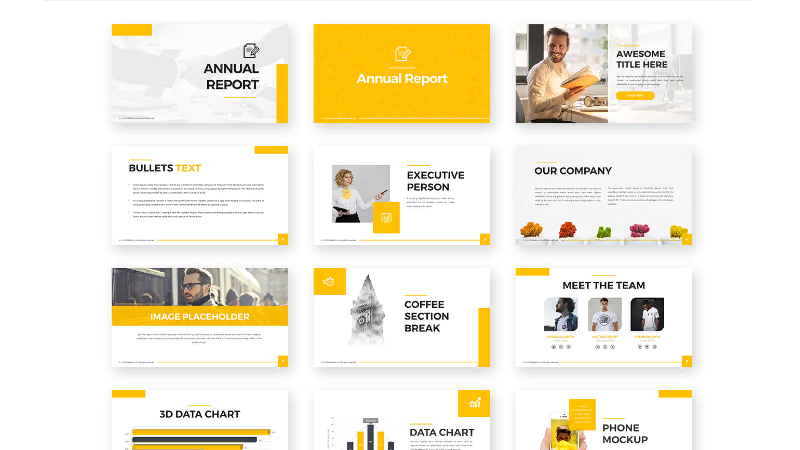
«Annual Report» — годовой отчет
- 15 бизнес слайдов.
- Шаблон для годового отчета.
- Графики, диаграммы, списки.
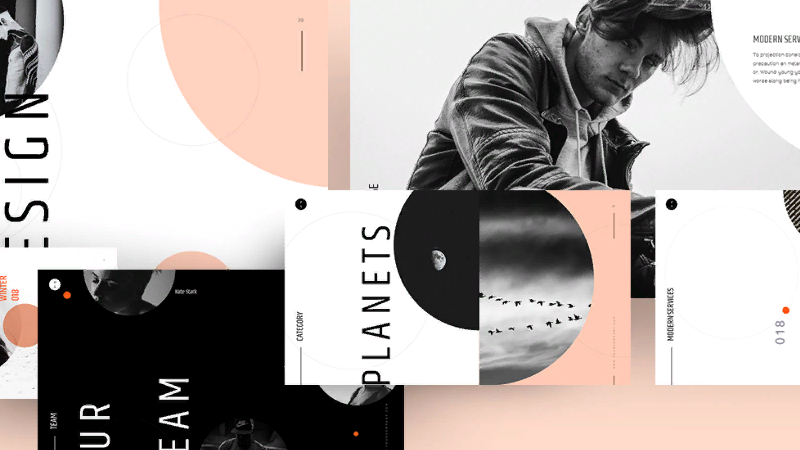
Дизайнерский шаблон «PLANETS»
- 12 слайдов бесплатно.
- Дизайн с кругами и кольцами.
- Для персонального использования.
slidefabric studio
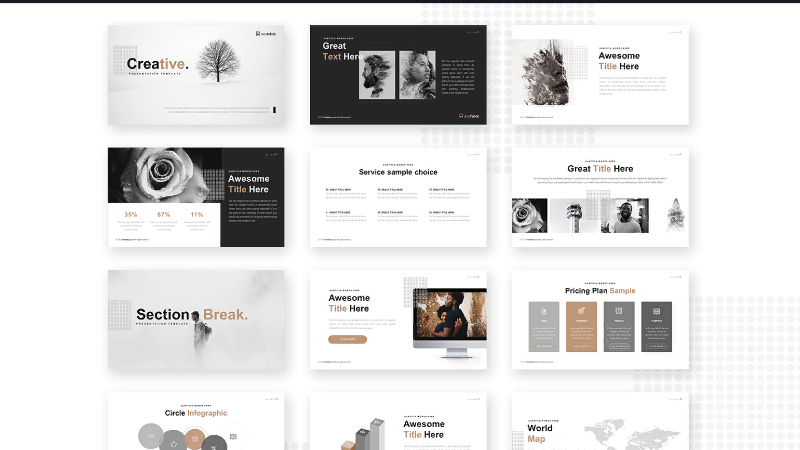
Универсальный шаблон «Creative»
- 15 слайдов бесплатно.
- Дизайнерское оформление.
- Для личных и бизнес проектов.
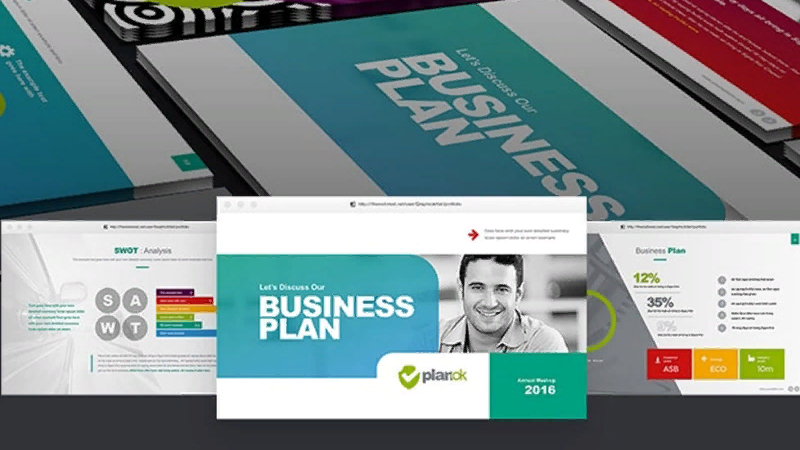
«Business Plan» — шаблон для бизнес-плана
- 9 бесплатных слайдов.
- Бесплатная версия подходит только для презентации компании.
- Профессиональное оформление.
slidefabric studio
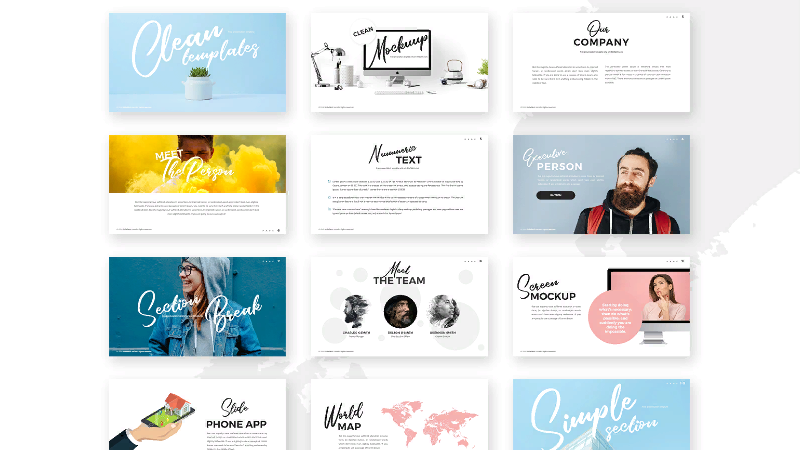
Универсальный, чистый шаблон «Clean»
- 15 уникальных слайдов.
- Для личных и коммерческих проектов бесплатно.
- Необычный дизайн, иллюстрации.
slidefabric studio
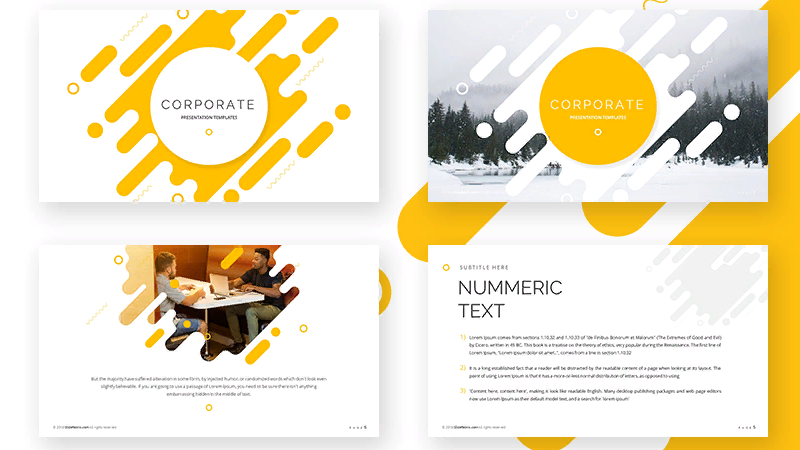
«Corporate» — корпоративный шаблон
- 15 слайдов.
- Для презентации компании.
- Для коммерческого и личного использования бесплатно.
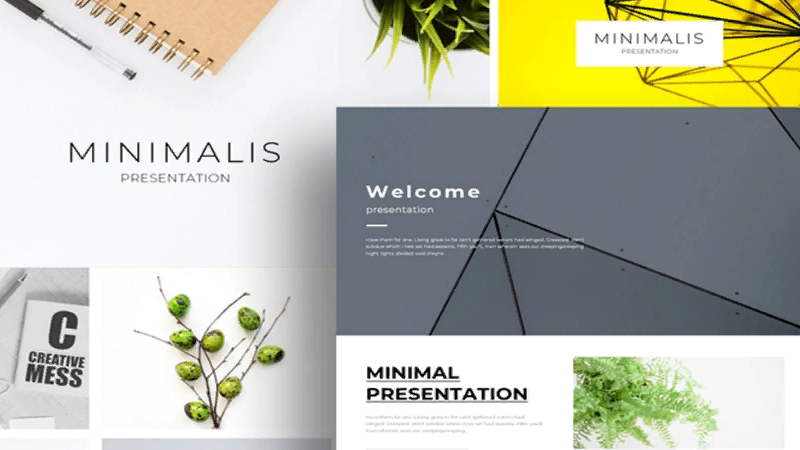
«Motagua» — корпоративный шаблон
- 10 слайдов.
- Корпоративное оформление.
- Для загрузки необходима авторизация на Freepiker.
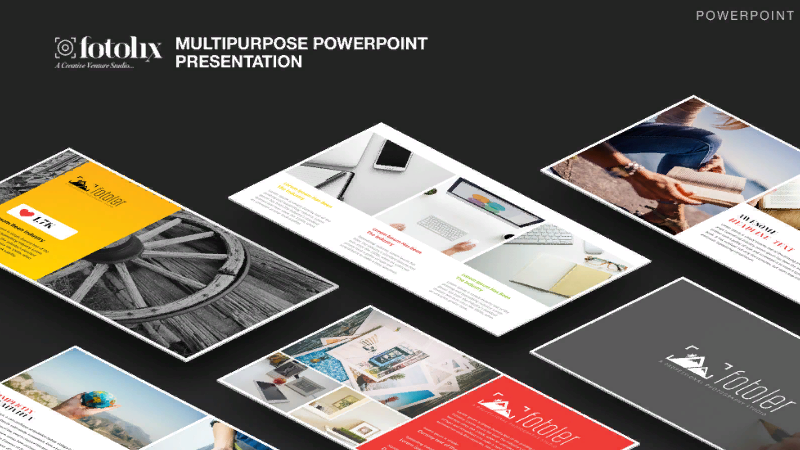
«Photography» — шаблон для портфолио
- 24+ слайда для портфолио.
- Акцент на изображения.
- Для загрузки необходима авторизация на Freepiker.
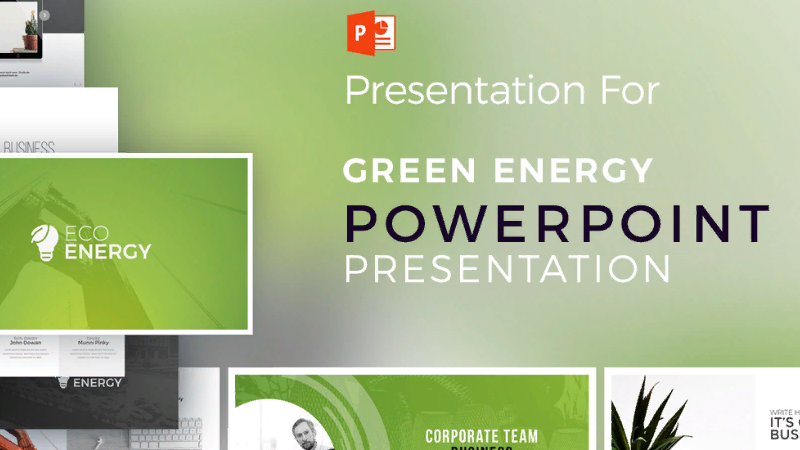
«Marketofy» — шаблон в стиле «эко»
- 9 слайдов в демо-версии.
- Современный стиль «эко».
- Полная версия доступна бесплатно на Freepiker.
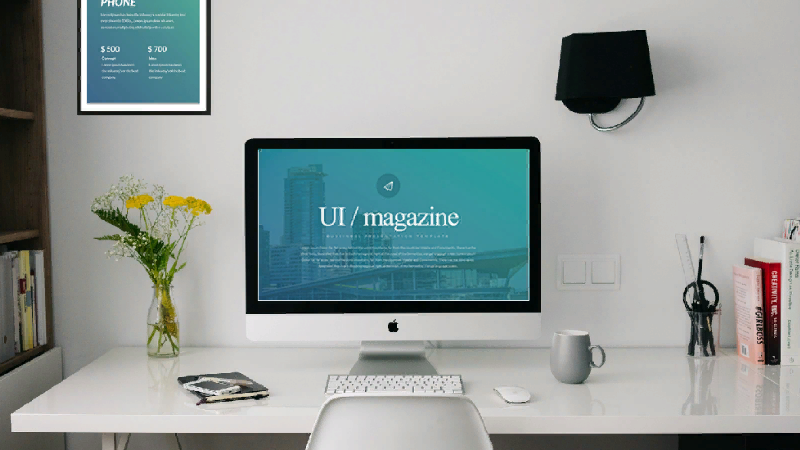
Luthfy Duana
Шаблон «UI Magazine»
- 14 слайдов и 400+ иконок.
- Для бизнес-презентаций.
- Для корпоративных и личных целей бесплатно.
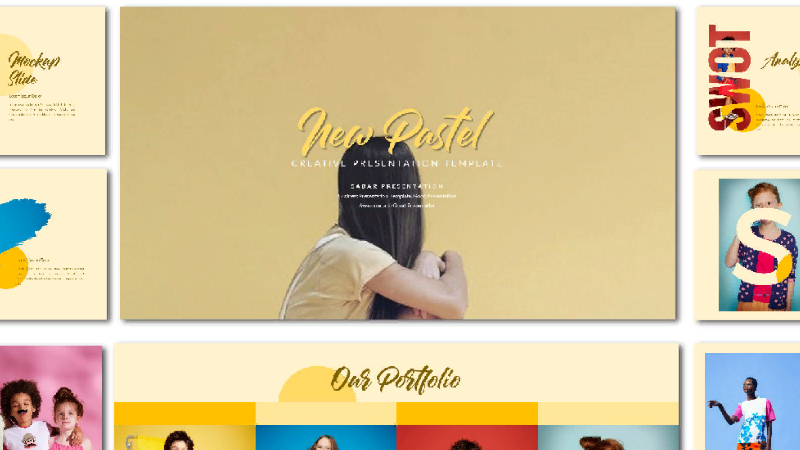
Luthfy Duana
Шаблон «New Pastel»
- 17 слайдов и 400+ иконок.
- Универсальный, яркий шаблон.
- Для корпоративных и личных целей бесплатно.
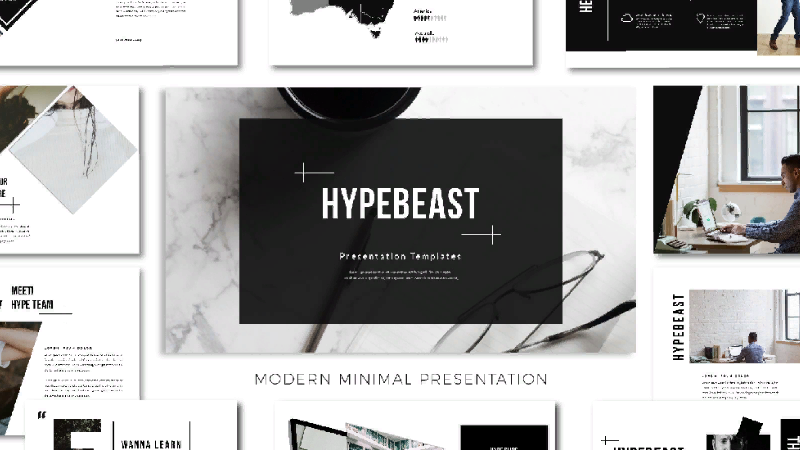
Luthfy Duana
Дизайнерский шаблон «Hypebeast Minimal»
- 17 слайдов и 400+ иконок.
- Черно-белое оформление.
- Стиль модерн, минимализм.
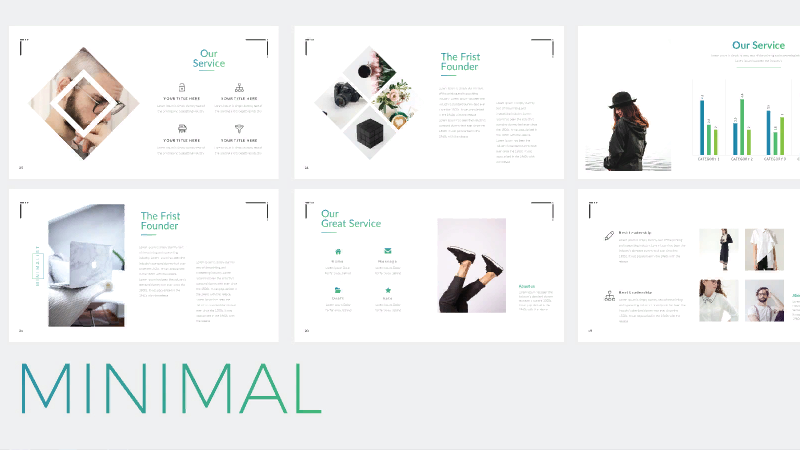
Haris Purnama
Минималистический шаблон «MINIMAL»
- 17 светлых слайдов.
- Зеленые элементы на белом фоне.
- Стиль ультра-модерн, минимализм.
Haris Purnama
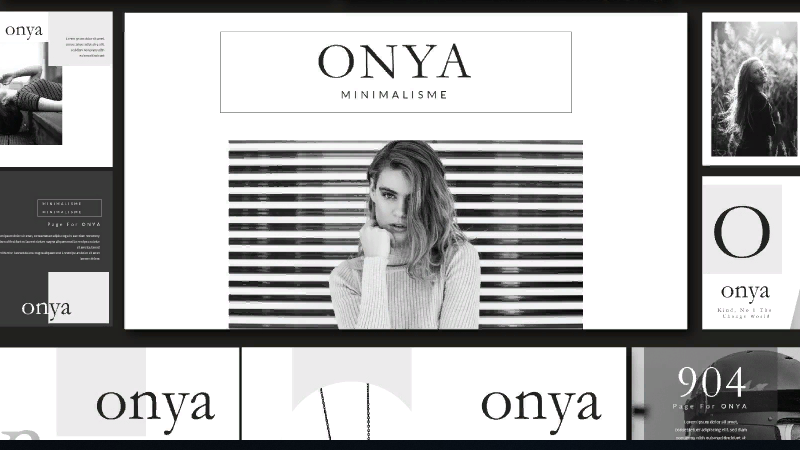
Шаблон «ONYA» — креатив и минимализм
- 9 слайдов и набор иконок.
- Черно-белое оформление.
- Стиль журнала, минимализм.
Dea Zulvi Alfindani
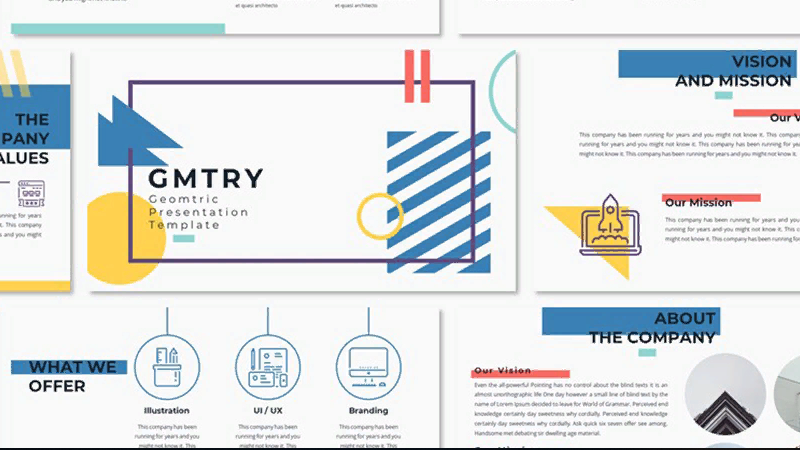
Шаблон «GMTRY» — креатив и геометрия
- 10 ярких, цветных слайдов.
- Иконки и геометрические формы.
- Для персональных проектов.
Смотри также наши подборки:
- 1000+ лучших Photoshop кистей, текстур и шаблонов (скачать бесплатно).
- Мега-сборка бесплатных футажей, шаблонов и спецэффектов для видео монтажа.
Корпоративные шаблоны для PowerPoint от Slideseller
Скачать бесплатные шаблоны PowerPoint с сервиса Slideseller можно в один клик. Архив добавляется в загрузки сразу после нажатия кнопки справа: Download Now.
Бесплатные файлы подлежат стандартной лицензии Slideseller. Ты можешь использовать файлы в проектах, за которые конечный потребитель не будет платить.

Шаблон»Resume»
- 15 профессиональных слайдов.
- Разрешение: 1920×1080 px.
- Резюме в современном стиле.
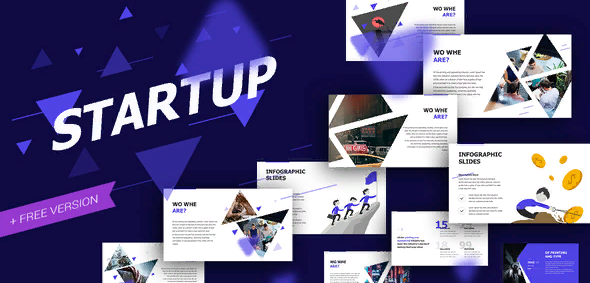
Шаблон «Motion»
- 30 профессиональных слайдов.
- 1920×1080 px.
- Иллюстрации, фигуры, графики, мокапы для бизнес-презентаций.
Презентация для не дизайнеров: 2 бесплатных шаблона + пошаговая инструкция
Шаблон презентации «как у Apple», шаблон презентации для лекции на которой студенты не уснут, бесплатный шаблон для деловой презентации и тисячи подобных запросов в Google о шаблонах презентций.
Но является ли шаблон презентции панацеей для всех задач, которые стоят за этими запросами? Не совсем.
В этой статье мы не просто дадим вам бесплатные шаблоны презентаций — мы расскажем как создавать качественные презентации вне зависимости от шаблона. Пройдем вместе каждый этап создания презентции:
- Как использовать бесплатные шаблоны презентаций Google Slides от SweetCV
- Как создать презентацию: пошаговая инструкция
- Сервисы для создания презентаций
- Где брать картинки и иконки для шаблона
Бесплатные шаблоны презентаций
2 шаблона для презентаций от команды SweetCV. Эти шаблоны созданы в Google Slides, поэтому вы можете бесплатно их скачать в удобном для вас формате и отредактировать.
Шаблон презентации | Bright:

Кликните на картинки, чтобы скачать один из этих шаблонов.
Шаблон презентации | Classic:

Все элементы в шаблоне можно изменить.
Далее перейдем к процессу создания презентации.
Как создать презентацию
Текст на слайде должен занимать не более 20% всего слайда. Запомните это основное правило и ваши презентации уже будут хорошими.
А дальше, давайте разберемся с деталями.
Если вы уже открыли PowerPoint и ваша рука потянулась выбрать дизайн шаблона… остановитесь.
Ключ к созданию удачной презентации состоит в выборе правильной информации для слайдов.
Как выбрать правильную информацию? Лучше всего это делать в формате ответов на вопросы:
Шаг 1: Вы будете показывать презентацию во время своего доклада или ее просмотреть без вас?
Определите при каких условиях люди увидят вашу презентацию: на большом экране во время вашего выступления получат ли почтой и ознакомятся самостоятельно?
Презентация для выступления на лекции, конференции, деловой встречи, презентации проекта или продукта, то есть в случаях, когда есть спикер, необходима для визуализации доклада. В такой презентации должен быть минимум текста — только ключевые, четко сформулированные фразы.
Основной составляющей станет визуализация (картинки, инфографики, графики, анимации, видео и т.д.).
- куча текста на слайде отвлекает зрителя от основного — спикера;
- сплошной текст в презентации люди не воспринимают и не запоминают.
Благодаря тому, что есть докладчик, он сможет объяснить какие-либо детали, а слайды только визуализирует его слова. Такая презентация может состоять только из картинок, без объяснений или только из названий условных разделов доклада спикера.
В презентации, которую будут смотреть без спикера, задача — информировать зрителя. Примером является любая презентация, которую посылают по почте: презентация для инвестора, презентация-отчет, презентация о компании. В такой презентации каждый слайд должен выражать целостную идею и восприниматься однозначно, потому что нет уже спикера, который все объяснит.
Следовательно, ответ на этот вопрос будет основой для визуализации вашей презентации.
Шаг 2: Кто ваша аудитория?
Как глубоко зрители разбираются в предмете?
От аудитории зависит содержание презентации, тон, средства визуализации и объем предыстории (контекста).
Скажем, презентация о теории струн для учеников 7-го класса и презентация для студентов физического факультета будут отличаться средствами визуализации, сложностью сроков и сюжетом презентации.
Следует учитывать возраст и бекграунд аудитории.
Презентация продукта для инвестора будет содержать больше конкретных цифр, данных, анализа. А в презентации того же продукта, но уже для потребителя, техническая основа не так важна, однако важно установить правильную эмоциональную связь.
Во время создания презентации держите в голове типичный образ вашего зрителя и подстраивайте содержание презентации под него.
Далее переходим к практической части.
Шаг 3: Придумайте план презентации (сюжет развития мысли)
Интересная презентация, которая запомнится аудитории и не усыпит ее с первых минут, требует качественного сюжета.
Одним словом, вам нужен сторителлинг. Узнайте, что это за зверь и как его применить можно в этой статье.
Если времени у вас маловато, то читайте наш короткий конспект ��
Сюжет можно придумать любой, но его можно разделить на следующие элементы:
- Завязка. Это ваши первые несколько слайдов презентации, на которых вы вводите контекст — предысторию и проблематику.
Пример №1: в презентации продукта на первых слайдах будут перечислены проблемы, с которыми сталкивается потребитель.
Пример №2: на первых слайдах презентации для лекции или доклада, стоит рассказать о предмете вашего рассказа, основных терминах и теории. - Развитие деяния. Основная часть вашей презентации.
О чем говорить: ход вашего исследования; презентация нового решения или продукта, его свойств; рассказ об анализе данных или событий; рассказ об истории бренда и т.д. - Кульминация. Самое главное, что вы должны сказать за всю презентацию.
Смело включайте в эту часть результаты ваших опытов или главные преимущества продукта. - Развязка. Последние слайды презентации, ее логическое завершение.
На этих слайдах подведите итоги вашего исследования, побуждайте зрителей к действию, приведите свои контактные данные.
Вспомните сюжет любого хорошего фильма или книги, и в нем вы найдете эти элементы.
Создавайте историю на слайдах и в докладе. Люди любят истории. Мы так лучше воспринимаем информацию и строим эмоциональные связи. Исследования по этой теме.
Вот вопросы, которые помогут придумать сюжет:
- О чем эта презентация?
- Что в ней важно для зрителя и почему он должен потратить свое время на нее?
- Что получит зритель, просмотрев презентацию или воспользовавшись продуктом?
Шаблон сюжета для презентации продукта:
- Проблема, возникшая у потребителя
- Решение/идея, которую вы предлагаете. Презентация продукта.
- Преимущества вашей идеи
- Рассказ о компании или команде. Почему продукту/команде следует доверять с этим решением?
- Призыв к действию: приобрести/узнать больше/сотрудничать/задавать вопросы. Ответ на вопрос «А что дальше?».
А вот шаблон сюжета презентации по истории:
- Контекст: о чем пойдет речь в презентации, основные понятия
- Предпосылки
- Обзор событий или персоналий
- Анализ событий
- Выводы
Сюжет поможет структурировать презентацию, создать контрольные точки для зрителя. Это помогает зрителям лучше усвоить информацию.
Что делать, если текст для презентации — это 10 страниц сплошного текста?
Опираясь на сюжет, расположите всю информацию в соответствующем порядке: сначала предыстория и проблематика, затем основная часть, аргумент по аргументу и в конце выводы. Разбиваете текст на разделы и подразделы, удаляя лишние детали и оставляя только ключевую информацию.
Шаг 4: Создайте макет презентации
Как только все структурировали, придумали сюжет — выдохните, потому что подготовительная часть закончилась и можно открывать PowerPoint:)
Итак, открываем PowerPoint или какую-либо другую программу, чтобы создать макет:
- Добавьте несколько пустых слайдов (опираясь на структуру) и разместите необходимый текст на каждом из них.
- Просмотрите все еще раз, достаточно ли четко разбита информация или нет ничего лишнего.
- Создавая макет, забудьте о дизайне — черного текста на белом фоне вполне достаточно. Наша цель сделать слайд поначалу содержательным, а не просто хорошим.
- Помните, что на слайде не должно быть сплошного текста и нужно место для визуализации.
Прекрасно, черновик готов! Дальше поработаем над текстом.
Шаг 5: Скорректируйте текст презентации
Теперь вы, как самый настоящий редактор, будете беспощадно сокращать текст на слайдах.
Ваша цель — сделать все предложения максимально четкими и оставить только необходимую информацию.
В презентации для доклада текст должен занимать не более 20% одного слайда. Для презентации, которую будут просматривать без спикера, текст на один слайд должен быть до 30%.
Шпаргалка для редактирования текста:
| Удалить из текста | Пример |
|---|---|
| Вставные и вставленные конструкции — ваши враги | Удалить такие слова как: без сомнения, безусловно, во-первых, как всем известно, все знают, поскольку |
| Обобщения, если они не являются частью нарратива, лучше заменить четкими фразами, предоставить конкретные цифры и факты. | широкий спектр услуг — предварительные замеры и изготовление и установка окон, середина марта – 15 марта, некоторые ученые говорят – ссылки на источник на ссылку на конкретный источник информации. |
| Канцеляризмы, языковые штампы | доводить до сведения, а также, в связи с, и т.п. |
| Оценочные прилагательные, потому что они сделают вашу презентацию не объективной, наполненной оценочными суждениями, а не фактами. | Замените эти слова количественными данными: авторитетный, беспрецедентный, заслуженный, лучший, высококачественный. |
| Словесная избыточность | проводить замеры — замерять, осуществлять деятельность направленную на дистрибуцию товаров — продавать. |
Хорошей идеей будет проверить текст с помощью сервиса Главред.
В презентации выступления можно написать предложение в виде слоганов (это сократит текст) и заменить большую часть текста картинками, графиками, инфографиками.
Хорошей идеей будет использование списков на слайдах.
Если вы хорошо поработали с текстом, то какой дизайн вы дальше не выбрали, презентация уже будет хорошей.
Шаг 6: Дизайн презентации
Очевидным выбором для не дизайнеров является использование шаблонов презентации.
Сервисов, где эти шаблоны можно найти множество, чуть позже мы разберем самые удобные из них.
Вот что не дизайнеру нужно знать о дизайне:
- Минимализм предпочтительнее чем запечатленный графическими элементами слайд. Не бойтесь оставить белый фон и черный, но классный текст.
- Выберите один шрифт для всей презентации, ну максимум два: один для заголовков, второй для обычного текста. Бесплатные шрифты от Google можно скачать здесь. И трёх размеров шрифта будет достаточно.
- Выберите 2-3 цвета для презентации: один для слайд-фона, один для текста, один для акцентов. Цветовые схемы можно взять здесь.
- Яркие, высокого качества фотографии — это ваше все. Дальше мы расскажем, где их взять.
- Не бойтесь оставлять свободное пространство на слайде. Человек лучше воспринимает сгруппированную информацию. Воспламеняемость слайда можно легко проверить, посмотрев на слайд с расстояния нескольких шагов — если ваш глаз не видит сразу главной информации, значит, нужно убирать сопутствующие элементы.
Сервисы для создания презентаций
Сервисы, которые всегда все рекомендуют, потому что действительно лучшие: PowerPoint, Apple Keynote, Google Slides, Canva.
PowerPoint. В нем все есть: удобный инструментарий, шаблоны, возможность сложной анимации элементов на слайде, анимация переходов между слайдами, в последних версиях даже цвета можно выбирать с помощью пипетки. Практически заменяет фотошоп. Идеальная программа, но цена кусается. Apple Keynote очень похож.
Google Slides. Интерфейс прост и похож на PowerPoint. Также есть простые шаблоны, базовая анимация, импорт картинок, экспорт в форматы PDF и PPTX (формат презентации в PowerPoint) и безоговорочный плюс — доступ к файлу презентации с любого устройства, потому что файл находит в вашем облачном хранилище. Для обычных презентаций — идеальный вариант.
Canva. Имеет множество современных шаблонов, очень простой инструментарий, и этого будет достаточно для большинства задач. Единственный момент — не все шаблоны и инструменты доступны бесплатно.
Где брать картинки и иллюстрации для презентаций
А теперь немного секретов дизайнеров. Фотографии, иконки, иллюстрации для большинства задач дизайнеры берут из стоков. В современном мире все так быстротечно, что нет ни нужды, ни денег, ни времени создавать велосипед для каждой задачи. Стоки переполнены качественными иллюстрациями.
Поэтому вот список стоков, на которых вы сможете скачать бесплатно классные фото, картинки и иконки для своей презентации:
- Фотостоки — Unsplash, Pixabay, Pexels
- Илюстрации — FreePick
- Иконки — Iconfinder, Flaticon, The Unknown Project, Google Material Icons
* Обращайте внимание на лицензию, часто, чтобы не нарушать авторские права, нужно указывать автора.
☝️ Выбирая фотографии, смотрите, чтобы для одной презентации они были в более или менее одном стиле, похожей на цветовую гамму и не слишком шаблонными.
☝️ С иллюстрациями так же важно единство цветов и стилистики. А с иконками еще обращайте внимание на толщину контура или сплошная заливка в иконки — это все должно быть одинаковым для иконок в вашей презентации, чтобы она выглядела цельной.
Бонус: несколько советов для создания презентаций на разные темы
1. Шаблон презентации для лекции, семинара
Презентация — классный инструмент для обучения, однако очень часто ей уделяют мало внимания и она не дает такого эффекта какого могла бы.
Учитывайте следующие моменты, создавая презентацию:
- Презентация должна иллюстрировать все сказанное вами, содержать ключевые понятия и выводы.
- Ее захотят посмотреть после вашей лекции, и позаботьтесь о том, чтобы основная информация была понятна даже без ваших объяснений.
В шаблоне Bright, вы сможете с легкостью разместить ключевую информацию на слайдах.
2. Шаблон презентации о себе
Презентация о себе — это знакомство.
Дизайн такой презентации ничем не ограничен, но что бы сделать ее интересной вам все так же нужен хороший сторителинг, качественные картинки и возможно гифки или видео (зависит от того где вы эту презентацию будете показывать).
Если цель вашей презентации продать себя как профессионала, то не забывайте о том, что по ходу презентации вы должны ответить на такие вопросы зрителя: почему это интересно мне сейчас, как мне будет полезно то что я узнаю, что мне делать дальше.
Шаблон Bright поможет приступить к созданию презентации, если у вас появился страх чистого листа.
3. Шаблон презентации для школы или университета
Студенты часто пренебрегают презентациями: заполняют слайды кучей текста, картинки берут очень низкого качества, или же находят какие-то ужасающие шаблоны из 90-х — одним словом, делают «чтобы было».
Но вы никогда не знаете, когда вам понадобится навык сделать реально хорошую презентацию. К тому же презентацию сделать не так трудно, лишь немного усилий над текстом и несколько хороших иллюстраций и вы уже мастер:)
О какой бы теме вы ни рассказывали, используйте в презентации как можно больше картинок, схем или видео, потому что с ними любая информация воспринимается лучше. И так увлекательнее.
С шаблоном Classic вы сможете создать качественную презентацию для следующего доклада.
Подводим итоги
В виде ответов на типичные вопросы о презентациях, напишем ключевую информацию из статьи.
Как сделать презентацию?
- определите как вы будете демонстрировать презентацию;
- изучите вашу аудиторию;
- придумайте сюжет презентации;
- создайте макет презентации;
- отредактируйте текст;
- добавьте графические элементы.
Где можно создать презентацию?
Популярные инструменты для создания презентаций: PowerPoint, Keynote, Google Slides, Canva. Используйте тот инструмент, с которым вам легче всего будет показать презентацию и поделиться ею.
Как сделать красивый шаблон презентации?
Совет от дизайнеров: ищите идеи для вдохновения на Pinterest, Behance, Dribble. Но помните, что даже самый красивый шаблон можно испортить, если вставить плохой текст в большом объеме и некачественные иллюстрации. Следуйте советам по созданию презентации, которые приведены выше.
Где взять бесплатные шаблоны для презентаций?
SweetCV предоставляет 3 бесплатных шаблона презентаций для Google Slides или PowerPoint. Просто скачайте файл с шаблоном в удобном для вас формате.
Создание презентаций очень полезный навык для любой професии. Не забудьте добавить его в свое резюме. Оновите существующее CV или создайте крутое резюме прямо сейчас со SweetCV!
Каковы правильные размеры слайдов в PowerPoint?
Представление презентации PowerPoint является окончательным результатом больших трудов. Вы потратили время на исследование, разработку своего послания, создание визуальных эффектов и теперь вы готовы показать это публике. Использование слайдов PowerPoint может помочь вам укрепить ваше послание и предоставить отличную основу для презентации.
Когда вы подключаете ноутбук к внешнему дисплею, вы может удивиться тем, как выглядит ваша презентация. Она может быть обрезана по краям или иметь границы на экране, например:

Перед тем, как подключиться к монитору или проектору с большим экраном, чтобы поделиться своей напряженной работой, вам необходимо проверить размер и соотношение сторон вашей презентации.
Размеры слайдов PowerPoint помогут вам убедиться в правильности отображения на экране. В этом уроке я расскажу вам, как выбрать правильные размеры PowerPoint.
Каков правильный размер для ваших слайдов PowerPoint?
Выбор правильных размеров для слайда PowerPoint зависит от того, где и как вы его будете показывать.
Вы можете показывать презентации PowerPoint на различных экранах, например:
- Экран ноутбуков
- Проекторы конференц-зала
- IPad’ы и планшеты
- Широкоформатные, мониторы большого формата
Каждый из этих экранов имеет другую форму или соотношение сторон, которые обозначают ширину и высоту экрана. Один и тот же файл PowerPoint на каждом устройстве будет отображаться по-разному, поскольку соотношение сторон может отличаться.

Начнём этот урок с определения на каком устройстве ваша презентация появится, скорее всего. Если вы не уверены, продолжайте читать, чтобы узнать больше о вариантах настройки размера слайда.
Лучшие шаблоны PowerPoint (с готовыми размерами слайдов)
Кроме того, имейте в виду, что у нас есть тонна потрясающих шаблонов презентаций PowerPoint на GraphicRiver.
Многие из них имеют заготовленные пропорции, поэтому вы можете работать с отличными конструкциями слайдов с общими размерами, которые вам, вероятно, понадобятся для вашей презентации. В популярном шаблоне Marketofy PowerPoint (который мы использовали для этого урока) поддерживает, три соотношения сторон (4:3, 16:9 и A4 для печати).
Другие дизайны презентаций выполнены в формате Full HD (16:9), который является популярным размером дисплея или поставляется с дополнительными размерами. Откройте для себя больше в нашей подборке редакторов ниже, а затем продолжайте изучение этого урока:
Microsoft PowerPoint
17+ Best PowerPoint Template Designs for 2017
Sean Hodge
Как изменить размер слайдов в PowerPoint (смотри и учись)
В видеоуроке ниже я показываю вам, как изменить размер презентации PowerPoint. Это изменит размер всех слайдов в PowerPoint. Я также кратко обсужу наиболее распространенные размеры слайдов, которые вы можете использовать в вашей презентации.
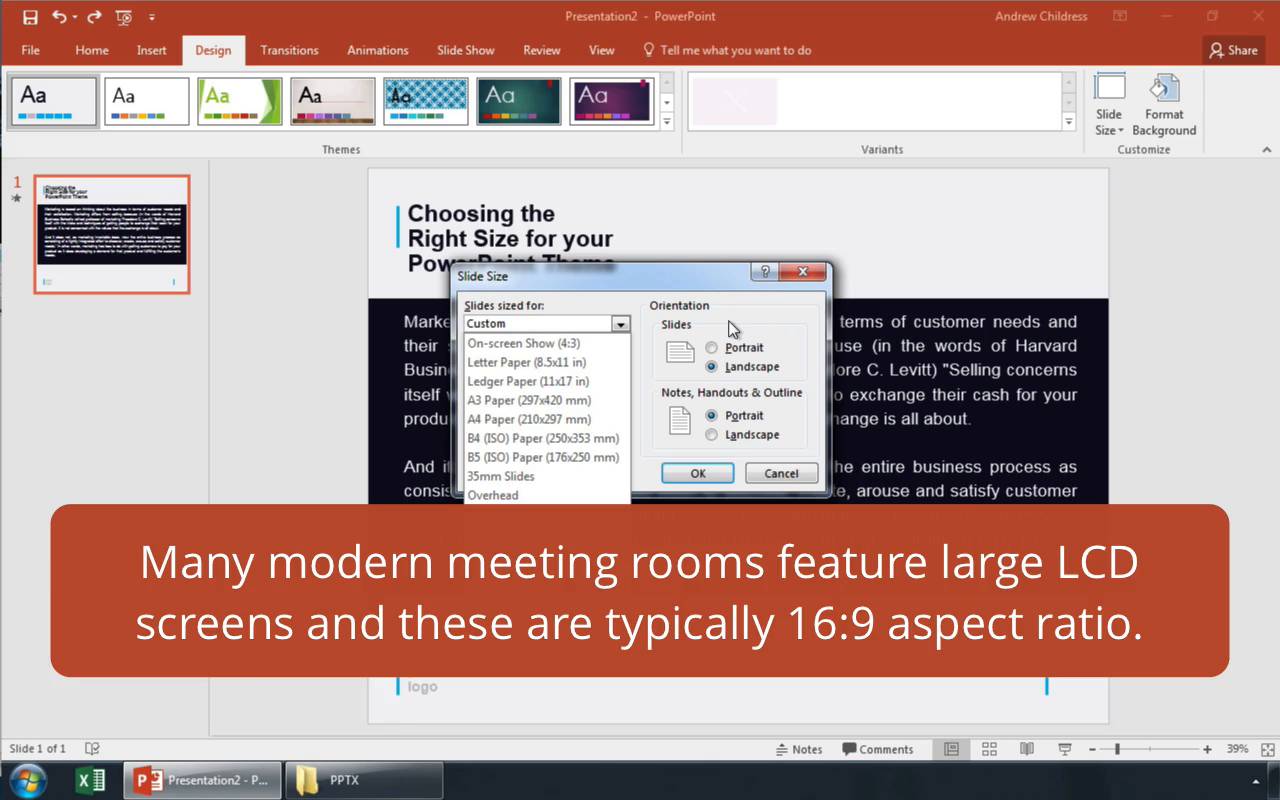
Продолжайте читать пошаговую инструкцию, чтобы выбрать правильный размер слайда в PowerPoint и настроить соответствие презентации.
1. Как изменить размер слайдов PowerPoint
После того, как вы изучите экран, на котором вы будете показывать и выберите нужный размер для презентации PowerPoint, пришло время изменить файл PowerPoint, чтобы он соответствовал по размеру.
Нажмите вкладку Дизайн на ленте PowerPoint’а. На ленте появятся доступные опции. На ленте найдите раздел Настроить и кликните по Размер слайда.

В раскрывающимся меню будет несколько опции. Нажмите Настроить размер слайдов, чтобы открыть меню размера слайда и изменить разрешение сторон презентации.
Откроется меню Размер слайда и теперь вы можете изменять размер слайда, используя варианты из списка.

Имейте в виду: возможно, не всегда можно выбрать идеальный размер для вашей презентации; если вы отправляете и делитесь своей презентацией, то вы не можете управлять устройством, на котором аудитория откроет презентацию.
Однако это не означает, что мы не можем оптимизировать презентацию для большинства зрителей. Давайте поговорим о наиболее распространенных размерах, чтобы настроить слайды в PowerPoint:
2. Общие размеры презентаций PowerPoint
Чтобы изменить размер презентации PowerPoint, нажмите раскрывающийся список в разделе Размер слайдов. Выбранная вами настройка должна основываться на экране, на котором она будет отображаться.
В этом выпадающем меню есть несколько вариантов. Наиболее распространенными вариантами, которые я использую, являются Экран (4:3), Экран (16:9) и Экран (16:10). Я часто использую эти настройки, потому что они наиболее подходят для распространенных устройств показа презентаций PowerPoint.
Конкретная настройка зависит от устройства, которое вы будете использовать. Вот Эмпирическая закономерность, для выбора чего-то одного:

- Ноутбуки: большинство экранов ноутбуков имеют соотношение сторон 16:9, причем заметным исключением является соотношение сторон MacBook 16:10.
- Проекторы: многие проекторы имеют соотношение сторон 4:3, в то время как другие другие созданы для имитации таких широкоэкранных (16:9) мониторов ноутбуков.
- Широкоформатные экраны: во многих современных конференц-залах есть большие ЖК-экраны, поскольку стоимость на телевизоры уменьшилась, вытеснив проекторы. У них, как правило, соотношение сторон 16:9.
Конечно, это не единственные варианты. Вы также можете легко выбрать соотношение сторон, которое совпадает с печатным документом, таким как Лист Letter или Ledger. Ключевым моментом является выбор размера, который подойдёт вашей аудитории.
После выбора размера нажмите OK в этом меню. PowerPoint отобразит новое меню, в котором вы можете выбрать способ изменения размера слайда. Давайте подробнее рассмотрим, какой вариант вам подходит.
Настройки слайдов PowerPoint: Развернуть в сравнении с Подбор размера
Когда мы меняем размеры слайдов, PowerPoint предоставляет нам две уникальные опции для изменения размера слайда. У нас уже есть контент на слайде, поэтому будет не лишним подумать о том, как выполнить изменение слайда.
В меню отображаются два варианта: Развернуть и Подбор размера. Вам нужно выбрать один из этих вариантов, чтобы изменить размер презентации.

Вариант Развернуть увеличит масштаб слайда, чтобы содержимое заполнило слайд. Недостатком такого подхода является то, что некоторое содержимое может быть обрезано, если есть элементы на краю слайдов.
Подбор размера гарантирует, что всё остается на слайде, но могут появиться горизонтальные полосы выше и ниже вашего содержимого.
При изменении размера слайдов PowerPoint, убедитесь, что вы внимательно ознакомились с презентацией и убедились, что контент не изменен таким образом, который изменяет исходное предназначение. Обычно я выбираю Развернуть, но может потребоваться некоторая переработка слайдов для более точного соответствия.
В каких случаях использовать особые размеры
Окно Размер слайда позволяет изменять размер презентации практически под любую ситуацию.

Представьте такую ситуацию, что ваша презентация будет рассмотрена на устройстве с портретной ориентацией. Портретная ориентация подразумевает, что экран больше в высоту, чем в ширину. Возможно, тот кто смотрит, просматривает его на планшете в портретном режиме или на мониторе, который поворачивается в портретный режим.
Чтобы изменить ориентацию презентации PowerPoint на портретную, измените параметр Слайды на Книжная, как показано выше.
Вы можете не часто использовать эти параметры, но помните, что они существуют. PowerPoint действительно располагает такой функцией.
3. Не забудьте протестировать
Успех презентации сводится к её подготовке. Показ презентации аудитории является сложной задачей, но сделав «холостой ход» (попрактиковаться с презентацией) может помочь устранить сюрпризы при реальном показе.
Чтобы подготовиться к презентации, не забудьте проверить файл на устройстве, на котором его будет смотреть ваша аудитория. Если возможно, попробуйте заранее записаться в конференц-зал или лекционный зал.
Выполнение «холостого хода» презентации даст вам две вещи: первое, что у вас есть все кабели и переходники, необходимые для показа вашей презентации. И кроме того, самое время сравнить размеры вашего файла с экраном, который вы будете использовать, чтобы при необходимости изменить размеры слайдов.
Microsoft PowerPoint
Как взять и сделать шикарную PowerPoint презентацию (за 5 простых шага)
Эндрю Чилдресс
Не забудьте включить тестирование вашего PowerPoint-файла на экране, который вы будете использовать для вашей подачи. Это еще одна переменная, которую вы можете контролировать во время подготовки, уменьшая неопределенность вашей презентации.
Повторите и продолжайте дальше изучать PowerPoint
В этом уроке мы узнали, как установить правильный размер для файлов PowerPoint. Все сводится к тому, как и где будет просматривать презентацию то, кто её получит.
Возможно, вы не сможете идеально отформатировать слайды PowerPoint для каждого экрана и большинство стандартных форматов подойдут в большинстве случаев. А также вы можете сэкономить время, работая с отличным шаблоном PowerPoint, который уже настроен под необходимые размеры слайдов.
Для продолжения изучения PowerPoint, ознакомьтесь с полезными руководствами ниже: