
Если вы забыли пароль для учетной записи Apple ID
В этой статье описана процедура сброса пароля для учетной записи Apple ID и восстановления доступа к вашей учетной записи.
Самый быстрый и простой способ сбросить пароль — воспользоваться iPhone или другим доверенным устройством Apple, на котором уже выполнен вход с помощью вашего идентификатора Apple ID; так нам будет известно, что это ваше устройство. Вам потребуется код-пароль, заданный на устройстве (или пароль на компьютере Mac).
Сброс пароля для учетной записи Apple ID на iPhone или другом доверенном устройстве Apple
- Откройте приложение «Настройки».
- Нажмите ваше имя > «Вход и безопасность» > «Изменить пароль».
- Следуйте инструкциям на экране для сброса пароля.
Этот процесс можно также выполнить на доверенном устройстве iPad или Apple Watch.
Чтобы сбросить пароль на доверенном компьютере Mac, откройте меню Apple > «Системные настройки» > ваше имя. Затем нажмите «Вход и безопасность», «Изменить пароль» и следуйте инструкциям на экране.
Если у вас новое устройство Apple
В случае нового устройства Apple или устройства Apple, на котором не выполнялся вход с помощью идентификатора Apple ID, можно выбрать параметр «Забыли пароль или нет Apple ID?», где бы ни отображался этот вариант.
Во время настройки устройства параметр «Забыли пароль или нет Apple ID?» отображается на экране входа в учетную запись Apple ID.
После настройки параметр «Забыли пароль или нет Apple ID?» появится в приложении «Настройки».
- На iPhone или iPad перейдите в приложение «Настройки» и нажмите «Вход на iPhone». Затем нажмите «Забыли пароль или нет Apple ID?» и следуйте инструкциям на экране.
- На компьютере Mac откройте меню Apple > «Системные настройки». Нажмите «Вход с Apple ID», затем «Забыли Apple ID или пароль?» и следуйте инструкциям на экране.
Сброс пароля для учетной записи Apple ID с помощью приложения «Поддержка Apple» на устройстве, взятом на время
Если у вас нет устройства Apple, но есть доступ к доверенному номеру телефона, вы можете одолжить устройство Apple у друга или члена семьи либо воспользоваться им в магазине Apple Store.
- Откройте приложение «Поддержка Apple» на взятом на время устройстве Apple. При необходимости вы можете скачать приложение «Поддержка Apple» из App Store.
- Прокрутите вниз до пункта «Инструменты поддержки», затем нажмите «Сбросить пароль».
- Нажмите «Другой идентификатор Apple ID».
- Введите идентификатор Apple ID. Если вы не помните свой идентификатор Apple ID, можете указать адрес электронной почты или номер телефона.
- Нажмите «Далее» и следуйте инструкциям на экране для сброса пароля.
На устройстве не будут сохраняться никакие введенные вами сведения.
Сброс пароля для учетной записи Apple ID на веб-сайте
Когда это возможно, веб-процесс перенаправляет вас на доверенное устройство.
Если у вас нет доверенного устройства, вы можете сбросить пароль на веб-сайте, но процесс может занять немного больше времени. Если у вас вскоре будет доступ к одному из ваших доверенных устройств, сброс пароля с его помощью может пройти проще и быстрее.
Как изменить пароль от аккаунта Apple ID ?

Пароль от Apple ID лучше помнить наизусть и относится к этому с полной ответственностью. Ведь если Ваш Apple ID взломают, ответы на контрольные вопросы помогут восстановить доступ к аккаунту.
Как поменять пароль прямо на iPhone либо iPad
Если под рукой авторизированный телефон либо планшет необходимо сделать следующие шаги:
1. Зайти в приложение настройки – учетная запись (первый пункт с фото) – пароль и безопасность.
2. Выбрать пункт Изменить пароль и подтвердить действие кодом телефона либо планшета.
3. Ввести новый пароль и подтверждение.
Как поменять пароль Apple ID на компьютере
1. Открыть в браузере сайт Apple, перейти в раздел поддержки.
2. Авторизируйтесь под своей учетной записью Apple ID.
3. Перейдите в раздел безопасности – пункт изменить пароль.
4. Введите текущий пароль и новый пароль.
Получить консультацию
Вашей поломки нет в списке ?
Оставьте заявку для уточнения точной стоимости ремонта
и сроков выполнения.
Как изменить пароль от аккаунта Apple ID

В закладки
Пароль от главной учетной записи Apple лучше помнить наизусть и периодически менять.
Когда вы так делали в последний раз? Скорее всего, никогда или очень давно.
Советуем прямо сейчас сменить старый пароль iTunes и App Store на новый. Безопасность — не шутки.
? Спасибо re:Store за полезную информацию. ?
Как изменить пароль Apple ID с iPhone
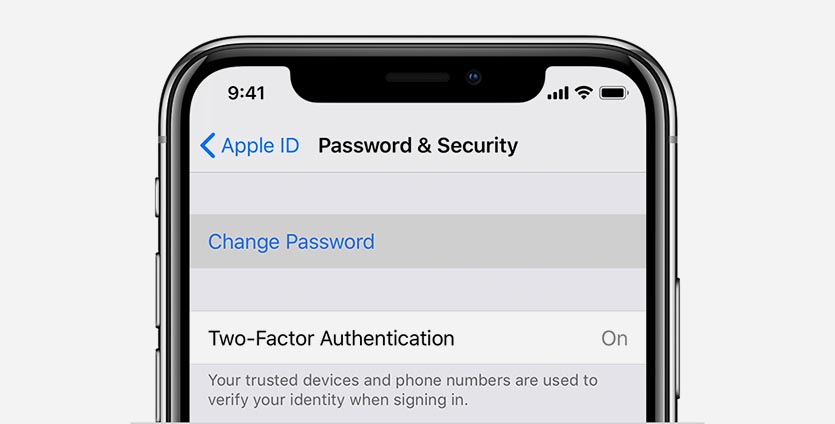
Если под рукой есть авторизованный iPhone или iPad, нужно сделать следующее:
1. Перейти в меню Настройки – Учетная запись (нажать на название учетки с аватаром) – Пароль и безопасность.
2. Выбрать пункт Изменить пароль и подтвердить действие кодом разблокировки iPhone.
3. Ввести новый пароль и подтверждение.
Как изменить пароль Apple ID с компьютера
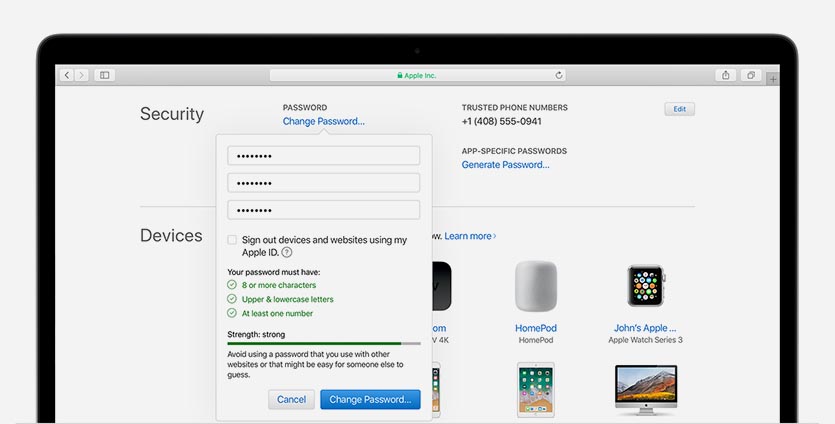
Изменить пароль можно через сайт управления учетной записью Apple ID.
1. Перейдите в специальный раздел для управления учеткой в любом браузере.
2. Авторизуйтесь под своей учетной записью Apple ID.
3. В разделе Безопасность найдите пункт Изменить пароль.
4. Введите текущий пароль, новый код и его подтверждение.
После изменения пароля потребуется повторная авторизация на всех привязанных к учетной записи устройствах — в том числе iPhone, iPad и даже Apple TV.
Как поменять пароль Apple ID на iPhone, если забыл его?
Apple ID – это учётная запись пользователя устройств Apple, в том числе и iPhone, которая предоставляет доступ к различным сервисам, таким как AppStore, iCloud, iTunes. Без пароля учетной записи все опции данных сервисов станут недоступными владельцу айфона, однако есть несколько способов сменить пароль, даже не зная прежнего. Итак, предлагаем Вам эффективные решения данной проблемы.
- Часть 1. Как поменять пароль Apple ID с помощью электронной почты и контрольных вопросов
- Часть 2: Использование веб-сайта iCloud для удаления вашего Apple ID без пароля
- Часть 3: Как поменять пароль Apple ID через Tenorshare 4uKey
Способ 1. Как поменять пароль Apple ID с помощью электронной почты и контрольных вопросов
Шаг 1. Подключите iOS-устройство к сети. Перейдите в «Настройки», затем выберите «iTunes Store и App Store» или «iCloud», нажмите на «Забыли Apple ID или пароль».
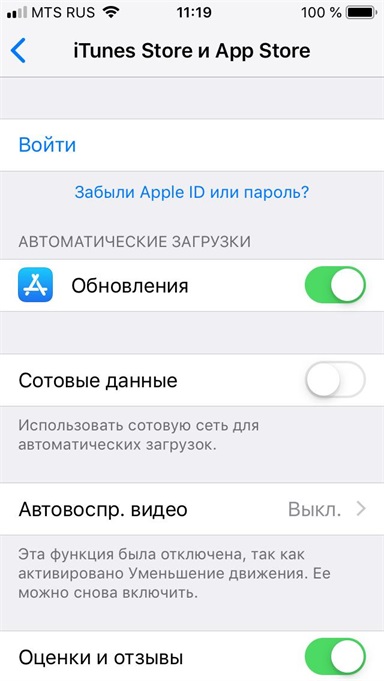
Шаг 2. В пустую строку введите адрес Вашей электронной почты, используемый в качестве идентификатора Apple ID.
Шаг 3. Выберите «Сброс по e-mail», нажмите «Далее» , на Ваш электронный адрес придет письмо со ссылкой для смены пароля. Перейдите по ссылке, введите новый пароль, подтвердите его повторным вводом, после чего выберите опцию «Сбросить пароль».
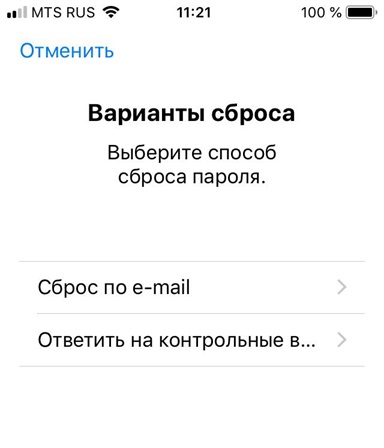
Или выберите «Ответ на контрольные вопросы», затем – «Далее». Вам необходимо будет верно ввести ответы на предложенные вопросы, выбрать «Далее» и дважды ввести новый пароль в специальной форме.
Часть 2: Использование веб-сайта iCloud для удаления вашего Apple ID без пароля
Если вы забыли свой пароль Apple ID и не можете выйти из iCloud , Вы тоже можете получить его с помощью следующего руководства:
Шаг 1. Сначала войдите в систему на своем компьютере: https://www.icloud.com/ или https://iforgot.apple.com/password/verify/appleid. Это официальный сайт iCloud для получения пароля входа.
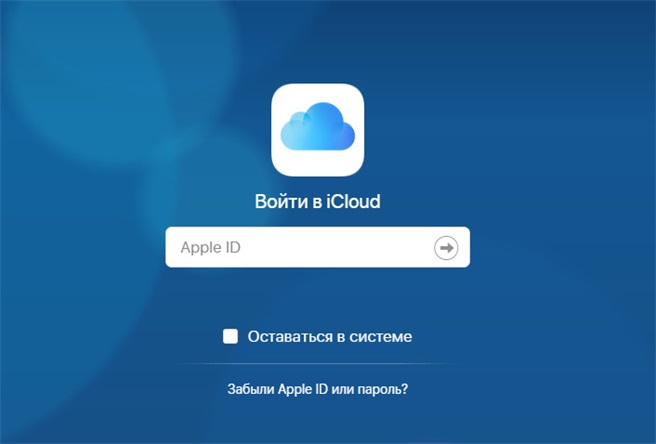
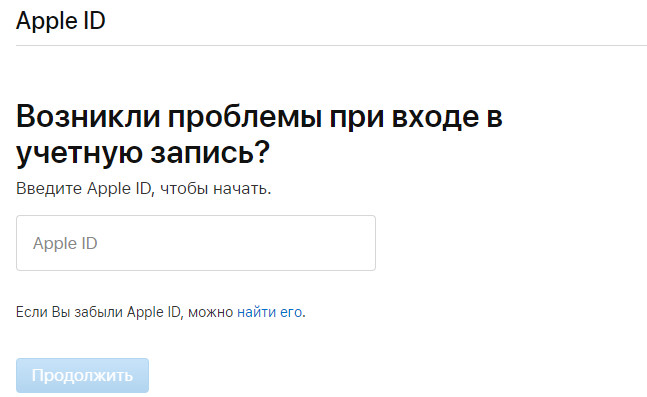
Шаг 2: Введите Apple ID и нажмите «Продолжить». Следующим шагом будет просмотр двух вариантов: подтверждение по электронной почте или ответ на контрольные вопрос. Если вы помните ответ на вопрос, вы можете изменить пароль, ответив на вопрос. Если вы не помните, чтобы подтвердить адрес электронной почты, система отправит электронное письмо на адрес электронной почты, указанный в регистрационном номере.
Часть 3: Как поменять пароль Apple ID через Tenorshare 4uKey
Утилита 4uKey от компании Tenorshare позволяет легко и быстро удалить Apple ID с iPhone без использования пароля. Плюсом программы является возможность сохранения данных устройства. Новый желаемый пароль Вы можете установить при регистрации новой учетной записи после удаления предыдущей.
Шаг 1. Загрузите 4uKey на свой ПК или Mac, а затем запустите его. Вы увидите следующий интерфейс и нажмите «Убрать Apple ID» с правой стороны.

Шаг 2. Подключите Ваш iPhone к компьютеру с помощью USB-кабеля и разблокируйте ваш iPhone. Затем нажмите «Доверять» во всплывающем окне на вашем iPhone.
Шаг 3. В новом окне утилиты нажмите «Начать».

Если на Вашем устройстве выключена функция «Найти iPhone»
Через несколько секунд Apple ID будет успешно удален с Вашего устройства. При этом все Ваши данные будут сохранены. Данного результата можно достичь на любом iOS-устройстве.
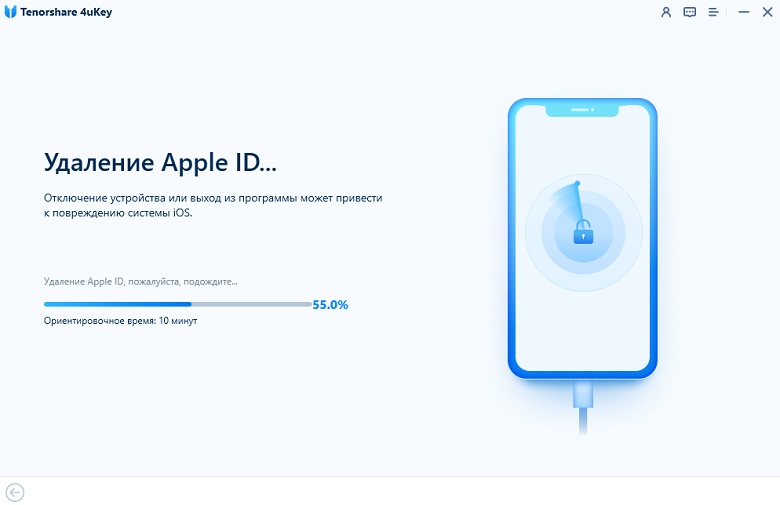

Если функция «Найти iPhone» на Вашем устройстве включена
Вам необходимо сбросить все настройки вашего устройства. Следуйте интерфейсу для сброса, после сброса всех настроек устройство автоматически перезагрузится, после чего 4uKey начнет удалять Apple ID.

Когда процесс удаления Apple ID завершен, Вы можете войти в другой Apple ID или создать новую учетную запись.
Обратите внимание!
1. Не повторно используйте оригинальный Apple ID при регистрации на Вашем устройстве.
2. Данные могут быть сохранены только на устройствах версии выше iOS 10.2.
3. Удаление не сможет быть выполнено на устройствах версии iOS 11.4 и выше, а также на неактивных устройствах.
Данные способы помогут Вам сменить пароль Apple ID на Вашем айфоне, даже если Вы забыли старый пароль. Мы рекомендуем использовать профессиональные инструменты, такие как Tenorshare 4uKey, позволяющие быстро и качественно решить любую проблему. Какой бы способ Вы не выбрали, старайтесь всегда запоминать важные пароли или хранить их в надежных местах. Делитесь в комментариях, какой из способов подошел Вам !