
Как изменить пароль пользователя в 1С
Иногда пользователю нужно сменить пароль в 1С. Например, пароль стал известен третьим лицам или сотрудник сменил должность, а на его место пришел работать новый человек.
Чтобы сменить пароль, нужно найти место где производится смена пароля. Чтобы найти место вам нужно воспользоваться одиним из следующих способов.
ЧЕРЕЗ РЕЖИМ ПРЕДПРИЯТИЕ
ИНТЕРФЕЙС ТАКСИ (управляемые формы)
Первый способ найти.
Меню: НСИ и администрирование — раздел Администрирование — Настройки пользователей и прав — Пользователи
Второй способ найти.
Верхнее опциональное меню: Все функции — Справочник «Пользователи»
СТАРЫЙ ИНТЕРФЕЙС 1С (обычные формы)
Первый способ найти.
Меню: Сервис — Пользователи — Список пользователей

Найдите пользователя, которому нужно поменять пароль. Откройте карточку пользователя и нажмите по увеличительному стеклу на поле «краткое имя пользователя». Откроется окно настройки прав и смены пароля.
Второй способ найти.
Меню: Операции — Справочники — Пользователи
С карточкой пользователя нужно то же самое что и в первом способе.
ЧЕРЕЗ РЕЖИМ КОНФИГУРАТОР
Этот способ является общим для всех версий и конфигураций 1С.
Меню: Администрирование — Пользователи

Откроется список пользователей информационной базы. Выберите нужного, откройте карточку пользователя и смените пароль.
Во всех способах установки нового пароля он вступит в силу при следующем входе в программу. Смена паролей пользователям возможна при наличии соответствующих прав (администратор, полные права) у пользователя, который меняет пароль себе или другому пользователю.
Как поменять пароль в 1с
Зачастую случается, что нужно изменить свой пароль в базе 1С, возможно, он слишком прост, или его узнал кто-то другой.
Пароль можно изменить как из режима 1С Предприятие, так и из Конфигуратора.
Рассмотрим, как же поменять пароль обычному пользователю на демонстрационной базе 1С Предприятие Бухгалтерия 3.0:
— Заходим как всегда в программу 1С, затем в пункте меню администрирование (на верхней панели) выбираем Пользователи.

В открывшемся списке пользователей находим себя и нажимаем кнопку «Изменить», или заходим двойным щелчком.

В форме заносим пароль и подтверждение пароля,и нажимаем записать и закрыть, последующий вход в программу выполняется уже под новым паролем.

Может возникнуть ситуация, когда у пользователя недостаточно прав на изменение пароля, а вам требуется его изменить, в таком случае стоит связаться с администратором пользователей в 1С.
Если у вас в организации его нет, вы всегда можете обратиться в компанию ITBP , наши специалисты готовы вам помочь в любое время.
Если же пользователь в базе был один, и нужно срочно зайти в базу данных, то я рекомендую обратиться к квалифицированному специалисту, который поможет зайти в базу.
Если у вас остались вопросы по смене пароля в 1С, то вы всегда можете обратиться за помощью к специалистам 1С компании ITBP .
Как сменить пароль в 1С
Если у вас еще нет профиля пользователя, создайте его.
Как поменять пароль в 1С в режиме 1С: Предприятие
Для изменения настроек пользователя:
Шаг 1. Зайдите — Администрирование — Настройки пользователей и прав и откройте ссылку Пользователи . Вы увидите список пользователей.
Шаг 2. Для изменения настроек откройте карточку пользователя. Для этого дважды щелкните на нем мышкой. Это же действие можно выполнить из контекстного меню, нажав правой кнопкой мышки и выбрав команду Изменить . Те же команды доступны в кнопке Еще . Если вы привыкли пользоваться функциональными клавишами, клавиша F2 откроет выделенный объект для редактирования.
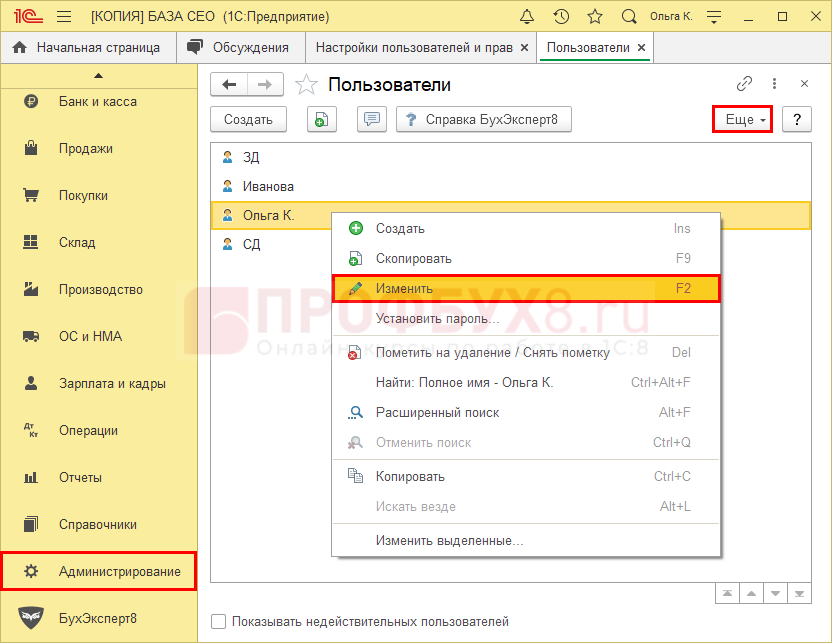
Если пароль у пользователя не установлен, то отразится, что пароль пустой.
Шаг 3. Нажмите Установить пароль и задайте его. При создании пользователя физическое лицо можно выбрать из справочника.
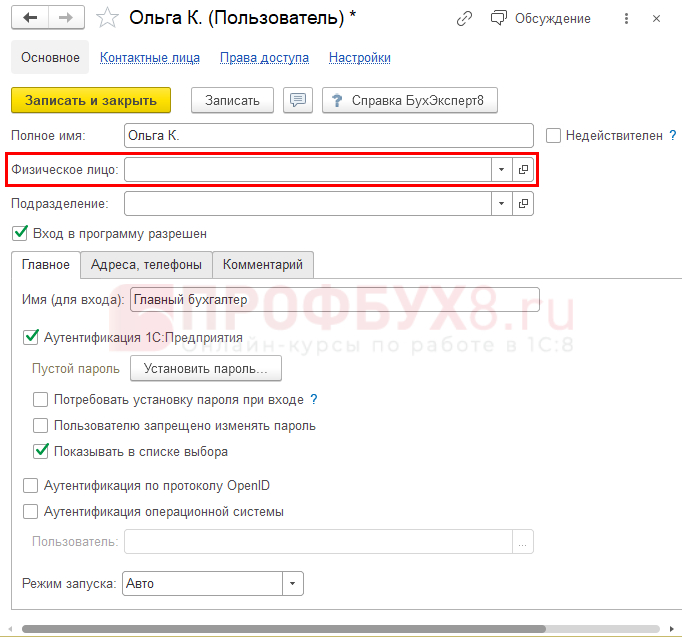
Шаг 4. В открывшемся окне дважды введите пароль и нажмите Установить пароль .
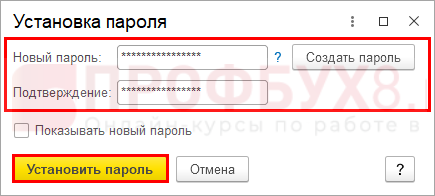
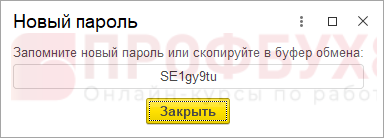
При нажатии Создать пароль система сгенерирует его сама. Скопируйте пароль и вставьте в нужные строки.
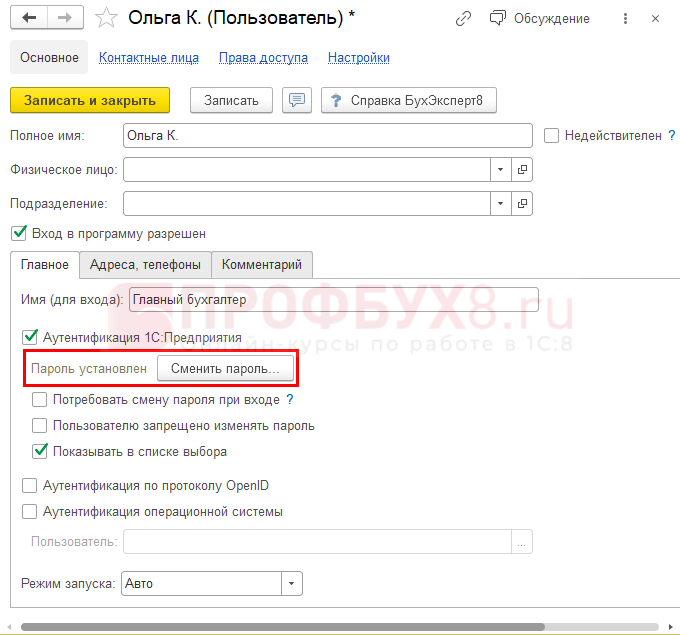
Если пароль у пользователя установлен, это видно в его карточке.
Шаг 5. Для изменения пароля нажмите Сменить пароль .
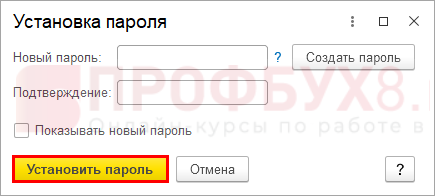
Откроется такое же окно, как и при вводе нового пароля.
Шаг 6. Задайте новый пароль и подтвердите Установить пароль . Новый пароль зафиксирован.
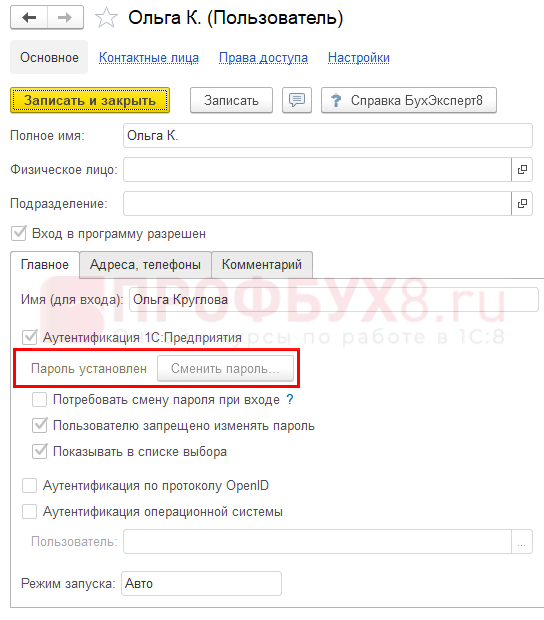
Если в режиме Конфигуратора администратор запретил пользователям менять пароль, то данное действие вам недоступно — кнопка Сменить пароль блеклого цвета.
Мы разобрались, как поменять пароль в 1С в пользовательском режиме, не выходя из него.
Как поменять пароль в 1С в режиме 1С: Конфигуратор
Рассмотрим, как сменить пароль в 1С в режиме Конфигуратор.
Шаг 1. Зайдите в 1С в режиме Конфигуратора.
Шаг 2. В пункте меню Администрирование — Пользователи откройте список пользователей. Если установлен пароль, вы увидите картинку — замочек возле его профиля.
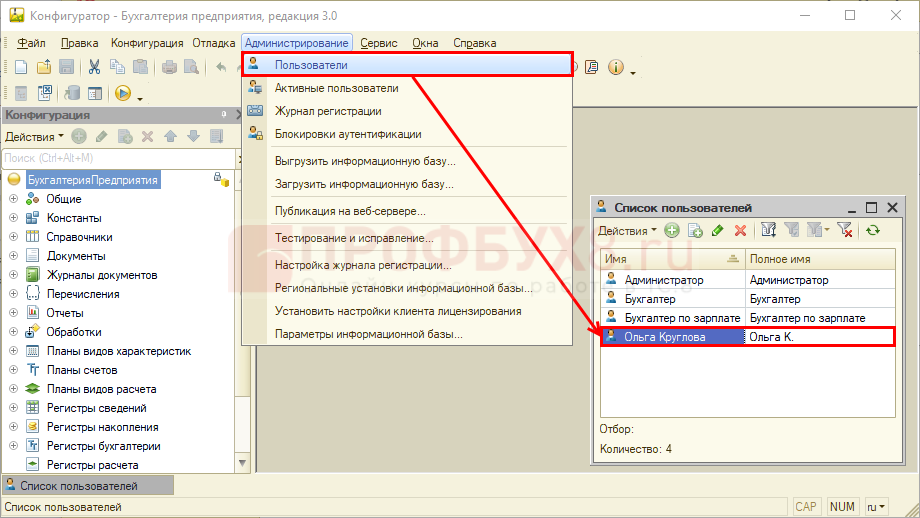
Шаг 3. Откройте карточку пользователя. Если пароль установлен, вы увидите звездочки в полях ввода пароля. Чтобы сменить пароль, введите в эти поля новый пароль и сохраните.
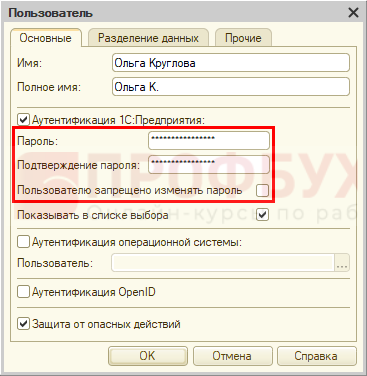
В режиме Конфигуратора администратор может запретить пользователям менять пароль, установив галочку в его карточке — Пользователю запрещено изменять пароль . Это необходимо, чтобы не возникло ситуации, когда сотрудник, например, уходя с места работы, поменял пароль в программе, и другие пользователи не смогли в нее войти.
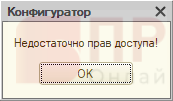
В этом случае для всех пользователей администратор устанавливает запрет на смену пароля. Для выполнения этих действий пользователь должен обладать правами администратора системы. Если вы забудете пароль, пользователь с правами администратора сможет его поменять. Если у пользователя нет этих прав, он получит сообщение Недостаточно прав доступа!
Мы рассмотрели, как сменить пароль в 1С. Если с программой работают несколько специалистов, для предотвращения произвольных изменений паролей не наделяйте всех пользователей правами администратора системы.
См. также:
- Настройка прав доступа пользователей в 1С 8.3
- Как в 1С выделить несколько объектов
- Как увеличить шрифт в 1С 8.2 (8.3)
- Дата запрета редактирования данных в 1С 8.3 – как открыть и закрыть период
- Ускорение базы 1С 8.3: оптимизация и повышение быстродействия
- Использование кнопки «Все функции» в 1С 8.3
Как установить или поменять пароль при входе в программу 1С?


При входе в программу 1С, если в ней созданы профили пользователей, появляется окно, запрашивающее выбор пользователя и ввод пароля. В случае, если пароль не установлен, то любой пользователь, нажав «Ок», может войти в программу, под вашим именем и там уже натворить дел… Чтобы обезопасить информацию от «посторонних глаз», рекомендуется каждому пользователю базы установить личный пароль. Это не так сложно, как кажется на первый взгляд, и для этого не надо обладать навыками «суперпрограммиста». В этой статье расскажем вам о двух способах установки пароля: в режиме пользователя или в конфигураторе.
Итак, всплывающее окошко при входе в программу обычно выглядит следующим образом:
Зачастую, если бухгалтер работает один с программой, пользователь не введен. Соответственно, вход в программу производится непосредственно ее запуском.
Установить пароль можно двумя способами:
• в режиме пользователя – 1С: Предприятия, когда вы просто входите в программу;
• в режиме конфигуратора – кнопка «Конфигуратор» в окне запуска программы.
Рассмотрим пошагово оба варианта на примере программ 1С: Бухгалтерия предприятия ред. 3.0 и 1С: Зарплата и управление персоналом ред. 3.1.
1 способ: установка пароля в пользовательском режиме
Шаг 1. Запустив программу 1С в режиме пользователя, перейдите в раздел «Администрирование» — «Настройки пользователей и прав».
Шаг 2. Открыв раздел «Пользователи», перейдите по одноименной гиперссылке.
Шаг 3. Если пользователя нет, то создайте его по кнопке «Создать». Вы можете создать сразу несколько пользователей, если с информационной базой работает не один человек и в дальнейшем для каждого задать персональные настройки.
Мы видим, что настоящее время заведен в программе один пользователь Вишневская С.Н.
Добавим нового пользователя и установим ему пароль на вход в программу.
Шаг 4. Укажите полное имя пользователя. При этом пользователя можно выбрать из справочника «Физические лица». В нашем примере – Бухгалтер Алферова С.А.
Установите галочку «Вход в программу разрешен». В этом случае, пользователь отобразится в списке пользователей при запуске программы.
Если галочка не установлена, то при входе в программу вы его не увидите.
Если это единственный пользователь и галочка не установлена, то при входе программа «ничего не спросит», а просто запустится.
Заполните поле «Имя» (для входа). Название поля говорит само за себя. Что вы напишите здесь, так оно и отобразится при вводе.
И вот мы дошли до заветной кнопки «Установить пароль». Слева серым цветом написано – «Пустой пароль». Это означает, что пароль не установлен.
Шаг 5. Нажмите кнопку «Установить пароль» и запишите его в поля «новый пароль» и «подтверждение». Можно воспользоваться кнопкой «Создать пароль» и система сгенерирует его за вас. Установив галочку «Показывать новый пароль», можно «подсмотреть» введенные данные.
Нажмите кнопку «Установить пароль».
Пароль установлен и серая надпись слева от кнопки установки пароля нам об том подсказывает.
Для смены пароля также нажимается кнопка «Установить пароль» и он меняется пользователем.
Но если за системой следит администратор, который создает пользователей и «раздает» пароли, то он может установить галочку запрета смены пароля – «Пользователю запрещено изменять пароль». В этом случае изменить пароль вы не сможете.
Проверим результат наших действий.
Шаг 6. Сохраните настройку – «Записать и закрыть».
При создании первого пользователя он автоматически наделяется правами администратора.
Шаг 7. Закройте программу и зайдите в нее снова.
При входе в программу система предложит идентифицироваться. Нажав стрелочку, выберите пользователя из списка.
В случае, если пароль не указан или указан не верно, программа выдаст сообщение – «Идентификация пользователя не выполнена».
Указав пароль, программа запустится и можно приступить к работе.
2 способ: установка пароля пользователя в режиме 1С: Конфигуратор
Шаг 1. Запустите программу в режиме 1С: Конфигуратор по одноименной кнопке в окне запуска 1С.
Шаг 2. Перейдите в раздел «Администрирование» — «Пользователи».
В открывшемся справочнике можно добавить новых пользователей – кнопка «зеленый плюсик» или кнопка копирования. Чтобы установить или изменить пароль для имеющегося пользователя, откройте его двойным щелчком мышки или нажав «кнопку-карандашик».
Шаг 3. В окне настроек те же настройки, что мы рассматривали в пользовательском режиме.
Введите пароль в отмеченные поля, подтвердив его.
В настройке также имеются галочки:
• «Пользователю запрещено менять пароль»;
• «Показывать в списке выбора».
О них мы говорили выше.
Очистив поля с данными пароля, вы удалите пароль входа в программу.
Возможно у вас возникнет вопрос: «Что такое аутентификация операционной системы?». Эта галочка есть и в настройках пользователя в режиме 1С: Предприятия, и в конфигураторе.
Если у вас установлен пользователь (и пароль) при входе в операционную систему, то можно настроить вход в программу, через аутентификацию операционной системы, т.е. того пользователя. Для этого устанавливается одноименная галочка — «Аутентификация операционной системы» и ниже указывается пользователь, под которым вы входите при включении компьютера.
Мы рассмотрели вопросы установки и изменения пароля пользователя при входе в 1С.
Как быть, если пропал раздел «Пользователи»?
Пользователь может растеряться, когда, открыв программу, не увидит раздел «Пользователи», о котором мы говорили выше.
Возможно были изменены настройки программы и раздел куда-то «исчез». Давайте разберемся, как вернуть раздел на место.
Шаг 1. Перейдите в раздел «Администрирование» и нажмите «шестеренки» в верхнем правом углу окна. Перейдите в меню «Настройка навигации».
Шаг 2. В открывшемся окне найдите пункт «Пользователи» и переместите его в правую часть окна по кнопке «Добавить».
Шаг 3. Зацепившись мышкой за строку «Пользователи», перетащите ее в раздел «Важное» и нажмите «Ок».
Раздел «Пользователи» появился на рабочем столе.
Мы рассмотрели варианты создания и изменения пароля пользователя.
Старайтесь не забывать пароль! Всегда, при работе нескольких пользователей, должен быть один пользователь с правами администратора, который при необходимости сможет изменить пароль, в случае если вы его забыли, или сотрудник ушел, не сообщив пароль входа в 1С.
В случае, если пользователь был единственным, и вы остались без пароля, восстановить доступ к программе будет сложнее. Для этого используются специальные программы – редакторы баз данных, например, Tool_1CD, WinHex, Free Hex Editor и т.п. И, если вы попали в такую ситуацию , то для сброса пароля лучше пригласить специалиста.
Автор статьи: Ольга Круглова

Понравилась статья? Подпишитесь на рассылку новых материалов