
Красивые Ники в Дискорд как сделать цветной

Всем привет! Сегодня поговорим про то как сделать цветной ник в бесплатной программе общения Discord за пару минут. Итак, поехали!
Прежде чем устроить цветной ник в Дискорде, разберитесь с уровнем доступа. По умолчанию имя юзера заливается белоснежной краской и как раз в этом облике отражается на сервере.
В случае если юзера не радует подобный вариант, он вправе устроить прекрасное имя, изменив его заливку. Для заключения задачки не надо владеть секретами программирования или же воспользоваться сторонней поддержкой.
Воплотить в жизнь план способен в том числе и новенький, который лишь только начал трудиться с Дискорд.
Но есть одно условие. Дабы изменить краску ника в Дискорде и устроить его изящным, нужно владеть права админа. При недоступности подобный привилегии нужно адресоваться к администратору и попросить поменять краску вашего имени.
Принципиально принимать во внимание ещё аспект. Благовидный ник станет отражаться лишь только на Дискорд-сервере, где его «разукрасили».
Как устроить прекрасное имя
Для начала нужно зарегистрироваться и избрать благоприятный ник в Дискорде. По нему иные юзеры сумеют вас отыскать и различить во время общения. Для поручения имени устройте эти шаги.
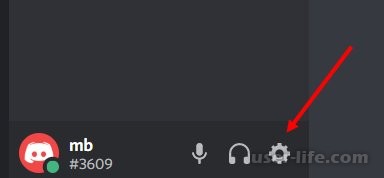
Войдите в Опции (шестеренка внизу).
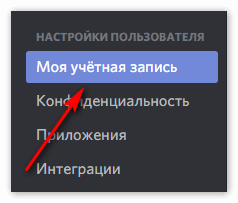
Отыщите место Моя учетная запись и войдите в него.
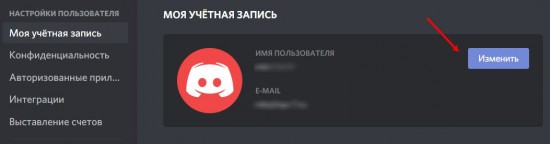
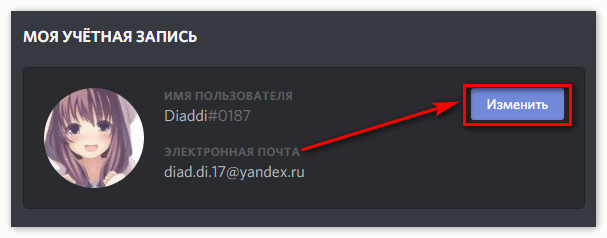
Справа нажимайте на кнопку Поменять для внесения поправок.
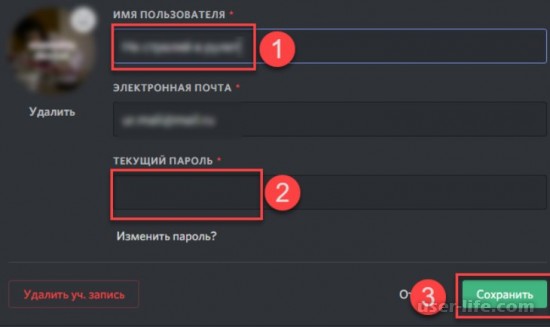
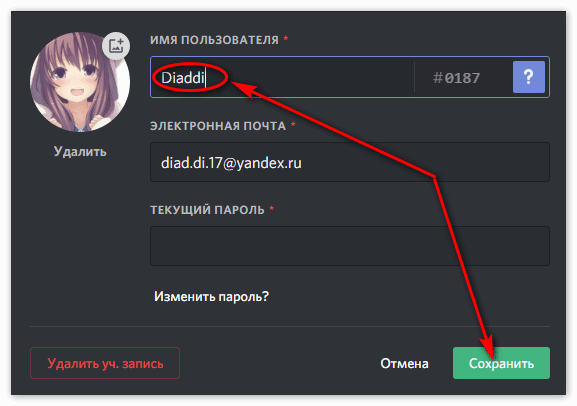
В соответственном фон занесите конфигурации. Перед сохранением введите пароль.
Нажимайте на кнопку Поменять.
В случае если у вас под рукою лишь только телефонный аппарат, устройте надлежащее:
Зайдите в приложение Дискорд.
Нажимайте на 3 горизонтальные полосы слева наверху.
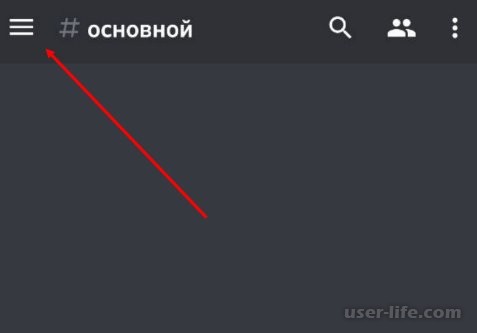
Кликните на шестеренку права понизу.
Войдите в место Моя учетная запись.
Перейдите в раздел Редактировать …
Придумайте прекрасное имя. Предохранять ничего не надо. Программка механически заносит конфигурации.
Впоследствии сего приступайте к грядущему шагу. Дабы устроить благовидный ник для Дискорда, нужно предназначить для себя роль на сервере и ввести конкретную краску. Ещё один отметим, собственно что конфигурации колера букв доступно лишь только для админа.
Метод поступков подобный.
Авторизуйтесь и войдите на Дискорд-сервер, где вы выполняете настройку.
Нажимайте правой кнопкой мышки на важный сервер и наведите строчку на Опции.
Изберите место Роли.
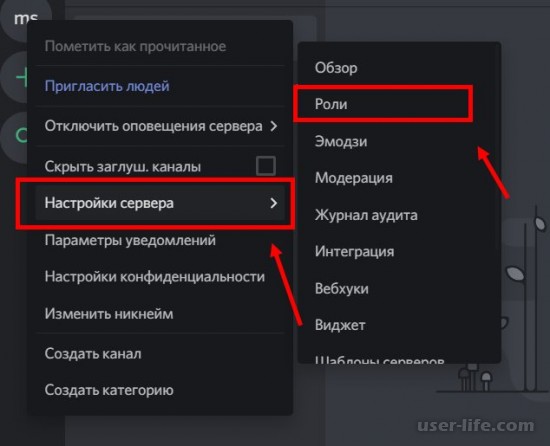
Нажимайте «плюс» для прибавления.
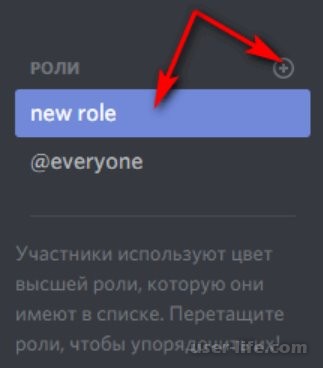
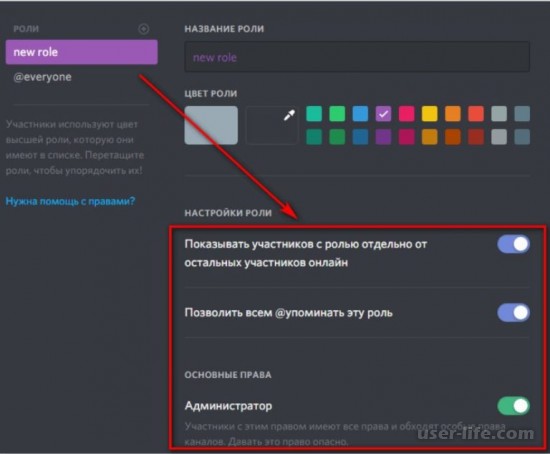
Укажите заглавие и изберите краска для имени. Тут вы сможете устроить благовидный ник с учетом собственных предпочтений.
В случае если поставить код #2f3136, имя юзера вообщем будет невидимым и соединится с задним фоном.
Установите характеристики для определенной роли, в частности, дайте ей администрирующие права или же занесите иные опции (по необходимости).
Нажимайте на кнопку Сберечь конфигурации.
На надлежащем шаге присвойте роль с цветной настройкой какому-либо юзеру или же группе членов. Для сего войдите в опции сервера и перейдите в раздел Члены.
Там кликните правой кнопкой мышки по имени юзера и установите для него роль с изящным цветом.
В случае если у вас под рукою лишь только телефонный аппарат, устройте эти шаги.
Войдите в приложение.
Нажимайте на 3 полосы слева наверху.
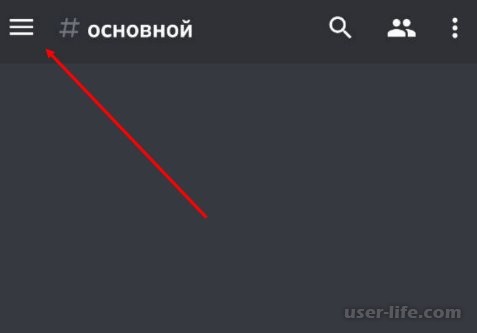
Перейдите на сервер и нажимайте на 3 точки справа.
Войдите в раздел Опции.
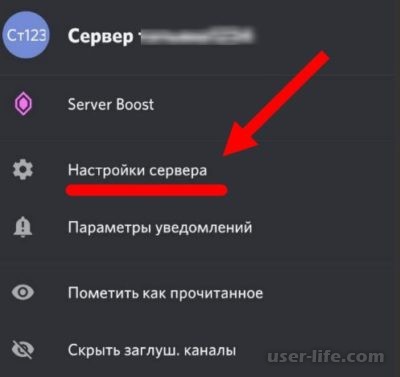
Кликните на место Роли.
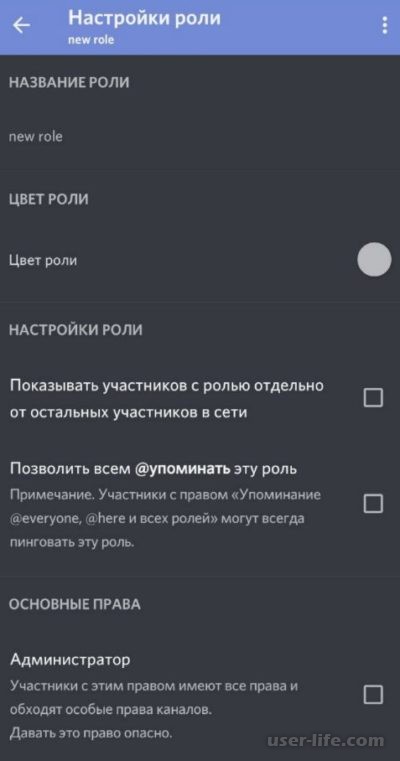
Нажимайте на Плюс понизу.
Задайте заглавие и краска, установите нужные характеристики.
Вернитесь обратно и перейдите в раздел Члены.

Нажимайте на 3 точки возле интересующего юзера.
Установите его роль.
Вот и все. Этой методикой возможно устроить прекрасные ники в Дискорде для себя и иных участников сервера на компе и телефоне.
В последующем возможно всякой роли предоставить личную краску и что наиболее систематизировать юзеров для больше комфортной идентификации.
Как устроить многоцветный ник
По желанию в Дискорд возможно устроить благовидный многоцветный ник. Тут нужны больше трудные воздействия, чем рассмотрены повыше, но и итог станет увлекательнее.
Буковки в имени станут сиять различными цветами, собственно что присваивает оригинальности. Бывает замечен искрящий эффект.
Метод поступков содержит подобный вид.
Войдите в программку Дискорд и авторизуйтесь в ней.

Перейдите по ссылке rainbowbotbs.glitch.me.
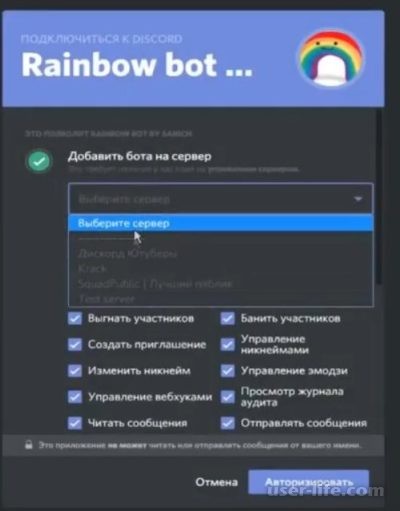
Нажимайте на кнопку Прибавить бота к для себя на сервер.
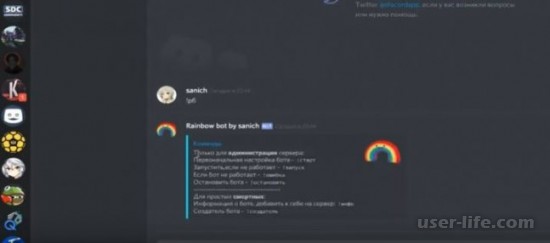
В показавшемся окошке изберите сервер, на который нужно добавление.
Нажимайте на кнопку Продолжить.
Одобрите, собственно что вы желаете дать боту права Админа в Дискорде. Для сего поставьте отметку в особом фоне.
Нажимайте на кнопку Авторизовать.
Войдите в профиль Дискорд на сервере и введите команду !рб, дабы запросить перечень команд бота.
Войдите в опции сервера и перейдите в раздел Роли.
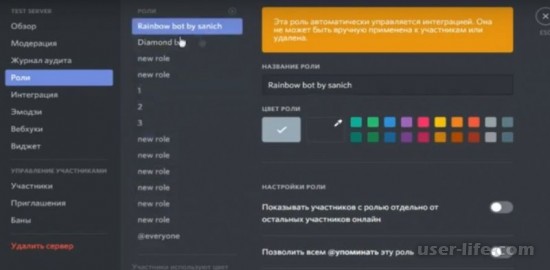
В списке роль бота поставьте 1.
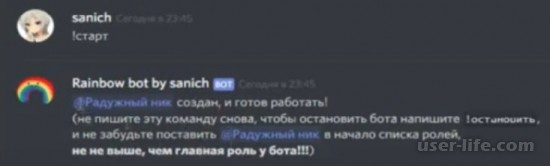
В чате введите команду !старт, дабы бот устроил роль Радужный ник.
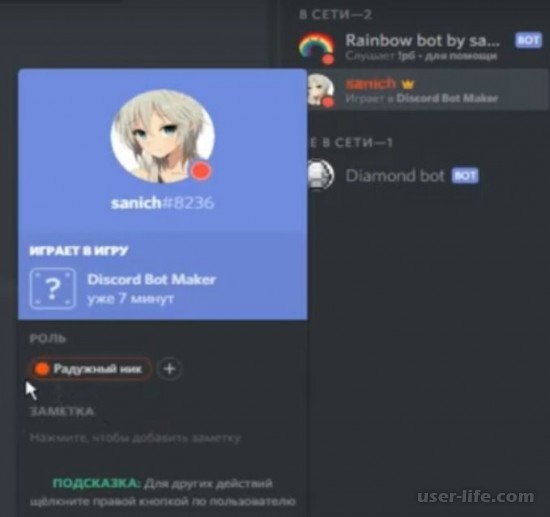
Назначьте юзера на данную роль.
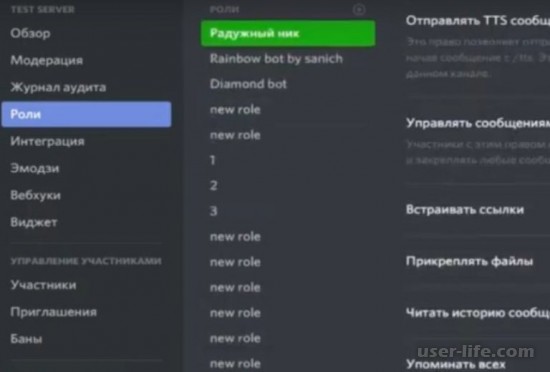
В случае если обозначенные повыше шаги не дали итога, и появилась некая оплошность, введите !запуск или же сделайте по новой все рассмотренные повыше шаги по новой.
Ныне вы понимаете, как устроить розовый ник в Discord без каких-либо трудных поступков. В случае если прекрасное имя вас по некому основанию не радует, бота в всякий момент возможно выключить. Для сего введите команду !остановить.
В последующем возможно подключить и выключать опцию, изменяя цветовой спектр с учетом собственных предпочтений.
Есть и больше трудный метод, позволяющий устроить прекрасные ники для Дискорда. В данном случае понадобится программка VS Code и книгохранилище для пуска JS файлов, а еще личный сервер Discord. Подобный способпростым юзерам вряд ли подойдет.
Припоминайте, собственно что прекрасные ники для Дискорда, это не лишь только краска. Само имя юзера надлежит быть увлекательным и незабываемым. К примеру, возможно применить надлежащие варианты — К⚡О⚡Р⚡О⚡Л⚡Ь, неПАДШИЙ_АНГЕЛ, *Т*О*П*Ч*И*К* и иные.
Впоследствии сотворения незабываемого имени возможно передаваться к изменению его цвета. Остается воплотить в жизнь планы по изменению ника в Дискорде на компе или же с телефонного аппарата.
Сделать цветной ник в Discord
Как и в любом приложении, созданном для общения большого количества объединенных общими интересами людей, в Дискорде каждый юзер хочет выделиться, придумав себе интересный псевдоним или поменяв цветовое оформление своего имени в списке собеседников чат-группы. Тут-то у многих и возникает вопрос: как поменять ник и его цвет в Дискорде? Ниже можно получить подробные инструкции о том, как это сделать.
Изменение псевдонима юзера и цвета его ника-имени
Проблему можно разделить на две части:
- Изменение ника.
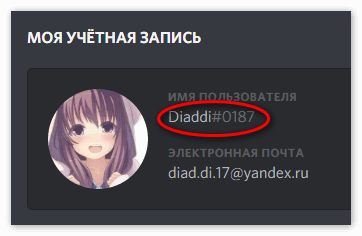
- Выбор другого цветового оформления имени-псевдонима члена сообщества сервера.
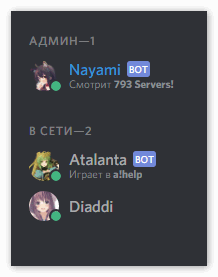
Рассмотрим два вопроса отдельно.
Часть 1. Замена имени члена группы
Для того, чтобы редактировать свой персональный псевдоним-ник, необходимо выполнить следующий набор действий:
- Запустить приложение-мессенджер Discord.
- Отыскать в нижней части экрана, рядом со своим именем-ником пользователя, пиктограмму в виде шестеренки и кликнуть по ней левой кнопкой мыши.
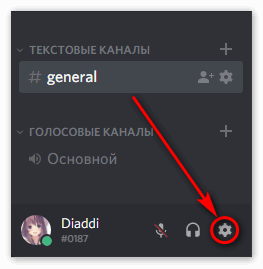
- Откроется меню опций приложения-мессенджера. Тут выбирается раздел «Моя учетная запись».
- Появится форма настроек личных идентификационных данных. Для редактирования нажимается кнопка «Изменить».
- В строке «Имя пользователя» вводится новое значение и нажимается кнопка «Сохранить» (свое намерение нужно подтвердить вводом личного пароля в соответствующем поле).
Ну что ж, с псевдонимом понятно, ну а как сделать цветной ник в Discord, можно прочесть ниже.
Часть 2. Управление цветностью ника-псевдонима участника переписки
Уточнение. Пользователь может сам изменить цветовое оформление своего имени-псевдонима только в том случае, если он является создателем сервера или его администратором. В противном случае придется обращаться за помощью к админам.
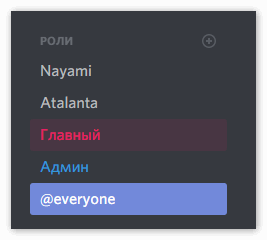
Ники-имена для Дискорда нельзя сделать цветными просто так. Цветность меняется только в зависимости от назначенной данному члену сообщества роли – совокупности прав группы, к которой относится участник сервака. То есть для начала вам нужно сделать роль в Дискорде.
Для изменения цвета отображения псевдонима-ника в чате через настройку ролей нужно произвести следующие действия:
- Открыть опции сервера, нажав стрелку вниз около его названия и нажав «Настройки…».
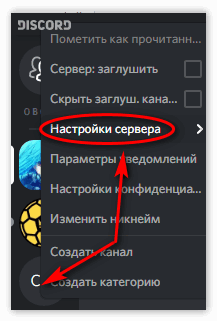
- Перейти к разделу «Роли».
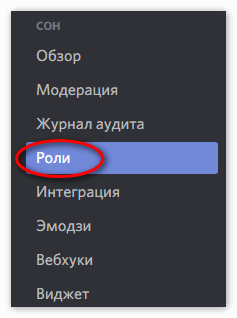
- Нажать плюс для создания новой роли, потом ввести название, и, самое главное, выбрать цвет.
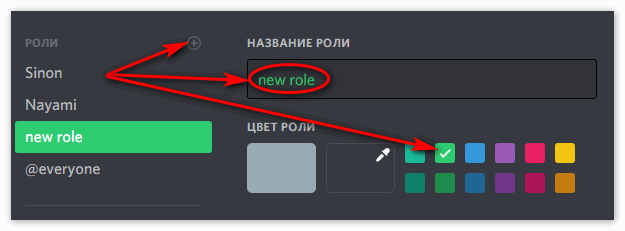
- Настроить совокупность прав для участников, которым будет присвоена роль.
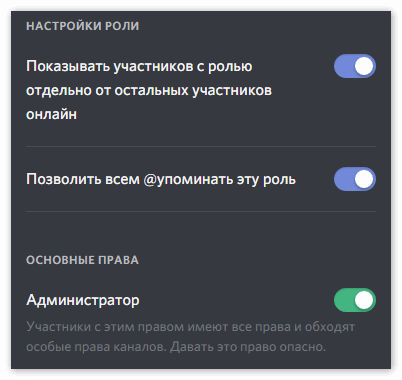
- Перейти к разделу «Участники».
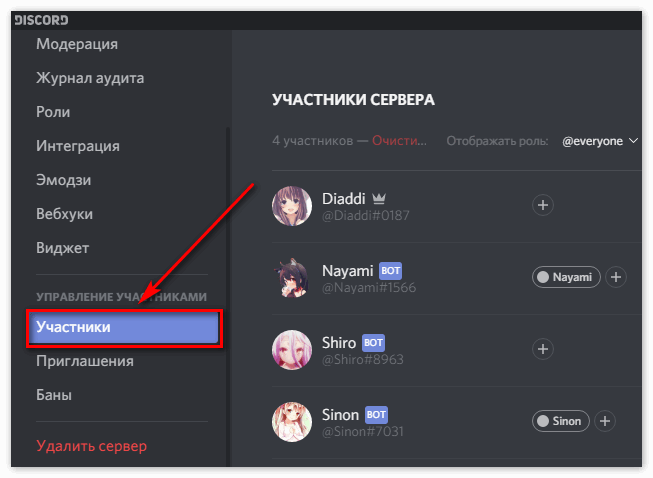
- В списке собеседников напротив нужных имен-ников нажать криптограмму из трех точек и выбрать название роли, которая будет присвоена данному юзеру.
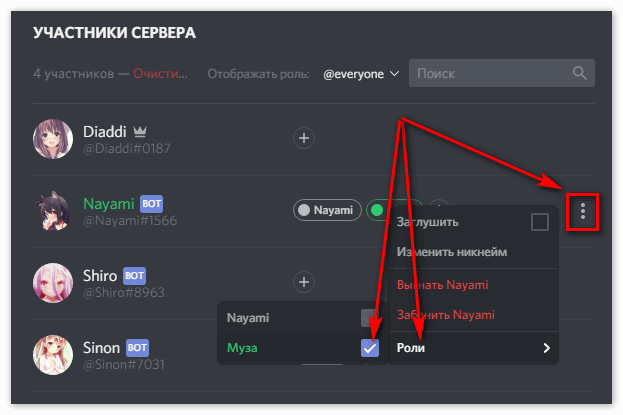
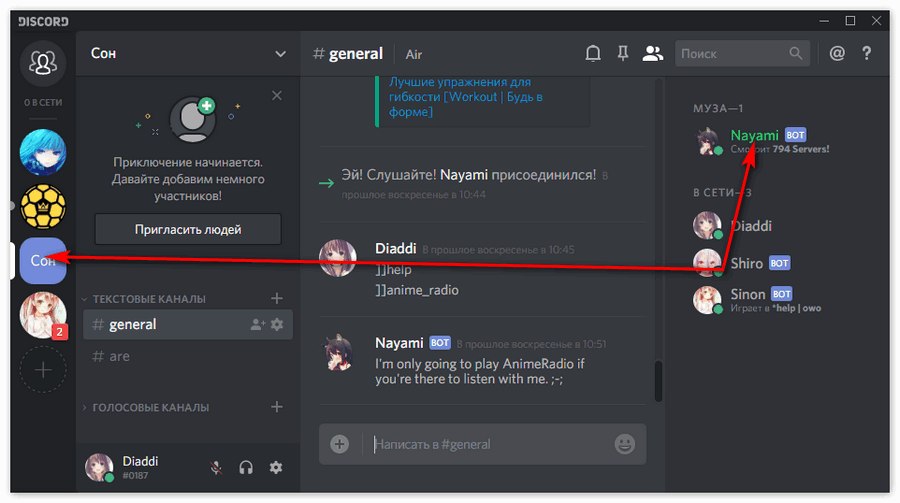
Теперь в списке чатеров цветовое оформление псевдонима-имени у этих собеседников изменится на то, которое было указано в настройках выше.
Заключение
В данной статье были предложены подробнейшие инструкции для самостоятельного изменения псевдонима пользователя, а также было описано, как можно самостоятельно установить вариант цветности отображения имени-ника в Discord. Теперь вы можете пригласить друга в Discord и сделать у себя на сервере его ник цветным.
Как сделать свой ник красивым?
Discord – многофункциональная программа, позволяющая общаться в режиме реального времени, не покидая при этом свою любимую компьютерную игру.
Но иногда бывает так, что, общаясь с товарищем по игре, вдруг понимаешь, что на другом конце провода говорящий человек не понимает, с кем он ведет беседу. И чтобы не попадать в такую ситуацию, необходимо знать, как настроить ник в Discord.
Процедура изменения никнейма
Большинство говорилок не позволяют изменить свой ник после прохождения регистрации. Discord же более гибкая прога, позволяющая менять и перенастраивать никнейм по усмотрению самого пользователя.
Итак, имя своего аккаунта пользователь вводит непосредственно на этапе создания учетной записи. Discord, с целью создания уникального имени, добавляет к введенным символам специальный четырехзначный код. Эти цифры можно видеть непосредственно под ником.

После того, как пользователь подключается к серверу, система присваивает ему уже то имя, которое он указывал при создании учетной записи, то есть, без специального кода.
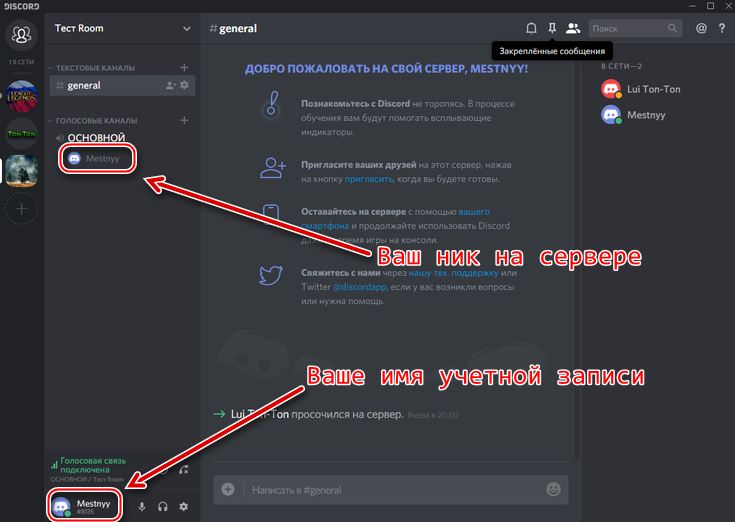
При изменении никнейма, имя, будь то на канале, или же на учетной записи, будет автоматически изменено.
Совет! Нежелательно менять ник под отдельную игру. Во-первых, это не очень удобно с точки зрения постоянной необходимости внесения изменений для самого пользования. А во-вторых, вы только будете вводить в заблуждение тех товарищей-геймеров, которые играют вместе с вами сразу в нескольких играх.
Как изменить ник в Discord
Для начала разберем основной аккаунт учетной записи:
- Запустим Discord, заходим в пользовательские настройки.
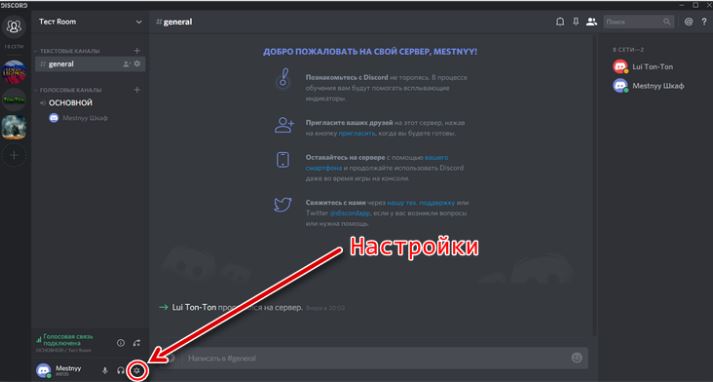
- После этого выбираем вкладку Моя учетная запись и кликаем по кнопке Изменить

- В поле Имя пользователя вписываем новое имя и нажимаем кнопку Сохранить.

По такому принципу меняется имя учетной записи. Теперь давайте разберемся, как изменить никнейм.
Чтобы изменить никнейм в мессенджере Discord, необходимо провести следующий ряд действия:
- После запуска приложения необходимо зайти на сервер, где вы хотите изменить свое имя и обязательно переходим на голосовой канал.
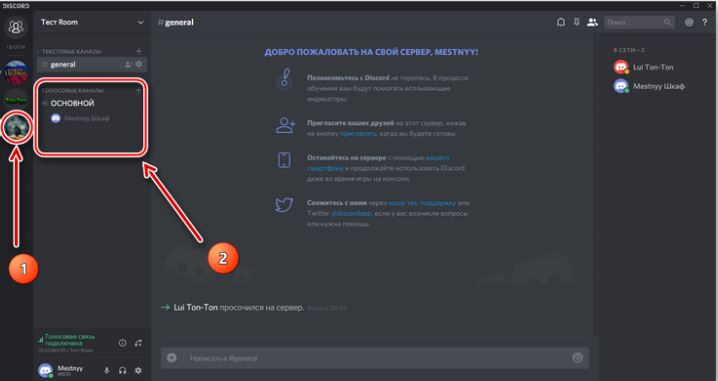
- Теперь кликаем правой кнопкой мыши на своей никнейме и в выпадающем окне выбираем Изменить никнейм.
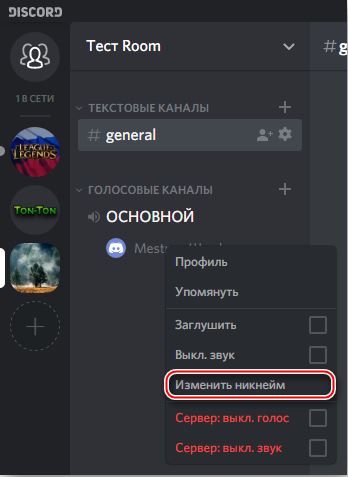
- В появившемся окне указываем свое новое имя и сохраняемся, нажав соответствующую кнопку.
Если вы все делаете верно, то после сохранения на канале ваше имя изменится. Идентичным образом можно изменить ник и на других серверах.
Изменение цвета ника
Изменение цвета ника реализовывается путем проведения следующих манипуляций:
- После входа в систему Discord заходим в настройки сервера. Вход в данное меню появляется, когда кликаем по знаку +, находящемуся в верхней строке.
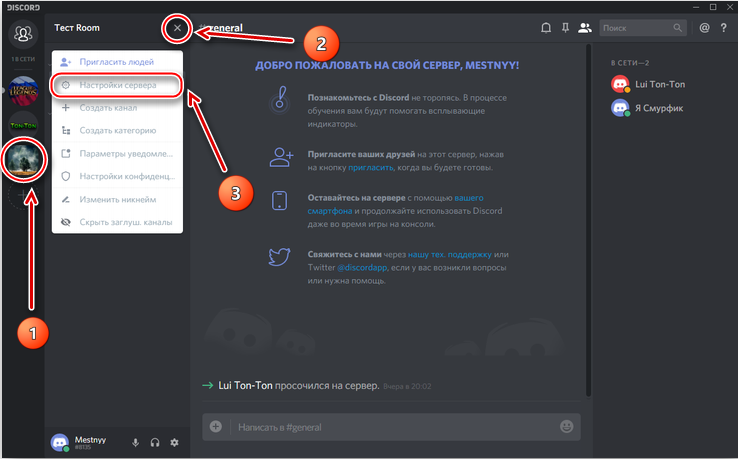
- Дальше кликаем по вкладке Роли.

- Условно делим это окно на 2 части – в левой отображаются роли, созданные пользователем, в правой – перечень функций, которые можно применить к этим ролям.

- После этого нам потребуется создать роль. Кликаем по небольшому плюсику справа от названия вкладки.
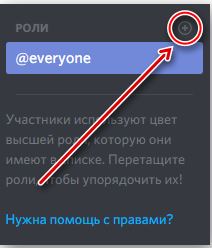
- Сразу после этого система добавит новую роль вашему аккаунту.
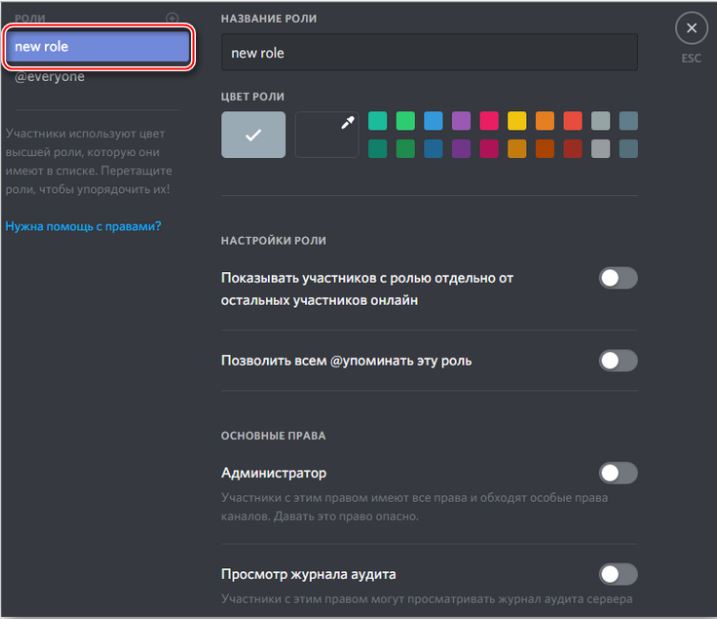
- Напротив, в поле Название роли вписываем имя.

- После этого можно задавать цвет новой роли, отметив галочкой соответствующий оттенок.
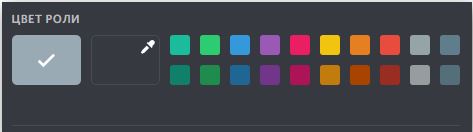
Останется только сохранить изменения, нажав соответствующую кнопку, и вуаля, цвет роли изменен.
Подытожим
Резюмируя все вышесказанное, хотелось бы подвести небольшой итог: изменение имени в Discord – полностью инициатива самого пользователя.
Он может называть себя как угодно и выделять свой ник какими-угодно цветами, сделать даже переливающийся ник. Более того, такие изменения будут делать пользователя узнаваемым среди его друзей-геймеров. Создавайте для себя максимально комфортные условия общения на платформе Discord!
Как сделать цветной ник в Дискорде, возможно ли это?
Вы знали, как сделать цветной ник в Дискорде или боялись экспериментировать с персонализацией мессенджера? Мы знаем все о секретных опциях приложения и с радостью поделимся советами, фишками, хитростями и лайфхаками с вами – читайте и запоминайте!
Меняем оттенок
Многие пользователи задаются вопросом, как изменить цвет ника в Дискорде – часто обычное белое начертание имен надоедает. Вы без малейших трудностей можете сменить оттенок при отображении никнейма, главное, следовать несложным правилам. Мы расскажем, что нужно делать!
Для начала напомним, для изменения никнейма необходимо:
- Открыть мессенджер и нажать на шестеренку на панели внизу слева;
- Перейти к разделу «Моя учетная запись» и нажать на кнопку «Изменить»;

- В соответствующую строку ввести нужное значение и кликнуть по кнопке сохранения.

Теперь вы можете поменять цвет ника в Дискорде. Важно: для осуществления следующих действий необходимо быть администратором сервера или обладать соответствующими правами. Если таковыми правами вы не наделены, попросите о помощи админа сервера, справиться самостоятельно не получится!
- Откройте мессенджер и найдите нужный сервер на панели слева;
- Кликните по стрелке, указывающей вниз – она находится рядом с названием;
- В открывшемся меню выберите раздел «Настройки сервера» ;

- Перейдите на вкладку «Роли» ;
- Кликните на маленький плюсик справа, чтобы добавить новую роль;
- Справа появится дополнительное окно – присвойте роли имя и выберите нужный оттенок из палитры;

- Вернитесь к настройкам и перейдите на вкладку «Участники»;
- В списке найдите человека, которому хотите сделать разноцветный ник в Дискорде;
- Правой кнопкой кликните по имени и найдите строку «Роли» в контекстном меню. Выберите значение, недавно созданное вами.
Готово! А теперь несколько слов о том, можно ли сделать переливающийся ник в Дискорде. В этом поможет радужный бот, доступный по ссылке https://rainbowbotbs.glitch.me/.
- Перейдите по ссылке и кликните по кнопке «Добавить бота себе на сервер» ;

- Авторизуйте робота – следуя инструкции выше, добавьте его в список ролей на сервере;
- Откройте чат с ботом и введите команду «!старт» , чтобы получить радужную роль;
- По аналогии назначьте ее любому нужному пользователю. Или себе!
Мы рассказали, как сделать радужный ник в Дискорде – вы можете выбрать любой цвет из палитры и привлечь внимание пользователей необычным оформлением имени профиля!