Как изменить адрес электронной почты в Gmail-аккаунте?
Как изменить адрес электронной почты в Gmail, есть ли такая возможность? Разбираемся, ищем ответ на этот вопрос – подготовили пошаговую инструкцию, которая поможет сориентироваться даже неуверенному начинающему пользователю. Поехали!
На компьютере
Некоторые почтовые ящики можно менять – хорошая новость! Сначала необходимо сделать следующее:
- Откройте любую страницу Гугл и нажмите на фото профиля на верхней панели;
- Проверьте, какой ящик указан;
- Убедитесь, что именно он используется для входа в аккаунт.
Проверили нужные параметры? Теперь можно приступать к основному вопросу – пора поменять электронную почту в Гугл аккаунте!
- Откройте страницу по ссылке https://myaccount.google.com/intro;
- Найдите панель слева и нажмите на кнопку «Личные данные» ;
- Перейдите к разделу «Контактная информация» и выберите пункт «Электронная почта» ;
- Щелкайте по кнопке «Адрес аккаунта Гугл» . Если она не кликабельна, поменять почту в Гугл аккаунте не получится;
- Нажмите на иконку карандашика «Изменить» рядом с наименованием электронного адреса;
- Впишите новые данные для перерегистрации почты.
Если вы решили изменить имя в Гугл почте, учтите – оно не должно использоваться в другом профиле/учетной записи. Продолжаем:
- Следуя инструкциям на экране, завершите процесс привязки;
- Откройте почту и дождитесь получения письма с подтверждением;
- Перейдите по прикрепленной ссылке. Готово!
Почему не получается изменить почту
Важно! Почему вы не можете изменить почту Gmail? Есть несколько параметров, влияющих на настройки:
- Если адрес предоставлен учебным заведением или организацией, на которую вы работаете, нужно обратиться за помощью к администратору;
- Нет ответа на вопрос, как изменить имя почты @gmail – этот домен редактированию не поддается.
Вы узнали все необходимое? Заканчиваем с браузером на компьютере и переходим к мобильным телефонам – свои инструкции есть для каждой операционной системы!

На смартфоне
Как и на компьютере, в мобильной версии необходимо убедиться в возможности внесения изменений в почту – на Андроиде делается так:
- Откройте настройки устройства;
- Перейдите к значку Гугл;

- Откройте раздел «Аккаунт» ;

- Выберите блок «Личные данные» в верхней части экрана;
- Кликните по кнопке «Электронный почтовый адрес Gmail» ;

- Если вы не смогли открыть параметр – изменения недоступны.
Теперь попробуем проверить возможность редактирования на Айфоне:
- Откройте приложение Gmail;
- Кликните на значок меню с тремя полосками и перейдите к настройкам;
- Выберите нужный аккаунт и нажмите на кнопку «Управление аккаунтом» ;
- Щелкните по иконке «Личные данные» ;
- Найдите строку с указанием электронки и кликните – если нажимается, редактирование возможно.
А теперь рассказываем о том, как изменить адрес почты Gmail в рамках любой мобильной операционной системы – предварительные действия выполнены, приступаем:
- Нажмите на карандашик рядом с именем электронного адреса Gmail;
- Впишите новый ящик – он не должен быть связан с профилями Гугл;
- Нажмите на иконку сохранения;
- Дождитесь получения письма на указанную электронную почту;
- Кликните по ссылке для завершения операции.
С нашей инструкцией изменить адрес электронной почты аккаунта Google сможет каждый. Просто следуйте за нами – через несколько минут вы привяжете новый ящик, чтобы с комфортом пользоваться нужными сервисами. Удачи!
Как изменить имя пользователя Google?
Иногда у пользователя поискового и почтового сервиса Гугл возникает необходимость изменения имени в подписи письма или просто изменения своего имени данном сервисе. Однако, не многие пользователи знают, как уже в зарегистрированном аккаунте выполнить эти изменения. Поэтому рассмотри подробнее инструкцию о том, как изменить имя пользователя Google.
Если у Вас есть почтовый аккаунт, зарегистрированный в почтовом клиенте Gmail, то Вы без труда можете поменять своё имя в этом сервисе, выполнив последовательно шаги в каждом из описанных ниже способов.
Первый способ. Gmail
Изменение имени пользователя в Google этим способом заключается в следующем:
- Заходим на сайт почтового сервиса Gmail по адресу:

- При заходе перед нами откроется страница со всеми зарегистрированными нами аккаунтами, среди который мы выбираем тот, в котором нужно изменить имя пользователя:
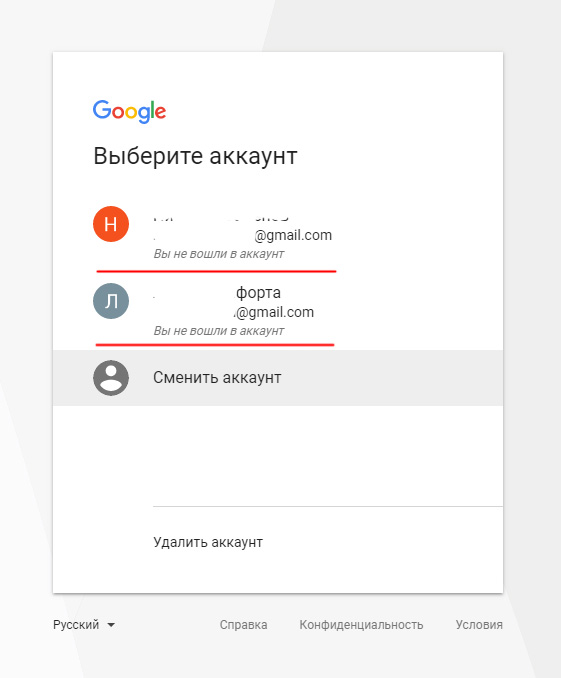
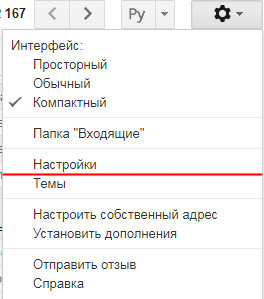
- Зайдя в свой почтовый аккаунт нажимаем на кнопку «Настройки» (иконка шестерёнки), которая расположена в верхнем правом углу страницы:
- По нажатию появится выпадающее меню, в котором необходимо нажать на пункт «Настройки»:
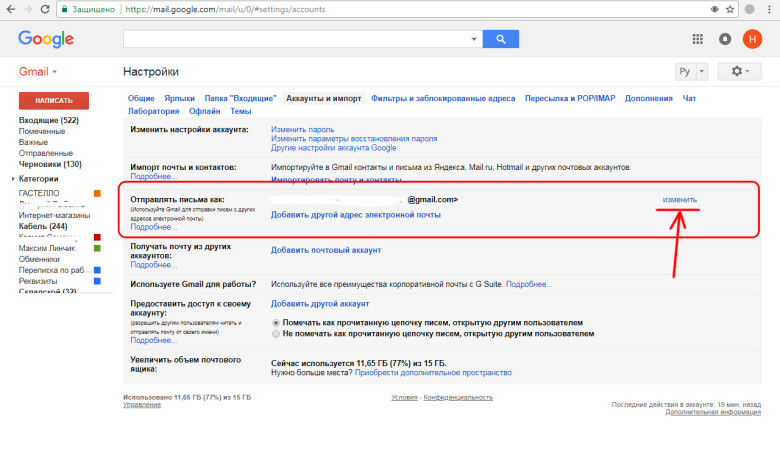
- В результате откроется новая страница со множеством различных вкладок, среди которых нужно перейти на вкладку «Аккаунты и импорт»:
- В результате перед нами откроется следующее содержимое, в котором находим подраздел «Отправлять письма как» и напротив этой надписи справа необходимо нажать на ссылку «Изменить»:
- В результате нажатия ссылки на предыдущем шаге откроется новое окно, в котором в поле ввода текста необходимо ввести желаемое имя, а затем ниже нажать кнопку «Сохранить изменения»:
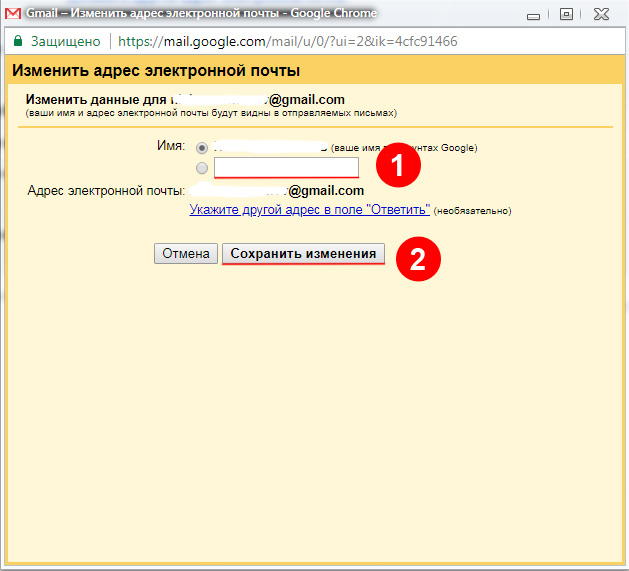
После этого изменения вступят в силу и при дальнейшем общении через почту будет отображаться в контактных данных новое изменённое имя.
Второй способ. «Мой аккаунт»
Этот способ основан на том, что для изменения имени пользователя необходимо использовать единый центр управления аккаунтами в Гугле. Для того, что воспользоваться этим способом необходимо выполнить следующие действия:
- Заходим в центр управления аккаунтами Гугл по адресу:

- В результате перед нами открывается страница со следующим содержимым:
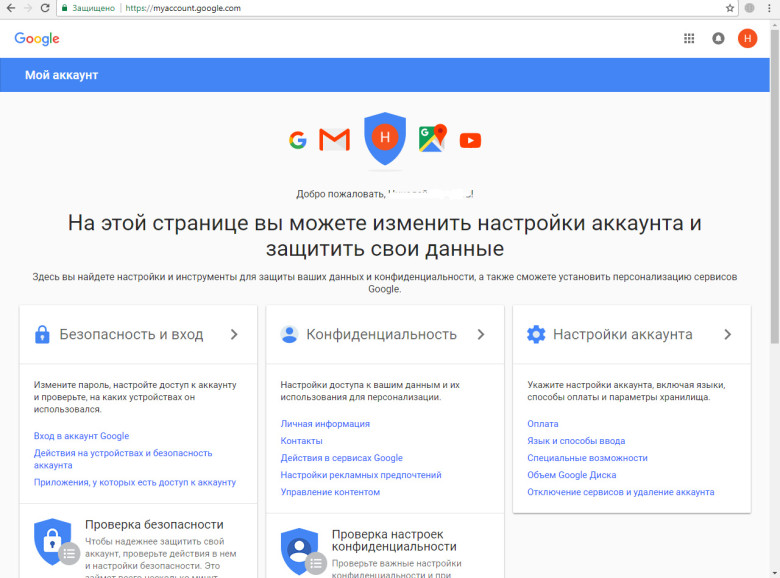
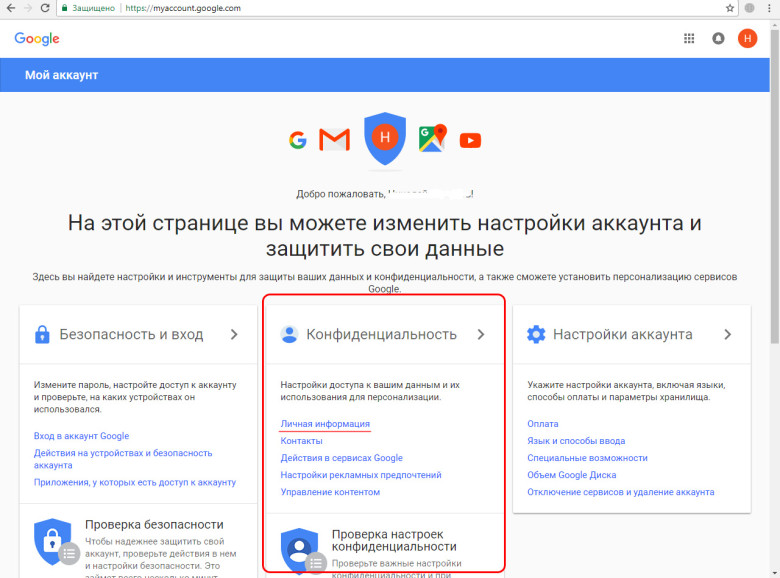
- Далее в блоке «Конфиденциальность» нажимаем на ссылку «Личная информация»:
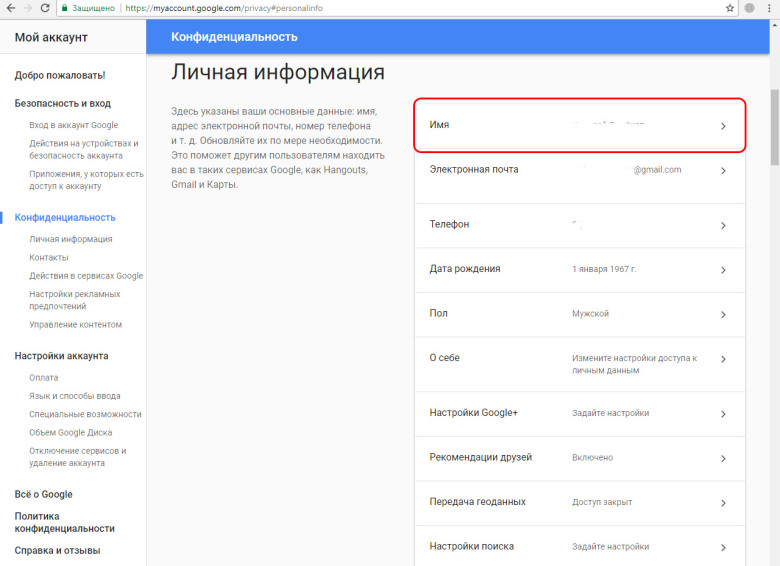
- На вновь открывшейся странице нажимаем левой кнопкой мыши, наведя курсор, в правой части экрана на блок «Имя», как показано на рисунке ниже:
- На новой открывшейся странице нажимаем на иконку карандаша, во всплывшем диалоговом окошке вбиваем нужные нам данные, а затем нажимаем кнопку «Готово»:
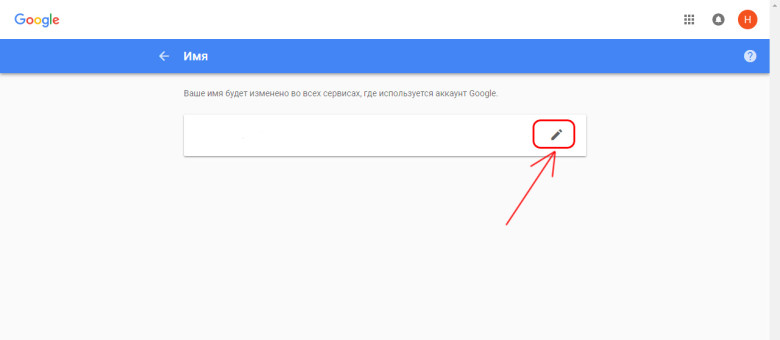
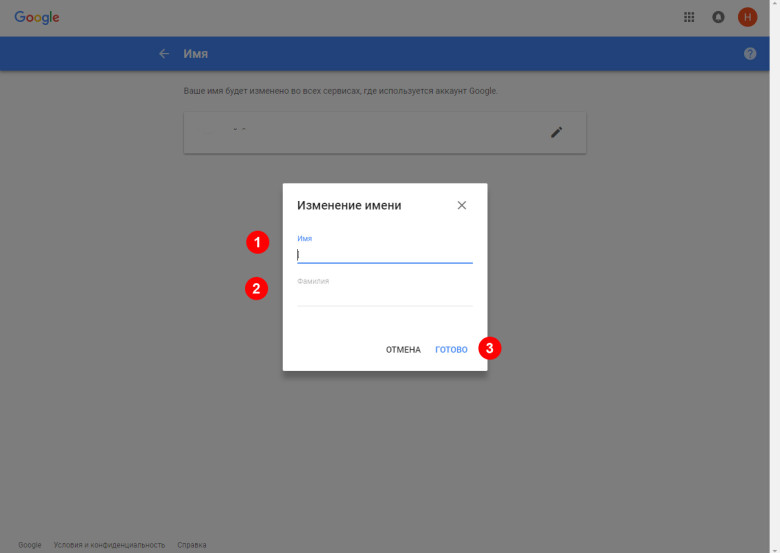
Описанными выше способами мы показали, как изменить имя в аккаунте Google. Однако, точно также можно изменить в аккаунте и другие необходимые вам данные: номер телефона, пол человека, дополнительные почтовые адреса для уведомлений и так далее.
Как обновить имя пользователя для аккаунта Google
Если вы используете Gmail в своем аккаунте Google, то изменить имя пользователя Gmail после завершения регистрации в настоящее время невозможно. Однако, вы можете создать ещё один аккаунт Google с другим именем пользователя Gmail.
Если вы не используете Gmail в своем аккаунте Google в любой момент вы можете изменить имя пользователя аккаунта на другой адрес электронной почты. Имя пользователя – это полный адрес электронной почты, который вы указали при создании учетной записи.
Чтобы изменить адрес электронной почты в своем аккаунте, выполните следующие действия:
- Посетите главную страницу аккаунтов Google.
- Войдите в свой аккаунт.
- Нажмите Изменить в разделе Адреса электронной почты.
- Введите новый адрес электронной почты и текущий пароль.
- Нажмите Сохранить адрес электронной почты .
После сохранения изменений на ваш новый адрес электронной почты будет отправлено письмо с подтверждением. Для того, чтобы завершить процесс изменения, нажмите на ссылку в этом сообщении. На старый адрес электронной почты также будет отправлено подтверждающее сообщение чтобы зарегистрировать изменения в Вашем аккаунте. Если вы не получили письмо с подтверждением, проверьте папку со спамом.
- Вы не можете изменить адрес электронной почты в своем аккаунте при существующем адресе Gmail.
- Вы не можете изменить адрес электронной почты в своем аккаунте на адрес электронной почты, который уже связан с вашим аккаунтом Google.
- Если вы хотите установить дополнительный адрес электронной почты в качестве нового основного адреса, вы должны сначала удалить дополнительный адрес электронной почты из своего аккаунта.
- Выбранное вами имя пользователя аккаунта должно быть активным и действительным адресом электронной почты, которой вы можете воспользоваться.
Изменение адреса электронной почты в Gmail
Смена адреса в электронной почте Gmail невозможна, как и в других известных сервисах. Но вы всегда можете зарегистрировать новый ящик и сделать на него переадресацию. Невозможность переименования почты обусловлена тем, что новый адрес будете знать только вы, а те пользователи, которые захотят вам отправить письмо, столкнутся с ошибкой или отошлют послание не тому человеку. Почтовые сервисы не могут сделать автоматическую переадресацию. Это может сделать только сам юзер.
Регистрация новой почты и перенесение всех данных со старой учётной записи фактически равносильно смене имени ящика. Главное, предупредить других пользователей о том, что у вас новый адрес, чтобы не возникало никаких недоразумений в дальнейшем.
Перемещаем информацию в новую почту Gmail
Как уже было упомянуто, чтобы сменить адрес Джимейл без больших потерь, нужно проделать перенос важных данных и создать переадресацию на свежий электронный ящик. Есть несколько способов это сделать.
Способ 1: Проверка возможности прямой смены адреса
В крайне редких случаях в настройках аккаунта Google можно обнаружить кнопку, которая позволяет сменить адрес электронной почты. Такая возможность доступна преимущественно обладателям старых аккаунтов, когда система получения адреса еще отличалась от текущей. Вы можете проверить доступность такой опции и для своего профиля, выполнив такие действия:
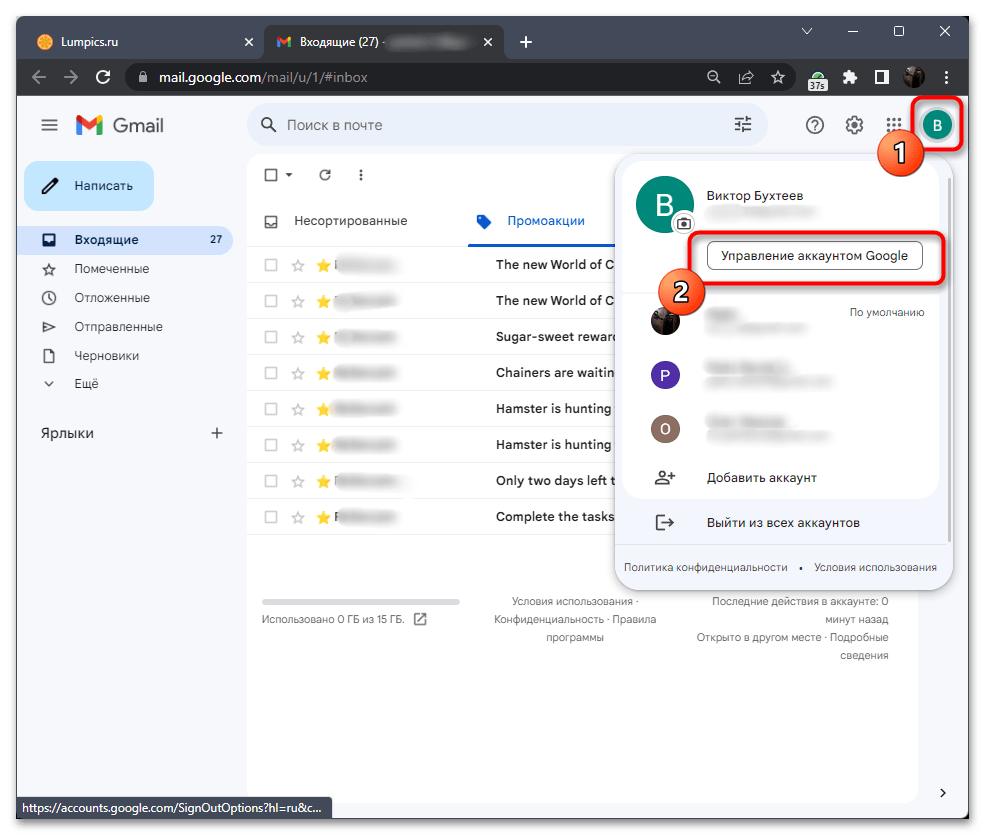
- Откройте Gmail на странице с письмами, справа вверху кликните по значку со своей аватаркой и из появившегося меню выберите пункт «Управление аккаунтом Google».
- На новой странице перейдите на вкладку «Личная информация», где и хранятся сведения о вашем адресе электронной почты.
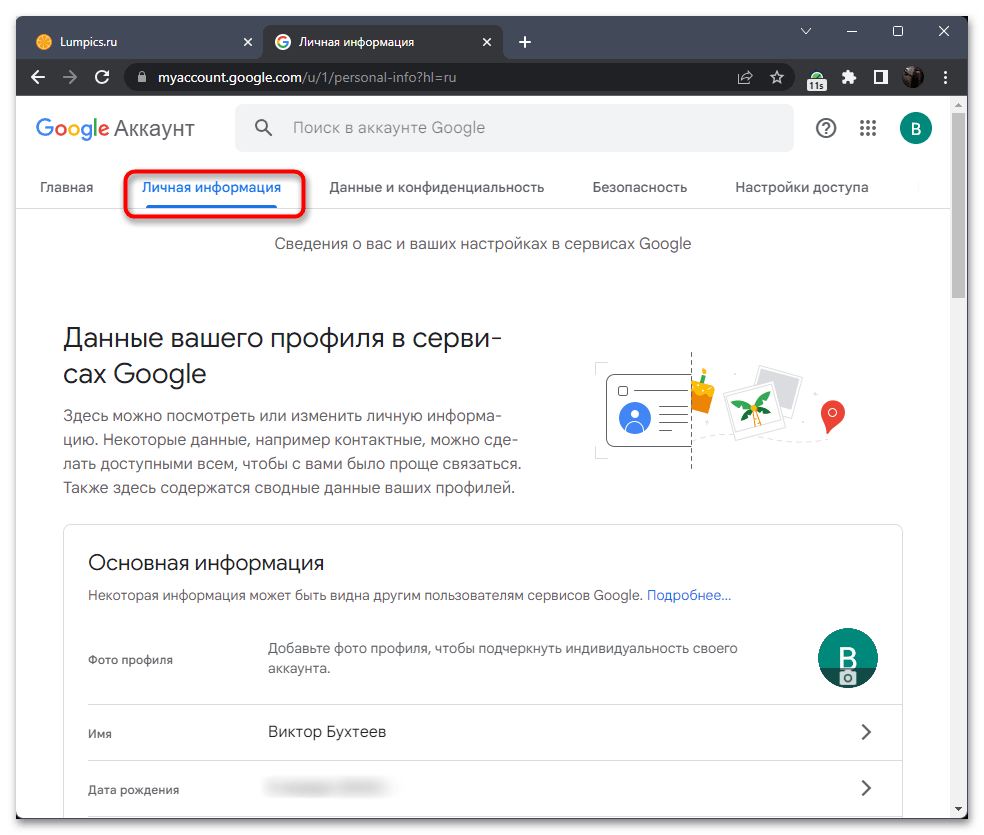
- В блоке «Контактная информация» найдите пункт «Электронная почта» и кликните по нему левой кнопкой мыши, чтобы открыть для редактирования.
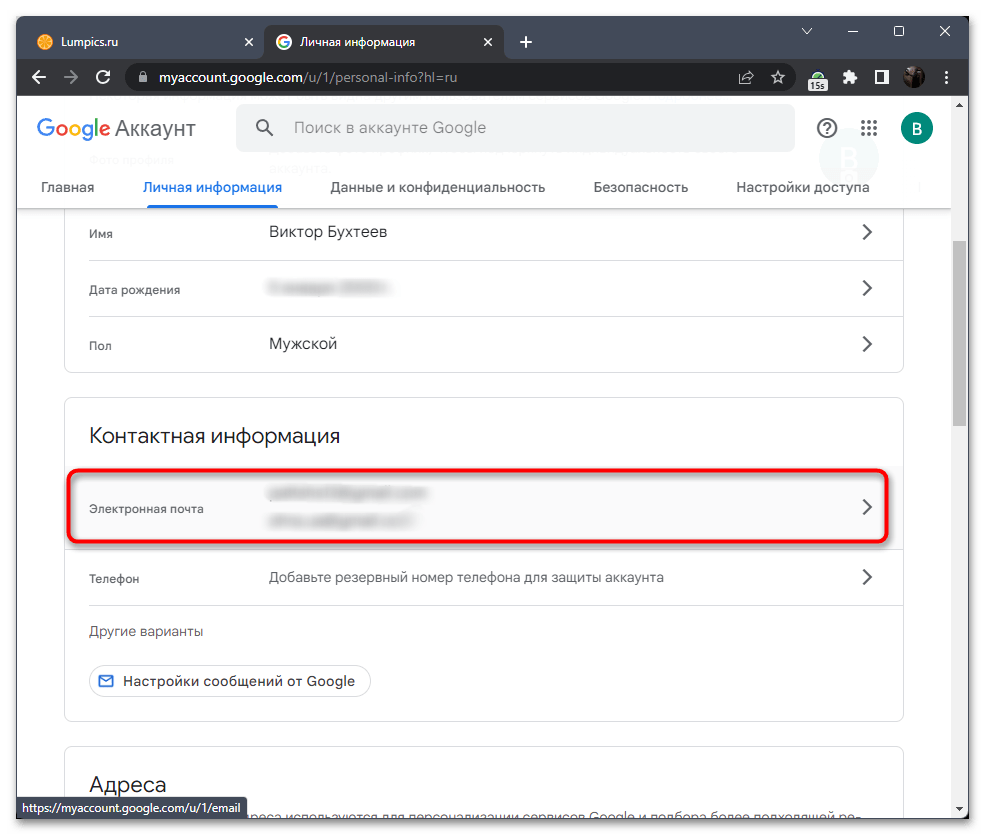
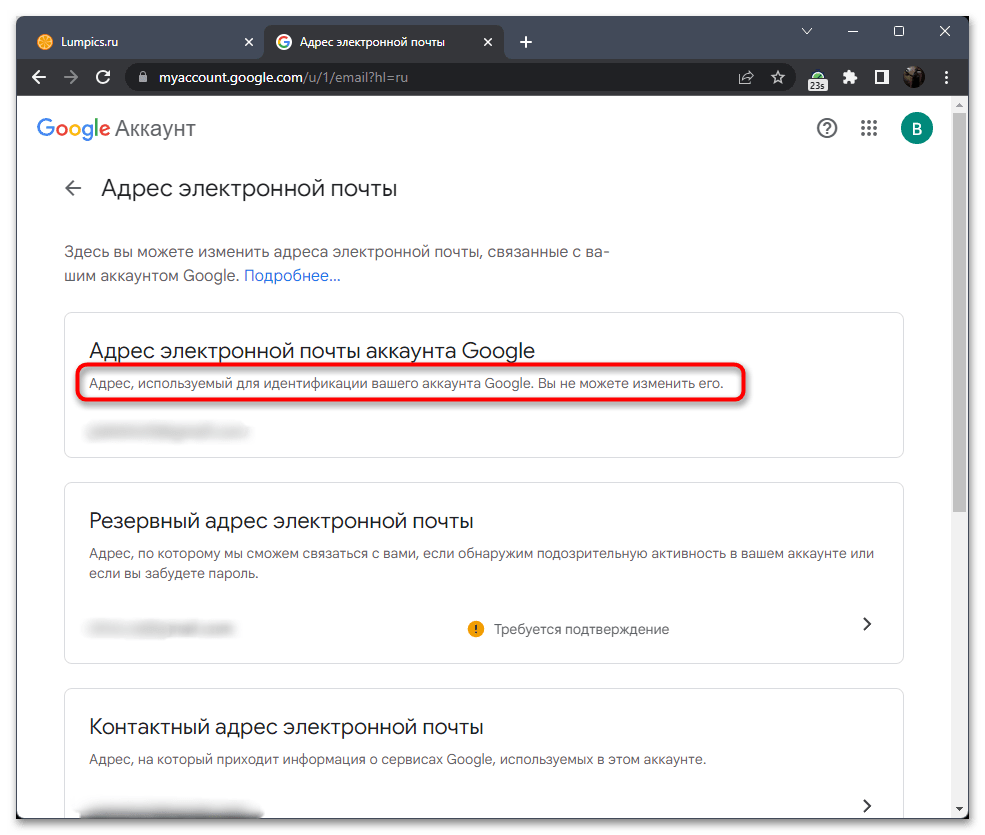
- В большинстве случаев здесь будет отображена информация о том, что вы не можете поменять адрес. Однако редко появляется предупреждение «Требуется изменение» или похожее на такое по содержанию. Тогда нужно нажать по такому уведомлению и следовать инструкциям для смены адреса Gmail.
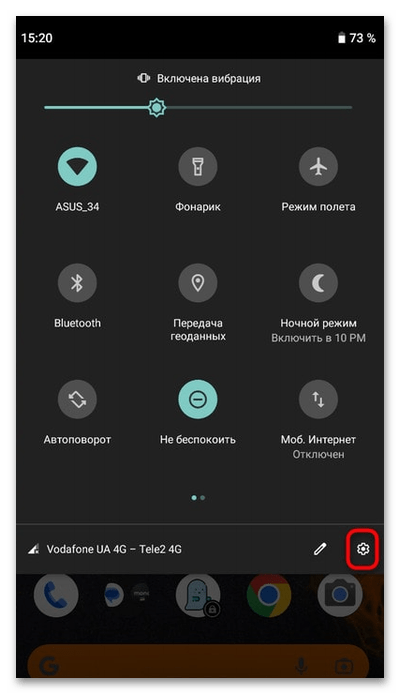
Обладатели мобильных устройств, использующие приложения от Google для работы с аккаунтом и письмами, тоже могут проверить доступность прямой смены адреса. Для этого понадобится открыть непосредственно окно настройки аккаунта на самом смартфоне или планшете, что выглядит следующим образом:
- Разверните шторку с уведомлениями и нажмите по кнопке с шестеренкой, чтобы перейти к параметрам устройства.
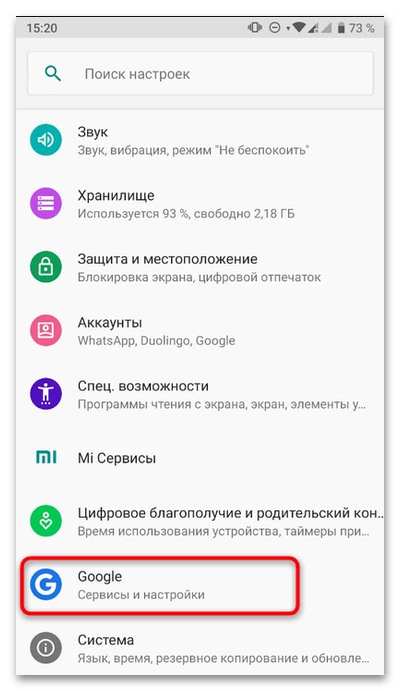
- Найдите раздел «Google» и тапните по нему для открытия.
- Выберите свой аккаунт и нажмите кнопку «Управление аккаунтом Google», чтобы перейти к списку доступных параметров.
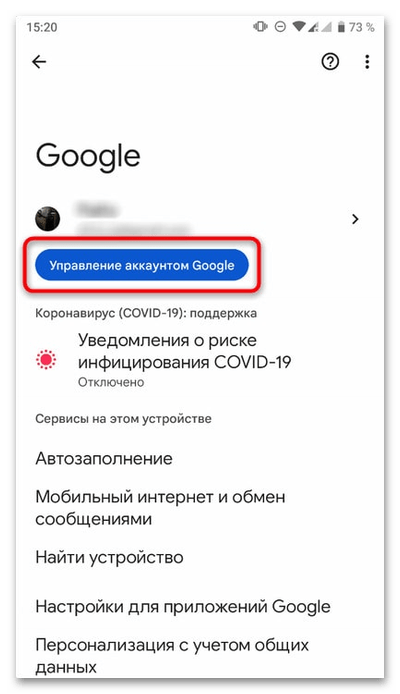
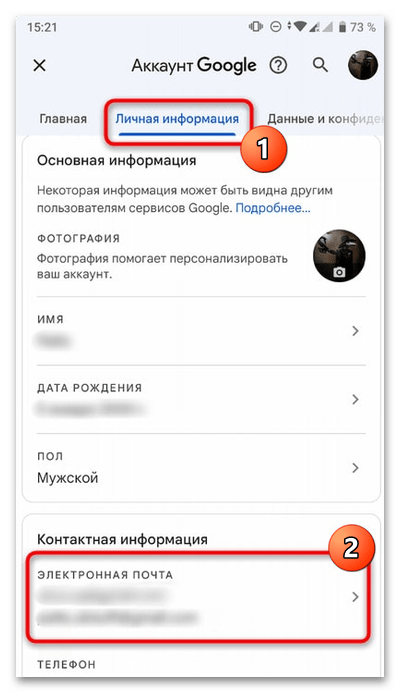
- Перейдите на вкладку «Личная информация» и нажмите по своему адресу электронной почты, чтобы проверить, можно ли его изменить в вашем случае.
- Здесь все точно так же: читайте отображаемое уведомление и смотрите, есть ли в настройках кнопка, позволяющая изменить адрес почты.
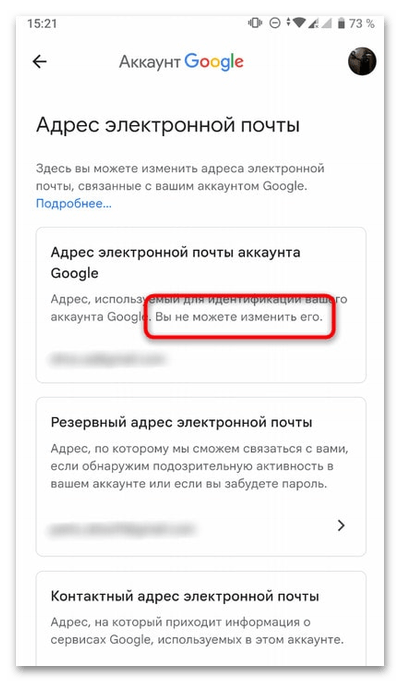
Однако, как вы уже знаете, такой метод работает лишь в единичных случаях, поэтому придется прибегать к другим, подразумевающим пересылку писем или использование псевдонима. Об этом всем как раз и пойдет речь в следующих методах материала, а вы сможете выбрать подходящий для себя и реализовать все настройки, следуя предложенным инструкциям.
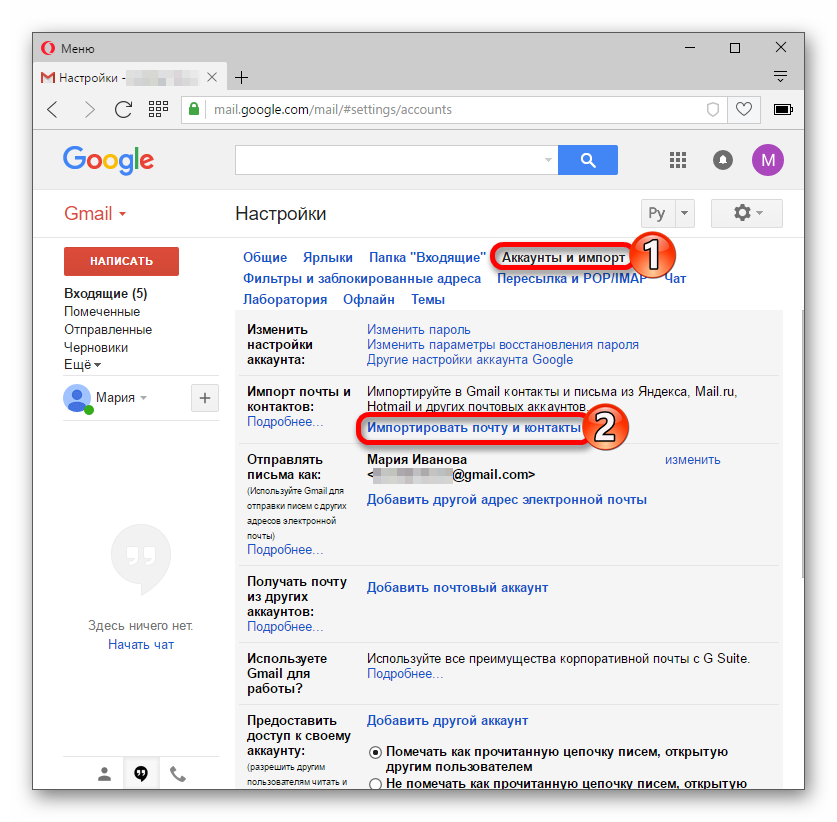
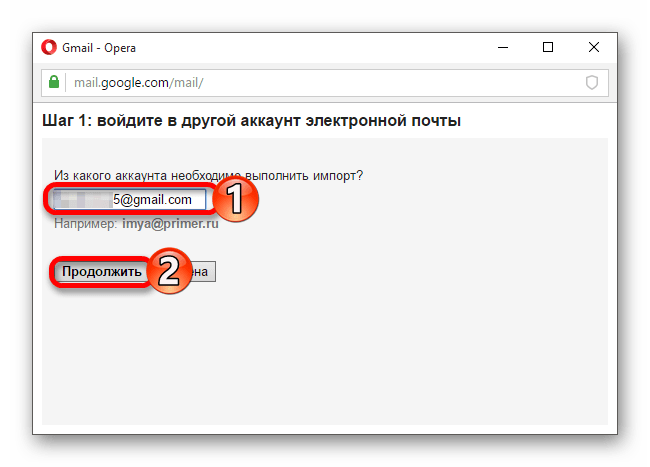
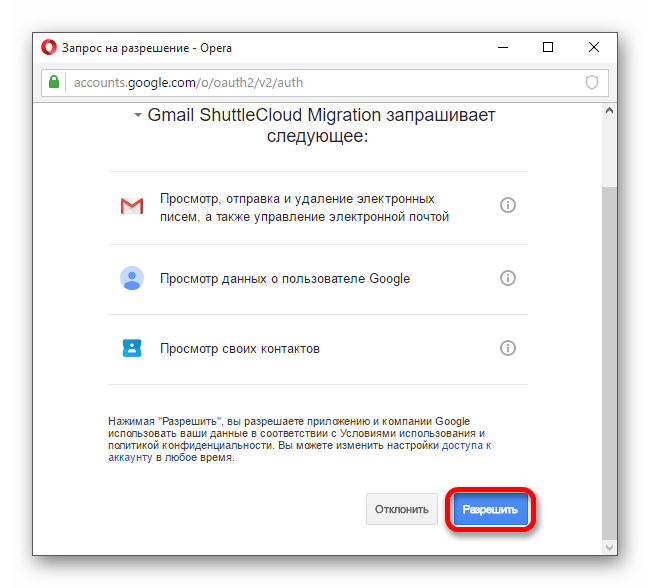
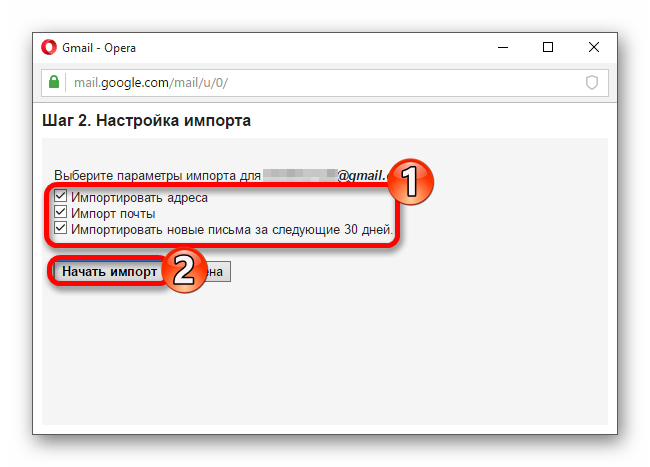
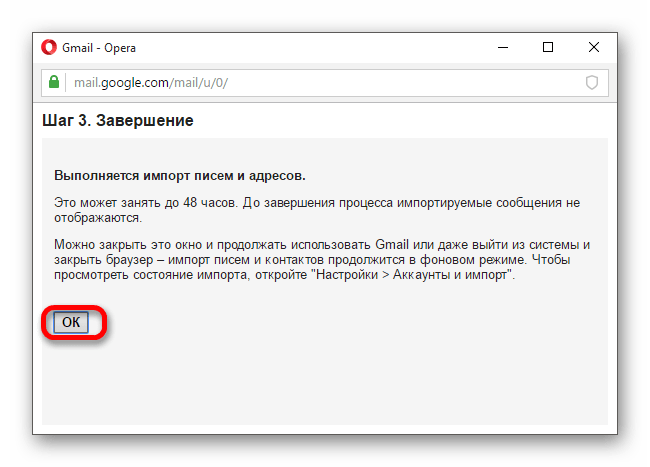
Способ 2: Импортируем данные напрямую
Для этого способа вам понадобится напрямую указать почту, с которой хотите импортировать данные.
-
Создайте новую почту на Джимейл.
Способ 3: Создаём файл с данными
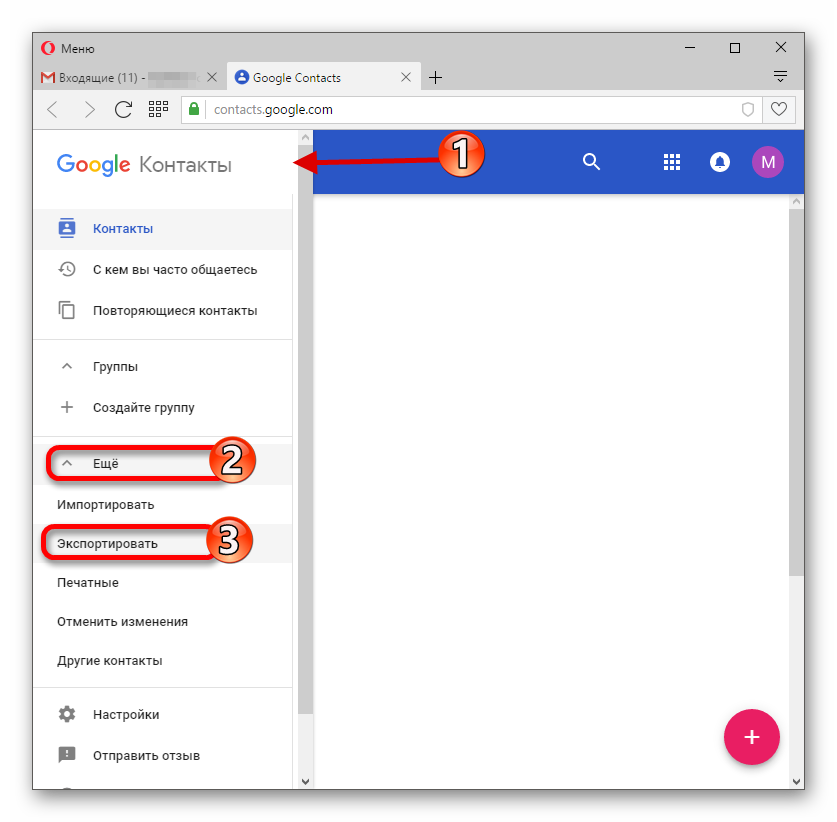
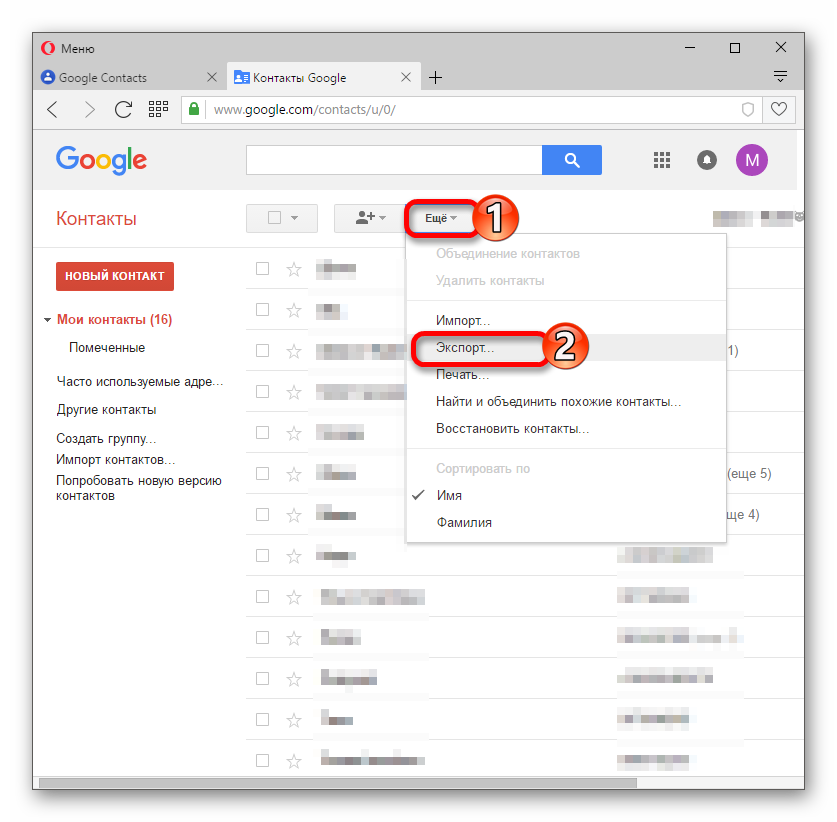
Этот вариант подразумевает экспортирование контактов и писем в отдельный файл, который вы сможете импортировать в любой почтовый аккаунт.
- Зайдите в свой старый почтовый ящик Джимейл.
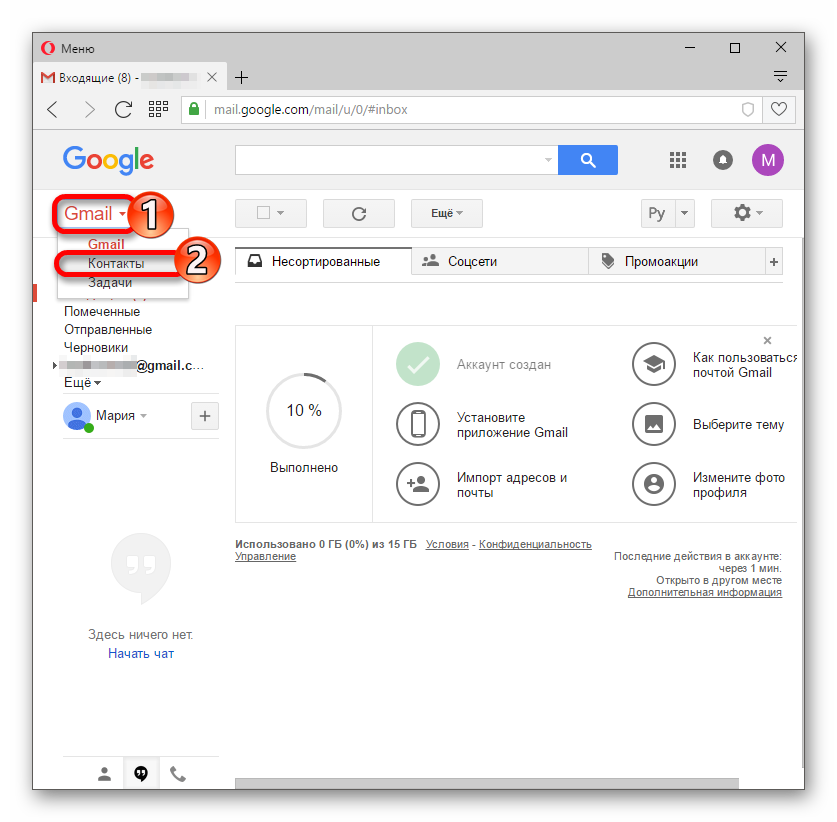
- Нажмите на значок «Gmail» и в выпадающем меню выберите «Контакты».
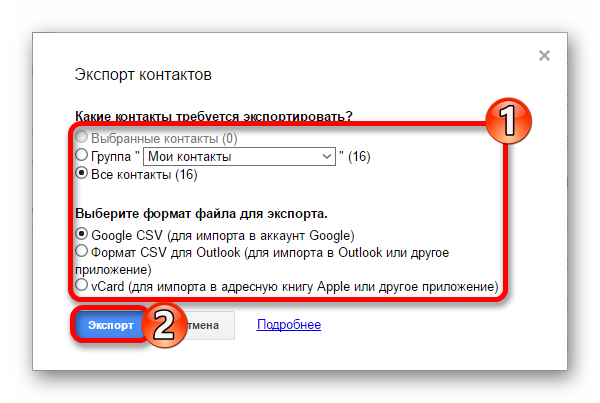
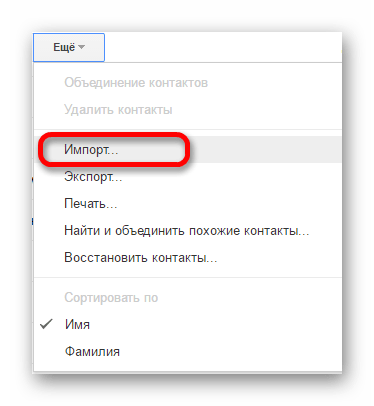

Способ 4: Пересылка писем на другой аккаунт
Один из лучших методов, позволяющих использовать другой Gmail как основной, подразумевает настройку пересылки с основной почты на новую. Это позволит старым контактам отправлять вам письма на уже знакомый адрес, а вы будете читать их и отвечать с нового, сообщая тем самым, что уже изменили основную почту. Такой же способ подойдет, если вы хотите получать письма с подтверждениями или разную рассылку на новый адрес со старого, который зарегистрирован на разных сайтах и в социальных сетях.
-
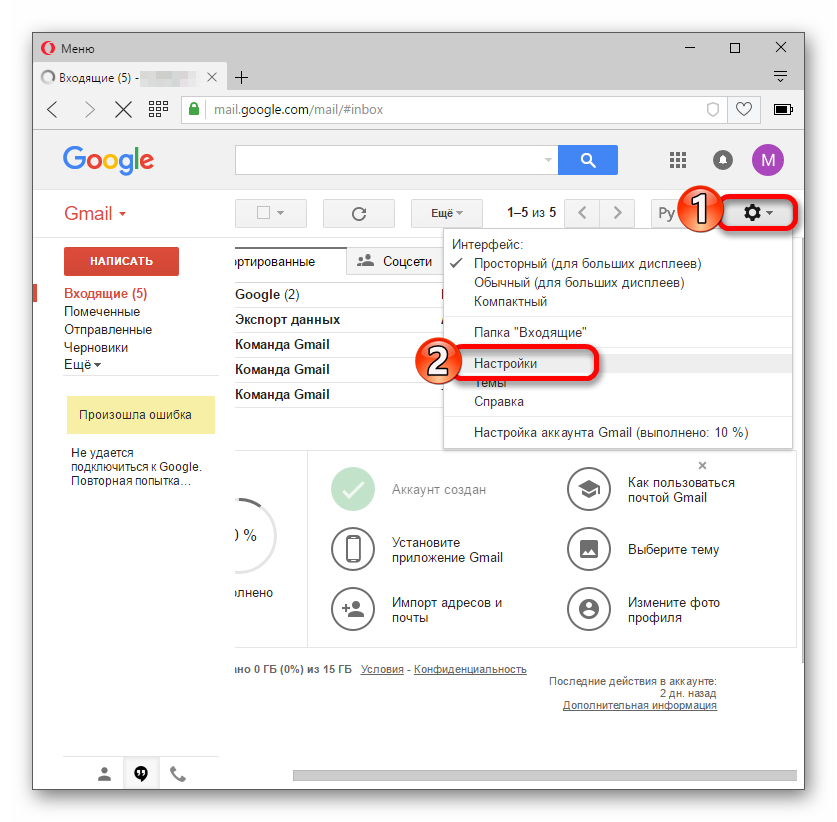
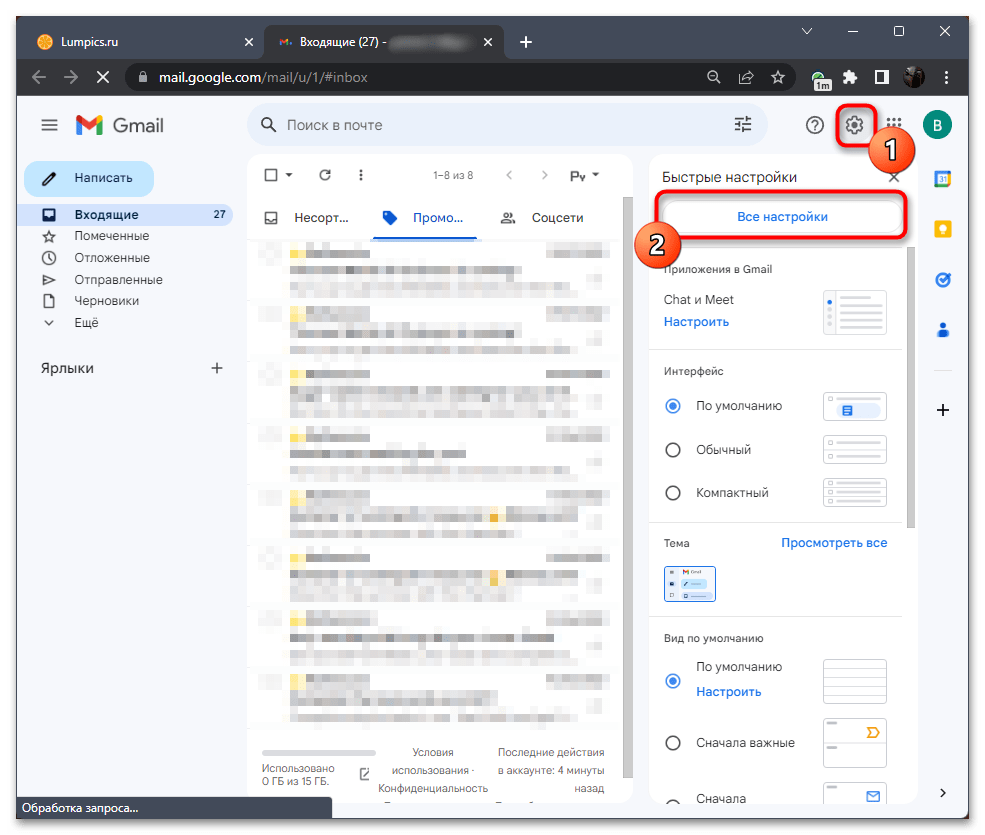
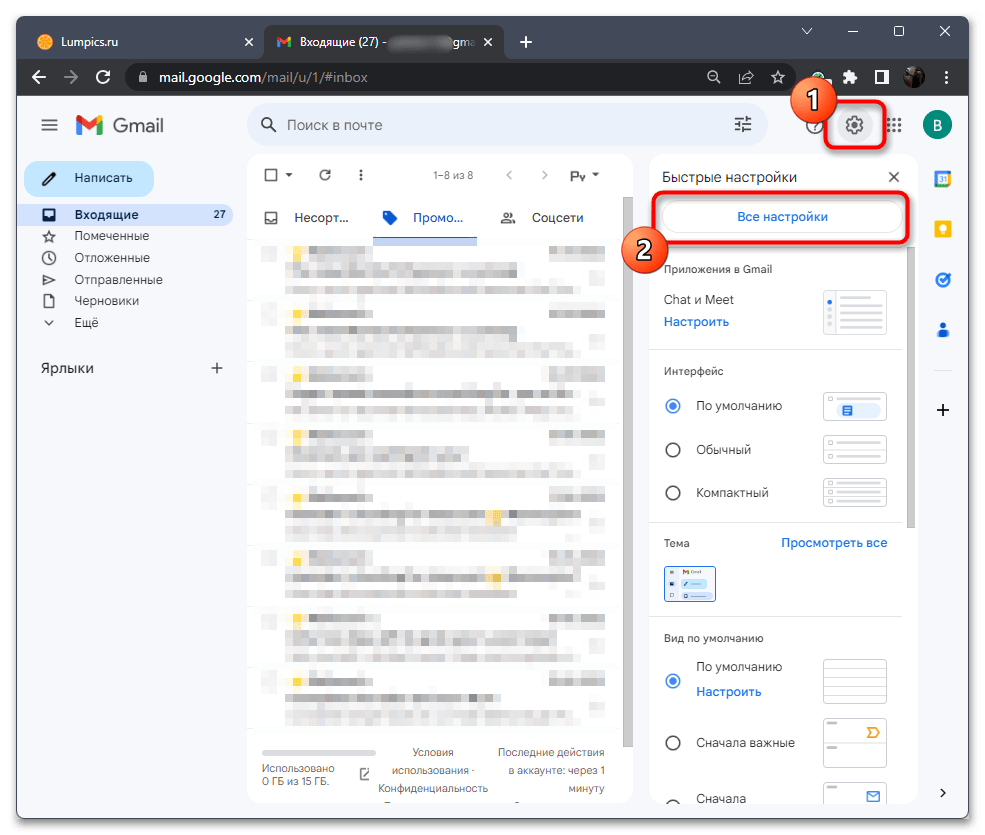
Для начала перейдите к своему старому ящику, письма с которого хотите пересылать на новый. Нажмите по значку с шестеренкой на верхней панели и из появившегося меню выберите пункт «Все настройки».
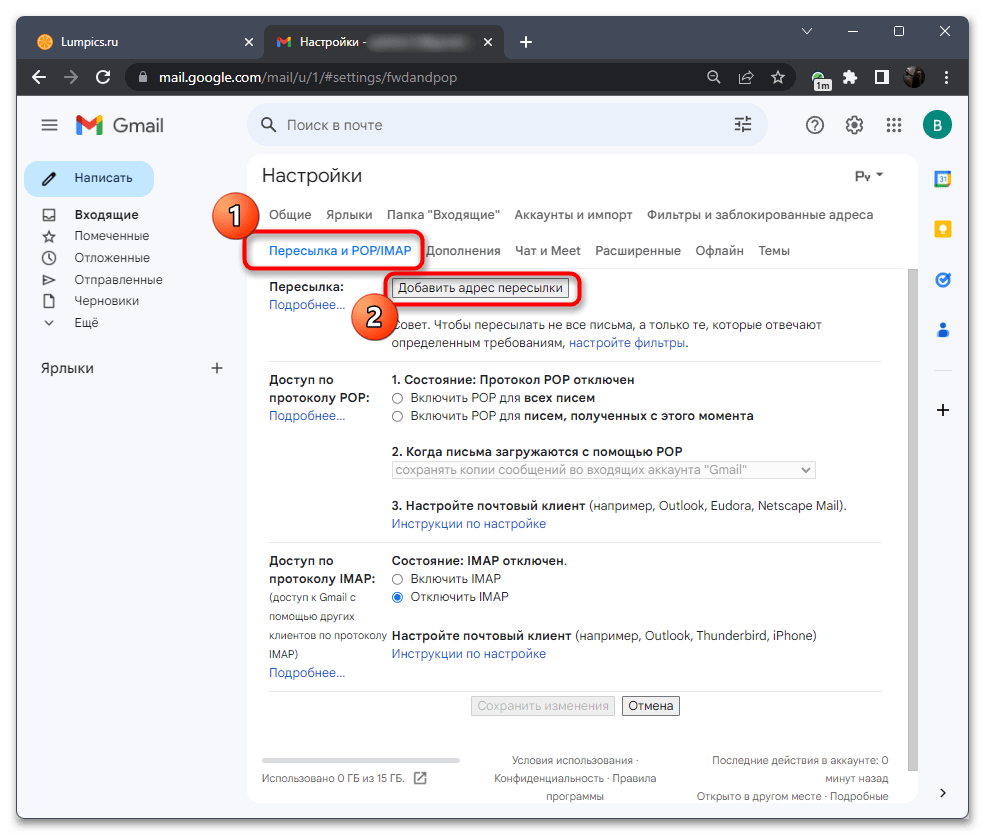
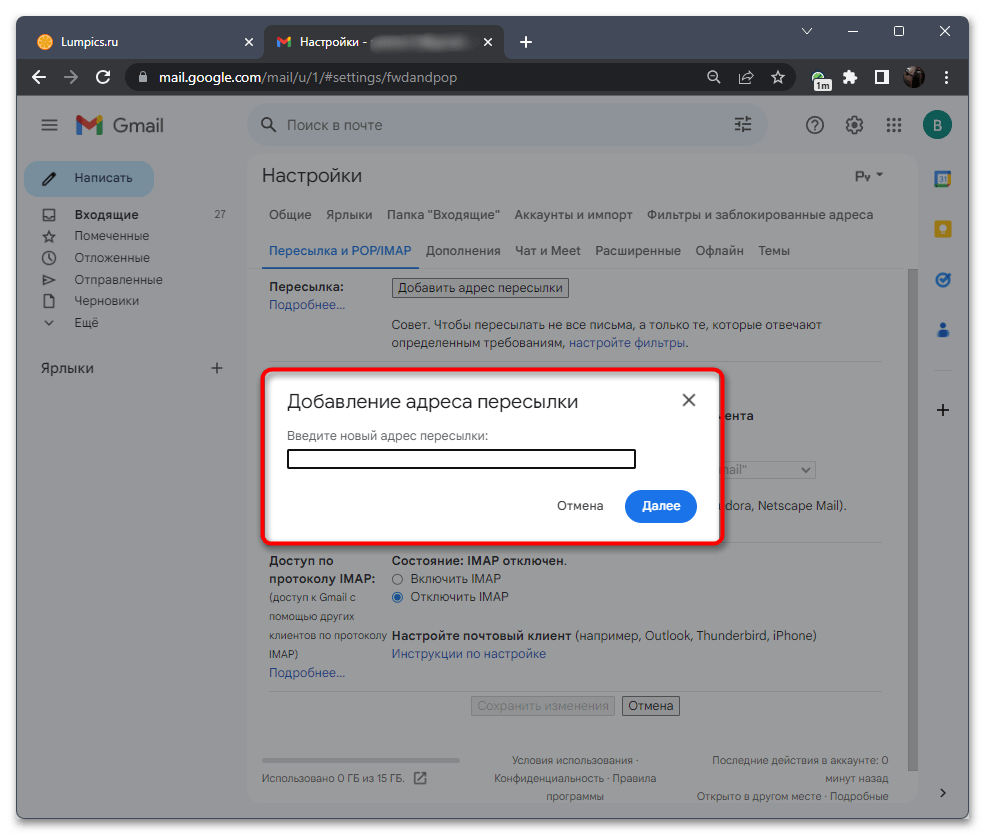
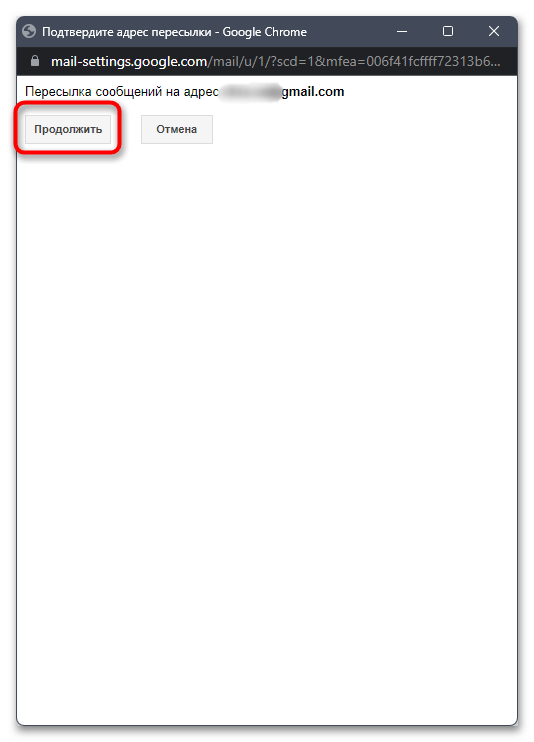
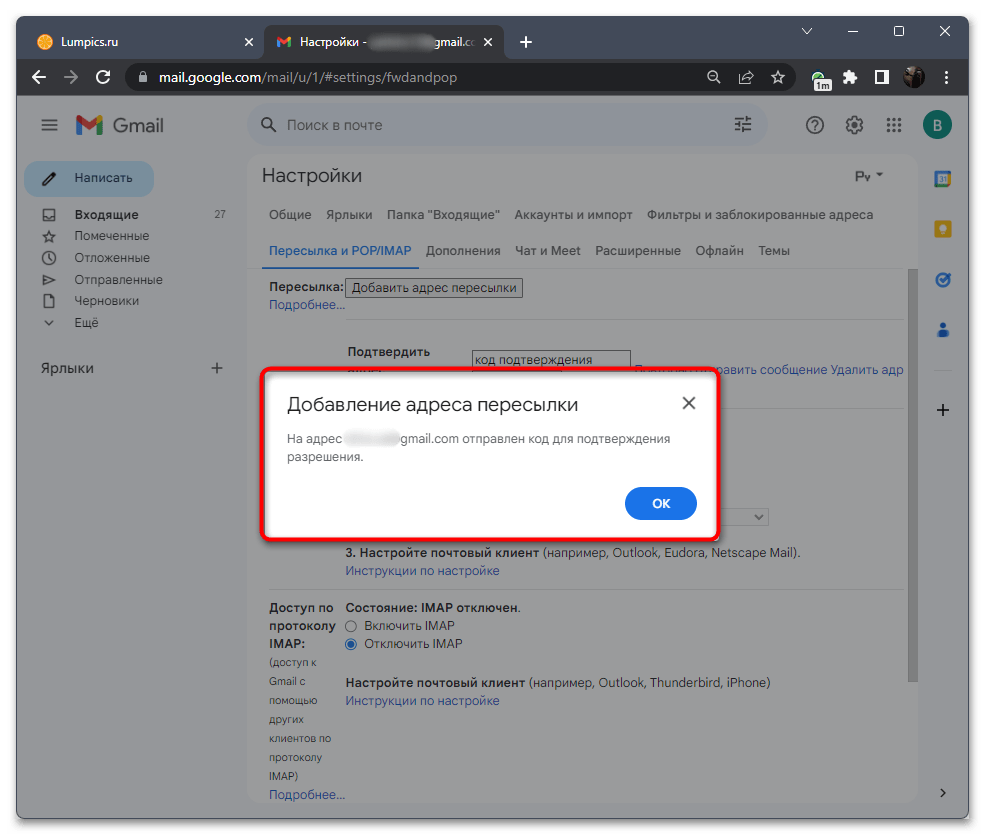
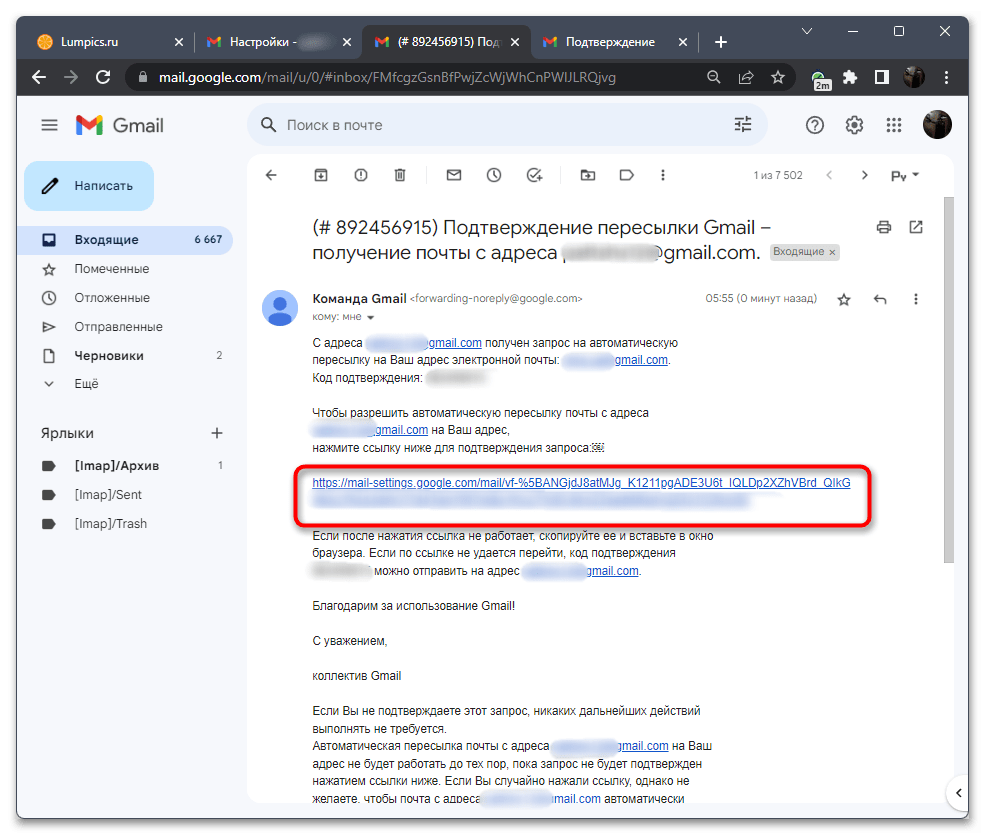
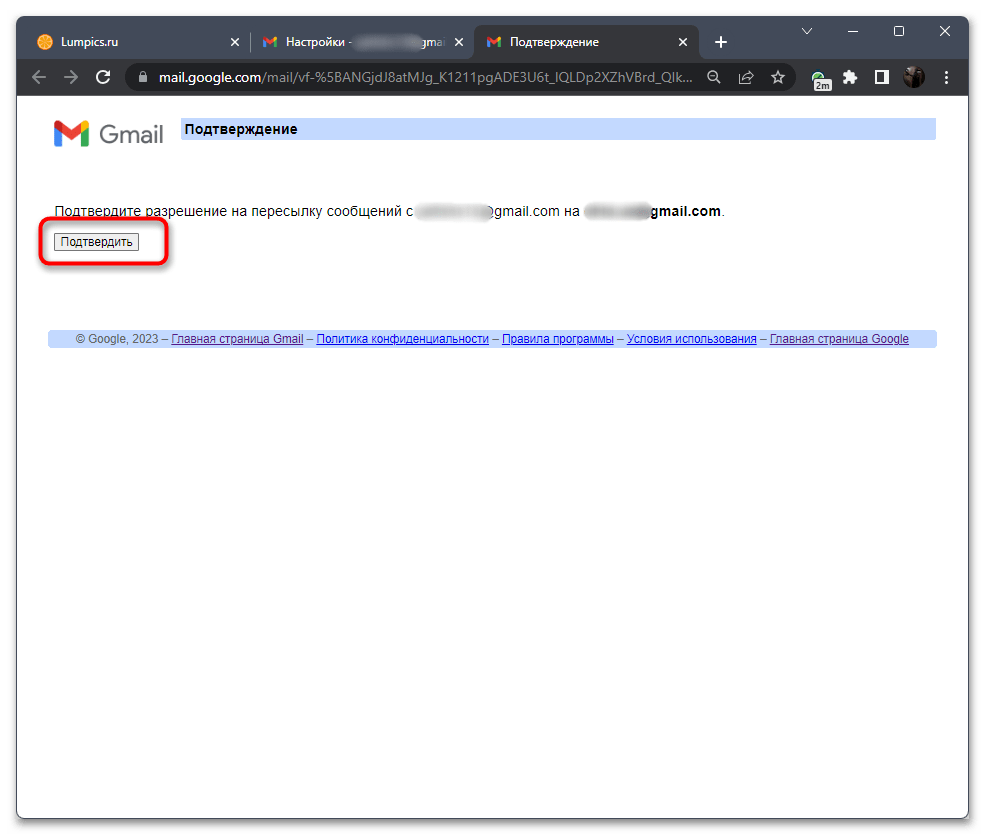
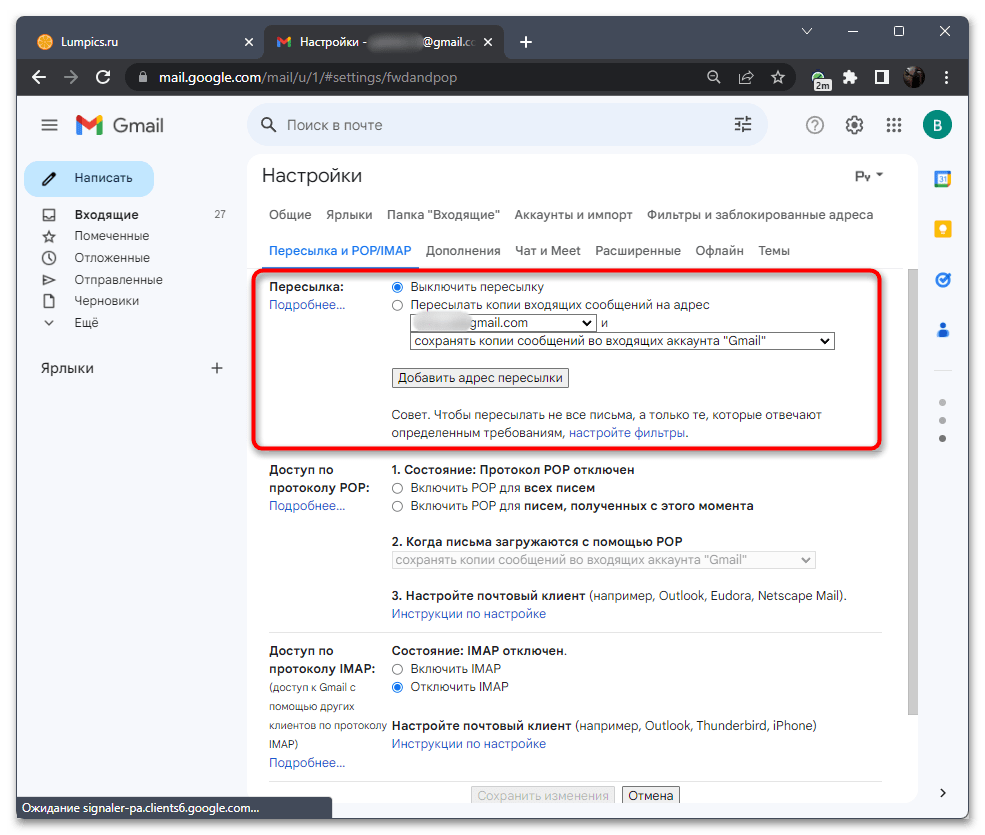
В результате вы добились того, что теперь можете не заходить на старый адрес электронной почты, а отслеживать все письма с нового. Однако учитывайте, что если вы собираетесь отвечать на письма, которые получили в качестве пересылки, то получатель увидит, что вы сделали это с нового адреса электронной почты, а не с того, куда был отправлен оригинал изначально.
Способ 5: Добавление нового адреса для «Отправлять письма как»
Этот метод позволит вам в рамках настроек одного электронного адреса подключить к нему один или несколько других, на которые вы уже не хотите заходить, но желаете отправлять письма от их имен. Для этого в Gmail придумана функция «Отправлять письма как», для использования которой вам понадобится к одной почте подключить вторую через дополнительное подтверждение.
- Откройте почту, к которой хотите добавить второй адрес. Нажмите по значку с шестеренкой и перейдите во все настройки.
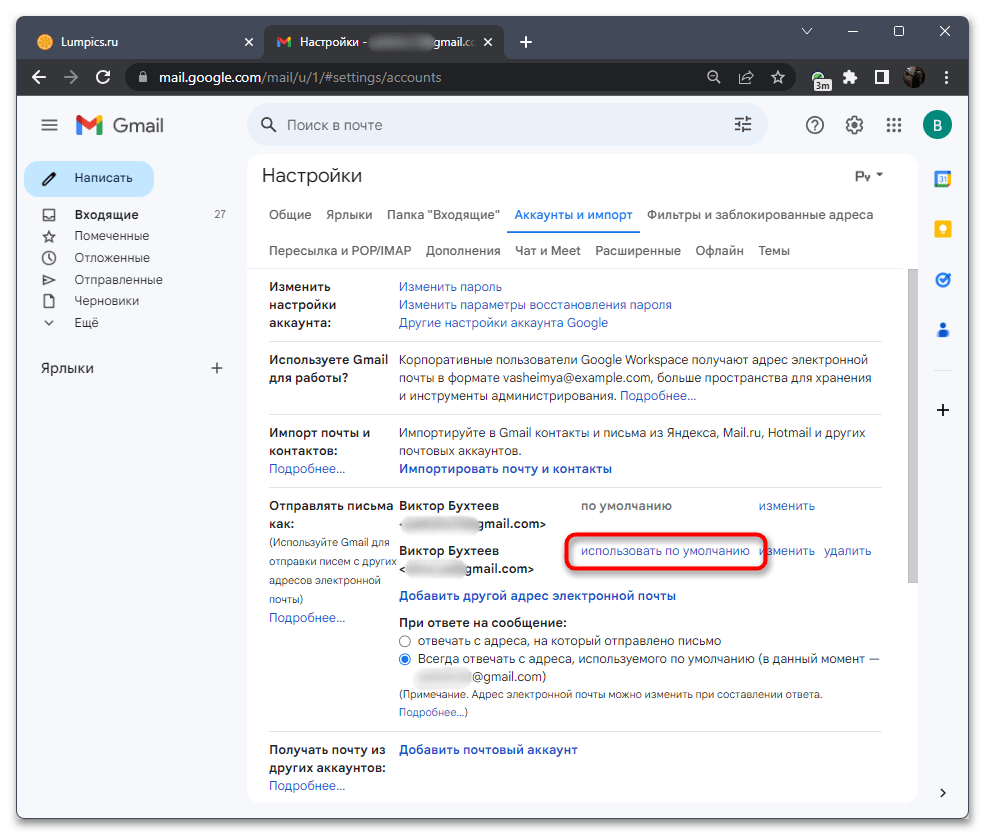
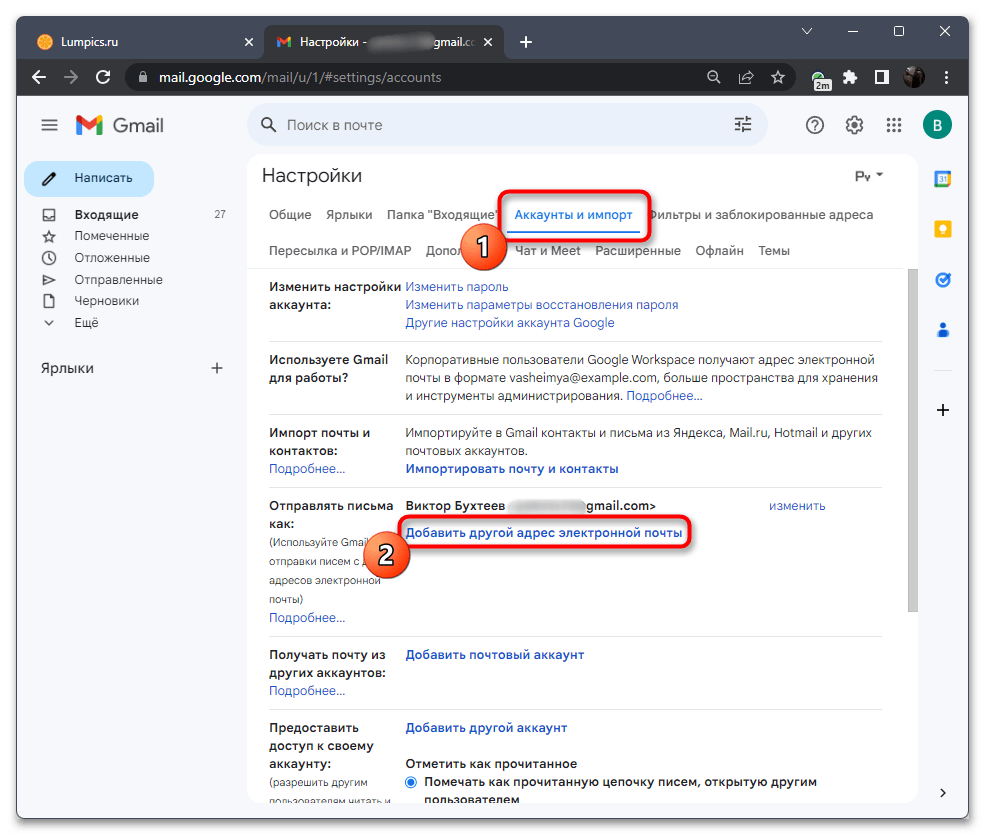
- Выберите вкладку «Аккаунты и импорт», затем в блоке «Отправлять письма как» щелкните по кнопке «Добавить другой адрес электронной почты».
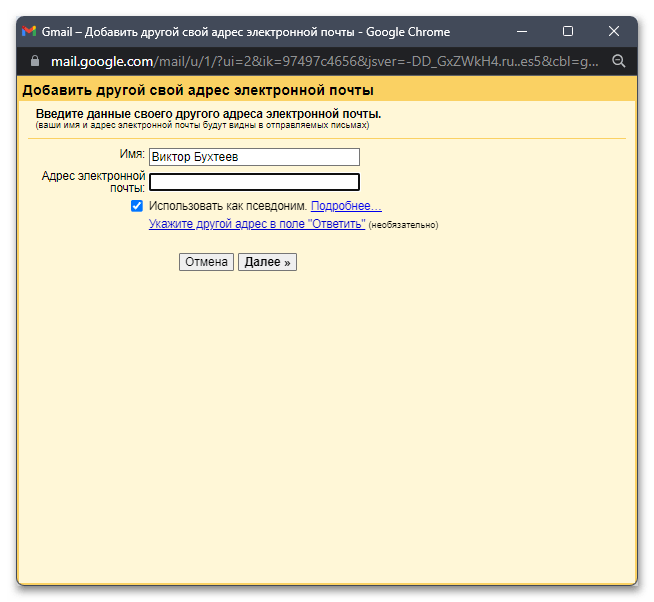
- Введите желаемое имя профиля и укажите существующий адрес электронной почты. Его можно будет использовать как псевдоним при переписке.
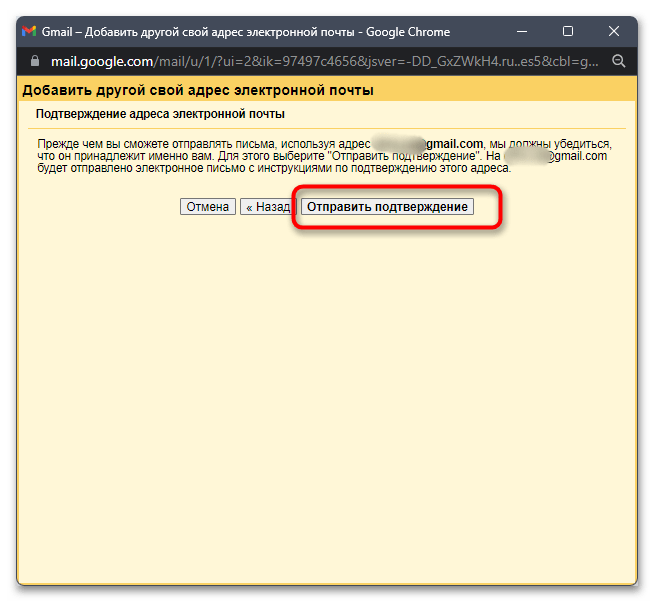
- В следующем окне вы будете уведомлены о необходимости подтверждения адреса, поэтому отправьте ссылку на указанный ящик.
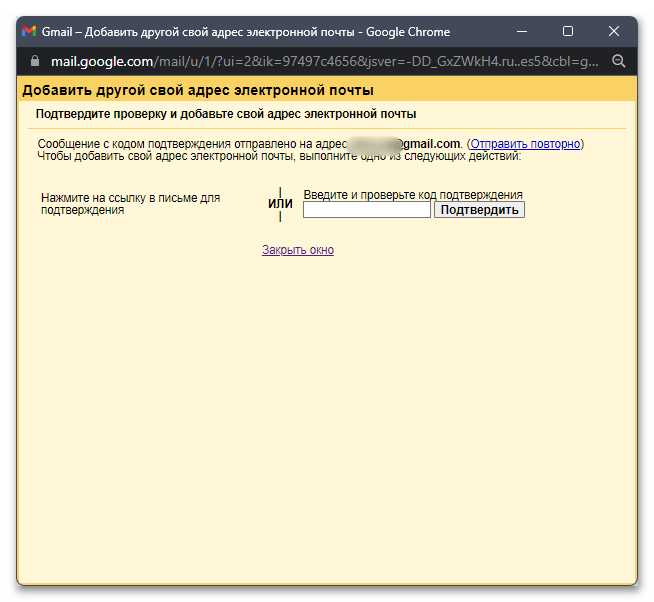
- Вы можете перейти по ссылке в отправленном письме или ввести код подтверждения в отведенное для него поле. По завершении нажмите «Подтвердить» и закройте данное окно.
- В настройках вы можете выбрать используемый по умолчанию адрес электронной почты и указать, какой из добавленных выбирать в качестве ответов на другие письма.