
Как перепрошить iPhone
Прошивку современных смартфонов трудно «убить» полностью. Операционную систему специально создают таким образом, чтобы в худшем случае вы могли потерять все данные, а сам девайс продолжал работать. Тем не менее, иногда возникают ситуации, когда все же необходимо вмешиваться в ОС смартфона. В нашем материале мы рассмотрим, как можно перепрошить iPhone в домашних условиях и без специального оборудования. Разобраться в этом вопросе нам поможет инженер по ремонту техники Артур Тулиганов.
Когда и зачем нужна перепрошивка iPhone
Перепрошивка iPhone нужна только в критических ситуациях. Например, при сбоях в работе iOS или ее отдельных частей. Если телефон просто «тормозит» или вам нужно удалить все данные перед продажей — достаточно лишь сбросить настройки до заводских. С технической точки зрения это не прошивка.
В чем разница между прошивкой и восстановлением?
Сам термин «прошивка» подразумевает установку иной версии ПО смартфона. При автоматическом обновлении iOS также происходит прошивка. При ручной прошивке iPhone система устанавливается заново из заранее скаченного специального файла.
Иногда есть возможность установки более старой версии прошивки — это называется даунгрейд. Делают это для использования уязвимостей системы, например, для установки бесплатных программ. Вообще разработчики всегда стремятся к тому, чтобы пользователи вовремя обновляли ПО смартфона и не пытались прошить «айфон» самостоятельно.

При восстановлении iPhone вы обновляетесь до актуальной iOS, а настройки смартфона сбрасываются до заводских — это делают в случае проблем с работой смартфона. Файлы и настройки системы можно восстановить из резервной копии.
Прошивка iPhone при помощи iTunes и компьютера
При покупке iPhone подразумевается, что все действия в связке «компьютер-смартфон» будут происходить только через iTunes. Это официальная утилита для для прошивки iPhone при помощи компьютера.
- Установите iTunes и подключите к ПК iPhone, который нужно прошить.
- Откройте iTunes и найдите в нем iPhone.
- Нажмите на кнопку «Проверить обновления».
- Если они есть, программа сама скачает нужные файлы и в автоматическом режиме обновит прошивку телефона.
- Если возникают какие-то ошибки, попробуйте перезагрузить компьютер и сделать все заново.
Прошивка iPhone при помощи других программ
Есть несколько других программ, которые используют как альтернативу iTunes для перепрошивка айфона. Мы рекомендуем устанавливать их только в случае серьезных проблем с официальным iTunes. Рассмотрим наиболее популярную стороннюю программу — 3uTools.

- После ее установки подключите iPhone к компьютеру и следуйте инструкциям программы.
- Затем перейдите в пункт Flash & JB и выберите последнюю версию прошивки.
- Нажмите кнопку Flash — программа предложит сохранить резервную версию файлов (выберите BackUP, если нужно).
- Прошивка продолжится в автоматическом режиме.

Какой iPhone купить в 2023 году
Восстановление iPhone без компьютера и iTunes
ПК под рукой бывает не всегда, поэтому в Apple предусмотрели функцию восстановления iPhone без компьютера и iTunes.

- Откройте настройки смартфона, выберите пункт «Основные» и найдите пункт «Сбросить».
- Внутри нажмите на кнопку «Сбросить контент и настройки».
- Для подтверждения нужно будет ввести пароль от аккаунта Apple.
Перепрошивка заблокированного iPhone
Через iTunes
Иногда бывает так, что забывается цифровой пароль блокировки iPhone, а сам смартфон еще нужен. В этом случае можно восстановить телефон до заводских настроек через iTunes. Этот способ не работает, если владелец телефона указал в iCloud, что его iPhone был утерян.

- Выключите смартфон и отключите его от ПК.
- Переведите iPhone в режим восстановления.В разных моделях он включается нажатием разных кнопок (iPhone 8, X и новее — боковая кнопка, iPhone 7 — кнопка уменьшения громкости, iPhone 6s, SE и старее — кнопка «домой»).
- Удерживая кнопки зажатыми, подключите смартфон к ПК.
- Не отпускайте кнопки, пока на экране смартфона не появится сообщение о входе в режим восстановления.
- После этого отпустите.
- iTunes должен определить ваш iPhone и предложить восстановить его — соглашайтесь.
- Все дальнейшие операции пройдут в автоматическом режиме.
- После перезагрузки смартфон восстановится до заводских настроек.
Через режим DFU и iTunes
Также существует более радикальный способ перепрошить айфон через режим DFU и iTunes. В нем происходит полное обновление iOS с удалением всех данных.
Режим DFU также включается разными способами. Перед этим нужно подключить телефон к ПК.
Для iPhone X и новее
- Нажимаем кнопки увеличения и уменьшения громкости, а затем держим кнопку питания.
- После выключения экрана зажимаем кнопку уменьшения громкости и держим кнопку питания 5 секунд.
- Отпускаем кнопку питания и держим кнопку уменьшения громкости еще 15 секунд.
Для iPhone 7 и новее
- Выключаем телефон.
- Зажимаем кнопку питания на 3 секунды.
- Зажимаем кнопку уменьшения громкости и держим кнопку питания.
- Через 10 секунд отпускаем кнопку питания.
- Держим кнопку уменьшения громкости еще 5 секунд.
Для iPhone 6S, SE и старше
- Выключаем телефон.
- Зажимаем кнопку питания на 3 секунды.
- Нажимаем кнопку питания и не отпускаем кнопку питания еще 10 секунд.
- Продолжаем держать кнопку «Домой» еще 5 секунд.
iTunes определит ваш телефон в режиме DFU и предложить перепрошить iPhone на последнюю актуальную версию системы. После успешной установки режим DFU выключится сам.

Как разблокировать iPhone, если забыл пароль
Популярные вопросы и ответы
На частые вопросы читателей отвечает сервисный инженер по ремонту техники Артур Тулиганов.
Опасно ли перепрошивать iPhone?
Да, это опасно. Теоретически, неправильное взаимодействие пользователя с iOS может привести к ее поломке. К счастью, iTunes устроен таким образом, что не даст владельцу намеренно нанести системе критический ущерб. Тем не менее, перед перепрошивкой iPhone с ПК удостоверьтесь, что компьютер работает стабильно. Внезапное выключение или перезагрузка ПК во время прошивки любого смартфона может привести к его поломке.
Что делать, если процесс прошивки iPhone зависает?
Во первых, нужно разобраться из-за чего возникает проблема — из-за программы для ПК или неполадок при физическом подключении iPhone к ПК. При прошивке всегда используйте только оригинальный lightning-кабель от Apple и обновляйте версию программы для ПК.
Если зависает сам iTunes или другое ПО, то отмените прошивку и перезагрузите компьютер. Попробуйте использовать другой USB-порт компьютера. Лучше подойдут те, которые находятся позади корпуса компьютера — они расположены прямо на материнской плате.
Можно ли сломать iPhone из-за неудачной прошивки?
Да, можно. Если вы оборвете соединение между смартфоном и ПК во время прошивки, то нужно будет обращаться в сервис-центр за ремонтом.
Как узнать, был ли iPhone перепрошит?
Версия iOS всегда указывается в меню настроек «О телефоне». Также при устаревшей версии прошивки ОС будет предлагать вам обновление до новой версии.
Можно ли установить iOS на копию iPhone?
Нет. Сейчас почти все копии iPhone работают на системе Android. Соответственно, ни о какой поддержке iOS речи быть не может.
Как переустановить iOS на iPhone
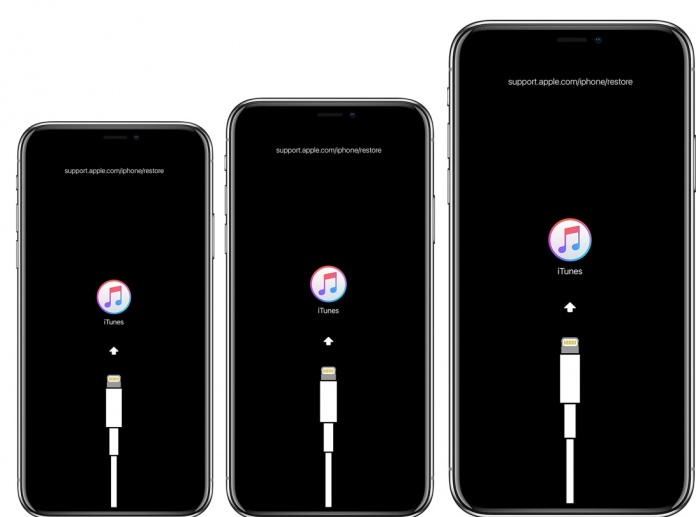
Если ваш iPhone не работает так, как должен, или даже зависает и не отвечает, вы можете переустановить iOS, прежде чем обращаться в службу поддержки Apple. Но имейте в виду, что это последнее прибежище, попробуйте выполнить принудительную перезагрузку, прежде чем запустить процесс переустановки iOS.
Дело в том, что не всегда проблема может заключаться в выполнении какой-то простой команды, иногда проблема может быть глубже. В таком случае только переустановка iOS может решить проблему, и ваш iPhone снова начнет работать так, как должен.
- Как вручную переустановить iOS на iPhone
- Для iPhone 12, iPhone XR, iPhone SE (2-го поколения), iPhone 11, iPhone XS, iPhone X и iPhone 8
- Для iPhone 7 и iPhone 7 Plus
- Для iPhone 6S или более ранней версии
Как вручную переустановить iOS на iPhone
На самом деле, хотя это звучит пугающе, это достаточно просто, чтобы вы могли сделать это дома. Просто следуйте приведенному ниже руководству, и все будет в порядке.
- Подключите iPhone с помощью провода к ПК, ноутбуку или Mac
- Запустите iTunes или Finder (если вы используете Mac с macOS Catalina (10.15) или выше).
- Переведите iPhone в режим восстановления
Для iPhone 12, iPhone XR, iPhone SE (2-го поколения), iPhone 11, iPhone XS, iPhone X и iPhone 8
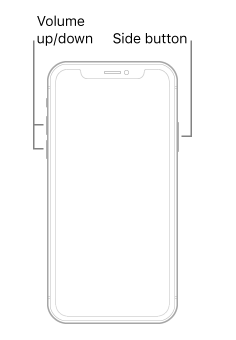
Вот что нужно сделать, чтобы перевести эти модели iPhone в режим восстановления:
- Нажмите и затем отпустите кнопку увеличения громкости
- Нажмите и затем отпустите кнопку уменьшения громкости
- Нажмите и удерживайте боковую кнопку питания
- Удерживайте эту кнопку до появления экрана режима восстановления, на котором изображен разъем Lightning и логотип iTunes (или MacBook).
Как перевести iPhone в режим восстановления / Изображение: Apple
Для iPhone 7 и iPhone 7 Plus
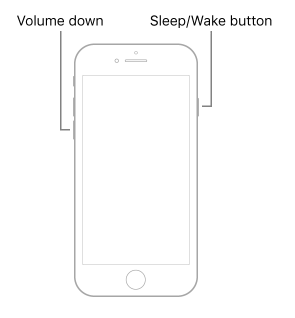
Вот что нужно сделать, чтобы перевести эти модели iPhone в режим восстановления:
- Нажмите и удерживайте одновременно кнопку уменьшения громкости и кнопку питания
- Удерживайте кнопку уменьшения громкости до появления экрана режима восстановления (разъем lightning с логотипом iTunes или MacBook).
Как перевести iPhone в режим восстановления / Изображение: Apple
Для iPhone 6S или более ранней версии
Вот что нужно сделать, чтобы перевести эти модели iPhone в режим восстановления:
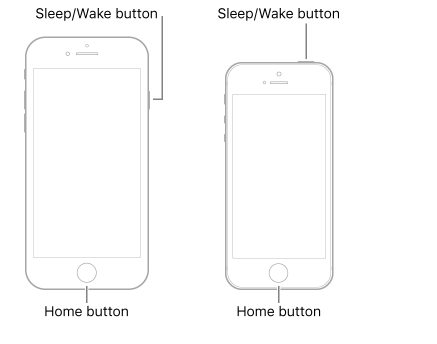
- Нажмите и удерживайте одновременно кнопку питания и кнопку Home
- Удерживайте кнопки до появления экрана режима восстановления Как перевести iPhone в режим восстановления / Изображение:Apple
- После того как вы переведете iPhone в режим восстановления, вы увидите две опции: Обновить и Восстановить. Просто выберите «Обновить», это приведет к переустановке iOS без потери данных. Если вы выберете «Восстановить», это приведет к установке последней резервной копии и удалению текущих данных.
- Если Обновление не сработало — выберите Восстановление, что приведет к установке последней резервной копии системы на iPhone. Или вы можете попробовать еще раз перевести iPhone в режим восстановления и попробовать обновить iOS еще раз.
Как выйти из режима восстановления iPhone
- Отсоедините iPhone от кабеля USB
- Удерживайте кнопку питания и уменьшения громкости, пока iPhone не выключится
- Удерживайте кнопку питания, чтобы включить iPhone
Кредит на изображение: OS X Daily
Как перепрошить iPhone или iPad на компьютере или «по воздуху»
Казалось бы, что может быть проще, чем восстановление iOS-устройства на компьютере. Однако, довольно частым вопросом, который задают начинающие пользователи устройств Apple, является именно: «Как перепрошить (переустановить) iPhone, iPad или iPod Touch». Этот пост мы и посвятим этой теме.
Итак, в этой статье мы опишем процессы Восстановления и Обновления любого iOS-(iPadOS)-устройства (iPhone, iPad или iPod Touch).
Для чего нужно перепрошивать (восстанавливать) iPhone или iPad?
Основной целью восстановления iOS-устройства является его сброс к заводским настройкам с повышением версии ПО (iOS-прошивки). Перепрошивку (восстановление) обычно выполняют:
- при наличии программного сбоя iOS-устройства;
- с целью установки последней версии iOS;
- в случае, когда пользователь забыл пароль (код) блокировки экрана на iPhone или на iPad (не путать с Блокировкой активации Apple ID)
- для создания «чистой системы» (например, при смене хозяина устройства).
Можно ли понизить (откатить) версию iOS или iPadOS-прошивки на iPhone и iPad?
Нет. Официально Apple не позволяет устанавливать версии iOS, отличные от актуальной.
Однако существует так называемое «временнОе окно», при котором в течение нескольких недель после релиза последней прошивки, пользователям будет доступна для установки и предыдущая версия ПО.
Также исключением является возможность отката на последнюю официальную версию iOS с бета-версии прошивки, установленной на устройство. О том, как устанавливать тестовые прошивки без аккаунта разработчика мы рассказывали здесь.
Стоит отметить, что время от времени, хакеры все-таки выпускают различное ПО, позволяющее понижать версию iOS. Однако, в большинстве случаев, откат прошивки возможен лишь на старых iPhone и iPad.
Чем отличается Обновление от Восстановления?
В процессе обновления прошивки все данные (приложения, фото, контакты и т.д.) на iPhone или iPad сохраняются.
При восстановлении устройство получит «заводские настройки» (чистую систему), при этом ВСЕ данные пользователя будут удалены.
Важно.
– НИКОГДА не используйте Обновление на устройстве с джейлбрейком (иконка Cydia на экране)!
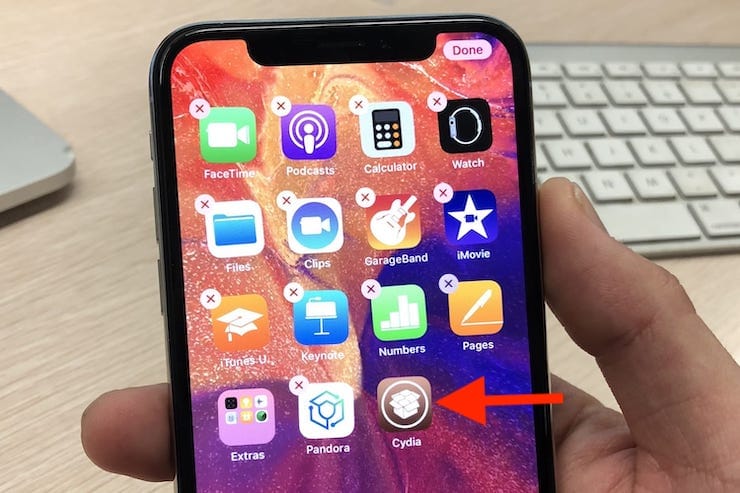
Зачастую это приводит к так называемому «вечному яблоку» или «вечной петле» в режиме восстановления (значок Музыка (или компьютера) с кабелем на экране).
Для перепрошивки iPhone, iPad или iPod Touch с джейлбрейком всегда используйте Восстановление на компьютере.
Как обновить iOS (iPadOS) на iPhone, iPad или iPod Touch «по воздуху», используя Wi-Fi?
Наиболее распространенным способом обновления iPhone или iPad является способ, при котором прошивка загружается прямо на устройство «по воздуху», используя Wi-Fi-соединение.
Для загрузки и установки обновления iOS или iPadOS:
1. Убедитесь, что обновляемое устройство заряжено на 50% или более.
2. Откройте приложение Настройки, перейдите в раздел Основные, а затем выберите пункт Обновление ПО.
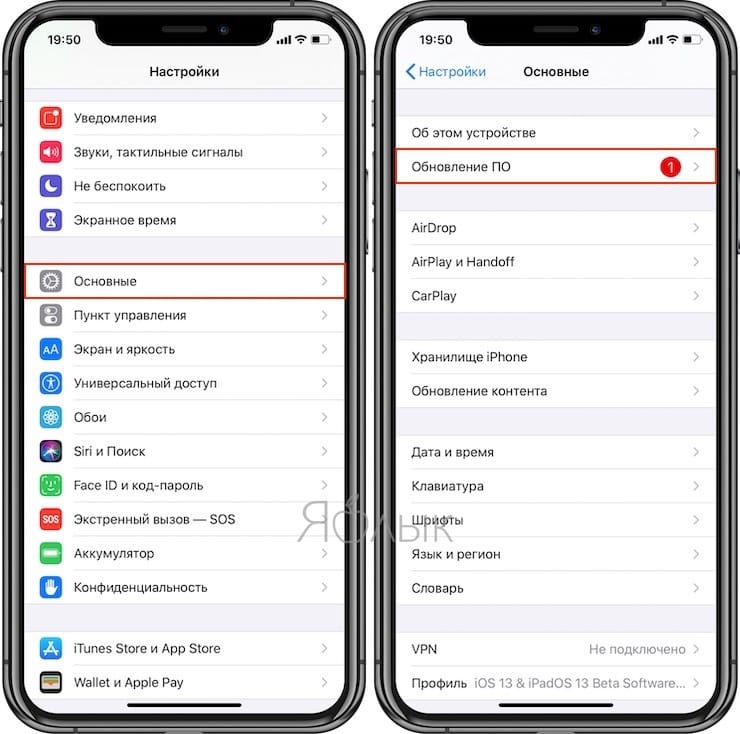
3. Нажмите кнопку-ссылку «Загрузить и установить» или «Установить», если обновление было загружено ранее.
Примечание. Если на iPhone или iPad не хватает свободного места для загрузки обновления, может появиться сообщение о возможности временного удаления программ для освобождения памяти. После того, как обновление iOS или iPadOS будет установлено, удаленные приложения будут установлены повторно.
Как настроить автоматическое обновление iOS или iPadOS посредством Wi-Fi
На iPhone или iPad с iOS 12 и более новыми версиями прошивки можно настроить автоматическое обновление. Для этого, откройте приложение «Настройки», перейдите в раздел «Основные», выберите пункт «Обновление ПО», а затем нажмите «Автообновление» и установите соответствующий переключатель в положение Включено.
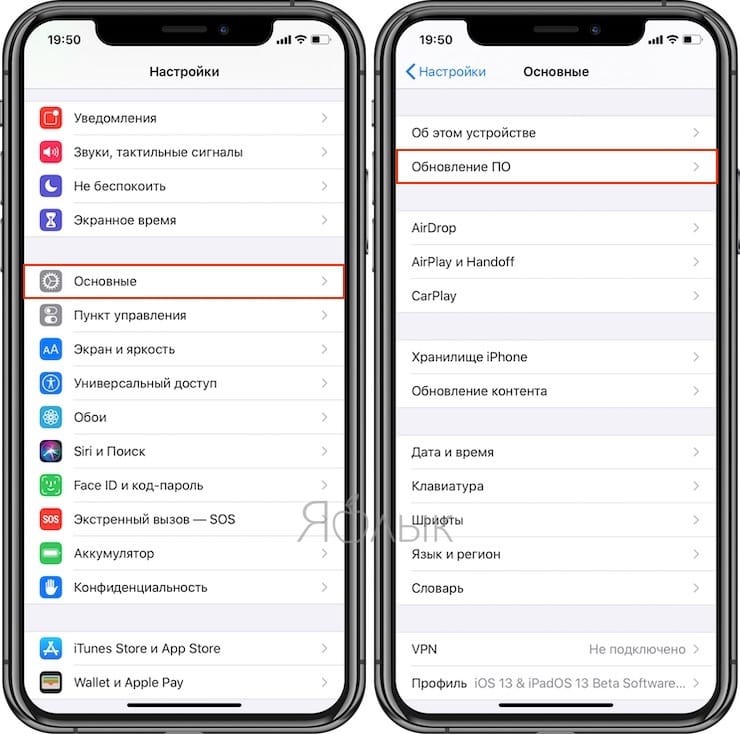
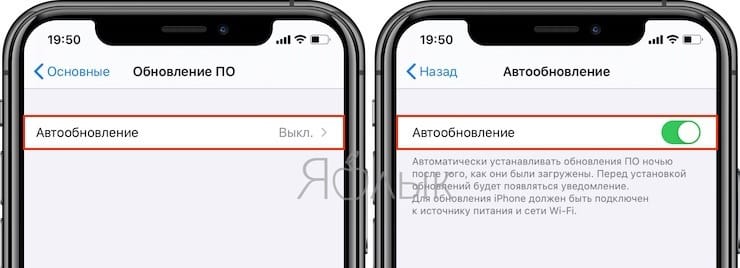
После выполнения этого действия ваше устройство будет автоматически обновляться до последней версии iOS или iPadOS. Однако, стоит учесть, что некоторые обновления может потребоваться установить вручную.
Как обновить iOS (iPadOS) на iPhone, iPad или iPod Touch на компьютере Mac или Windows
В случае если не удается выполнить процедуру обновления iPhone или iPad посредством Wi-Fi, выполните обновление вручную на компьютере Mac или Windows.
1. На компьютере Mac с macOS Catalina 10.15 (или более новой версией macOS): запустите программу Finder. На компьютере Mac с macOS Mojave 10.14 или более старой версией macOS либо на компьютере с Windows запустите программу iTunes (скачать).
2. Подключите iPhone или iPad к компьютеру при помощи кабеля.
3. Удостоверьтесь, что компьютер определил устройство. А именно:
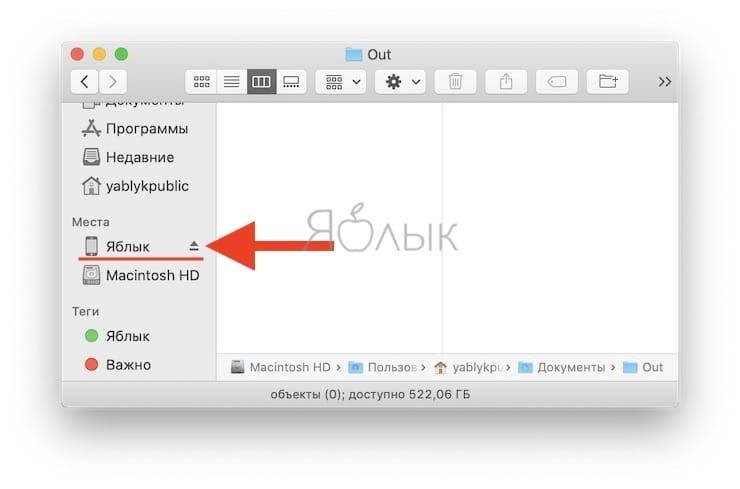
На компьютере Mac с macOS Catalina 10.15 (или более новой версией macOS) подключенное устройство должно появиться в боковой панели Finder. Нажмите на него. В случае, если iPhone или iPad не появился, включите отображение подключенных iOS-устройств в Finder по этой инструкции.
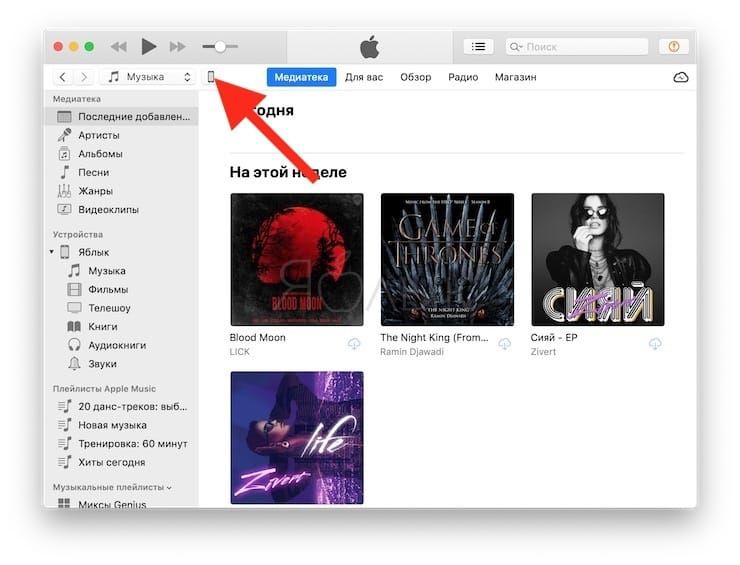
На компьютере Mac с macOS Mojave 10.14 или более старой версией macOS либо на компьютере с Windows подключенное устройство должно появиться в верхней части программы iTunes. Нажмите на него.
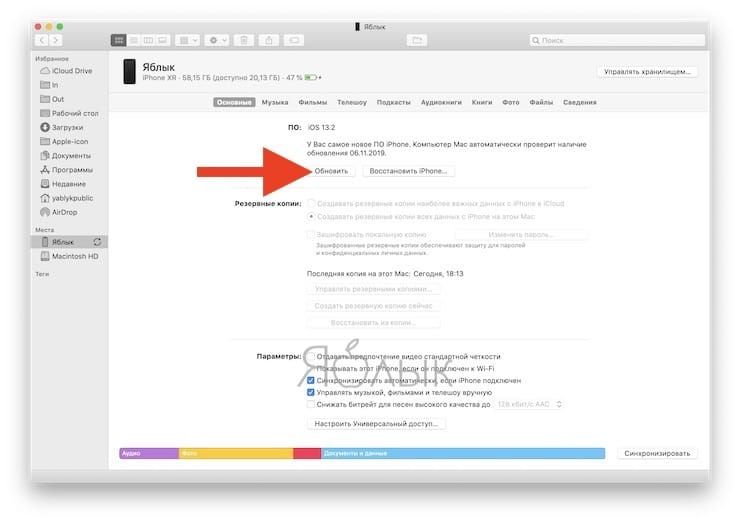
4. На открывшемся экране настроек подключенного устройства, нажмите «Обновить» и следуйте инструкциям на экране.
Как восстановить iPhone на компьютере Mac или Windows?
Шаг 1. Подготовьте компьютер с macOS или Windows
В случае с Windows, убедитесь, что используется Windows 8 или более новая версия системы. Также произведите на компьютере установку приложения iTunes для работы с устройствами Apple (скачать).
Компьютер должен быть подключен к сети Интернет.
Шаг 2. Выключите iPhone
1. Если iPhone в этот момент времени подключен к компьютеру, отсоедините кабель.
2. Выключите смартфон. Дальнейшие действия зависят от модели iPhone.
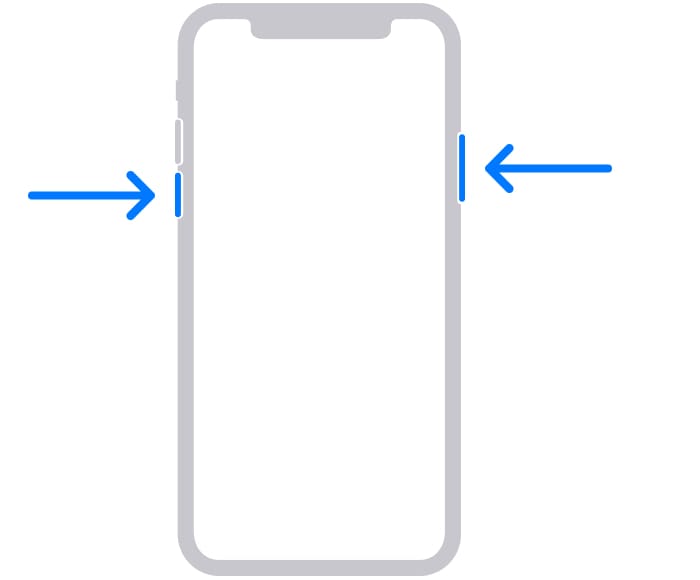
- Если у вас iPhone 8 или более поздняя модель, нажмите и удерживайте в таком положении боковую кнопку и одновременно кнопку уменьшения громкости, дожидаясь появления слайдера Выключите на экране.
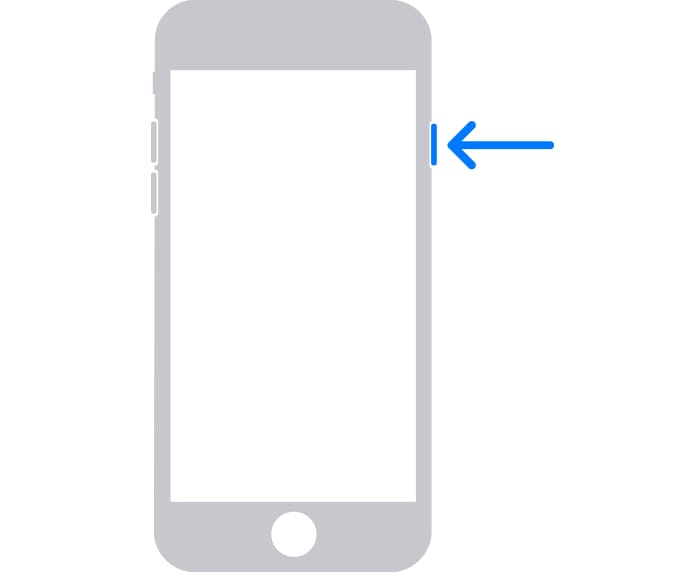
- Если у вас iPhone 7 или iPhone 7 Plus, то просто нажмите и удерживайте одиночную боковую кнопку, пока на экране не появится слайдер Выключите.
- Владельцам iPhone SE (1-го поколения), iPhone 6s и более ранних моделей смартфонов Apple необходимо нажать и удерживать одиночную кнопку питания сбоку или сверху, пока на экране не появится слайдер выключения.
3. Сдвиньте слайдер слева направо для выключения iPhone. Подождите 30 секунд перед следующим шагом.
Шаг 3. Переведите iPhone в режим восстановления
1. Определите на iPhone ту самую кнопку, которую вам понадобится удерживать на этом шаге.
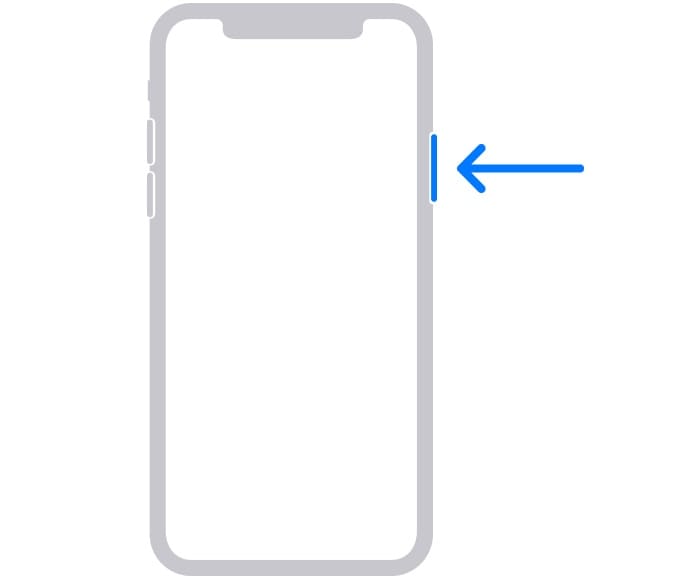
- Если речь идет об iPhone 8 или более новых моделях смартфонов Apple, то понадобится боковая кнопка.
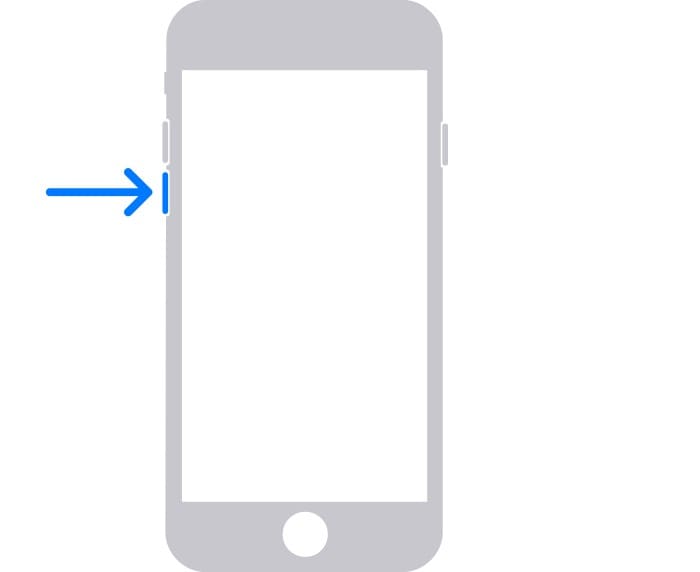
- На iPhone 7 и iPhone 7 Plus используйте кнопку уменьшения громкости.
- Если же процедуре восстановления прошивки подвергаются iPhone SE (1-го поколения), iPhone 6s и более ранние модели, то понадобится круглая кнопка «Домой».
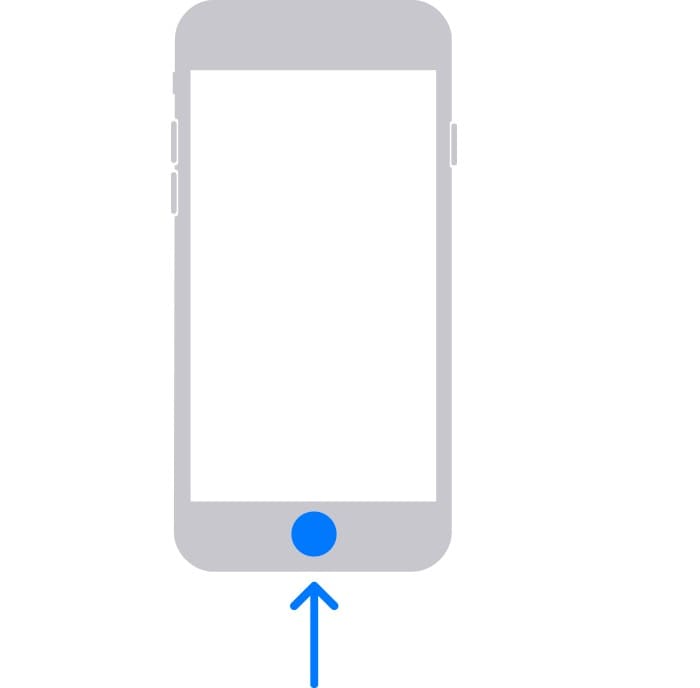
2. Нажмите и удерживайте кнопку, которую мы указали для вашей модели iPhone. Сразу же, не отпуская палец от кнопки, подключите смартфон к компьютеру.
3. Удерживайте кнопку в нажатом состоянии до тех пор, пока на экране iPhone не появится окно Режима восстановления.
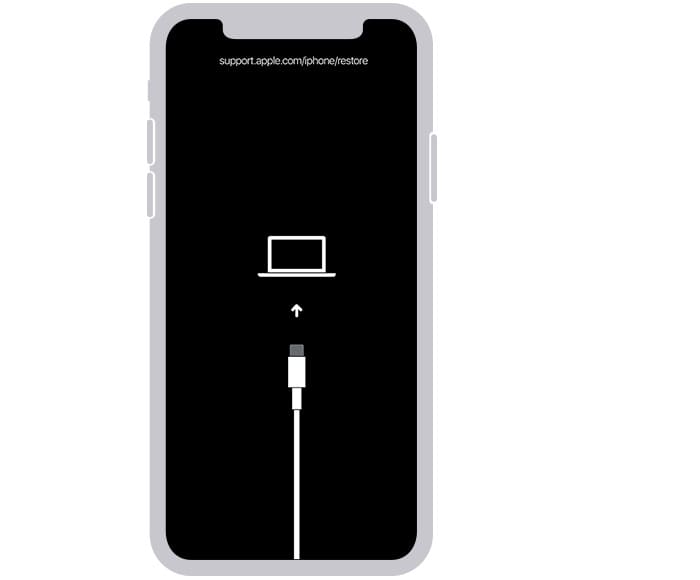
Если же на экране все равно будет отображаться окно ввода код-пароля, то iPhone необходимо будет повторить все вышеупомянутые шаги заново.
Шаг 4. Восстановление iPhone
1. На компьютере запустите приложение Finder (на Mac) или iTunes (на Windows). Найдите на боковой панели iPhone. Нажмите на него.
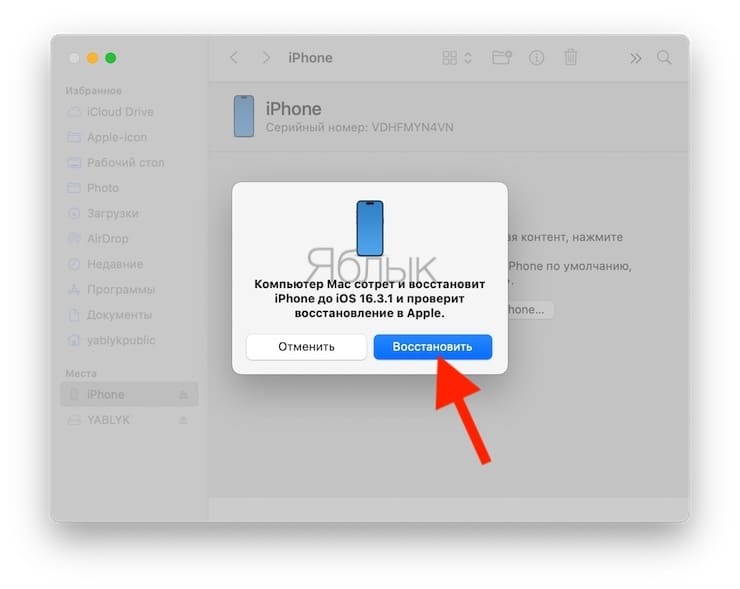
2. Появится окно с предложением восстановления или обновления вашего iPhone. Выберите вариант «Восстановить». Компьютер начнет загружать требуемое программное обеспечение. После этого начнется уже процедура восстановления.
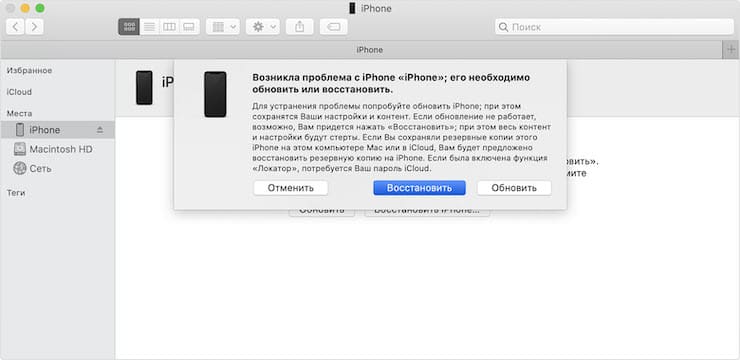
Примечание. iPhone, находящийся в Режиме восстановления, автоматически перезагрузится в нормальный режим примерно через 15 минут. Если загрузка ПО с серверов Apple занимает более 15 минут, то повторите процедуру ввода iPhone в Режим восстановления. Восстановление должно продолжится автоматически.
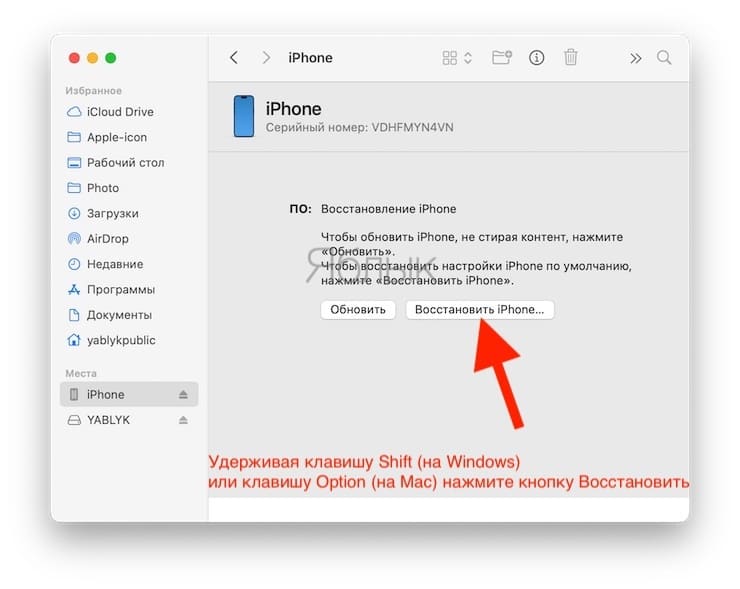
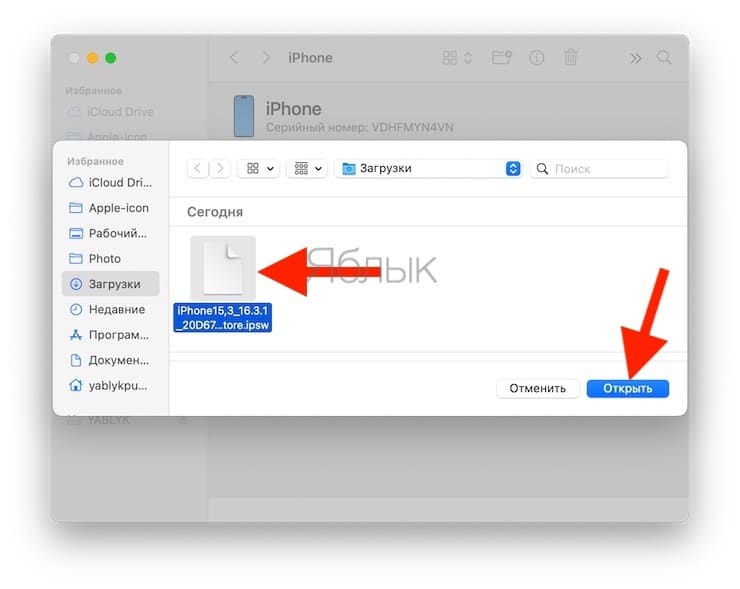
В случае, если процесс загрузки iOS с серверов Apple постоянно заканчивается ошибкой (например, из-за медленного интернета), скачайте вручную файл прошивки для вашего iPhone в формате IPSW с этого сайта. Затем удерживая клавишу Shift (на Windows) или клавишу Option (Mac), нажмите кнопку «Восстановить iPhone».
Выберите файл .ipsw, который вы скачали и нажмите Открыть.
Еще раз нажмите Восстановить.
3. Начнется процесс восстановления прошивки (сброс устройства к заводским настройкам), дождитесь его окончания.
4. По окончании восстановления можно отключить iPhone от компьютера, а потом уже начать пользоваться своим устройством.
Как восстановить iPad при помощи компьютера macOS или Windows
Шаг 1. Подготовьте компьютер с macOS или Windows
Используйте компьютер под управлением macOS или Windows. Во втором случае убедитесь, что операционная система имеет версию не ниже Windows 8, а также установлено приложение iTunes (скачать). Чтобы подключить «яблочный» планшет к компьютеру потребуется фирменный комплектный кабель или любой другой совместимый. Компьютер должен быть подключен к сети Интернет.
Шаг 2. Выключите iPad
1. Выключите планшет. Способы выключения отличаются в зависимости от модели:
- Если iPad относится к моделям без кнопки «Домой» (без круглой кнопки), то одновременно нажмите и удерживайте любую кнопку регулировки громкости и верхнюю кнопку питания, пока на экране не отобразится слайдер (ползунок) Выключите.
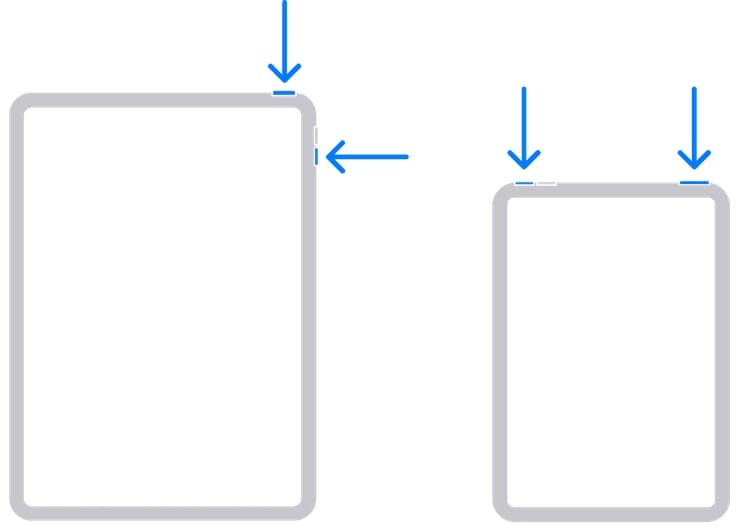
- Если на iPad имеется круглая кнопка «Домой», то просто нажмите и удерживайте верхнюю кнопку питания до появления ползунка Выключите.
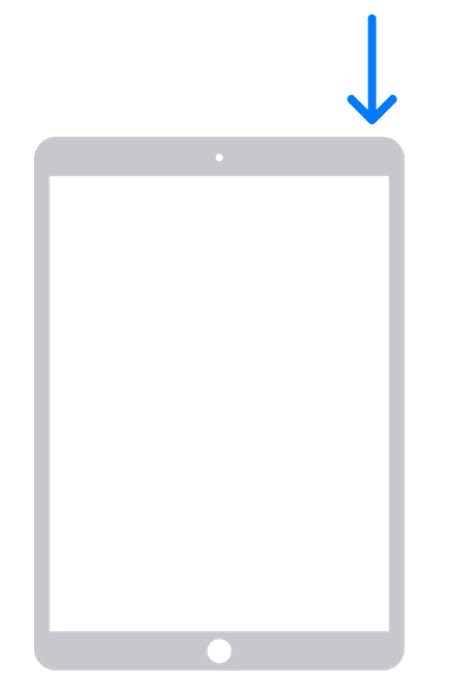
2. Передвиньте слайдер Выключите, чтобы отключить устройство. Подождите 20-30 секунд, пока iPad точно полностью выключится.
Шаг 3. Переведите iPad в режим восстановления
1. Определите кнопку, которая будет использоваться для перевода устройства в режим восстановления. Расположение кнопки зависит от модели iPad:
- Если на планшете нет кнопки «Домой», то используйте верхнюю кнопку питания.
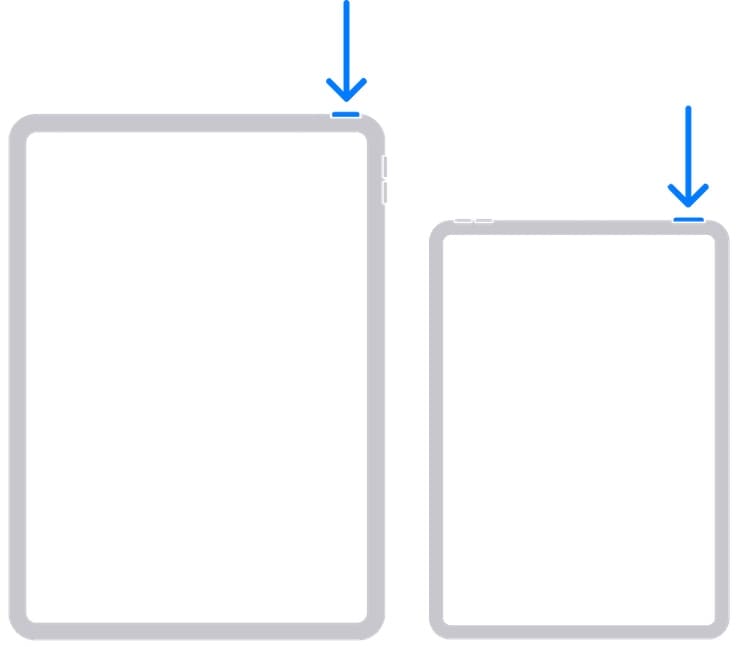
- Если на планшете есть кнопка «Домой», то на следующем шаге будет использоваться именно она – кнопка «Домой».

2. Нажмите и удерживайте эту кнопку (которую вы определили в п. 1) и сразу же подключите iPad при помощи кабеля к компьютеру, не отпуская при этом кнопку.
3. Дождитесь появления на экране iPad специального изображения Режима восстановления.
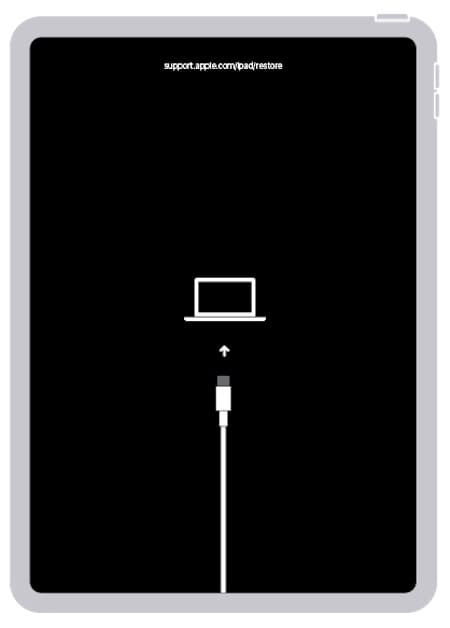
Если же на экране iPad появится логотип Apple или окно ввода код-пароля, снова выключите планшет и повторите действия с первого шага.
Шаг 4. Восстановление iPad
1. Запустите на компьютере приложение Finder (если это Mac) или iTunes (если это Windows) и найдите значок определившегося в системе iPad. Кликните на него.
2. Будет предложено выполнить восстановление устройства или его обновление. Выберите «Восстановить».
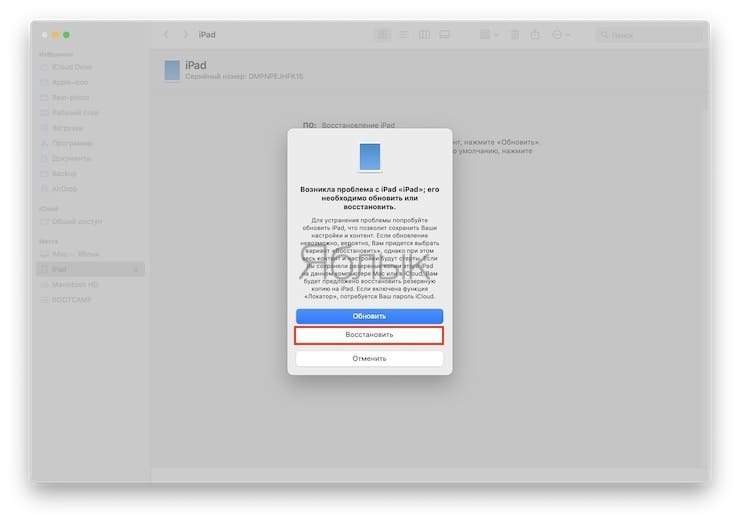
На компьютер будет загружено требуемая версия iPadOS и автоматически начнется процедура восстановления системы.
Примечание. iPad, находящийся в Режиме восстановления, автоматически перезагрузится в нормальный режим примерно через 15 минут. Если загрузка ПО с серверов Apple занимает более 15 минут, то повторите процедуру ввода iPad в Режим восстановления. Восстановление должно продолжится автоматически.
В случае, если процесс загрузки iPadOS с серверов Apple постоянно заканчивается ошибкой (например, из-за медленного интернета), скачайте вручную файл прошивки для вашего iPad в формате IPSW с этого сайта. Затем удерживая клавишу Shift (на Windows) или клавишу Option (Mac), нажмите кнопку «Восстановить iPad».
Выберите файл .ipsw, который вы скачали и нажмите Открыть.
Еще раз нажмите Восстановить.
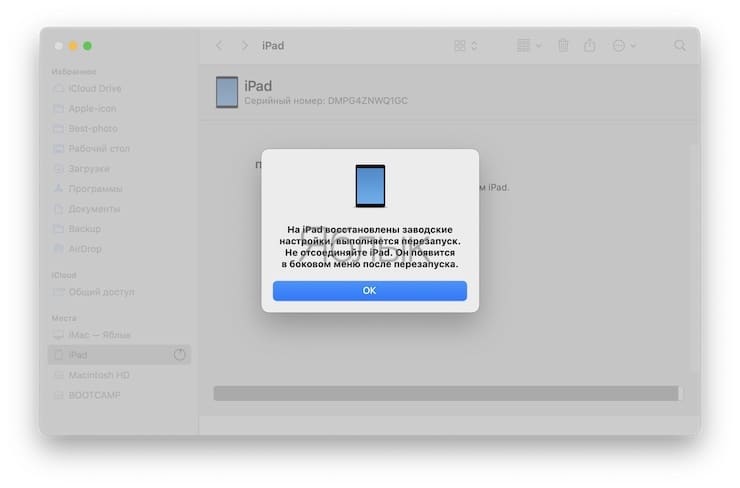
3. Если процесс стартовал, дождитесь его завершения не отключая iPad от компьютера.
�� Смотрите также:
- 10 распространенных ошибок при использовании iPhone и iPad.
- Как правильно держать iPhone при съемке видео.
- Если заняты руки: как автоматически перевести входящий iPhone-звонок на громкую связь.
�� Мы в Telegram и YouTube, подписывайтесь!
Как перепрошить iPhone, iPad и iPod Touch?
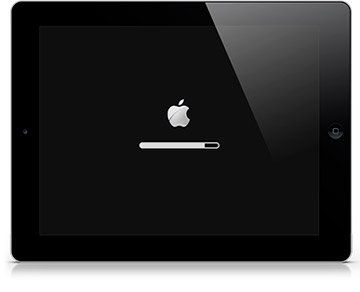
Перепрошивку мобильных устройств Apple часто считают чем-то совершенно простым и понятным интуитивно. Тем не менее, в нашем сервисном центре часто приходится выполнять ремонт iPhone или ремонт iPad, iPod Touch после неудачной попытки самостоятельно перепрошить устройство. В этой статье мы научим Вас, как правильно перепрошить iPhone, iPad или iPod Touch.
Прошивкой, как правило, называют операционную систему iOS (iPhone Operation System), а перепрошивкой – соответственно, ее переустановку и обновление (восстановление) программного обеспечения. С необходимостью перепрошить устройство рано или поздно сталкиваются почти все владельцы мобильных устройств. Происходит это по разным причинам:
- с целью обновления ПО. Каждая новая версия iOS имеет свои дополнения и улучшения, а также исправления ошибок;
- если у устройства Apple возникают программные сбои (оно зависает, тормозит, работает некорректно);
- если «слетела» прошивка (не происходит загрузка системы);
- если необходимо получить «чистое» от сохраненных на нем ранее данных, установленных программ устройство, например, Вы хотите продать его.
Во всех этих случаях улучшить работу гаджета или вернуть ему функциональность в полном объеме может помочь перепрошивка, разумеется, если Вы ее правильно выполните.
Перепрошить iPhone, перепрошить iPad или iPod Touch можно с помощью iTunes. iTunes – это программа разработанная компанией Apple, который позволяет упорядочить Ваши медиафайлы, а также закачивать музыку и видео, приложения с официального ресурса Apple iTunes Store и App Store. Кроме того, он позволяет синхронизировать данные на iOS устройствах, проводить резервное копирование информации и обновлять операционную систему. Далее Вы узнаете, как пользоваться iTunes для перепрошивки Ваших устройств.
Итак, Вы приняли решение, но не знаете как перепрошить iPhone, iPad или iPod Touch с помощью iTunes. В первую очередь проверьте, установлена ли последняя версия iTunes на Вашем компьютере (ее можно скачать с официального сайта Apple).
Прежде, чем перепрошивать устройство, рекомендуем Вам выполнить резервное копирование информации, которая содержится на устройстве.
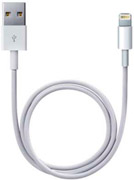
Подключите Ваше устройство при помощи USB-кабеля к компьютеру, подсоединенного к сети интернет. Ваше устройство будет распознано iTunes. А вот дальше Вам придется определиться, что же именно будет произведено: простое обновление системы или ее восстановление. При обновлении iOS будет заменена на последнюю версию, существующую на данный момент, а все настройки, контакты, информация – сохранятся. Обновление следует проводить, только если Ваше устройство в полном порядке, и у Вас нет претензий к его работе. Нажмите кнопку «Обновить», и через несколько минут на Вашем айфоне или айпаде будет стоять свежая версия прошивки.
Если же Вы решили перепрошить устройство потому, что оно некорректно работает, воспользуйтесь клавишей «Восстановить». В этом случае на устройстве будут восстановлены заводские настройки и установлена новая версия iOS. Вся информация будет утрачена (потом ее можно будет восстановить только из резервной копии). Если Вы готовы, нажмите «Восстановить», подтвердите свое желание сделать это и дождитесь, пока закончится процесс перепрошивки. После завершения Ваше устройство перезагрузится (от компьютера его отключать пока не надо). iPhone пройдет предварительную активацию и найдет сеть оператора (это займет еще около минуты). Теперь можно в зависимости от Вашего желания настроить iPhone как новый либо восстановить информацию из резервной копии.
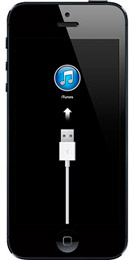
А что делать, если устройство не загружается, «зависает на яблоке» или вовсе не включается? Его можно подготовить к перепрошивке вручную, используя Recovery Mode (режим восстановления) либо DFU Mode (аварийный режим).
Чтобы ввести гаджет в Recovery Mode, выключите его, затем зажмите кнопку Home, подключите USB-кабель и держите Home, пока на дисплее не появится изображение разъема USB и иконки iTunes. Программа iTunes предупредит, что устройство — в режиме восстановления. После этого можно проводить перепрошивку с помощью клавиши «восстановить».
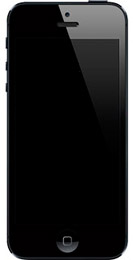
Если же устройство не входит в Recovery Mode, попробуйте восстановить его используя режим DFU. Это специальный аварийный режим, в котором устройство работает без загрузки оболочки операционной системы. Поэтому на экране в DFU Mode нет изображения, как нет и реакции на нажатие кнопок. Чтобы перепрошить устройство в DFU Mode, подсоедините его к компьютеру через USB-разъем, отключите, одновременно зажмите на 10 секунд кнопки Power и Home. Затем отпустите кнопку Power и удерживайте Home, пока на экране компьютера не появится сообщение о распознавании устройства в режиме DFU (около 15 секунд). Проведите восстановление, как описано выше, используя кнопку «Восстановить».
Бывают ситуации, когда при переустановке программного обеспечения на Ваших мобильных устройствах возникают ошибки, с которыми не получается разобраться самостоятельно. Если такая ситуация произошла с Вашим гаджетом, или если у Вас остались вопросы, как перепрошить iPhone, iPad или iPod Touch, Вы можете доверить эту задачу специалистам. В авторизованном сервисном центре Apple «А-Сервис» на Ваше устройство оперативно установят свежую версию прошивки и отдадут Вам его в полностью работоспособном состоянии.
Внимание! Авторизованный сервисный центр «А-Сервис» не производит отвязку устройств от оператора (анлок), а также модификацию прошивки для доступа к файловой системе (джейлбрейк).
Как перепрошить iPhone, iPad и iPod Touch?
Как перепрошить iPhone, iPad и iPod Touch? Рейтинг: 0 5