
Как переустановить iOS или iPadOS с помощью образа IPSW?
Если вам необходимо выполнить полную переустановку операционной системы, в этом руководстве показано, как шаг за шагом выполнить переустановку. iOS или iPadOS используя изображение IPSW.
IPSW это формат файла, который содержит прошивку iOS для устройств Apple, iPhone, IPad или iPod Touch . Этот файл содержит практически все, что имеет в виду iOS, и установку операционной системы на iPhone или iPad с помощью файлы.ipsw может быть сделано только через iTunes от Mac или Windows PC.
Большую часть времени переустановка операционной системы iOS делается для возврата к предыдущей версии iOS или отменить бета-версию.
Перед переустановкой iOS или iPadOS используя изображение IPSW, необходимо иметь под рукой следующее:
- Последняя версия iTunes установлен на вашем ПК или Mac
- Скачать файл IPSW для вашего устройства.Внимание, его необходимо скачивать именно для модели устройства. В случае с iPad, например, существуют версии IPSW отличается для версий Wi-Fi и Cellular. Как источник загрузки IPSW Вы можете использовать ipsw.мне. Также здесь вы увидите, «подписана» ли прошивка еще Apple. Подписанный.
- Apple имеет привычку не разрешать переход на более ранние версии iOS чем на ограниченный период времени, после чего удаляет «подпись», без которой старая версия iOS установить больше нельзя.
- Un кабель для передачи данных молнии на кончиках ваших пальцев
- Ты должен знать пароль устройстваВы хотите переустановить прошивку
Как переустановить iOS или iPadOS с помощью образа IPSW?
До тебя переустанавливать iOS или iPadOS используя изображение IPSW рекомендуется сделать полную резервную копию системы или сохранить на ней все данные. Изображения, файлы, музыка и т. д. Все будут удалены без восстановления.
1. Открыто iTunes pe Windows ПК или Mac и подключите iPhone или iPad через кабель для передачи данных. Выполните все шаги и разрешения для синхронизации. Нажмите «Доверять» на устройстве и подтвердите подключение. iTunes.
2. перейти к iTunes к устройству » Summary «, удерживайте клавишу» Options »(Mac) или » SHIFT » (за Windows PC ) при нажатии iTunes на кнопке » Check for Updates ».
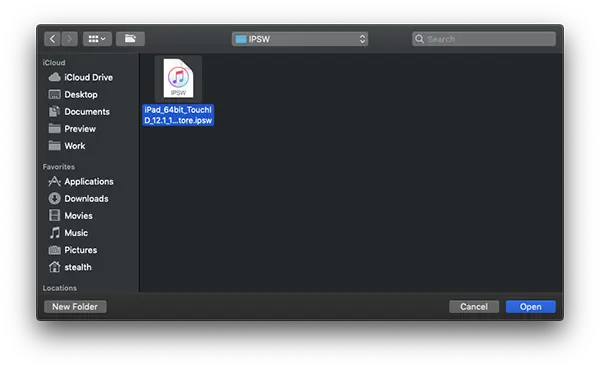
3. В открывшемся окне выберите файл IPSW с компьютера и нажмите » Open ».
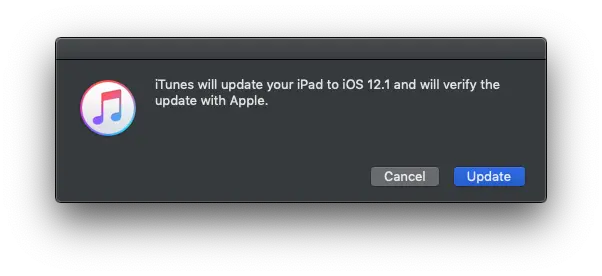
4. Нажмите » Update ”На кнопку в диалоге, где вам сообщается, какая версия iOS получит ваше устройство
5. Оставьте iPad подключенным к ПК/ Mac затем дождитесь завершения процесса установки прошивки iOS.
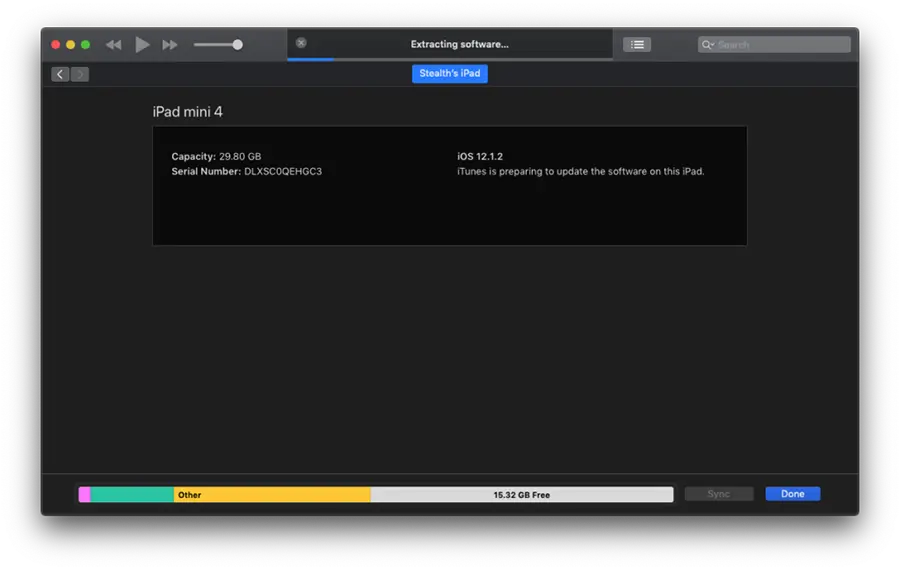
Этот процесс может занять несколько минут, в течение которых iPad или iPhone он перезапустится несколько раз.
В нашем уроке я испытал iOS 12.1.2 от бета-версии до iOS 12.1 для iPad Mini 4 СотовыйИспользование iTunes pe macOS Mojave.
Update: Для версий iOS 15 или новее процесс iTunes был заменен Finder.
Как переустановить прошивку на Айфоне

В закладки
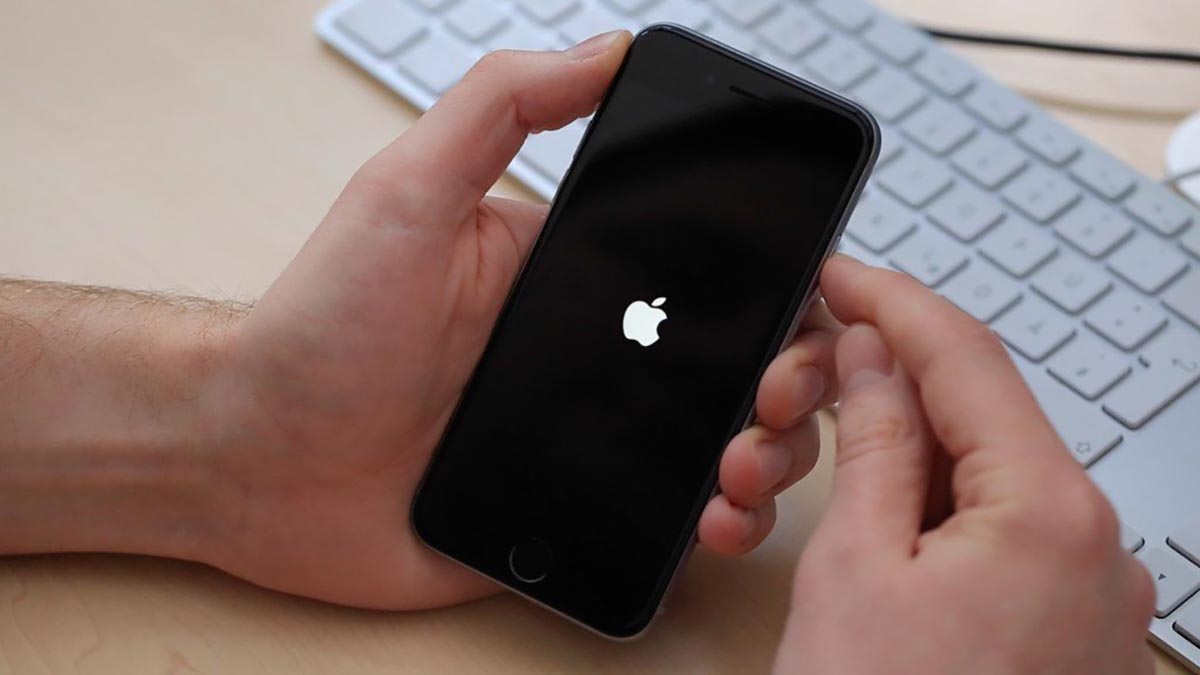
Техника Apple отличается своей стабильностью, но иногда на iPhone или iPad могут случаться сбои. Обычно все проходит после перезагрузки устройства или восстановления из актуальной резервной копии.
Однако, бывают случаи, когда на iPhone нужно переустановить или восстановить прошивку для возобновления работы гаджета.
Сейчас расскажем новым пользователям и напомним опытным владельцам техники Apple, как перепрошить iPhone на Mac или Windows-ПК.
�� Спасибо re:Store за полезную информацию. ��
Когда нужно переустанавливать прошивку на iPhone
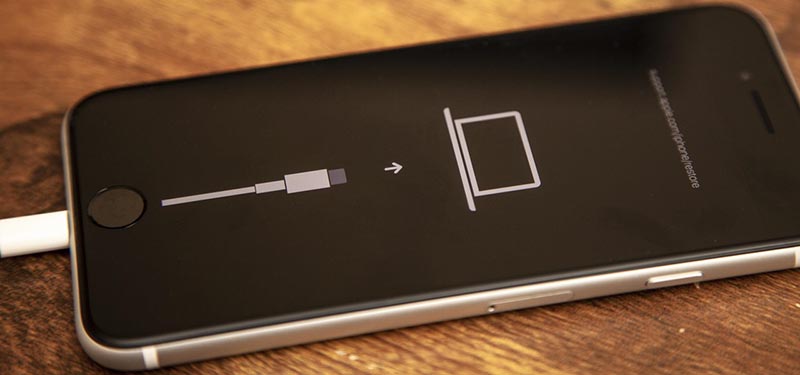
К счастью, необходимость в полной перепрошивка iPhone возникает крайне редко. Такое случается при частых системных сбоях, регулярно повторяющихся глюках или при невозможности гаджета полноценно загрузиться во время включения.
Перепрошивка (восстановление iOS) позволит переустановить мобильную операционную систему на смартфоне Apple и вернуть гаджет к первоначальному виду. Таким способом можно стереть данные и контент из гаджета перед его продажей или передачей другому пользователю.
Для переустановки прошивки потребуется:
► компьютер с операционной системой macOS или Windows
► кабель для подключения смартфона к компьютеру
Переустановить прошивку по воздуху, из iCloud или другим способом невозможно.
Какую прошивку можно установить на iPhone
Выбрать и установить любую существующую прошивку на iPhone у вас не получится. В Apple четко регулируют данный вопрос при помощи цифровой подписи.
Перед осуществлением прошивки iPhone или iPad компьютер обратится к серверам Apple и запросит подпись для устанавливаемой версии ПО. Если сервера перестали подписывать данную версию прошивки, установить ее уже не получится.
Таким способом в Apple запрещают установку старых версий программного обеспечения с найденными ошибками, уязвимостями и так называемыми дырами.
Обычно подписываются (доступны для установки) одна или две последние актуальные версии прошивки для каждого устройства.
Проверить, какие версии прошивки на данный момент актуальны и подписываются можно на сайте ipsw.me.
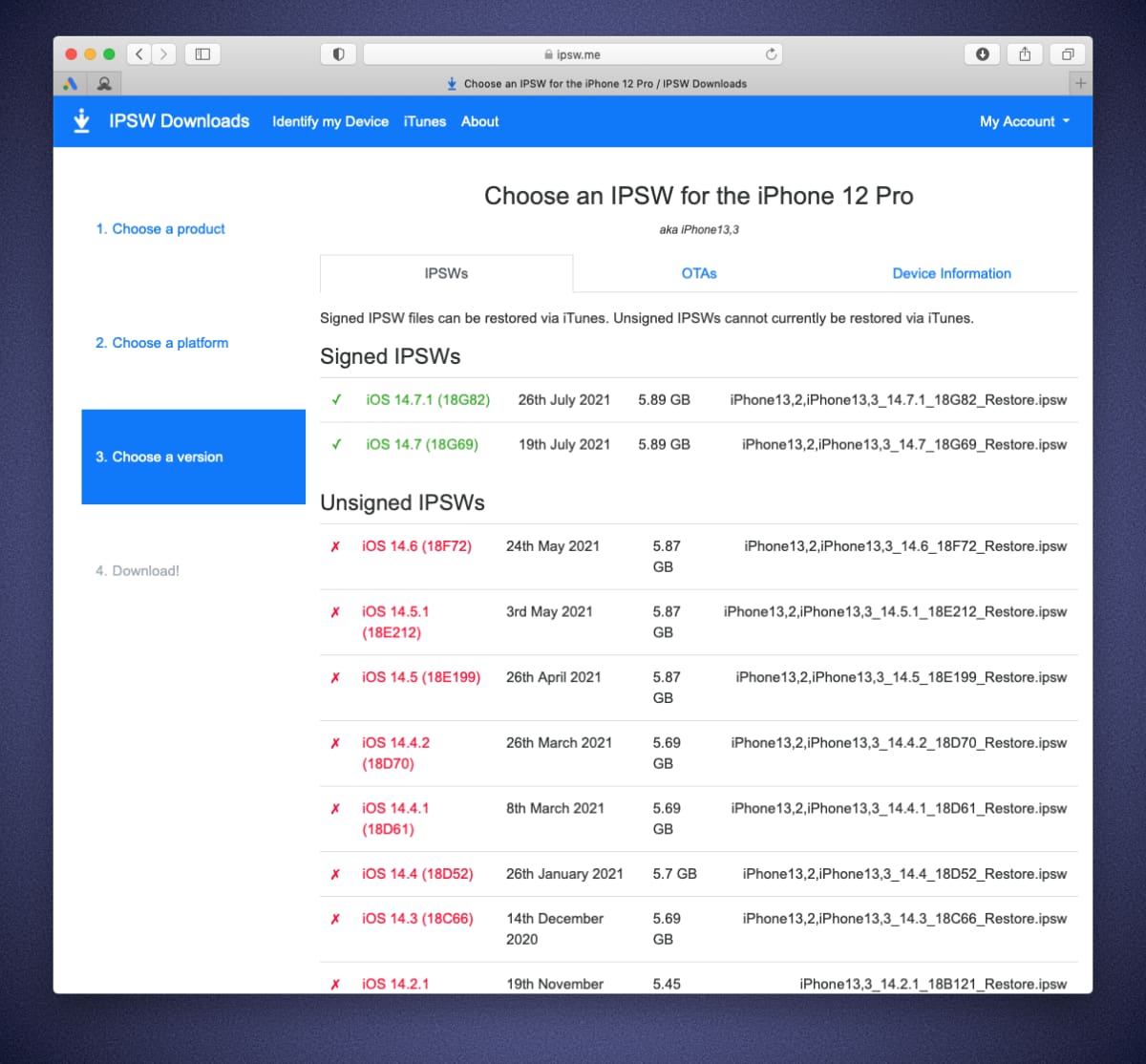
Найдите нужный гаджет в перечне и увидите список доступных актуальных прошивок, которые можно установить. Они будут отмечены зеленым цветом.
С этого же сайта можно бесплатно скачать нужную прошивку для вашего iPhone или iPad, если скорость загрузки программного обеспечения напрямую с серверов Apple не устраивает.
Как переустановить прошивку iPhone на Windows
1. Создайте актуальную резервную копию iPhone через iTunes или в iCloud.
2. На iPhone перейдите в Настройки – Учетная запись Apple ID – Локатор – Найти iPhone.
3. Отключите опцию Найти iPhone для успешного восстановления прошивки. Потребуется ввод пароля учетной записи Apple ID.
4. Скачайте и установите приложение iTunes для Windows.
5. Запустите iTunes и подключите iPhone к компьютеру при помощи кабеля.
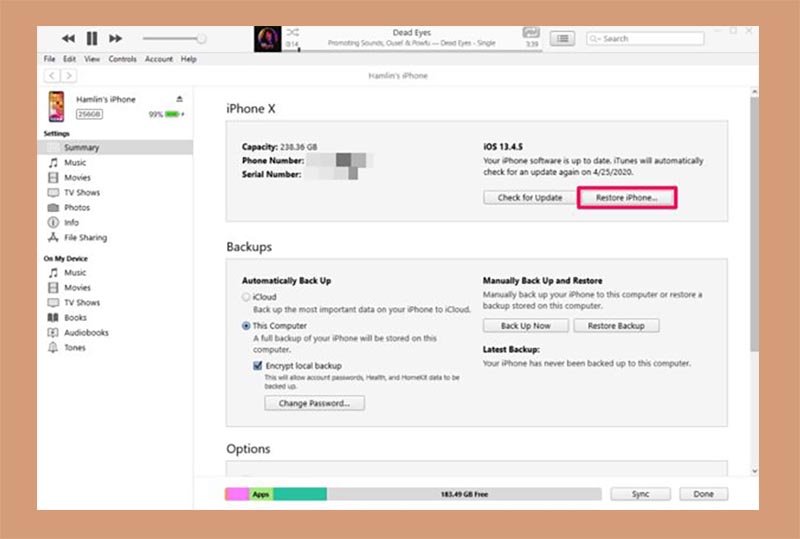
6. Откройте раздел с подключенным iPhone в iTunes на вкладке Основные.
7. Нажмите Восстановить и следуйте дальнейшим инструкциям. В данном случае iPhone будет восстановлен до последней актуальной прошивки iOS.
8. Если нужно установить прошивку отличную от самой актуальной, но подписываемую серверами Apple, придется скачать файл прошивки со стороннего ресурса.
9. После скачивания прошивки в том же разделе iTunes нужно нажать кнопку Восстановить с зажатой клавишей Shift на клавиатуре.
10. В открывшемся окне нужно выбрать скачанный файл прошивки и продолжить процедуру восстановления.
Как переустановить прошивку iPhone в macOS
1. Создайте актуальную резервную копию iPhone через Finder, iTunes или в iCloud.
2. На iPhone перейдите в Настройки – Учетная запись Apple ID – Локатор – Найти iPhone.
3. Отключите опцию Найти iPhone для успешного восстановления прошивки. Потребуется ввод пароля учетной записи Apple ID.
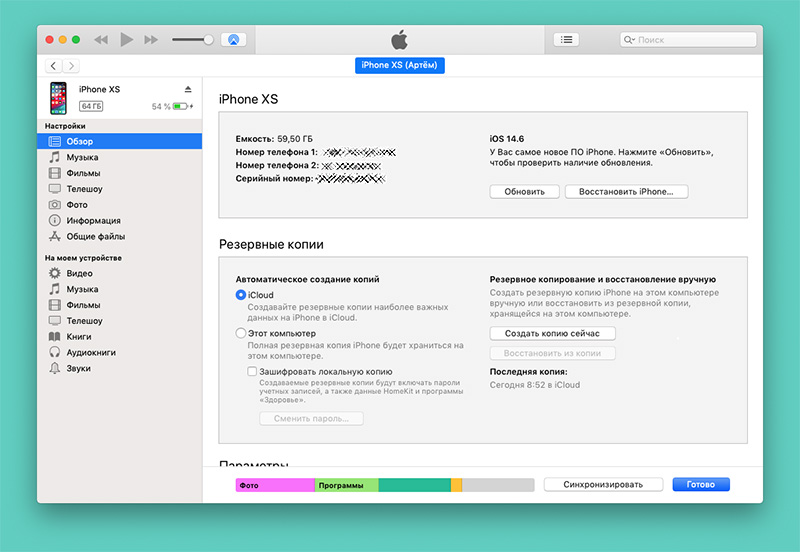
4. Запустите Finder в macOS Catalina и более новых версиях macOS или iTunes в macOS Mojave и более старых версиях macOS.
5. Подключите iPhone к компьютеру при помощи кабеля.
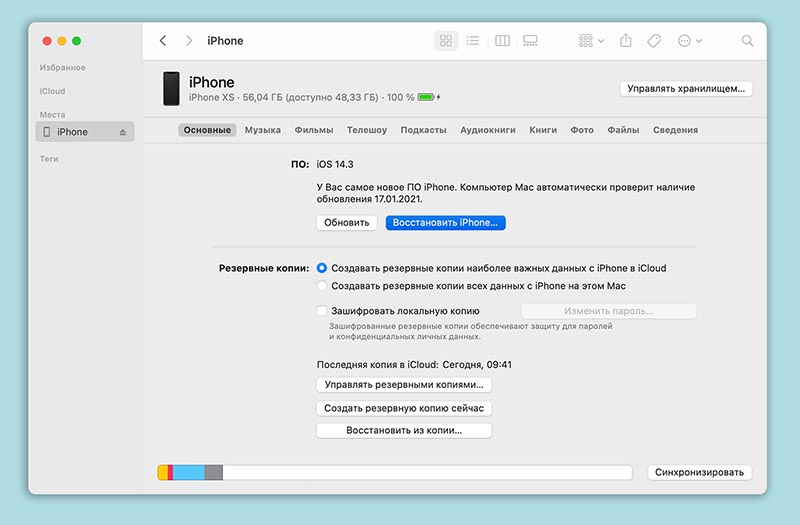
6. Откройте раздел с подключенным iPhone в Finder или iTunes на вкладке Основные.
7. Нажмите Восстановить и следуйте дальнейшим инструкциям. В данном случае iPhone будет восстановлен до последней актуальной прошивки iOS.
8. Если нужно установить прошивку отличную от самой актуальной, но подписываемую серверами Apple, придется скачать файл прошивки со стороннего ресурса.
9. После скачивания прошивки в том же разделе iTunes нужно нажать кнопку Восстановить с зажатой клавишей Option (Alt) на клавиатуре.
10. В открывшемся окне нужно выбрать скачанный файл прошивки и продолжить процедуру восстановления.
Что делать, если iPhone не включается
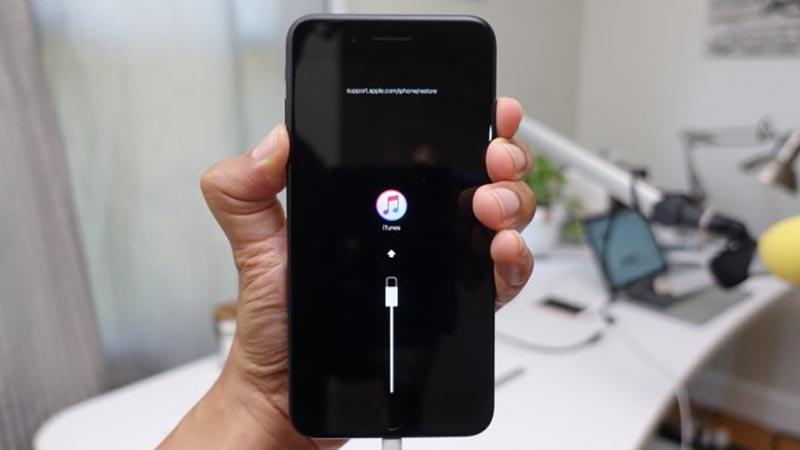
Когда нужно перепрошить смартфон Apple, который зависает при перезагрузке или вовсе отказывается включаться, потребуется один из сервисных режимов работы iOS.
▣ Вы можете воспользоваться режимом восстановления (Recovery Mode) при возникновении программных сбоев либо в том случае, когда iPhone отказывается включаться.
▣ Кроме этого вам доступен DFU режим – низкоуровневое обновление прошивки, при котором смартфон распознается компьютером для восстановления iOS и не использует графическую оболочку мобильной системы.
Загрузившись в любом из режимов получится перепрошить iPhone или восстановить прошивку по указанной выше инструкции.
Как переустановить iOS через iTunes

Многие пользователи Apple-устройств задумывались о том, как переустановить операционную систему iOS на своем iPhone или iPad. Может возникнуть необходимость в переустановке из-за неполадок с устройством, желания выполнить чистую установку с последующим восстановлением из резервной копии или просто по желанию обновиться до последней версии iOS. В этой статье мы подробно разберем процесс переустановки iOS через программу iTunes.
Процесс переустановки iOS позволяет вам обновить операционную систему и избавиться от возможных ошибок, связанных с прежней версией iOS. Также эта процедура поможет избавиться от лишних файлов и кэша, что положительно скажется на быстродействии устройства.
Переустановка iOS через iTunes является более надежным и предпочтительным способом, поскольку весь процесс происходит на компьютере, а не на самом устройстве. Перед переустановкой рекомендуется сделать резервную копию данных, чтобы восстановить их после обновления iOS. Также у вас должна быть последняя версия iTunes на компьютере.
Далее будут представлены пошаговые инструкции о том, как переустановить iOS через iTunes с сохранением данных и с последующей настройкой устройства.
Почему может потребоваться переустановка iOS?
Переустановка iOS может понадобиться в различных ситуациях, когда возникают проблемы с устройством или операционной системой. Вот несколько причин, по которым пользователь может принять решение переустановить iOS:
- Сбои и зависания: Приложения могут перестать отвечать или устройство может зависнуть во время работы. Переустановка iOS может помочь восстановить исправную работу устройства.
- Медленная работа: После длительного использования устройства оно может начать работать медленнее. Переустановка iOS позволяет удалить накопившийся на устройстве мусор, возвращая ему более высокую производительность.
- Полный сброс настроек: Если вы хотите полностью сбросить все настройки на устройстве, включая пароли, сетевые настройки и другие персональные данные, то переустановка iOS может быть полезным решением.
- Резервное копирование: Переустановка iOS может быть необходима, если вы хотите создать новую резервную копию устройства перед продажей или перед обновлением до новой версии операционной системы.
Переустановка iOS может быть проведена через iTunes с помощью компьютера. Этот процесс обычно включает в себя удаление старой версии iOS и последующую установку новой версии из официального источника.
Шаг 1: Подготовка к переустановке
Переустановка операционной системы iOS с помощью iTunes может быть полезной, если вы столкнулись с проблемами производительности, неполадками или ошибками на вашем устройстве. Чтобы успешно выполнить переустановку iOS, вам потребуются следующие подготовительные шаги:
- Создайте резервную копию данных: Перед переустановкой iOS рекомендуется создать резервную копию всех ваших данных, чтобы избежать их потери. Вы можете использовать iCloud или iTunes для создания резервной копии. Если у вас уже есть резервная копия, убедитесь, что она актуальна перед началом процесса переустановки.
- Убедитесь, что у вас есть последняя версия iTunes: Перед переустановкой iOS убедитесь, что у вас установлена последняя версия iTunes на вашем компьютере. Обновление iTunes позволит вам использовать все последние функции и исправления ошибок, связанные с процессом переустановки iOS.
- Проверьте связь с интернетом: Перед началом переустановки iOS убедитесь, что у вас есть стабильное подключение к Интернету. Некоторые этапы процесса переустановки требуют загрузки файлов с серверов Apple, и для успешного выполнения этих этапов нужна надежная интернет-связь.
- Подготовьте кабель Lightning: Для подключения вашего устройства к компьютеру вам потребуется кабель Lightning, который поставляется вместе с вашим iPhone или iPad. Убедитесь, что кабель в хорошем состоянии и правильно работает.
Создание резервной копии данных
Перед переустановкой iOS через iTunes необходимо создать резервную копию всех важных данных на вашем устройстве. Это позволит сохранить все ваши настройки, контакты, фотографии и другую важную информацию.
Создание резервной копии данных можно выполнить двумя способами:
- Создание резервной копии через iTunes:
- Подключите ваше устройство к компьютеру с помощью USB-кабеля.
- Запустите программу iTunes.
- В левой части программы выберите ваше устройство.
- Перейдите на вкладку «Обзор» (или «Общие» в старых версиях iTunes).
- В разделе «Резервное копирование» выберите опцию «Создать резервную копию в этом компьютере».
- Нажмите кнопку «Создать резервную копию сейчас».
- Дождитесь завершения процесса резервного копирования.
- На вашем устройстве перейдите в настройки.
- Нажмите на свою учетную запись в верхней части экрана.
- Выберите пункт «iCloud».
- Прокрутите страницу вниз и найдите раздел «Резервное копирование».
- Включите опцию «iCloud Backup».
- Нажмите на кнопку «Создать резервную копию сейчас».
- Дождитесь завершения процесса резервного копирования.
При создании резервной копии через iTunes убедитесь, что ваш компьютер имеет достаточное место для хранения копии данных. При использовании iCloud вам необходимо иметь подключение к интернету.
Важно отметить, что некоторые данные, такие как медиафайлы с iTunes или приложения, могут быть загружены повторно из App Store или iTunes Store после переустановки iOS.
Установка последней версии iTunes
Перед тем, как переустановить iOS через iTunes, необходимо установить последнюю версию программы на компьютер. Официальный сайт Apple предлагает бесплатно загрузить iTunes для различных операционных систем, включая Windows и macOS.
- Откройте веб-браузер и перейдите на официальный сайт Apple.
- Найдите раздел «iTunes» и выберите операционную систему, которая установлена на вашем компьютере.
- Нажмите на кнопку «Загрузить» и сохраните установочный файл на вашем компьютере.
- Когда загрузка завершится, найдите сохраненный файл и запустите его.
- Следуйте инструкциям установщика iTunes, чтобы установить программу.
После установки iTunes вы будете готовы переустановить iOS устройства с помощью данной программы.
Шаг 2: Подготовка устройства
Перед началом процесса переустановки операционной системы iOS через iTunes необходимо выполнить несколько важных шагов подготовки вашего устройства. Эти шаги помогут сохранить важные данные и настроить устройство для последующей установки новой версии iOS.
-
Создание резервной копии данных
Перед переустановкой iOS рекомендуется создать резервную копию всех важных данных на вашем устройстве. Это позволит вам восстановить все данные после установки новой операционной системы. Чтобы создать резервную копию, подключитесь к компьютеру с помощью USB-кабеля и откройте iTunes. В разделе «Устройства» выберите ваше устройство и нажмите кнопку «Создать резервную копию». Подождите, пока процесс создания резервной копии не завершится.
Перед переустановкой iOS рекомендуется временно отключить функцию «Найти iPhone» на вашем устройстве. Для этого откройте «Настройки», перейдите в раздел «Ваше имя» и выберите «iCloud». Затем выключите переключатель рядом с функцией «Найти iPhone». Это необходимо, чтобы избежать проблем с активацией устройства после переустановки iOS.
Перед переустановкой iOS убедитесь, что на вашем устройстве достаточно свободного пространства для установки новой операционной системы. Откройте «Настройки» и выберите раздел «Общее». Затем выберите «Хранилище iPhone» или «Хранилище iPad» и посмотрите, сколько свободного места осталось на вашем устройстве. Если свободного места недостаточно, удалите ненужные файлы или приложения, чтобы освободить место.
Отключение активации устройства
Если вы хотите переустановить iOS через iTunes, но перед этим нужно отключить активацию устройства, выполните следующие шаги:
- Подключите устройство с установленной iOS к компьютеру с помощью USB-кабеля.
- Запустите iTunes на компьютере.
- Если устройство отображается в iTunes, нажмите на его значок, чтобы открыть его страницу.
- На странице устройства перейдите во вкладку «Обзор».
- Прокрутите страницу вниз до раздела «Настройки» и найдите опцию «Снять устройство с поиска».
- Щелкните по переключателю рядом с этой опцией, чтобы выключить ее.
- Появится окно с запросом пароля iCloud. Введите пароль и нажмите «Снять блокировку».
- Дождитесь завершения процесса снятия блокировки на устройстве и в iTunes.
Теперь активация устройства отключена, и вы можете переустановить iOS через iTunes без каких-либо ограничений.
Вход в режим восстановления
Перед тем как начать процесс переустановки iOS через iTunes, необходимо войти в режим восстановления. Это позволит iTunes взаимодействовать со смартфоном или планшетом напрямую и выполнить процедуру переустановки операционной системы.
Вот шаги, которые нужно выполнить, чтобы войти в режим восстановления:
- Подключите iOS-устройство к компьютеру с помощью USB-кабеля.
- На устройстве зажмите и удерживайте кнопку включения/выключения (кнопку «Power»).
- После некоторого времени на экране появится надпись «Подключить к iTunes», а само устройство перейдет в режим восстановления.
Войдя в режим восстановления, вы увидите его значок на экране устройства, а iTunes автоматически откроется и предложит выполнить восстановление iOS.
Шаг 3: Переустановка iOS через iTunes
После того, как вы подготовили устройство и компьютер, можно приступить к самому процессу переустановки iOS через iTunes. Следуйте указанным ниже шагам:
- Подключите iPhone или iPad к компьютеру с помощью USB-кабеля.
- Убедитесь, что на компьютере установлено последнее обновление iTunes. Если обновление необходимо, загрузите его и установите.
- Откройте iTunes на компьютере. Возможно, вам потребуется ввести пароль или разрешить доступ к вашему устройству.
- Выберите ваше устройство в iTunes. Оно будет отображаться в верхней части окна программы.
- На странице устройства перейдите на вкладку «Обзор».
- В разделе «Настройки» найдите кнопку «Восстановить iPhone» или «Восстановить iPad».
- Нажмите на эту кнопку и подтвердите действие.
- Теперь iTunes начнет скачивать последнюю версию iOS и устанавливать ее на ваше устройство. Процесс может занять некоторое время, поэтому будьте терпеливыми и не отключайте устройство от компьютера.
- По завершении процесса ваше устройство будет перезагружено и готово к использованию.
Теперь у вас есть свежеустановленная версия iOS на вашем iPhone или iPad! Вы можете настроить устройство снова и начать пользоваться его функционалом.
Соединение устройства с компьютером
Перед тем, как переустановить iOS через iTunes, необходимо правильно соединить ваше устройство с компьютером. Для этого следуйте инструкциям ниже:
- Возьмите кабель Lightning, который поставляется в комплекте с вашим устройством.
- Подсоедините один конец кабеля к разъему Lightning на вашем устройстве.
- Подсоедините другой конец кабеля к свободному USB-порту на вашем компьютере.
Если у вас есть дополнительные вопросы или проблемы с подключением, обратитесь к документации вашего устройства или обратитесь за помощью к официальному сервисному центру Apple.
После того, как вы успешно подключили ваше устройство к компьютеру, вы готовы к следующему шагу — переустановке операционной системы iOS через iTunes.
Как выполнить чистую установку iOS 15 на свой iPhone или iPad
Новые мобильные операционные системы компании Купертино, iOS 15 и iPadOS 15 они уже реальность. Вы сможете установить самую последнюю версию прошивки, которая расширит функциональные возможности вашего устройства, и мы научим вас, как это сделать.
Многие пользователи выбирают OTA-обновление iOS и iPadOS через настройки, однако многие предпочитают выполнить установку. «с самого начала» чтобы избежать возможных ошибок. Мы покажем вам, как выполнить чистую установку iOS 15 или iPadOS 15 на вашем устройстве самым простым способом. Откройте для себя самый безопасный способ обновления вашего iPhone и, таким образом, избежите любых возможных ошибок.
Поскольку в глубине души iOS 15 и iPadOS 15 — это одна и та же операционная система, способ обновления «чистый» это точно так же.
Первое, что вам понадобится, это IPSW iOS 15 и iPadOS 15 что ты можешь скачать en ссылку выбрав свое устройство.
Прежде всего, мы хотим упомянуть, что нет необходимости выполнять этот тип чистой установки, если вы не делаете это для очистки своего устройства или потому, что вы обнаружили сбой в OTA-обновлении iOS 15 или iPadOS 15. Многие пользователи предпочитают это. метод, потому что он предотвращает возможные ошибки, такие как высокий расход заряда батареи, но это ни в коем случае не является необходимым или рекомендуемым. Как всегда, когда мы собираемся очистить устройство, первое, что мы собираемся сделать, это сделать полную резервную копию:

- Подключите свой iPhone или iPad к ПК / Mac и следуйте любой из этих инструкций:
- Mac: В Finder появится ваш iPhone, нажмите на него, и откроется меню.
- ПК: Откройте iTunes и найдите логотип iPhone в правом верхнем углу, затем нажмите Резюме и откроется меню.
Это сохранит полную копию iPhone на вашем ПК / Mac, Это означает, что в случае, если вы решите переустановить его, вам будет легко, потому что вы сохраните абсолютно все, как было.
Нулевая установка iOS 15 или iPadOS 15
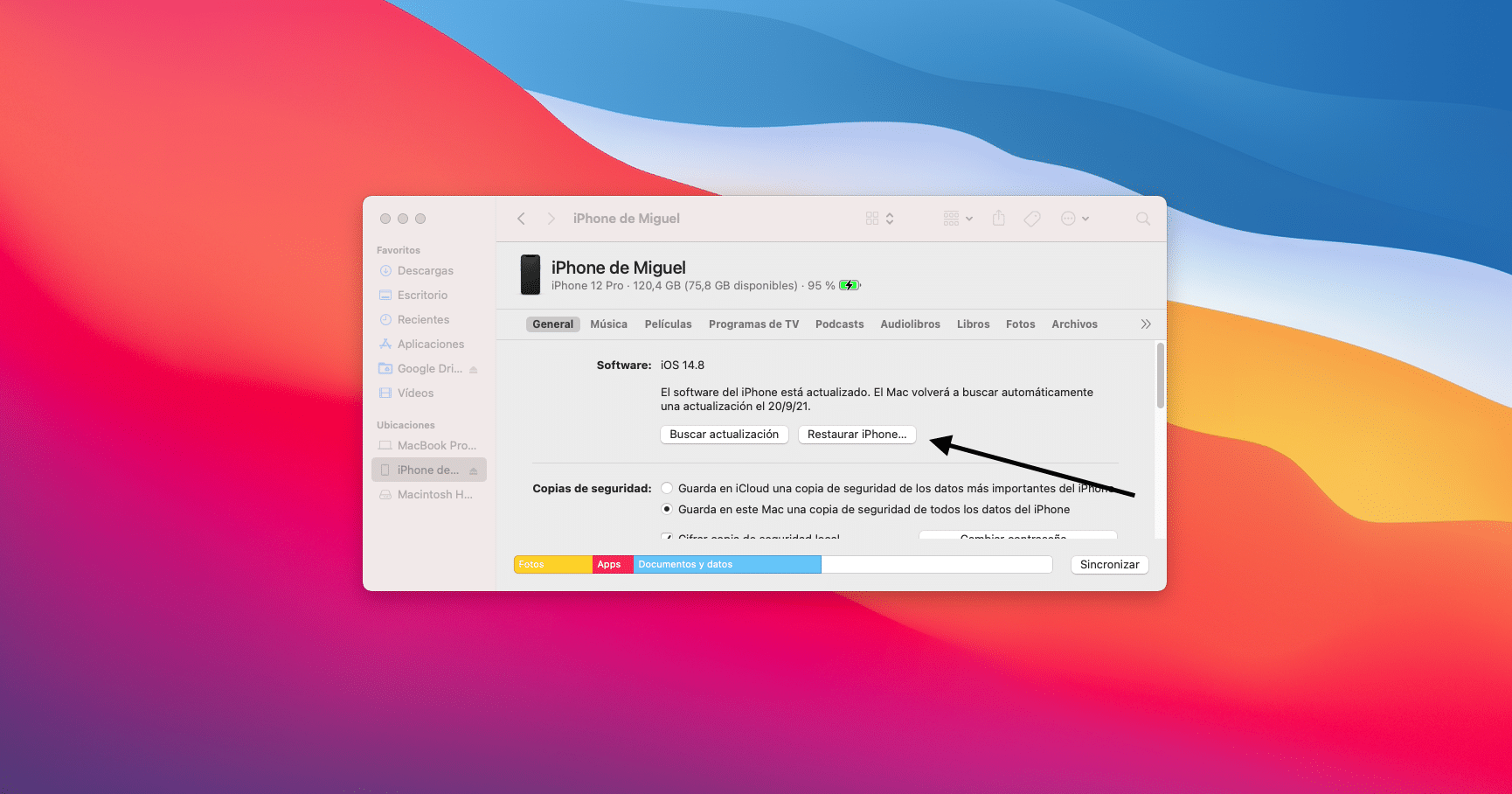
- Подключите свой iPhone или iPad к ПК / Mac и следуйте любой из этих инструкций:
- Mac: В Finder появится ваш iPhone, нажмите на него, и откроется меню.
- ПК: Откройте iTunes и найдите логотип iPhone в правом верхнем углу, затем нажмите Резюме и откроется меню.
Вот как легко вы сможете установить iOS 15 и iPadOS 15 совершенно чистым способом.
Содержание статьи соответствует нашим принципам редакционная этика. Чтобы сообщить об ошибке, нажмите здесь.
Полный путь к статье: Новости iPhone » iPhone » Как выполнить чистую установку iOS 15 на свой iPhone или iPad
Будьте первым, чтобы комментировать