
Как переустановить Google Chrome
Как переустановить Гугл Хром? Этот вопрос волнует многих пользователей, так как, судя по всему, у них случаются различные ошибки в ходе выполнения процедуры. Поэтому в данном материале мы расскажем о том, как и что нужно делать.
Инструкция
Дело в том, что удалить и заново установить Google Chrome не так-то просто. Этот браузер добавляет в системные папки свои файлы. И если их не стереть, то при повторной инсталляции программы могут вылетать разнообразные ошибки.
Именно поэтому у пользователей возникают сложности, ведь они просто не знают об этих файлах. Поэтому в данном материале мы расскажем все о том, как правильно удалить веб-обозреватель, а потом его установить (не менее правильно). Начнем мы с классического способа деинсталляции Гугл Хром с компьютера пользователя.
Если вам это потребуется, то сохранить закладки в браузере, воспользовавшись нашей инструкцией.
Удаление с помощью инструментов Windows
В составе этой операционной системы есть превосходный компонент, который позволяет быстро деинсталлировать любую программу. Обычно проблем с ним не возникает. Пока ему не попадется вот такое капризное приложение вроде Google Chrome.
Однако перед тем, как удалять браузер нужно найти данный инструмент. Новички часто теряются во всех настройках операционной системы и не могут определить, что же отвечает за удаление программ. Вот подробная инструкция по этому поводу:
- Нажимаем комбинацию Win + R .
- Выполните команду appwiz.cpl.
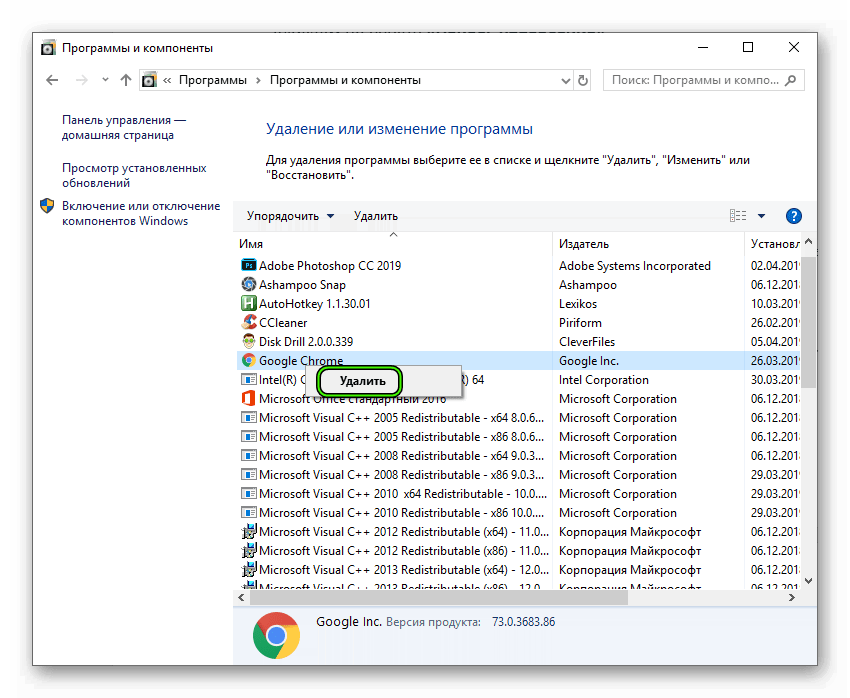
- Откроется список установленных программ. Ищем Google Chrome и кликаем по записи правой кнопкой мыши.
- В появившемся контекстном меню выбираем пункт «Удалить».
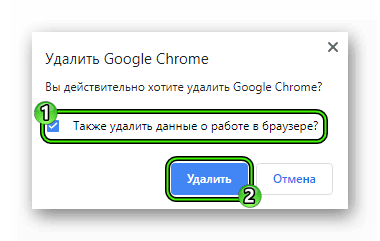
- По желанию включаем удаление пользовательских данных и подтверждаем выполнение процедуры.
Вот и все. Через несколько секунд веб-обозреватель будет деинсталлирован с вашего компьютера или ноутбука. Теперь можно приступать к следующему шагу нашей процедуры. О нем мы поговорим в следующей главе материала.
А в статье «Как полностью удалить Google Chrome с компьютера» вы найдете инструкции еще и для Mac OS и Linux.
Очистка системной папки с файлами браузера
Как уже говорилось выше, Google Chrome создает в недрах операционной системы папку со своими файлами. Именно этот каталог и мешает при повторной переустановке веб-обозревателя. И поэтому нужно что-то с этим делать.
Но загвоздка заключается в том, что данный каталог надежно спрятан. И для начала его нужно найти. Это сделано специально. Для того, чтобы пользователи по ошибке не удалили нужные файлы. Итак, приступим к решению проблемы.
- Для начала нужно запустить «Проводник Windows». Для этого есть специальная кнопка в панели задач или иконка в меню «Пуск».
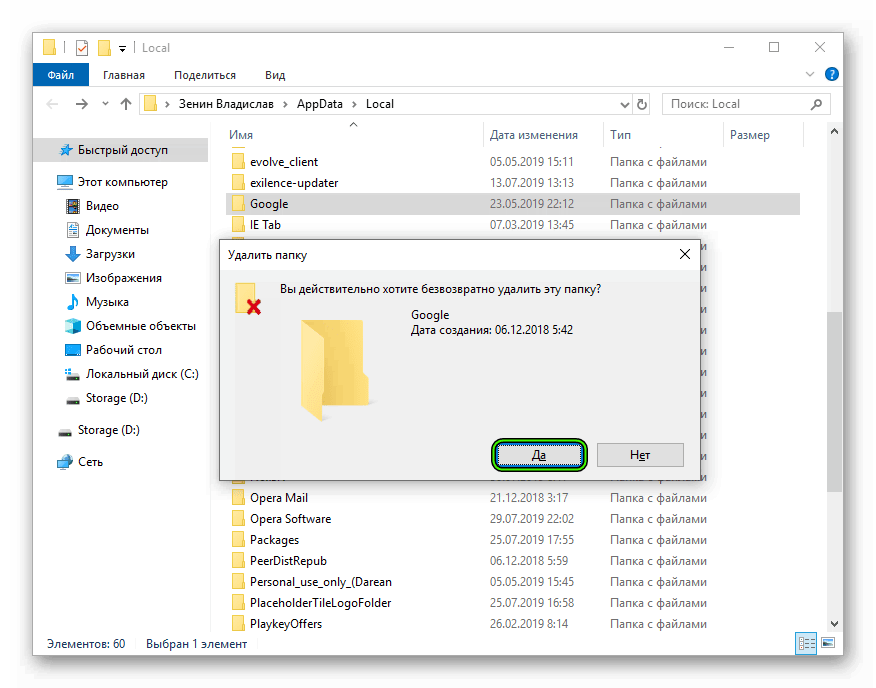
- Далее в адресной строке проводника вводим %localappdata% и нажимаем на кнопку Enter .
- Ищем каталог под названием Google и удаляем его.
Вот и все. Теперь все следы веб-обозревателя были стерты из операционной системы. Ничто больше не помешает установке. О которой, кстати, мы поговорим в следующей главе нашего материала.
Установка браузера
Теперь перейдем к процессу инсталляции. Он довольно прост. Однако придется предоставить подробную инструкцию потому, что новички могут не сориентироваться в инсталляторе Google Chrome и наделать ошибок.
Стоит отметить, что практически все современные веб-обозреватели устанавливаются именно так: при помощи Интернет-соединения. Мастер докачивает необходимые файлы и только после этого начинает инсталляцию. Вот подробная инструкция:
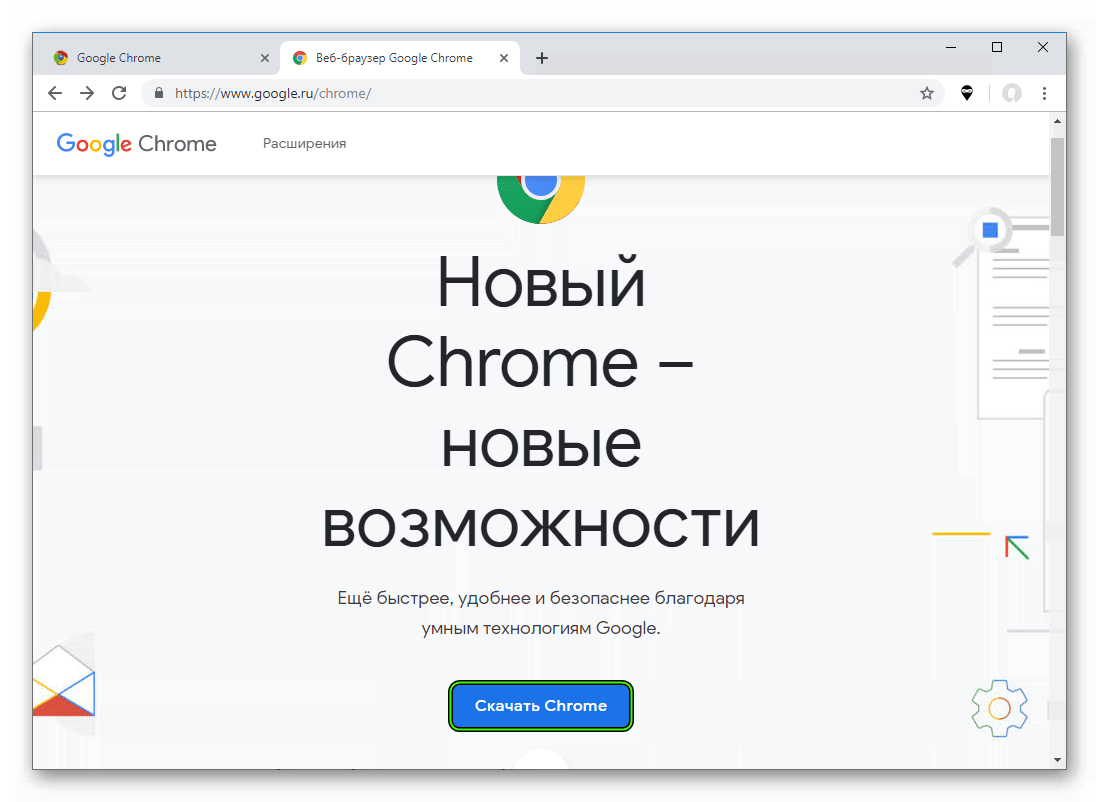
- Открываем альтернативный браузер и переходим на страницу https://www.google.ru/chrome/.
- Далее, нажимаем на кнопку «Скачать Chrome».
- А после этого – на «Принять условия…».
- Далее, запускаем файл ChromeSetup.exe.
Процесс инсталляции будет происходить исключительно в автоматическом режиме.
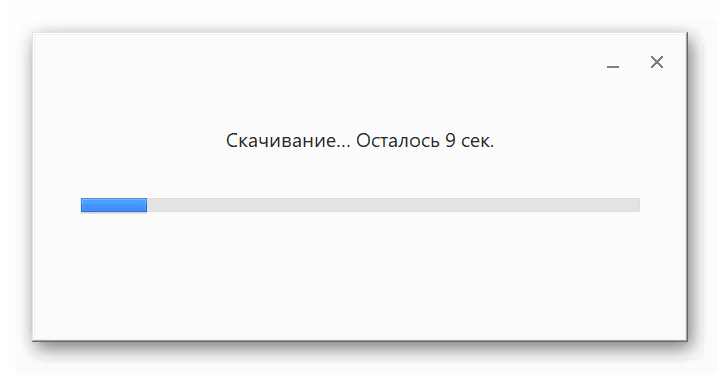
От пользователя больше ничего не потребуется. После установки браузер запустится автоматически и предложит произвести базовую настройку. Стоит согласиться, поскольку такая настройка сэкономит довольно много времени в будущем. К тому же, автоматическая синхронизация с аккаунтом Гугл никогда не помешает.
А в этом материале изложена инструкция по установке браузера и для других стационарных операционных систем (Mac, Linux).
Заключение
Итак, чуть выше мы попытались ответить на вопрос о том, как переустановить популярный веб-обозреватель Google Chrome. Теперь же нужно подвести итоги, сделать соответствующие выводы и обобщить полученную информацию. Начнем с того, что переустановка этого браузера – не такой уж простой процесс, как может показаться на первый взгляд.
Сначала веб-обозреватель нужно правильно удалить. И одного инструмента «Программы и компоненты» здесь недостаточно. Придется покопаться в системных каталогах и уничтожить папку с настройками веб-обозревателя. Иначе с переустановкой ничего не выйдет. Только после выполнения этого условия можно будет приступать к новой инсталляции браузера.
Как грамотно переустановить Google Chrome
У многих пользователей иногда возникает ситуация, когда Google Chrome начинает выдавать всякие нежелательные ошибки, не запускается, не грузит страницы и прочее. Довольно часто это случается из-за ошибок в файлах браузера, и один из самых простых способов решить проблему — переустановить Chrome. Но многие пользователи боятся это сделать, потому что опасаются, что могут потерять установленные расширения, настройки и вообще всё, что нажито непосильным трудом.
Итак, вот инструкция, которая поможет переустановить Хром так, чтобы ничего не пропало:
Шаг 1. Включаем синхронизацию данных с аккаунтом Google. Если она уже включена, то шаг можно пропустить, хотя желательно проверить все ли необходимые данные подвергаются синхронизации.
Идем сюда: Гаечный ключ -> Параметры -> Вкладка «Персональные» -> «Вход в Chrome» либо используем быструю ссылку chrome://settings/syncSetup.
Вводим параметры вашей ученой записи. Если аккаунта Google не имеется, очень рекомендую его завести, нажав ссылку «Создать аккаунт Google».
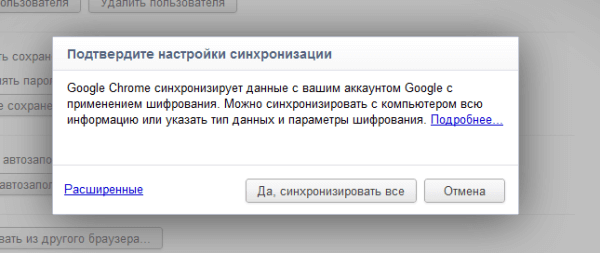
Очень советую выбрать пункт «Синхронизировать все», однако, при желании, можно войти в расширенный режим выбора и настроить параметры синхронизации по своему вкусу.
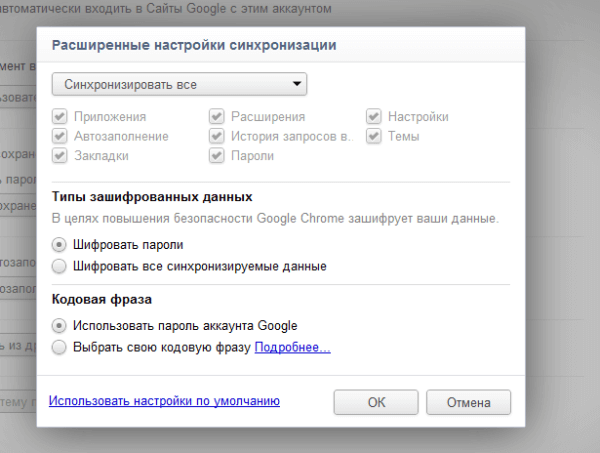
Шаг 2. Удаляем Хром.
Убедитесь, что все данные синхронизированы. Теперь отключаем синхронизацию и удаляем пользователя. Сделать это легко. В настройках браузера в разделе «Пользователи» создайте нового пользователя. Теперь вы сможете удалить уже своего пользователя простым нажатием на крестик. В этом случае на компьютере будет удалена папка с вашим профилем.
Теперь со спокойной душой закрываем Chrome, идем в Пуск -> Все программы -> Google Chrome -> Удалить Google Chrome и удаляем его.
Шаг 3. Устанавливаем Хром.
Открываем любой другой браузер, заходим на страницу download.my-chrome.ru и устанавливаем online новенький Хром любого нужного канала (Стабильный, Бета, Dev).
Шаг 4. Возвращаем настройки на место.
Повторяем действия с синхронизацией, все ваши расширения и настройки вернутся.
Надеюсь, после этих действий ошибок у Вас больше не будет.
С уважением, Dimanoid.
P.S. Эта инструкция написана активным участником нашего сообщества — Dimanoid`ом. За что ему большое спасибо.
Как переустановить Google Chrome

Ошибки, возникающие при работе с программой, порой вынуждают пользователя переустановить Гугл Хром. Однако кто хочет пользоваться «нулевым» браузером, вводя заново логины, пароли и другую информацию? Возможно ли обойтись без потери данных? К счастью, да. В этом поможет учётная запись Google, о которой пользователи не задумываются, как правило, во время работы с программой, хотя утилита постоянно предлагает войти в аккаунт или создать его.
Переустановка проводится в несколько этапов: решение вопроса с учётной записью и синхронизацией, удаление браузера из ПК и повторная установка с повторным входом в аккаунт.
Учётная запись и синхронизация
Аккаунт Google позволяет сохранить закладки, пароли и другую информацию, а затем, при необходимости переносить их в браузер, установленный, например, на другом ПК. Однако для начала нужно войти в учётную запись или создать её, а также настроить синхронизацию.
1.Войдите в аккаунт, кликнув по иконке профиля.
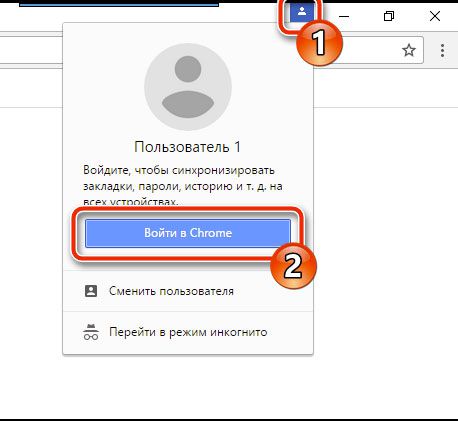
2.В появившемся окне уже можно авторизоваться, если аккаунта нет, то нужно создать его – для этого перейти на сайт компании: https://accounts.google.com/SignUp?continue=https%3A%2F%2Faccounts.google.com%2FManageAccount
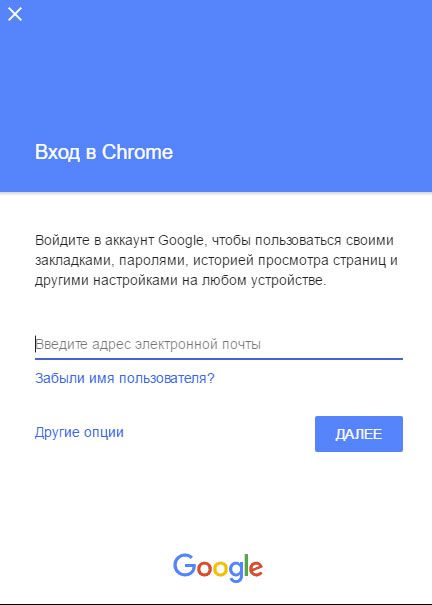
В создании аккаунта нет ничего сложного – необходимо просто заполнить обязательные поля. Затем войти в учётную запись и проверить, включена ли синхронизация параметров и данных. Если там всё будет в порядке, программа переустановится без потери закладок. Ведь их зачастую очень не хватает в переустановленном обозревателе – приходится искать все сайты по памяти.
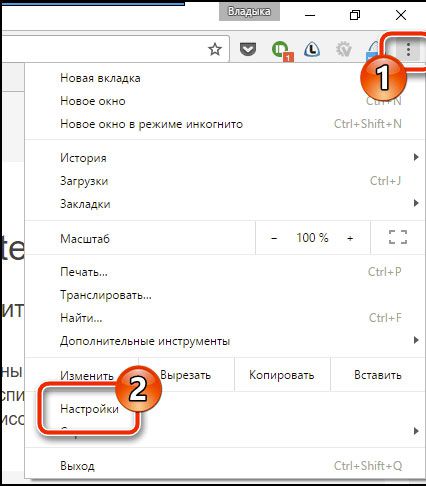
3.Перейти в Настройки, нажав на иконку из трёх точек в правом верхнем углу.
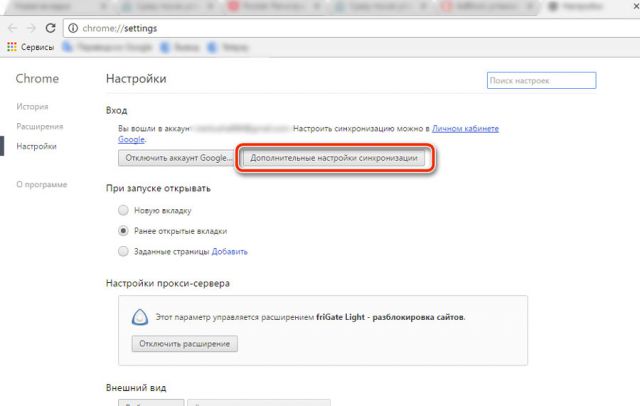
4.В первом же разделе «Вход» нажать на кнопку «Дополнительные настройки синхронизации».
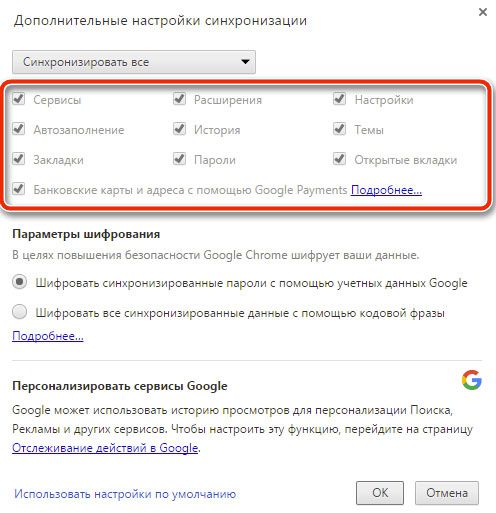
5.В новом окне нужно проверить, поставлены ли птички напротив тех пунктов, которые должны присутствовать в переустановленной программе. Если нет, то отметить нужные виды данных самостоятельно. Нажать ОК. Теперь можно переходить к удалению обозревателя из ПК.
Удаление браузера
Известно, что нельзя удалить большинство программ, перебросив ярлыки или папки с файлами, которые можно отыскать на диске С, в Корзину.
Существует несколько способов удаления различного рода программ. Браузер Гугл Хром можно убрать из системы Windows как минимум тремя способами: стандартными инструментами ОС в окне «Программы и компоненты», сторонней и официальной утилитами. Последняя из них – заслуга самой компании Google.
Способ № 1
Подразумевает использование стандартных средств ОС. С ними знакомы даже начинающие пользователи, у которых есть опыт удаления программ из ПК.
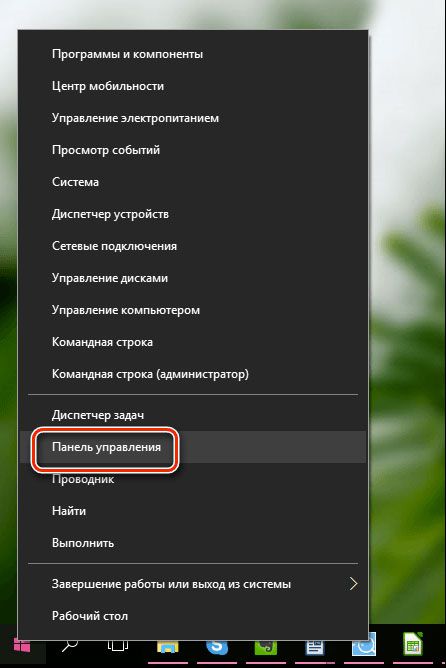
1.Зайти в Панель управления через Пуск или иным другим методом.
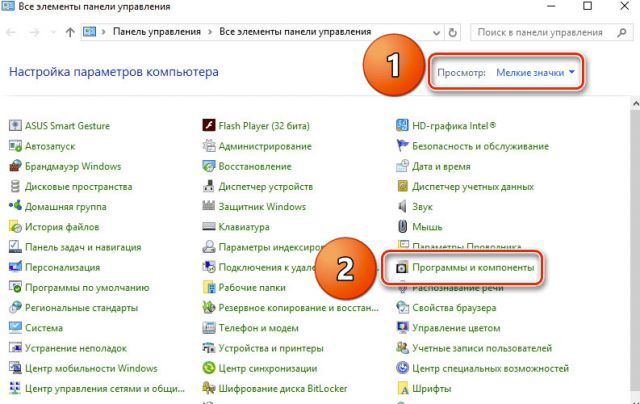
2.В разделе «Просмотр» выбрать «Мелкие значки». Так удобнее искать необходимые блоки. Перейти к пункту «Программы и компоненты». Это будет третий столбик.
3.Найти браузер Google Chrome. Правой кнопкой мыши запустить контекстное меню. Нажать на единственный пункт «Удалить».
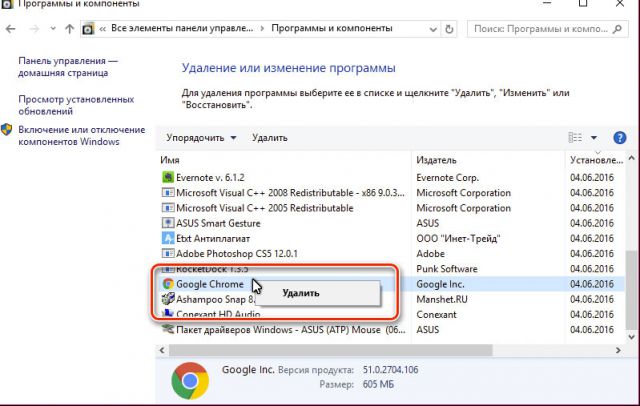
4.Система далее сама удалит программу и все её компоненты.
Способ № 2
Для удаления можно использовать сторонний софт, например, утилиту Revo Uninstaller. К такому методу прибегают часто, так как пользователи знают, что стандартными инструментами программы удаляются из системы в большинстве случаев не полностью, оставляя за собой «следы», которые мешают дальнейшей правильной переустановке.
Также этот метод эффективен, если система отказывает вам в деинсталляции. Чаще всего подобная проблема связана с наличием вирусов, поэтому для начала просканируйте компьютер своим антивирусом.
Revo Ununstaller позволяет не просто удалить программу, но и подчистить упомянутые «хвосты»: все файлы и записи в реестре. ПО можно убрать принудительно посредством этой программы. Никакого отказа в удалении не будет.
1.Скачать программу из официального ресурса: https://www.revouninstaller.com/revo_uninstaller_free_download.html. Это бесплатно.
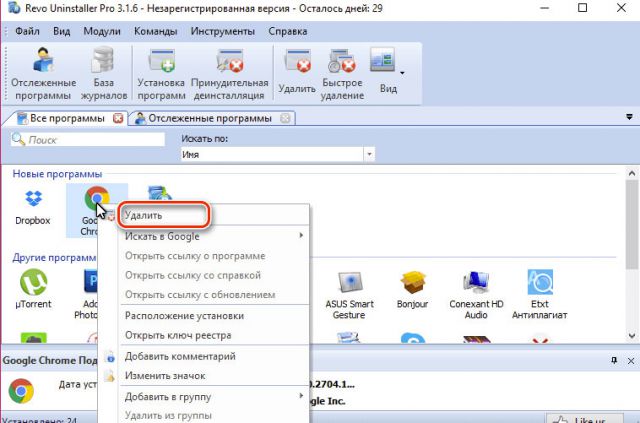
2.Запустить утилиту. Появится окно со список установленных на ваш ПК программ. Отыскать Google Chrome и кликнуть правой кнопкой. Контекстное меню здесь побольше. Необходим первый пункт «Удалить».
3.Запустится анализ. Далее создастся резервная копия, с помощью которой пользователь может сделать откат системы в случае ошибки.
4.Определиться с режимом сканирования. Как правило, выбирают второй или третий. Щёлкнуть по «Сканировать».
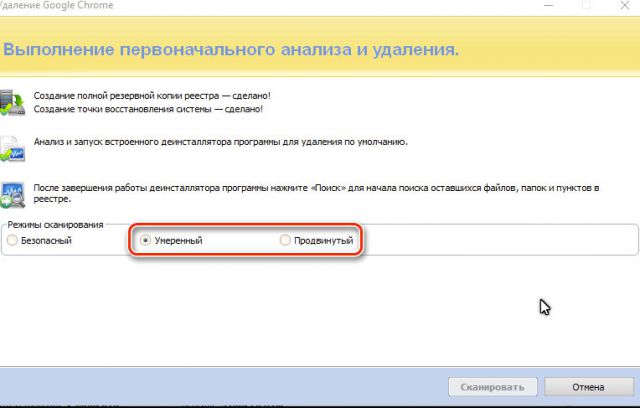
5.Потом утилита запустит удаление и просканирует память ПК на наличие файлов и ключей в реестре, связанных с браузером.
Способ № 3
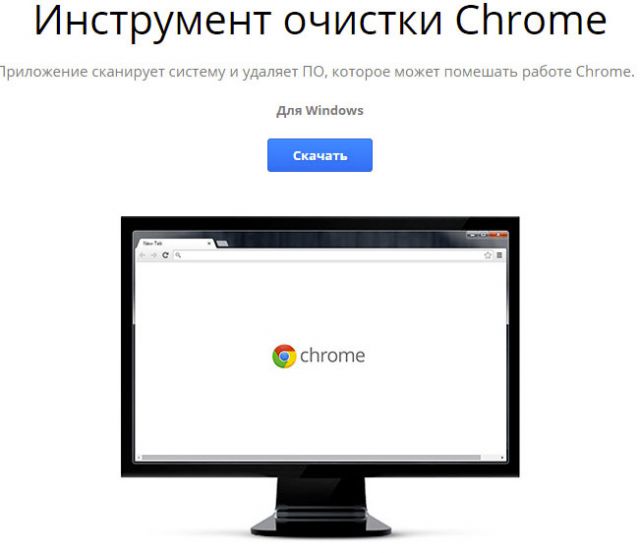
Компания Гугл представила свою программу для полной очистки браузера. Скачать бесплатно её можно по официальной ссылке: https://www.google.ru/chrome/cleanup-tool/index.html.
Справиться сможет с ней каждый: она ещё проще, чем предыдущий сторонний деинсталлятор.
После всех манипуляций нужно перезапустить ПК.
Повторная установка
Теперь можно переустановить браузер. Для этого скачайте обновлённый дистрибутив на официальном ресурсе программы. Не пользуйтесь старым, так как это может привести к появлению ошибок в дальнейшем. Необходима свежая версия утилиты для компьютеров.
Перейти по ссылке: https://www.google.ru/chrome/browser/desktop/.
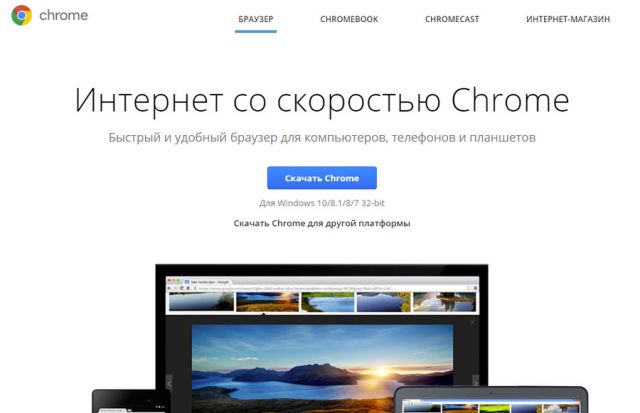
Запустите файл и следуйте простой инструкции установщика. Сначала будут загружены все файлы для инсталляции. Далее автоматически система перейдёт к установке. Затем браузер будет запущен сам.
Самое важное – войти в ранее созданную учётную запись. После этого информация из прежнего обозревателя перейдёт в новую версию.
Переустановить Google Chrome можно довольно быстро, если знать порядок действий. Сохранив данные в своём аккаунте, пользователь перебрасывает потом всё во вновь установленную программу. Если быть более точным, за него это делает система, когда происходит вход в учётную запись.
Как переустановить Google Chrome правильно: рабочий вариант
Каждый должен знать, как переустановить Google Chrome правильно – эта информация пригодится любому пользователю. Даже такой качественный продукт может подвергаться мошеннической атаке или начинать работать со сбоями – в этих случаях вам и пригодится наша инструкция.
Удаление
Если вы хотите переустановить Гугл Хром, следует сначала полностью удалить файлы программы с устройства. Для этого вам необходимо:
- Нажать на иконку «Пуск» — «Параметры»;

- Выбрать значок параметров и открыть блок «Приложения»;

- Далее «Приложения и возможности»

- Найти обозреватель и кликнуть «Удалить»;

- Следуя инструкциям на экране, дождаться деинсталляции компонентов
Теперь производим полную очистку устройства:
- Откройте папку «Этот компьютер» и перейдите к папке «Пользователи»;

- Найдите папку «AppData», откройте ее и перейдите к «Local»;


- Найдите папку с названием обозревателя и полностью сотрите ее.

Следующие ваши шаги таковы:
- Нажмите на иконку «Пуск» и введите команду « regedit »;

- Запустите процесс и разрешите вносить изменения в работу устройства;
- Откроется редактор реестра. Найдите разделы « HKEY _ CLASSES _ ROOT », « HKEY _ CURRENT _ USER » и « HKEY _ LOCAL _ MACHINE »;

- Если в этих разделах есть папки с названиями обозревателя – смело удаляйте их.
После приведенных выше действий необходимо перезагрузить компьютер.
Вот и все, теперь вы сможете переустановить браузер Гугл Хром на «чистую» базу, где отсутствуют любые компоненты старой программы.
Установка
Переустановка Гугл Хром возможна только после загрузки установочного файла. Рекомендуем пользоваться официальным ресурсом разработчика – Google Chrome распространяется бесплатно, и у пользователей нет необходимости искать сторонние версии, которые могут оказаться мошенническим продуктом.
Итак, отвечая на вопрос, как переустановить Google Chrome, сделайте следующее:
- Откройте официальный ресурс;
- На главной странице вы увидите большую синюю кнопку «Скачать»;

- Нажмите на нее – программа автоматически определит параметры устройства и предложит оптимальную версию для загрузки;
- На экран будет выведено пользовательское соглашение – необходимо установить флажок в пункте согласия с приведенной информацией и подтвердить действие нажатием на кнопку «Принять условия и установить»;

- Дождитесь, пока на устройство не будет перенесен файл для инсталляции и кликните по нему левой кнопкой мыши дважды;

- Запустится мастер установки Google Chrome – дождитесь завершения процесса и нажмите на иконку «Готово».
Теперь вы стали счастливым обладателем свежей программы. Необходимо поговорить о том, как переустановить G oogle C hrome без потери данных, чтобы не лишиться важной информации.
Сохранение параметров
Многих волнует вопрос, как сохранить настройки Гугл Хром при переустановке системы – мы дадим подробный ответ. Все приведенные манипуляции необходимо произвести до момента переустановки. Как переустановить Google Chrome правильно – читайте выше.
- Нажмите на кнопку в виде трех точек;
- Выберите «Настройки» в контекстном меню;
- В первом блоке «Пользователи» вы увидите строку «Синхронизация»;
- Нажмите на стрелочку справа – откроется меню «Дополнительные настройки синхронизации»;

- Установите тумблеры в положение «Включено» напротив нужных пунктов (например, приложения и история);
- Изменения автоматически сохранятся.
После того, как у вас получилось переустановить Google Chrome, вы сможете синхронизировать параметры сразу же, как авторизуетесь под своим Гугл-аккаунтом.
Мы рассказали, как переустановить G oogle C hrome без потери внесенных параметров – следуя пошаговой инструкции, вы сможете справиться с поставленной задачей и получите обновленный обозреватель.