
Как изменить имя сети и пароль в настройках Роутера TP-Link

Переходим в Web Интерфейс настроек WiFi роутера. Откройте браузер (Google Chrome, Safari, Mozilla, Opera) и введите в адресной строке IP‑адрес роутера. По умолчанию: 192.168.0.1 или 192.168.1.1 после чего введите локальный пароль и нажмите клавишу «Enter»
Примечание:
Данная инструкция справедлива в случае, если у вас уже настроен WiFi роутер и вы хотите изменить имя сети или пароль на ваше усмотрение . Если ваш роутер настраивается впервые, пожалуйста, настройте его по следующей инструкции .
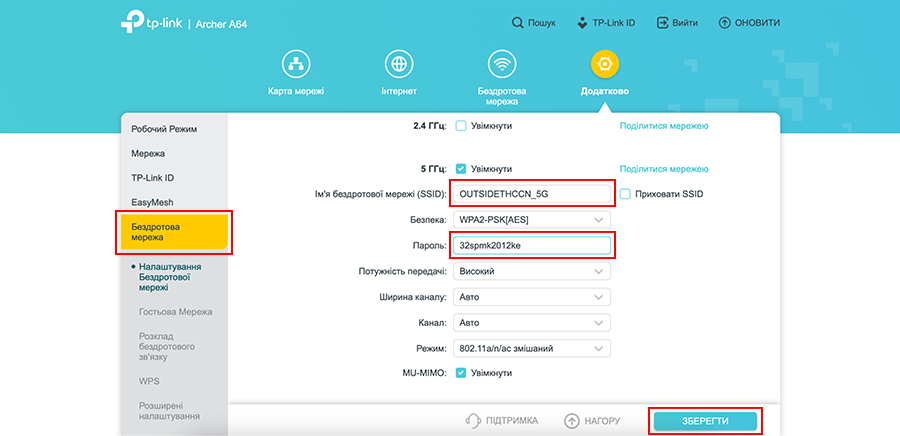
Шаг 2, вариант 1
В верхней части меню переходим на вкладку «Дополнительно». Далее, в левой части бокового меню переходим в раздел «Беспроводная сеть» — «Настройки Беспроводной сети». Прописываем уникальное имя сети или пароль и далее нажимаем «Сохранить». Поздравляем, вы изменили имя сети и пароль. Перезагрузите пожалуйста оборудование для того, чтобы новые настройки вступили в силу.
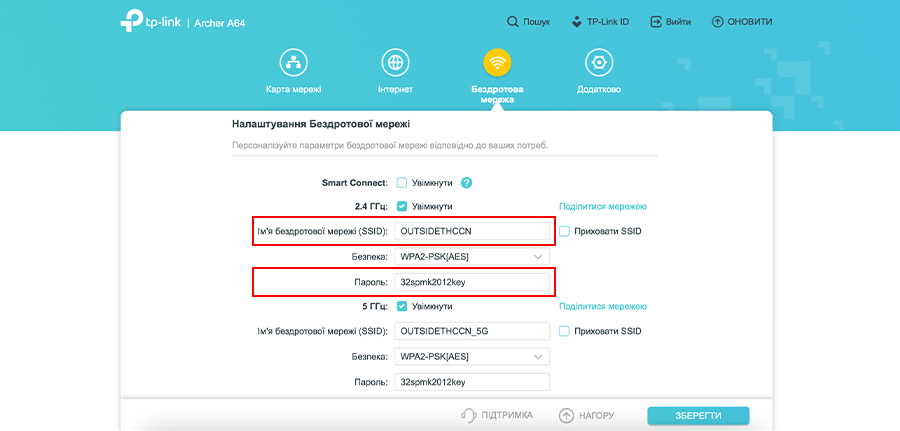
Шаг 2, вариант 2
В верхней части меню переходим на вкладку «Беспроводная сеть». В поле «Имя Беспроводной сети» прописываем желаемое имя сети. В поле «Пароль» прописываем желаемый пароль. Далее, кликаем «Сохранить». Поздравляем, вы изменили имя сети и пароль! Перезагрузите пожалуйста оборудование для того, чтобы новые настройки вступили в силу.
Как поменять название и пароль wifi
ID: 1340 Подготовлено: 21.11.2023
- 1. Подключитесь к приложению Mans Tet на своем смартфоне или скачайте его:
 |
||
 |
 |
 |
- Войдите в раздел «Услуги»:

- В разделе «Мои сети» Wi-Fi выбирите устройство, для которого хотите изменить имя сети Wi-Fi:

| Изменение названия | Изменение пароля |
Изменение названия
- Откроется окно, где вы можете изменить имя сети Wi-Fi:

- Прочитайте уведомление и нажмите кнопку «Продолжить»:

- Поменяете название сети Wi-Fi (SSID) и нажмите кнопку «Сохранить»:

- В течение минуты окно приложения «название Wi-Fi сети» закроется и появится новое название Wi-Fi сети. Помните, что новое название Wi-Fi сети должно быть введено и в других устройствах, которые используют Wi-Fi соединение этого маршрутизатора.
Изменение пароля
- Нажмите «Изменить пароль»:

- Прочитайте уведомление и нажмите кнопку «Продолжить»:

- Введите новый пароль, повторите. Нажмите кнопку «Сохранить»:

- В течение минуты вы получите уведомление об успешной смене пароля. Помните, что новый пароль должен быть введен и на других устройствах, которые используют Wi-Fi соединение этого маршрутизатора:

Помог ли тебе данный ответ?
Как изменить имя и пароль сети Wi-Fi роутера HUAWEI?
Вы можете повысить безопасность своей сети Wi-Fi, часто меняя имя и пароль сети Wi-Fi роутера.
Способ 1: с помощью приложения AI Life
- Подключите ваш телефон к сети Wi-Fi роутера.
- Откройте приложение AI Life и выберите соответствующий роутер, чтобы перейти в меню управления роутером.
- Затем перейдите в раздел Еще > Управление сетями Wi-Fi > Wi-Fi .
- Введите новое имя и пароль Wi-Fi в полях Имя сети Wi-Fi (поддерживается китайский язык) и Пароль сети Wi-Fi , затем нажмите на значок √ в правом верхнем углу экрана, чтобы подтвердить настройки.
Способ 2: через веб-страницу конфигурации роутера
- Подключите ваш компьютер или телефон к сети Wi-Fi роутера. Имя сети Wi-Fi по умолчанию указано на наклейке на нижней панели роутера (нет необходимости вводить пароль). Вы также можете подключить компьютер к порту LAN роутера с помощью кабеля Ethernet. Введите IP-адрес по умолчанию в адресной строке браузера для входа на веб-страницу конфигурации роутера (IP-адрес по умолчанию указан на наклейке, расположенной на нижней панели роутера).
- Нажмите Моя сеть Wi-Fi . Вы можете ввести новые имя и пароль Wi-Fi в полях Имя сети Wi-Fi и Пароль сети Wi-Fi . Нажмите Сохранить , чтобы сохранить имя и пароль Wi-Fi.
- Вы также можете выключить функцию Приоритет 5 ГГц , чтобы установить новые имя и пароль сети Wi-Fi 2,4 ГГц или 5 ГГц, заполнив поля Имя сети Wi-Fi и Пароль сети Wi-Fi . После завершения нажмите Сохранить .
- Вы также можете выключить функцию Автопереключение между тремя диапазонами , чтобы установить новые имя и пароль сети Wi-Fi 2,4 ГГц, 5G_1 или 5G_2, заполнив поля Имя сети Wi-Fi и Пароль сети Wi-Fi . После завершения нажмите Сохранить .
Назад к списку
Иногда Вам может потребоваться сменить пароль от домашней сети Wi-Fi. В этой статье мы расскажем, как это сделать.
- Для смены пароля на роутерах Вам понадобится любое устройство (будь то компьютер, смартфон или ноутбук), которое уже подключено к роутеру напрямую кабелем или по Wi-Fi.
- После смены пароля при подключении устройств, которые ранее уже подключались к Wi-Fi настраиваемого роутера, может потребоваться «забыть» упомянутую cеть. Соответствующий пункт Вы обнаружите на своём устройстве при выборе уже «знакомой» cети.
- Мы рекомендуем задать пароль в формате «номер договора дважды», чтобы его было легче восстановить в случае утери (например, для договора №777 паролем будут шесть цифр — 777777).
Роутеры TP-Link
- В адресной строке браузера введите IP-адрес роутера — 192.168.1.1 или 192.168.0.1, чтобы попасть в его WEB-интерфейс. Нажмите клавишу [Enter]:
- Логин/пароль для входа в меню настройки роутера по умолчанию — admin/admin. Чаще всего они указаны на стикере внизу Вашего роутера. Если пароль не подходит, скорее всего, Вы его изменяли — введите свой пароль. Учтите, это не тот же пароль, который используется для подключения к Wi-Fi!
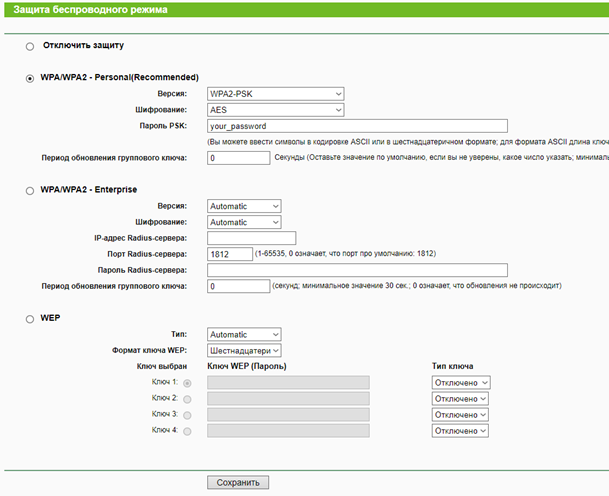
- В меню слева выберите раздел «Беспроводная сеть» («Wireless»).
- Выберите подраздел «Безопасность беспроводной сети» («Wireless Security»).
- Укажите Ваш новый пароль в поле «PSK Password». Длина пароля должна составлять не менее 8 символов.
- Сохраните настройки нажатием на кнопку «Сохранить»:
Роутеры ASUS
- Введите в адресной строке браузера IP-адрес роутера — 192.168.1.1, чтобы попасть в его WEB-интерфейс. Нажмите клавишу [Enter]:
- Логин/пароль для входа в меню настройки роутера по умолчанию — admin/admin. Чаще всего он указан на стикере внизу Вашего роутера. Если пароль не подходит, скорее всего, Вы его изменяли — введите свой пароль. Учтите, это не тот же пароль, который используется для подключения к Wi-Fi!
- В меню слева выберите «Дополнительные настройки».
- Выберите раздел «Беспроводная сеть».
- Укажите Ваш новый пароль в поле «Предварительный ключ WPA». Длина пароля должна составлять не менее 8 символов.
- Сохраните настройки нажатием на «Сохранить» или «Применить»:
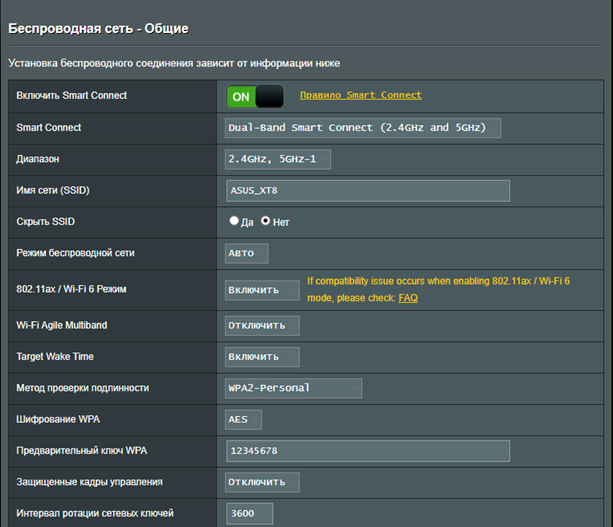
Интерфейс роутера ASUS, вариант 1
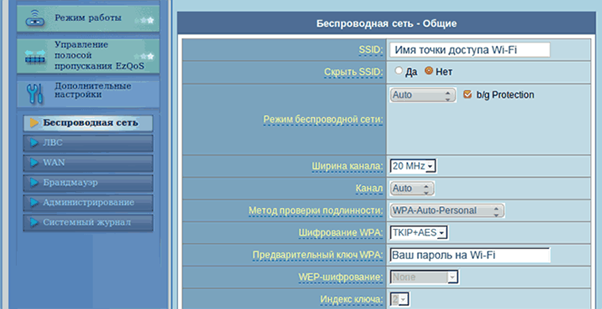
Интерфейс роутера ASUS, вариант 2
Роутеры D-Link DIR
- Введите в адресной строке браузера IP-адрес роутера — 192.168.0.1, чтобы попасть в его интерфейс. Нажмите клавишу [Enter]:
- Логин/пароль для входа в меню настройки роутера по умолчанию — admin/admin. Чаще всего он указан на стикере внизу Вашего роутера. Если пароль не подходит, скорее всего, Вы его изменяли — введите свой пароль. Учтите, это не тот же пароль, который используется для подключения к Wi-Fi!
- В меню слева выберите раздел «Настроить вручную» («Manual Setup») или «Расширенные настройки».
- Выберите пункт «Беспроводная сеть», а в нём — «Настройки безопасности».
- Укажите Ваш новый пароль в поле «Ключ шифрования PSK». Длина пароля должна составлять не менее 8 символов.
- Сохраните настройки нажатием на «Сохранить» или «Применить»:
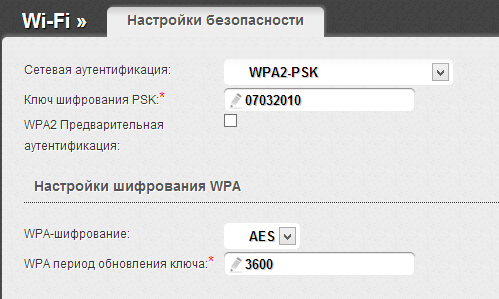
Интерфейс роутера D-Link, вариант 1
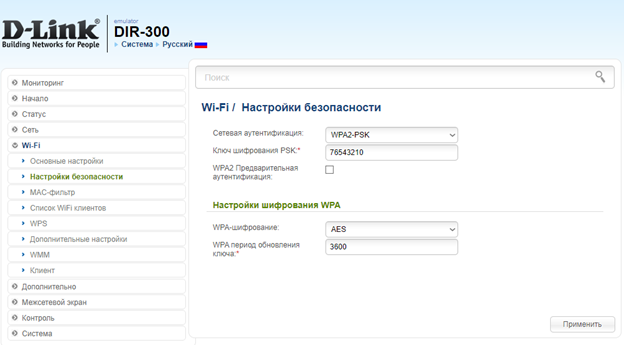
Интерфейс роутера D-Link, вариант 2
Роутеры ZyXEL (Keenetic)
- Введите в адресной строке браузера ввести IP-адрес роутера — 192.168.1.1, чтобы попасть в его интерфейс. Нажмите клавишу [Enter]:
- Логин/пароль для входа в меню настройки роутера по умолчанию — admin/1234. Чаще всего он указан на стикере внизу Вашего роутера. Если пароль не подходит, скорее всего, Вы его изменяли — введите свой пароль. Учтите, это не тот же пароль, который используется для подключения к Wi-Fi!
- В меню слева выберите «Wi-Fi».
- Откройте пункт «Безопасность».
- В поле «Проверка подлинности» рекомендуется выбрать «WPA2-PSK».
- Укажите новый пароль в поле «Сетевой ключ». Длина пароля должна составлять не менее 8 символов.
- Сохраните настройки нажатием на «Применить»:
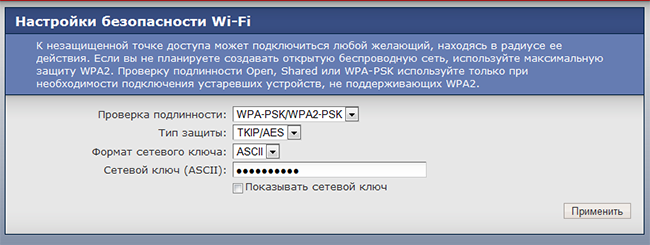
Интерфейс роутера ZyXEL (Keenetic), вариант 1
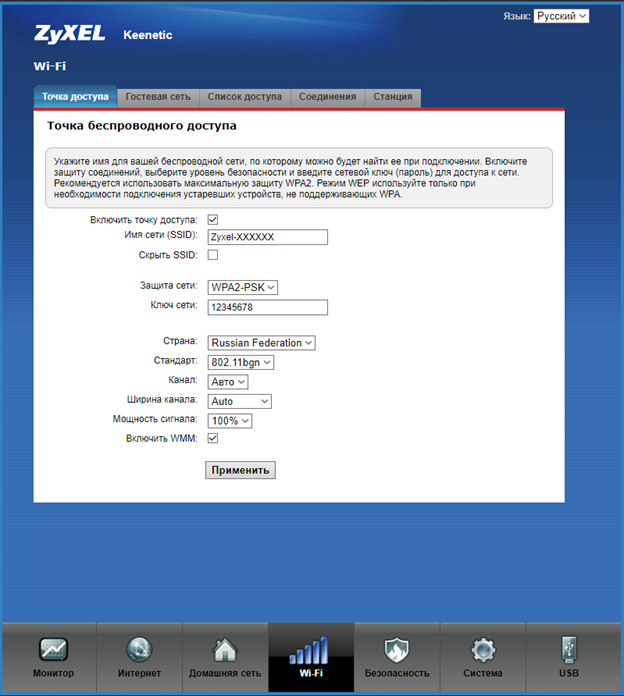
Интерфейс роутера ZyXEL (Keenetic), вариант 2 — пароль необходимо ввести в поле «Ключ сети»
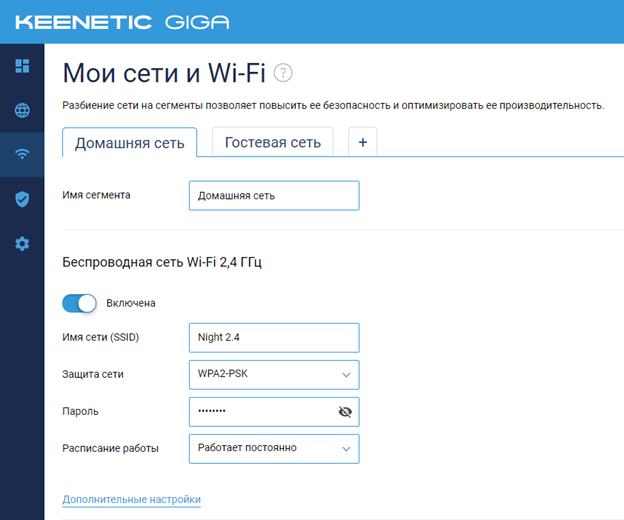
Интерфейс роутера ZyXEL (Keenetic), вариант 3 — для смены пароля необходимо перейти к «Мои сети и Wi-Fi» и выбрать раздел «Домашняя сеть»
Роутер Tenda F3
- Введите в адресной строке браузера IP-адрес роутера — 192.168.0.1. Нажмите клавишу [Enter]:
- Логин/пароль для входа в меню настройки роутера по умолчанию: admin/admin. Чаще всего он указан на стикере внизу Вашего роутера. Если пароль не подходит, скорее всего, Вы его изменяли — введите свой пароль. Учтите, это не тот же пароль, который используется для подключения к Wi-Fi.
- В меню слева выберите «Настройки беспроводной сети».
- Укажите Ваш новый пароль в поле «Пароль беспроводной сети». Длина пароля должна составлять не менее 8 символов.
- Сохраните настройки нажатием на «Сохранить» или «Применить»:
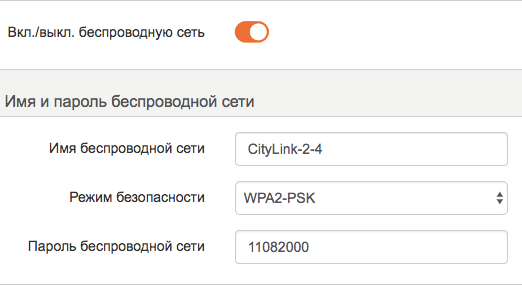
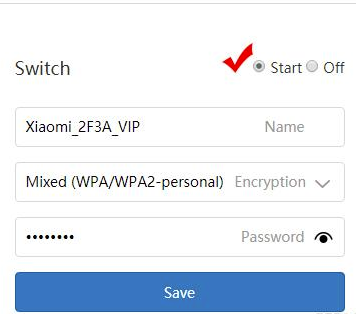
Xiaomi Router
- Введите в адресной строке браузера ввести IP-адрес роутера — 192.168.3.1.1 (или по адресу miwifi.com), чтобы попасть в его интерфейс. Нажмите клавишу [Enter]:
- По умолчанию вход в настройки роутера без пароля.
- В разделе «Settings» перейдите во вкладку «Wi-Fi Settings»:
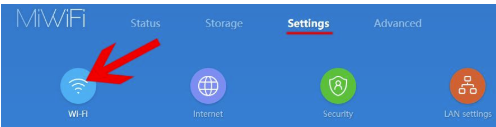
- В строке «Password» укажите новый пароль.
- Сохраните настройки нажатием на «Save»:
Роутеры Netis
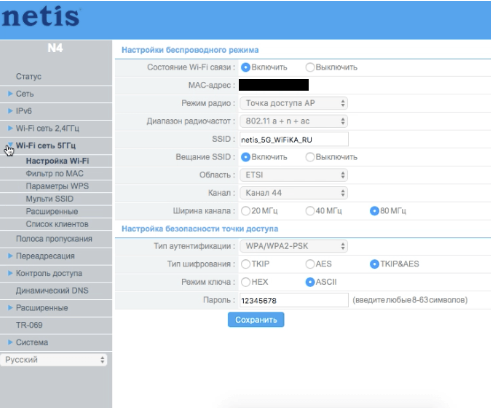
- Введите в адресной строке браузера IP-адрес роутера — 192.168.1.254 (или по адресу netis.cc), чтобы попасть в его интерфейс. Нажмите клавишу [Enter]:
- Логин — guest, пароль — указан на стикере внизу роутера (guest@XXXX, где XXXX — последние знаки MAC-адреса, которые вводятся в верхнем регистре). Если Вы изменяли пароль по умолчанию, введите свой. Учтите, это не тот же пароль, который используется для подключения к Wi-Fi!
- Выберите сеть, пароль от которой хотим сменить (например, «Wi-Fi сеть 5ГГц») выберите вкладку «Настройка Wi-Fi».
- В поле «Пароль» введите новый пароль.
- Сохраните настройки нажатием на «Сохранить»:
Роутеры Mercusys
- Откройте веб-браузер и авторизуйтесь в WEB-интерфейсе роутера — mwlogin.net. Либо IP-адрес маршрутизатора — он указан на стикере внизу роутера и имеет вид 192.168. Нажмите клавишу [Enter]:
- Вверху выберите раздел «Дополнительные настройки.
- Слева выберите «Беспроводной режим» «Основная сеть».
- Измените имя и пароль сети в соответствующих полях:
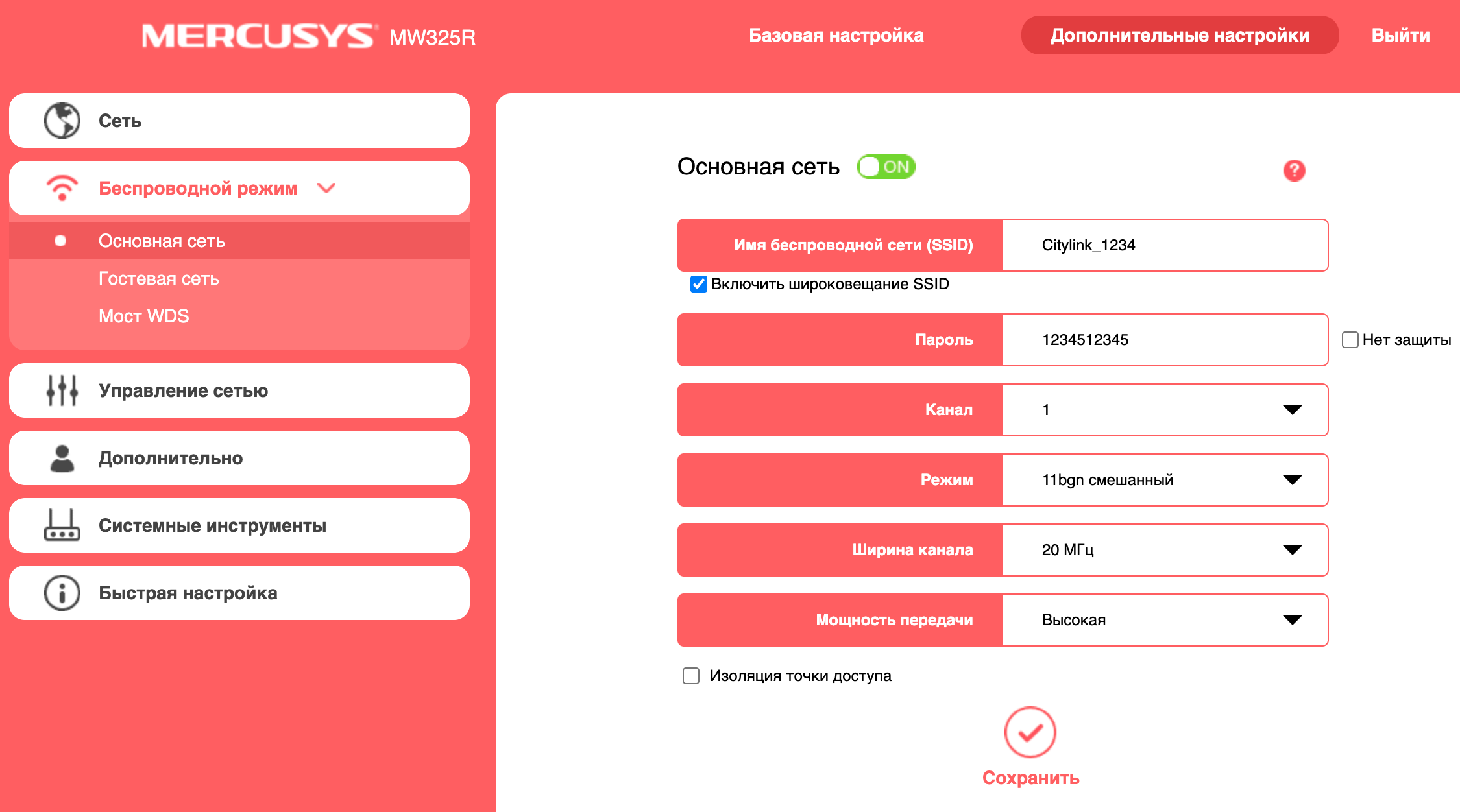
- Другие параметры оставьте без изменений.
- Нажмите «Сохранить».
Видеоинструкции
Как узнать пароль от Wi-Fi?
Как настроить роутер?