
Как убрать кнопку навигации в Honor с экрана телефона
Как убрать кнопку навигации в Honor? Нужно перейти в настройки телефона: пункт «Система» и, затем, «Системная Навигация». Здесь можно настроить кнопку навигации – белый кружок на экране. В том числе полностью его убрать. Также вы сможете скрыть панель или совсем её отключить, освободив нижнюю часть дисплея. Обо всех нюансах данной настройки, а также как убрать точку на экране телефона Хонор, я расскажу в статье ниже.
Что означает кружок на экране телефона?
Телефоны Honor поддерживают несколько способов управления. Самый привычный из них – панель с тремя кнопками внизу. Но он – не единственный. Вот все способы, доступные на Honor:
- панель навигации внизу;
- белый кружок на экране – кнопка навигации;
- никаких элементов нет, а управление происходит с помощью жестов.
Если, например, у вас произошла проблема с дисплеем Honor, и сенсорное управление в нижней части отказало, то навигационная кнопка – просто незаменимая настройка. Также она полезна, если вам нужно держать управление ближе, чем нижняя панель. Возможно, панель вам мешает, а белый кружок окажется более удобен или привычен. Но если вы включили его случайно, то ниже я расскажу, как убрать с экрана кнопку навигации на Хонор 7а, 8х, 20 и других популярных моделях.

Как убрать кнопку навигации
Отключить кнопку навигации на Хонор можно с помощью встроенных параметров:
- Откройте Настройки телефона Honor стандартным способом – через значок шестерёнки на рабочем столе.
- Перейдите в пункт «Система и обновления». Иногда он называется просто «Система».

- Откройте настройку «Системная навигация» в меню, которое раскроется.

- Здесь вы сможете полностью настроить управление. Достаточно выбрать нужный пункт. Например, чтобы убрать круг на экране Хонор, перейдите в «Кнопка навигации».

- Отключите её, переведя соответствующий переключатель в неактивное положение.

Это полная инструкция, как убрать с телефона кружок, если он появился на экране Хонор. После этого действия он исчезнет. Но если это не произошло сразу же, то перезагрузите смартфон Honor. После перезагрузки нормальная работа будет возобновлена.
Есть и более быстрый способ, чтобы поставить или скрыть данную кнопку. Скорее всего, если у вас неожиданно появился кружок на экране телефона Honor, то вы случайно включили его именно таким способом:
- Отогните шторку смартфона Honor – проведите пальцем с верхней части вниз.
- Нажмите на иконке редактирования в правом верхнем углу, которая обычно выглядит как карандаш.

- Вы можете включить или выключить кружок навигации, просто нажав на соответствующей иконке. Если вы захотите, то сможете перетащить её в основную область. Теперь будет ещё проще включать и выключать её, прямо из шторки. Это самый быстрый способ, как убрать точку с экрана Хонор 10.

Как убрать или вернуть навигационную панель
Если инструкция, как убрать кружок на экране Хонор 10 с Андроид, не помогла вам вернуть привычное управление телефоном, то у вас может быть скрыта навигационная панель. Это область в самой нижней части с тремя иконками управления. На телефонах Honor она настраивается полностью: расположение значков, их видимость и так далее. Для этого произведите действия, описанные ниже:
- Перейдите в Настройки телефона Honor, нажав по значку шестерёнки на рабочем столе.
- Откройте опцию «Система и обновления» или «Система».
- Нажмите на строку «Системная навигация».
- Выберите «Три навигационные кнопки».

- Теперь вы можете скрыть их или отобразить, а также настроить их вид. Например, поменять порядок пиктограмм. Если же кнопки будут скрыты, то они появятся, когда вы проведёте пальцем с нижней границы вверх.

- Есть способ полностью выключить навигационную панель и убрать кружок на дисплее Хонор – одним словом, полностью освободить дисплей от любых элементов управления. Для этого вернитесь назад и перейдите в пункт Жесты.

- Здесь вы можете пройти небольшое обучение, и всё управление сведётся к движениям пальца по дисплею. Остальные элементы для управления Honor будут скрыты. Даже при проведении пальцем снизу вверх навигационная панель больше не появится.

- Соответственно, если вы не можете вернуть панель, то вам нужно перейти в данное меню и отключить управление жестами.
- После окончания всех действий я советую перезагрузить телефон Honor. Тогда они полностью вступят в действие, и вы избавитесь от возможных неполадок.
Теперь вы знаете, как убрать белый кружок на смартфоне Хонор 8, 30 и других моделях, а также как настроить навигационную панель, или же полностью от неё избавиться. Уверен, вам пригодятся эти знания – либо чтобы убрать кнопку навигации в Honor 10, когда она неожиданно возникнет, либо, напротив, чтобы подобрать для себя самый удобный способ управления экраном.
Управление рабочим экраном
Нажмите и удерживайте приложение, которое хотите переместить, пока устройство не завибрирует, затем перетащите его в нужное место на рабочем экране.
Выравнивание значков приложений на рабочем экране
На рабочем экране сведите два пальца вместе, чтобы перейти в раздел Настройки экрана , затем включите функцию Автоматическое выравнивание . Когда эта функция активна, при удалении приложений пустые места на рабочем экране будут автоматически заполняться значками других приложений.
Закрепление значков приложений на рабочем экране
На рабочем экране сведите два пальца вместе, чтобы перейти в раздел Настройки экрана , затем включите функцию Блокировка вида .
Схема отображения значков на рабочем экране
На рабочем экране сведите два пальца вместе, перейдите в раздел Настройки экрана > Вид , затем выберите удобную для вас схему отображения.
Перемещение значков приложений в папку
- Нажмите и удерживайте значок приложения, пока устройство не завибрирует, затем перетащите значок на значок другого приложения. Система автоматически создаст папку, содержащую оба приложения, с которыми вы выполнили это действие.
- Откройте папку, нажмите на ее имя и отредактируйте его.
Добавление значков приложений в папку и удаление значков приложений из нее
Откройте папку и нажмите на значок . Вам будут доступны следующие опции.
- Выберите одно или несколько приложений и нажмите OK , чтобы добавить их в папку.
- Отмените выбор одного или нескольких приложений и нажмите OK , чтобы удалить их из папки. Если вы удалите из папки все приложения, папка также будет удалена.
Куда исчезают значки и иконки с Рабочего экрана на смартфоне HUAWEI (honor)?


.
Наши современные смартфоны, оснащенные последними восмиядерными процессорами, радуют нас всё больше и больше. Особенно, после знакомства с возможностями этой карманной техники, которая позволяет превратить простой телефонный разговор в живое общение, когда вы можете видеть своих родных вживую.
Но, как оказалось, ваш личный «коммуникатор» вызывает большой интерес не только у вас, и за ним следят с нескрываемой страстью. Вы будет удивлены, узнав, что ваши дети «любят» ваш смартфон даже ещё больше чем вы. Они только и ждут, когда он выпадет из поля вашего внимания, и вы временно забудете о нём. Вот тут-то они до него и доберутся, чтобы, спрятавшись в укромном месте, разобраться наконец, как он устроен и почему он такой красивый.
Естественно, это потребует от молодых исследователей ряд экспериментов со значками и иконками на экране вашего телефона.
А куда наши дети могли спрятать значки и иконки с экрана вашего смартфона Хуавей (Хонор)?
Вот случаи из жизни:
1. «Здравствуйте, у меня маленький ребенок остался 1 на 1 с моим телефоном, нажимал все, что нажималось, и теперь в строке уведомления правее от батареи появился значок «+», а что и как убрать не знаю».
2. «Ребенок удалил значки-ярлыки с главного экрана ярлык камера и диктофона… В приложениях камера и диктофон есть, но зайти в них как? Если на главном экране нет значков для их включения.»
Всё что могут ваши дети сделать со значками и иконками это:
— либо спрятать их в папку,
— либо переместить на другой Рабочий экран телефона,
— или удалить значок.
1 случай: Значки, спрятанные в Папку
Дети обнаружили, что если нажать на значок (в нашем случае «Погода») и дождаться его виброотклика, то перемещая этот значок по экрану, можно установить его на новое место.
А если свайпом перемещать значок по экрану и наложить его на другой значок, то оба значка сольются, и вместо них появится новый значок со словом «Папка».

И заглянув в эту «Папку» можно обнаружить там оба этих значка приложений.

Так создаются Папки для систематизации значков на экране.
Поэтому, если вы нашли пропавший значок в какой-либо Папке, то его из этой Папки очень легко вытащить. Для этого нужно нажать на значок, дождаться виброотклика и переместить значок свайпом из Папки на любой Рабочий экран.

По условиям создания Папки, Папка не может быть создана только для одного значка, поэтому в Папке всегда находиться не менее двух значков. Поэтому, когда из Папки, в которой было всего два значка, и один из них переместили из этой Папки, то тогда эта Папка ликвидируется, и вместо неё на этом же месте окажется второй значок из этой Папки.
2 случай: Значки, перемещенные на другой Рабочий экран
Чтобы вернуть значок, который оказался на другом Рабочем экране, вам нужно нажать на значок и дождавшись виброотклика, переместить его свайпом к правому или левому краю экрана — в сторону вашего Рабочего экрана, где раньше находился значок (в нашем случае влево). После чего произойдет пролистывание экрана и вы, оказавшись на вашем Рабочем экране, сможете установить значок уже на своё исходное место.


3 случай: Удалённые значки.
Некоторые приложения на смартфоне бывают системными. Эти приложения необходимы для работы операционной системы, и поэтому их удаление запрещено. Поэтому, когда вы нажимаете на значок системного приложения, то вверху экрана появляется предупреждение: «Это системное приложение. Его удалять нельзя».
Возможен такой случай, когда на экране телефона может находиться значок приложения, удаление которого может привести к удалению самого приложения из памяти телефона. Тогда для восстановления такого приложения вам придётся установить его заново из Google Play Маркет.
Но если, поискав утерянный значок (иконку) на всех Рабочих экранах и по всем Папкам, вы не нашли его, то не нужно отчаиваться, т.к. есть ещё один способ, который позволяет восстанавливать значки и иконки приложений на Рабочем экране.
В этом случае восстановление удаленного значка производится в два этапа:
1 этап: Замена стиля Рабочего экрана телефона с «Обычного» на «Экран приложений».
2 этап: Размещение значка приложения на Рабочий экран из Меню «Экрана приложений».
1 этап:
Порядок установки стиля Рабочего экрана «Экран приложений» на телефоне HUAWEI (honor)
1. Запускается приложение Настройки телефона.
2. Нужно выбрать раздел «Экран».

3. В разделе «Экран» нужно выбрать пункт «Стиль рабочего экрана».
4. На следующем экране «Стиль рабочего экрана» нужно выбрать «Экран приложений».

После этого в нижней части экрана на Панели быстрого доступа появится новый пятый значок — значок Меню «Экрана приложений».

2 этап:
Порядок размещения значков приложений на Рабочий экран из Меню «Экрана приложений».
1. В то время, когда на телефоне установлен стиль «Экран приложений», нужно нажать на значок Меню в нижней части экрана.

2. После этого вам будет представлен список всех приложений, установленных на вашем телефоне, значки которых вы можете установить на любом Рабочем экране.
Для этого нужно нажать на значок приложения, который вы хотите вынести на Рабочий экран и дождаться виброотклика (в нашем случае значок «Cool Reader»). После этого вы свайпом перемещаете этот значок, не отрывая палец от экрана, в нужное вам место.

3. Всё, теперь нужный вам значок приложения находится на Рабочем экране.

Далее, если вы сочтёте нужным, повторно нажав на этот значок и дождавшись виброотклика, можете переместить его на любое другое место.
Если вам нужно удалить значок с экрана, то для этого опять нажав на значок и дождавшись виброотклика, вы можете переместить его в корзинку. Значок «Корзинка» со словом «Удалить» появляется в верхней строке экрана после виброотклика.
Как добавить или удалить значок HUAWEI Assistant∙TODAY на рабочем экране?
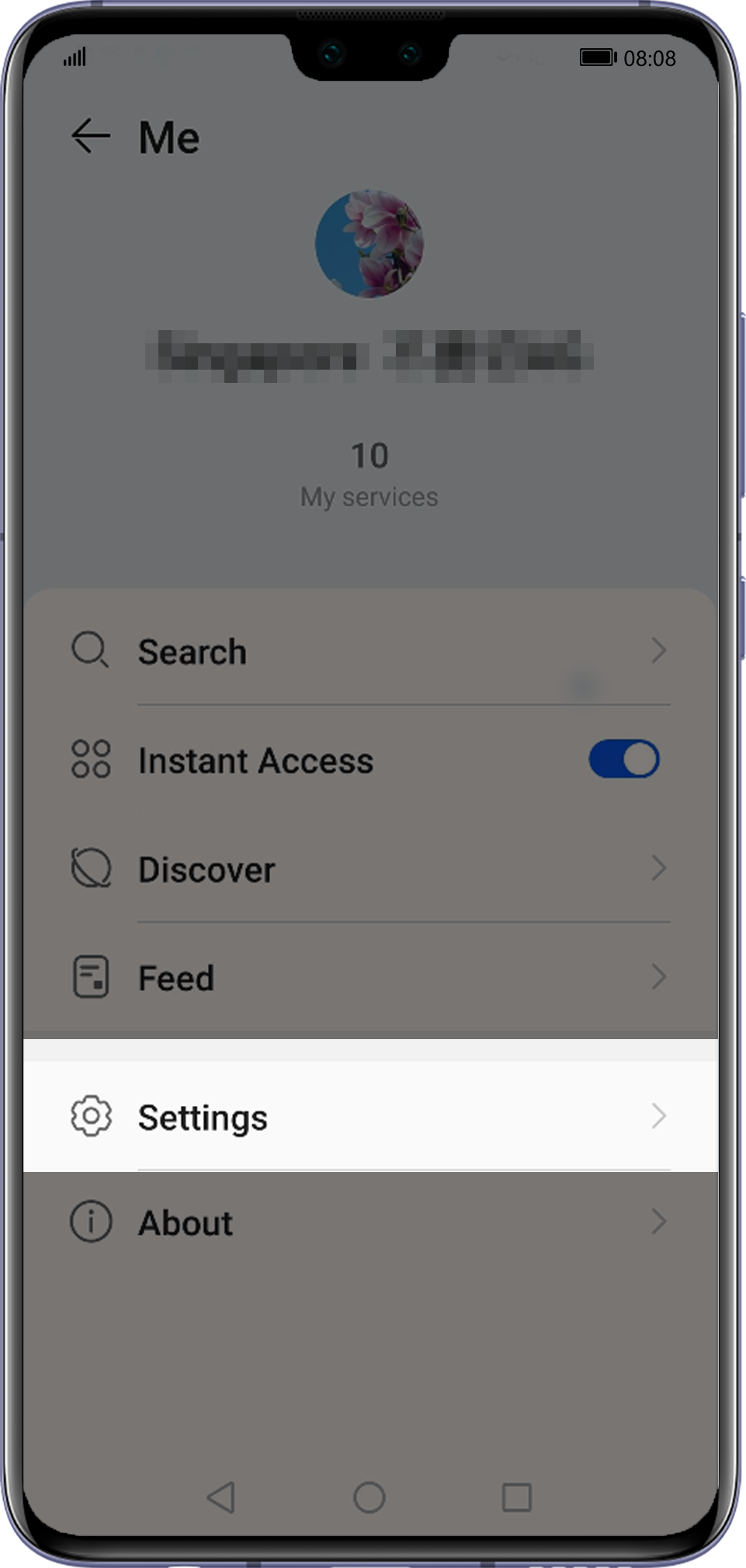
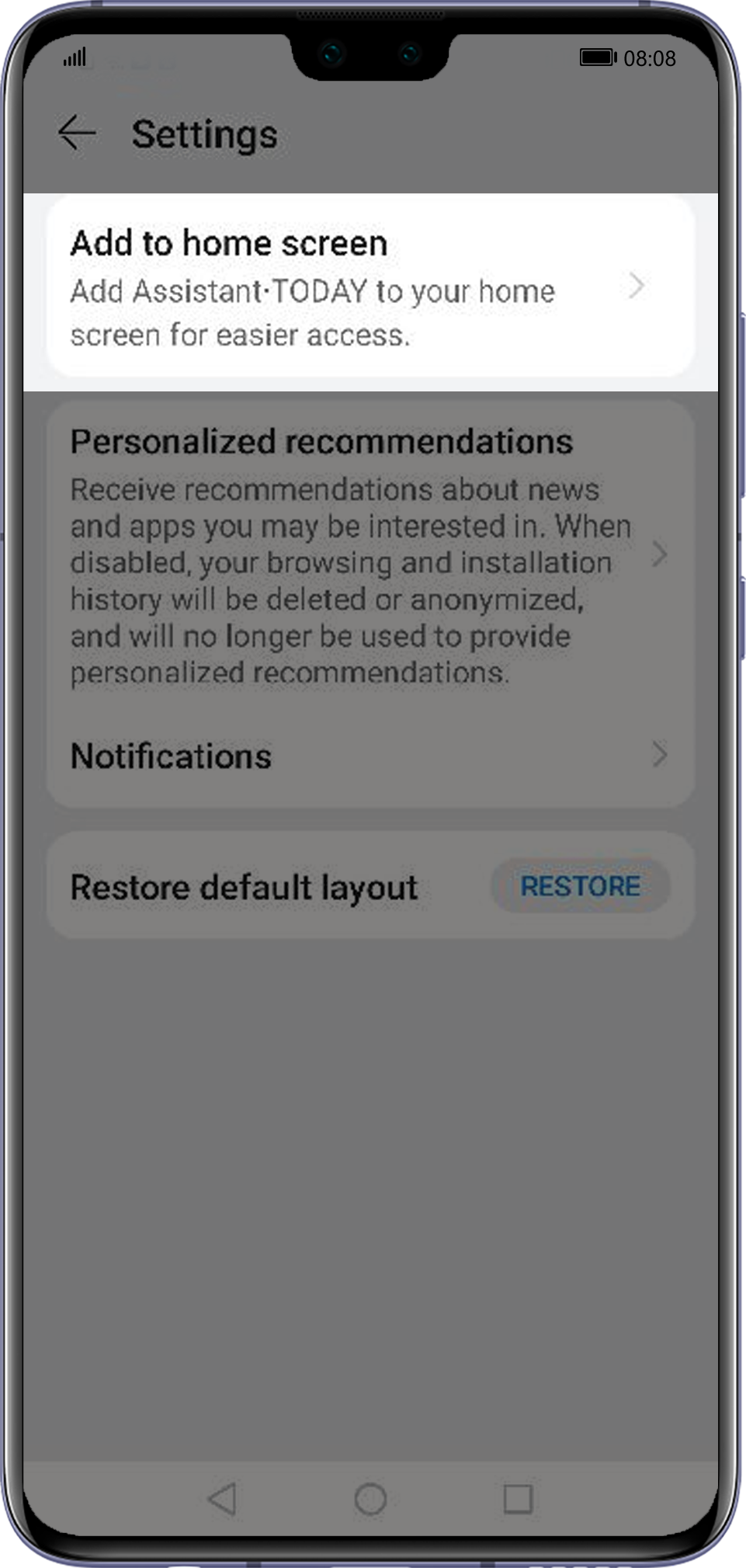
Версии HUAWEI Assistant∙TODAY 2x.xx.xx и выше поддерживают добавление виджета HUAWEI Assistant∙TODAY на рабочий экран (вы можете проверить версию, нажав на значок профиля и выбрав О программе ). Для этого выполните следующие действия:
Нажмите на фото профиля в левом верхнем углу экрана и нажмите Настройки , чтобы перейти на страницу настроек, затем выберите Добавить на рабочий экран. Вернитесь на рабочий экран, чтобы проверить, добавлен ли виджет. Вы также можете перемещать виджет.
Удаление виджета HUAWEI Assistant∙TODAY
Чтобы удалить виджет, нажмите и удерживайте виджет на рабочем экране. Вам будет доступна опция удаления.