
Одновременная установка WhatsApp на компьютере и различных смартфонах
WhatsApp — отличное приложение для обмена сообщениями. Сегодня оно насчитывает около миллиарда пользователей ежедневно. Но как иногда бывает неудобно слишком долго общаться с помощью исключительно смартфона.
Несмотря на большую популярность данного сервиса, далеко немногие до сих пор знают, что WhatsApp нисколько не привязан к вашему телефону. Вы свободно можете использовать его и на своем компьютере. На нем не только приятнее рассматривать присланные фотографии, но и читать длинные тексты, а также быстро прокручивать групповые сообщения в поисках нужного вам.
WhatsApp Web, можно настроить так, чтобы у вас был доступ к приложению сразу в двух местах вместо одного, при этом все ваши сообщения будут синхронизированы между двумя устройствами.
- Android
- IPhone (iOS 8.1 и выше)
- Windows (8.0 и 8.1)
- Nokia S60
- Nokia S40 EVO
- BlackBerry
- BlackBerry 10
Если ваш гаджет есть в списке, продолжаем.
Первое, что вам нужно сделать,- это перейти на сайт web.whatsapp.com со своего компьютера. Одновременно убедитесь, что ваш телефон по-прежнему присоединен к интернету через мобильное соединение или Wi-Fi. Это важно, ведь именно с его помощью вы сможете присоединить WhatsApp Web к вашей учетной записи.
После того, как вы перейдете по ссылке, вы увидите экран, похожий на этот:

Следующий шаг: открываем WhatsApp на вашем телефоне и настраиваем его на синхронизацию с WhatsApp Web.
Вот как это сделать на каждом из вышеуказанных смартфонов:
- На Android: в окне чатов > Меню > WhatsApp Web.
Chats screen > Menu > WhatsApp Web
- На Nokia S60 и Windows Phone: перейдите в меню > WhatsApp Web.
Menu > WhatsApp Web
- На iPhone: перейдите в Настройки > WhatsApp Web.
Settings > WhatsApp Web
- На BlackBerry: перейдите в раздел Чаты > Меню > WhatsApp Web.
Chats > Menu > WhatsApp Web
- На BlackBerry 10: Проведите свайпом вниз по экрану > WhatsApp Web.
- На Nokia S40: Проведите вверх снизу экрана > WhatsApp Web.
Swipe up from bottom of screen > WhatsApp Web

Вот как это выглядит на iPhone. Как только вы нажмете «WhatsApp Web / Desktop», приложение получит доступ к камере вашего телефона, чтобы вы могли сканировать QR-код на экране своего компьютера.

После сканирования QR-кода, откроется WhatsApp Web, где вы сможете начать общаться. при этом все ваши настройки и беседы, которые были сохранены в мобильном приложении, появятся и здесь.
Если хотите, вы также можете скачать WhatsApp Web для своего Mac или Windows PC. Пользователям Mac потребуется Mac OS X 10.9 и выше, а пользователям Windows потребуется Windows 8 и выше.
Заходите на наш сайт ITквариат в Беларуси за новой порцией интересных новостей!
А также подписывайтесь и читайте новости от ITквариат раньше остальных в нашем Telegram-канале !
Камера не нужна. Зайти в версию WhatsApp для компьютера станет проще
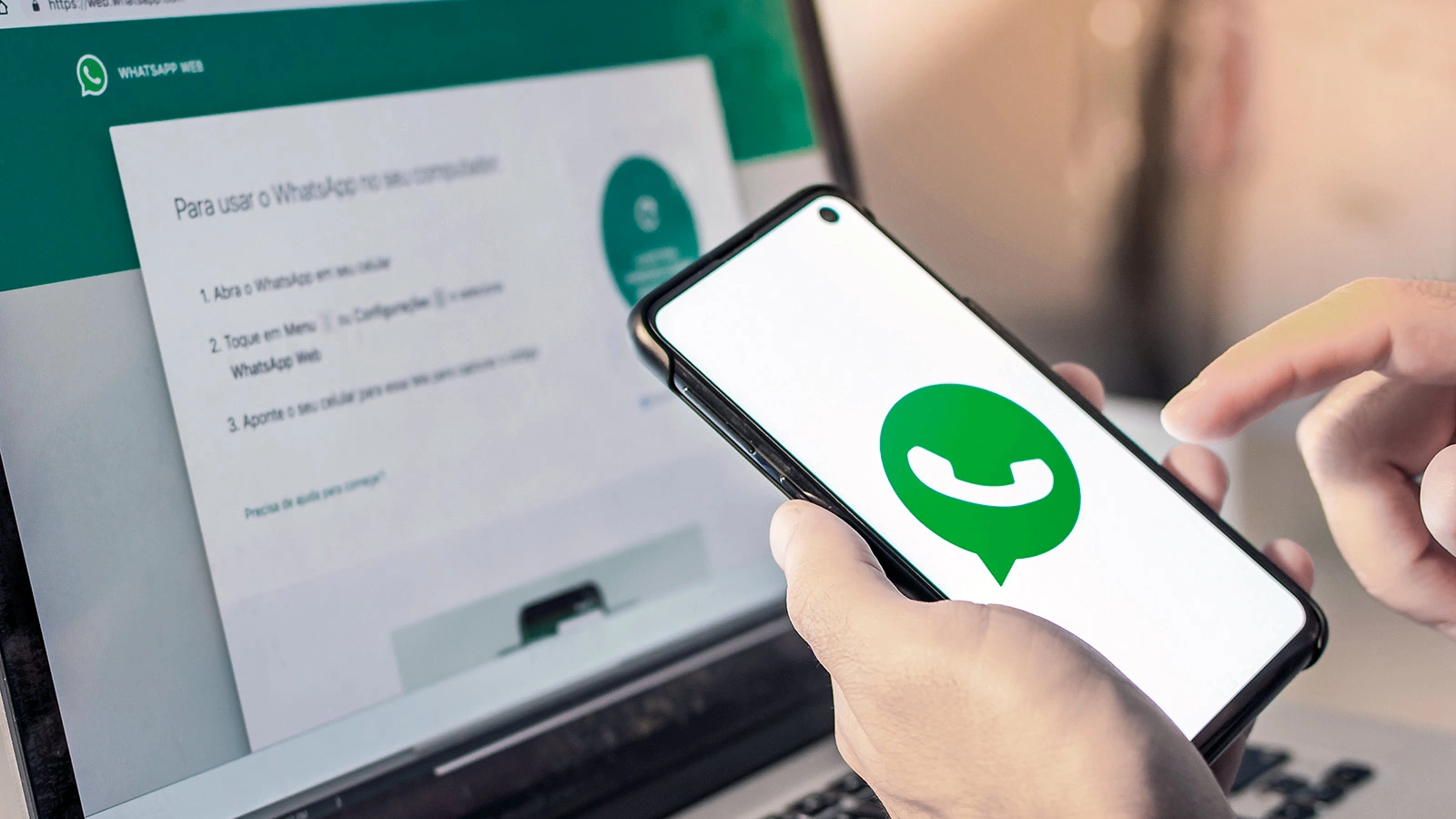
Авторизоваться в десктопной версии WhatsApp (принадлежит компании Meta, деятельность которой признана экстремистской и запрещена в РФ) станет проще. Разработчики мессенджера анонсировали новую функцию, которая позволяет войти в приложение с компьютера при помощи номера телефона, говорится на портале WABetaInfo.
Ранее, чтобы войти в десктопную версию мессенджера, необходимо было связать смартфон с компьютером — при помощи камеры просканировать QR-код. Теперь доступ к WhatsApp Web будет возможен после получения одноразового кода. Для подключения такой функции нужно будет выбрать опцию «Ссылка с номером телефона» при входе в учетную запись через компьютер.
«Много лет некоторые пользователи не могли использовать WhatsApp Web, потому что, например, на их устройствах не работала камера и они не могли отсканировать QR-код», — объяснили необходимость новшества авторы портала.
7 фишек WhatsApp, которые сильно упростят работу с мессенджером
Разработчики сообщили, что опция пока доступна для входа в учетную запись только на десктопной версии. По их словам, в предстоящем обновлении протестировать функцию смогут все пользователи.
Shutterstock
Ранее директор компании «ИТ-Резерв» Павел Мясоедов рассказал о функциях WhatsApp, которыми многие пользователи пренебрегают. Одна из таких — двухфакторная аутентификация и доступ по биометрическим данным (Face-ID или Touch-ID). В случае потери телефона или компрометации сим-карты это закроет доступ к переписке пользователя, объяснил эксперт. Также полезной является блокировка приглашений в групповые чаты. С ее помощью, по словам Мясоедова, можно избежать назойливых рассылок от неизвестных пользователей WhatsApp.
Как подключить WhatsApp на компьютер и ноутбук?
Ватсап Веб представляет собой веб-версию популярного мессенджера, работающую прямо в браузере. Сервис синхронизируется с установленным на смартфоне мобильным приложением, через которое производятся прием и отправка сообщений. Как подключить Ватсап Веб и что для этого нужно – рассказано в составленной нами инструкции.

Пошаговые инструкции
Переходим к самому главному – подключению веб-сервиса Ватсап Веб. Включите компьютер или ноутбук, приготовьте смартфон. Подключение займет не более минуты, оно проводится всего один раз – при следующем запуске Ватсап подключится самостоятельно.
Ничто не мешает подключить сервис сразу на нескольких компьютерах. Но переписка при этом может вестись только на одном ПК – с переключением, которое запрашивается при открытии сервиса в окне браузера.

Войти в WhatsApp Web
Быстрый вход с компьютера
Подключить WhatsApp через браузер
Инструкция по подключению включает четыре простых шага.
- Перейдите на официальный сайт Вацап по прямой ссылке.
- Дождитесь загрузки главной страницы – в правой части экрана появится QR-код.
- Запустите на смартфоне приложение WhatsApp, коснитесь трех точек на странице с чатами.
- Выберите пункт WhatsApp Web – на экране появится зеленое окошко камеры, которое необходимо навести на QR-код.
Синхронизация завершена, через 1-2 секунды на экране компьютера появятся диалоги. Чтобы обеспечить удобное общение, разрешите получение всплывающих уведомлений – как только поступит очередное входящее сообщение, в браузере появится уведомление. Рекомендуем закрепить вкладку, чтобы случайно не закрыть ее и не прервать общение.
Не отключайте смартфон от сети – во время сеанса общения он должен быть подключенным к интернету. Обратите внимание, если вы не прочитаете сообщение в течение минуты, смартфон издаст сигнал входящего сообщения в соответствии с настройками уведомлений.
При подключении Ватсап Веб на публичном компьютере (рабочем, в интернет-кафе, антикафе или у друзей), снимите галочку Оставаться в системе перед сканированием QR-кода. Как только вы закроете вкладку, синхронизация оборвется, ваши диалоги никто не увидит.
Как подключить WhatsApp через приложение на компьютере?
Процесс входа в программу на ПК и ноутбуке выполняется аналогичным образом, как и в браузере. Вам нужно скачать Ватсап и установить его. Авторизация происходит по такому же принципу — сканирование QR кода через смартфон.
- Скачать для компьютера
- Скачать для телефона
Особенности подключения
Почти все мессенджеры для компьютеров могут работать отдельно от собственных мобильных приложений. Ватсап является исключением – он требует непрерывной синхронизации со смартфоном. Стоит отключить смартфон от интернета, как связь прервется.
Смартфон и компьютер могут быть подключены как к одной сети, так и к разным. Ничто не мешает подключить ПК к домашнему роутеру по кабелю или Wi-Fi, а смартфон – к сотовой сети. При этом смартфон и компьютер могут находиться на любом удалении друг от друга – главное, настроить синхронизацию.
Никакие логины и пароли для подключения не нужны. Пользователю необходимо отсканировать мобильным приложением QR-код, демонстрируемый на мониторе. Сразу же после этого на экране появятся те же диалоги, что и в мобильном приложении.
Частые вопросы:
- WhatsApp скачать на компьютер и телефон
- Установить WhatsApp на компьютер — пошаговая инструкция
- Установить WhatsApp на ноутбук — пошаговая инструкция
- Плагины и расширения для Ватсапп
WhatsApp Web: как установить WhatsApp на компьютер или Mac
Хотите использовать WhatsApp через компьютер? Использование WhatsApp Web позволяет переписываться в WhatsApp на любом устройстве с веб-браузером.

WhatsApp одно из самых популярных приложений для мгновенных сообщений в мире, и, хотя этот месенджер изначально разработан для смартфонов – iPhone и Android, им можно пользоваться на любом устройстве с веб-браузером в том числе с персональных компьютеров и ноутбуков. Из этой статьи вы узнаете, как использовать WhatsApp Web через ПК для общения в веб-браузере.
Хотите настроить и использовать веб-версию WhatsApp на своем компьютере, планшете, Chromebook или другом устройстве с веб-браузером? Тогда эта инструкция вам поможет.
Ранее веб-клиент WhatsApp не был доступен для iPhone из-за “ограничений платформы”. Пользователи iPhone использовали джейлбрейк твик, чтобы пользоваться WhatsApp на компьютере через iPhone.
Но теперь WhatsApp официально доступен и для iPhone. Узнайте, как настроить и использовать WhatsApp Web на компьютере с помощью iPhone.
Так как процесс установки WhatsApp Web немного нетрадиционный, убедитесь:
- Ваш iPhone или Android-устройство подключено к сети Интернет, приложение WhatsApp установлено и в нем активна функция WhatsApp Web.
- Установлена последняя версия WhatsApp.
- Вы используете последнюю версию Chrome, Firefox, Opera или Safari.
Как установить WhatsApp на компьютер с помощью iPhone

- Зайдите на web.whatsapp.com с вашего компьютера. Вы увидите QR код.
- Запустите WhatsApp на iPhone.
- Откройте вкладку Настройки, а затем нажмите на WhatsAppWeb [Если вы не видите WhatsApp Web, убедитесь, что у вас установлена последняя версия WhatsApp].


- Отсканируйте QR-код с экрана вашего компьютера на iPhone.
Теперь вы можете начать использовать WhatsApp на компьютере.
Как включить уведомления WhatsApp на компьютере
Если вы хотите получать уведомления о новых сообщениях в WhatsApp на компьютере, выполните следующие действия:
- Нажмите “Получать уведомления о новых сообщениях” в верхнем левом углу.

- Нажмите “Разрешить” в диалоговом окне, чтобы включить уведомления WhatsApp на рабочем столе.

Как отключить уведомления WhatsApp на компьютере
У вас есть возможность отключить уведомления в течение 1 часа, 1 дня или недели.
- Нажмите на значок меню в верхнем левом углу.
- В меню нажмите “Оповещения”.


- В диалоговом окне Оповещения нажмите на стрелку вниз.
- Нажмите на “Отключите предупреждения и звуки на…” и выберите нужный период времени.
Выйти со всех компьютеров
После того как вы создали WhatsApp Web на компьютере, вы увидите этот компьютер в разделе Настройки> WhatsApp Web в приложении WhatsApp на iPhone.

Если вы хотите прекратить использовать WhatsApp Web на вашем компьютере, нажмите на Выйти со всех устройств, а затем Выход.
Наконец-то появилась возможность использовать WhatsApp на компьютере. Обратите внимание, что веб-клиент подключается к iPhone, чтобы синхронизировать сообщения, так что iPhone должен постоянно иметь доступ к интернету, иначе вы не сможете переписываться. К сожалению использовать WhatsApp без подключения к смартфону невозможно, будем надеяться что это станет возможным в будущем.
WhatsApp Web будет полезен для передачи фото друзьям с цифрового фотоаппарата, достаточно просто перетащить фотографии в нужный чат, тем самым вы сократите время.
Также существуют и десктопные версии приложения WhatsApp, просто скачайте на компьютер WhatsApp Desktop для Mac или для Windows. Настройка и использование проходит также, как и в Web-версии WhatsApp, но вам не нужно открывать ваш браузер. Тем не менее это приложение также требует наличия смартфона с установленным WhatsApp.
Если вы часто используете WhatsApp для общения по работе, то рекомендуем настроить создание резервного копирования чатов WhatsApp в iCloud, чтобы не потерять все переписки из-за удаления или повреждения приложения.
Надеемся, что у вас получилось настроить WhatsApp Web на вашем компьютере или iPad. Пользуетесь ли вы WhatsApp Web или приложением для ПК, пишите в комментарии ниже.