
Как передавать данные с iPhone на Windows-ПК и пользоваться на нём iMessage
Если вы когда-нибудь пользовались связкой iPhone и Макбука, то знаете, как здорово эти устройства синхронизируются друг с другом. При правильных настройках все звонки, сообщения и фотографии со смартфона без каких-либо проблем попадают на Мак, и там можно с ними работать на большом экране с комфортом. Но что делать, если у вас Windows? Все-таки компьютеры с операционкой от Microsoft являются самыми популярными в мире и далеко не каждый владелец iPhone предпочитает Макбук. На днях Microsoft обновило свое фирменное приложение “Связь с телефоном” для соединения смартфона и компьютера.
Теперь можно будет использовать компьютер в качестве большой гарнитуры для iPhone
❗️ПОДПИСЫВАЙСЯ НА НАШ КАНАЛ В ДЗЕНЕ И ЧИТАЙ КРУТЫЕ СТАТЬИ БЕСПЛАТНО
Если до этого там была только возможность установить подключение с Андроидом, то теперь добавился еще и iPhone, работающий на iOS 14 и новее. Благодаря этому прямо iMessage стал доступен на Windows, что раньше было невозможно представить. В этом материале рассказываем, как соединить iPhone с Windows и какие функции станут доступны после подключения.
Связь с Windows на iPhone
Чтобы подключить Айфон к компьютеру на Windows, вам потребуется приложение “Связь с телефоном”. На последних версиях системы Microsoft оно уже предустановлено, поэтому в первую очередь поищите его поиском по системе. Возможно, что качать ничего не потребуется. Если же у вас его еще нет, то спокойно можете загрузить его из Microsoft Store.
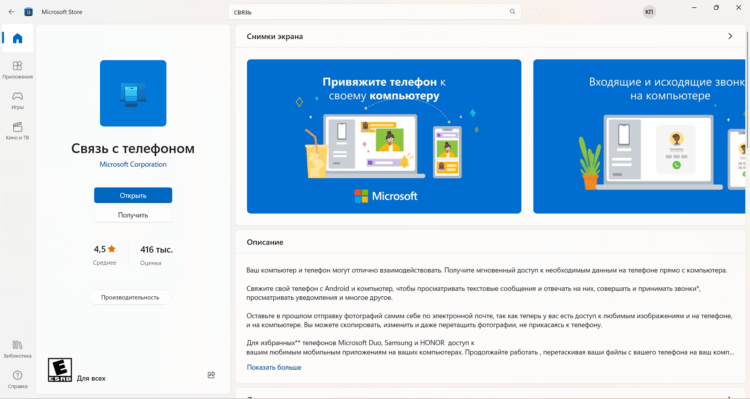
Если в Microsoft Store нет кнопки “Обновить”, значит, у вас установлена самая свежая версия программы
Но даже если приложение уже установлено, то обязательно убедитесь, что у вас используется последняя версия, иначе дальнейшая магия не получится. Делается это следующим образом:
- Перейдите в Microsoft Store на страницу с приложением “Связь с телефоном”;
- Если есть кнопка “Обновить”, то нажмите на нее для установки свежей версии.
❗️ПОДПИСЫВАЙСЯ НА ТЕЛЕГРАМ-КАНАЛ СУНДУК АЛИБАБЫ. ТАМ КАЖДЫЙ ДЕНЬ ВЫХОДЯТ ПОДБОРКИ САМЫХ ЛУЧШИХ ТОВАРОВ С АЛИЭКСПРЕСС

Кнопка “iPhone” может быть неактивна
После этого программа обновится до версии 1.23032.186.0. Любит Microsoft присваивать странные номера своим приложениям. Как только загрузка завершится, можете запустить программу, чтобы убедиться, что все прошло успешно. Рядом с кнопкой Android у вас должна появиться еще одна — “iPhone”. Не пугайтесь, если нажать на нее не получится. В пресс-релизе, связанном с появлением этой функции, Microsoft сообщает, что она станет доступна всем пользователям в течении следующих нескольких недель. Поэтому если вы столкнетесь с серой кнопкой, то очередь до вас пока не дошла.
Как подключить Айфон к ПК
Если же кнопка iPhone активна, то можно переходить к подключению iPhone к Windows. Сразу скажу, что ничего сложного в этой процедуре нет. Просто выполняйте все действия шаг за шагом, и проблем не возникнет:

Надо будет просто отсканировать QR-код
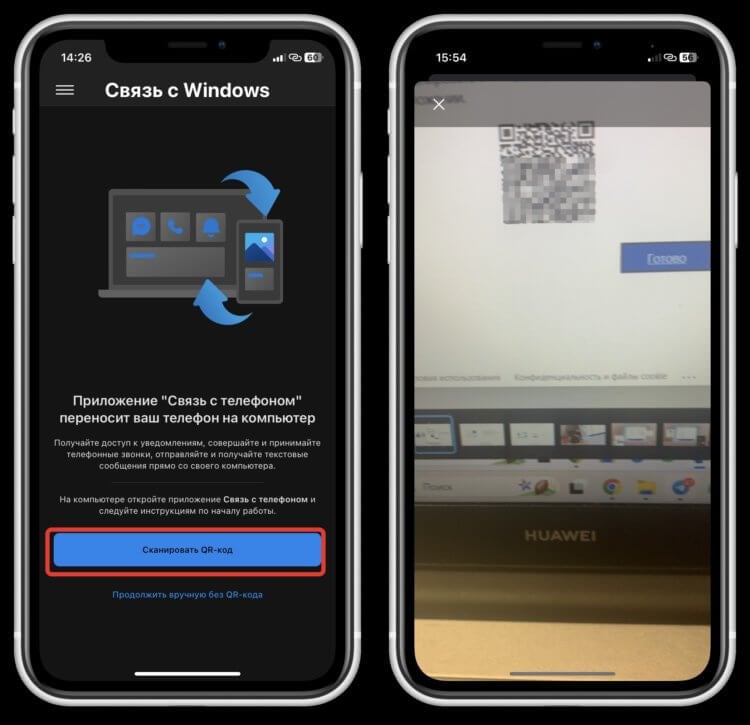
Отсканируйте QR-код с помощью приложения на телефоне

Дождитесь, пока соединение будет установлено

Как только все будет успешно настроено, вы увидите вот такой экран
Как только настройка будет завершена, перед вами появится само приложение, которым уже сразу можно будет пользоваться. Обратите внимание, что для подключения понадобится Bluetooth. Без него никакая синхронизация не пройдет. Поэтому если вы привыкли отключать его на вашем смартфоне и компьютере, то придется от этой привычки отказаться. В противном случае соединение регулярно будет прерываться, и важные сообщения могут не синхронизироваться.
Как звонить с телефона через компьютер

Теперь можно будет звонить не прикасаясь к Айфону
Теперь давайте обсудим возможности, которые предлагает “Связь с телефоном” при подключении iPhone. Во-первых, вы сможете принимать и совершать вызовы прямо с компьютера. Так как для соединения используется Bluetooth, то ПК автоматически превращается в большую беспроводную гарнитуру для Айфона. В целом удобно ,и задержек при передаче голоса практически нет.

А можно даже отправлять сообщения через iMessage
Во-вторых, это доступ к сообщениям. Причем вы не просто сможете читать и отправлять смски, а вам станет доступен iMessage на Windows. Но здесь не обошлось без ограничений:
- Полученные и отправленные сообщения до подключения приложения “Связь с телефоном” на компьютер не загрузятся;
- Если сообщение пришло, когда Айфон и Windows не соединены, то оно тоже не появится в программе;
- Не получится отправить фотографию или видео;
- Нет поддержки групповых чатов.
❗️ПОДПИШИСЬ НА НАШ ЧАТИК В ТЕЛЕГРАМЕ. ТАМ СОБРАЛИСЬ ТОЛЬКО ИЗБРАННЫЕ ЧИТАТЕЛИ
Как видите, ограничения весьма серьезные. Но если вы готовы с ними мириться, то хоть и урезанный, но все-таки iMessage на Windows вы получите.
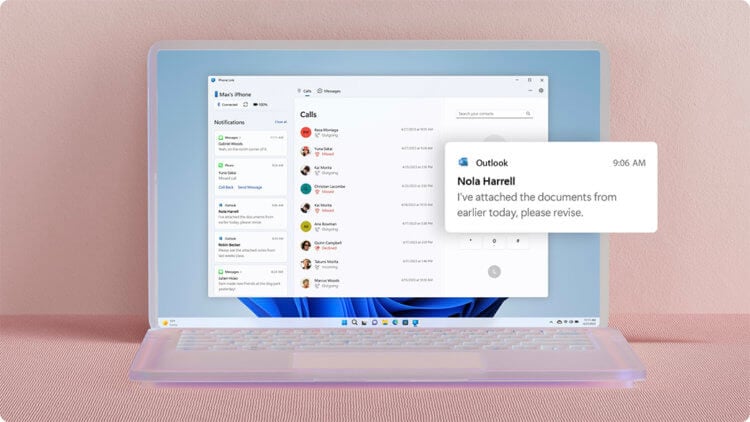
Вы увидите все уведомления, которые поступают на ваш Айфон
Кроме этого, вам станут доступны уведомления от всех приложений. На этом, к сожалению, все. О фотографиях и быстрой передаче файлов можете даже не мечтать. Для синхронизации фоток придется использовать приложение iCloud для Windows или заходить в веб-версию облачного сервиса Apple и скачивать их оттуда. Удобство такое себе на самом деле. В целом приложение получилось нормальным. Радует, что дело сдвинулось с мертвой точки и хотя бы что-то между синхронизировать iPhone и Windows можно. Хотелось бы побольше таких возможностей, и тогда можно будет назвать программу отличной. А пока всего лишь нормально.
Звонки и сообщения с компьютера Windows 11 через iPhone в приложении Связь с телефоном

Приложение «Связь с телефоном» (ранее — «Ваш телефон») уже давно присутствует в Windows 11 и 10, но до недавнего времени полноценную работу поддерживало только для Android-телефонов. Теперь все пользователи Windows 11 получили возможность работать и с iPhone.
Соединение iPhone с Windows в приложении «Связь с телефоном»
Для использования приложения «Связь с телефоном» в связке с iPhone потребуется выполнение следующих условий:
Если все условия выполняются, шаги для подключения будут следующими:
- Установите приложение «Связь с Windows» из AppStore на ваш iPhone.
- Включите Bluetooth на iPhone и на ноутбуке или ПК с Windows.
- Запустите приложение «Связь с телефоном» на компьютере и «Связь с Windows» на iPhone. В приложении на компьютере выберите устройство «iPhone».

- Выполните сканирование QR-кода с помощью телефона с экрана компьютера.

- Подтвердите установку связи с устройством как на iPhone, так и в Windows.

- После установки соединения вам будет предложено включить разрешения в настройках Bluetooth на iPhone для доступа к контактам и уведомлениям. Рекомендую это сделать, если вы планируете активно пользоваться связкой iPhone + Windows

- Готово, можно приступать к использованию.
В моем тесте с соединением пришлось помучиться. При проблемах сопряжения по Bluetooth приложение «Связь с телефоном» показывает разумные советы о шагах для решения проблемы:

В моем случае все эти шаги и некоторые дополнительные были проделаны не один раз, прежде чем выполнить сопряжение удалось. Что именно помогло, отследить не смог: проблема решилась после того, как отошел на время и вернулся с обеда. Из особенностей при очередной попытке была лишь одна — отключенный Wi-Fi модуль при установке соединения.
Функции приложения «Связь с телефоном» при работе с iPhone
На момент написания этой статьи возможности «Связь с телефоном» при работе с iOS ограничены, но это лишь первая общедоступная версия: возможно, в будущем список функций будет более широким.
На настоящий момент времени доступны:
- Звонки через iPhone с компьютера
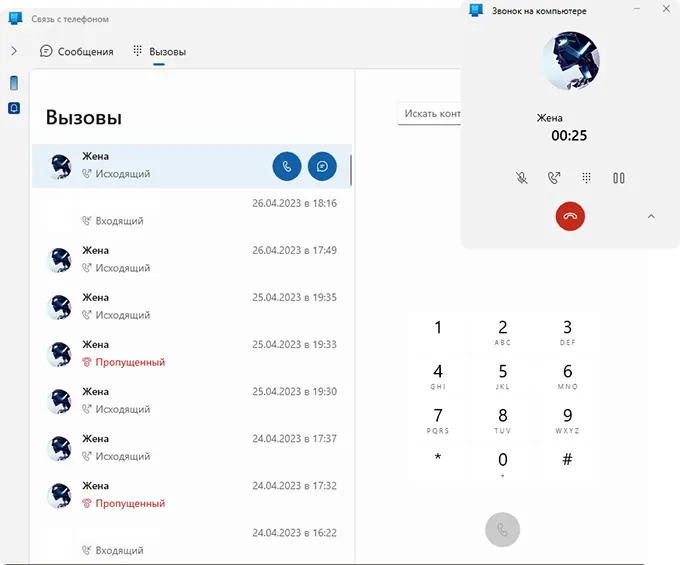
- Обмен сообщениями iMessage и СМС
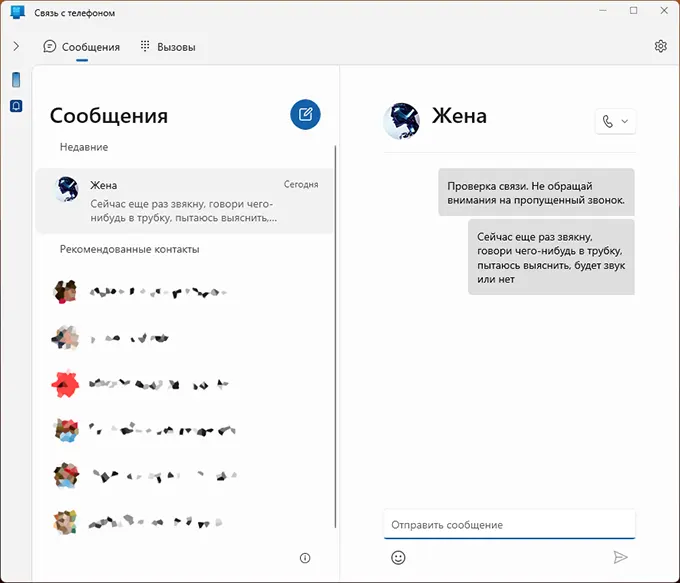
- Просмотр уведомлений от приложений
В моем тесте всё указанное работает исправно, но с некоторыми особенностями:
- Уведомления о сообщениях в групповых чатах iMessage приходят, но сами сообщения прочитать с компьютера нельзя.
- Получить или отправить изображения не получится, только текст.
- Сообщения, полученные до настройки соединения с приложением «Связь с телефоном», не отображаются. Показываются лишь те, что были получены или отправлены в момент активного подключения.
- Не особенность, а информация: если при использовании функции звонков с iPhone вы не слышите собеседника или он не слышит вас, убедитесь, что установлено нужное «Устройство связи по умолчанию» в Windows: нажмите клавиши Win+R, введите mmsys.cpl и с помощью меню по правому клику на нужном устройстве на вкладках «Запись» и «Воспроизведение» установите нужные устройства связи по умолчанию.
- Значок приложения в панели задач показывает странные числа уведомлений: большее, чем фактическое их количество на телефоне (от всех приложений) и не ясно, к чему относящиеся, поскольку непрочитанных сообщений или пропущенных звонков, о которых я не знаю, нет.
Настройки приложения «Связь с телефоном» не очень детальны. Всё основное находится на вкладке «Общие», где вы можете отключить счетчик уведомлений в панели задач, настроить способ отображения уведомлений от телефона в Windows, а также включить или отключить автоматический запуск «Связь с телефоном» при входе в Windows.

Другие полезные вкладки настроек:
- Мои устройства — позволяет связать дополнительные телефоны с Windows.
- Функции — включение и отключение функций при использовании «Связь с телефоном», например, можно отключить получение сообщений или вызовов.
Подводя итог, поддержка iPhone в приложении «Связь с телефоном» в Windows 11 — отличная новая возможность, которая может пригодиться владельцам телефонов от Apple. Пока ограничена в функциональности, но также было и в первых версиях этого приложения при работе с Android.
А вдруг и это будет интересно:
- Лучшие бесплатные программы для Windows
- В манифесте указана неизвестная структура в Microsoft Store — варианты решения
- Как добавить комментарии, теги и рейтинги к папке Windows
- Не удается войти в учетную запись Windows — как исправить?
- Некоторые параметры задает системный администратор в параметрах электропитания — как исправить?
- Как удалить Галерею в Windows 11
- Windows 11
- Windows 10
- Android
- Загрузочная флешка
- Лечение вирусов
- Восстановление данных
- Установка с флешки
- Настройка роутера
- Всё про Windows
- В контакте
- Одноклассники
- Живые обои на рабочий стол Windows 11 и Windows 10
- Лучшие бесплатные программы на каждый день
- Как скачать Windows 10 64-бит и 32-бит оригинальный ISO
- Как смотреть ТВ онлайн бесплатно
- Бесплатные программы для восстановления данных
- Лучшие бесплатные антивирусы
- Средства удаления вредоносных программ (которых не видит ваш антивирус)
- Встроенные системные утилиты Windows 10, 8 и 7, о которых многие не знают
- Бесплатные программы удаленного управления компьютером
- Запуск Windows 10 с флешки без установки
- Лучший антивирус для Windows 10
- Бесплатные программы для ремонта флешек
- Что делать, если сильно греется и выключается ноутбук
- Программы для очистки компьютера от ненужных файлов
- Лучший браузер для Windows
- Бесплатный офис для Windows
- Запуск Android игр и программ в Windows (Эмуляторы Android)
- Что делать, если компьютер не видит флешку
- Управление Android с компьютера
- В манифесте указана неизвестная структура в Microsoft Store — варианты решения
- Как добавить комментарии, теги и рейтинги к папке Windows
- Не удается войти в учетную запись Windows — как исправить?
- Некоторые параметры задает системный администратор в параметрах электропитания — как исправить?
- Как удалить Галерею в Windows 11
- Диск разработки в Windows 11
- DISM Ошибка 50 — причины и варианты решения
- PhoneExperienceHost.exe — что это и как отключить?
- Как убрать страницу «Главная» в Параметрах Windows 11
- Как сделать, чтобы ноутбук не выключался при закрытии крышки в Windows 11
- HxTsr.exe — что это за процесс?
- Ноутбук не включается — варианты решения
- Пропали значки на панели задач Windows 11 — как исправить?
- Как переименовать Bluetooth устройство в Windows
- Как отключить ускорение мыши в Windows 11 и 10
- Windows
- Android
- iPhone, iPad и Mac
- Программы
- Загрузочная флешка
- Лечение вирусов
- Восстановление данных
- Ноутбуки
- Wi-Fi и настройка роутера
- Интернет и браузеры
- Для начинающих
- Безопасность
- Ремонт компьютеров
- Windows
- Android
- iPhone, iPad и Mac
- Программы
- Загрузочная флешка
- Лечение вирусов
- Восстановление данных
- Ноутбуки
- Wi-Fi и настройка роутера
- Интернет и браузеры
- Для начинающих
- Безопасность
- Ремонт компьютеров
Как подключить мой iPhone к компьютеру с Windows 10?
Есть много причин, почему вы можете захотеть подключить ваш iPhone к компьютеру с Windows 10. Возможно, вы захотите перенести музыку с одного устройства на другое, добавить видео на свой iPhone для просмотра во время поездок или даже создать резервную копию всего важного на вашем iPhone. Каковы бы ни были ваши причины, вот как подключить iPhone к ПК с Windows 10, как по кабелю, так и по Wi-Fi.
Шаг 1. Загрузите и установите iTunes
Чтобы подключить iPhone к ПК с Windows 10, вам нужно использовать приложение iTunes. Это единственный способ передачи и синхронизации таких вещей, как музыка или видео, между двумя устройствами.
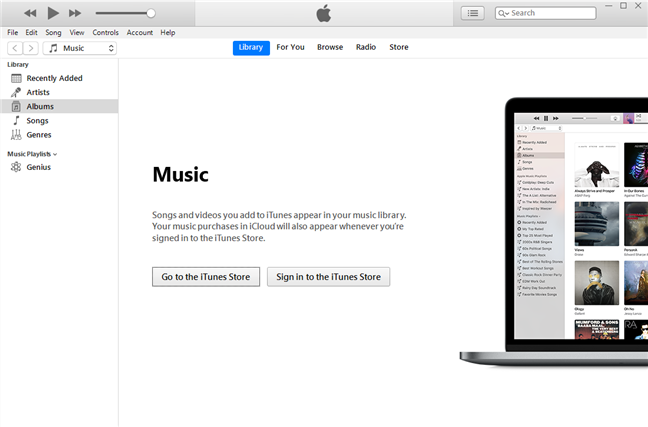
Начните с открытия Магазина Microsoft на ПК с Windows 10 и найдите iTunes. Кроме того, вы также можете нажать или нажать на эту ссылку: iTunes в Microsoft Store. Нажмите или коснитесь Установить и подождите, пока iTunes загрузится и установится на ваш компьютер с Windows 10.
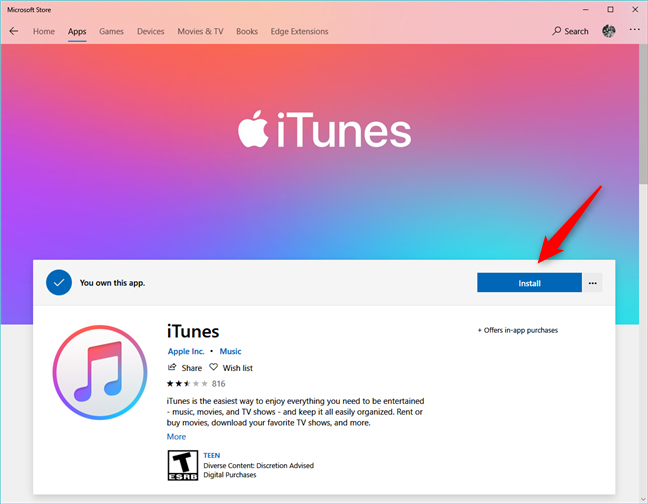
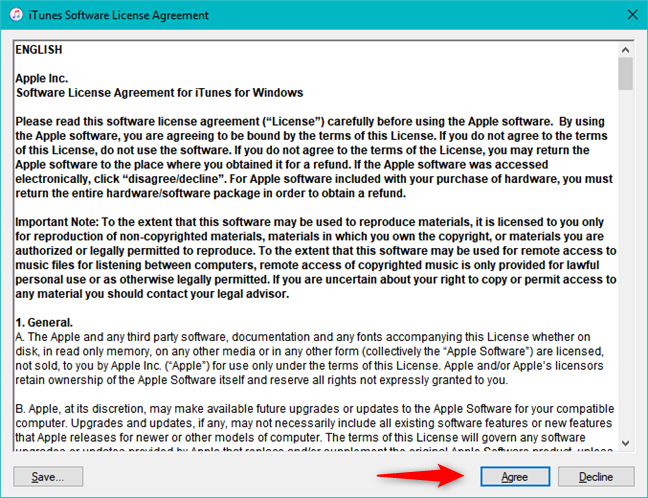
После установки откройте iTunes. Поскольку вы уже просматриваете Microsoft Store, вы можете просто нажать кнопку «Запуск». В противном случае вы можете закрыть Магазин и использовать другой метод для открытия iTunes, например, нажав или нажав на ярлык в меню «Пуск». При первом открытии iTunes вы должны принять его лицензионное соглашение, поэтому нажмите или нажмите «Согласен».
iTunes открывается на вашем компьютере. Теперь пришло время подключить ваш iPhone к ПК с Windows.
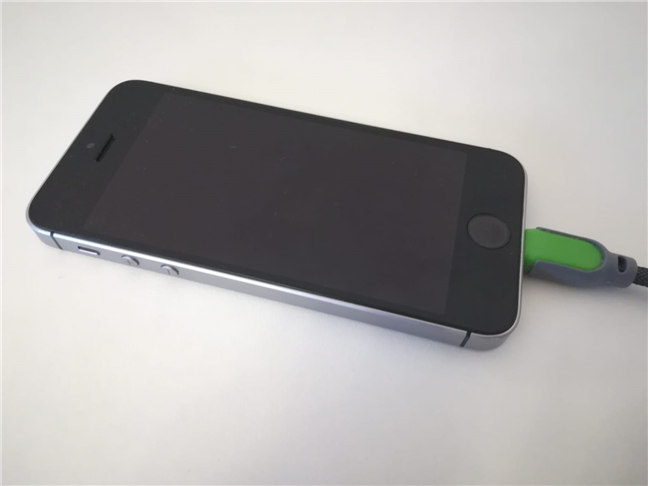
Шаг 2. Подключите iPhone к ПК с Windows 10 с помощью кабеля Lightning.
При первом подключении iPhone к компьютеру под управлением Windows 10 необходимо использовать кабель Lightning (или более раннюю модель). Однако впоследствии вы также можете подключить их с помощью Wi-Fi, без использования кабелей.
Подключите кабель Lightning к вашему iPhone и вашему компьютеру с Windows 10.
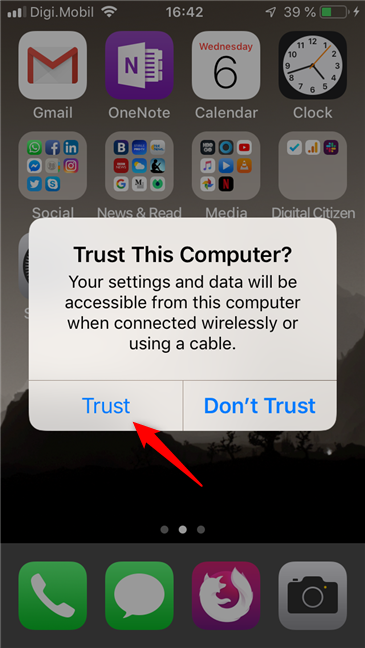
На вашем iPhone вы должны увидеть сообщение «Доверяйте этому компьютеру?», ответьте да, нажав на соответствующую кнопку.
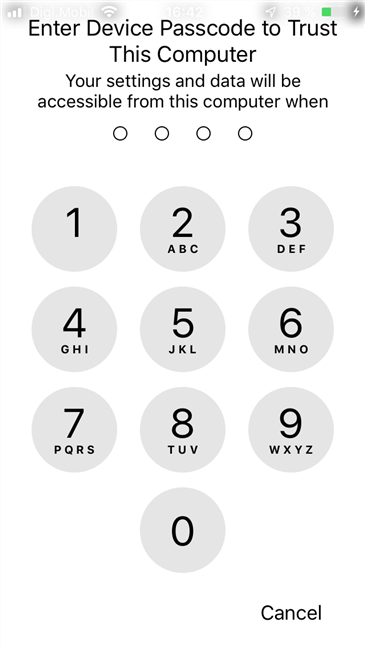
Затем ваш iPhone попросит вас ввести свой PIN-код. Введите его, чтобы продолжить.
В то же время приложение iTunes на вашем ПК с Windows 10 спросит вас, «[…] хотите ли вы, чтобы этот компьютер имел доступ к информации на [вашем] iPhone» . Подтвердите это действие, нажав кнопку «Продолжить».
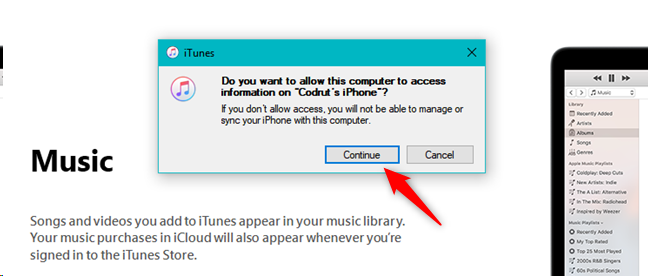
Вот и все: теперь ваш iPhone подключен к ПК с Windows 10.
Зачем вам может пригодиться подключение iPhone к ПК с Windows 10?
Прежде всего, потому что вы можете видеть, открывать и синхронизировать файлы, найденные на вашем iPhone. В приложении iTunes на вашем ПК выберите папки, которые вы хотите видеть, в левой части окна.
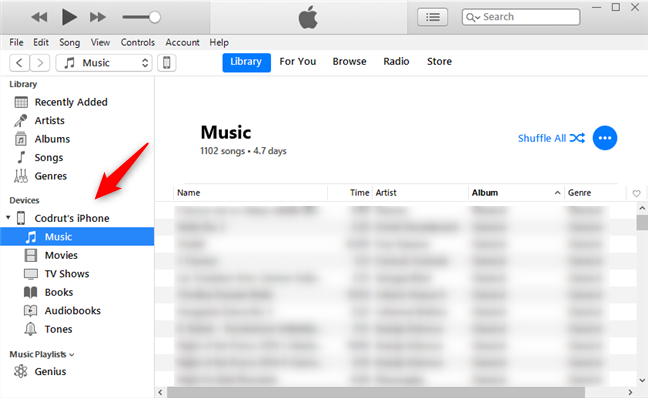
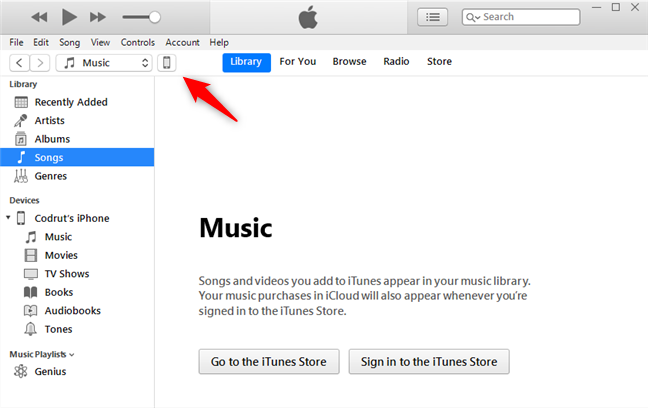
Вы также можете получить доступ к более сложным функциям на вашем iPhone, включая параметры резервного копирования и дополнительные настройки. Для этого в приложении iTunes для Windows 10 щелкните или коснитесь значка iPhone в левой верхней части. Посмотри внимательно, потому что икона маленькая.
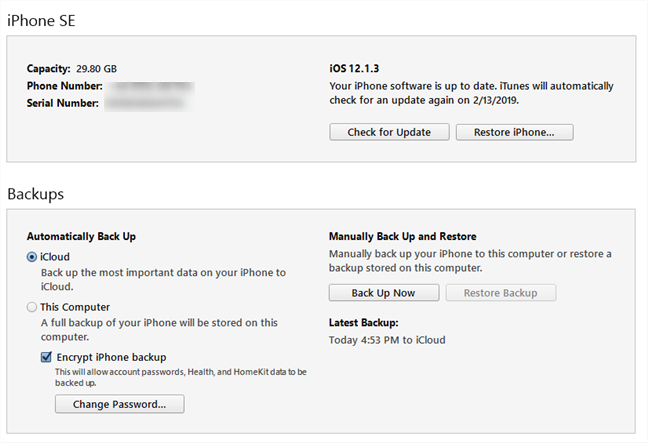
Помимо прочего, приложение iTunes позволяет как обновить iPhone до последней версии iOS, так и восстановить его, если что-то пойдет не так. Это также позволяет вам выбирать, выполнять ли автоматическое резервное копирование вашего iPhone на iCloud или на компьютер с Windows 10, а также позволяет создавать резервные копии вручную в любое время.
Кроме того, вы получаете несколько опций для управления такими вещами, как настройки видео и песен или параметры доступности. Тем не менее, один вариант, который многие люди хотят использовать, это тот, который позволяет вашему iPhone синхронизироваться с вашим ПК с Windows 10 по Wi-Fi. Давай рассмотрим это.
Как подключить iPhone к ПК с Windows 10, используя Wi-Fi
Если вы уже успешно подключили iPhone к компьютеру с помощью кабеля, вы также можете настроить их так, чтобы они синхронизировались по Wi-Fi, без использования кабелей.
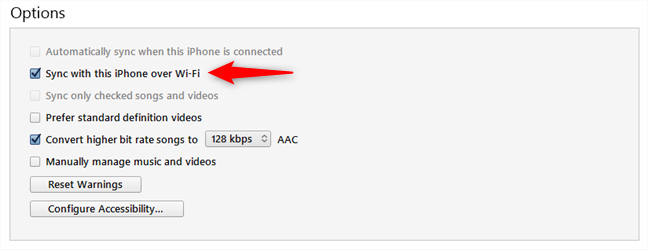
Для этого оставьте iPhone подключенным к компьютеру и в настройках iTunes включите параметр «Синхронизировать с этим iPhone по Wi-Fi».
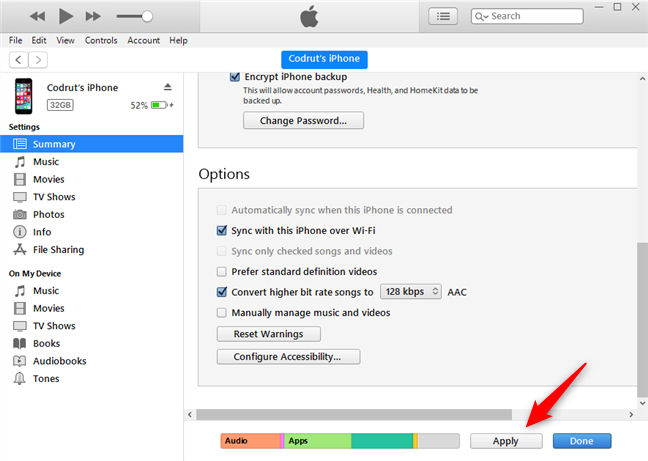
Затем нажмите или коснитесь Применить или Готово в правом нижнем углу окна, чтобы сохранить настройки.
Вы подключили свой iPhone к ПК с Windows 10?
Как вы уже видели, довольно легко подключить ваш iPhone к ПК с Windows 10. Все, что вам нужно, это приложение iTunes и кабель. После этого вы можете даже отпустить кабель и подключить два устройства через Wi-Fi. Прежде чем закрыть этот урок, дайте нам знать, все ли у вас хорошо сработало. Кроме того, если у вас возникли проблемы, не стесняйтесь поделиться ими в комментарии.
Насколько публикация полезна?
Нажмите на звезду, чтобы оценить!
Средняя оценка / 5. Количество оценок:
Оценок пока нет. Поставьте оценку первым.
Как подключить iPhone к Windows 10

К компьютеру на операционной системе Windows 10 можно подключить iPhone или смартфоны на Android. В этой статье мы рассмотрим пошагово инструкцию по подключению iPhone к Windows 10, а также функции, которые становятся доступны после объединения устройств.
Оглавление: 1. Как подключить iPhone к Windows 10 2. Зачем подключать iPhone к Windows 10
Как подключить iPhone к Windows 10
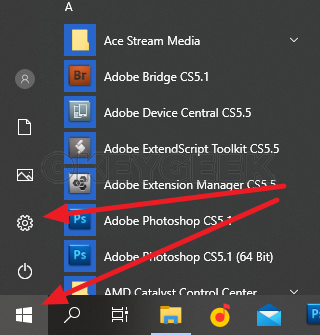
Чтобы подключить iPhone к Windows 10, нужно зайти в настройки. Для этого нажмите в левом нижнем углу экрана на значок “Пуск” и перейдите в настройки, выбрав шестеренку.
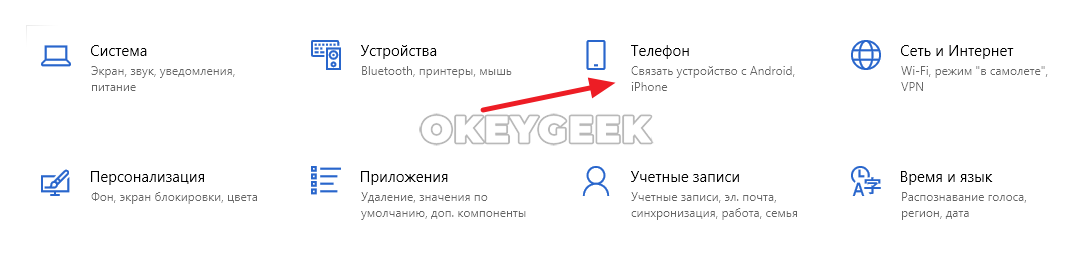
Следующий шаг — перейти в раздел “Телефон”.
Далее нажмите “Добавить телефон”.
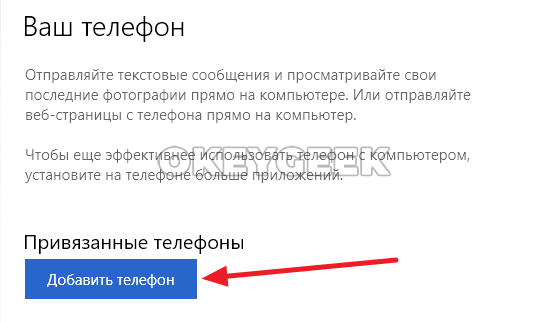
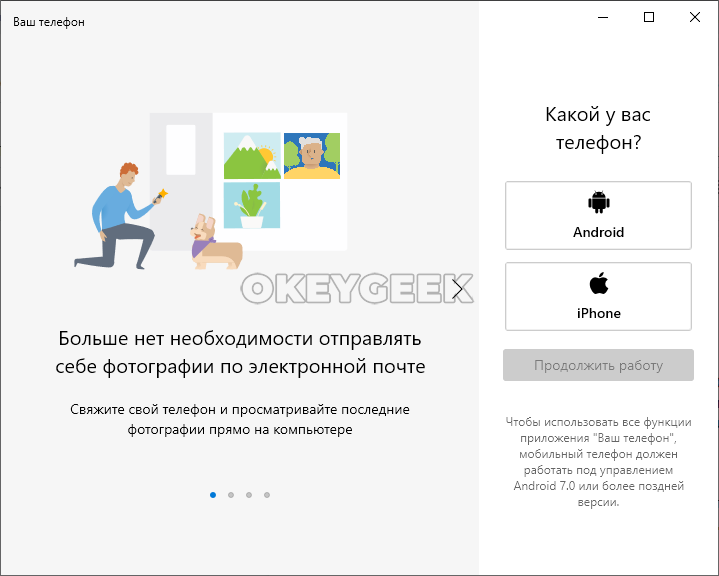
Запустится приложение “Ваш телефон”, в котором производится настройка устройства для объединения его с компьютером.
Обратите внимание
Приложение “Ваш телефон” установлено по-умолчанию на всех компьютерах под управлением Windows 10 после обновления 1809.
Выберите в правом колонке приложение iPhone, если вы хотите подключить к компьютеру мобильное устройство от Apple. И нажмите “Продолжить работу”.
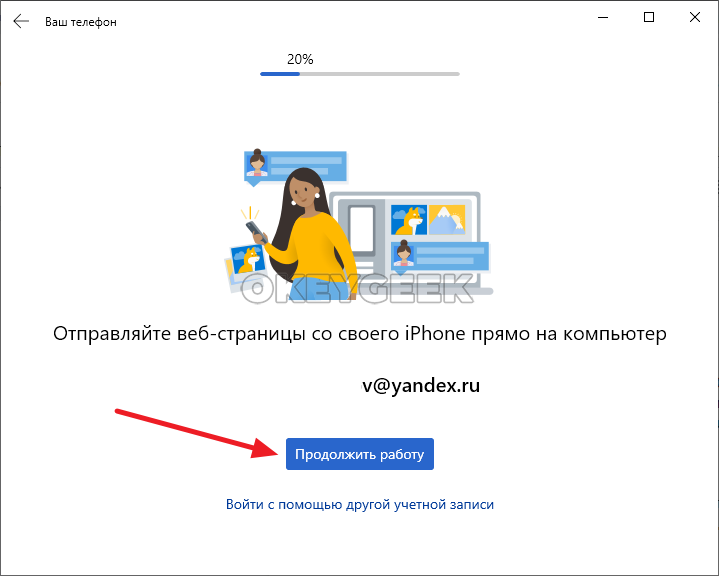
Далее нужно выбрать учетную запись Microsoft, которую вы хотите использовать в данном приложении. Введите данные учетной записи и нажмите “Продолжить работу”.
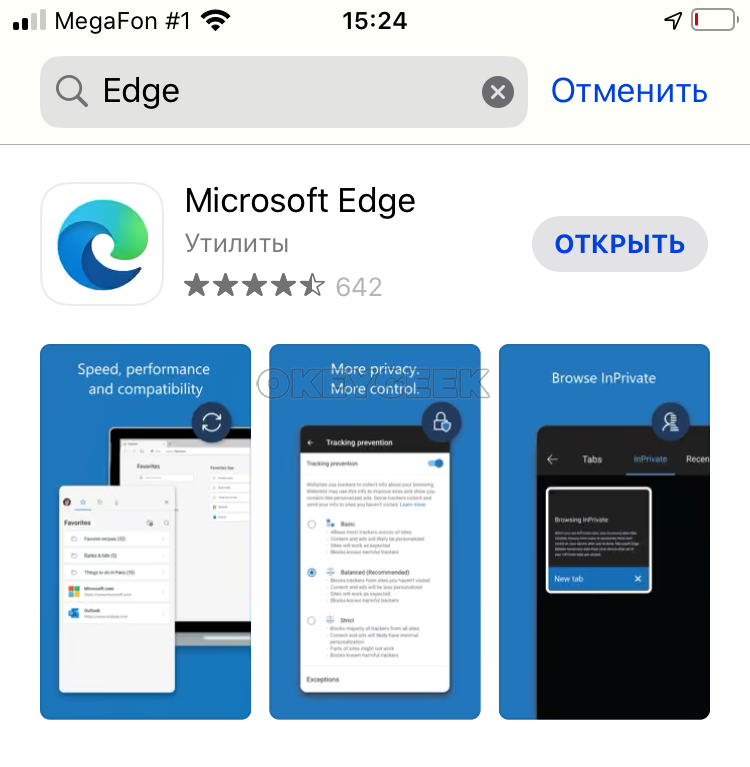
Следующее действие нужно выполнить на iPhone, который вы хотите подключить к компьютеру. Скачайте из App Store приложение Microsoft Edge и запустите его.
В приложении надо выполнить вход, для этого нажмите “Войти” и авторизуйтесь с помощью той учетной записи, которую вы использовали при входе в приложение “Ваш телефон” на Windows 10.
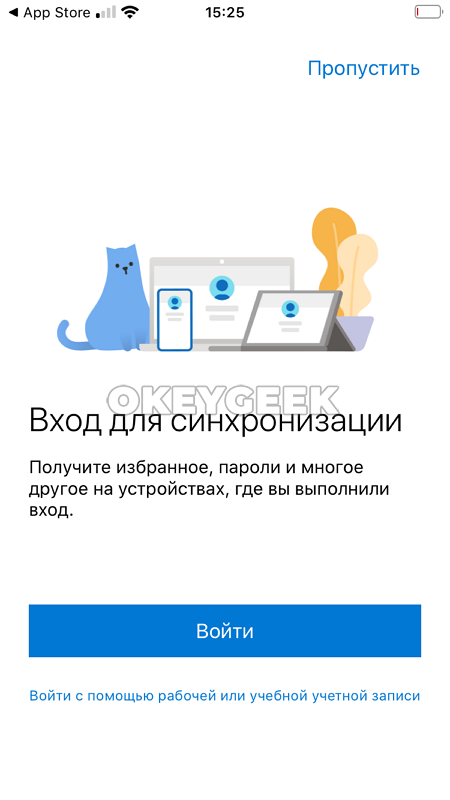
Когда вход будет выполнен, выберите, что нужно синхронизировать, и нажмите на соответствующую кнопку.
Далее надо будет принять или отклонить несколько политик Microsoft, после чего настройку можно считать завершенной.
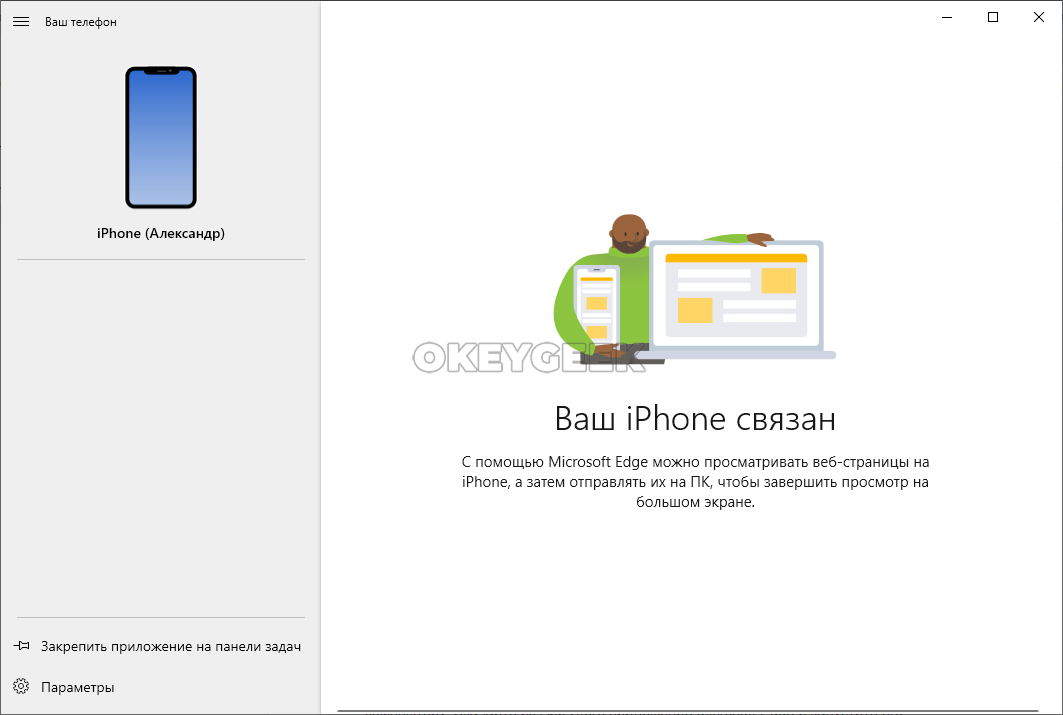
В приложении “Ваш телефон” на компьютере вы увидите, что теперь устройство подключено.
Зачем подключать iPhone к Windows 10
Операционная система iOS, которая используется на iPhone, крайне закрытая. Поэтому функциональность при подключении такого смартфона к Windows 10 заметно ниже, чем при подключении устройства на Android. Основная возможность, которую дает такое соединение — это отправка ссылок.
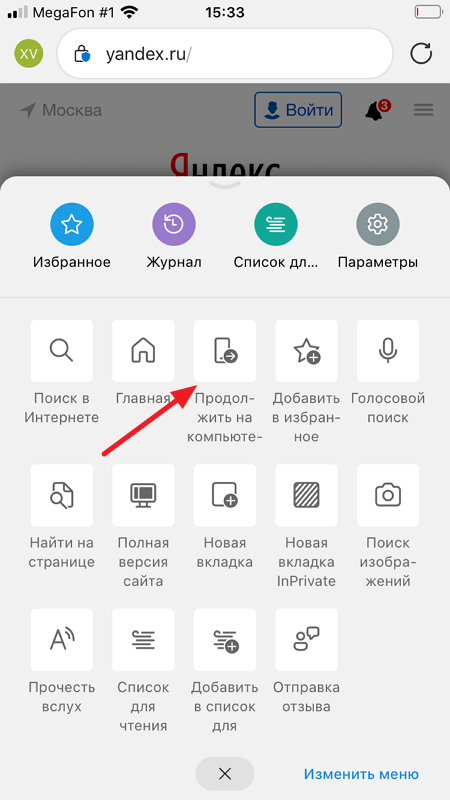
Подключив iPhone к Windows 10, через браузер Microsoft Edge со смартфона на компьютер можно отправлять ссылку на сайт нажатием одной кнопки.
Обратите внимание
В обратную сторону данная функциональность не работает. То есть, отправить ссылку с Windows 10 на iPhone не получится.
(16 голос., средний: 4,56 из 5)
Похожие записи
Как и чем открыть файл формата MDF на Windows и MacOS
Почему не работает музыка в ВК
Как в Яндекс Учебнике выдать код доступа ученикам и родителям
Мы в соц сетях
- Apple Watch
- Android
- iOS
- BIOS
- MacOS
- Telegram
- Банковская система
- Настройка Windows
- Компьютерные программы
- Лечение и удаление вирусов
- Про «железо»
- Прямые трансляции — стримы
- Работа с данными
- Социальные сети
- Сотовая связь
- Интернет и локальная сеть
- Ноутбуки
- Полезные советы
- Ошибки Windows
#ОкейГик © 2023
Okeygeek — это сайт для тех, кто интересуется компьютерными технологиями, и желает знать чуть больше, чем рядовой пользователь.
Несанкционированное использование материалов, размещённых на сайте, запрещено законом об авторских правах. При использовании материалов ссылка на сайт обязательна.
Политика cookie
Политика обработки персональных данных
XДанный веб-сайт использует cookies и похожие технологии для улучшения работы и эффективности сайта. Для того чтобы узнать больше об использовании cookies на данном веб-сайте, прочтите Политику использования файлов Cookie и похожих технологий. Используя данный веб-сайт, Вы соглашаетесь с тем, что мы сохраняем и используем cookies на Вашем устройстве и пользуемся похожими технологиями для улучшения пользования данным сайтом.