
Как поставить пароль на приложение в ipad
Будь в курсе последних новостей из мира гаджетов и технологий
iGuides для смартфонов Apple
Как защитить паролем любое приложение на iPhone или iPad

Олег Воронин — 26 декабря 2022, 16:50
Год за годом пользователи iPhone просят у Apple такую функцию безопасности, как установка пароля на отдельные приложения. Она может пригождаться, если устройство иногда дают детям — при наличии защиты они не смогут зайти туда, куда не следует.
Напрямую функции блокировки приложений Apple до сих пор не реализовала. Однако пароль на доступ к любому приложению можно установить косвенным методом, воспользовавшись функцией «Экранное время». Как известно, она умеет закрывать доступ к любому софту по таймеру и блокируется паролем.
Как заблокировать приложение:
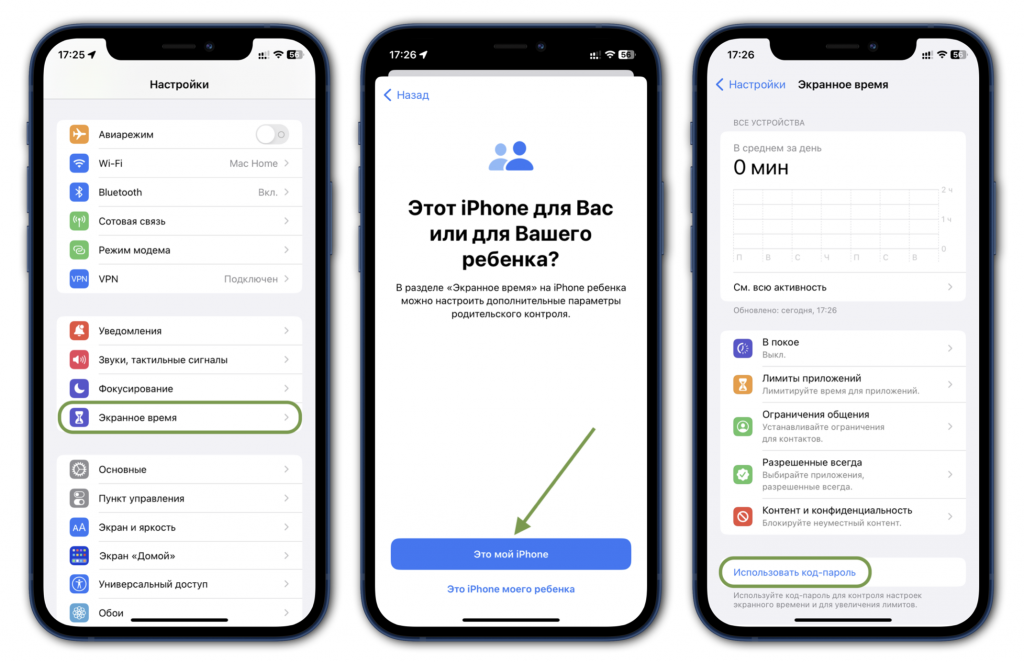
- Откройте «Настройки» → «Экранное время»
- Нажмите «Включить» и выберите «Это мой iPhone»
- Далее нажмите «Использовать код-пароль» и добавьте пароль — в дальнейшем он будет использоваться для входа в защищенные приложения
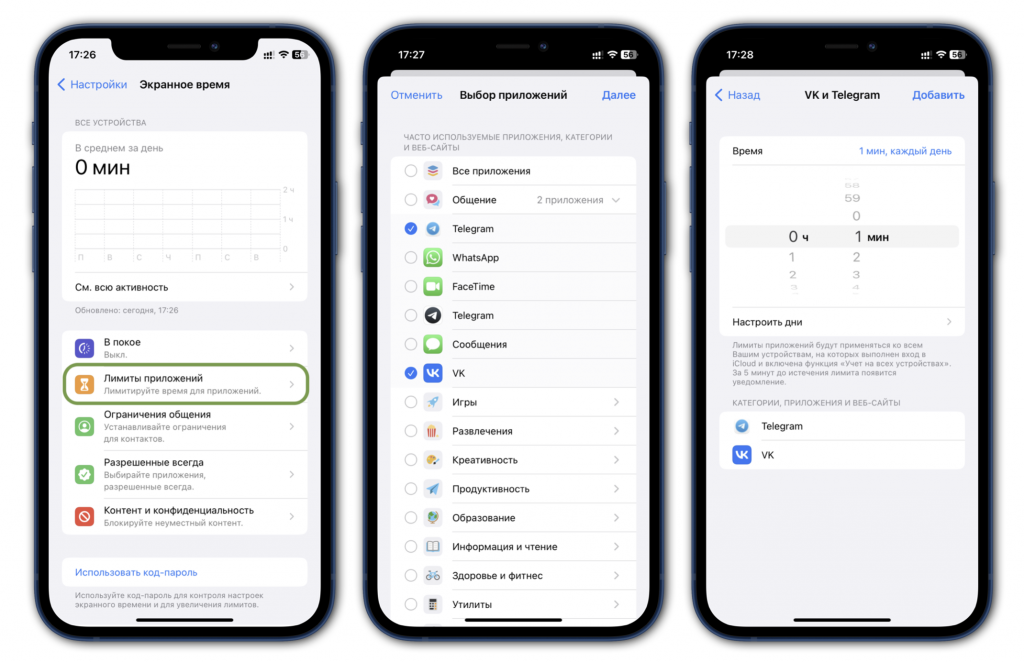
- Теперь выберите «Лимиты приложений» → «Добавить лимит»
- Выберите в списке приложение (или несколько), которое вы хотите заблокировать; нажмите «Далее»
- Теперь выставьте самый минимальный таймер — 1 минута — и нажмите «Добавить».
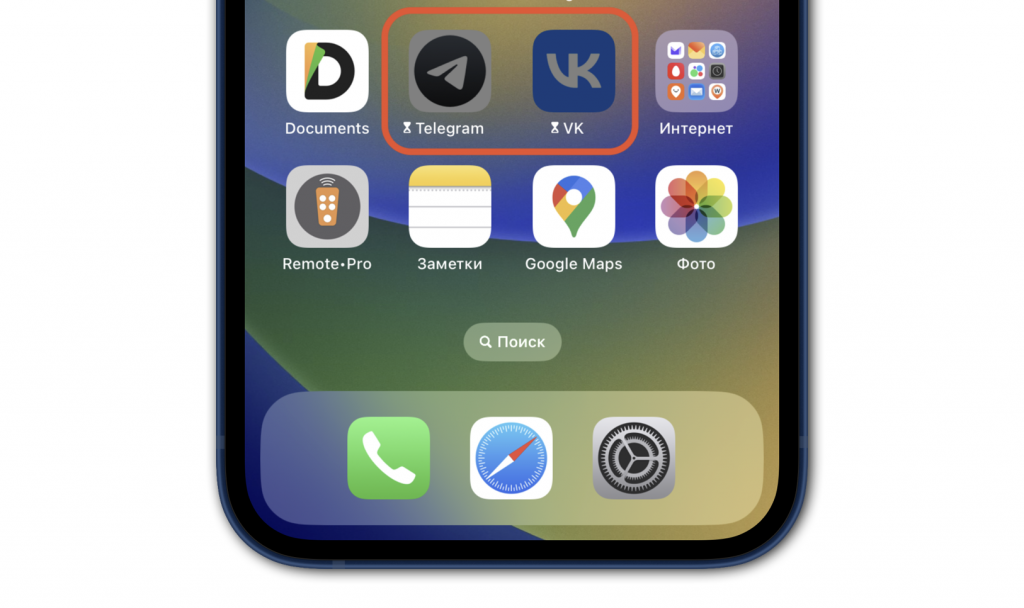
Вернувшись на рабочий стол, вы увидите, что иконки выбранных приложений стали темными, и рядом с ними появились песочные часы.
Чтобы открыть приложение, нажмите на иконку, выберите «Попросить больше времени» → «Ввести код-пароль».
Разумеется, метод не самый удобный, поскольку требует ряда действий для входа. Однако в iOS на данный момент это единственный способ запаролить любое приложение, если вам это необходимо.
А новый iPhone и многое другое вы можете купить у наших друзей из Big Geek. Скидка по промокоду iGuides
Как закрыть паролем галерею и другие приложения на iPad
Многие данные в нашем планшете, будь то фото или приложения, мы хотим оставить засекреченными. Если друг просто хочет на iPad «посмотреть», имеет смысл закрыть доступ к личной информации.

Хотя стандартные средства системы iOS не имеют подобной функции, её можно частично получить при помощи сторонних функций. Давайте рассмотрим установку пароля на приложение в iPhone или iPad несколькими способами, каждый их которых, к слову, довольно прост в исполнении.
Как поставить пароль на фото в iOS
Это можно сделать через меню «Заметки» либо при помощи функции «Гид-доступ», предусмотренной в системе.
Итак, использовать «Заметки» можно таким образом:
- Заходим в настройки iPad.
- Выбираем раздел «Заметки».
- Отключаем строку «Сохранение медиа в фото».
Теперь заходим в раздел «Пароль» и настраиваем его — устанавливаем код доступа или активируем датчик Touch ID.

Переходим непосредственно к процессу скрытия самих снимков, для чего рекомендуем вам делать следующее:
- Каждый раз, когда вы захотите сделать снимок на iOS и скрыть его от посторонних глаз, предварительно зайдите в «Заметки».
- Выбираем «+» для создания записи и выбираем пункт «Фото».
- Нажимаем на строку «Снять фото или видео».
- Делаем снимок.
- Выбираем в меню «Поделиться» и нажимаем на «Заблокировать заметку».
- Вводим секретную комбинацию и нажимаем на замочек вверху экрана.
Теперь эту заметку с фото сможете видеть только вы, а предыдущие действия с отключением «Сохранения медиа в фото» нужны были для того, чтобы снятые таким способом снимки не открывались в галерее.
Как использовать «Гид-доступ» и что это такое?
С помощью этой функции вы сможете показать кому-то изображение с планшета, не боясь, что пользователь начнёт листать альбом и смотреть прочие снимки, так как такое действие попросту будет заблокировано. Так вы покажете только то, что вам необходимо, и не будете беспокоиться за конфиденциальность других снимков.
Для активации «Гид-доступа» на iOS выполните следующие действия:
- Зайдите в настройки iPad, выберите раздел «Основные».
- Откройте пункт «Универсальный доступ», где вы увидите меню для управления возможностью «Гид-доступ» — выберите его.
- Включите функцию и поставьте пароль в виде кода либо отпечатка пальца.
- Это ещё не всё, так как для полной активации необходимо три раза подряд нажать клавишу Home.
Затем перейдите в меню «Фото» и там сделайте следующее:
- Откройте любой снимок и три раза кликните на Home.
- Появится окно «Гид-доступа», где нужно выбрать вкладку «Параметры».
- Отключите функцию «Нажатие».
Теперь вы просто открываете изображение, чтобы показать другому человеку, нажимаете три раза ту же клавишу Home и спокойно отдаёте ему Айпад в руки.
Как поставить пароль на приложение в iPad
Отметим, что обычные утилиты, которые продаются в AppStore, не имеют возможности блокировки доступа к программам, поэтому для установки сервисов, способных поставить кодовое слово на iPhone, нужен джейлбрейк, и если он у вас выполнен, то вы сможете ими воспользоваться.

Итак, как поставить пароль на приложение в Айпаде? Рекомендуем использовать программу iAppLock. Она бесплатная и есть в Cydia.
После того как вы скачаете и установите её, для защиты своих приложений на iOS следуйте таким инструкциям:
- Запустите сервис, введите код доступа к нему и другим программам, которые вы хотите закрыть.
- Для выбора приложения, которое вы собираетесь закрыть, перейдите в меню Protect.
- Нажмите на «+», чтобы добавить необходимые сервисы из общего списка установленных программ.
- Активируйте защиту для необходимых элементов.
Стоит отметить, что есть платная версия утилиты, которая понадобится вам, если вы захотите закрыть паролем более пяти элементов на iPad.
Что означают вкладки Settings и More? Первая содержит все настройки сервиса — здесь можно поменять пароль, ввести адрес электронной почты для восстановления и детальнее поработать с функциями сервиса. Во второй вкладке вы увидите аккаунты создателей утилиты, информацию о ней и кнопку для активации платной версии.
Как видите, легальных способов полностью закрыть фото или все приложения паролем в системе iOS нет, но вышеприведённые методы позволят вам частично уберечь свои данные от посторонних и излишне любопытных знакомых.
Как установить пароль на запуск (открытие) приложений на iPhone или iPad
Если у вас есть ребенок, который часто просит ваш iPhone или iPad поиграть, обратите внимание на функцию «Экранное время». С ее помощью вы сможете разрешить ребенку пользоваться одними приложениями и функциями и ограничить паролем доступ к другим.
Видео:
Начиная с iOS 12 на iPhone и iPad появилась возможность устанавливать ограничение по времени на использование устройства, чтобы ваше чадо не сидело в телефоне целый день.
Кроме того, этот метод можно использовать для собственных целей, например, в случае, если вашим телефоном иногда пользуются посторонние лица.
В этой статье мы расскажем вам, как ограничить ребенку доступ к приложениям на вашем iOS-устройстве.
Как ограничить доступ к приложениям и действиям на iPhone и iPad
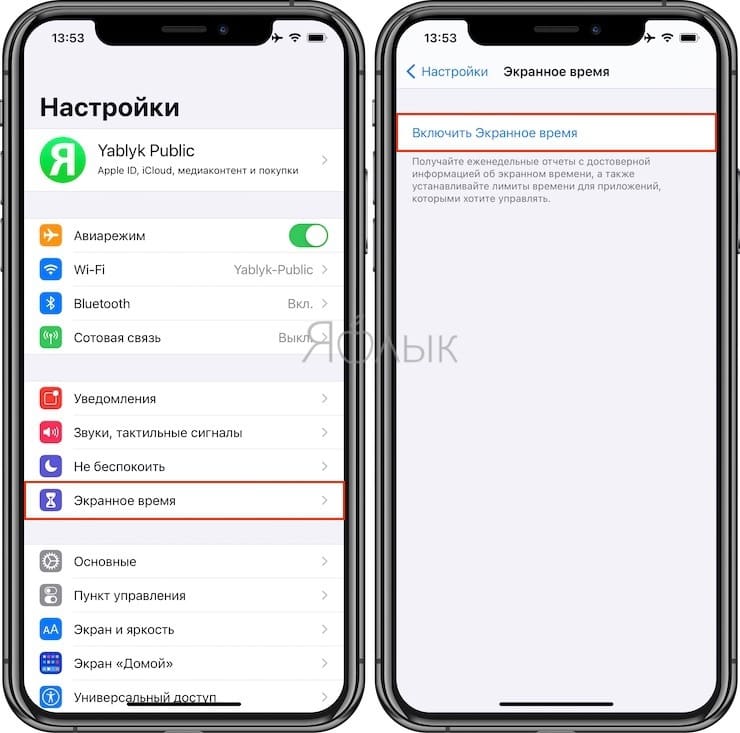
1. На домашнем экране откройте приложение «Настройки»;
2. Перейдите в раздел «Экранное время» и нажмите «Включить Экранное время».
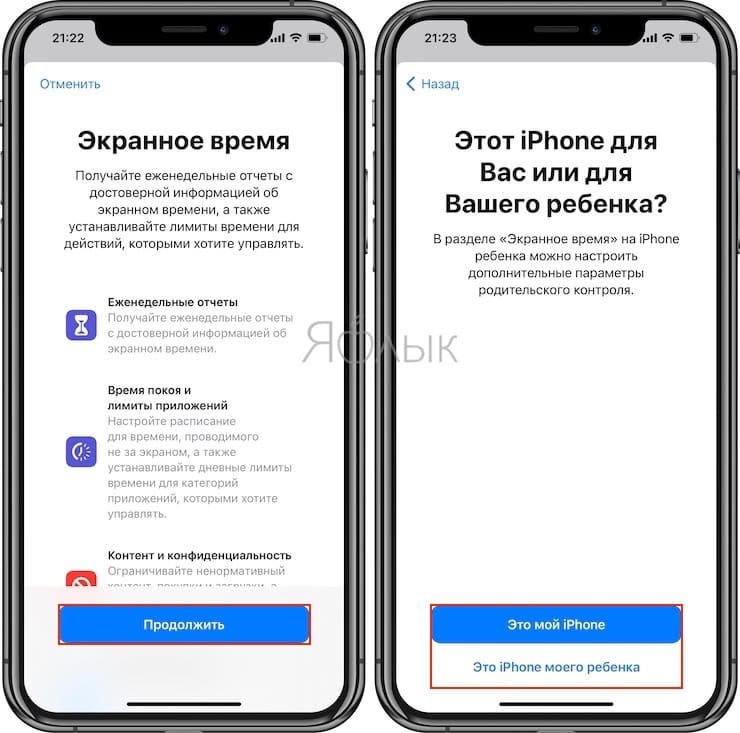
3. На появившемся экране нажмите кнопку Продолжить, а на следующем выберите один из вариантов Это мой iPhone или Это iPhone моего ребенка (по большому счету, неважно какой пункт вы выберите).
4. На главном экране функции Экранное время, нажмите кнопку-ссылку Использовать код-пароль.
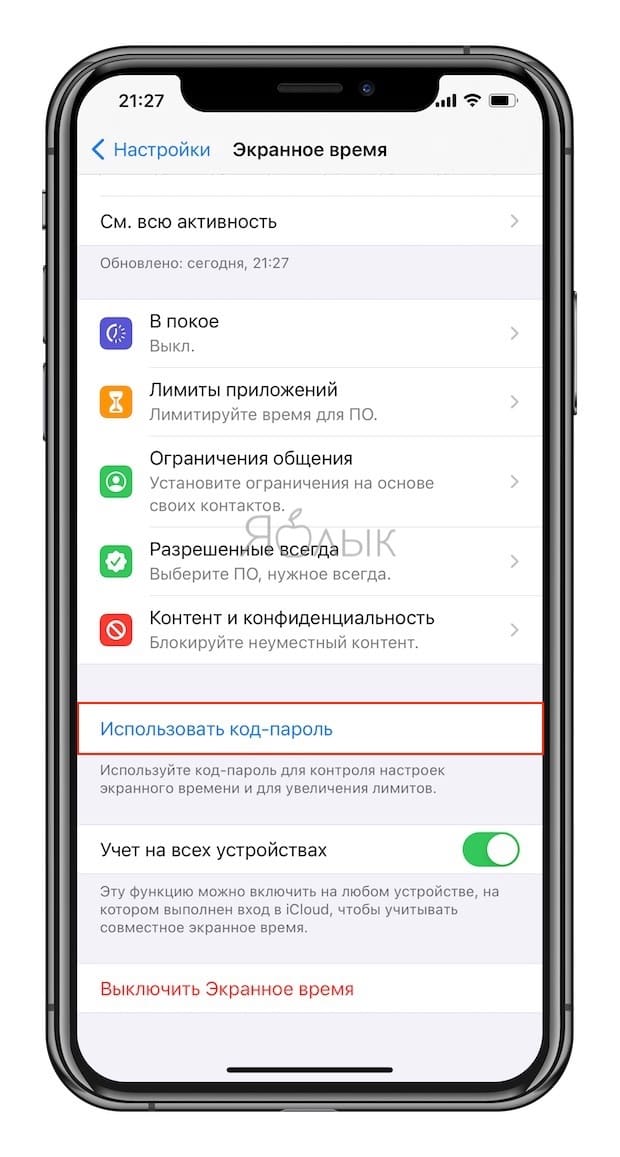
Создайте код-пароль, который потребуется для разрешения просмотра приложения.
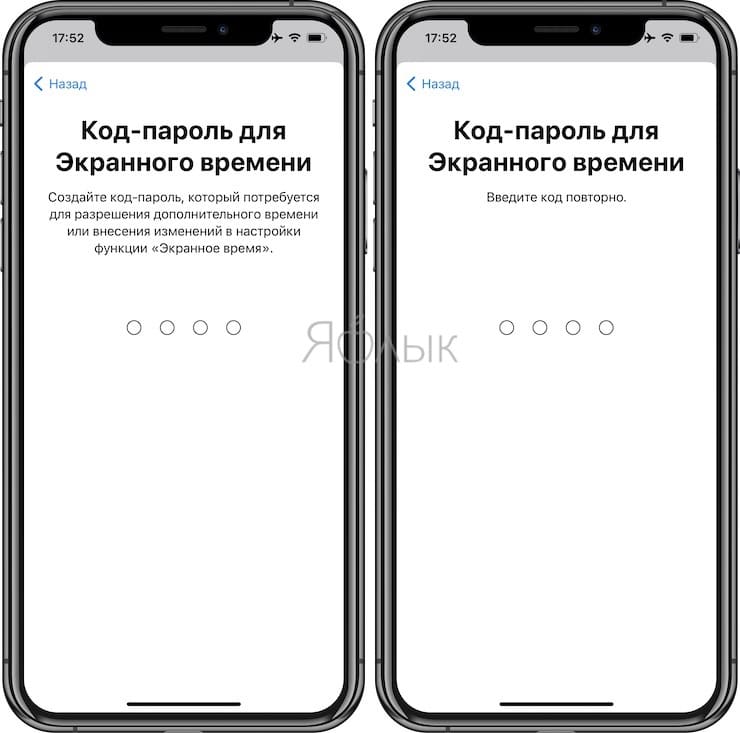
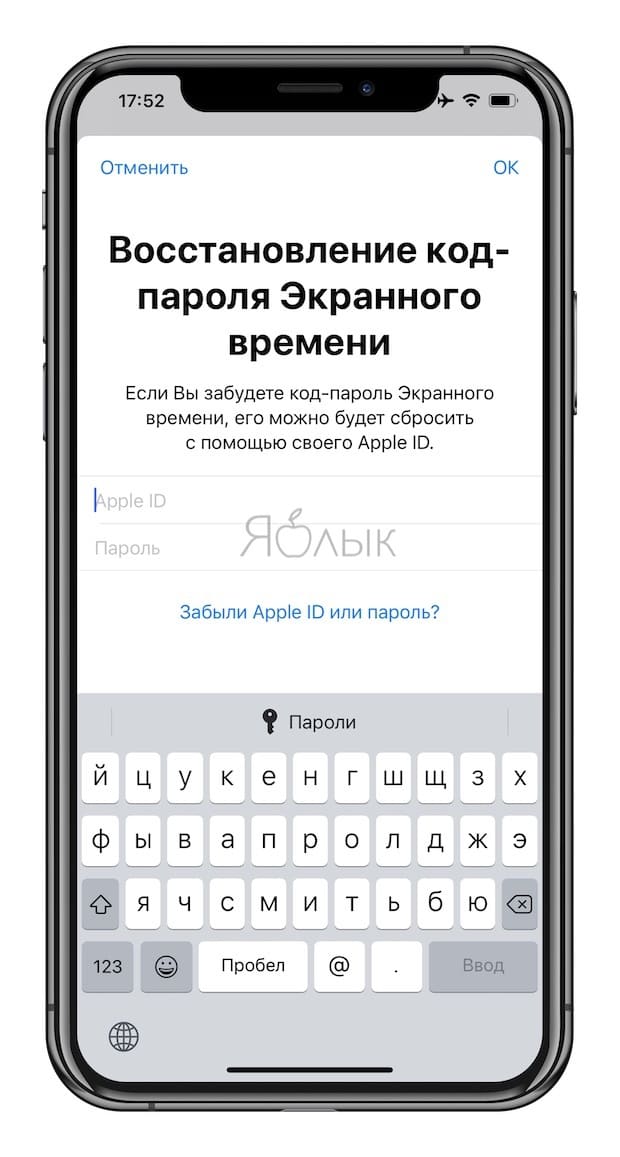
Введите свой Apple ID, который может понадобиться в случае, если вы забудете код-пароль.
4. Вернитесь на главную страницу раздела «Экранное время» и выберите пункт «Контент и конфиденциальность»;
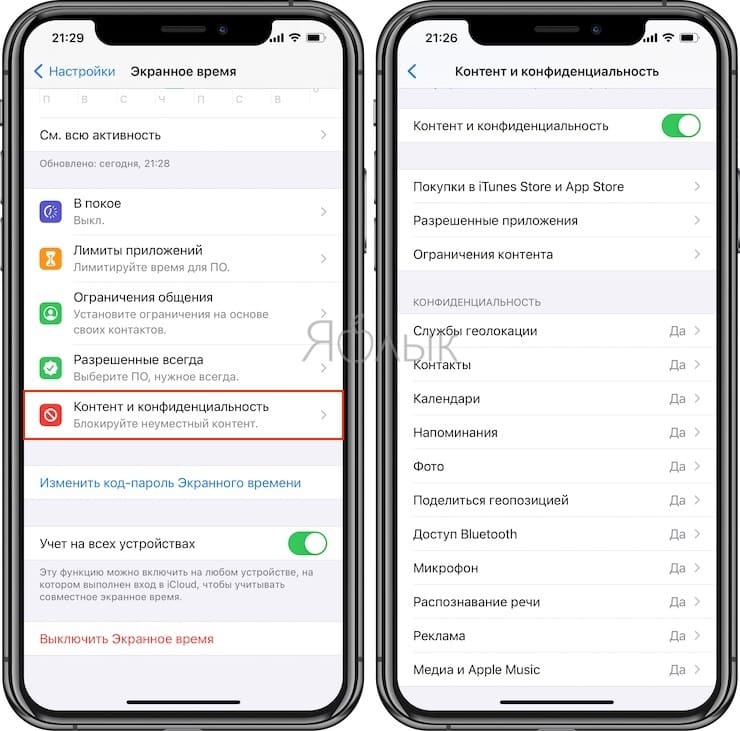
5. Передвиньте переключатель напротив «Контент и конфиденциальность» в положение Включено;
6. Выберите необходимый раздел для создания ограничений: «Покупки в iTunes Store и App Store», «Разрешенные программы» или «Ограничения контента»;
7. Отключите необходимые приложения или действия.
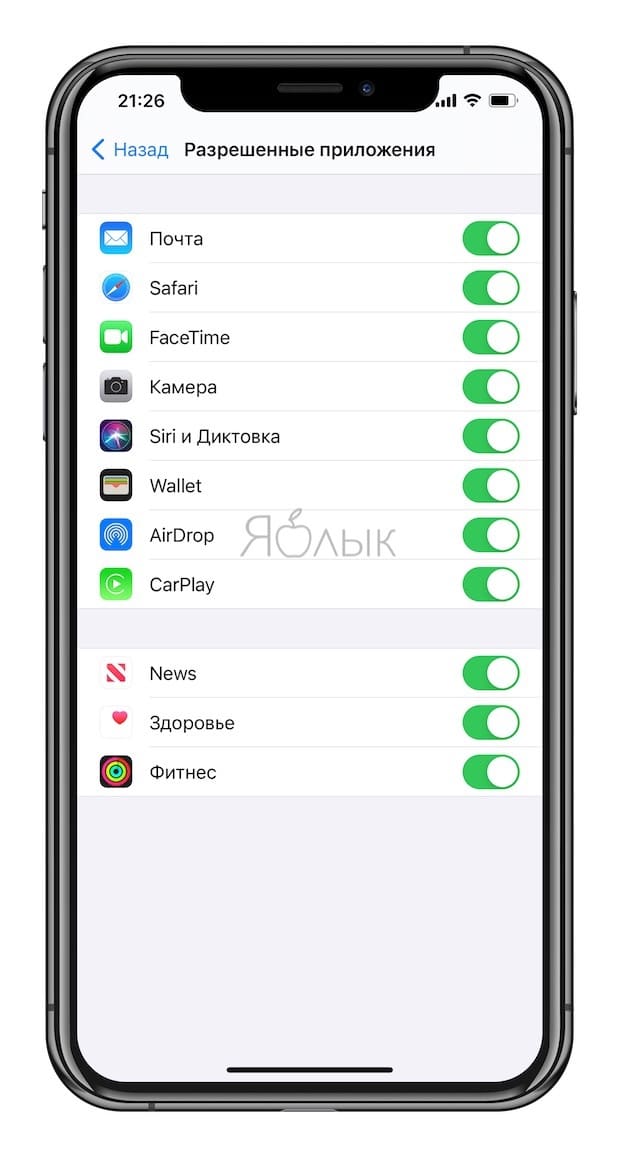
8. Отключенные приложения больше не будут отображаться на домашнем экране. Для того чтобы снова активировать к ним доступ, повторите все вышеописанные шаги и передвиньте переключатели в противоположную сторону.
Как установить пароль на запуск выборочных игр и программ на iPhone и iPad
Начиная с iOS 12 появилась возможность устанавливать временные лимиты для пользования приложениями. Разблокировать заблокированные приложения можно путем ввода код-пароля.
1. На домашнем экране откройте приложение «Настройки»;
2. Перейдите в раздел «Экранное время» и нажмите «Включить Экранное время».
3. На появившемся экране нажмите кнопку Продолжить, а на следующем выберите один из вариантов Это мой iPhone или Это iPhone моего ребенка (по большому счету, неважно какой пункт вы выберите).
4. На главном экране функции Экранное время, нажмите кнопку-ссылку Использовать код-пароль.
Создайте код-пароль, который потребуется для разрешения просмотра приложения.
Введите свой Apple ID, который понадобится в случае, если вы забудете код-пароль.
5. Вернитесь на главную страницу раздела «Экранное время» и выберите пункт «Лимиты приложений»;
6. Установите переключатель «Лимиты приложений» в положение Включено и нажмите «Добавить лимит»;
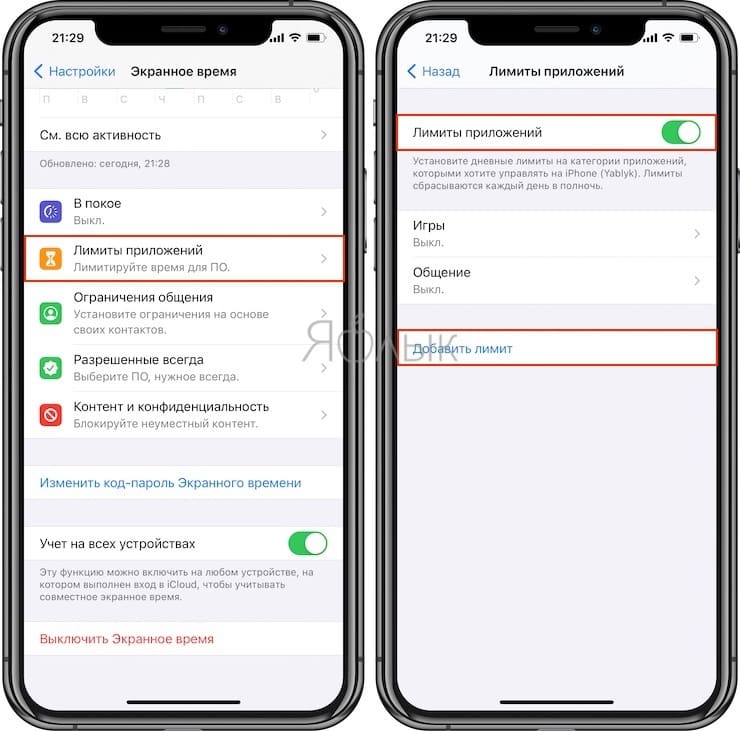
7. Выберите необходимое ПО, которое будет ограничено лимитами и нажмите кнопку «Далее»;
8. Установите переключатель «Блокировать в конце лимита» в положение «Включено».
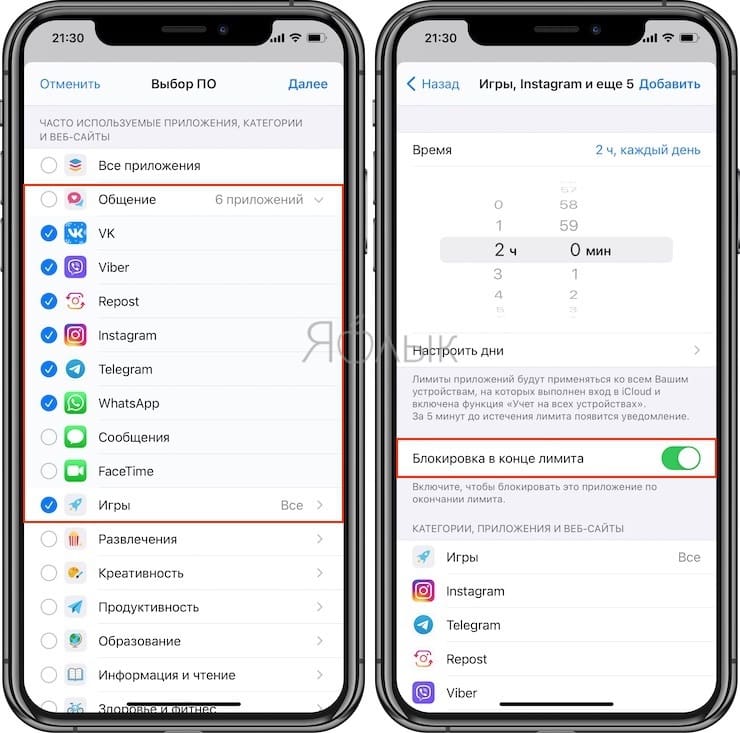
9. Установите временной лимит, по истечении которого выбранные приложения перестанут открываться. Здесь же можно указать и необходимые дни.
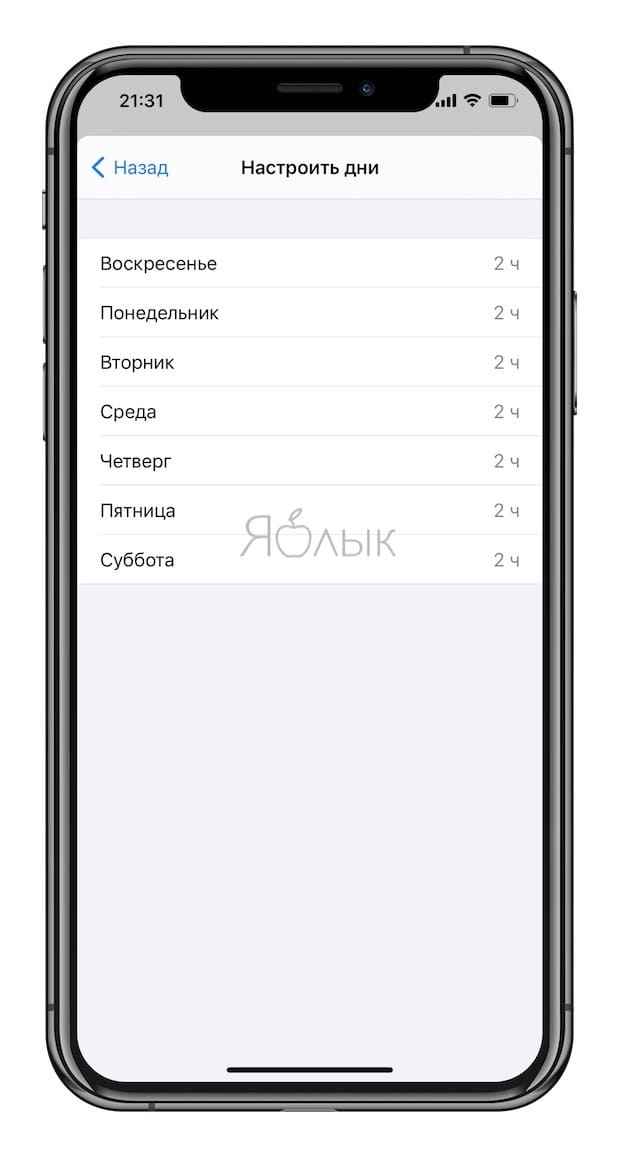
Примечание: Если Вы хотите установить постоянный пароль на запуск определенного приложения, установите лимит в 1 минуту.
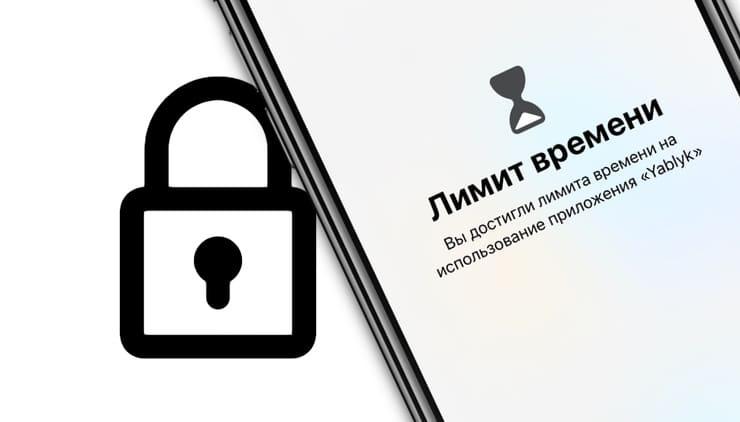
При запуске заблокированного приложения (по истечении лимита) система отобразит экран с уведомлением о достижении лимита, а иконки заблокированных приложений потускнеют и рядом с ними появится значок с изображением песочных часов.
Для продолжения работы с заблокированным приложением, нажмите на кнопку «Попросить больше времени», а затем на «Ввести код-пароль».
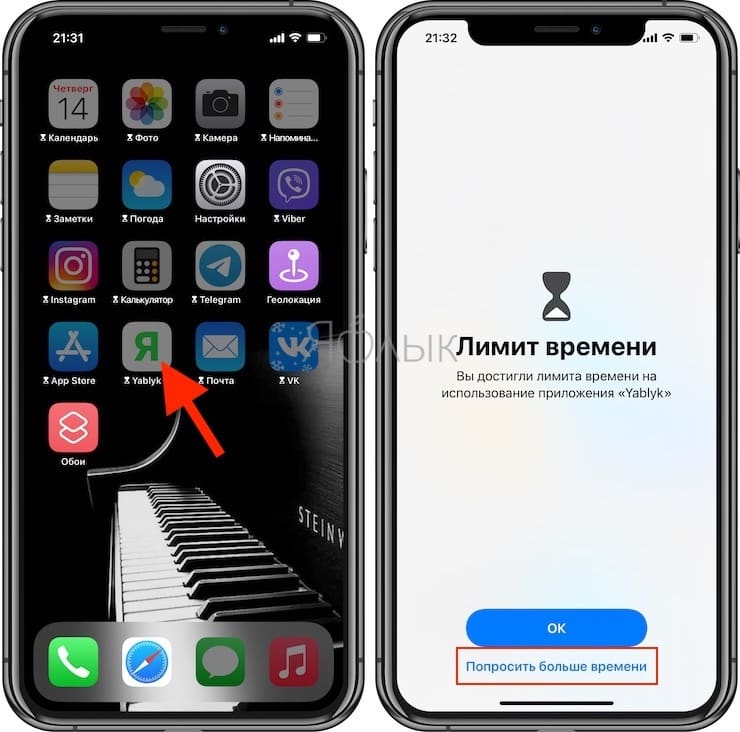
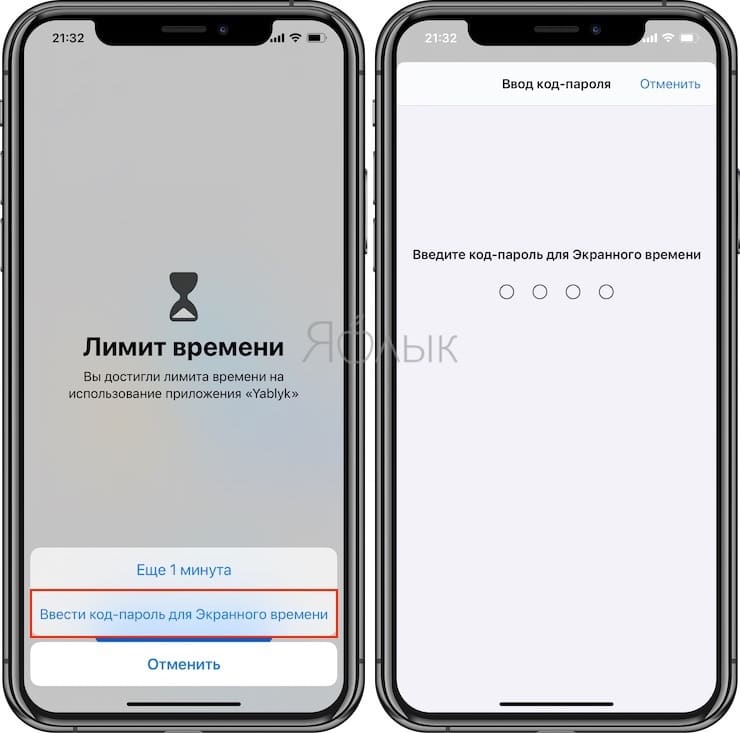
После успешного ввода кода-пароля, пользователю будут предложены 3 варианта для разблокировки приложения:
- Одобрить на 15 минут;
- Одобрить на час;
- Одобрить на день.
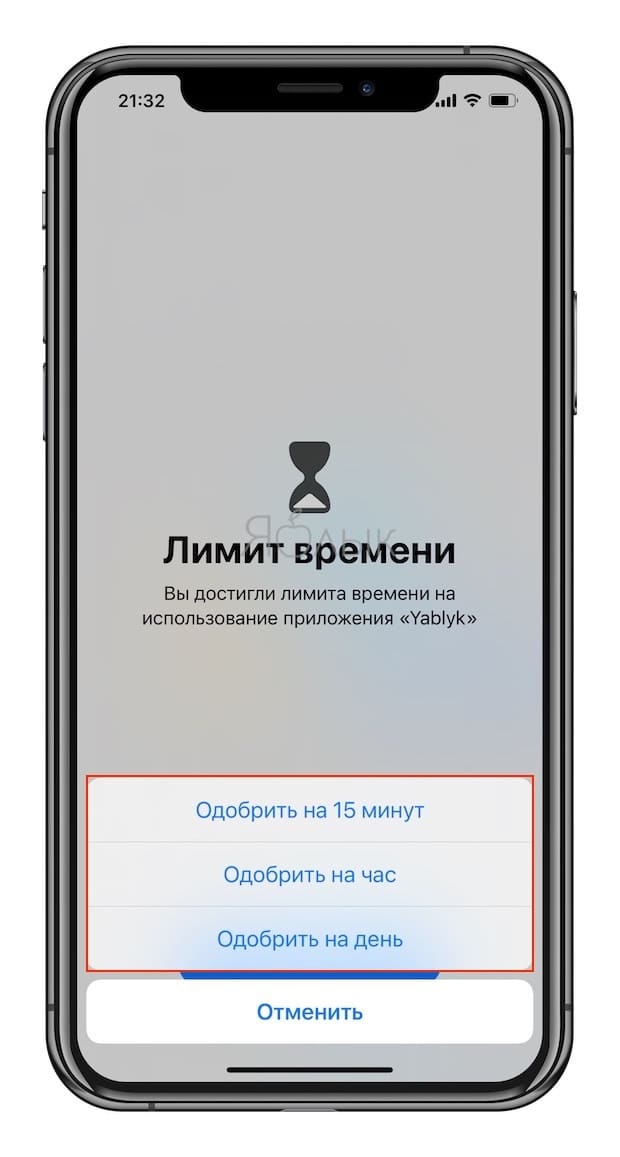
10. Для контроля лимитами на всех устройствах, синхронизированных с одним Apple ID, установите переключатель «Учитывать на всех устройствах» на главной странице раздела «Экранное время» в положение «Вкл».
Как поставить пароль к приложениям
Один из вариантов, доступных в iOS и macOS, — поставить пароль в приложениях нашего айфона. Многие могут подумать, что это бесполезно или что начального пароля нашего iPhone, iPad, iPod Touch или Mac должно быть достаточно, но иногда это необходимо.
В этом случае мы также увидим метод добавления определенных паролей для приложений, требующих безопасного входа в Apple ID. В данном случае это две очень разные вещи, и поэтому мы увидим и то, и другое. На самом деле могу В одном случае один метод считается защитой самого Apple ID, а в другом — явной защитой при использовании приложений на iPhone.
- 1 Как поставить пароль к приложениям
- 1.1 Шаги по добавлению блокировки в приложениях
- 1.2 Мы можем заблокировать все приложения, которые захотим
Как поставить пароль к приложениям
Для начала скажем, что существует несколько вариантов блокировки приложений за их использование, но мы выбрали вариант, который кажется самым простым и быстрым. Это метод блокировки приложений с помощью ярлыкаДа, приложение-ярлык также позволяет нам создавать возможность блокировать приложения, чтобы только мы могли их открывать.
Это можно сделать напрямую с помощью Face ID или датчика отпечатков пальцев Apple Touch ID, любое устройство с приложением ярлыков может это сделать. Без сомнения, для нас это самый простой и быстрый вариант настройки, но, как я уже сказал, есть несколько вариантов настройки этой блокировки приложения.
Шаги по добавлению блокировки в приложениях
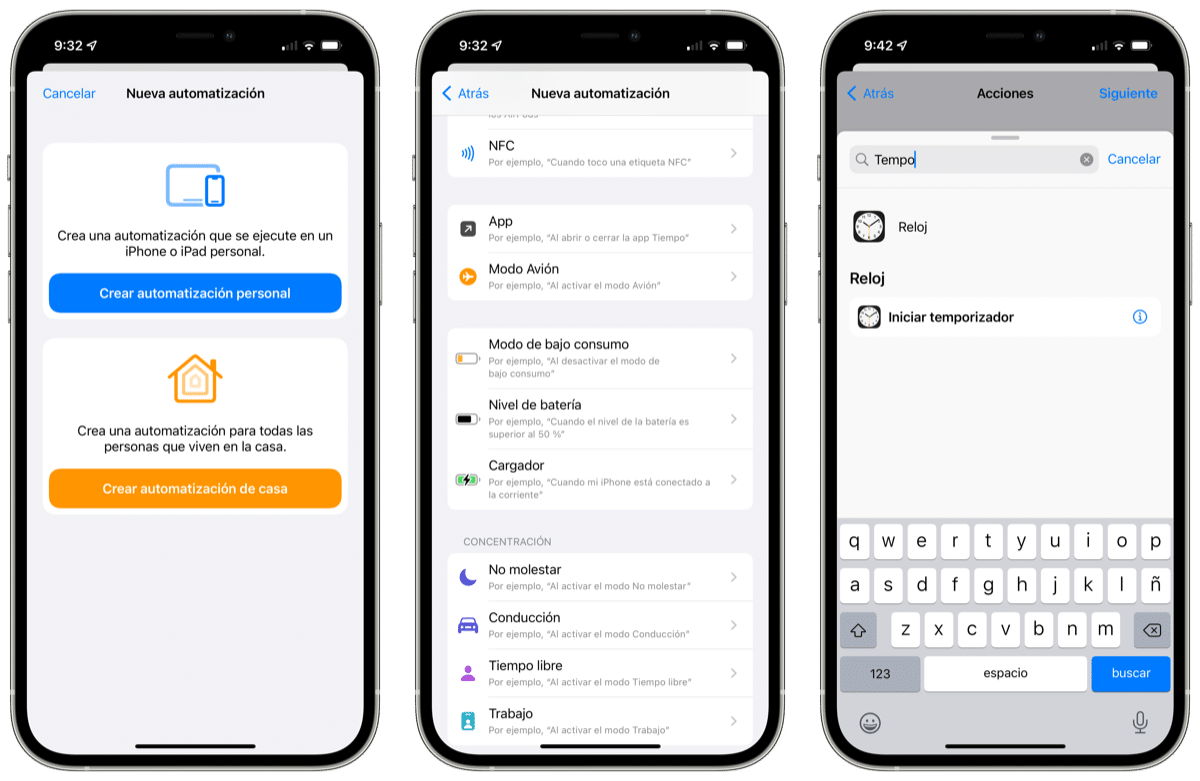
Первое, что нам нужно сделать в этом случае, это получить прямой доступ к приложению часов нашего iPhone и установите таймер на 1 секунду. Это минимальное время, в течение которого можно установить таймер, и именно за это время приложение выйдет из строя после его открытия на iPhone, iPad или iPod Touch.
Как только вы включите таймер на 1 секунду ставим «Остановить воспроизведение» в той части, где раздастся звук окончания таймера, и мы можем закрыть приложение, не нажимая ничего другого. Теперь мы можем перейти к следующему шагу.
Как только этот первый шаг будет сделан, это так же просто, как получить доступ к приложению «Ярлыки». Мы должны помнить, что этот ярлык создается только один раз, нет необходимости повторять процесс каждый раз, когда мы хотим разместить код в приложении. Сказав это, мы получаем доступ к ярлыкам и нажимаем нижняя средняя вкладка, на которой написано «Автоматизация». Вот вся автоматизация, которую мы создали для HomeKit.
На этом этапе мы должны добавить новую автоматизацию, и для этого нажмите вверху на символ +. Здесь мы нажимаем на «Создать личную автоматизацию» и выбираем раздел приложения Приложение. Это может показаться сложным, но это совсем не так, продолжаем.

Мы начинаем с выбора приложения или приложений, которые хотим заблокировать в момент открытия, всего через 1 секунду после этого. В таком случае нажмите «Выбор приложения» и мы можем выбрать приложение нажатие «Ок» после выбора. Я советую делать это напрямую с приложением для тестирования, а затем при необходимости добавлять другие. Думая, что мы можем редактировать ярлык, когда захотим.
После выбора мы можем перейти к следующему шагу. Теперь нажимаем на опция «Далее» который появляется в верхней правой части, и мы выбираем «Добавить действие». На этом этапе мы должны использовать поисковую систему, показанную вверху, чтобы найти таймер. Пишем таймер и нажимаем на действие, которое появляется уже созданное «Запуск таймера» внизу. Теперь редактируем время на секунды и ставим 1 секунду.
Мы устраняем, а точнее снимите галочку с опции «Запросить подтверждение» чтобы все делалось автоматически и все. Таким образом, когда выбранное нами приложение открывается, оно открывается сразу, но закрывается через 1 секунду. После закрытия необходимо повторно разблокировать приложение, поэтому потребуется снова открыть iPhone, поскольку он заблокирован. Для тех, кто использует устройства с Face ID, это обнаружит лицо, и как только мы нажмем, чтобы открыть приложение, iPhone будет заблокирован, и, сдвинув вверх, мы снова войдем в приложение. Без него он не откроется. Тем, кто использует код или Touch ID, придется его ввести.
Мы можем заблокировать все приложения, которые захотим
В разделе приложений внутри самой автоматизации вы можете добавить столько приложений, сколько захотите, но мы предполагаем, что это будет использоваться для некоторого бетона так что каждый пользователь может заблокировать те, которые ему больше всего нужны.
Как мы уже говорили, есть и другие способы заблокировать доступ к приложениям на нашем iPhone, но на самом деле самый простой, удобный и эффективный, по нашему мнению, это следующий. через приложение быстрого доступа. Ограничение использования низкое, так как любой пользователь, у которого установлена iOS 14 или новее вы можете использовать этот метод.
Используйте пароли для конкретных приложений

Это еще один тип паролей для приложений, который мы обсуждали в начале. В этом случае специфическими для приложений являются пароли для вашего Apple ID с который вы можете войти в свою учетную запись и безопасно получить доступ к информации из стороннего приложения, хранящейся в iCloud.. Например, эти типы конкретных паролей могут использоваться для приложений с неофициальной почтой, контактами и календарными службами от Apple. Это обеспечивает высокий уровень безопасности и гарантирует, что никакое стороннее приложение, которое вы используете, не собирает и не хранит ваш Apple ID.
Этот метод, возможно, несколько сложнее для выполнения, но он действительно безопасен для наших данных, поскольку он также заставляет нас активировать двухфакторную аутентификацию. Это всегда хорошо, особенно если учесть количество случаев кражи конфиденциальной и личной информации, с которыми мы сталкиваемся ежедневно. Это правда, что в Apple это сложнее, но такое бывает.
Для приложений, установленных на Mac OS X Lion 10.7.5 и более ранние версии или iOS 5 и более ранние версии. Если устройства, которые есть у нас дома, не могут быть обновлены до iOS 9 или более поздних версий или OS X El Capitan или более поздних версий, мы должны использовать опцию Двухэтапная проверка и создание паролей для приложений.
Как сгенерировать конкретный пароль для приложений
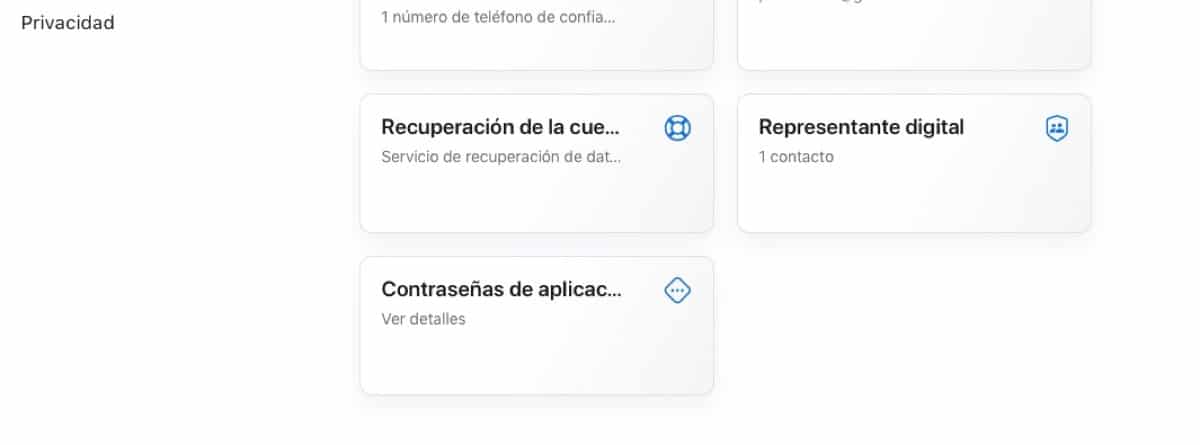
- Авторизуйтесь на странице Учетная запись Apple ID
- В разделе «Безопасность» щелкните раздел «Пароли приложений».
- Следуйте инструкциям на экране и создайте свой собственный пароль.
После создания определенного пароля для приложений введите или вставьте его в поле пароля приложения, как обычно, и все готово. В этом случае мы также можем легко управлять конкретными паролями для приложений. Вы можете добавить до 25 активных паролей для конкретных приложений. одновременно, и мы можем переопределить пароли, созданные индивидуально или коллективно.
- Снова авторизуемся на странице Учетная запись Apple ID
- Войдите в раздел «Пароли» и нажмите «Изменить».
- В разделе «Пароли приложений» нажмите «Просмотр истории».
- Нажмите X или удалите пароли напрямую из начального меню.
- Вы можете удалить все сразу или по одному
После того, как вы переопределите пароль, приложение, использовавшее этот пароль, выйдет из вашей учетной записи, пока вы снова не сгенерируете пароль и не войдете в систему снова. Когда вы изменяете или сбрасываете свой основной пароль Apple ID, все пароли для конкретных приложений будут переопределены автоматически. для защиты безопасности аккаунта. Вам нужно будет сгенерировать новые пароли для приложений, которые вы хотите продолжать использовать.
Содержание статьи соответствует нашим принципам редакционная этика. Чтобы сообщить об ошибке, нажмите здесь.
Полный путь к статье: Новости iPhone » iPhone » Учебники и руководства » Как поставить пароль к приложениям
Комментарий, оставьте свой
Оставьте свой комментарий Отменить ответ

Тебан сказал
тому назад 2 лет
необходимость использовать ярлыки и автоматизацию сводит его с ума, что плохо в яблоке, это не похоже на Android, что вы можете поставить пароль к любому приложению, не делая так много, поэтому я использую джейлбрейк на iphone, чтобы иметь возможность установить идентификатор лица в моей фотогалерее