
Как поставить пароль на приложение на Xiaomi?
В прошивке MIUI от Xiaomi есть масса всяких особенностей, причем зачастую очень удобных. Так, например, вы можете установить пароль на приложение, если собираетесь передать телефон кому-то в руки – и этот пользователь просто не сможет его открыть. И все это делается с помощью встроенного функционала прошивки.
Откройте приложение “Безопасность” на рабочем столе.
Перед вами будет запущено окно приложения. Опустите страницу вниз и нажмите на кнопку “Защита приложений”.
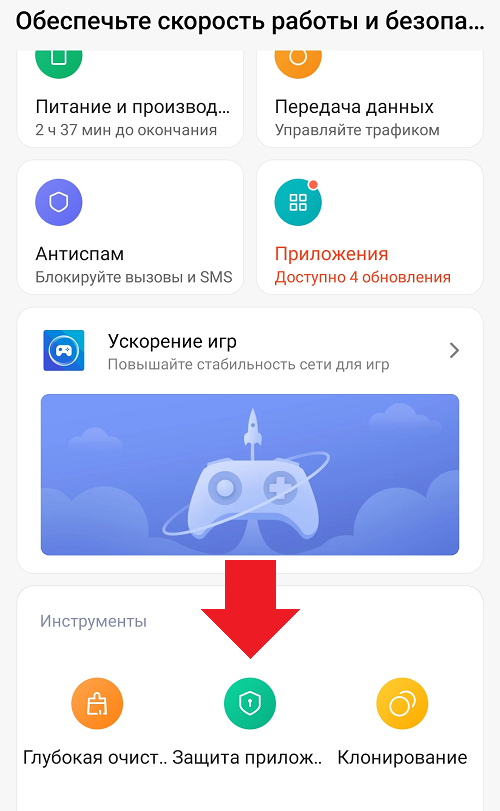
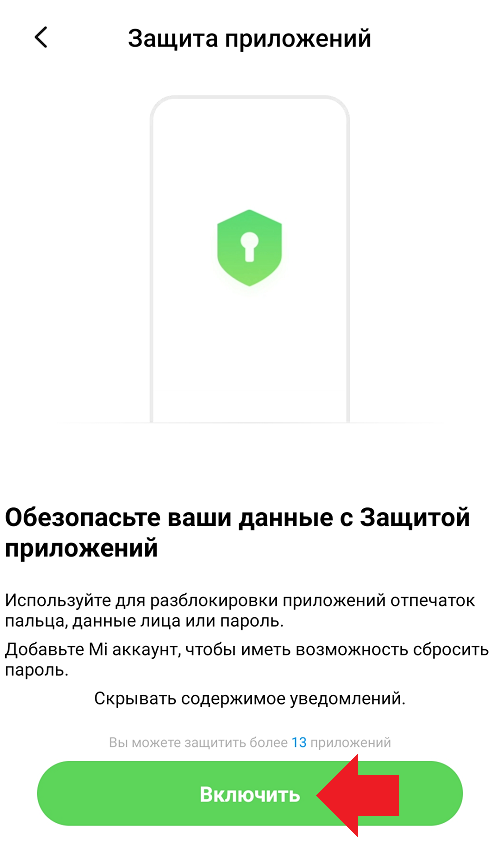
Далее необходимо будет включить функционал – нажимаете “Включить”.
Теперь вам нужно задать графический ключ, пин-код или пароль по своему желанию – указываете два раза. Для примера пусть будет графический ключ.
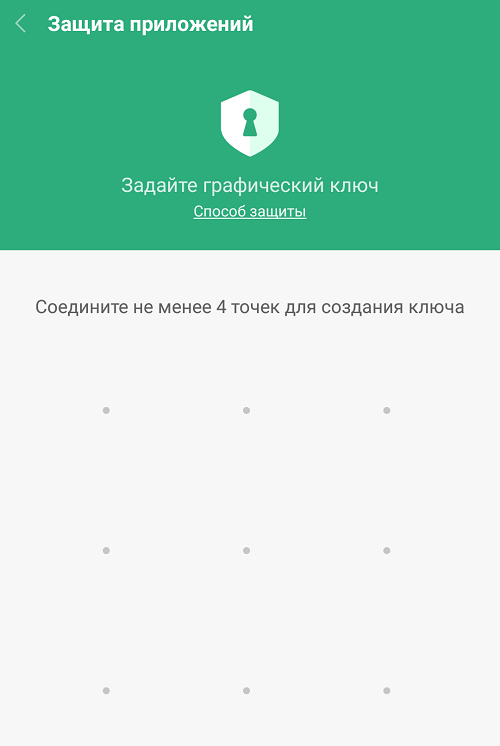
Только не забудьте его, он вам еще понадобится.
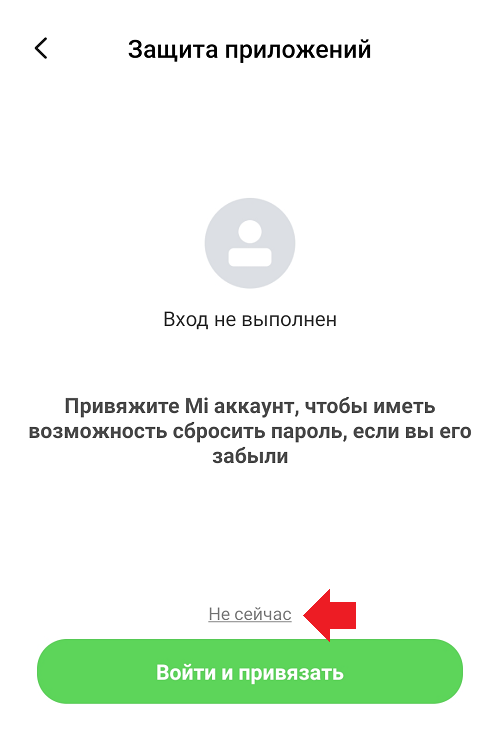
На следующей странице вам предложат привязать приложение к Mi аккаунту, делать это или нет – решать вам. В нашем примере Mi аккаунт просто отсутствует, поэтому мы пропустим этот шаг.
Далее вам будет предложено воспользоваться разблокировкой по лицу или с помощью сканера отпечатка пальцев – чтобы при запуске приложения не пришлось вводить графический ключ. Делать это или нет, решать вам, но данная процедура довольно удобна, особенно если указанный способ разблокировки уже настроен на вашем смартфоне Xiaomi.
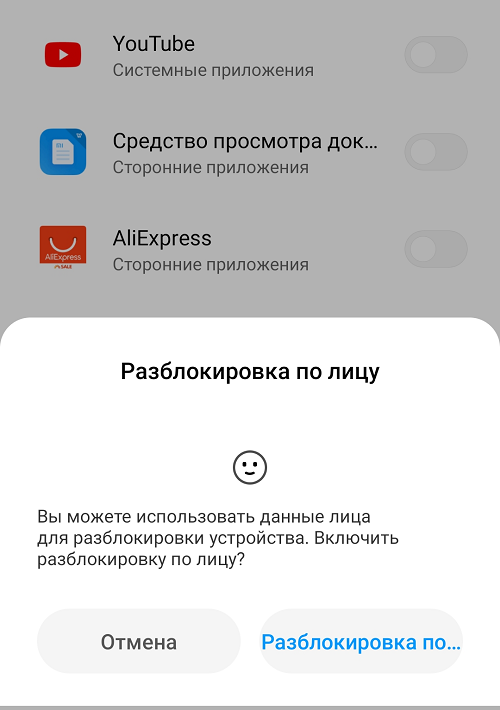
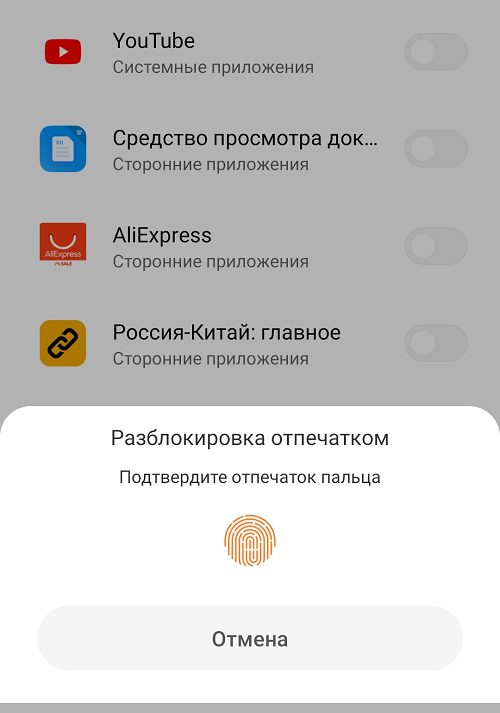
Ну а теперь просто выберите приложение, которое нужно запаролить – или несколько сразу, для чего напротив приложения нажмите на переключатель. Было так:
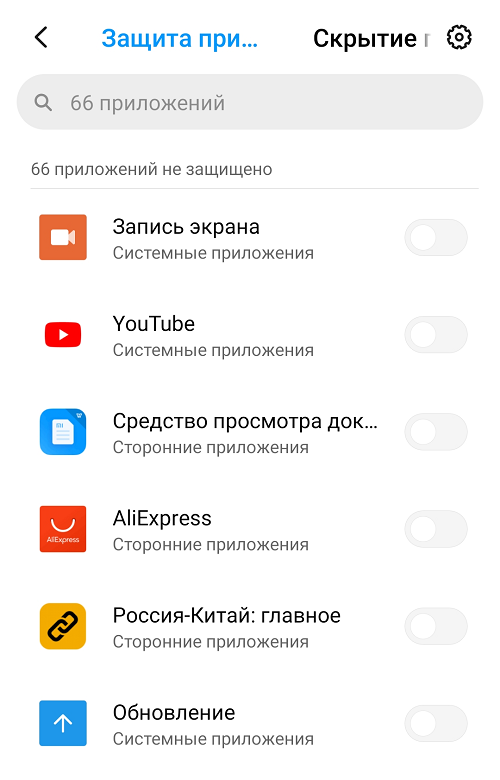
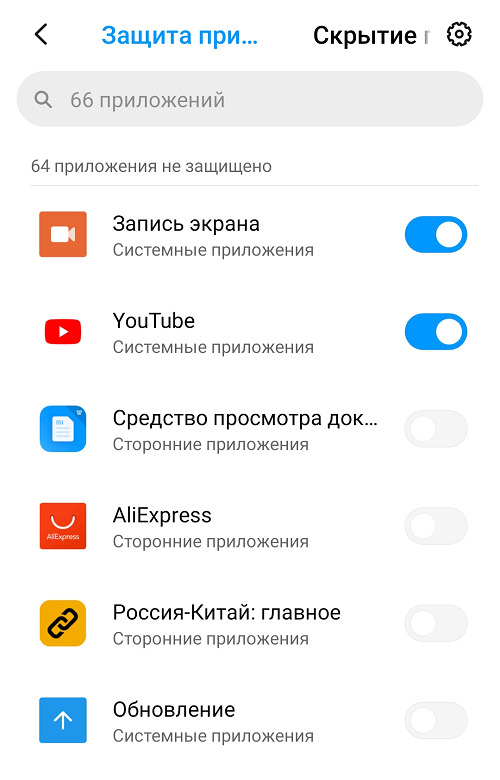
Это значит, что без пароля приложения “Запись экрана” и YouTube не откроешь. Открываем запароленное приложение на рабочем столе и видим следующее:
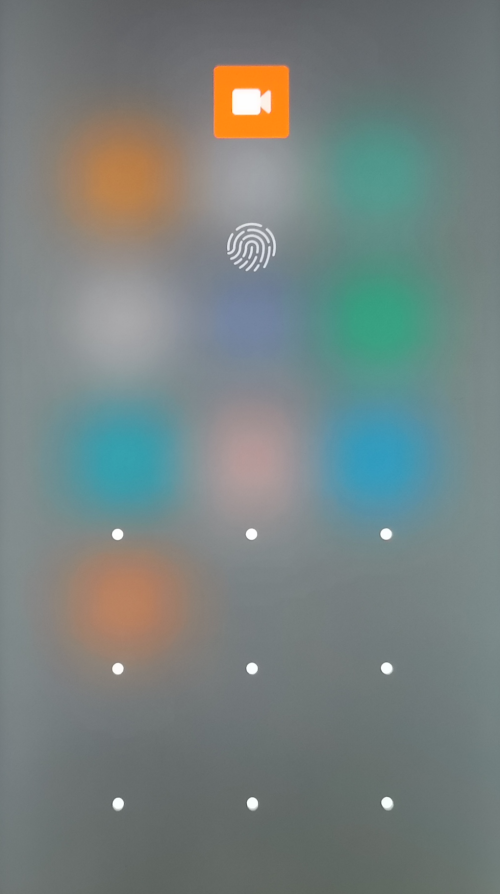
Чтобы снять пароль, зайдите в тот же самый раздел и нажмите на переключатель в строке с приложением, чтобы отключить пароль.
Как поставить пароль на приложение Xiaomi
Смартфон – это личное устройство каждого пользователя. На нем может хранится множество информации, доступ к которой нужно ограничить. Например, в галерее или мессенджере можно установить пароль, чтобы посторонние не прочитали переписки или не увидели фотографии. В этой статье мы расскажем, как поставить пароль на приложение Xiaomi системным методом (в MIUI 11), не используя сторонние программы.
- Зачем включать защиту приложениям
- Как включить пароль для приложений на Xiaomi и Redmi
- Изменение вида защиты
- Как убрать пароль защиты приложений
- Видео-инструкция
- Ответы на популярные вопросы
Зачем включать защиту приложениям
Обычно пароль устанавливается на приложения по следующим причинам:
- Защита платежных сервисов. Сюда относится Google Pay, WebMoney, Сбербанк, ПриватБанк и другие. Потерянный телефон может попасть в руки злоумышленников, и те получат прямой доступ к вашим денежным средствам (особенно, если включено запоминание данных для входа).
- Переписки в соцсетях и мессенджерах. Если хотите держать конкретный диалог в секрете, обязательно включите защиту паролем. Каждый владелец мобильного устройства имеет право на тайну связи.
- Установка из Гугл Плей. Дали смартфон ребенку и опасаетесь, что он скачает ненужные и ресурсоемкие игры? Просто заблокируйте магазин.
- Доступ к файловой системе. Неопытный пользователь может серьезно нарушить функционирование Андроида, зайдя в Проводник. Особенно это касается девайсов с активными рут-правами. Не уверены в технических знаниях друзей или родственников – ставьте пароль для защиты приложения.
Как включить пароль для приложений на Xiaomi и Redmi
Поставить пароль на приложения в MIUI 11 очень просто и быстро, поскольку разработчиками предусмотрена встроенная функция. Не нужно загружать дополнительные инструменты. Вся процедура проводится в «Настройках».
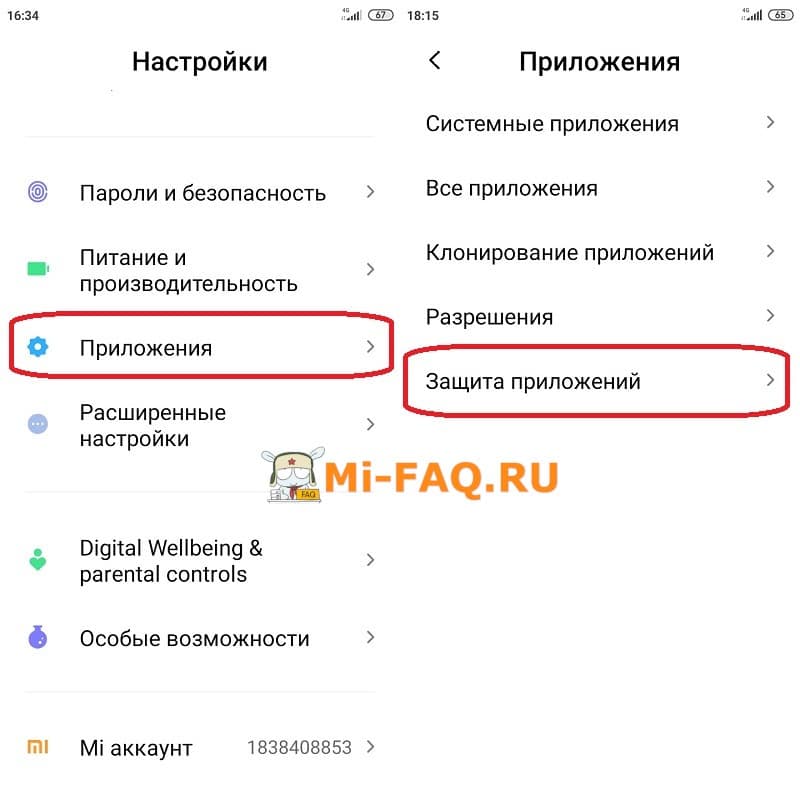
Шаг 1: заходим в меню и пролистываем страницу вниз до раздела «Приложения». Кликаем по вкладке «Защита приложений».
Шаг 2: в следующем окне вбиваем шифр для получения доступа к опции. Это может быть графический ключ, цифробуквенная комбинация или отпечаток пальца. После правильного введения высвечивается перечень установленных и системных программ. Передвигаем ползунок в режим «Вкл» напротив тех приложений, которые необходимо заблокировать.
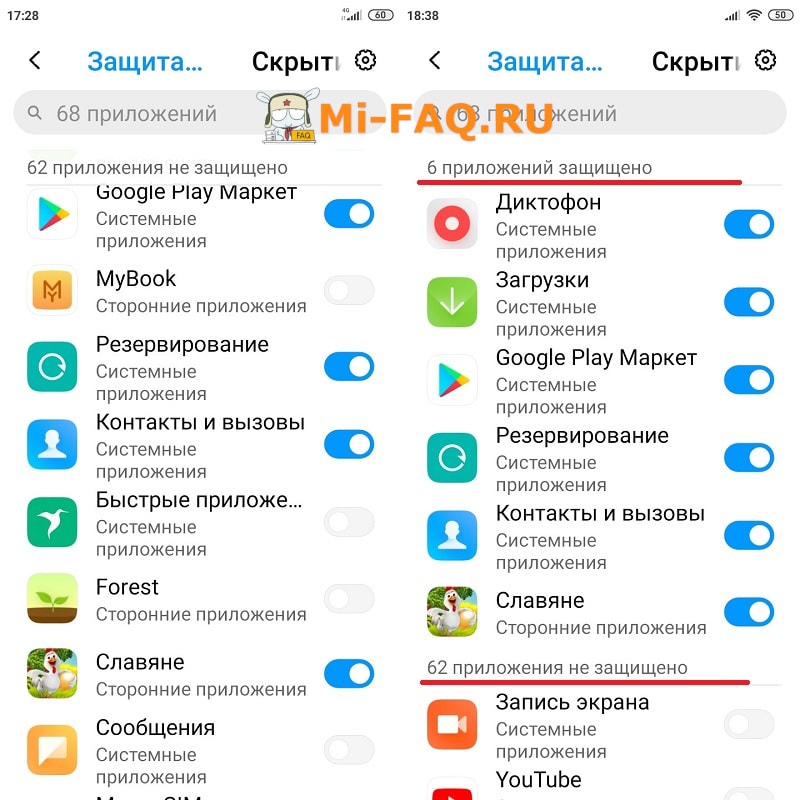
Шаг 3: теперь проверяем, установился ли пароль на приложение Xiaomi. В моем случае это Google Play. Кликаем по иконке и вводим ключ. Все сработало корректно.
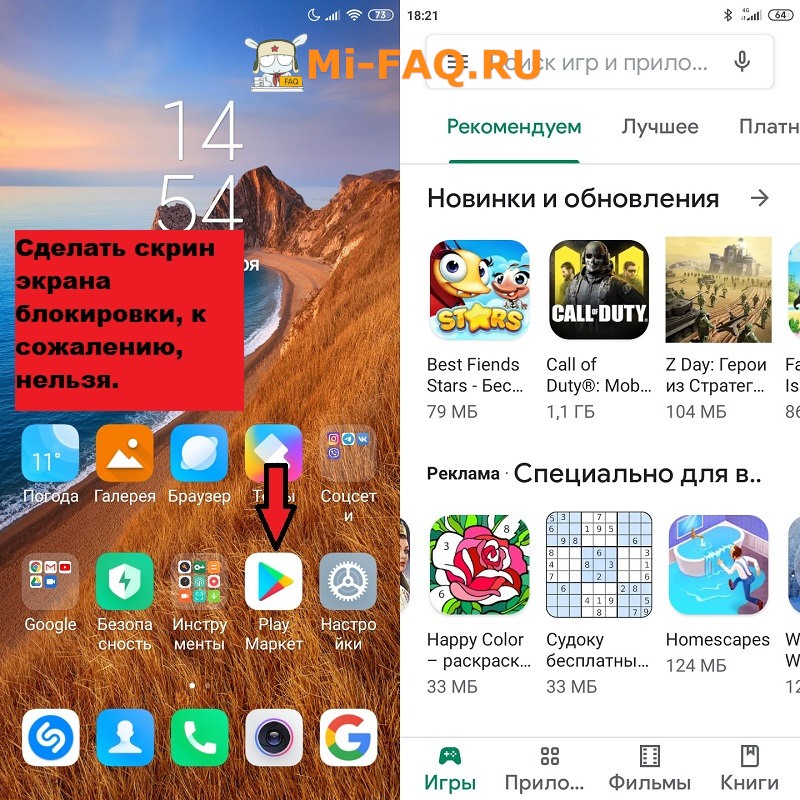
Пример проводился на Redmi 7A под оболочкой MIUI 11 Global Stable 11.0.04. Обратите внимание, что на более ранних сборках название разделов отличается от указанных в статье. Пункт блокировки приложений на Xiaomi версии MIUI 10/MIUI 9 назывался «Замок приложений».
Изменение вида защиты
Есть несколько вариантов для защиты личных данных в смартфоне. А именно: графический ключ, отпечаток пальца, цифровой четырехзначный код и обычная комбинация из разных символов. Способ выбирается в настройках пункта.
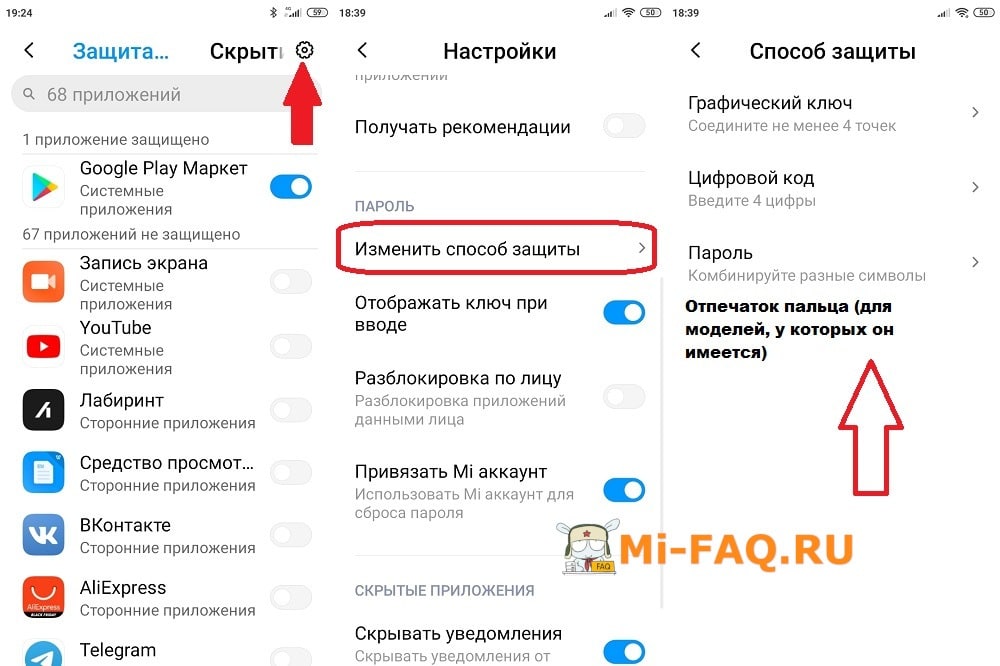
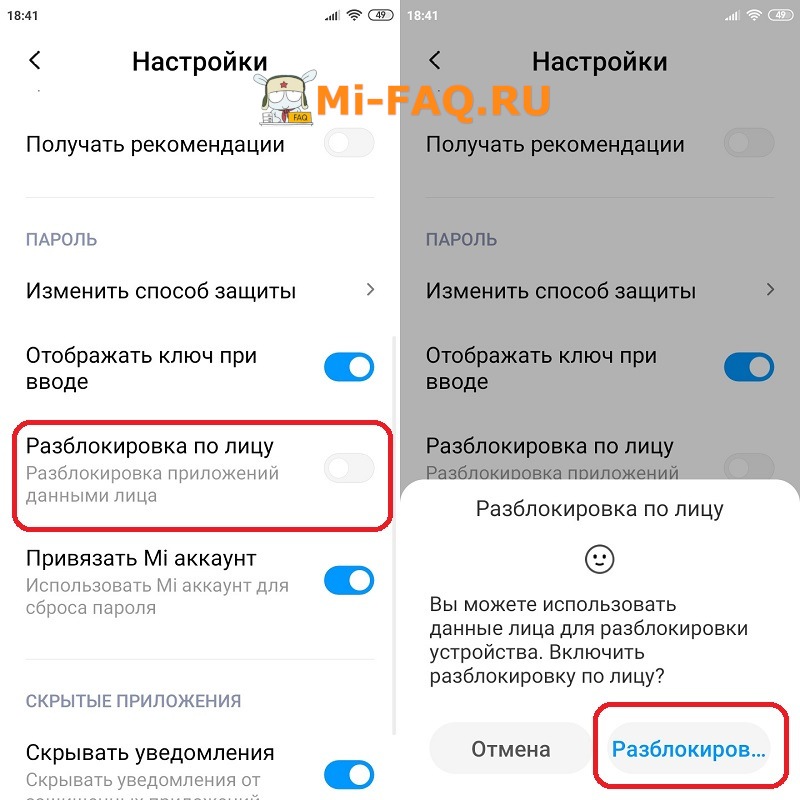
Также доступна разблокировка по лицу. Но мы не рекомендуем пользоваться Face ID, поскольку это ненадежный вариант, который часто поддается взлому.
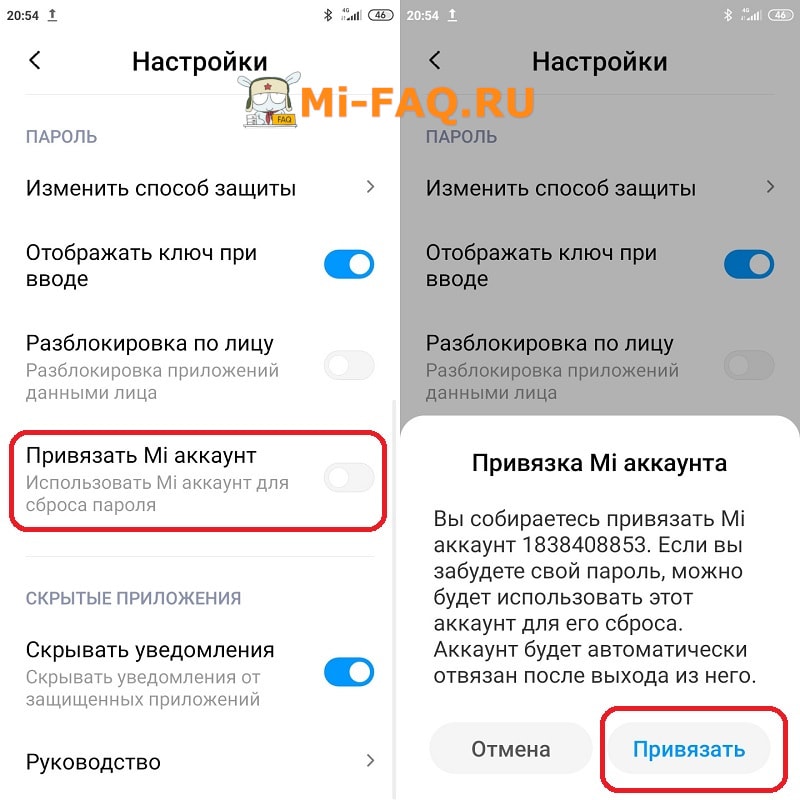
Если боитесь забыть пароль от защиты приложений, привяжите Mi-аккаунт. Его можно будет использовать для сброса кода.
Как убрать пароль защиты приложений
Снимается пароль защиты тоже в «Настройках». Есть три варианта:
- Убрать конкретную блокировку;
- Убрать со всех программ, но оставить функцию включенной;
- Деактивировать саму опцию.
В первом случае просто снимаем галочки возле определенных позиций. Например, секретность для ВК больше не нужна, но платежные сервисы должны по-прежнему находиться под защитой. Либо переводим все ползунки в режим «Выкл».
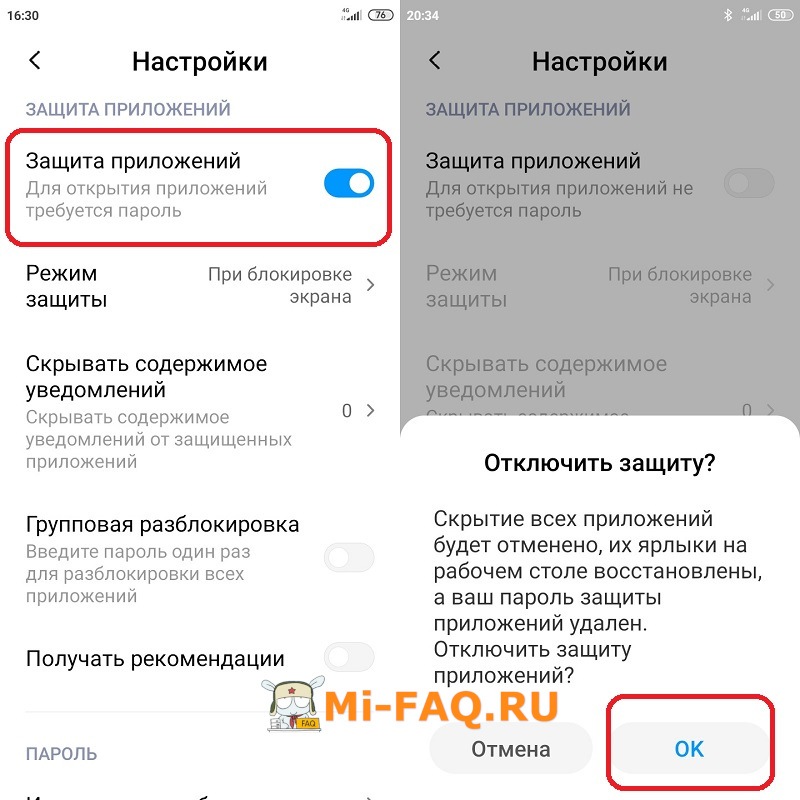
Когда нужно полностью остановить защиту, в настройках раздела отключаем галочку напротив первой графы. Подтверждаем действие кнопкой «ОК».
Видео-инструкция
Ответы на популярные вопросы
Что делать, если пароль от приложения забыт? Постоянно пишет: введите пароль защиты приложений.
Сбросьте код на Ми-аккаунт, если привязывали его. В противном случае придется восстанавливать заводские настройки.
Как скрыть фото в галерее в MIUI 11?
Для сохранения конфиденциальности фотографий ставьте пароль не только на Галерею, но и на Камеру. Через нее просматриваются сделанные фото. Аналогично и с паролем на сообщения: переписки можно увидеть из вызовов (в определенных темах).
Как поставить пароль для Mi A1-A3 (Android One)?
На чистом Андроиде отсутствует заводская функция блокировки. Воспользуйтесь сторонними утилитами из Google Play.
Какие приложения можно закрыть паролем?
Любые, как системные, так и скачанные самостоятельно (звонилка, игры, мессенджеры, инструменты и т. д.) Ограничений нет.
Благодаря этой статье пользователи узнали, как поставить пароль и защитить приложения на MIUI 11. Как видим, это просто и быстро. А вы пользуетесь блокировкой для программ?
Узнайте, как поставить пароль на Xiaomi (Redmi) — Способы
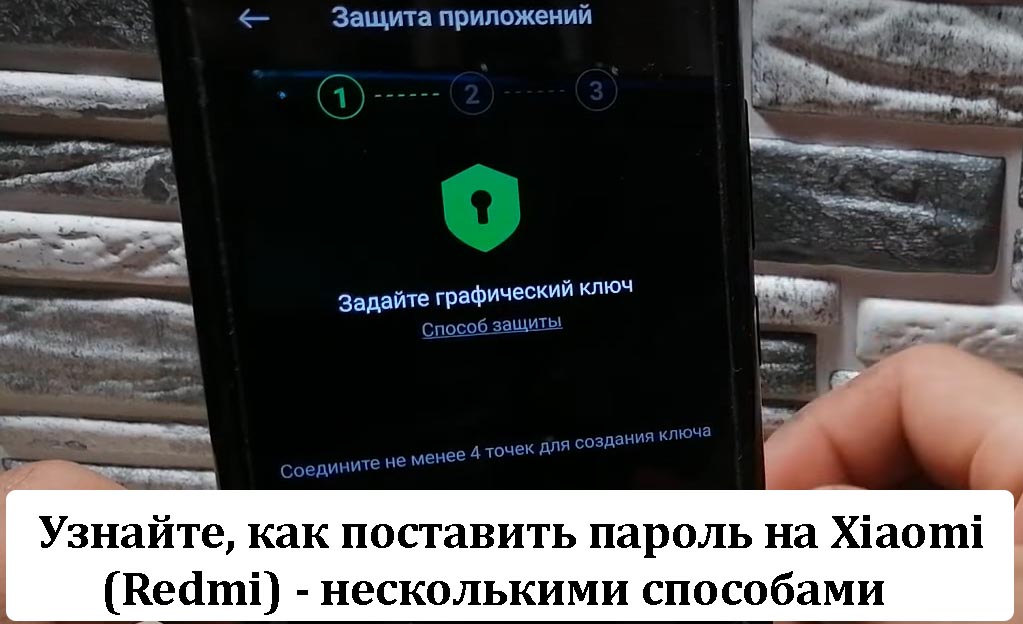
Узнаем, как поставить пароль на Xiaomi. Особенности выполнения операции и сложности, с которыми пользователю придется столкнуться.
Комментарии:
- Недавно пришлось искать в интернете решение, чтобы защитить телефон он взлома. Решил поставить пароль на Xiaomi. Кстати, это оказалось довольно просто. Перейдите в меню Настройки -> Блокировка приложений, а затем выберите приложения, которые вы хотите заблокировать на своем телефоне. Выберите приложение, которое вы блокируете (пример: WhatsApp) Затем «Установите пароль», например, шаблон или отпечаток пальца. Откройте заблокированное приложение (Whatsapp), чтобы проверить, защищено ли оно, попробуйте открыть. Второй способ. Сначала вы должны посетить официальный сайт, www.mi.com . На главной странице вам нужно нажать «Войти» (account.xiaomi.com ). После этого вам нужно нажать на «Забыли пароль». Теперь введите свой адрес электронной почты или номер телефона.
Как поставить пароль на Xiaomi (Redmi)
Защита персональных данных всегда стоит на первом месте, потому что в современное время очень много мошенников, желающих присвоить чужие деньги. С этим борется и китайский производитель смартфонов, рекомендующий поставить пароль на Xiaomi и не волноваться за сохранность личных данных. В самом деле, несколько цифр являются очень эффективным средством защиты информации от взлома. Даже 4 цифры надолго заставят задержаться ворам, не говоря уже о комбинированных паролях с буквами и жестами.
Способы защиты личной информации
Вы решили обеспечить дополнительной защитой свои личные данные в смартфоне? И правильно. Производитель предоставил как минимум 3 варианта. Любой пользователь может воспользоваться одним из них:
- Графический ключ – это некое изображение, формируемое жестом пальцев руки. Оно создается путем соединения виртуальных точек на экране в определенной последовательности.
- ПИН-код – стандартный способ защиты личных данных от взлома и последующей кражи злоумышленниками. Он обычно состоит из 4-х цифр, но можно использовать до 8 символов на свое усмотрение.
- Обычный пароль – это уникальный код, состоящий из цифр и букв.
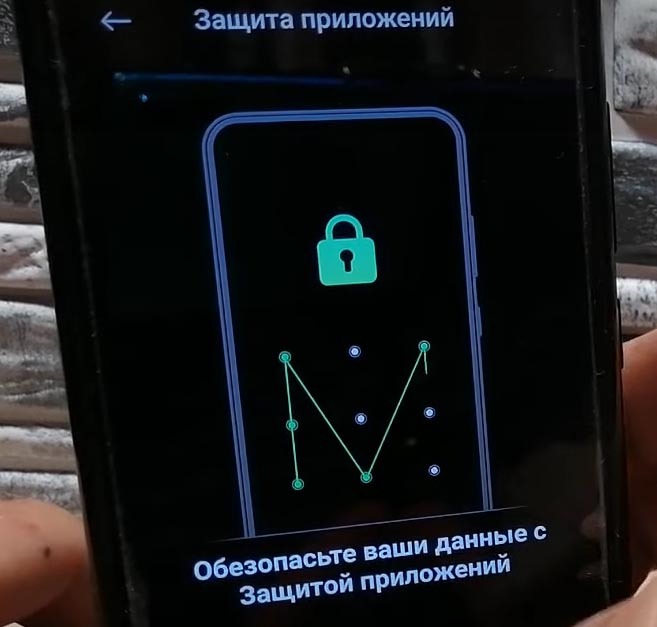
Устанавливаем графический ключ
Чтобы выбрать способ защиты своих личных данных на мобильном устройстве, нужно:
- Открыть раздел «Пароли и безопасность». Он находится в общих настройках телефона.
- В раскрывшемся списке всех возможностей найдите строчку «Пароль» и кликните по ней.
- На следующем этапе программа предложит выбрать вид защиты. Она зависит от желаемого уровня. Но если какой-либо вариант уже установлен на вашем смартфоне, то сначала придется им воспользоваться, чтобы система опознала вас.
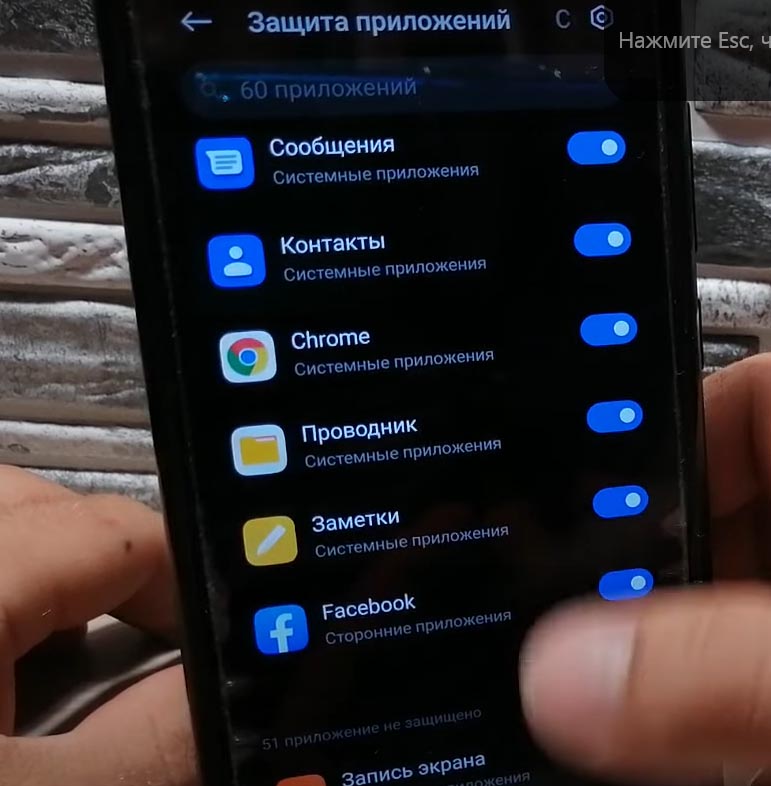
Кроме защиты личных данных при входе в ваш смартфон, также можно поставить пароль и на отдельное приложение. Выполняется это действие также несложно. К особенностям сокрытия доступа приложений относится то, что способ блокировки может быть иным, чем при установке на вход в профиль. Находится пункт установки защиты на приложение в разделе настроек «Безопасность», далее, «Защита приложений». Там в списке всех программ нужно отыскать свою и перевести переключатель в противоположное состояние. Существует также возможность блокирования доступа при помощи отпечатка пальцев.
ПОСЛЕДНИЕ ЗАПИСИ В РУБРИКЕ

На Redmi buds 4 не работает один наушник — Что делать?
Почему на Redmi buds 4 не работает один наушник, и как можно исправить проблему с наушником? Redmi Buds 4 — это популярные .
Трансляция на телевизор с телефона Xiaomi — Настройка
Трансляция на телевизор с телефона Xiaomi — Как самостоятельно настроить трансляцию с помощью Wifi, блютуз, hdmi. Технологии постоянно развиваются, и .

Звонки через Ватсап на Xiaomi — Настройка
Звонки через Ватсап на Xiaomi, как настроить, убрать различные проблемы и использовать WhatsApp. Звонки через Ватсап на Xiaomi стали .
Музыка на xiaomi redmi note 9 в приложении музыка
Музыка на xiaomi redmi note 9 в приложении музыка, её полная настройка и исправление возможных неисправностей. Музыка — это неотъемлемая часть нашей .
Как полностью очистить телефон Xiaomi — Перед продажей
В статье разобрались как полностью очистить телефон Xiaomi перед продажей, или просто для очистки, от ненужной информации. Когда наступает время .
Как ускорить телефон Xiaomi — Готовые решения
Как эффективно ускорить телефон Xiaomi до максимума, через встроенные настройки и приложения для ускорения. Смартфоны марки Xiaomi стали очень популярными .
Как включить параметр приложения с паролем на REDMI 9C?
Как включить приложение для паролей на REDMI 9C? Как активировать блокировку приложений на REDMI 9C? Как настроить приложение для паролей на REDMI 9C? Как заблокировать приложение на REDMI 9C? Как защитить приложение на REDMI 9C? Как защитить данные на REDMI 9C? Как добавить пароль для приложения на REDMI 9C? Как отключить приложение пароля на REDMI 9C?
Как активировать блокировку приложений для выбранной программы на REDMI 9C? Оставайтесь с нами, и мы покажем вам, как плавно включить эту опцию. Просто повторите указанные ниже шаги на своем смартфоне и защитите свою конфиденциальность.
- Прежде всего, вам нужно открыть настройки телефона на REDMI 9C.

- Далее выберите раздел Приложения.

- Затем нажмите « Блокировка приложений».

- Если вы определенно хотите защитить свою конфиденциальность с помощью блокировки приложений, нажмите зеленую кнопку «Включить» внизу.

- И нажмите Добавить.

- Позже, если вы захотите использовать функцию Face Unlock для блокировки приложений, выберите вариант Use Face Unlock.

- После этого вам нужно выбрать программы, которые вы хотите защитить замком.


- Выполнено! Теперь вы знаете, как активировать опцию Password App на вашем устройстве. Если вы захотите отключить эту функцию для некоторых приложений — просто нажмите переключатель еще раз, чтобы выключить ее.
Если вы хотите наглядно ознакомиться с этой инструкцией, посмотрите наше видео-руководство на YouTube.
Как включить параметр приложения с паролем на REDMI 9C?, How To — HardReset.info
Рейтинг: 3,3 — 6 отзывы
Если Вам помогло это решение, поделитесь им с другими чтобы помочь им, и подписывайтесь на наши страницы в Facebook, Twitter and Instagram