
Как отключить уведомления о необходимости установки обновлений в macOS?
Хотя Apple и рекомендует устанавливать актуальное программное обеспечение, далеко не всегда последние версии macOS показывают себя хорошо на старых Mac. Для большинства пользователей оптимальным решением будет остаться на старой, но все-таки более производительной системе. Но как быть с уведомлениями, постоянно напоминающими о необходимости установки новой версии?
Сегодня мы расскажем о способе, который навсегда позволит убрать подобные напоминания.
- Запускаем Терминал через Spotlight или находим его в папке Приложения – Утилиты.
- В окне командной строки вводим следующую команду: sudo mv /Library/Bundles/OSXNotification.bundle ~/Documents/
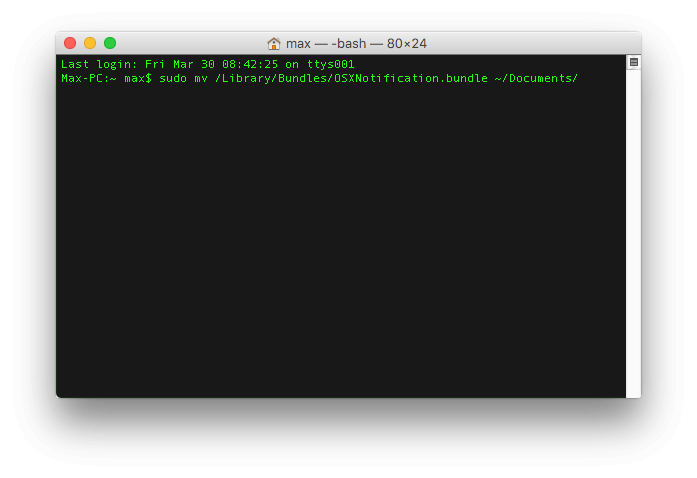
Теперь наш компьютер не будет получать каких-либо уведомлений по поводу нового программного обеспечения. Безусловно, в случае необходимости, вы всегда сможете обновить систему через Mac App Store вручную.
Для того чтобы снова вернуть возможность получать уведомления, достаточно перенести файл OSXNotification.bundle, который находится в папке «Документы», в папку /Библиотеки/Bundles или же используя команду:
sudo mv ~/Documents/OSXNotification.bundle /Library/Bundles/
Остановка оповещений об обновлении macOS
Apple постоянно занимается обновлением программного обеспечения. Обновления бесплатны и в новых версиях macOS появляется все больше сервисов, таких как новое приложение TV в Catalina, которое наследует предыдущие функции от iTunes и позволяет получать подписки Apple TV+.
Многие люди просто не готовы к MacOS 10.15 Catalina и могут ждать релиза «точка один» — 10.15.1 — или «никогда». Как вы можете предотвратить постоянное напоминание об обновлении?
Предупреждение!
Отключение уведомлений об обновлениях может означать, что вы пропустите важные обновления безопасности для текущей версии macOS.
Как остановить напоминания об обновлении Каталины
Выполните следующие действия, чтобы остановить напоминания и удалить красный значок из системных настроек, отображающий обновление.
- Запустите «Системные настройки» и нажмите «Обновление программ»
- Нажмите «Дополнительно»
- Снимите первые три флажка: «Проверить наличие обновлений», «Загрузить новые обновления, если они доступны», и «Установить обновления MacOS»
- Нажмите «ОК»
Теперь запустите Терминал и выполните команды ниже:
$ sudo softwareupdate --ignore "macOS Catalina" $ defaults write com.apple.systempreferences AttentionPrefBundleIDs 0 $ killall DockПервый пункт отключить обновления для macOS Catalina; второй и третий предотвращают красный значок в Системных настройках и перезапускают Dock (не затрагивая остальную часть вашей системы), чтобы сбросить состояние значка Системных настроек.
Однако красный значок будет возвращаться каждый раз, когда macOS проверяет наличие обновлений. Открытие параметра «Обновление программного обеспечения» может активировать эту проверку, что приведет к повторному появлению значка!
Если вы хотите получать обновления, включающие macOS Catalina, вернитесь в терминал и введите эту команду:
$ sudo softwareupdate --reset-ignored© 2019 — 2023, Тинигин Дмитрий
Выключение уведомлений от приложения или веб-сайта на Mac

Можно выключить уведомления от определенного приложения или веб-сайта на компьютере Mac.
Совет. Если Вы хотите заглушить уведомления, чтобы сосредоточиться на задаче и меньше отвлекаться, используйте фокусирование, например «Не беспокоить» или «Работа». См. раздел Включение и выключение фокусирования.

- На Mac выберите меню Apple
> «Системные настройки», в боковом меню затем нажмите «Уведомления» . (Возможно, потребуется прокрутить вниз.) Открыть настройки уведомлений
Убрать значок | уведомления об обновлении в настройках MacOs


Вы пользуетесь старым MacBook и т.д и не хотите обновлятьcя на новую MacOs? И надоедливая надпись обновиться не дает вам покоя? Дело доходит до депрессии? Выход в данной ситуации есть. Можно с помощью специальной команды отключить это назойливое обновление. Я долго искал данной решение на разных форумах и нашел действительно действенный способ. Приступаем!

Открываем Терминал

Вводим команду
su do softwareupdate −−ignore “macOS Catalina”defaults write com.apple.systempreferences AttentionPrefBundleIDs 0
Вместо «Catalina» можно указать ту систему, которая необходимо игнорировать в Вашем случае.
Закрываем док, чтобы не перезагружать систему
killall Dock
Теперь должно все получится!
Для того чтобы вернуть все обратно! Вводим команду, которая будет ниже или просто нажимаем на обновление и все вернется на свое место!
sudo softwareupdate −−reset-ignored