
Как подключиться к Wi-Fi в метро Москвы?
Прошли те времена, когда в метро все сидели с газетами. Им на смену пришли смартфоны. Чтобы ими комфортно пользоваться, нужен интернет, который в метро не ловит. Власти пошли на встречу и сделали общественный Wi-Fi для телефонов и планшетов. Таким образом в общественном транспорте в десятках метро под землей можем пользоваться всеми преимуществами интернета. Конечно же, если разберемся, как подключиться к Wi-Fi в метро Москвы , но в этом мы поможем.
Как подключиться к Wi-Fi в метро?
Подключение к интернету в метро могло быть предельно простым, и оно таким и было до 2014 года. После выхода законопроекта о необходимости авторизации, доступ получить можем только после авторизации в сети.
Как подключить Wi-Fi в метро Москва на любой ветке метрополитена:
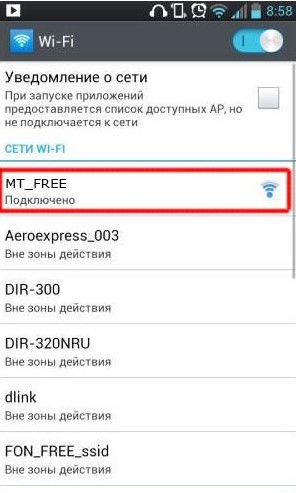
- Переходим в «Настройки» на страницу «Wi-Fi» и ждем обнаружения доступной сети.
- Выбираем незащищенное подключение MT_FREE.
- Открываем в браузере и вводим в адресную строку — gowifi.ru.
- Выбираем подходящий метод регистрации, проще всего – по номеру телефона.
- Авторизируемся в своем аккаунте и можем переходить к серфингу.
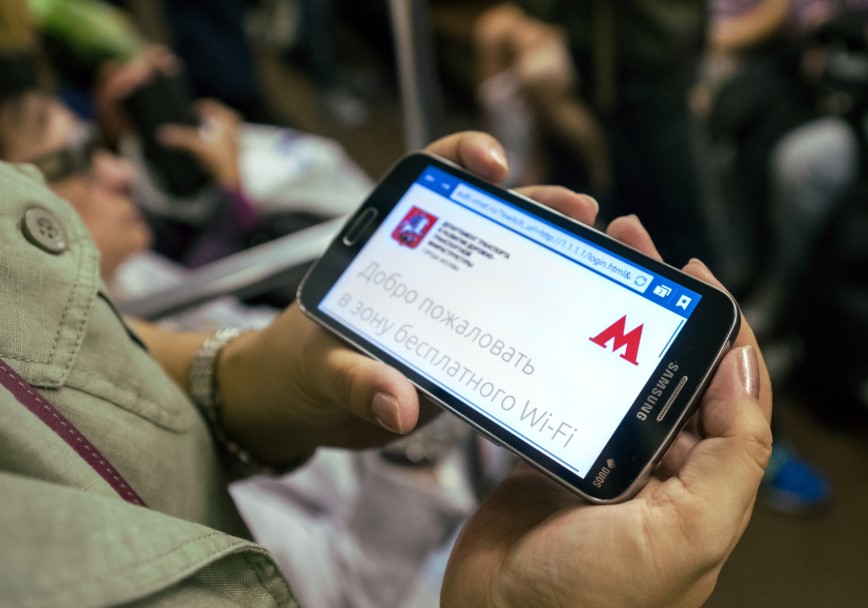
Так как подключить бесплатный Wi-Fi в метро MT_FREE больше нельзя неавторизованному пользователю, регистрация обязательна. Процедура займет какое-то время только в первый раз, в дальнейшем подключение будет выполняться быстрее. Достаточно выбрать сеть или включать автоматический поиск и на сайте wi-fi.ru нажать клавишу «Войти в интернет».
Как настроить Wi-Fi в метро?
Единственный способ, как подключиться к Wi-Fi в московском метро описан выше. Однако, трудности на этом этапе не закончились. Все из-за того, что сеть незащищена и есть риск перехвата данных злоумышленниками.
Как правильно пользоваться Wi-Fi в метро :
- Всегда использовать безопасный VPN. Его система шифрования данных поможет обезопасить данные от использования хакерами.
- Не авторизовываться на важных сайтах. Передача пароля – потенциально опасная процедура, поэтому от нее в метро лучше воздержаться.
- Отдавать предпочтение сайтам с HTTPS-протоколами, которые в адресной строке идентифицируются как безопасное подключение.
Почему не подключается Wi-Fi в метро?
Основная причина отсутствия доступа – не выполненная авторизация. Чтобы войти в интернет, недостаточно только лишь подключиться к сети. Нужно пройти еще и регистрацию или вход в свой аккаунт на сайте wi-fi.ru. Следующая ситуация – превышено количество подключений к одному номеру телефона. Сервис позволяет на один номер сохранить до 5 устройств, в том числе без карты памяти. Тем, кто часто меняет телефоны, ноутбуки и планшеты, этого количества может оказаться мало. Стоит войти на сайт и отключить одно из устройств.
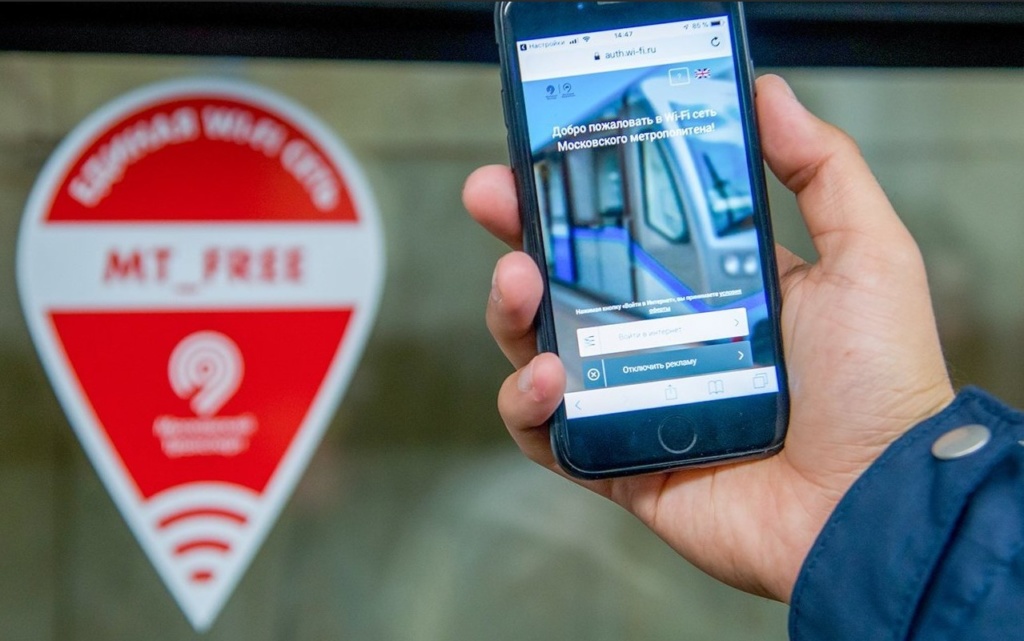
Как пользоваться интернетом в метро без рекламы?
К сожалению, ценой за безопасное использование станет частое отображение рекламы, но и от нее можем избавиться.
Как подключиться к Wi-Fi в метро Москвы без рекламы:
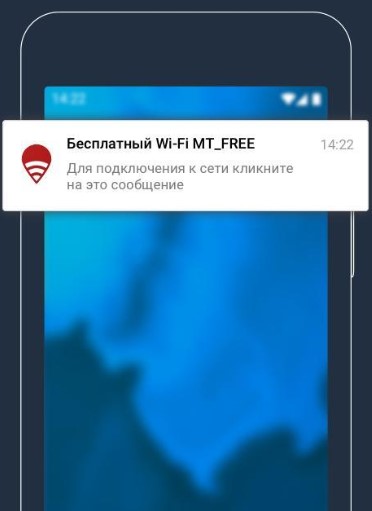
- Используем приложение MT_FREE ( Android и iOS ). Оно позволяет отключить рекламу, настроить быстрое подключение к интернету в различном транспорте, а также управлять услугой «Как дома».
- Меняем браузер. Существуют веб-обозреватели со встроенной блокировкой рекламы. К примеру, Ghostery Privacy Browser ( Android и iOS ). Он немного неудобен, но сторонних баннеров действительно нет.
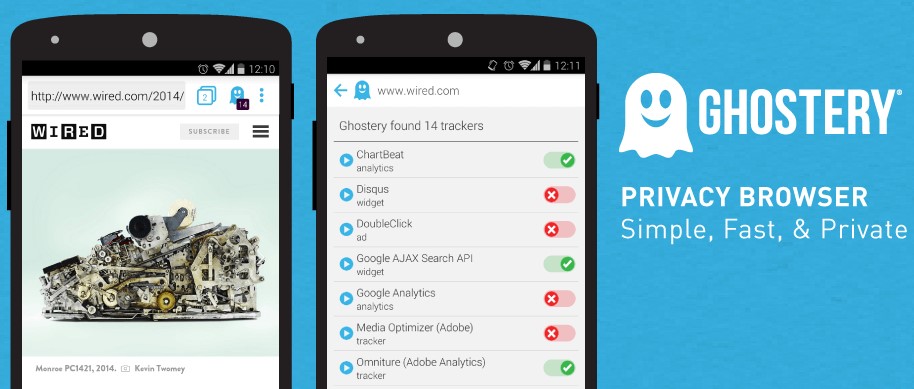
Еще можем выключить JavaScript, но большинство сайтов перестанут нормально работать, поэтому метод не рекомендуем.
Мы рассказали обо всем, что нужно для комфортного использования Wi-Fi-сетей в московском метро. Даже поведали о способах отключения рекламы и устранения проблем с соединением. Пришло время применять полученные знания на практике.
Всё о бесплатном wi-fi московского метро.
Узнайте, как пройти регистрацию и авторизацию на телефонах, планшетах и пк, как настроить автоматический вход в сеть Wi-fi метро, избежать рекламу, решить возможные проблемы с сетью (ошибка 129, 1310, незащищённая сеть) и обезопасить себя в ней. Об услуге «как дома».
Бесплатный Wi-fi в метро. Как настроить автовход
Сегодня в мск уже на 12 линиях станции метро доступна бесплатная вай-фай сеть, что немалая заслуга метрополитена и столь же немало радостная новость для москвичей.
Упомяну, услуга бесплатна, но пользоваться ею регулярно — дело не для слабонервных.
Как это происходит?
При подключении и попытке зайти на любой сайт появляется реклама, которую вы вынуждены смотреть. Однако её можно избежать, подключив платную услугу «Как дома» по цене 99 рублей/месяц (после подключения будет осуществляться ежемесячный автоплатеж). Кто не имел опыта использования сети в мосметро или редко там бывает спросит: и что такого в этой рекламе? Но такие, казалось бы, мелочи со временем начинают нереально нервировать.
В принципе все удобства услуги можно оценить только после активации той самой подписки, с которой девайс заходит в портал мгновенно и без проблем, сам производит идентификацию, не заставляя постоянно тыкать на кнопки, и с которой вы забываете про рекламу, к тому же стоимость оплаты вполне в разумных рамках, а более того, есть возможность купить пакет сразу на несколько месяцев, что обойдется гораздо дешевле. Но если вы не из тех, кто ищет простые пути, то эта статья для вас.
Интернет доступен только в вагонах. Это решение неплохо сохранит темп движения пассажиров, давая им решить свои задачи уже в пути, не наполняя станции, которые бывают сильно (особенно в час пик) перегружены.
Как зарегистрироваться пользователям ipad, android, iphone?
Ваше устройство неважно, будь то айфон или андроид. Смотрим небольшой инструктаж по регистрации:
- подключаемся к сети MT_FREE;
- вводим в адресной строке браузера «gowifi.ru» и переходим по ссылке
- регистрируемся в сети с помощью предложенных методов: регистрация по аккаунту в госуслугах РФ, либо по вашему телефону, обретая личный кабинет на mosmetro.
В случае с регистрацией при помощи госуслуг, вам понадобится логин и пароль от личного кабинета на этом портале.
Если вы выбрали метод регистрации по телефону, нужно просто набрать код доступа, поступивший по СМС.
Всё происходит довольно быстро.
Пользователям пк
- Нажимаем «Пуск»;
- Затем «Панель управления»;
- Далее переходим в «Центр упр.сетями»;
- «Подключение по лок.сети»;
- пункт «Сведения»;
- Запомнить или переписать отобразившийся в окне «Физ. адрес»;
- Запустить интернет-обозреватель и перейти по следующему адресу: login. wi-fi. ru/am/UI/Login?client_mac=(здесь напечатать МАС-адрес без скобок)&org=mac&ForceAuth=true;
- Указать имя и код доступа к порталу «Госуслуг», либо указав номер мобильника скинуть СМС-ку;
- Готово. Теперь, войдя в один из подвижных составов в метро, исполнить пункты инструкции по повторному подключению (она приведена выше в этом руководстве).
- Войти в «Finder»;
- Перейти в «Программы»;
- Затем войти в раздел «Служебные программы»;
- Открыть программу «Терминал»;
- Выполнить команду «ipconfig»;
- Далее исполнить действия, описанные в пунктах под номерами 7 – 9 из инструкции выше.
Подключение к интернету
Если вы турист или редко пользуетесь услугами метро, для вас подойдет способ подключения через браузер. Но если приходится постоянно двигаться под землёй, рекомендую пользоваться приложением MT_cabinet, с которым подключение проходит быстрее.
| Подключение с помощью браузера | Подключение с помощью MT_cabinet |
| вводим в адресную строку браузера gowifi.ru | кликаем на Push-окошко о возможности подключения к сети |
| на следующей странице нажимаем на «Войти в интернет» | на следующей странице нажимаем на «Войти в интернет» |
Видим — ничего сложного.
Автоматическая аутентификация
Когда вы выходите из зоны доступа сети, ваша учётная запись вылетает из сети, и при повторном подключении снова нужно коннектиться и заходить в кабинет. Если вам не нравится, что каждый раз смартфон отключается, и вы не хотите платить за подписку, читайте далее.
Существует специальная утилита «Автовход Wi-Fi в Метро», которая автоматом подключит вас при следующем входе в метро. Скачать её можно бесплатно в гугл-маркете.
В модификации «1.5.3» программа работает не только на мобильных устройствах, но и на компьютерах, планшетах.
Для ios можно скачать утилиту «Москва. Метро. Авторизация вайфай». Используйте App Store.
Приложения — не единственный способ. Можно настроить авторизацию в настройках самого гаджета. К примеру, на устройствах Apple нужно перейти в пункт «Wi-fi», нажать синюю клавишу с «!», затем в открывшемся окне активировать «Автовход» и «Автоподключение»
Не хочу долго смотреть рекламу
Существуют ПО, решающие проблему с рекламой, но утилит на официальных маркетах ещё нет. Эти программы не являются проверенными, и нет гарантий, что они безопасны для устройства. Пользоваться ими или нет решать вам.
Есть другой способ избежать длительного просмотра раздражающей рекламы. Сразу, как вы подключились к вай-фаю, и при входе в браузер появилась реклама, просто перейдите на сайт рекламодателя, закройте страницу и приступайте к своим делам. Считается, что реклама сработала, тогда зачем же её показывать дальше?
Почему вай-фай может не работать?
Бывает, планшет или телефон перестает подключаться к ауре. На то есть разные причины, и это, на самом деле, частое происшествие.
Наиболее частая проблема — ошибка в работе самой сети. Такого рода ошибки не зависят от вас, а являются техническими сбоями или ограничениями провайдера. Особенно часто это происходит в час пик.
Вторая нередкая ошибка — «Незащищённая сеть». Такое случается, когда вы сразу после подключения заходите на сайт по защищенному протоколу https, попадая не на vmet. ro, а на страничку с такой вот ошибкой. Это можно назвать небольшим багом, но решение лёгкое: просто перейдите на сайт с протоколом http и вас перенаправят на любимую рекламу (уже знаем, что делать).
Ошибка 129 является методом блокировки пользователей, использующих специальные программы для автовхода, которые иногда приводят к сбоям в работе системы с идентификацией, с которыми теперь имеете дело сами. Отключите программу и пробуйте зайти через сутки снова.
Ошибка 1310. Ваши деяния по отстранению от рекламы не остались без внимания и за это вас заблокировали к wf. Переживать не стоит — обычно это не на долгое время (так же около суток). В качестве профилактики, не злоупотребляйте приложениями по обходу рекламы. Эффективным способом останется второй вариант с переходом на сайт рекламодателя, за это вас не ограничат к сети. Если вы не понимаете, о каких приложениях идет речь, то, скорее всего, у вас включен турбо-режим — выключите.
У пользователей android и iphone могут возникнуть другие проблемы.
Не ловит сеть или она неустойчива. Смените вагон. Так же следует донести о проблеме по адресу [email protected] с указанием номера вагона.
Часто у тех, кто сидит через андроид, барахлит сетевой вай-фай модуль. Перезапустите его.
Могут мешать и расширения. Попробуйте отключить их.
Так же, насколько известно, Opera пользоваться не получиться, потому смените браузер.
Почему необходима идентификация?
Идентификация пользователей — требование законодательства. Оператор предлагает идентификацию по номеру телефона, который всё расскажет про своего хозяина сам, или по вашему аккаунту, на котором указаны имя, фамилия, документальные данные.
Безопасность
Вообще-то, нет. Однако можно повысить качество защиты в огромной сети соблюдая некоторые пункты:
- Часто пользователь забывает отключить режим обмена файлами. А вы не забывайте;
- Всё же безопаснее использовать пошаговое подключение, в отличие от автоматического. Как-никак, времени это занимает немного;
- Рекомендуется использовать разные коды доступа при соединении к страницам;
- Помните про антивирусники, регулярные проверки и сканирования файловой системы на вирусы и незваных гостей.
На сайте mosmetro. ru вы можете найти больше информации о московском метрополитене.
Автор статьи: whereismyhome (##FIO##) 10 марта 2020 9142
- Бийск
- Волгоград
- Ижевск
- Кемерово
- Киров
- Краснодар
- Красноярск
- Липецк
- Москва
- Нижний Новгород
- Новокузнецк
- Омск
- Оренбург
- Подмосковье
- Ростов-на-Дону
- Рязань
- Самара
- Санкт-Петербург
- Тольятти
- Тула
- Тюмень
- Уфа
- Челябинск
- Ярославль
- Банковская транспортная карта
- Для пенсионеров
- Единая транспортная карта
- Катра Тройка
- Льготная транспортная карта
- На электричку
- Транспортная карта студента
- Транспортная карта Тройка
- Транспортная карта школьника
- Как узнать баланс
- Социальная карта москвича
- Социальная карта Сбербанка
- Социальная карта студента в Москве
- Социальная карта учащегося
- Виды проездных Москвы
- Как пользоваться метро в Москве
- Метро Москвы — график работы
- Новые станции метро Москвы
- Перехватывающая парковка
- Шереметьево
- Домодедово
- Внуково
- Схемы аэропорта Шереметьево
- Park and Fly
- Аэроэкспресс до Домодедово
- Wi-Fi в метро
- Абонемент на электричку
- Электричка Пушкин — Москва
- Проездной
- Рейтинг транспортных касс
Поделитесь с друзьями!
Сайт носит исключительно информационный характер и не являетя официальным сайтом какой либо компании. Никакая информация, опубликованная на нём, ни при каких условиях не является публичной офертой. Торговое наименование и другие товарные обозначения принадлежат их владельцам. (C) 2023 г. [email protected]
Как подключить wi fi в метро москвы
Оставайтесь всегда на связи!
— найдите MT_FREE в списке доступных сетей;
— пройдите идентификацию по номеру телефона;
— выберите продолжительность сессии: «обычная» или «короткая»;
— пользователи услуги «Как дома» автоматически подключаются к сети Wi-Fi без авторизации.
Продолжительность «обычной» интернет-сессии составляет 60 минут, а «короткой» — 30 минут. Если ваша поездка будет дольше, то после окончания сессии просто еще раз авторизуйтесь в сети.
Кстати, после пересадки на другую линию не нужна повторная авторизация в сети Wi-Fi. MT_FREE продолжит работу автоматически, как только вы зайдете в вагон.
Как подключить wi fi в метро москвы
В рамках услуги предоставляется доступ к Wi-Fi в метро Москвы без рекламы.
Абонентская плата списывается в момент подключения услуги и далее – через месяц после предыдущего списания при условии достаточности баланса. Если в момент списания абонентской платы на счете недостаточно средств, то до пополнения счета и списания платы доступ к услуге приостанавливается.
Для подключения к публичной сети Wi-Fi необходимо пройти идентификацию (регистрацию) по номеру мобильного телефона: подключитесь к сети Wi-Fi, откройте браузер и введите адрес gowifi.ru, после чего откроется страница идентификации. Выберите способ регистрации «По номеру телефона». Введите номер своего мобильного телефона и нажмите на кнопку «Далее». Дождитесь входящего SMS с проверочным кодом. Введите полученный код в форме подтверждения. Регистрация завершена.
Сеть Wi-Fi опознает устройства по MAC-адресу – это специальный уникальный адрес вашего устройства. Обычно он указан в информации об устройстве, либо в дополнительных настройках Wi-Fi. MAC-адрес имеет следующий формат – XX:XX:XX:XX:XX:XX.
На iOS он называется «Адрес Wi-Fi». Узнать MAC-адрес можно перейдя в меню «Настройки» → «Основные» → «Об этом устройстве» → «Адрес Wi-Fi».
На Android:
1-й способ: «Меню» → «Настройки» → «Сведения об устройстве» (Об устройстве/О телефоне) → «Состояние» (Общая информация) → «MAC адрес Wi-Fi»;
2-й способ: «Меню» → «Настройки» → «WI-FI», нажмите «Меню» → «Дополнительно» → «MAC адрес».
Обычно процесс идентификации завершается в течение нескольких минут, но иногда, по техническим причинам, может занимать до 24 часов.
Сервис «Wi-Fi в метро» без рекламы предоставляется сервис-провайдером с учетом условий оферты. Провайдером услуги является Акционерное общество «Максима Телеком» ИНН 7703534295.
Плата за услугу «Wi-Fi в метро» без рекламы списывается с контентного лицевого счета абонента, а при его отсутствии – с основного лицевого счета абонента.